Работа с залогами
Что такое залог в RealtyCalendar
Залог (страховой депозит) — это возвратная сумма, которая покрывает возможный ущерб имуществу.
В RealtyCalendar можно:
- Записать залог, который гость передал наличными или перевёл вне RealtyCalendar.
- Отправить гостю ссылку для оплаты залога через СБП или по реквизитам банковской карты.
Если залог оплачен по ссылке, способ обработки зависит от выбранного способа оплаты:
- при оплате через СБП гость переводит деньги со своего банковского счёта;
- при оплате по реквизитам банковской карты сумма может быть временно заблокирована на карте, а затем списана и переведена на транзитный счёт «Монеты».
Важно: при онлайн-оплате залог не поступает напрямую на вашу карту. Деньги обрабатываются платёжной системой до момента возврата гостю или вывода штрафа.
Залог не возвращается автоматически после выезда.
Настройка залога в бронировании
В системе RealtyCalendar вы можете зафиксировать получение залога от гостя или отправить ему ссылку для онлайн-оплаты. Функция доступна как в веб-версии, так и в мобильном приложении.
Чтобы добавить залог:
Создайте новое бронирование или откройте существующее.
2. В окне редактирования нажмите кнопку «Добавить залог».
Два способа внесения залога
| Способ | Когда использовать | Что происходит с деньгами |
|---|---|---|
| «Записать залог, полученный вручную» | Гость передал наличные или перевёл деньги вне RealtyCalendar | RealtyCalendar только сохраняет информацию о залоге |
| «Получить ссылку на оплату» | Гость должен оплатить залог онлайн | Деньги обрабатывает платёжная система |
При оплате по ссылке гость выбирает СБП или оплату по реквизитам банковской карты, если оба варианта доступны для бронирования.
Вариант 1: Записать залог, полученный вручную
Используйте этот способ, если гость уже передал вам деньги (наличными или переводом на карту) и вам нужно просто зафиксировать этот факт в системе.
Установите чекбокс в графе «Записать залог, полученный вручную».
Введите сумму залога.
Выберите счет.
При необходимости укажите комментарий.
Нажмите «Создать залог».
Сохраните изменения в брони.
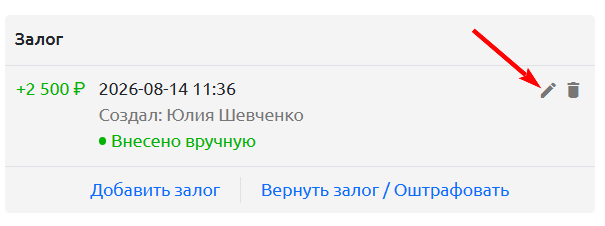
Ручной залог можно отредактировать с помощью значка карандаша. После изменения под суммой отображается «Изменено».
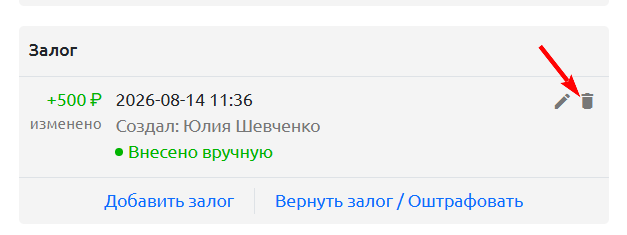
Ручной залог можно удалить с помощью крестика. После удаления он отображается серым со статусом «Удалено».
В истории бронирования сохраняется информация:
- кто отредактировал или удалил залог;
- когда было выполнено действие;
- какая сумма была изменена.
После удаления ручного залога можно создать новый залог.
Ручной возврат или штраф, созданный для залога, оплаченного через Moneta, удалить нельзя.
Вариант 2: Получить ссылку на оплату
Используйте этот вариант, чтобы гость внёс залог онлайн банковской картой или через СБП. Перед созданием ссылки убедитесь, что в разделе «Настройки» → «Прием платежей» выбрана и настроена платёжная система для приёма залогов.
При оплате картой сумма может быть временно заблокирована на карте гостя или переведена на транзитный счёт. При оплате через СБП выполняется перевод средств.
Установите чекбокс в графе «Получить ссылку на оплату».
Введите сумму залога.
Нажмите «Создать залог».
Сохраните изменения в брони.
После сохранения ссылка на оплату станет активной. Вы можете скопировать ее и отправить гостю через любой удобный мессенджер (например, WhatsApp*, Telegram или электронную почту).
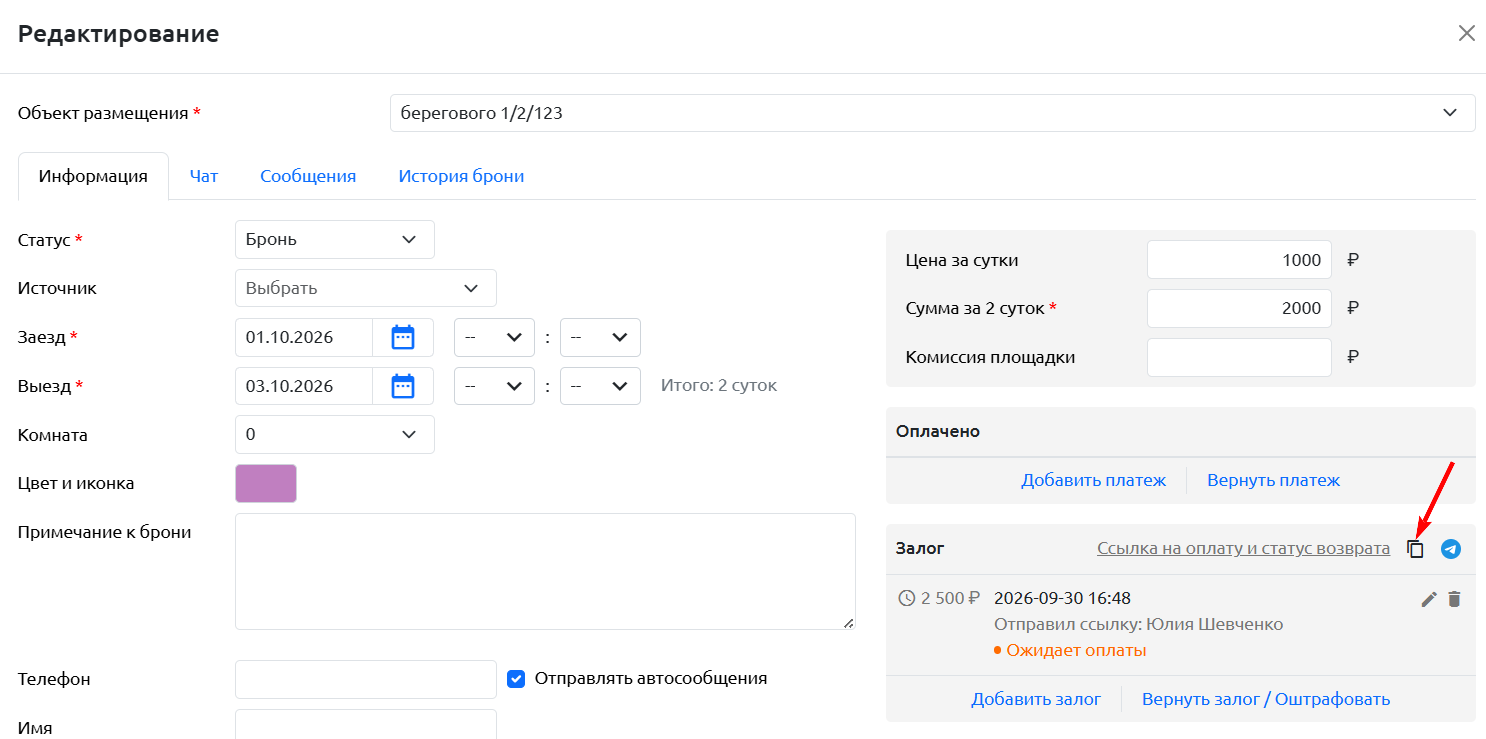
Ссылка на залог хранится в карточке бронирования. При необходимости вы можете скопировать её и повторно отправить гостю.
Неоплаченную ссылку можно удалить с помощью крестика. После удаления:
- ссылка исчезает из карточки бронирования;
- переход по старой ссылке становится недоступен;
- в истории бронирования появляется событие «Удалена ссылка на залог»;
- можно создать новый залог или новую ссылку.
Удалить можно только неоплаченную ссылку. Оплаченный через платёжную систему залог удалить нельзя. Если гость попытался оплатить залог, но не завершил платёж, повторно оплатить по той же ссылке нельзя. Удалите неоплаченную ссылку в карточке бронирования, создайте новую и отправьте её гостю.
Если для агентства включена новая страница залога, одна ссылка используется для оплаты и просмотра статуса залога.
Что видит гость:
После того как гость перейдёт по ссылке, он увидит страницу с подробной информацией о залоге:
Адрес объекта
Даты бронирования
Сумма залога
Общая информация о функции залога

Статус оплаты:
После успешной оплаты страница обновится, и гость увидит подтверждение о внесении залога.

Важные моменты при оплате по ссылке
Обратите внимание на следующие условия работы с онлайн-залогами:
Активация ссылки: ссылка становится активной только после сохранения брони.
- Настройка платёжной системы: для создания ссылки должна быть настроена платёжная система для приёма залогов. Проверьте настройки в разделе «Настройки» → «Прием платежей».
- Способы оплаты: если до даты выезда осталось не более шести дней, гость может оплатить залог через СБП или по реквизитам банковской карты. Если до даты выезда осталось семь дней или больше, доступна только оплата через СБП.
Доступность для гостей: Если вы находитесь в России и настроили прием платежей через «Монету», ваши гости смогут оплатить залог картами «Мир» или UnionPay из любой точки мира как через СБП, так и по карте.
Срок действия ссылки: ссылка на внесение залога действует до следующего дня после даты выезда. После истечения срока внести залог по ссылке невозможно.
Ограничения: Оплата с карт белорусских банков невозможна.
Блокировка после ошибок: если гость несколько раз ввёл неверный CVV/CVC-код или неправильные данные карты, банк или платёжная система может отклонить дальнейшие попытки. В этом случае создайте новую ссылку в той же брони.
- Если новая ссылка сразу показывает сообщение «Ссылка истекла», проверьте, выбрана ли платёжная система для приёма залогов в настройках.
- Если отображается сообщение «Ссылка на внесение залога была удалена»
Такая ссылка больше не действует. Откройте карточку бронирования и создайте новую ссылку на оплату залога, затем сохраните бронирование и отправьте новую ссылку гостю. Перед отправкой убедитесь, что копируете адрес новой, а не удалённой ссылки.
Как вернуть залог гостю
Операцию возврата невозможно отменить. Если вы нажали кнопку «Вернуть залог», система начала процесс. Будьте внимательны.
Возврат можно сделать полностью или частично (например, удержав штраф за порчу имущества).
Внимание! Чтобы деньги вернулись именно гостю, выберите опцию «Вернуть залог на карту». Опция «Записать возврат вручную» — для тех случаев, когда вы уже сами перевели деньги гостю (например, наличными).
Быстрый возврат из раздела «Залоги»
Полностью вернуть залог, оплаченный через «Монету», можно прямо из раздела «Залоги».
- Откройте раздел «Залоги».
- В списке «К возврату» найдите нужный залог.
- Нажмите «Вернуть залог».
- Подтвердите возврат.
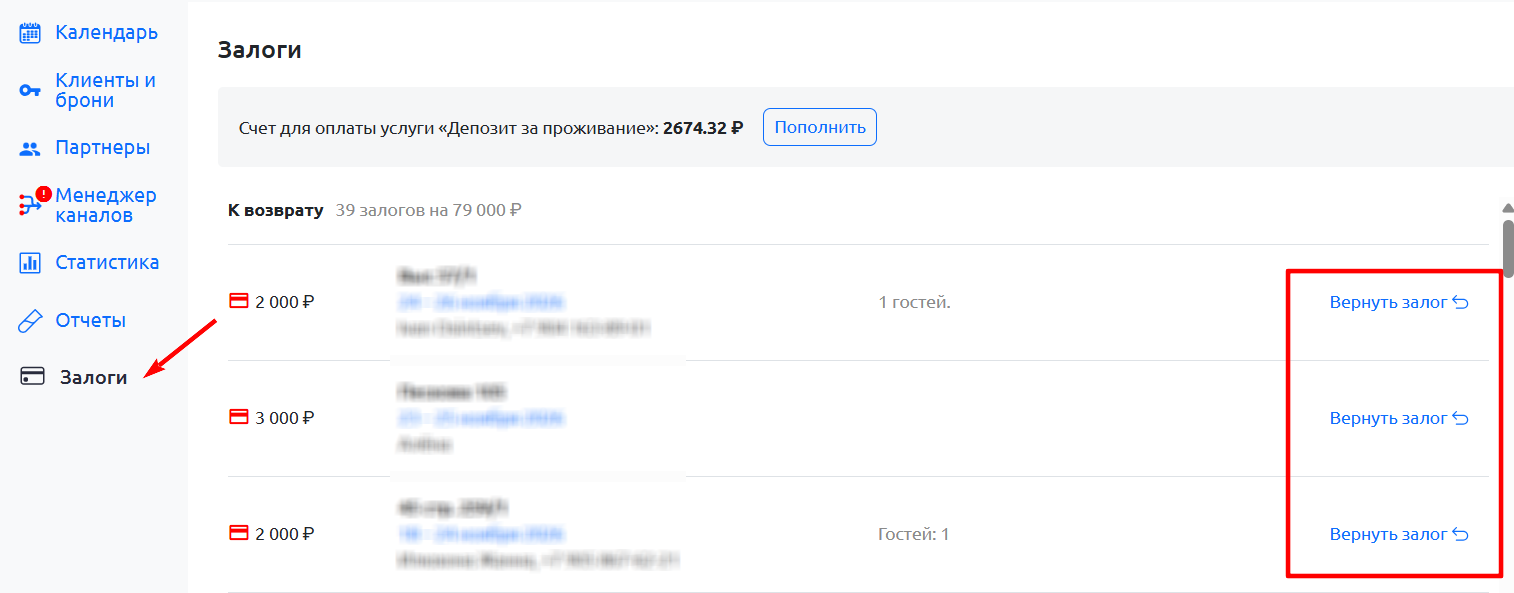
Важно! Этот способ доступен только для полного возврата. Если нужно удержать штраф или вернуть часть суммы, откройте карточку бронирования и оформите возврат там.
Возврат из карточки бронирования
В карточке бронирования нажмите кнопку «Вернуть залог / Оштрафовать».
2. Выберите опцию «Вернуть залог на карту».
3. Система автоматически подставит полную сумму для возврата.
Чтобы вернуть не всю сумму: Уменьшите значение в поле «Сумма». Разница автоматически будет засчитана как ваш штраф.
- Или: Укажите сумму штрафа напрямую в соответствующем поле.
4. Нажмите «Вернуть залог».
После подтверждения возврата платёжной системой гость получит письмо, если в бронировании указан его адрес электронной почты. Поэтому письмо о возврате может прийти не сразу после нажатия кнопки «Вернуть залог».
После удержания штрафа RealtyCalendar не отправляет гостю отдельное уведомление. Удержанная сумма просто не возвращается на его карту.
Важное уточнение про кнопку «записать возврат вручную»
Поведение кнопки «Записать возврат вручную» зависит от того, как был создан залог:
Ситуация А — Залог создан вручную (вы выбрали «Записать залог, полученный вручную»):
Кнопка «Записать возврат вручную» просто фиксирует факт возврата в системе.
Комиссия не списывается, так как деньги не проходили через платёжную систему.
Используйте этот вариант, если вы вернули залог наличными или переводом вне системы.
Ситуация Б — Залог оплачен через Монету (гость платил по ссылке):
Кнопка «Записать возврат вручную» инициирует вывод средств на вашу карту.
Комиссия спишется (3,5% + 40₽), и вы получите деньги себе.
Этот вариант подходит, если вы уже сами перевели деньги гостю (например, наличными или отдельным переводом) и хотите компенсировать себе сумму залога из системы.
Чтобы деньги вернулись именно гостю, а не вам — всегда выбирайте опцию «Вернуть залог на карту».
Если при возврате появилась ошибка
Ошибка возврата может возникнуть на стороне банка гостя, платёжной системы или при обработке операции в RealtyCalendar.
Что делать:
Не повторяйте возврат много раз подряд.
Определите тип ошибки по её тексту.
Передайте гостю рекомендации из инструкции «Ошибки возврата залогов».
Если возврат не выполнен или причина ошибки непонятна, обратитесь в техническую поддержку.
Ошибка: «Банк гостя отклоняет возврат» — альтернативное решение
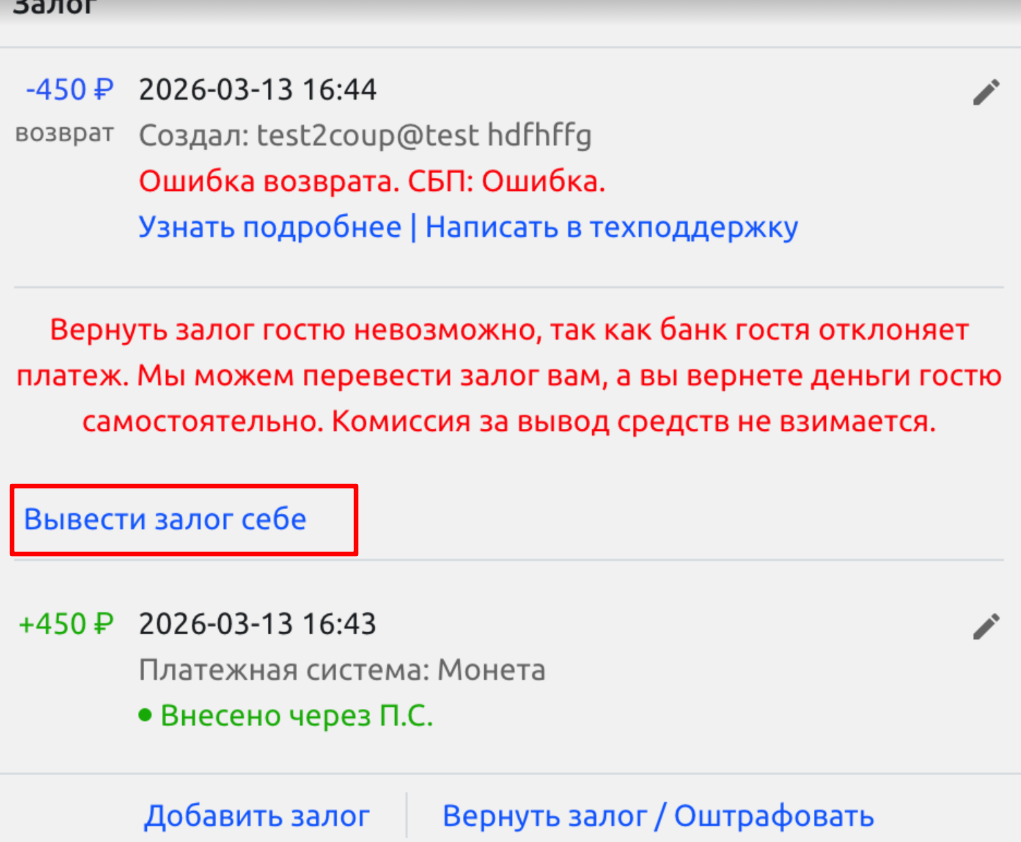
Если при попытке вернуть залог появляется ошибка, и оператор поддержки сообщает, что «банк гостя отклоняет платеж», вы можете вывести залог себе на карту, а затем самостоятельно перевести деньги гостю.
Как сделать:
В карточке бронирования нажмите кнопку «Вывести залог себе»
Деньги поступят на вашу карту
Самостоятельно переведите их гостю (по номеру карты, СБП или наличными)
Важно: При таком выводе комиссия не взимается. Кнопка «Вывести залог себе» отображается только для определённых ошибок возврата.
Сроки и типы возврата
Скорость возврата зависит от того, как именно гость оплачивал залог и как технически прошел возврат.
| Через СБП | Объяснение | Как быстро должен вернуться | Что делать? |
|---|---|---|---|
| Через СБП | Залог был оплачен через СБП, и возвращен также через СБП. | Обычно сразу | Залог был отправлен гостю, ему должно было прийти уведомление от банка. Пусть проверит свой баланс в личном кабинете банка. |
По реквизитам банковской карты | Банк отменил операцию оплаты залога. При внесении залога сумма была временно заблокирована банком, поэтому доступный баланс карты гостя уменьшился на эту сумму. | Обычно сразу после обработки банком | Мы отправили в банк гостя команду на снятие блокировки. После того как банк её обработает, сумма залога снова станет доступна. Отдельного зачисления не будет, поскольку деньги не списывались с карты: банк просто снимет ограничение на их использование. |
| Банк оформил возврат отдельной операцией | По правилам банков, до 10 рабочих дней | К сожалению, мы не можем повлиять на скорость обработки платежа, так как она зависит от регламентов вашего банка. Этот процесс обычно проходит быстро, но может занять до 10 рабочих дней. Если по истечении нескольких дней средства не поступили на счет клиента, обратитесь, пожалуйста, повторно. |
Важно для возврата на карту
- отдельное уведомление о поступлении средств может не прийти;
- отдельная операция возврата может не появиться;
- исходная операция внесения залога должна быть отменена или помечена крестиком;
- деньги не поступают повторно — они перестают быть заблокированными.
Особенности отображения возврата в банках
В некоторых банках операция возврата не создаётся как отдельная новая операция.
При возврате типа на карту исходная операция внесения залога должна быть отменена или помечена крестиком. Это является подтверждением снятия блокировки.
Если гость не видит возврат:
- Попросите его проверить историю операций.
- Найдите исходную операцию внесения залога.
- Проверьте, не получила ли она статус «Отменено».
- Если изменений нет, передайте гостю RRN и код авторизации из карточки бронирования.
- Попросите гостя обратиться в банк с RRN и кодом авторизации.
Для обращения в банк используйте фактическую дату возврата, а не дату выезда из бронирования.
Пример сообщения гостя в банк:
Добрый день! Прошу проверить возврат денежных средств по операции холдирования. RRN: [RRN], код авторизации: [код авторизации], дата возврата: [дата возврата].
Если банк не смог найти возврат по RRN и коду авторизации, гостю необходимо обратиться в офис банка и подать заявление на розыск денежных средств.
Критически важная информация о залогах
Онлайн-залог не поступает напрямую на вашу карту.
- Автоматического возврата залога после выезда нет.
Чтобы вернуть гостю залог (даже частично), на вашем залоговом счете в системе должны быть средства для оплаты комиссии (1,22% от суммы перевода). Ознакомиться с инструкцией по пополнению залогового счета можно по ссылке.
Возврат на карту гостя или. Возврат себе:
«Вернуть залог на карту» — деньги возвращаются гостю (полностью или за вычетом штрафа).
«Записать возврат залога вручную» или «Оштрафовать» — средства выводятся на вашу карту с вычетом комиссии 3,5% + 40 руб. (комиссия берется только с суммы, которая выводится вам).
В одной брони может быть только один активный залог.
Залог не отображается на шахматке в индикаторе оплаты и не учитывается в общей статистике оплат.
Возврат залога возможен только при условии, что сумма на вашем залоговом счете больше суммы комиссии за возврат.
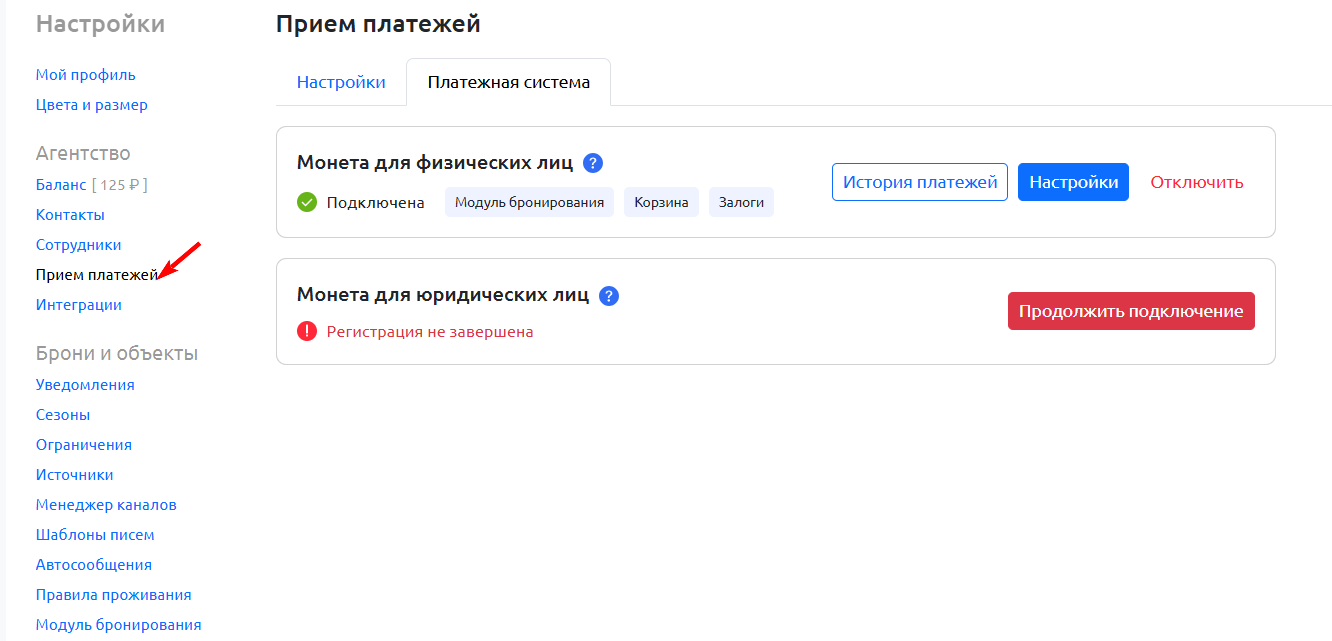
Для создания ссылок на оплату залога у вас должны быть заполнены данные во вкладке «Настройки» → «Платёжная система» (Монета).
9. Если при возврате залога, оплаченного через СБП, произошла ошибка (например, счет гостя заблокирован), вы можете вывести залог себе без комиссии и самостоятельно перевести его гостю. Для возвратов, оплаченных картой (холд), отмена возврата невозможна.
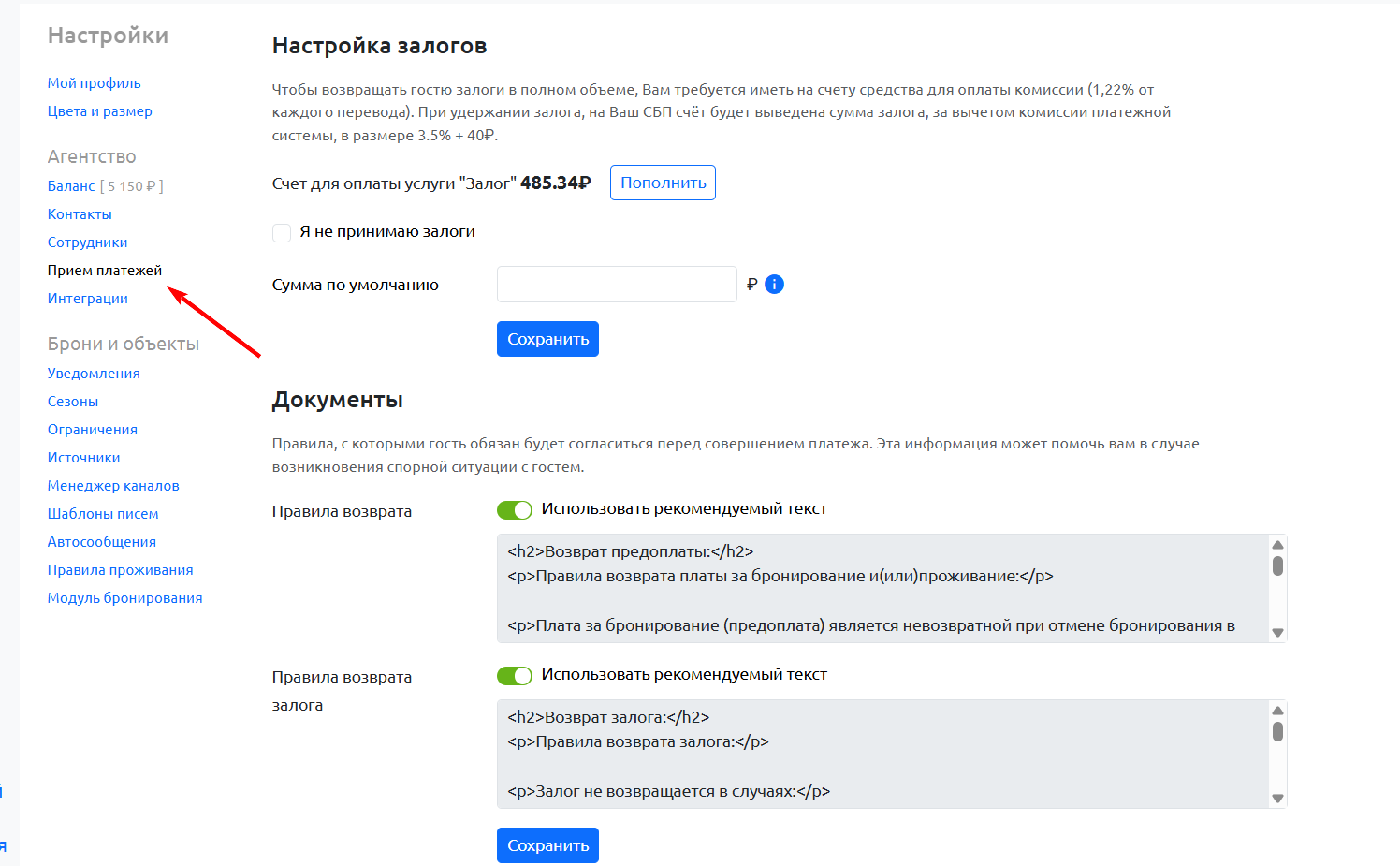
Настройка залогов в разделе «Прием платежей»
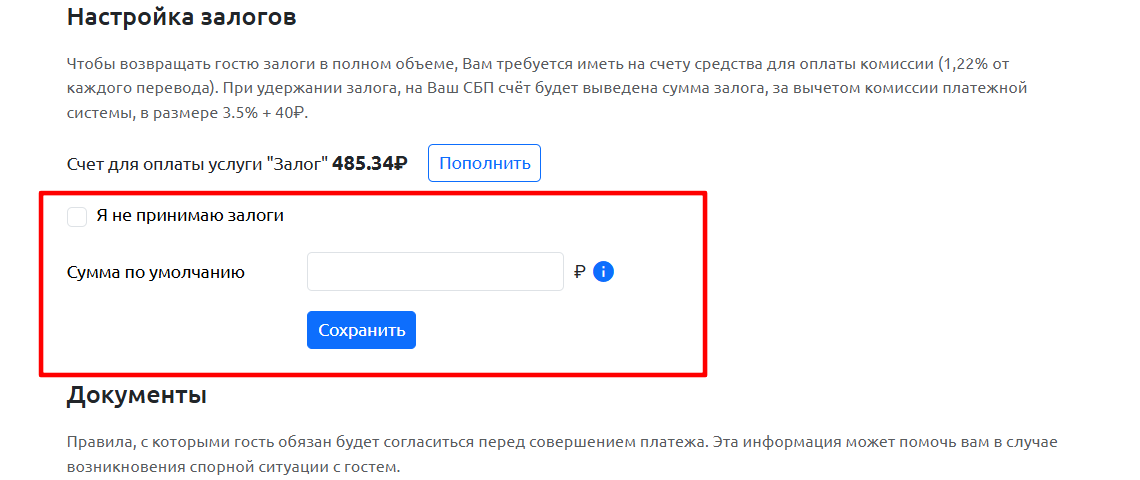
В интерфейсе раздела «Прием платежей» доступны следующие настройки для залогов:
Важная информация!
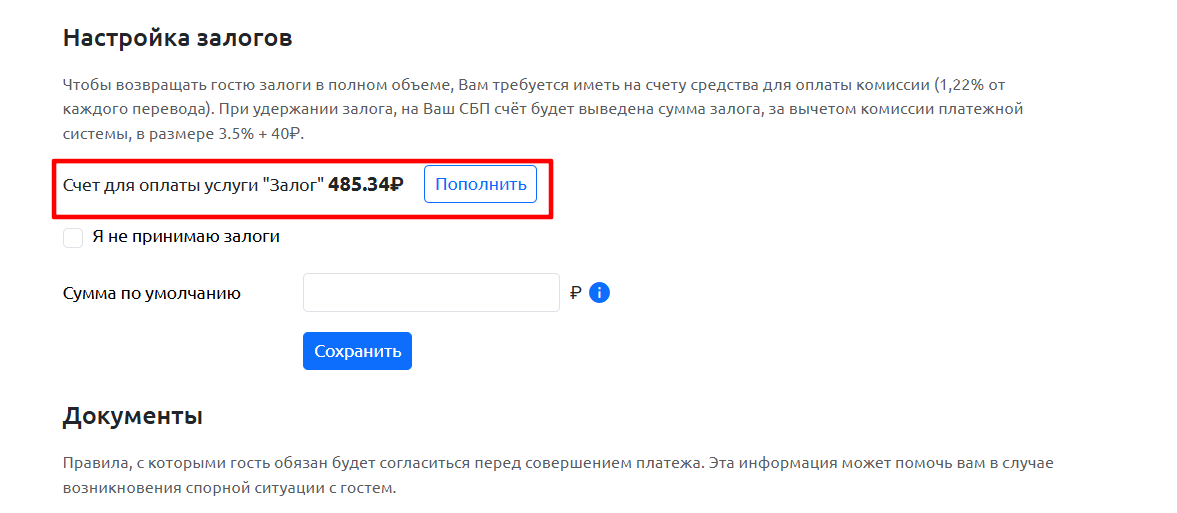
Чтобы возвращать гостю залоги в полном объеме, Вам требуется иметь на счету средства для оплаты комиссии (1,22% от каждого перевода). При удержании залога, на Ваш СБП счёт будет выведена сумма залога, за вычетом комиссии платежной системы, в размере 3.5% + 40₽.»*
Счет для оплаты услуги «Депозит за проживание»
Здесь отображается текущий баланс вашего залогового счета. При необходимости вы можете пополнить его, нажав кнопку «Пополнить».
Настройки:
Я не принимаю залоги — установите эту галочку, если не работаете с залогами
Сумма по умолчанию — укажите стандартную сумму залога (например, 5000 ₽)
После настройки нажмите кнопку «Сохранить».
Отображение залогов в разделе «Залоги»
Вкладка «Залоги» доступна только тем пользователям, у которых в настройках прав доступа включен раздел «Суммы, оплаты, залоги». (Как настроить права доступа для сотрудников, можно узнать в соответствующей инструкции).
Откройте пункт «Залоги» в левом меню.
В разделе собраны брони, по которым нужно получить залог, вернуть его гостю или проконтролировать уже внесённый залог.
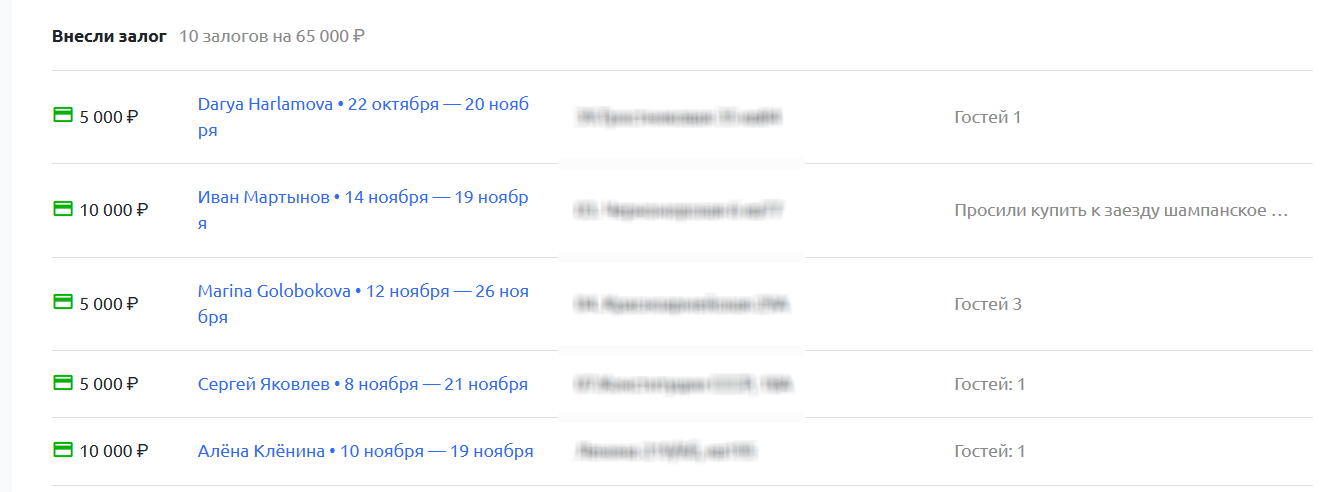
Что отображается в строке брони
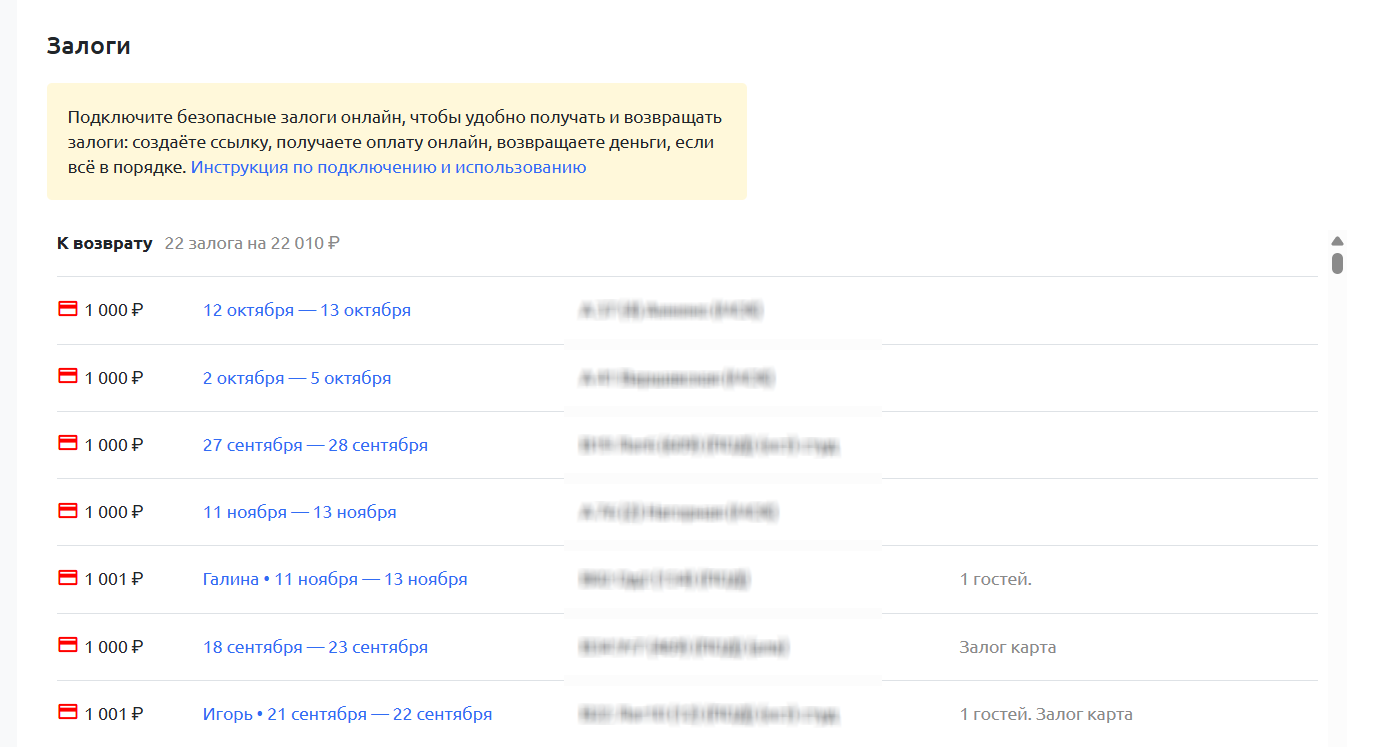
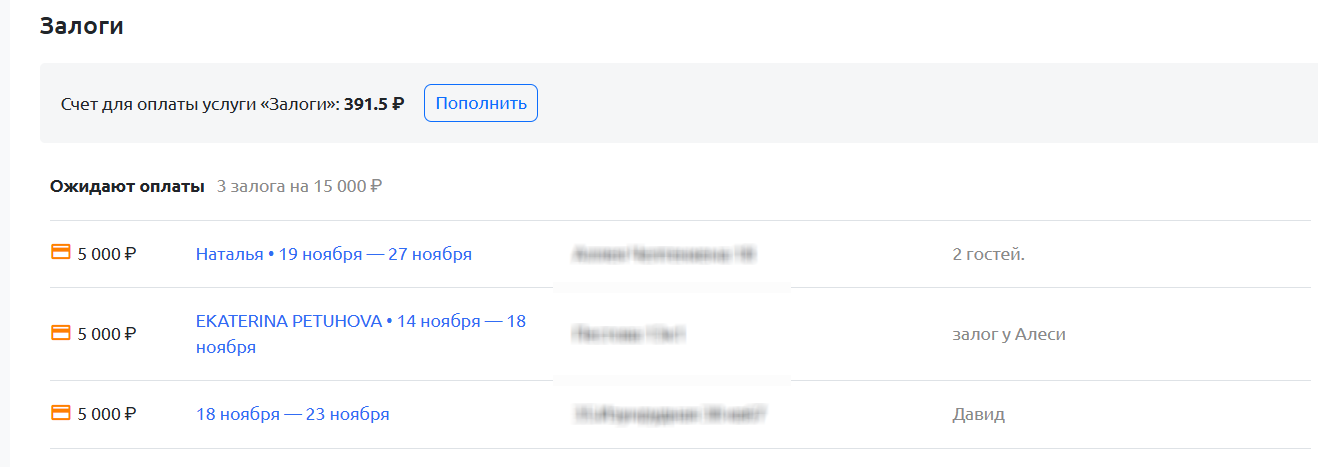
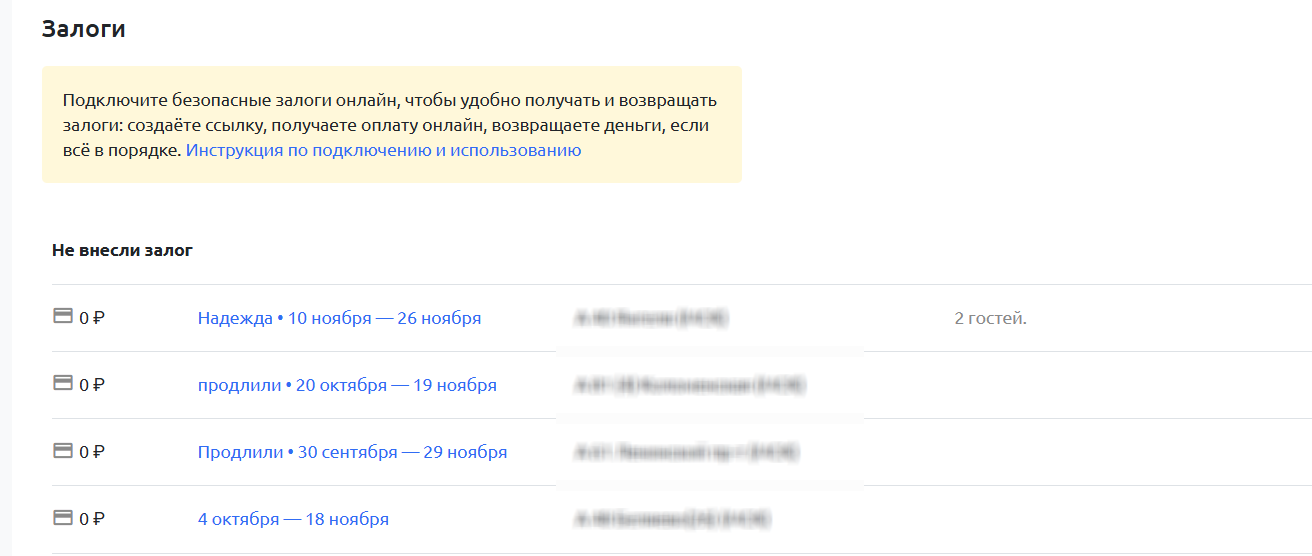
В строке указаны:
- сумма залога;
- имя гостя, если оно указано;
- даты проживания;
- объект;
- дополнительная информация: например, количество гостей или комментарий к брони.
«К возврату»
В этом списке отображаются залоги по завершённым бронированиям, которые нужно вернуть гостю. Для брони с выездом сегодня залог попадает в этот список после наступления времени выезда. Отображаются брони с датой выезда за последние три месяца.
В список также может попасть бронь, по которой возврат уже был начат, но ещё не завершён. В заголовке списка отображаются количество залогов и их общая сумма.
«Ожидают оплаты»
В этом списке находятся брони, для которых создана действующая ссылка на оплату залога, но гость ещё не оплатил её. Такая бронь не отображается одновременно в списке «Не внесли залог».
Если неоплаченную ссылку на оплату удалили, а проживание уже началось, бронь перемещается в список «Не внесли залог».
«Не внесли залог»
В этом списке отображаются активные брони, по которым залог ещё не получен:
- заезд происходит сегодня;
- гость уже проживает в объекте;
- залог не внесён;
- для брони нет действующей ссылки на оплату залога.
Сумма залога в таких строках отображается как 0 ₽.
«Внесли залог»
В этом списке находятся текущие и будущие брони, по которым залог уже внесён. После наступления времени выезда бронь перемещается из списка «Внесли залог» в список «К возврату».
В заголовке отображаются количество внесённых залогов и их общая сумма.
Как брони перемещаются между списками
Пример обычного сценария:
- Для брони создают ссылку на оплату залога — она появляется в списке «Ожидают оплаты».
- После оплаты залога бронь перемещается в «Внесли залог».
- После наступления времени выезда бронь перемещается в «К возврату».
- После успешного возврата залога бронь больше не требует действий и не отображается в списке «К возврату».
Внесённые залоги отменённых и удалённых броней отображаются в списке «К возврату». Рядом с датами проживания система показывает отметку «отменена» или «удалена».
Раздел «Залоги» также доступен в мобильном приложении. Перейдите в «Заезды/выезды» → «Залоги».
*Meta Platforms Inc. (Facebook, Instagram) признана экстремистской, ее деятельность запрещена в РФ.