Гибкие права доступа для команды в личный кабинет RealtyCalendar
Общая информация о системе прав доступа
В системе RealtyCalendar есть возможность разделять права доступа к квартирам и разным разделам сайта для каждого пользователя агентства.
Для каждого сотрудника отдельно настраиваются:
- роль;
- объекты, с которыми он может работать;
- доступные разделы RealtyCalendar.
Доступ к объектам и доступ к разделам — это разные настройки.
Преимущества гибких прав доступа:
Безопасность данных
Разграничение ответственности
Оптимизация рабочих процессов
Контроль действий сотрудников
Защита финансовой информации
Если нужно не только разграничить доступы, но и выстроить работу сотрудников по броням, оплатам, документам и задачам, можно использовать Автопилот RealtyCalendar.
В личном кабинете RealtyCalendar существует несколько ролей доступа:
главный пользователь
менеджер
горничная
Доступный набор прав зависит от выбранной роли. После выбора роли можно отдельно настроить доступ сотрудника к объектам и разделам.
Права главного пользователя — владельца аккаунта
Главный пользователь — это владелец личного кабинета, который создал аккаунт в RealtyCalendar.
Главный пользователь может:
- приглашать сотрудников;
- назначать сотрудникам роли;
- настраивать доступ к объектам;
- настраивать доступ к разделам;
- изменять права сотрудников;
- блокировать и восстанавливать сотрудников;
- отзывать непринятые приглашения.
Главного пользователя нельзя заблокировать как сотрудника.
Следующие разделы всегда видны главному пользователю, их невозможно скрыть даже самому себе:
Заезды / Выезды
Контакты гостей
Суммы, оплаты, залоги
Настройки
Мой профиль
Сотрудники
Остальные разделы (если они есть в системе и не перечислены выше) — главный пользователь может скрыть от себя технически.
Важное уточнение:
На практике главный пользователь обычно не скрывает разделы от самого себя, потому что это его личный кабинет. Однако техническая возможность для этого есть — за исключением обязательных разделов, перечисленных выше. Они защищены от скрытия на уровне системы.
Как пригласить сотрудника
Чтобы пригласить нового пользователя, перейдите в раздел «Настройки» — вкладка «Сотрудники». В открывшемся окне укажите электронную почту приглашенного пользователя и нажмите кнопку «Пригласить»
На указанную электронную почту будет отправлено приглашение.
Приглашённый сотрудник появится в списке со статусом приглашённого пользователя. Права доступа можно настроить до того, как сотрудник завершит регистрацию.
После получения приглашения сотруднику необходимо перейти по ссылке из письма и завершить регистрацию. Для работы в аккаунте сотрудник использует собственные данные для входа.
Важно: Не передавайте сотруднику логин и пароль главного пользователя.
Управление приглашениями
Во вкладке «Приглашенные» будут отображаться все пользователи, которым было отправлено приглашение и они ещё не приняли его.
В этом разделе можно отозвать приглашение.
После отзыва ссылка на регистрацию останется у пользователя, но при попытке зарегистрироваться появится ошибка.
Настройка роли сотрудника
Откройте раздел «Настройки» → «Сотрудники».
Выберите нужного сотрудника.
Выберите роль:
- Менеджер;
- Горничная.
Сохраните изменения.
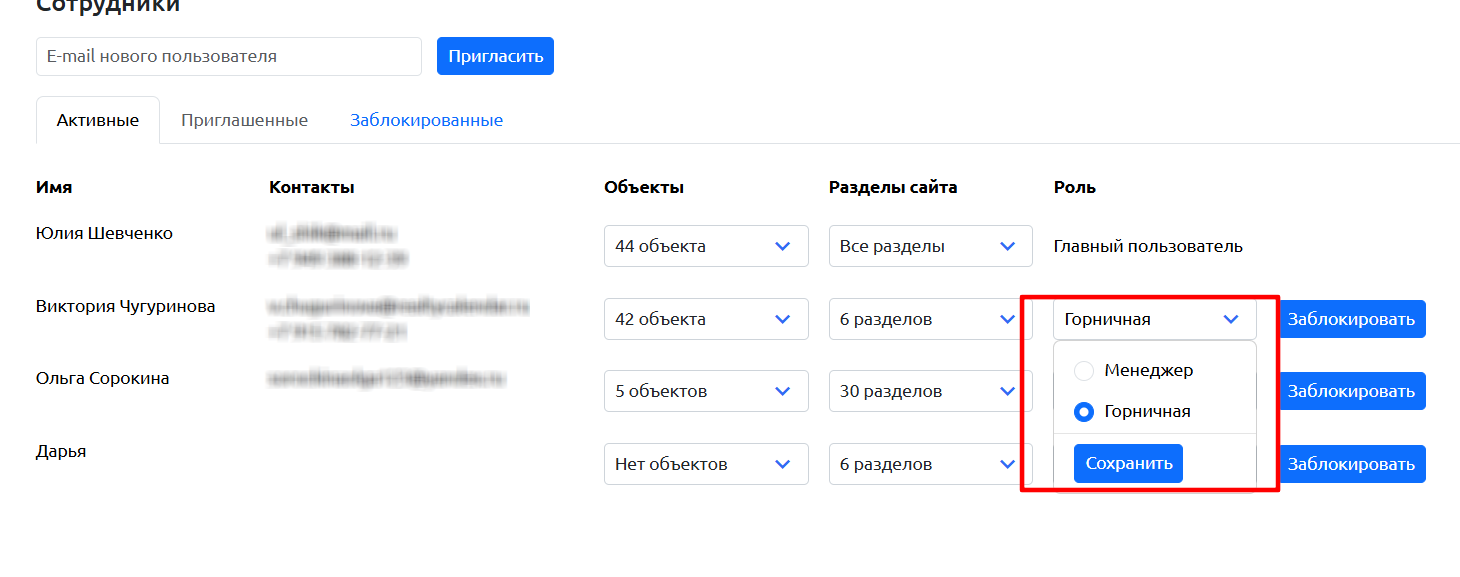
После изменения роли набор доступных прав будет пересчитан в соответствии с новой ролью. Проверьте права на разделы и объекты ещё раз.
Роль главного пользователя изменить нельзя.
Настройка доступа к объектам
Чтобы настроить доступ к объектам, откройте раздел «Настройки» → «Сотрудники». Выберите сотрудника. В настройках доступа к объектам отметьте объекты, с которыми сотрудник сможет работать.
Сохраните изменения.
Сотруднику можно предоставить доступ к выбранным объектам агентства.
Настройка доступа к разделам сайта
Чтобы настроить индивидуальный доступ к разделам сайта, откройте «Настройки» → «Сотрудники». В столбце «Разделы сайта» настройте доступы для выбранного сотрудника.
Менеджер
Менеджеру можно закрыть доступ ко всем разделам, кроме:
- «Клиенты и брони» → «Заезды/Выезды»;
- «Контакты гостей»;
- «Суммы, оплаты, залоги».
Горничная
Горничной доступны следующие настраиваемые разделы:
- «Клиенты и брони»:
- «Заезды/Выезды»;
- «Контакты гостей»;
- «Суммы, оплаты, залоги»;
- «Шахматка»
- «Автосообщения»:
- «Настройки»;
- «Общий чат»;
- «Чат в бронировании».
Важно!
1. Раздел «Настройки» → «Мой профиль» скрыть нельзя.
2. Пользователи с ролью «Горничная» не получают пуш-уведомления. Пуш-уведомления получают только пользователи с ролью «Менеджер».
3. Главный пользователь не может скрыть от себя обязательные разделы, перечисленные выше.
4. Роль «Горничная» не имеет доступа к разделу «Цвета и размер», поэтому не может изменять размер ячеек, масштаб и другие настройки отображения шахматки.
Настройте права доступа для каждого сотрудника в соответствии с его задачами.
Доступ горничной к Шахматке в мобильном приложении
Горничной можно открыть Шахматку в мобильном приложении. Для этого недостаточно доступа к обычному календарю: сотруднику нужно отдельно выдать доступ к мобильной Шахматке.
Как открыть доступ
- Перейдите в «Настройки» → «Сотрудники».
- Выберите сотрудника с ролью «Горничная».
- Проверьте, что сотруднику открыт доступ к нужным объектам.
- В настройках прав включите доступ к мобильной Шахматке.
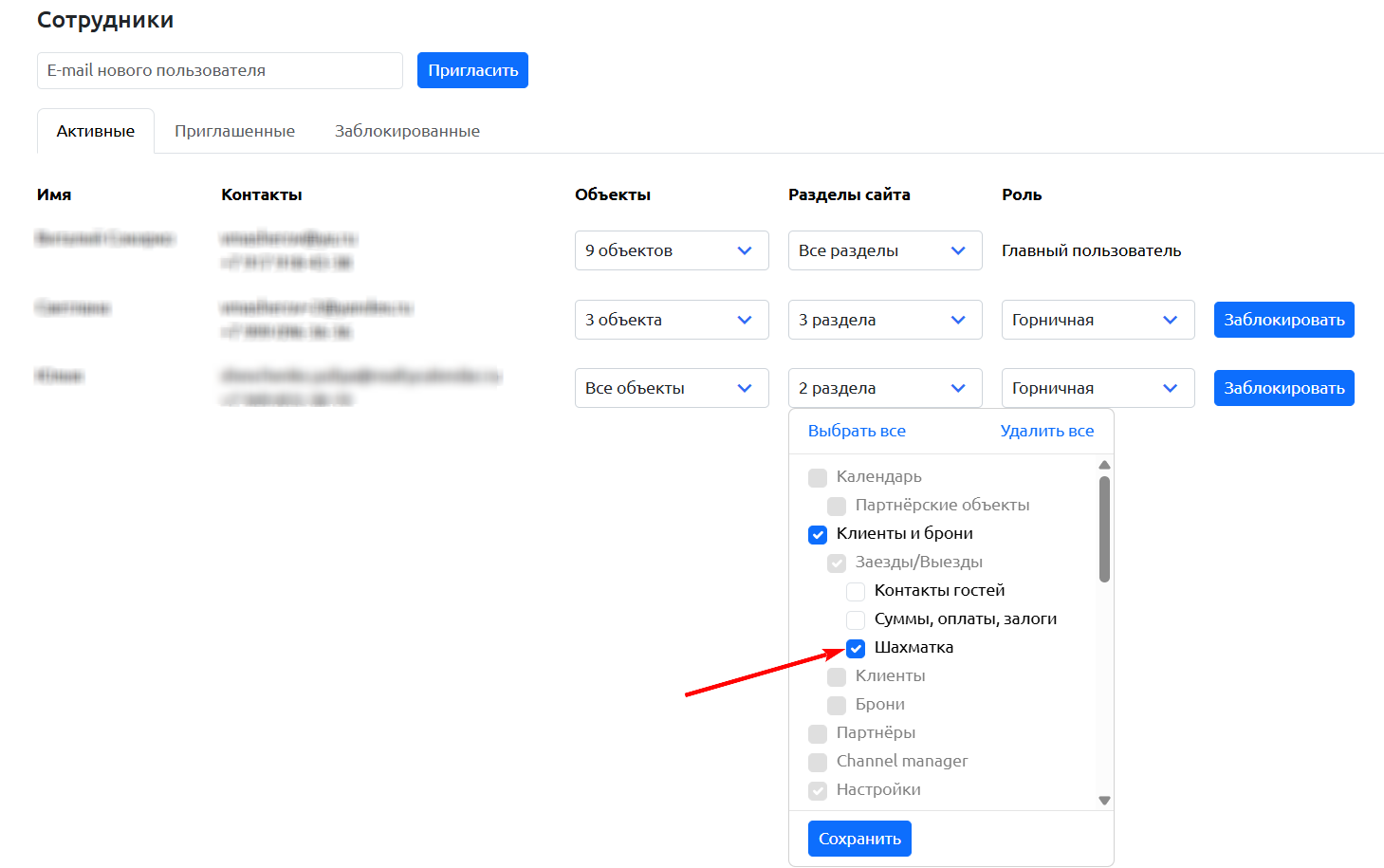
Что горничная может делать в Шахматке
- Горничная может просматривать Шахматку и информацию по доступным ей объектам.
- Контакты гостей отображаются только при включённом доступе «Контакты гостей».
- Цены в бронированиях отображаются только при включённом доступе «Суммы, оплаты, залоги».
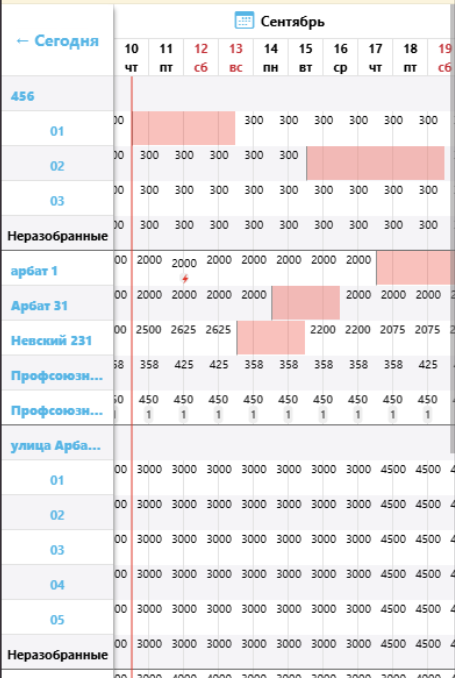
Что горничная не может делать
В мобильной Шахматке горничная:
- не видит корзину;
- не видит кнопку «+»;
- не может создать событие, нажав на свободную ячейку;
- не может создавать, изменять или восстанавливать бронирования.
Доступ к мобильной Шахматке нужен для просмотра информации по объектам. Он не даёт права управлять бронированиями.
Как заблокировать сотрудника
Чтобы закрыть сотруднику доступ к RealtyCalendar:
- Перейдите в раздел «Настройки» → «Сотрудники».
- Выберите сотрудника.
- Заблокируйте его учётную запись.
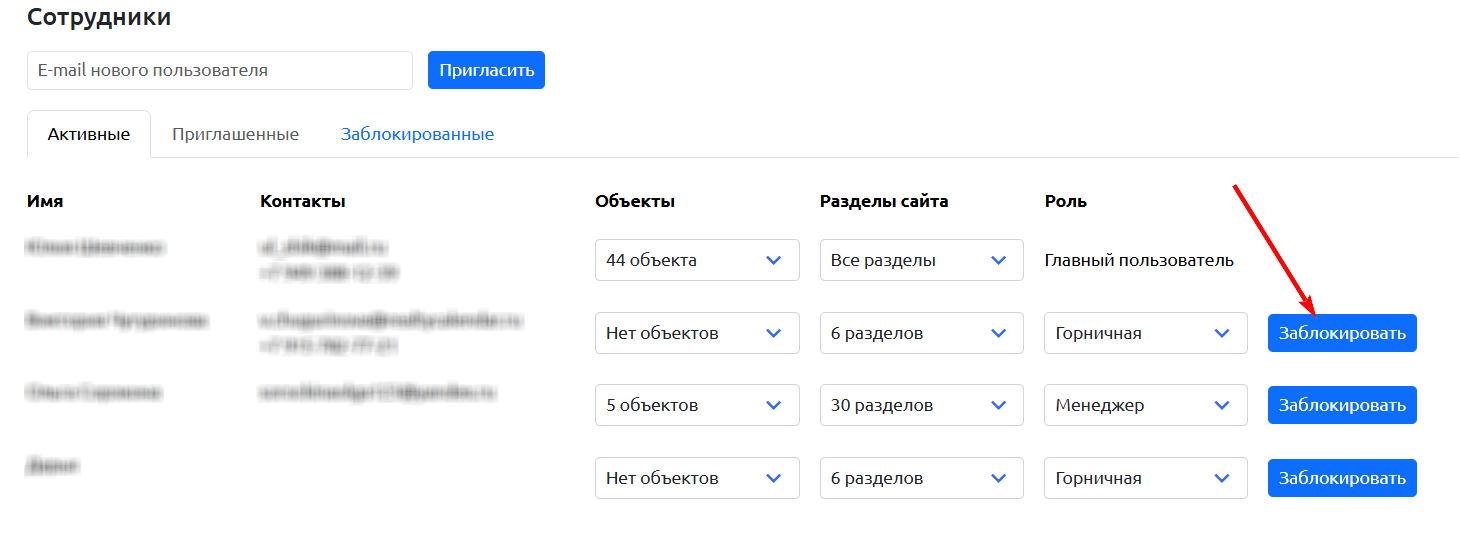
После блокировки сотрудник не сможет продолжить работу в RealtyCalendar. При блокировке завершаются активные сеансы сотрудника, а зарегистрированные push-устройства удаляются.
Главного пользователя заблокировать нельзя.
Как восстановить сотрудника
Чтобы вернуть заблокированному сотруднику доступ:
- Перейдите в раздел «Настройки» → «Сотрудники»→ «Заблокированные».
- Выберите заблокированного сотрудника.
- Восстановите его учётную запись.
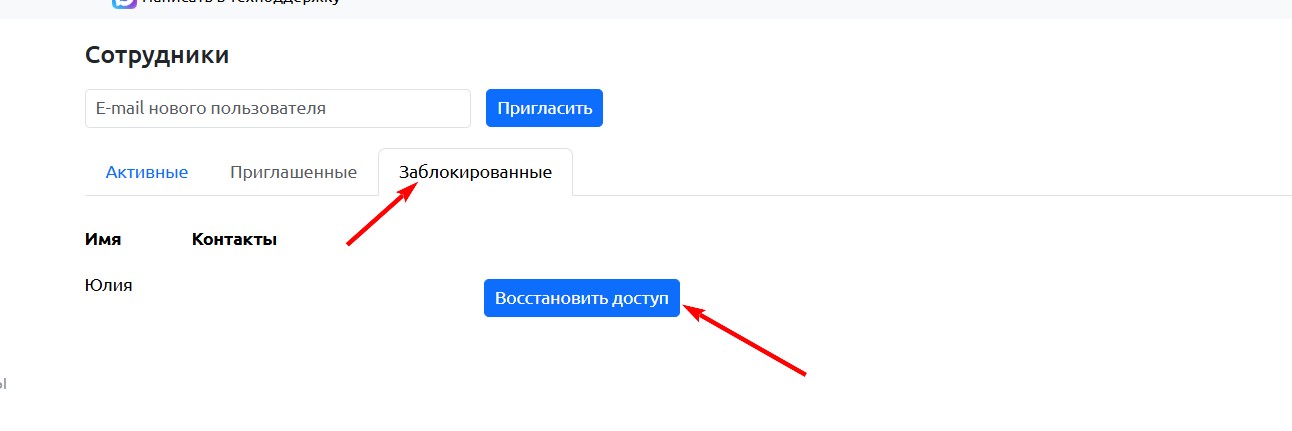
После восстановления сотрудник снова сможет войти в RealtyCalendar.
Частые вопросы и решения проблем
1. Я пригласил сотрудника, но он говорит, что письмо не пришло. Что делать?
Проверьте папку «Спам». Если письма нет — отзовите приглашение в разделе «Приглашённые» и отправьте заново. Убедитесь, что адрес электронной почты указан без ошибок. Если электронная почта указана неправильно, отзовите приглашение и отправьте новое.
2. Как дать сотруднику доступ только к определённым квартирам, а не ко всем?
Раздел «Настройки» → вкладка «Сотрудники» → в столбце «Объекты» напротив нужного сотрудника поставьте галочки только на тех объектах, к которым ему нужен доступ.
3. Что видит горничная, когда заходит в систему?
Горничная видит разделы, которые ей включили в настройках доступа: «Заезды/Выезды», контакты гостей, суммы, оплаты и залоги, а также Автосообщения с разрешёнными подразделами.
Если горничной выдан доступ к мобильной Шахматке, она видит Шахматку в пределах выданных прав. Контакты гостей и цены в бронированиях отображаются только при наличии соответствующих прав.
4. Почему горничная не получает уведомления о новых бронях?
Всплывающие сообщения (пуш-уведомления) получают только пользователи с ролью «Менеджер». Горничная не получает никаких уведомлений по умолчанию.
5. Менеджер видит всё? Можно ли ему что-то скрыть?
Да, можно. Менеджеру можно закрыть доступ ко всем разделам, кроме «Клиенты и брони» → «Заезды/выезды», «Контакты гостей», «Суммы, оплаты, залоги». Настройка в разделе «Сотрудники» → столбец «Разделы сайта».
6. Я отправил приглашение, но сотрудник передумал. Как отозвать, пока он не зарегистрировался?
Раздел «Настройки» → вкладка «Сотрудники» → вкладка «Приглашённые» → нажмите «Отозвать» напротив нужного приглашения. После этого ссылка станет недействительной.
7. Можно ли быстро дать доступ к объектам сразу нескольким сотрудникам?
Нет, массовой настройки нет. Доступ к объектам настраивается для каждого сотрудника индивидуально в столбце «Объекты».
8. Как сделать, чтобы горничная не видела контакты гостей и суммы оплат?
При настройке прав для горничной в столбце «Разделы сайта» снимите галочку с «Контакты гостей» и «Суммы, оплаты, залоги». Горничная будет видеть только то, что нужно для уборки.
9. Можно ли настроить права до того, как сотрудник примет приглашение?
Да. Приглашённому сотруднику можно назначить роль и настроить доступ к объектам и разделам до завершения регистрации.
10. Можно ли временно закрыть сотруднику доступ?
Да. Сотрудника можно заблокировать, а затем восстановить.
11. Можно ли заблокировать главного пользователя?
Нет. Главного пользователя — владельца аккаунта — заблокировать нельзя.
12. Почему не получается пригласить сотрудника?
Проверьте, не зарегистрированы ли уже указанные электронная почта и номер телефона в RealtyCalendar. На одну электронную почту и номер телефона может быть зарегистрирована только одна учётная запись, поэтому пригласить уже зарегистрированного пользователя нельзя.
Если прежняя учётная запись сотрудника больше не используется, сотруднику необходимо обратиться в поддержку с зарегистрированной электронной почты или номера телефона и запросить её удаление. После удаления учётной записи можно отправить новое приглашение.
13. Можно ли предоставить горничной доступ к Шахматке без отображения цен?
Да. Горничной можно открыть Шахматку в мобильном приложении и при этом скрыть цены.
Для этого выдайте сотруднику доступ к мобильной Шахматке, но не включайте право «Суммы, оплаты, залоги». Тогда горничная будет видеть занятость объектов и бронирования, но без цен.
Контакты гостей также можно скрыть отдельно: для этого не включайте право «Контакты гостей».
Горничная может только просматривать Шахматку. Создавать, изменять или восстанавливать бронирования она не может.
14. Как передать аккаунт RealtyCalendar новому владельцу?
Напишите на support@realtycalendar.ru с электронной почты действующего главного пользователя, привязанной к аккаунту.
В письме укажите:
- номер аккаунта RealtyCalendar;
- данные действующего главного пользователя;
- ФИО нового владельца;
- номер телефона и электронную почту нового владельца.
После проверки данных специалисты поддержки сообщат дальнейший порядок передачи аккаунта.
15. Можно ли удалить заблокированного сотрудника?
Нет. Заблокированный сотрудник остаётся в списке, но больше не имеет доступа к вашему календарю.
16. Нужно ли повторно отправлять сотруднику ссылку для входа?
Если сотрудник уже зарегистрировался по приглашению, повторная ссылка ему не нужна. Для входа необходимо использовать телефон или электронную почту, указанные при регистрации, и пароль. Если сотрудник не помнит пароль, его можно восстановить по логину.
17. Как добавить в календарь сотрудника, который уже зарегистрирован в другом календаре?
Для переноса учётной записи сотрудника обратитесь в службу поддержки. Если перенос не требуется, пригласите сотрудника по другому адресу электронной почты, который ещё не используется в RealtyCalendar.