Синхронизация с ТВИЛ.РУ
Содержание
Особенности работы канала ТВИЛ.РУ
Параметр | Синхронизация |
Квота | ✔ |
Цена | ✔ |
Остановка продаж (спец.цена) | ✔ |
Запрет заезда и/или выезда | x |
Минимальный срок проживания | ✔ |
Доплата за гостя | ✔ |
Скидка на длительность проживания | x |
Разные валюты | x |
Синхронизация с отелями | ✔ |
Ключевые правила и особенности
Тип размещения: Подключение к RealtyCalendar типа размещения «Комната в квартире» невозможно.
Платформа подключения: Самостоятельное подключение RealtyCalendar на сайте https://tvil.ru/ возможно только с десктопной версии.
Автоматическое отключение iCalendar: Если объект подключен к iCalendar, после подключения RealtyCalendar отключение iCalendar произойдёт автоматически со стороны «ТВИЛ.РУ».
Исторические бронирования: Бронирования, пришедшие на «ТВИЛ» до подключения RealtyCalendar, не передаются.
Формула расчёта цены: Цена объекта (устанавливается в RealtyCalendar) + наценка на сайт (устанавливается в RealtyCalendar) + доплата за гостя (устанавливается в RealtyCalendar). К доплате на гостей не применяется наценка на сайт.
Перенос бронирований: На «Твиле» бронирование может быть только двух видов: либо оно действует (гость заезжает), либо оно отменено. Перенос бронирования на сайте не предусмотрен.
Важно! Если вы решите переселить гостя в другой объект и при этом не отмените бронь на «Твиле» официально, то «Твил» посчитает, что место свободно, и другой гость сможет забронировать на эти даты. Независимо от того, что у вас в RealtyCalendar эти даты уже отмечены как занятые!
Мы не рекомендуем переносить брони во избежание двойных бронирований.
Настройка синхронизации апартаментов в веб-версии
Для подключения перейдите в раздел «Мои объекты».

Выберите необходимый объект для подключения и нажмите «Календарь».

Нажмите на кнопку «Синхронизация».

Выберите нужный объект для подключения к RealtyCalendar и нажмите на него.

Введите номер аккаунта и лота из RealtyCalendar.

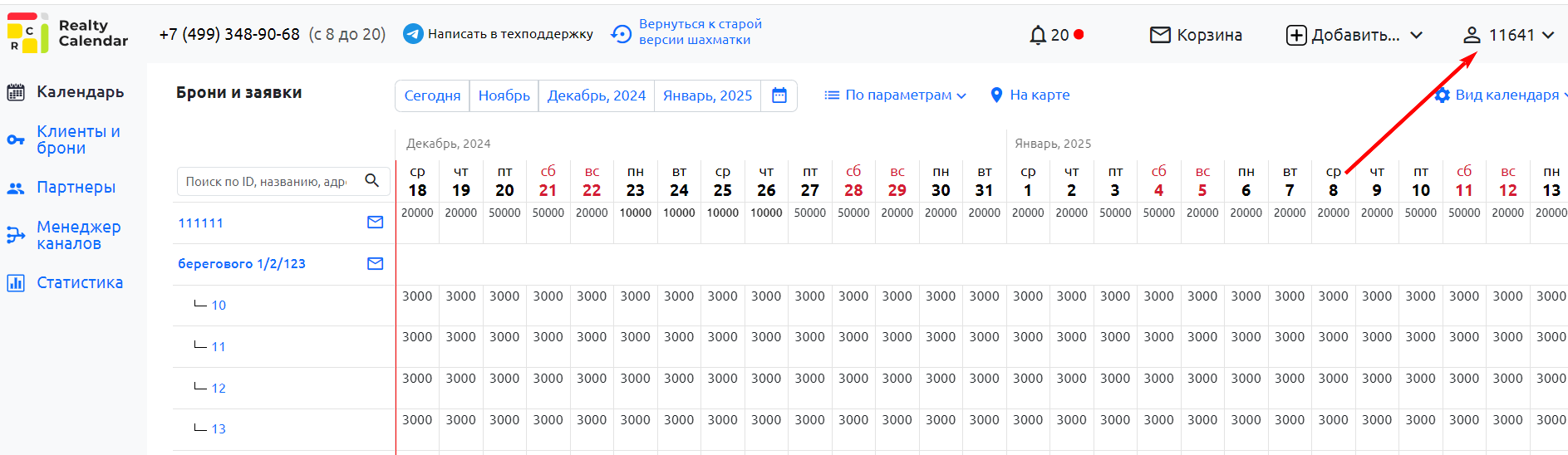
Номер аккаунта можно увидеть в правом верхнем углу RealtyCalendar.
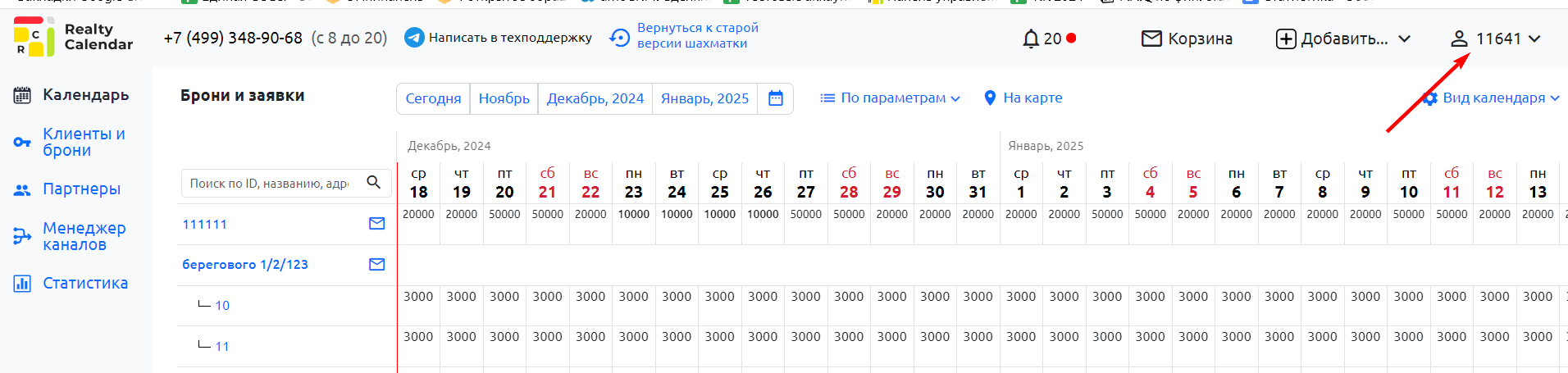
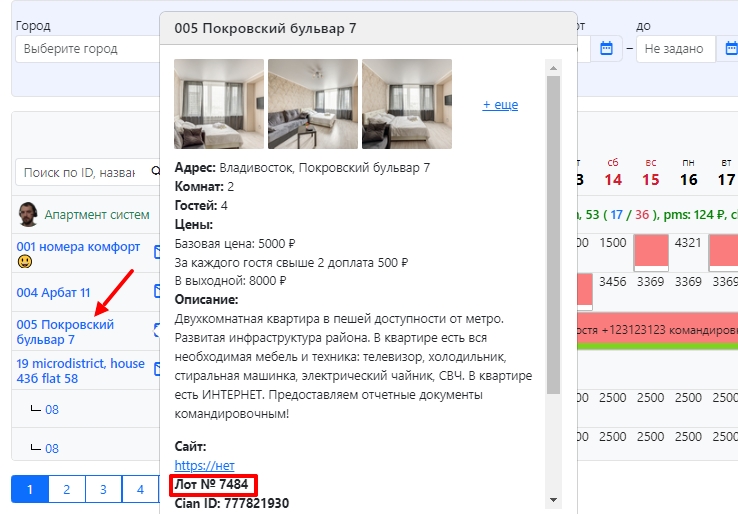
Номер лота можно увидеть при клике на название объекта в RealtyCalendar.

Введите номер ИНН или ОГРН на «ТВИЛ». Обратите внимание, что должно быть указано более 10 знаков.

Нажмите на кнопку «Установить» и введите размер наценки.
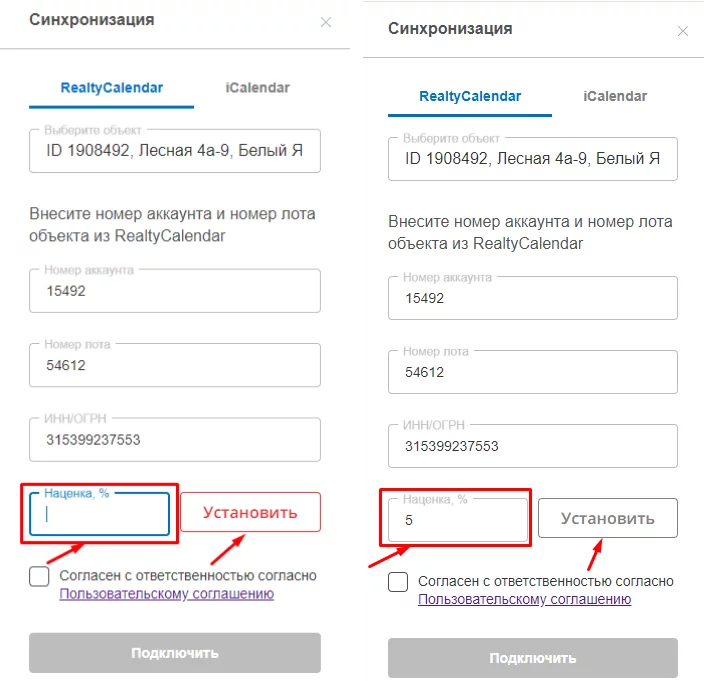
Нажмите на Пользовательское соглашение. Ознакомьтесь с ним и поставьте галочку «Согласен с ответственностью согласно Пользовательскому соглашению».

Нажмите на кнопку «Подключить».

Если вы ошиблись в указании данных для подключения RealtyCalendar, нажмите на кнопку «Отменить синхронизацию» и подтвердите её отмену.

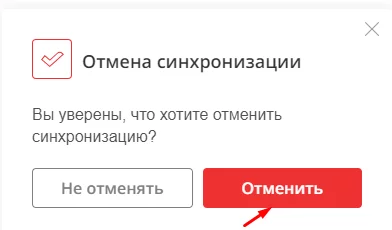
После отключения при необходимости сделайте снова подключение объекта и введите корректные данные (номера аккаунта и лота, ИНН/ОГРН, наценку).
.Далее перейдите в RealtyCalendar в раздел «Менеджер каналов».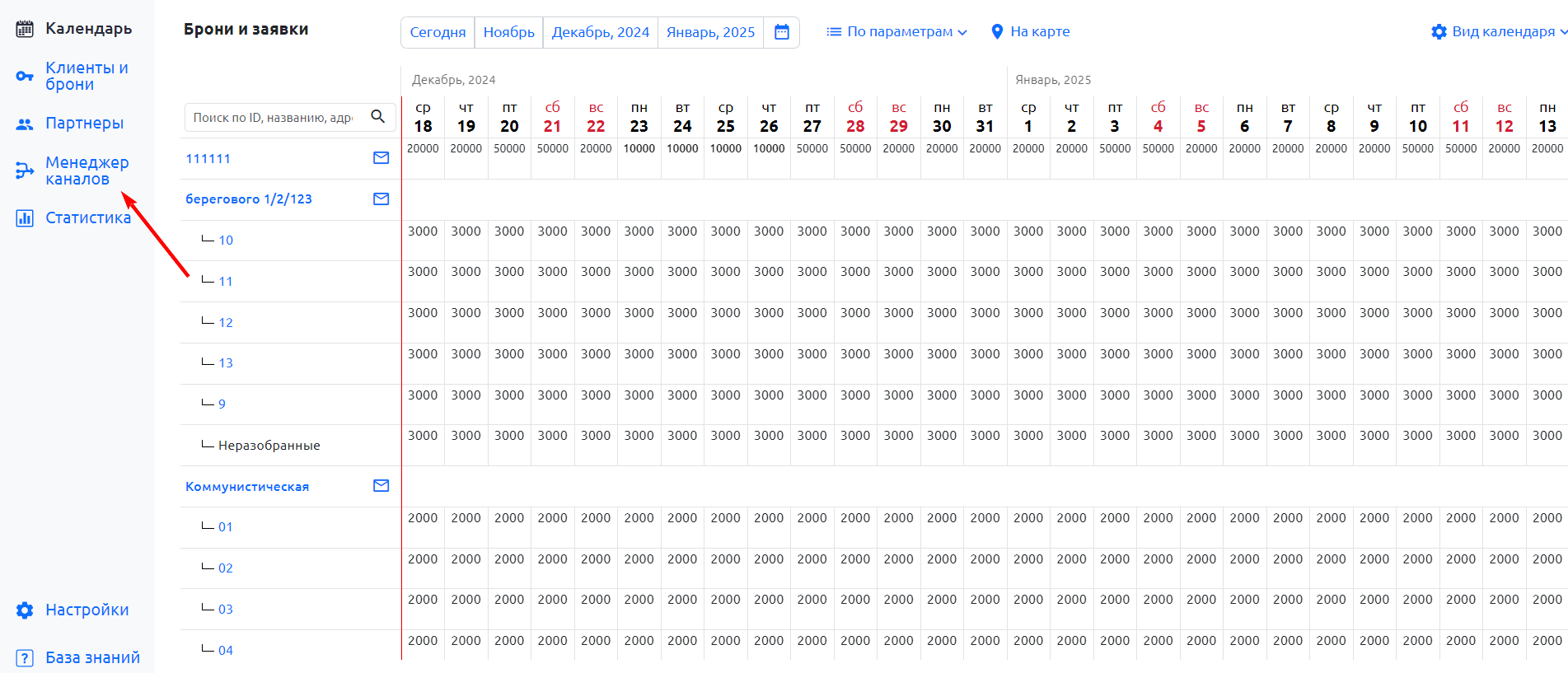
Из списка ваших объектов выберите тот, который нужно синхронизировать. Нажмите на кнопку добавления синхронизации и выберите вкладку «ТВИЛ».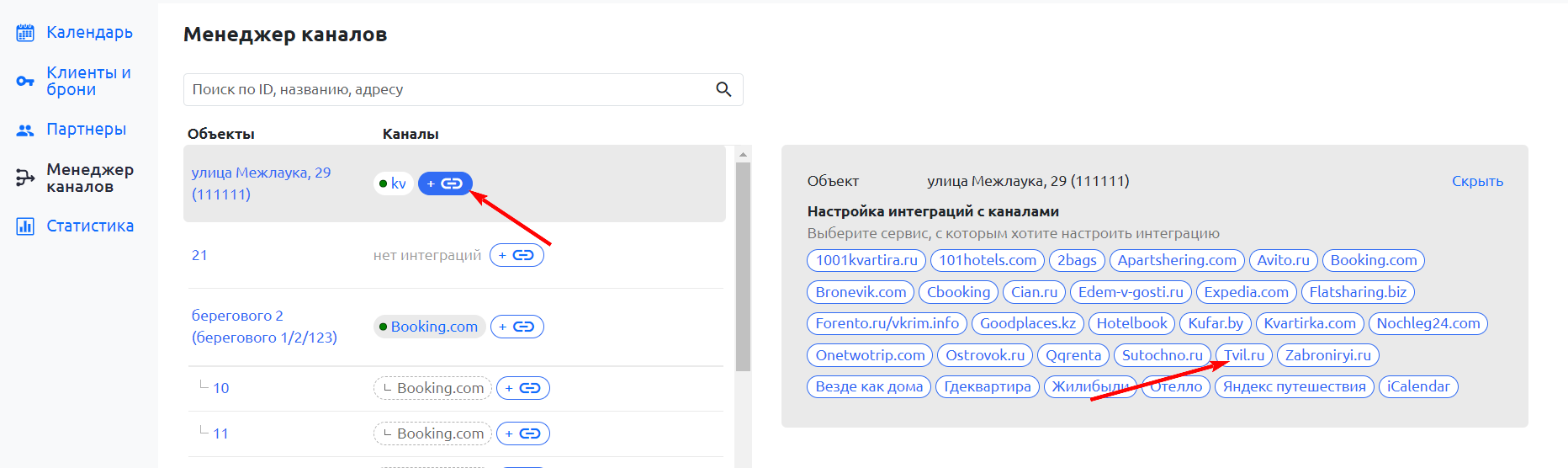
Найдите номер номер на «ТВИЛ» в разделе «Календарь».
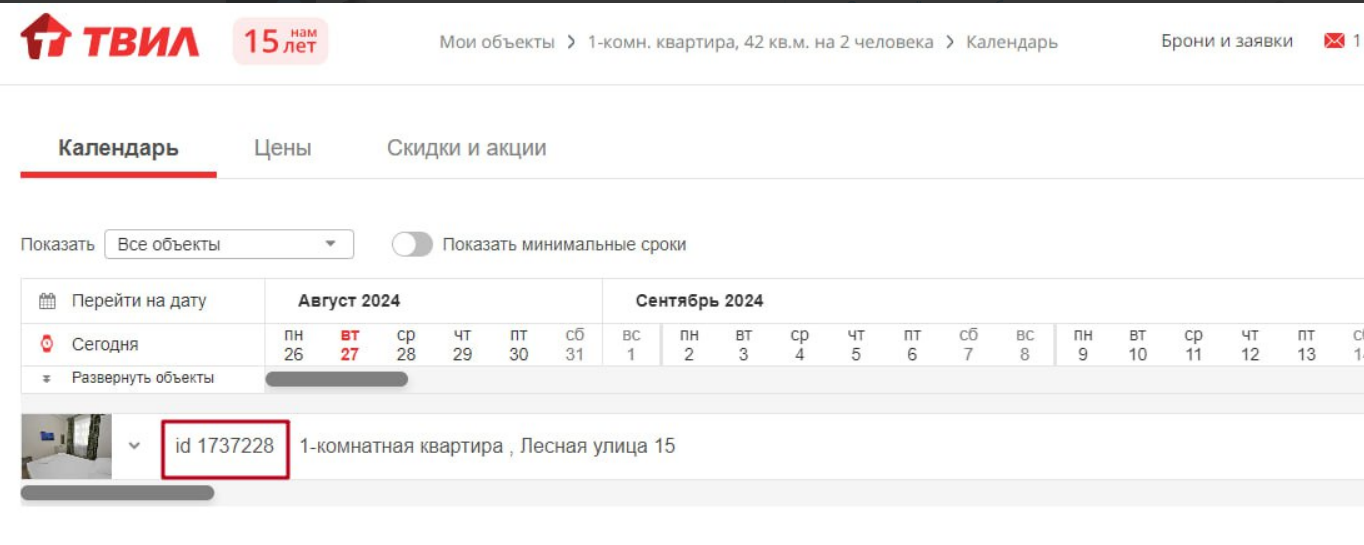
В поле «номер отеля» введите номер отеля на сайте «ТВИЛ» и нажмите «Далее».
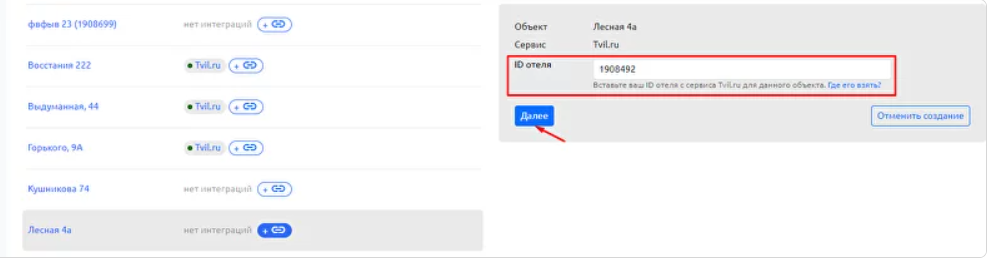
Выберите комнату из списка и нажмите «Далее».

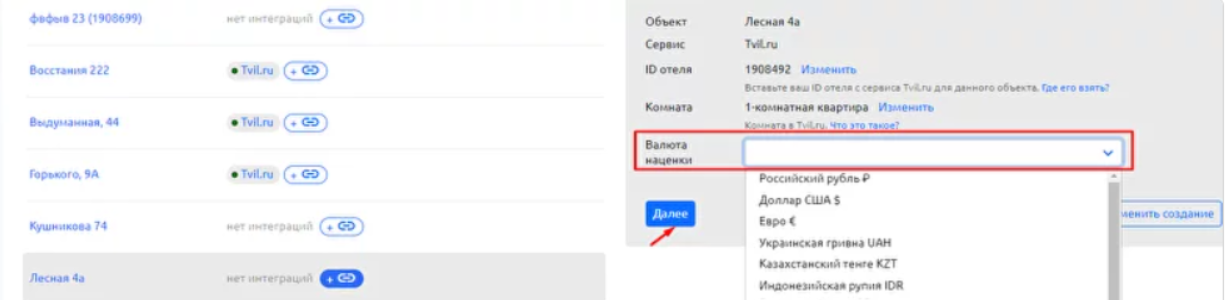
Выберите валюту объекта, которая выбрана у вас на «ТВИЛ», и нажмите «Далее».
Важно! Система не конвертирует самостоятельно валюту по курсу. Валюты в RealtyCalendar и «ТВИЛ» должны совпадать. Если у вас разные валюты в RealtyCalendar и «ТВИЛ», обратитесь в ТВИЛ за консультацией.
Важно: При расчёте наценки учитывайте комиссию площадки «ТВИЛ»
Ознакомиться с информацией о том, как правильно рассчитать наценку, можно в инструкции
Подробности о комиссиях сайтов, вы найдете в статье
Важно! Если после синхронизации RealtyCalendar с сайтом «ТВИЛ» вы вносите какие-либо изменения в объект на одном из этих сайтов. (изменили количество гостей, тарифы, название категории и т.д.), необходимо обновить синхронизацию данного объекта в RealtyCalendar, чтобы система получила данные изменения, в противном случае синхронизация не будет работать.
Ожидайте выгрузку данных по ценам, занятости и минимального срока на «ТВИЛ» через 2-3 минуты.
Затем проверьте корректность данных после подключения «ТВИЛ» к RealtyCalendar.
Зайдите в раздел «Цены» на «ТВИЛ» и проверьте, совпадают ли они с ценами установленными в RealtyCalendar.
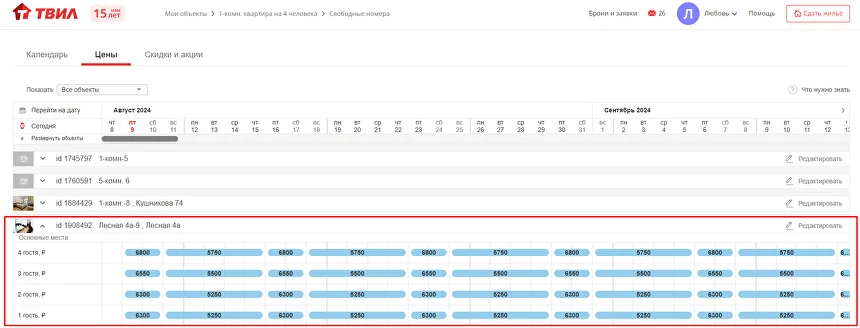
Перейдите в раздел «Календарь» и проверьте корректность выгруженной информации на «ТВИЛ» по занятости через RealtyCalendar.

В разделе «Календарь» активируйте кнопку «Показать минимальные сроки». Проверьте данные ограничения, они должны быть такими же, как в RealtyCalendar.


Обратите внимание на установленные скидки в разделе «Скидки и акции» в личном кабинете на «ТВИЛ». Итоговая стоимость по заявке будет рассчитываться от цен, выгруженных через менеджер каналов, с учётом выставленных скидок и акций на «ТВИЛ».
После проверки и корректной выгрузки данных, подтвердите сверку. В разделе «Календарь» на «ТВИЛ» наведите на знак вопроса и нажмите на кнопку «Синхронизация».
Нажмите на кнопку «Подтвердить».
Важно! После подтверждения синхронизации, отключение происходит после подтверждения менеджером «ТВИЛ».

Настройка синхронизации отелей, гостевых домов в веб-версии
Важно! Синхронизация произойдет только после того, как будут предоставлены данные для синхронизации согласно образцу заявки на «ТВИЛ» и после произведения подключения со стороны «ТВИЛ» и RealtyCalendar.
Обратитесь в Отдел сопровождения «ТВИЛ» с запросом активации подключения Realty Calendar.
Напишите запрос с почты, указанной в личном кабинете «ТВИЛ» , на rc@mail.tvil.ru со следующей информацией:
Тема письма: Заявка на подключение отеля к RealtyCalendar
Текст письма:
1. Имя представителя жилья
2. Телефон представителя жилья
3. Номер аккаунта в RealtyCalendar
4. Ссылка на страницу объекта «ТВИЛ»
5. номер объекта на «ТВИЛ»
6. Наценка
7. Валюта
1. Название категории номера
ЛОТ в RealtyCalendar
Кол-во номеров
Кол-во гостей
2. Название категории номера
ЛОТ в RealtyCalendar
Кол-во номеров
Кол-во гостей
3. Название категории номера
ЛОТ в RealtyCalendar
Кол-во номеров
Кол-во гостей
1. Номер аккаунта (можно увидеть в правом верхнем углу RealtyCalendar):
2. Номер лота объекта (виден при клике на адрес объекта в RealtyCalendar):
3. номер объекта на «ТВИЛ» и ссылка на страницу объекта «ТВИЛ».
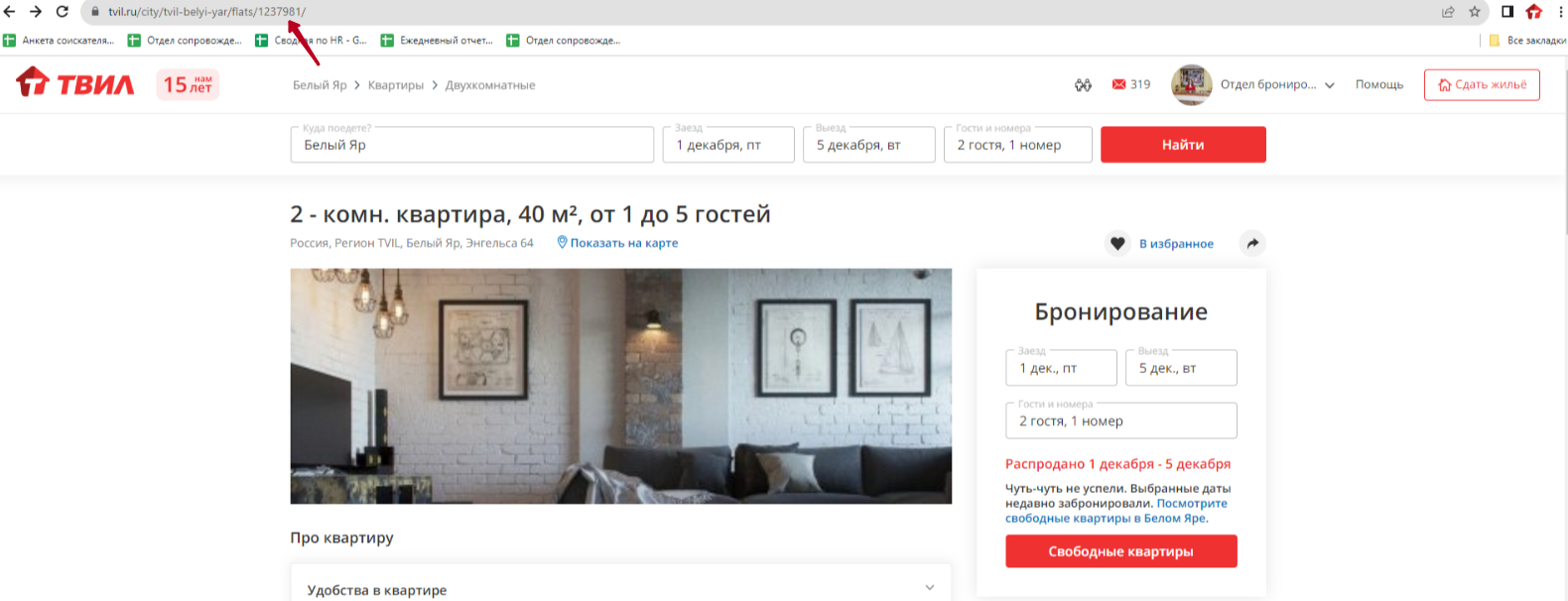
Её можете скопировать в адресной строке объявления на «ТВИЛ» : нажимаете на название объекта, открывается ссылка на объект.
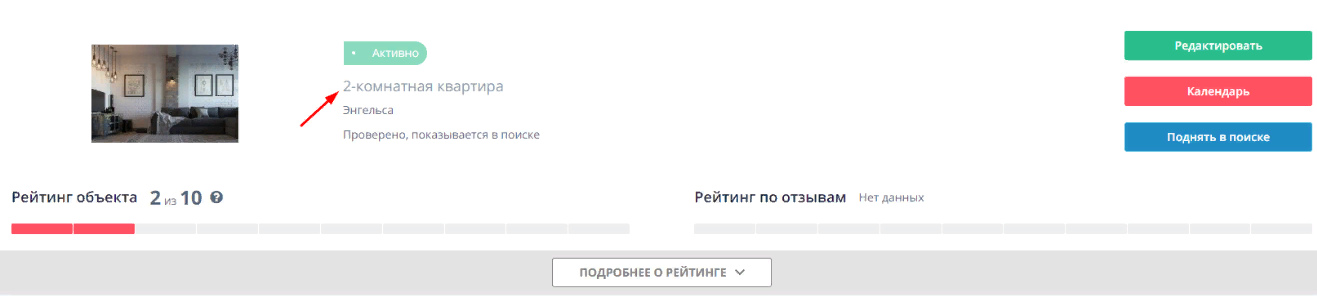
Последние 7 цифр (в поисковой строке выделены) номер номер объекта
4. Адрес объекта
5. Имя представителя жилья
6. Контактные данные представителя жилья: телефон и адрес электронной почты.
7. Размер наценки, которую надо установить при подключении в RealtyCalendar.
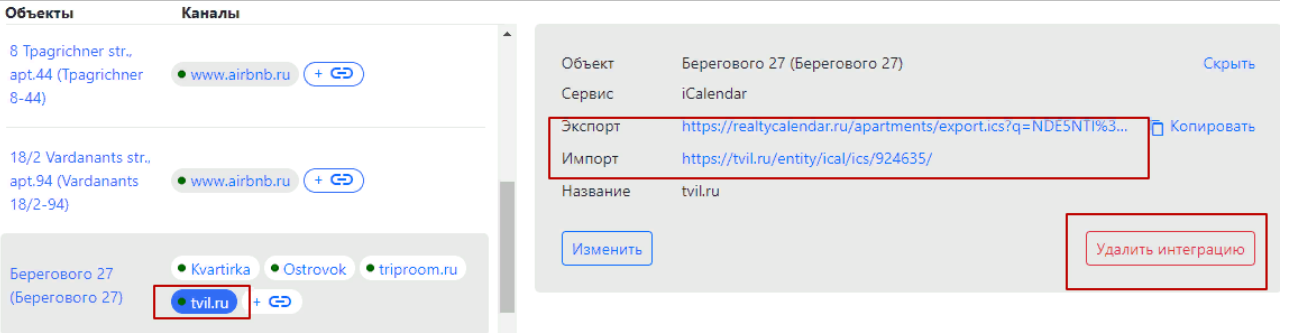
Важно! Если RealtyCalendar уже синхронизирован с сайтом «ТВИЛ» только по занятости, то существующую синхронизацию нужно удалить в разделе «Менеджер каналов», нажав на кнопку «Удалить интеграцию». Отличительной чертой подключения только по занятости будет наличие ссылок напротив пункта «Импорт и Экспорт».
После получения заявки на подключение менеджер «ТВИЛ» в порядке очереди произведет подключение, отправит вам письмо для самостоятельной синхронизации.
1. Номер лота объекта в RealtyCalendar
2. Соответствующий указанному объекту номер с сайта «ТВИЛ»
3. Размер наценки в процентах или рублях для сайта «ТВИЛ», если это актуально.
Далее перейдите в RealtyCalendar в раздел «Менеджер каналов».
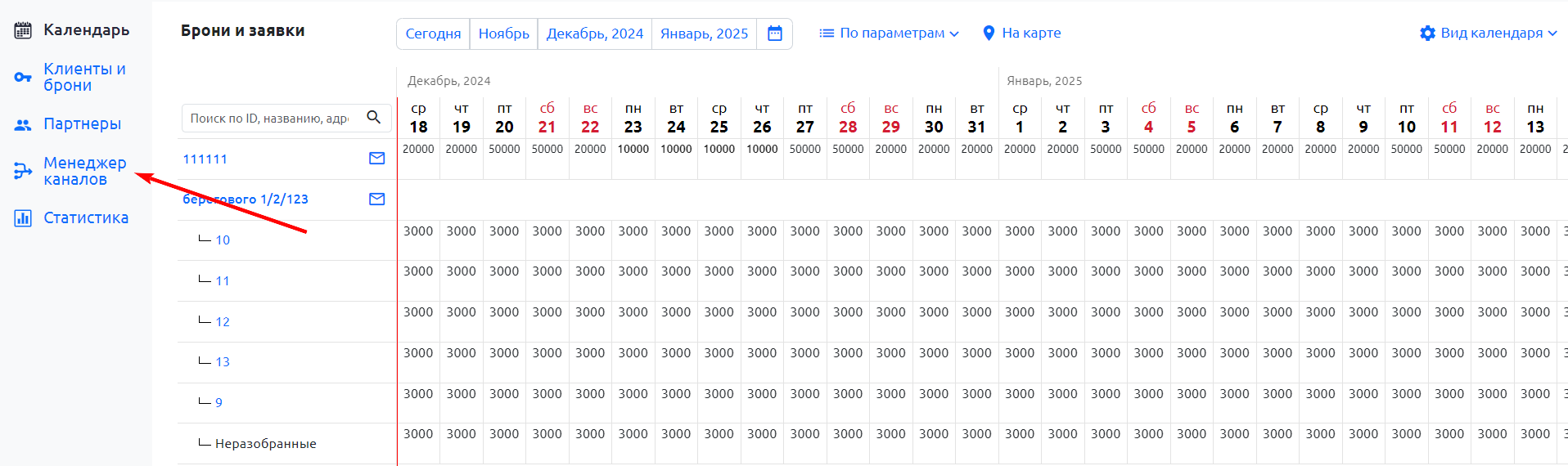
Из списка Ваших объектов выберите объект, который нужно синхронизировать, нажмите на кнопку добавления синхронизации и выберите вкладку «ТВИЛ».
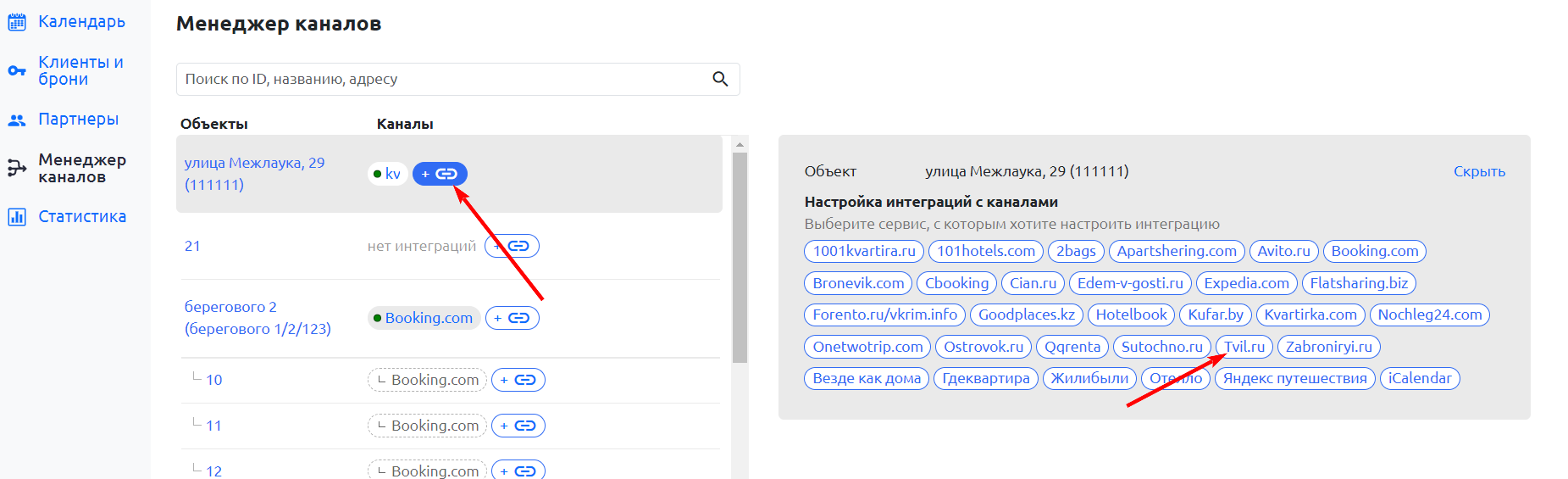
В поле «номер отеля» введите номер отеля на сайте «ТВИЛ» и нажмите «Далее».
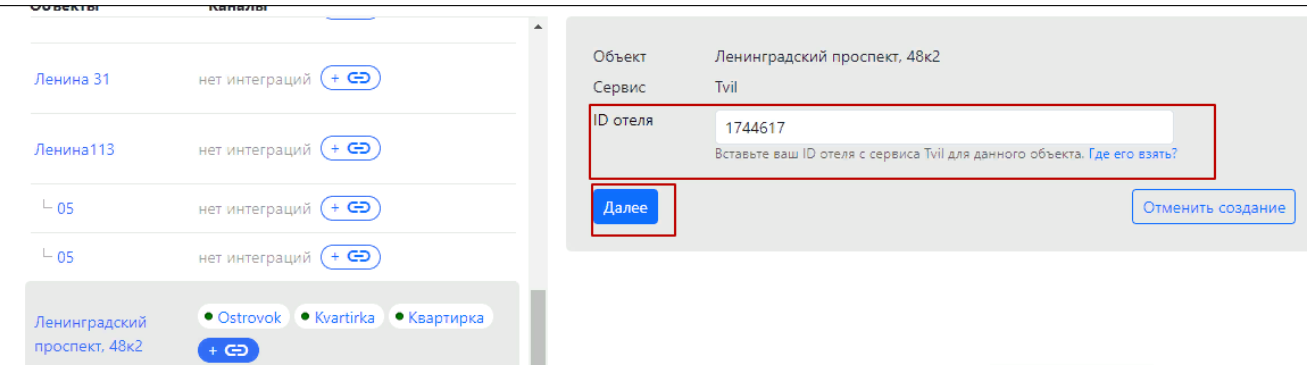
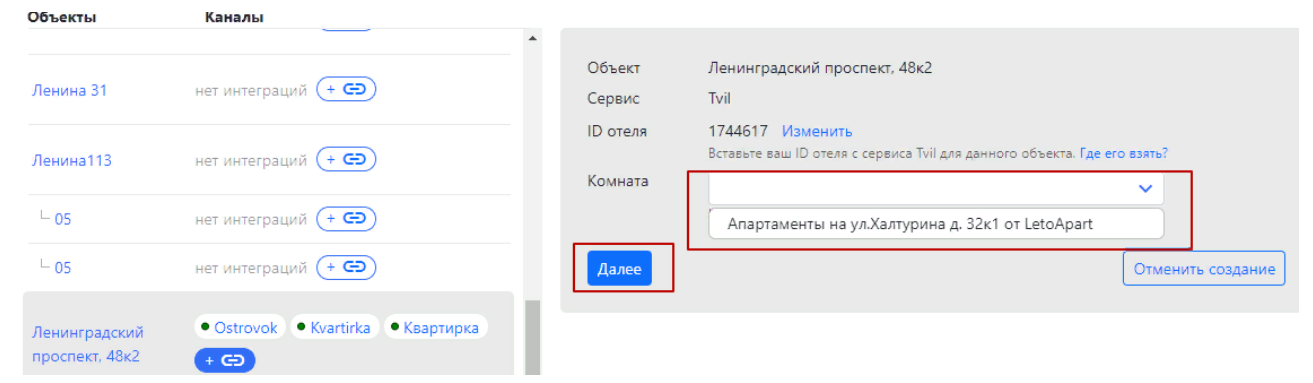
Выберите комнату из списка и нажмите «Далее».
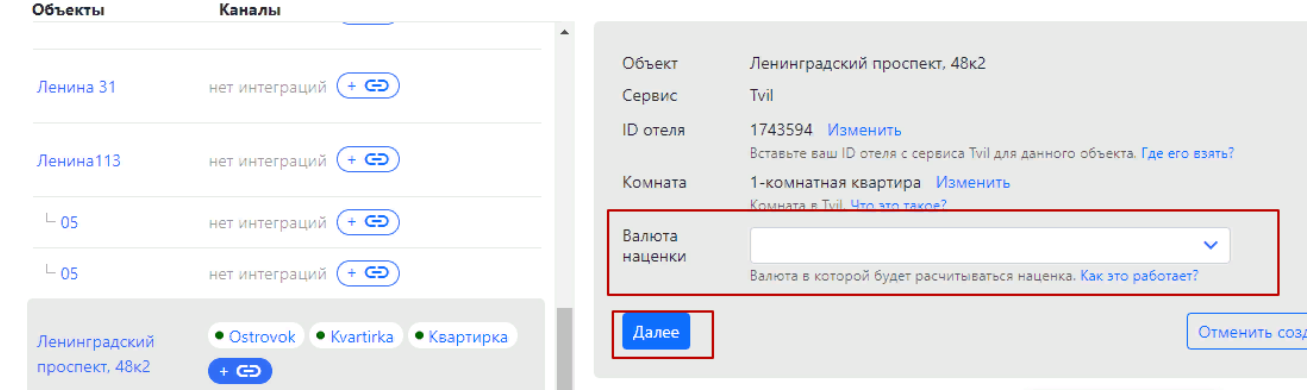
Выберите валюту объекта, которая выбрана у вас на «ТВИЛ», и нажмите «Далее».
Важно! Система не конвертирует самостоятельно валюту по курсу. Валюты в RealtyCalendar и «ТВИЛ» должны совпадать.
Если у вас разные валюты в Realty Calendar и «ТВИЛ» обратитесь в «ТВИЛ» за консультацией.
Важно: При расчёте наценки учитывайте комиссию площадки «ТВИЛ»
Ознакомиться с информацией о том, как правильно рассчитать наценку, можно в инструкции
Подробности о комиссиях сайтов, вы найдете в статье
Важно! Если после синхронизации RealtyCalendar с сайтом «ТВИЛ» вы вносите какие-либо изменения в объект на одном из этих сайтов. (изменили количество гостей, тарифы, название категории и т.д.), необходимо обновить синхронизацию данного объекта в RealtyCalendar, чтобы система получила данные изменения, в противном случае синхронизация не будет работать.
Настройка синхронизации через мобильное приложение
Перед установкой синхронизации через мобильное приложение воспользуйтесь информацией с блоков «Установка синхронизации апартаментов с «ТВИЛ» через веб-версию», «Установка синхронизации отелей, гостевых домов и т.д. с «ТВИЛ» через веб-версию».
После получения номер перейдите в раздел «Менеджер каналов».
Из списка ваших объектов выберите объект, который нужно синхронизировать, нажмите на кнопку добавления синхронизации и выберите вкладку «ТВИЛ».
В поле «номер отеля» введите номер отеля на сайте «ТВИЛ» и нажмите «Далее»
Выберите комнату из списка и нажмите «Далее».
Выберите валюту объекта, которая выбрана у вас на «ТВИЛ», и нажмите «Далее».
Важно! Система не конвертирует самостоятельно валюту по курсу. Валюты в RealtyCalendar и «ТВИЛ» должны совпадать.
Если у вас разные валюты в Realty Calendar и «ТВИЛ» обратитесь в «ТВИЛ» за консультацией.
Важно: При расчёте наценки учитывайте комиссию площадки «ТВИЛ»
Ознакомиться с информацией о том, как правильно рассчитать наценку, можно в инструкции
Подробности о комиссиях сайтов, вы найдете в статье
Важно! Если после синхронизации RealtyCalendar с сайтом «ТВИЛ» вы вносите какие-либо изменения в объект на одном из этих сайтов. (изменили количество гостей, тарифы, название категории и т.д.), необходимо обновить синхронизацию данного объекта в RealtyCalendar, чтобы система получила данные изменения, в противном случае синхронизация не будет работать.
Обновление и удаление синхронизации в веб-версии
В «Менеджере каналов» нажмите на сервис «ТВИЛ» в списке подключений нужного объекта.
Нажмите «Изменить» напротив «Тарифы».
При необходимости внесите изменения и сохраните.
Чтобы удалить синхронизацию, в том же окне редактирования нажмите кнопку «Удалить интеграцию».
Обновление и удаление синхронизации в мобильном приложении
В «Менеджере каналов» нажмите на сервис «ТВИЛ» в списке подключений нужного объекта.
Возле поле «Тариф» нажмите на карандаш.
При необходимости внесите изменения и сохраните.
Чтобы удалить синхронизацию, в том же окне редактирования нажмите кнопку «Удалить интеграцию».