Синхронизация с Т-Путешествия
Содержание
Особенности работы канала Т-Путешествия
| Параметр | Синхронизация |
| Квота | ✔ |
| Цена | ✔ |
| Остановка продаж (спец.цена) | ✔ |
| Запрет заезда и/или выезда | ✔ |
| Минимальный срок проживания | ✔ |
| Доплата за гостя | ✔ |
| Скидка на длительность проживания | x |
| Разные валюты | x |
| Синхронизация с отелями | ✔ |
Создание объявлений в Т‑Путешествиях
Если у вас ещё нет объявлений на Т‑Путешествиях, создайте их самостоятельно через форму подключения https://www.tbank.ru/business/hotels/
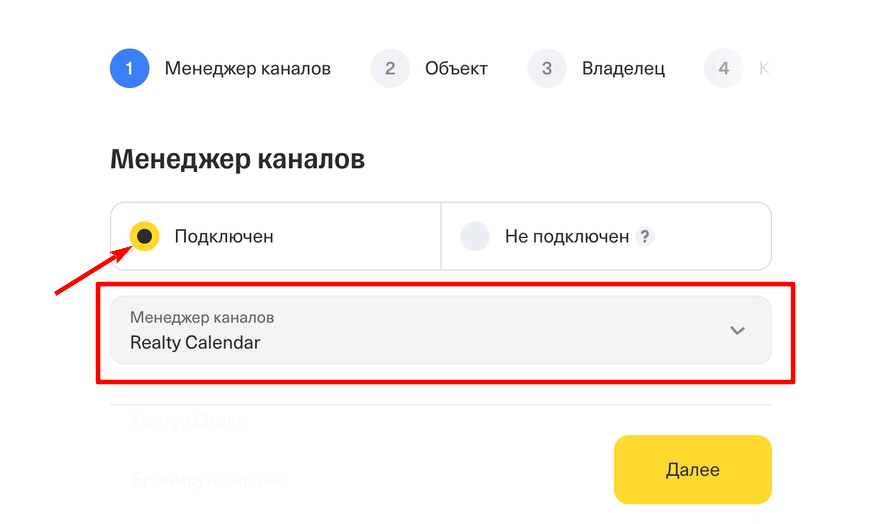
В блоке «Менеджер каналов» выберите вариант «Подключен». В поле «Менеджер каналов» выберите RealtyCalendar. Нажмите «Далее».
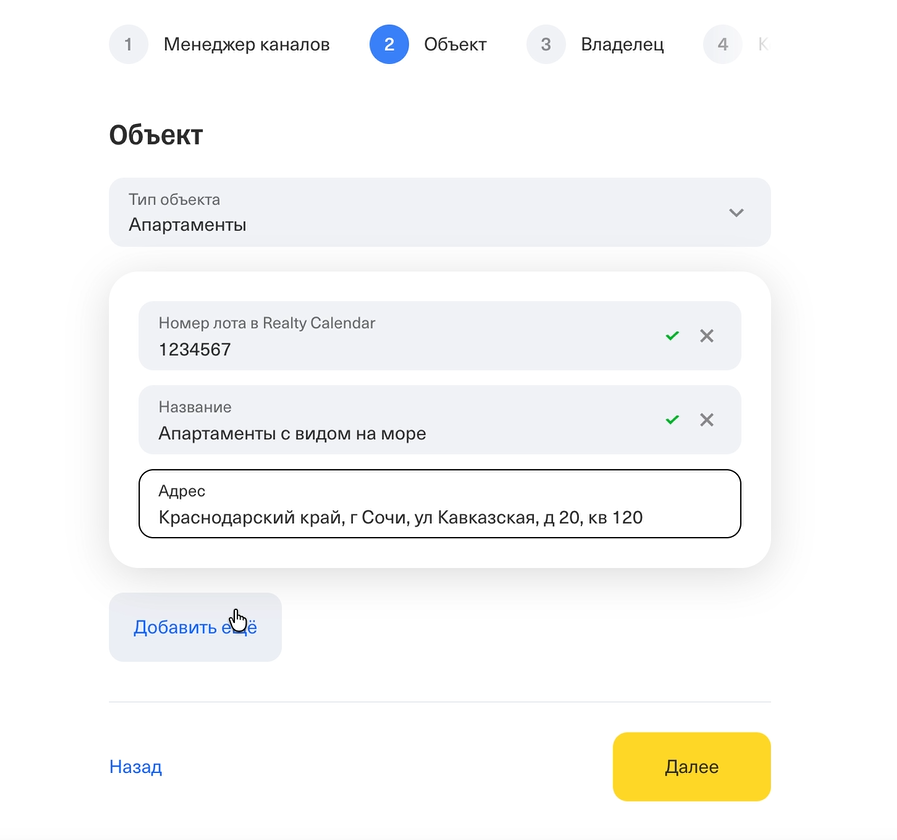
В разделе «Объект» выберите тип объекта. Например: «Апартаменты», «Хостел», «Гостевой дом», «Виллы и бунгало» или «Бутик-отель».
Для каждого объекта заполните:
- «Номер лота в Realty Calendar»;
«Название»;
«Адрес».
Если нужно добавить ещё один объект, нажмите «Добавить ещё» и заполните поля для следующего лота. После добавления всех объектов нажмите «Далее».
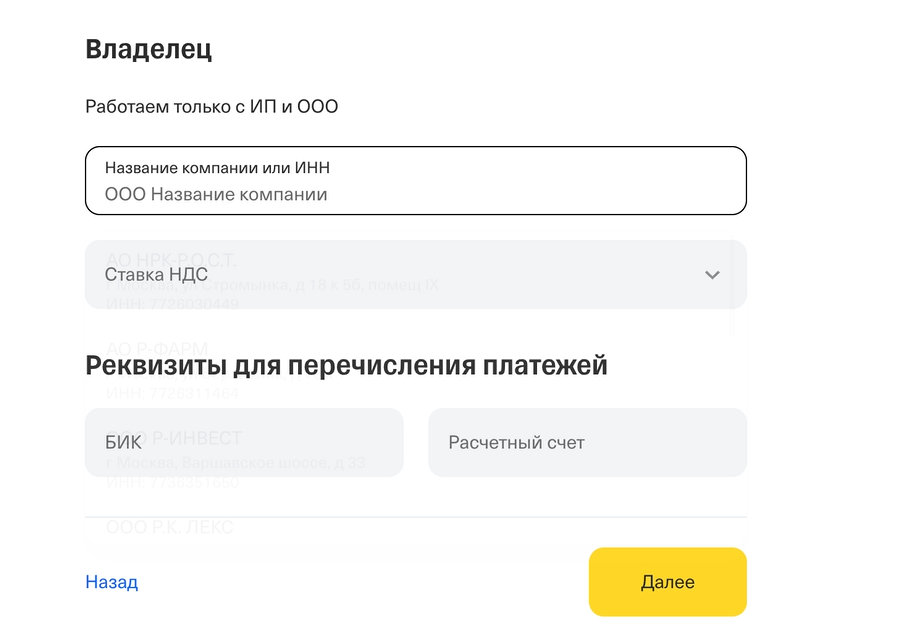
Т‑Путешествия работают только с ИП и ООО.
В поле «Название компании или ИНН» начните вводить название компании или ИНН и выберите компанию из выпадающего списка. Если вашей компании нет в списке, заполните данные вручную.
Проверьте автоматически заполненные данные:
- название компании;
ИНН;
КПП.
Укажите юридический адрес, выберите ставку НДС.
В разделе «Реквизиты для перечисления платежей» укажите БИК и расчётный счёт. Нажмите «Далее».
атем заполните поля:
- «Фамилия, имя и отчество»;
- «Должность»;
- «Телефон»;
- «Электронная почта».
Если система найдёт пользователя с такими же фамилией, именем и электронной почтой, новый объект автоматически привяжется к его существующему мультиаккаунту. В этом случае письмо с доступом не придёт: объект сразу появится в Экстранете.
Проверьте данные и нажмите «Оформить».
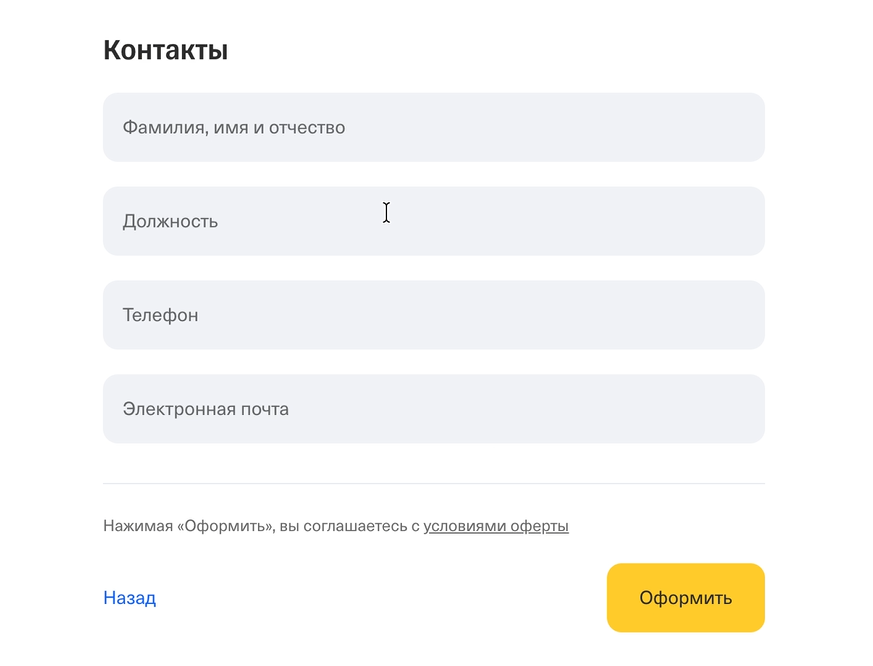
После отправки заявки Т‑Путешествия проверят указанные данные. Доступ в личный кабинет придёт на электронную почту, указанную в контактах.
В личном кабинете появятся созданные объекты. Сначала они будут пустыми: заполните информацию по каждому объявлению самостоятельно — добавьте описание, характеристики, фотографии и другие необходимые сведения.
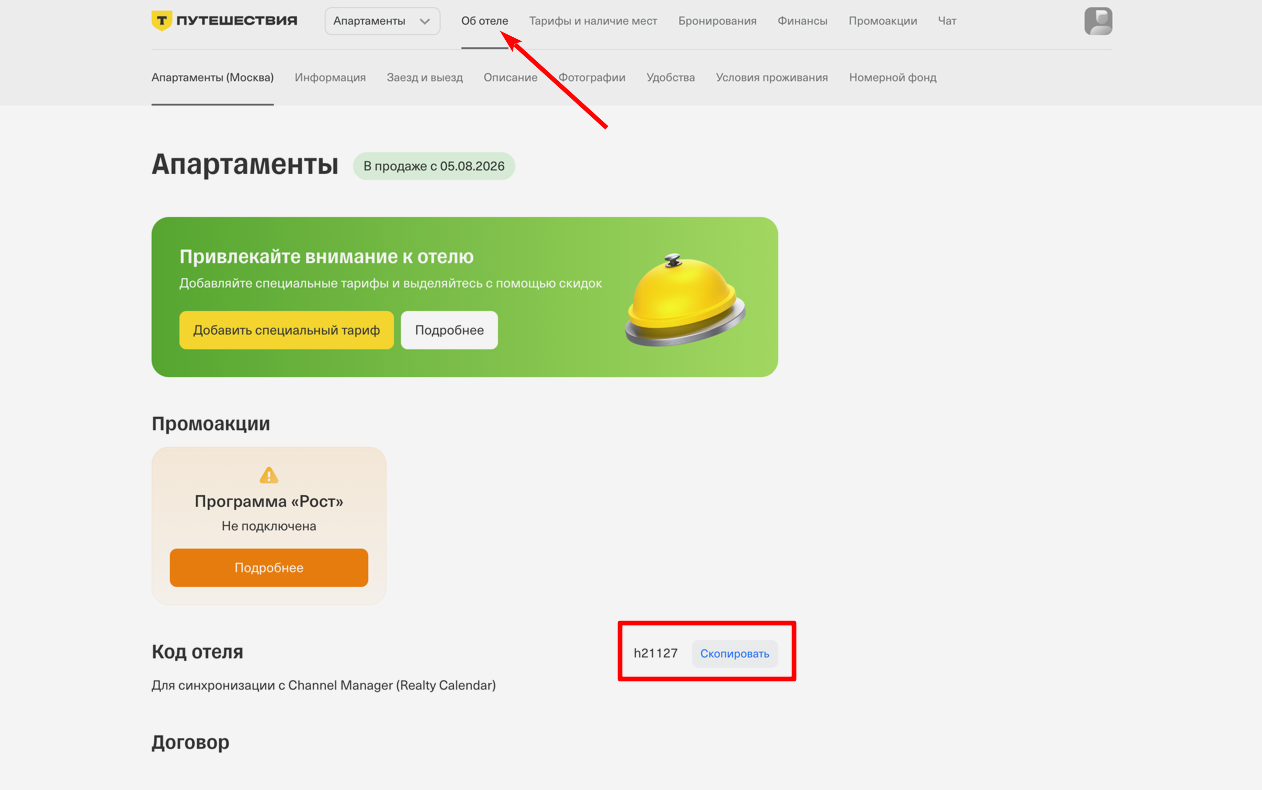
После заполнения объявления скопируйте ID отеля в личном кабинете Т‑Путешествий и подключите синхронизацию в RealtyCalendar по инструкции ниже.
Если объявления уже созданы, создавать их повторно не нужно: скопируйте ID отеля и настройте синхронизацию обычным способом.
Настройка синхронизации в веб-версии
Зайдите в экстранет «Т-Путешествия», выберите ваш объект для синхронизации и перейдите во вкладку «Об отеле». Скопируйте ID объекта.
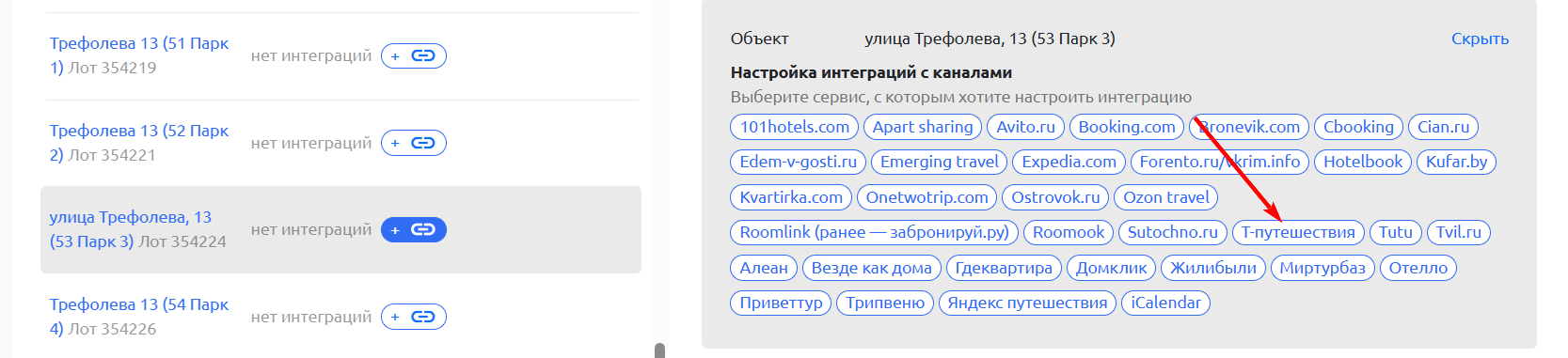
В RealtyCalendar перейдите в раздел «Менеджер каналов». Найдите в списке нужный объект.
Напротив него нажмите кнопку «+» и выберите из списка «Т-Путешествия».
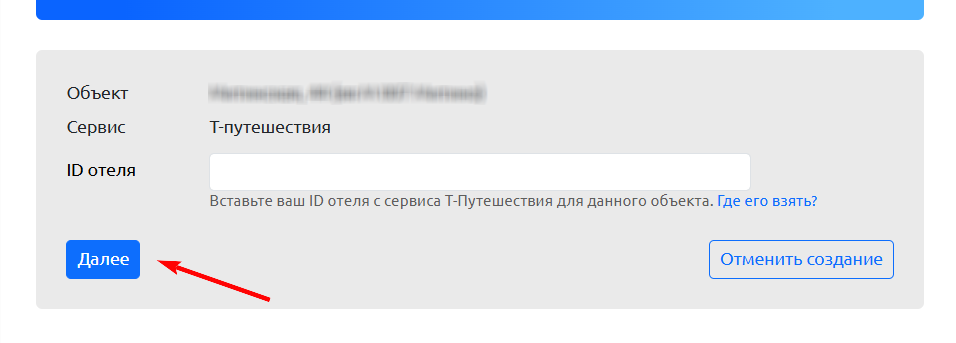
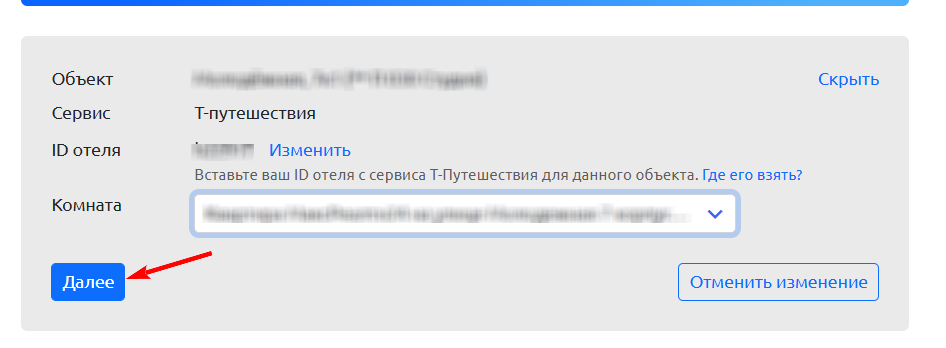
Введите ранее скопированный ID «Т-Путешествия» и нажмите «Далее».
Выберите категорию номера по названию из «Т-Путешествия», которую надо подключить именно к этому лоту и нажмите в RealtyCalendar «Далее».
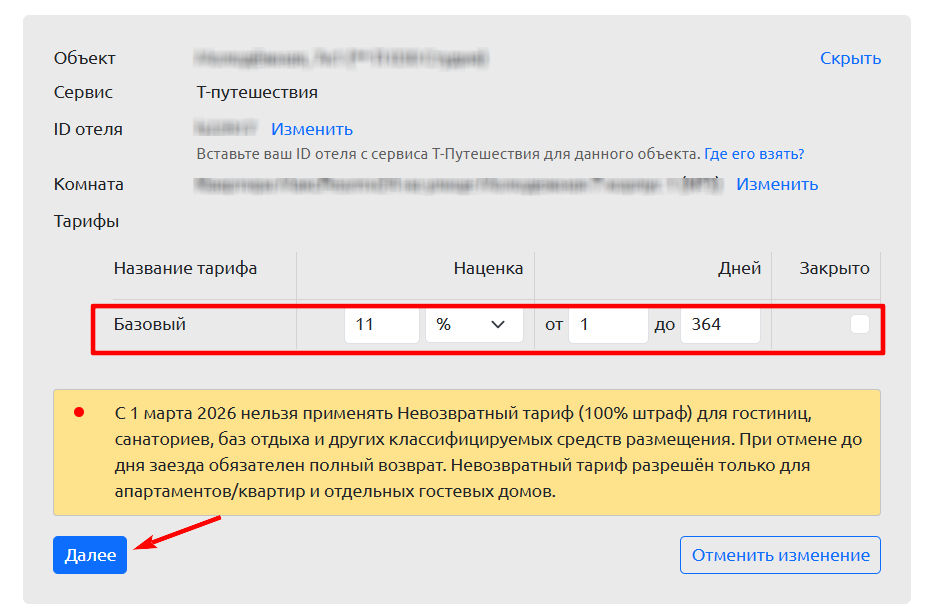
Установите необходимую наценку, минимальный / максимальный срок для тарифа (если это необходимо), если эти поля останутся пустыми — система будет передавать мин. срок в зависимости от настроек в объекте и динамических ограничений. Если вы поставите галочку в поле «закрыт по умолчанию» — то данный тариф будет закрыт для бронирования (вы можете ознакомиться с информацией о том, как правильно рассчитать наценку, в этой инструкции).
Нажмите «Далее».
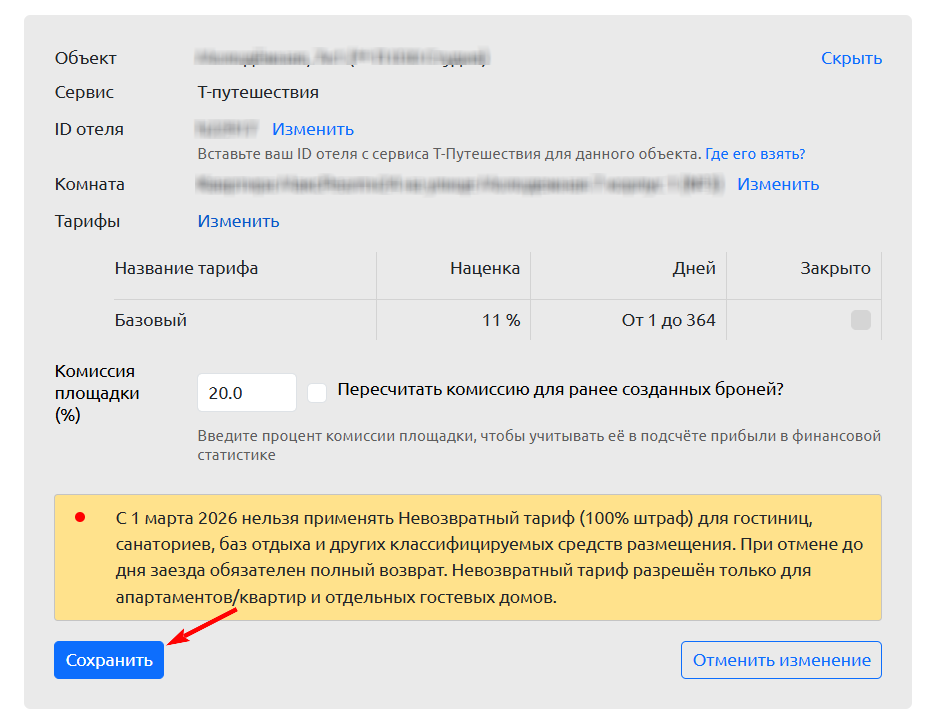
Важно: При расчёте наценки учитывайте комиссию площадки «Т-Путешествия»
Ознакомиться с информацией о том, как правильно рассчитать наценку, можно в этой инструкции.
Подробности о комиссиях сайтов, вы найдете в этой статье.
Настройка синхронизации в мобильном приложении
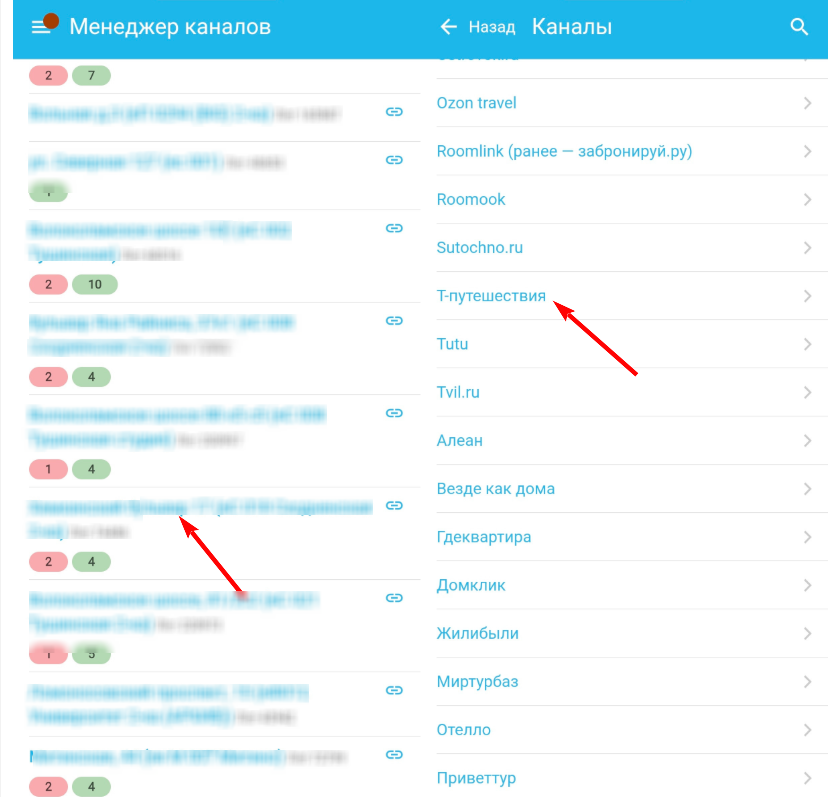
Откройте RealtyCalendar — «Менеджер каналов».
Из списка Ваших объектов выберите объект, который нужно синхронизировать, нажмите на кнопку добавления синхронизации и выберите вкладку «Т-Путешествия».
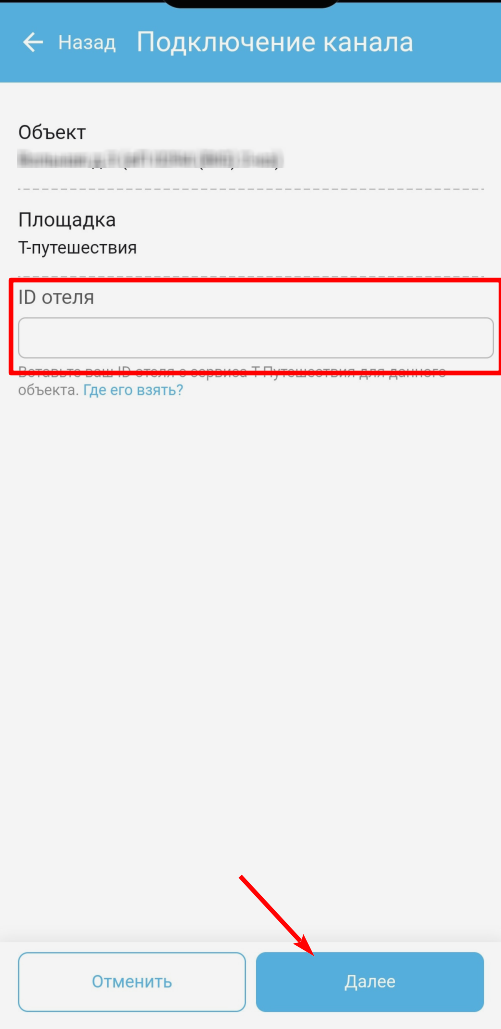
В поле «ID объекта» введите Ваш ID отеля на «Т-Путешествия», нажмите «Далее».
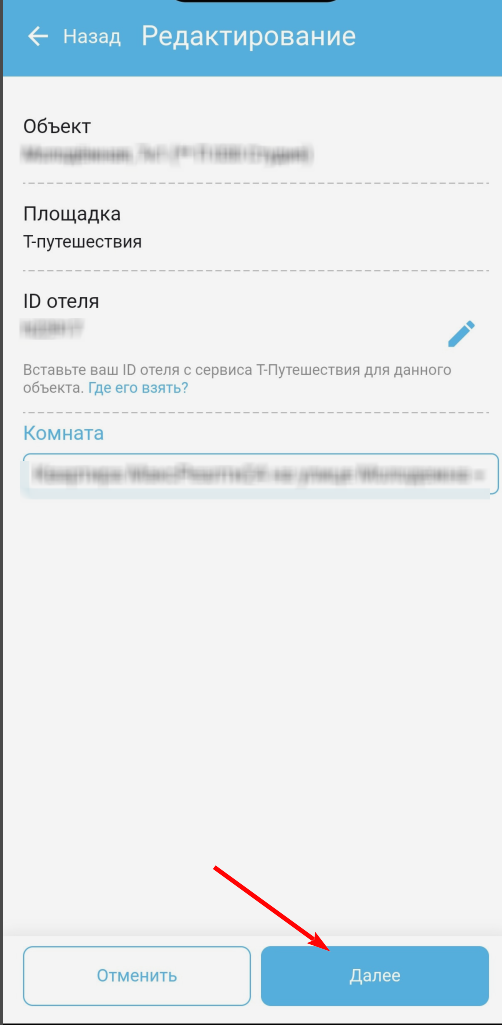
Выберите комнату из списка и нажмите «Далее».
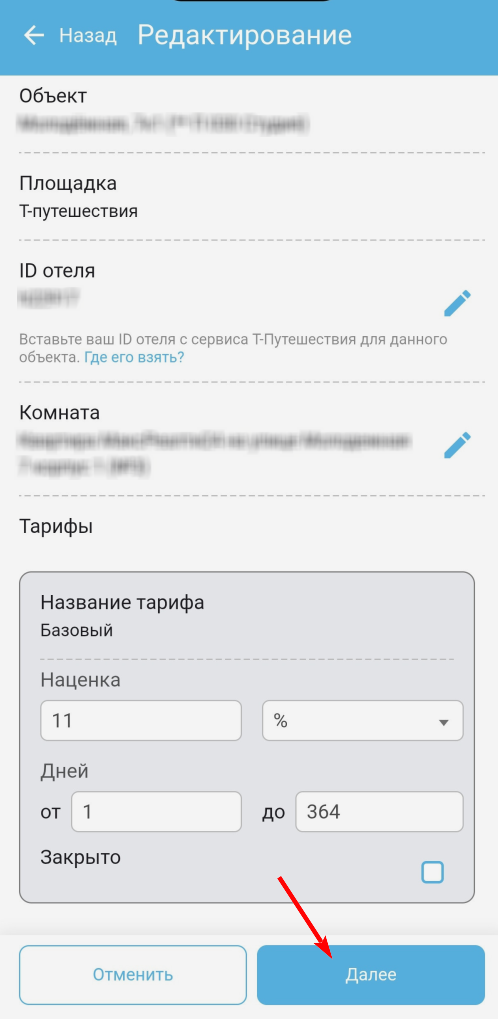
Установите необходимую наценку, минимальный/максимальный срок для тарифа (если это необходимо). Если эти поля останутся пустыми, система будет передавать мин. срок в зависимости от настроек в объекте и динамических ограничений. Если вы поставите галочку в поле «закрыт по умолчанию» — то данный тариф будет закрыт для бронирования.
Нажмите «Далее».
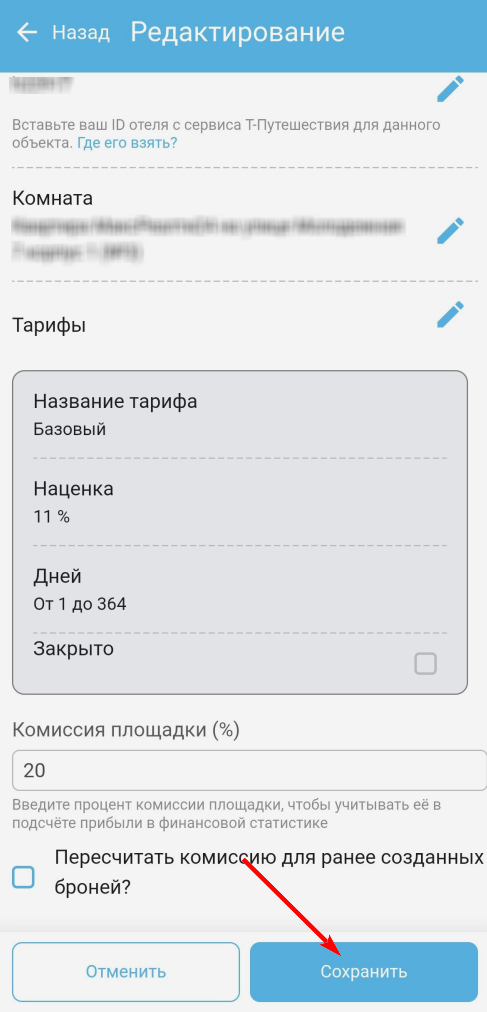
Важно: При расчёте наценки учитывайте комиссию площадки «Т-Путешествия»
Ознакомиться с информацией о том, как правильно рассчитать наценку, можно в этой инструкции.
Подробности о комиссиях сайтов, вы найдете в этой статье.
Обновление и удаление синхронизации в веб-версии
В «Менеджере каналов» нажмите на сервис «Т-Путешествия» в списке подключений нужного объекта.
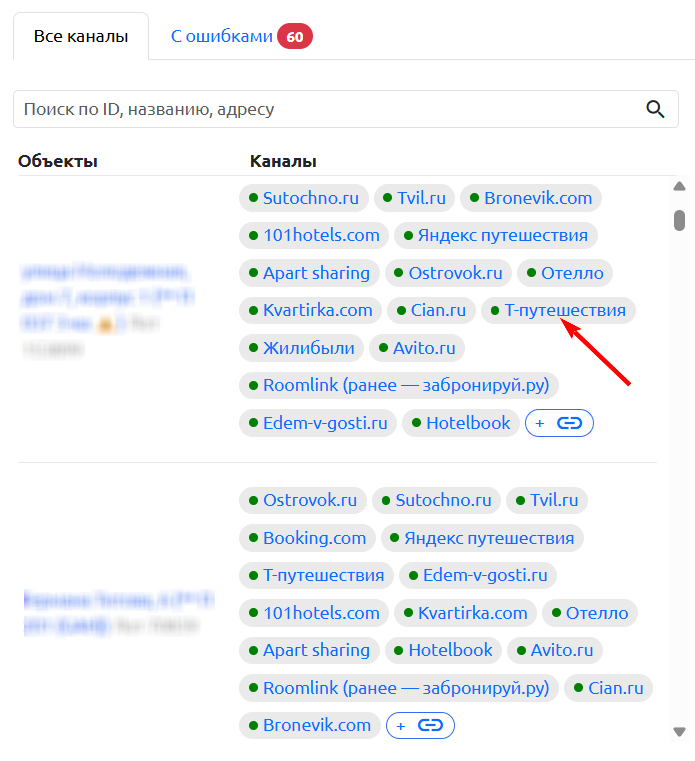
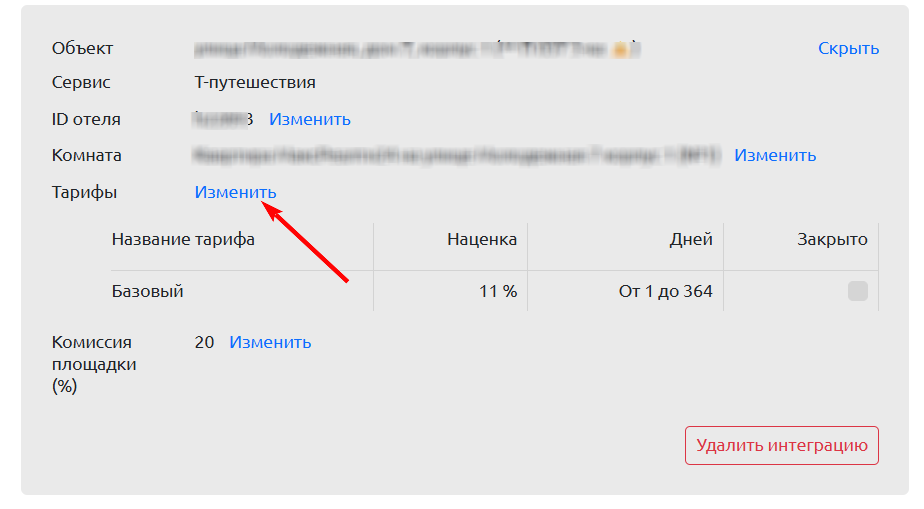
Нажмите «Изменить» напротив «Тарифы».
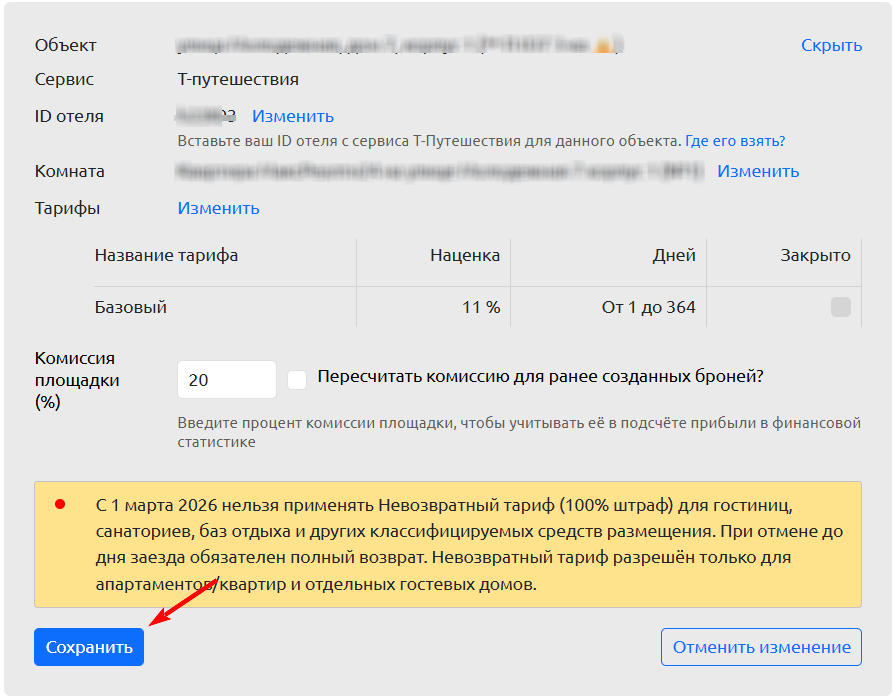
При необходимости внесите изменения и сохраните.
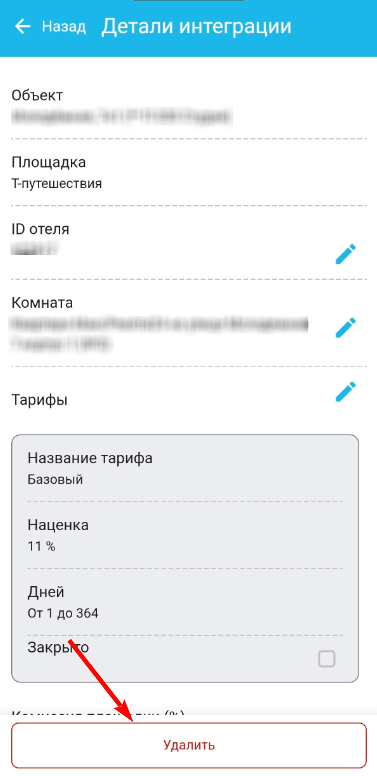
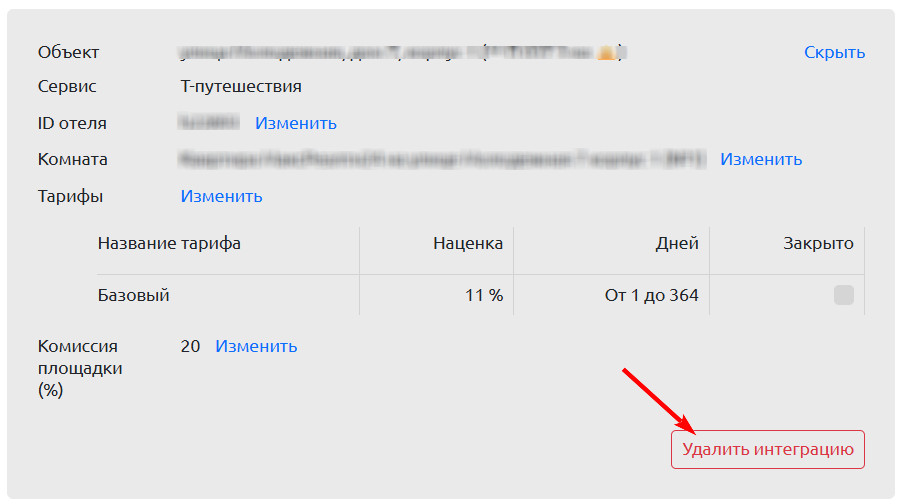
Чтобы удалить синхронизацию, в том же окне редактирования нажмите кнопку «Удалить интеграцию».
Обновление и удаление синхронизации в мобильном приложении
В «Менеджере каналов» нажмите на сервис «Т-Путешествия» в списке подключений нужного объекта.
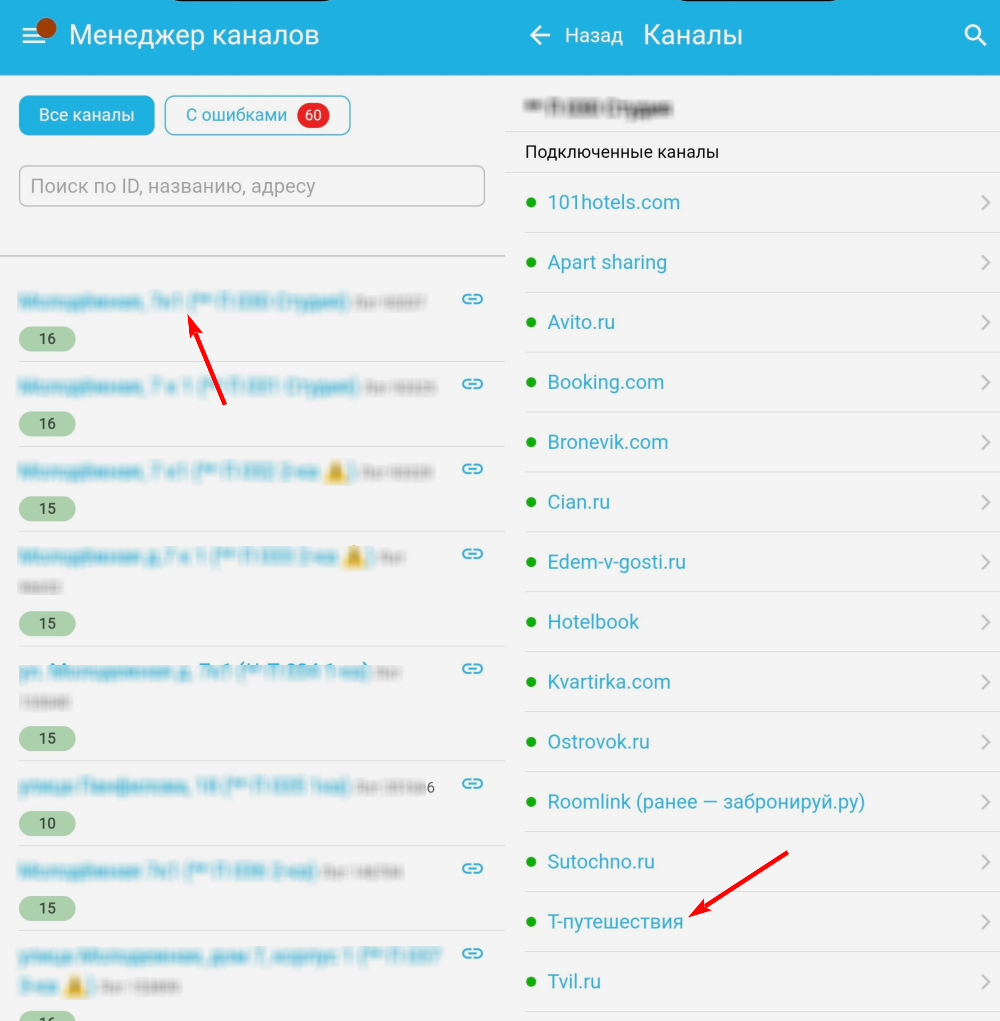
Возле поле «Тариф» нажмите на карандаш.
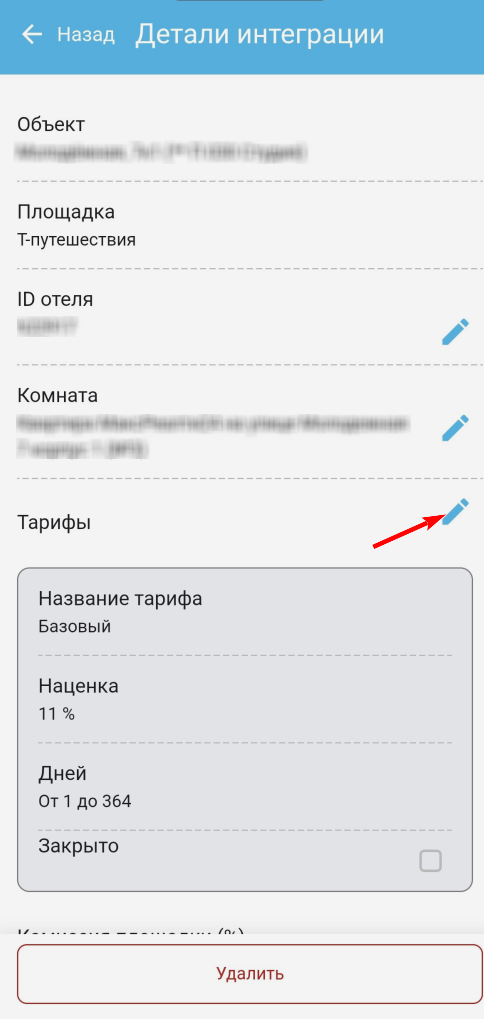
При необходимости внесите изменения и сохраните.
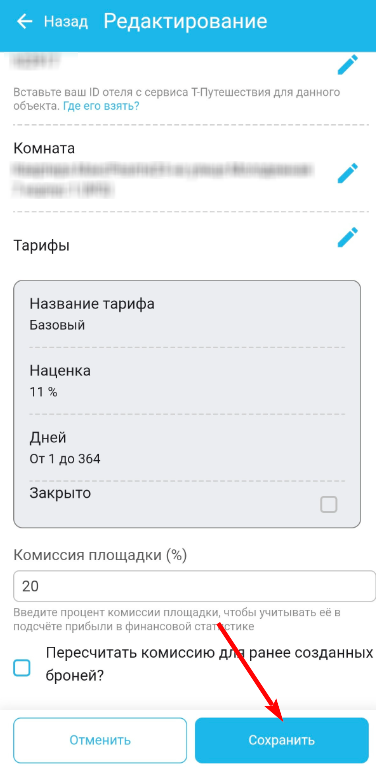
Чтобы удалить синхронизацию, в том же окне редактирования нажмите кнопку «Удалить интеграцию».