Синхронизация с Ozon Travel
Содержание
Особенности работы канала Ozon Travel
| Параметр | Синхронизация |
| Квота | ✔ |
| Цена | ✔ |
| Остановка продаж (спец.цена) | ✔ |
| Запрет заезда и/или выезда | ✔ |
| Минимальный срок проживания | ✔ |
| Доплата за гостя | ✔ |
| Скидка на длительность проживания | x |
| Разные валюты | x |
Видеоинструкция по настройке синхронизации:
Ключевые правила и особенности
Важные ограничения перед подключением:
Ozon Travel работает с юридическими лицами, индивидуальными предпринимателями (ИП) и самозанятыми. Пожалуйста, учитывайте это перед началом настройки.
Подключить к синхронизации существующее объявление, которое уже создано вручную в Экстранете Ozon Travel, невозможно. Для работы с RealtyCalendar необходимо создать новый объект через предложенный ниже алгоритм.
Привязать один номер объекта Ozon Travel к другому объекту в RealtyCalendar (или наоборот) нельзя. Если вы ошиблись при выборе объекта, удалите неверную интеграцию и создайте новую с правильным номер. Переподключить существующий номер к другому лоту технически невозможно.
Пожалуйста, отнеситесь максимально внимательно к заполнению всех полей и выбору объекта при первичной настройке. В случае ошибки исправлять её придется через удаление синхронизации и создание новой, а данные в Ozon Travel можно будет удалить только через интерфейс самой площадки Ozon Travel
- На данный момент Ozon Travel не поддерживает работу с объектами, для которых в RealtyCalendar в разделе редактирования объекта выбран тип жилья «Отель».
Повторное подключение после удаления интеграции
Если интеграция была удалена только в RealtyCalendar, а в Ozon Travel сохранилось подключение того же объекта, сначала восстановите это подключение на стороне Ozon Travel. После его повторного включения можно использовать прежний код.
Если подключается другой объект RealtyCalendar или прежнее подключение было удалено на стороне Ozon Travel, необходимо получить новый код.
При использовании недействующего или неподходящего кода появится ошибка: «По заданным параметрам не найдено ни одного объекта. Проверьте ваш аккаунт».
Так расположение будет логичным: сначала идёт правило о невозможности привязать существующий номер к другому лоту, затем — что делать при повторном подключении.
Обязательные условия для подключения:
У объекта размещения должно быть не менее 3 фотографий. Если фотографий будет меньше, то не получится успешно подключиться к Ozon Travel.
Поддерживаются изображения только в форматах JPEG, PNG, WEBP. Пожалуйста, учитывайте это ограничение.
Удаление объявления из Ozon Travel
Удалить объявление Ozon Travel через RealtyCalendar нельзя. Отключение синхронизации в RealtyCalendar также не удаляет само объявление с площадки.
Чтобы удалить объявление из Ozon Travel, обратитесь в поддержку площадки по адресу infohotels@ozon.ru.
Информация о тарифах:
Для каждого объекта, подключенного к Ozon Travel, автоматически создаются 2 тарифа: Базовый и Невозвратный. Настройка этих тарифов доступна только на стороне RealtyCalendar.
Отличия между ними заключаются только в политиках отмены, которые в них заложены на уровне программного кода:
Невозвратный тариф: отмена бронирования по такому тарифу подразумевает 100% штраф от всей суммы бронирования. Другими словами, независимо от того сколько дней осталось до заезда, при отмене бронирования гость не получит уплаченную им сумму за проживание
Базовый тариф: отмена бронирования без штрафа возможна только до даты начала бронирования. Далее предусмотрен штраф в размере стоимости первых суток проживания
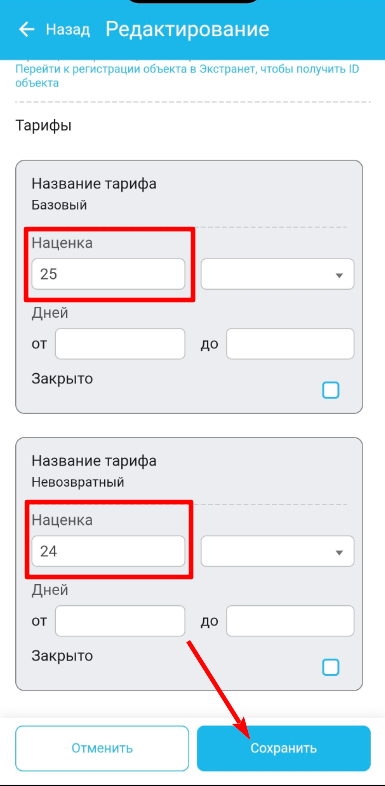
У каждого тарифа можно настроить наценку, минимальный и максимальный срок проживания, а также закрыть продажи объекта по этому тарифу.
С 1 марта 2026 нельзя применять Невозвратный тариф (100% штраф) для гостиниц, санаториев, баз отдыха и других классифицируемых средств размещения. При отмене до дня заезда обязателен полный возврат.
Невозвратный тариф разрешён только для апартаментов/квартир и отдельных гостевых домов.
Важные нюансы:
- Ozon Travel не работает с объектами размещения, расположенными на территории Крыма, а также ЛНР (Луганской Народной Республики) и ДНР (Донецкой Народной Республики).
Порядок размещения фотографий в Ozon Travel может отличаться от порядка фотографий в RealtyCalendar. При формировании галереи фотографии компонуются не по порядку, а с учетом ориентации и других параметров, заложенных в алгоритмах Ozon Travel.
Обновление информации: Обновление информации о вашем объекте в RealtyCalendar (название, фотографии, описание, удобства и т.д.) будет автоматически передаваться в Ozon Travel.
Рекомендации по работе с Ozon Travel
Этот раздел поможет вам избежать типичных ошибок при подключении и сэкономить время на ожидании и повторных настройках.
1. Что делать, если объект не появился в личном кабинете Ozon Travel сразу после синхронизации?
Это нормальная ситуация. Пожалуйста, НЕ СОЗДАВАЙТЕ объект заново вручную на стороне Ozon Travel, если вы только что завершили настройку в RealtyCalendar.
Рекомендуемый алгоритм действий:
Дождитесь не менее 72 часов (3-х суток) с момента успешного завершения процесса синхронизации в RealtyCalendar.
Если по истечении этого срока объект всё еще не отображается в вашем личном кабинете Ozon Travel, вы можете обратиться в службу поддержки.
Почему это важно: Создание нового объекта вручную в период, пока система обрабатывает данные, приведет к дублированию. В дальнейшем вы не сможете подключить вновь созданный номер к вашему объекту в RealtyCalendar, так как привязка существующего номер к другому лоту технически невозможна. Это вынудит вас удалять интеграцию и начинать весь процесс заново.
2. Особенности работы с номерным фондом
Ozon Travel технически поддерживает синхронизацию с номерным фондом RealtyCalendar. Однако обратите внимание на важный нюанс:
Если в вашем объекте размещения есть несколько одинаковых категорий номеров (например, два номера "Стандарт" с идентичными фотографиями, площадью и набором удобств), Ozon Travel может не опубликовать их.
Чтобы этого избежать, убедитесь, что ваши категории номеров имеют явные различия (разные названия, разный набор удобств, уникальные фотографии). Это поможет системе Ozon Travel корректно идентифицировать их как отдельные предложения.
Требования к характеристикам объекта в RealtyCalendar для Ozon Travel
Важно! Этот раздел необходимо выполнить ДО того, как вы начнете процесс подключения в менеджере каналов. Убедитесь, что карточка вашего объекта в RealtyCalendar полностью заполнена, чтобы избежать ошибок при модерации на стороне Ozon Travel.

Ниже представлен список необходимых характеристик объекта размещения в RealtyCalendar для успешного размещения на площадке Ozon Travel. Все данные сгруппированы по разделам из настроек объекта в RealtyCalendar.
Обратите внимание:
Описание, количество комнат, этаж, количество гостей свыше, доплата за дополнительного гостя, размер залога, правила проживания (время заезда и выезда) и удобства не являются обязательными для заполнения, но если они указаны, данные по ним будут переданы в Ozon Travel.
Адрес и описание
Город — обязательно для заполнения.
Адрес — укажите улицу, дом, номер квартиры/апартаментов.
Описание — обязательно для заполнения.
Фотографии
Минимум 3 фотографии только в форматах JPEG, PNG, WEBP.
Характеристики
Тип жилья — выберите подходящий вариант из списка (например, квартира, дом и т.д.).
Количество комнат — укажите общее количество комнат в объекте.
Количество спальных мест — укажите, сколько спальных мест доступно (например, 2+1 означает одно двуспальное и одно односпальное место).
Площадь — укажите площадь объекта в квадратных метрах.
Этаж — укажите этаж, на котором расположен объект.
Цены и скидки объекта размещения
Цена — установите основную цену за проживание в вашем объекте.
Минимальная длительность брони — установите минимальное количество ночей для бронирования.
Количество гостей свыше — укажите базовое количество гостей, включенное в цену.
Доплата за дополнительного гостя — укажите стоимость за каждого гостя сверх базового количества.
Размер залога — укажите сумму залога).
Правила проживания
Правила проживания (время заезда и выезда) — укажите время заезда (Check-in) и время выезда (Check-out).
Удобства
Необходимо указать список удобств объекта размещения — выберите из предложенного списка все удобства, которые есть у вас (кондиционер, парковка, кухня и т.д.).
Служебные
Название объекта для нового модуля бронирования — именно это название будет использоваться в карточке объекта в Ozon Travel.
Имя и телефон менеджера — контактные данные сотрудника, ответственного за заселение гостей.
Настройка синхронизации в веб-версии
Зайдите в личный кабинет RealtyCalendar и перейдите во вкладку «Менеджер каналов». Нажмите на кнопку синхронизации справа от названия объекта. В окне справа выберите Ozon Travel.
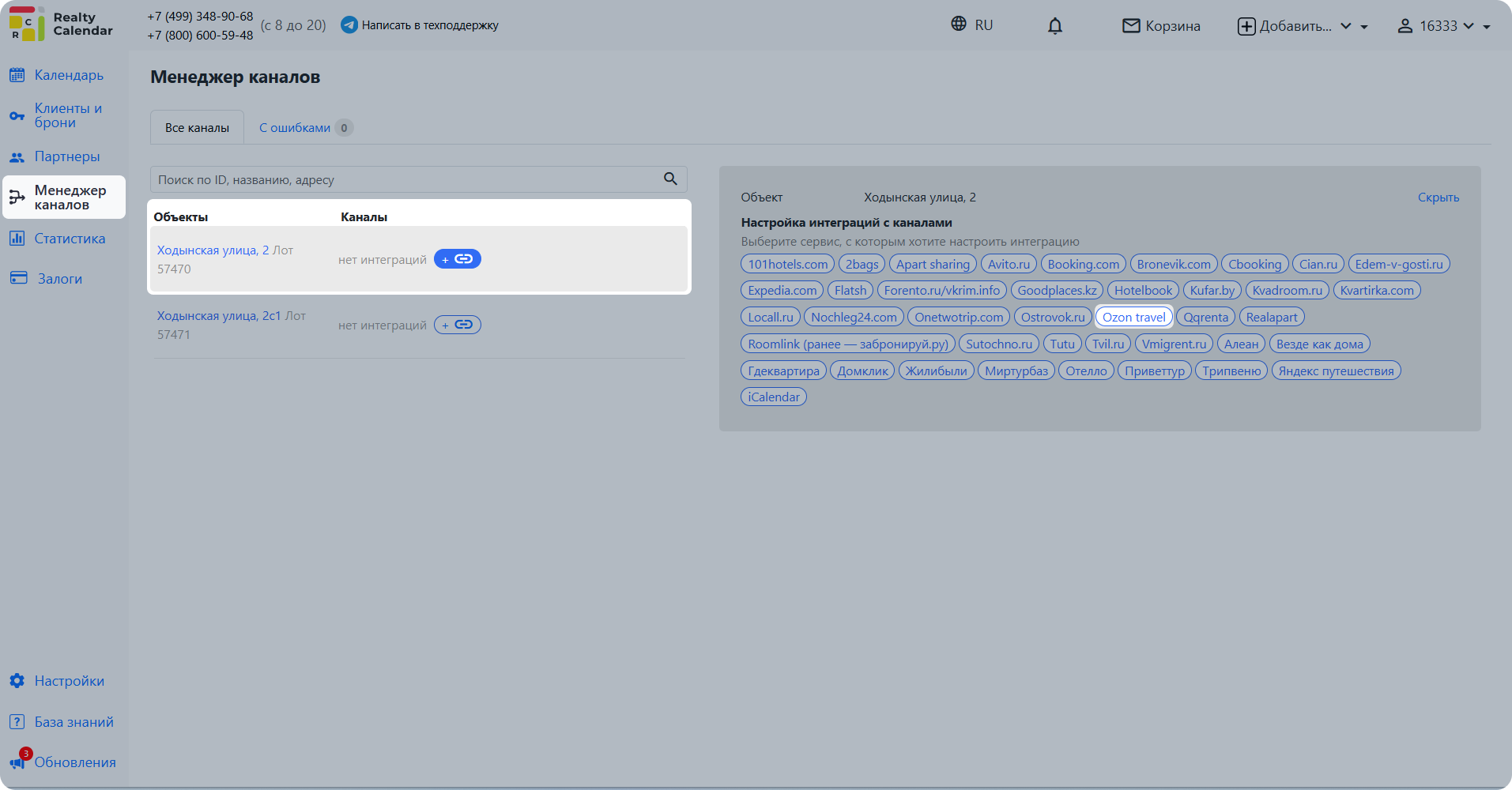
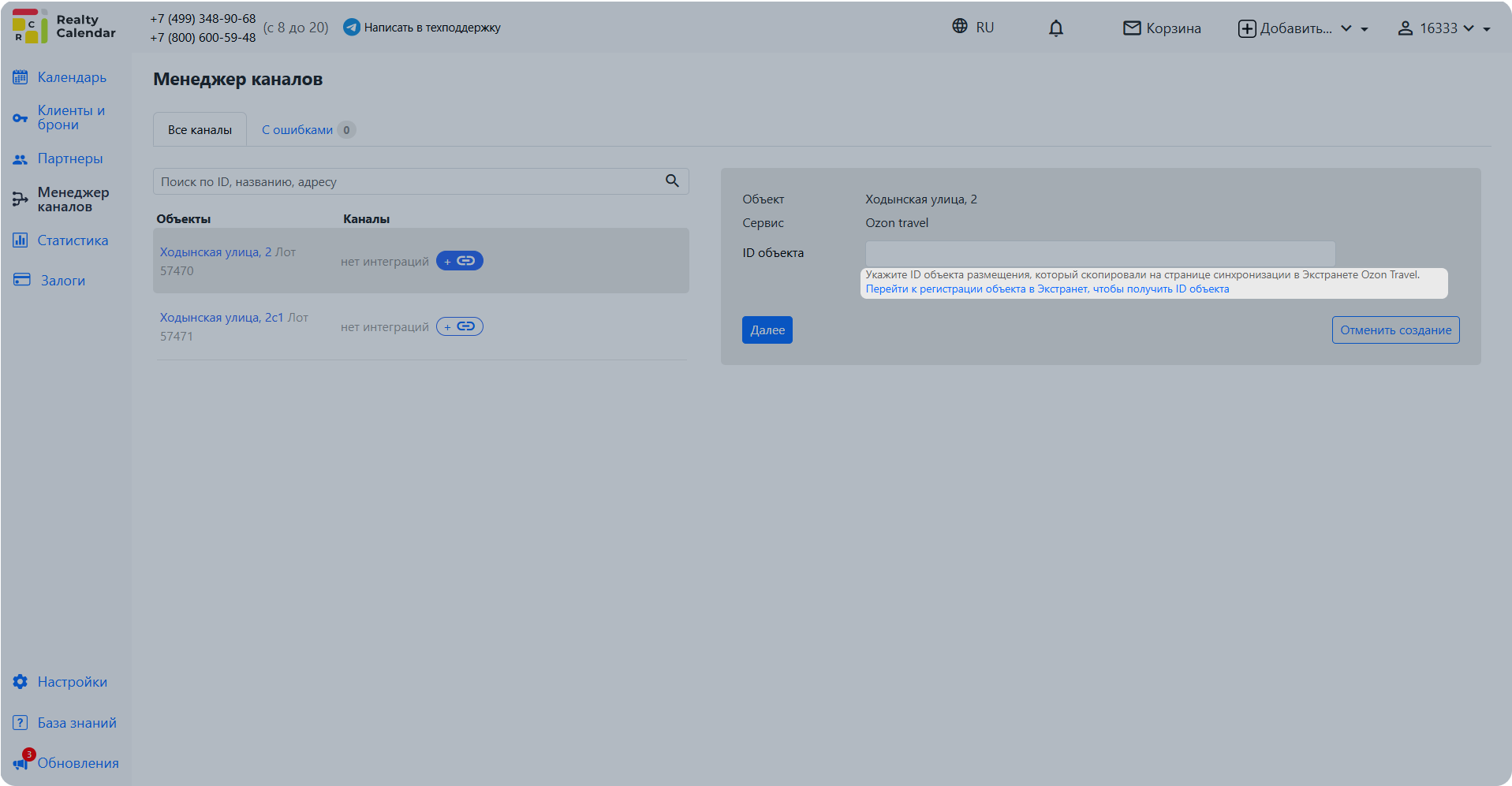
Ознакомьтесь с инструкцией как добавить ваш объект размещения в Экстранете Ozon Travel ниже.
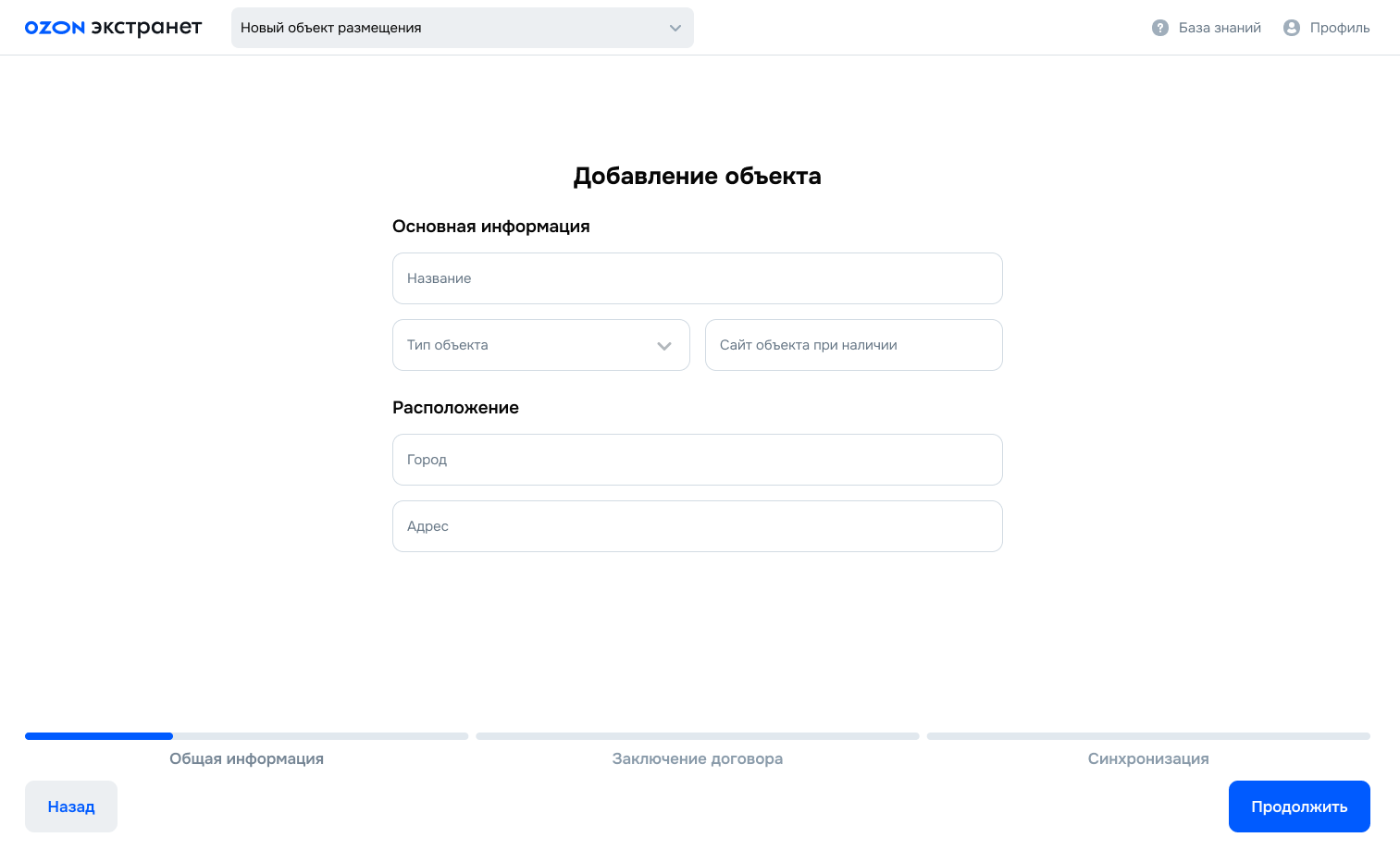
В Экстранете Ozon Travel добавьте свой объект и нажмите «Продолжить».
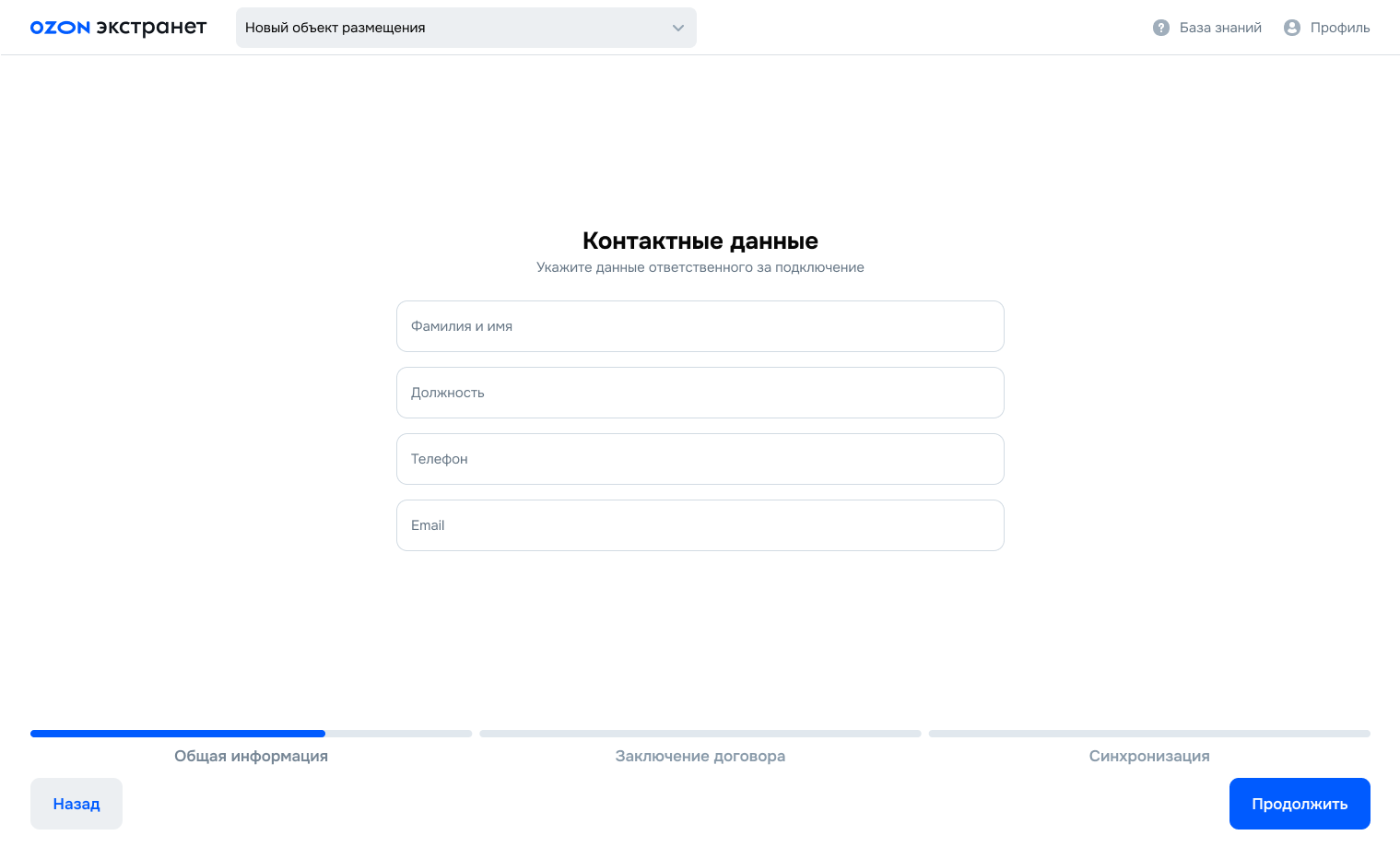
Укажите контактную информацию и нажмите «Продолжить».
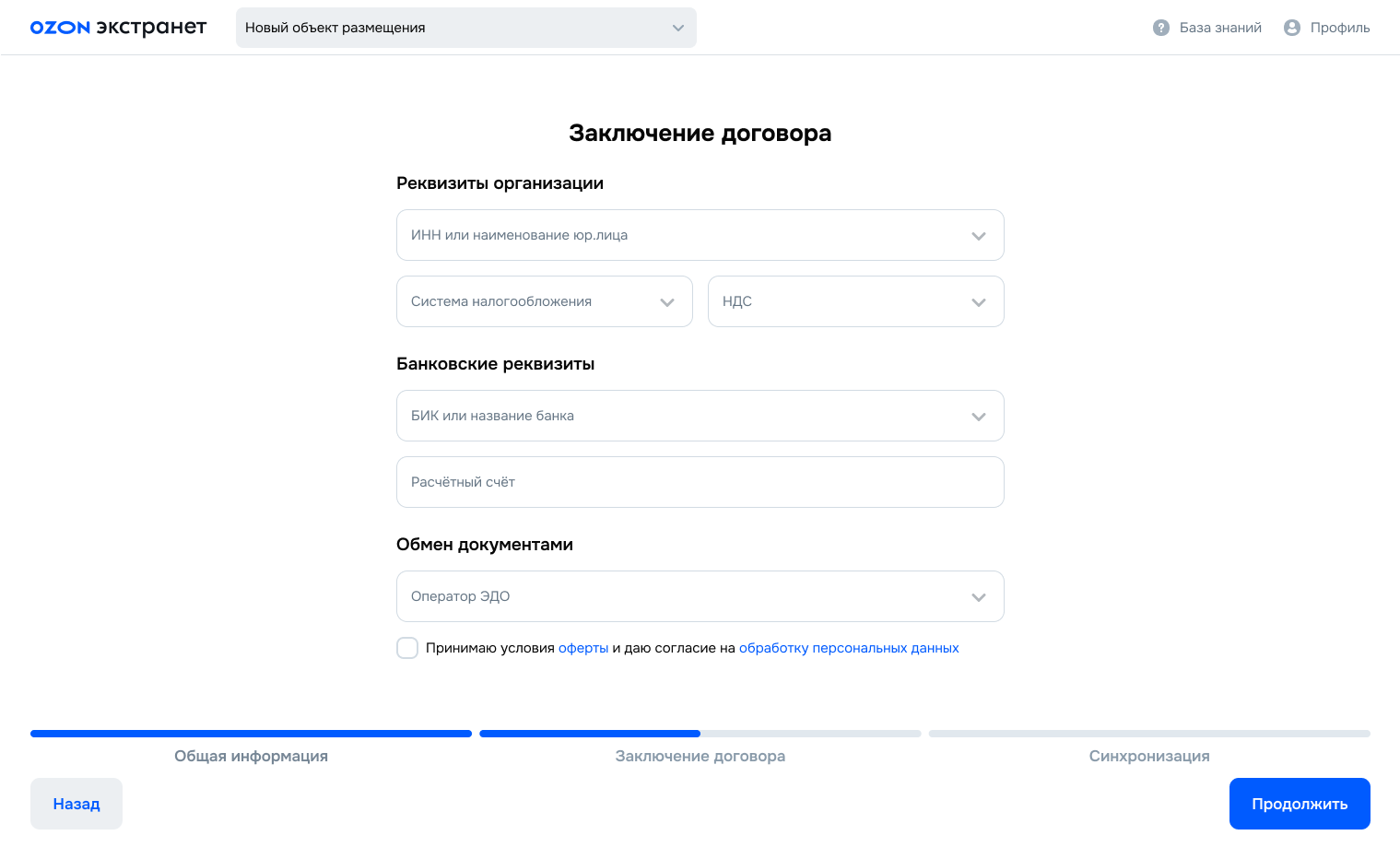
Укажите реквизиты организации, банковские реквизиты, данные для обмена документами и примите оферту. Нажмите «Продолжить».
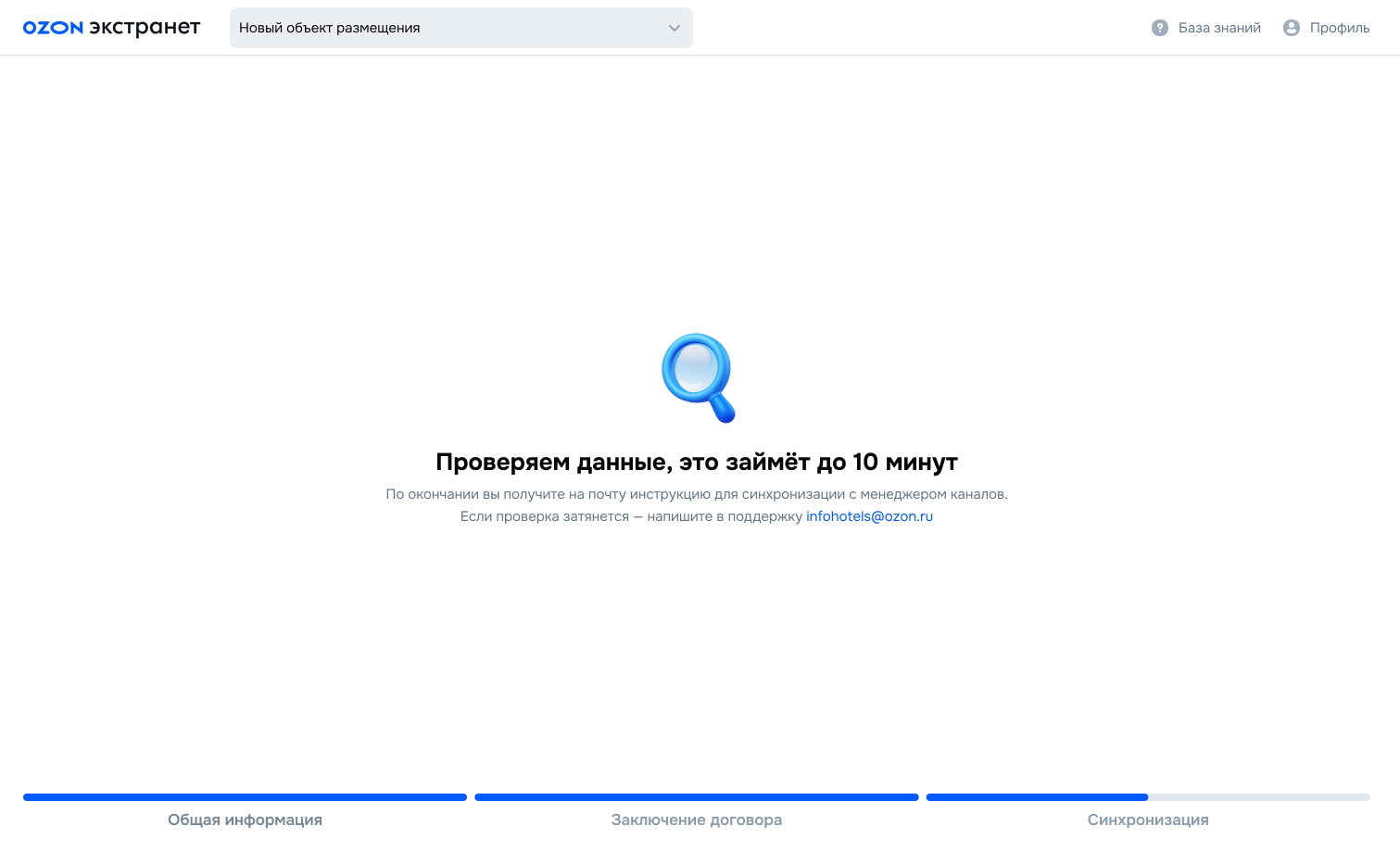
Дождитесь проверки организации (обычно до 10 минут). По завершении автоматически откроется страница синхронизации, а на почту придёт письмо.
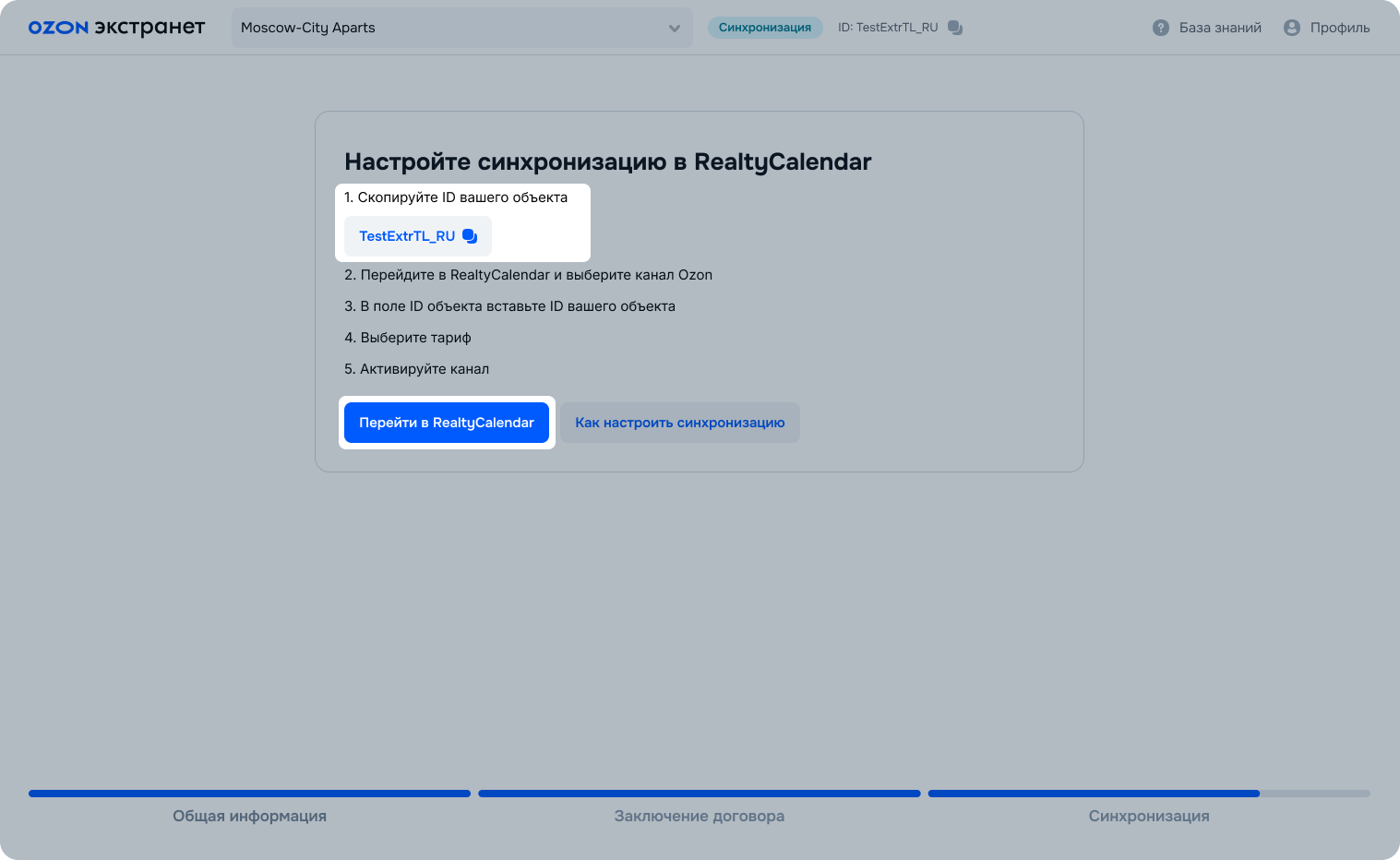
Скопируйте номер вашего объекта размещения и перейдите в RealtyCalendar.
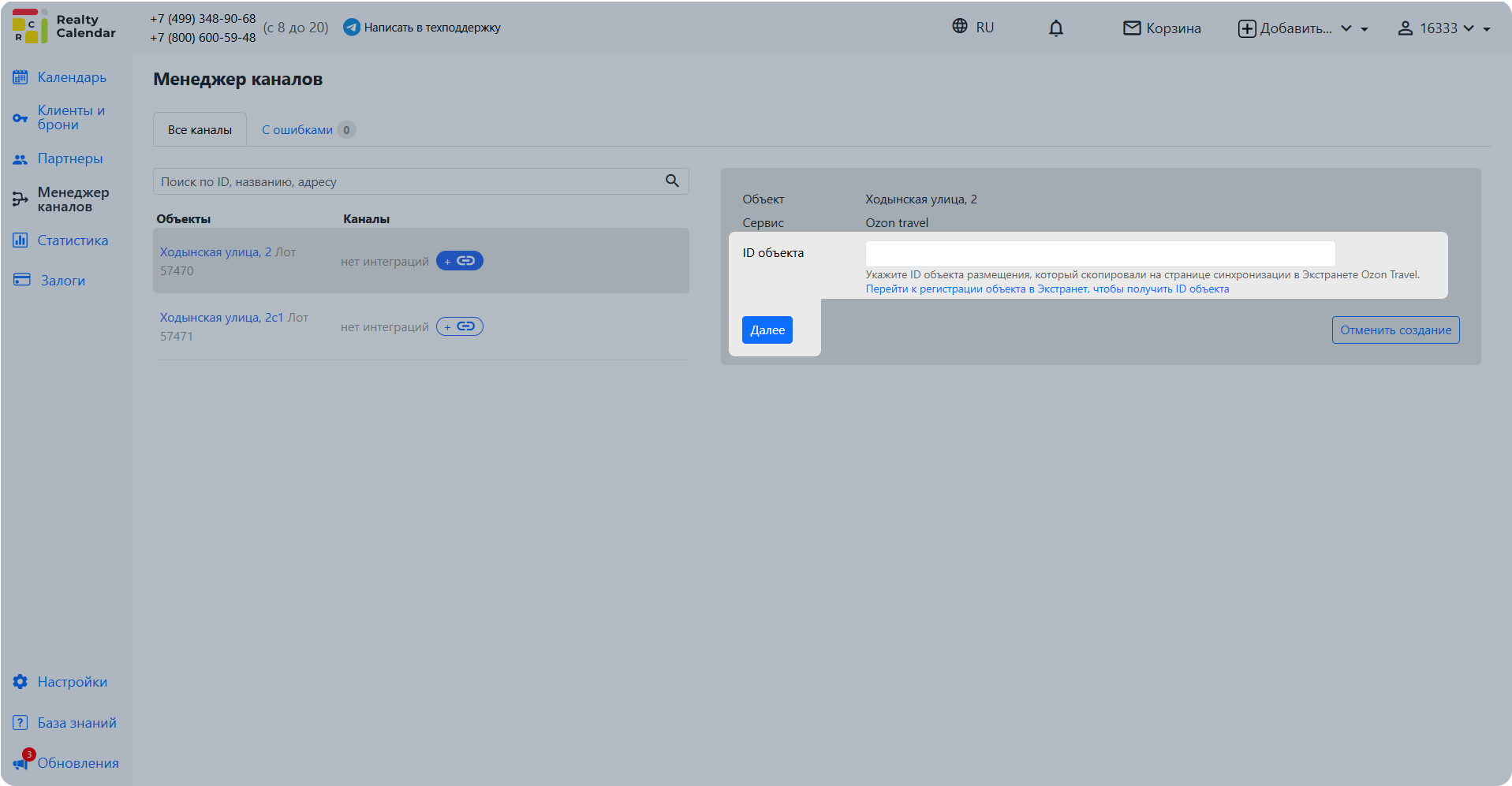
Укажите номер объекта, который скопировали в Экстранете Ozon Travel, и нажмите «Далее».
Установите необходимую наценку.
Важно: При расчёте наценки учитывайте комиссию площадки «Озон».
Ознакомиться с информацией о том, как правильно рассчитать наценку, можно в этой инструкции.
Подробности о комиссиях сайтов, вы найдете в этой статье.
Нажмите «Сохранить». Объект выгрузится на сайт «Озон».
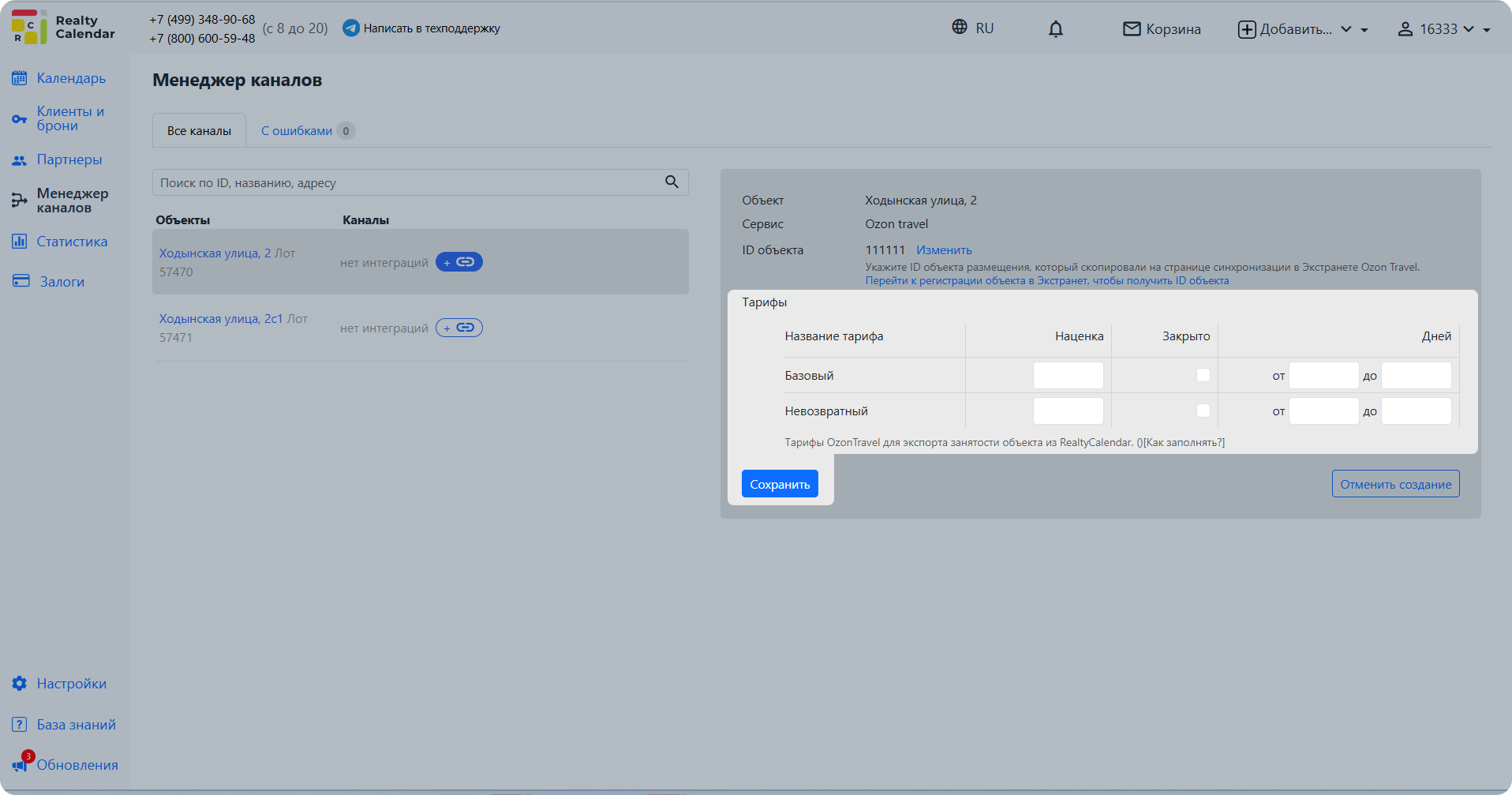
Заявка на размещение попадёт на модерацию. После её успешного завершения объект размещения станет доступен для бронирования на Ozon Travel.
Вы получите ссылку для входа в Экстранет на почту.
Важно! Что происходит сразу после синхронизации?
В первые сутки после выгрузки данных из RealtyCalendar в личном кабинете Ozon Travel вы можете увидеть плашку:
«Для объекта ХХХ отсутствует обязательная информация. Пожалуйста, выполните действия в менеджере каналов: – Откройте доступность (availability) для продаж» (пример на изображении ниже).

Это временное техническое сообщение, которое появляется автоматически.
Оно висит только первые сутки после выгрузки, а затем пропадает.
Оно НЕ означает, что доступность не передалась. Доступность уже есть и она корректна.
Уже сейчас вы можете убедиться, что доступность есть — для этого зайдите в личный кабинет Ozon Travel во вкладку «Доступность и цены» и проверьте данные там.
Настройка синхронизации в мобильном приложении
Откройте RealtyCalendar — «Менеджер каналов».
Из списка Ваших объектов выберите объект, который нужно синхронизировать, нажмите на кнопку добавления синхронизации и выберите вкладку «Ozon Travel».
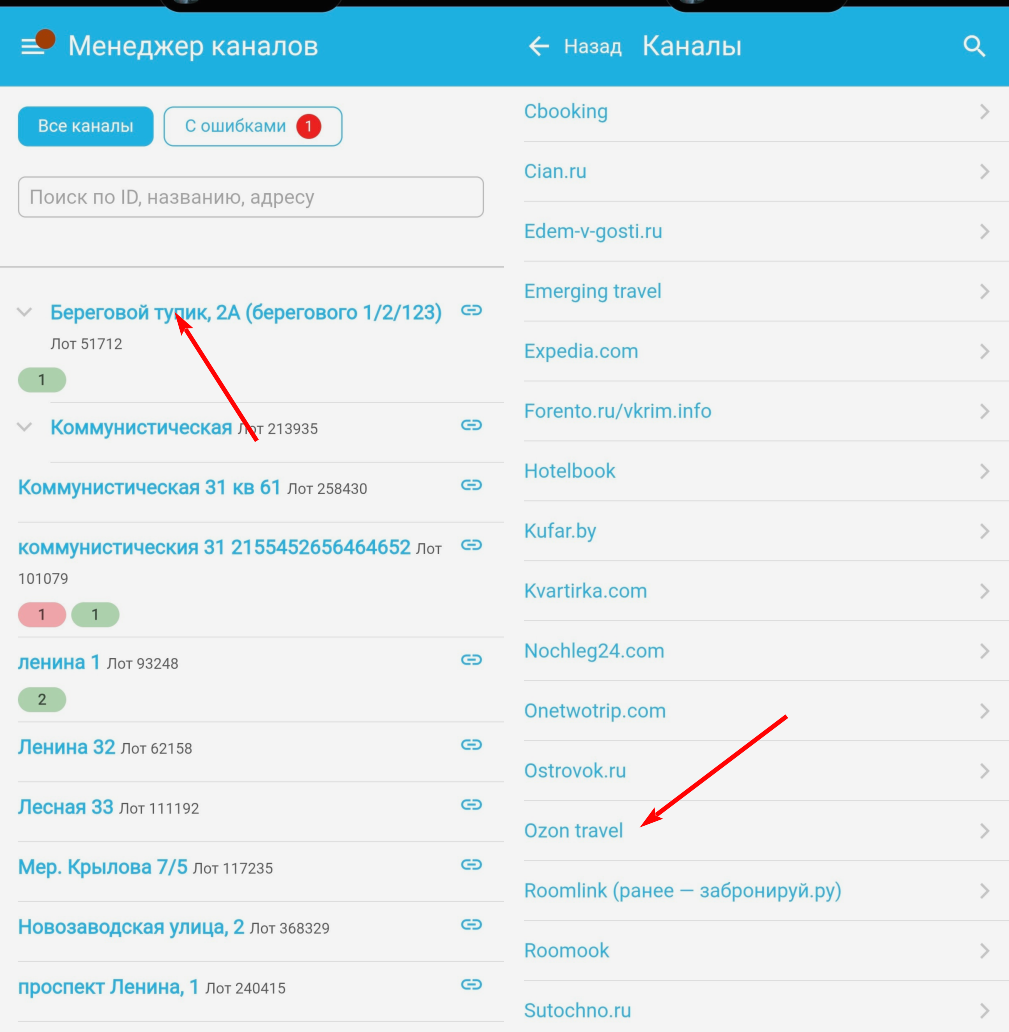
Ознакомьтесь с инструкцией как добавить ваш объект размещения в кабинете Ozon Travel ниже.
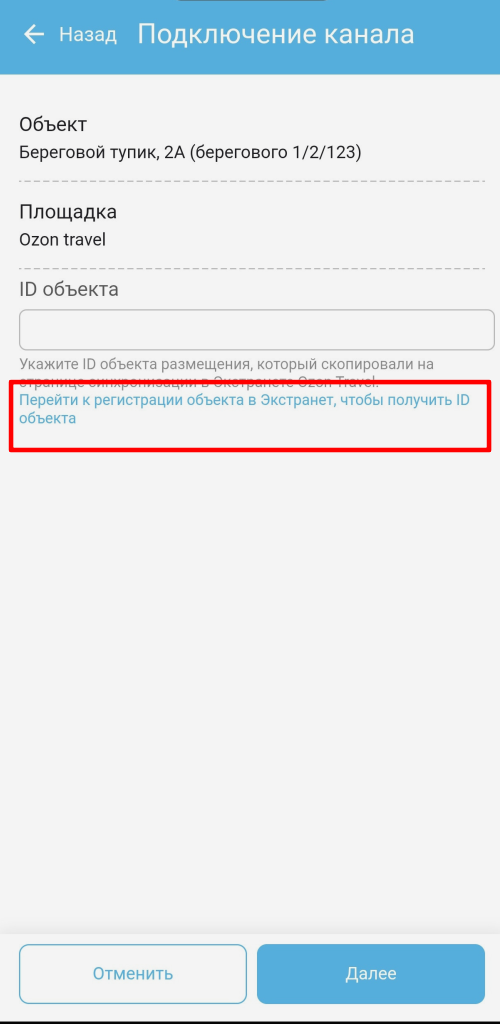
В Экстранете Ozon Travel добавьте свой объект и нажмите «Продолжить».
Укажите контактную информацию и нажмите «Продолжить».
Укажите реквизиты организации, банковские реквизиты, данные для обмена документами и примите оферту. Нажмите «Продолжить».
Дождитесь проверки организации (обычно до 10 минут). По завершении автоматически откроется страница синхронизации, а на почту придёт письмо.
Скопируйте номер вашего объекта размещения и перейдите в RealtyCalendar.
Укажите номер объекта, который скопировали в кабинете Ozon Travel, и нажмите «Далее».
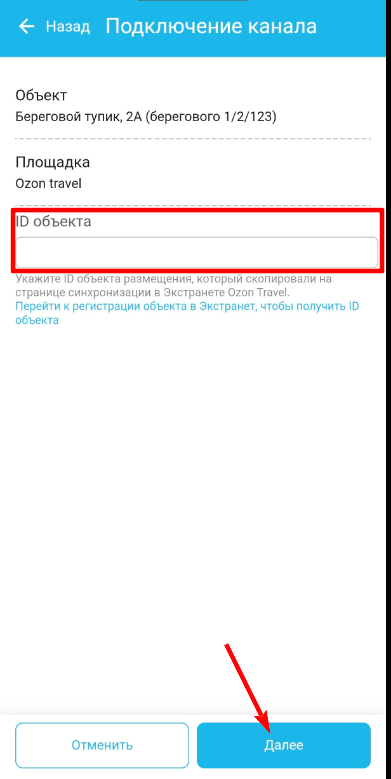
Установите необходимую наценку.
Важно: При расчёте наценки учитывайте комиссию площадки «Озон».
Ознакомиться с информацией о том, как правильно рассчитать наценку, можно в этой инструкции.
Подробности о комиссиях сайтов, вы найдете в этой статье.
Нажмите «Сохранить». Объект выгрузится на сайт «Озон».
Как подключить сразу несколько объектов к Ozon Travel в веб-версии
Важное условие: Функция массового подключения работает только после того, как вы уже подключили хотя бы один объект к Ozon Travel обычным способом (через указание номер объекта). Пока активных интеграций нет, подключать несколько объектов одновременно не получится.
Сначала подключите первый объект по стандартной процедуре (через указание номер объекта, как описано в разделе «Как подключить ваш объект размещения к Ozon Travel»). После успешного подключения у вас появится активная интеграция с Ozon Travel.
Теперь, когда одна интеграция уже есть, вы можете подключать остальные объекты массово:
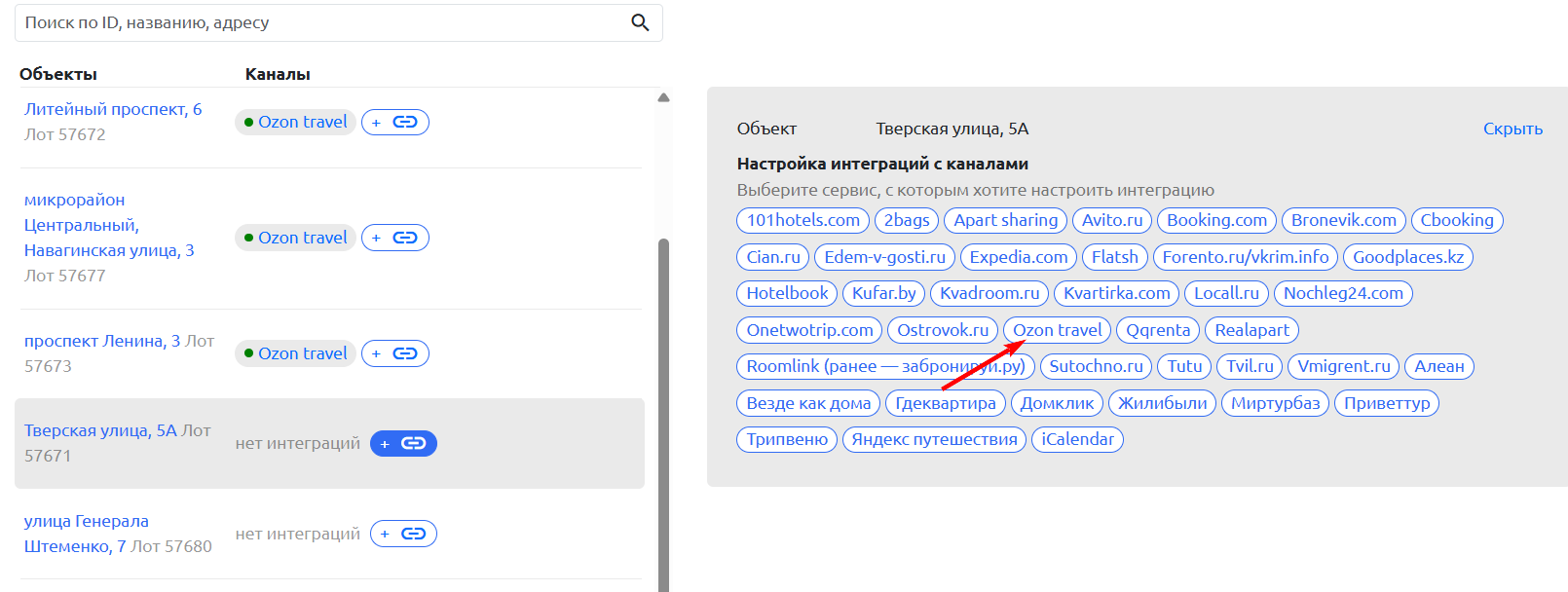
Перейдите в менеджер каналов и в списке ваших объектов выберите любой объект, который еще не подключен к Ozon Travel. Нажмите на иконку в виде скрепки и затем в списке доступных каналов выберите «Ozon Travel».
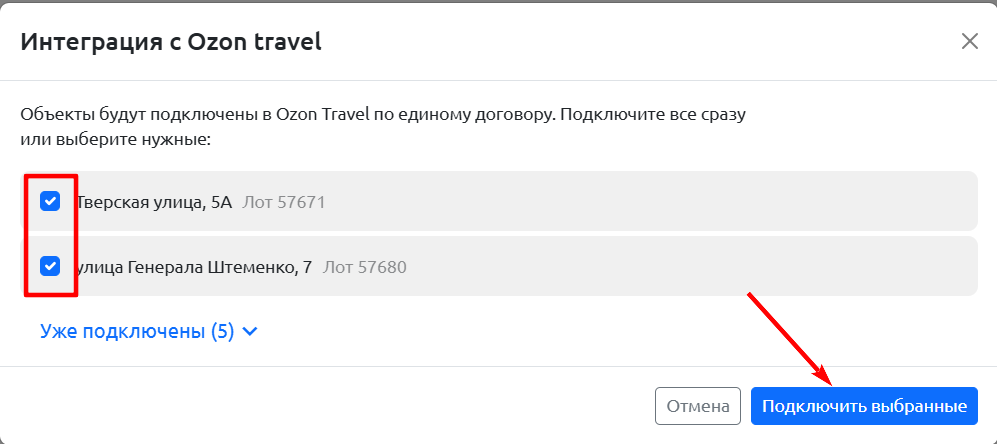
Откроется модальное окно с предложением выбрать сразу несколько объектов, которые еще не подключены к Ozon Travel. Отметьте нужные объекты и нажмите кнопку «Подключить выбранные».
На следующем шаге выполните настройку тарифов (она применится ко всем выбранным объектам).
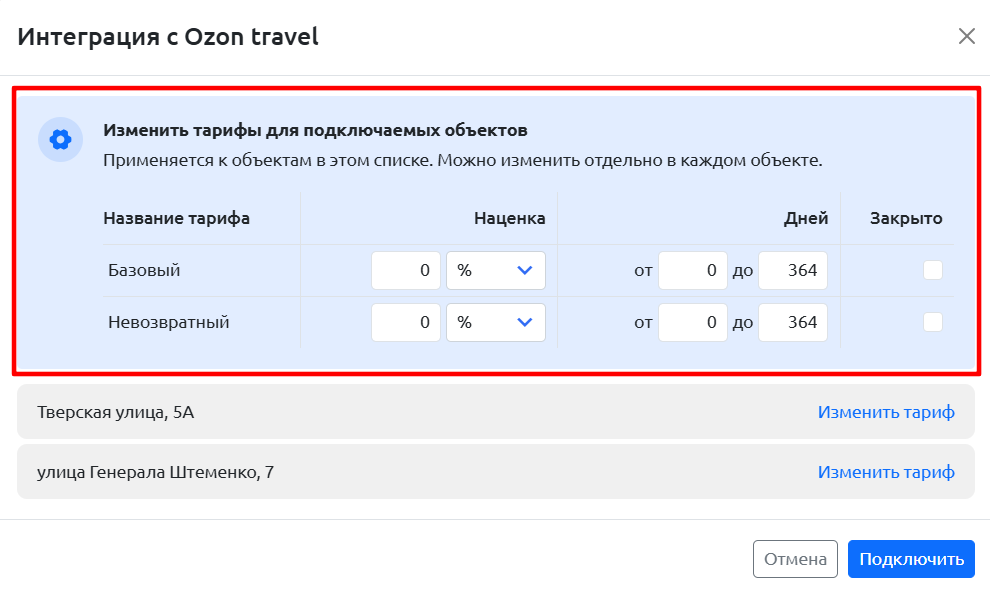
Либо настройте тарифы для каждого объекта отдельно. Нажмите на кнопку «Изменить тариф». Установите необходимую наценку, минимальный/максимальный срок для тарифа (если это необходимо). Если вы поставите галочку в поле «закрыт по умолчанию» — то данный тариф будет закрыт для бронирования.
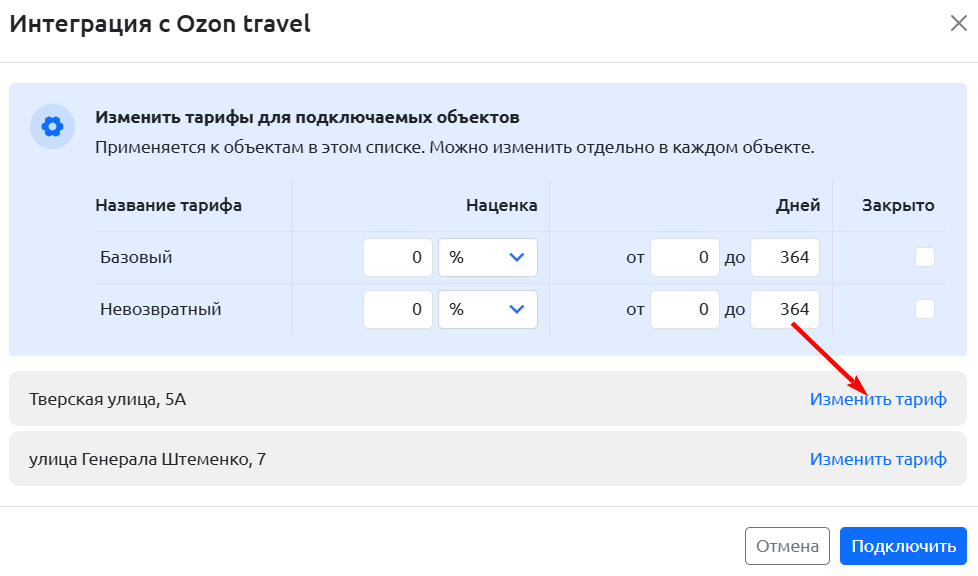
Нажмите кнопку «Подключить».
Как подключить сразу несколько объектов к Ozon Travel в мобильном приложении
Важное условие: Функция массового подключения работает только после того, как вы уже подключили хотя бы один объект к Ozon Travel обычным способом (через указание номер объекта). Пока активных интеграций нет, подключать несколько объектов одновременно не получится.
Сначала подключите первый объект по стандартной процедуре (через указание номер объекта, как описано в разделе «Как подключить ваш объект размещения к Ozon Travel»). После успешного подключения у вас появится активная интеграция с Ozon Travel.
Теперь, когда одна интеграция уже есть, вы можете подключать остальные объекты массово:
Перейдите в менеджер каналов и в списке ваших объектов выберите любой объект, который еще не подключен к Ozon Travel. Нажмите объект и затем в списке доступных каналов выберите «Ozon Travel».
Откроется модальное окно с предложением выбрать сразу несколько объектов, которые еще не подключены к Ozon Travel. Отметьте нужные объекты и нажмите кнопку «Далее».
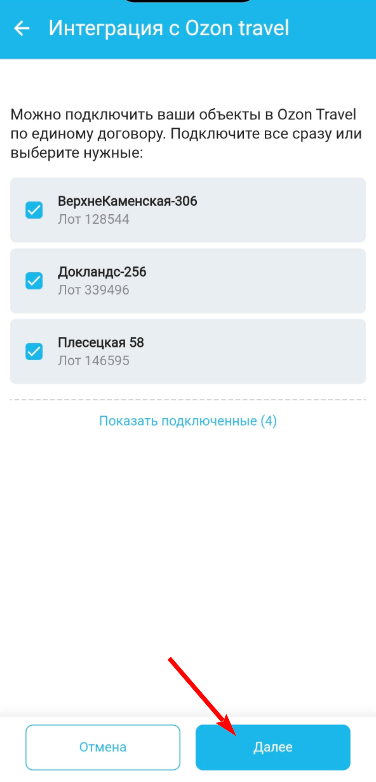
На следующем шаге выполните настройку тарифов (она применится ко всем выбранным объектам).
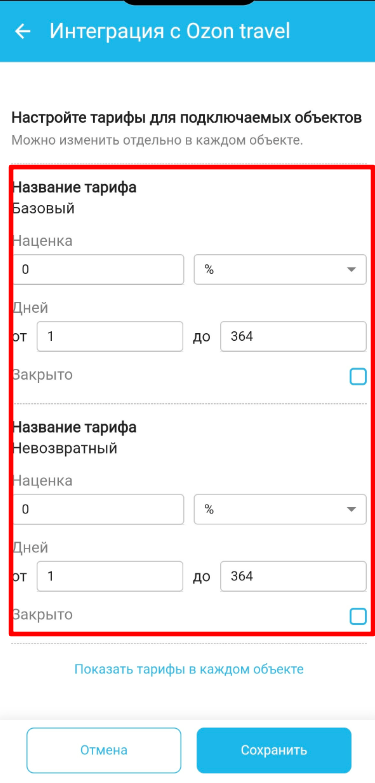
Либо настройте тарифы для каждого объекта отдельно. Нажмите на кнопку «Показать тарифы в кадом объекте». Установите необходимую наценку, минимальный/максимальный срок для тарифа (если это необходимо). Если вы поставите галочку в поле «закрыт по умолчанию» — то данный тариф будет закрыт для бронирования.
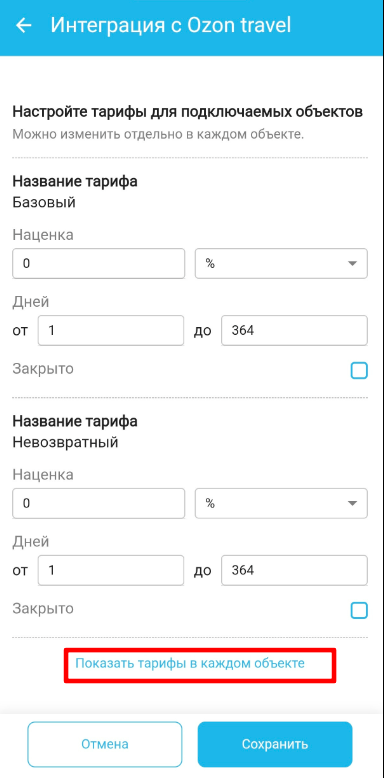
Нажмите кнопку «Сохранить».
Кнопка «Открыть в Ozon Travel»
После успешного подключения объекта в менеджере каналов RealtyCalendar у такого объекта появляется кнопка «Открыть в Ozon Travel».
Для чего нужна: быстрый переход в экстранет Ozon Travel для просмотра карточки объекта. Кнопка предназначена только для владельца объекта.
Вы переходите на страницу экстранета Ozon Travel. После входа под своей учётной записью вы сразу попадёте на страницу с информацией об этом объекте.
Стоимость бронирования и скидки Ozon Travel
Ozon Travel может применить к бронированию скидку по своей программе лояльности. Информация о расчёте передаётся в RealtyCalendar.
Чтобы посмотреть её, откройте карточку бронирования Ozon Travel и нажмите «Показать подробности». Расчёт будет указан в строке «Доп. информация».
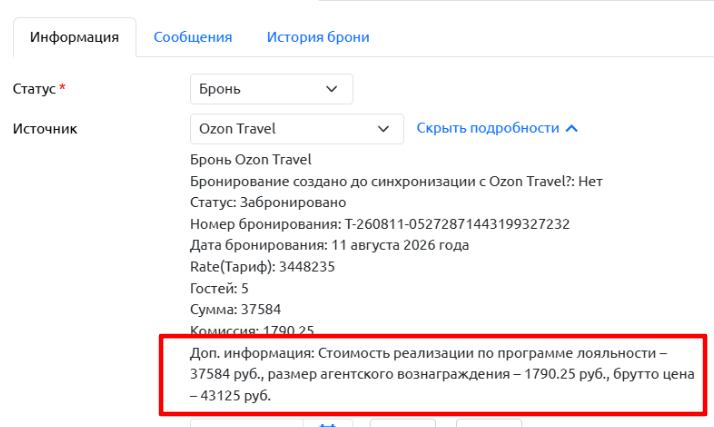
В ней могут отображаться следующие значения:
- Брутто-цена — полная стоимость бронирования до применения скидки Ozon Travel и удержания агентского вознаграждения.
- Стоимость реализации по программе лояльности — итоговая стоимость бронирования с учётом скидки Ozon Travel. Эта сумма отображается в поле «Сумма» карточки бронирования.
- Размер агентского вознаграждения — комиссия Ozon Travel, удерживаемая из стоимости реализации. Эта сумма отображается в поле «Комиссия площадки».
Например:
- брутто-цена — 43 125 ₽;
- стоимость реализации по программе лояльности — 37 584 ₽;
- агентское вознаграждение — 1 790,25 ₽;
Поэтому стоимость бронирования, поступившая в RealtyCalendar, может отличаться от брутто-цены: разница связана со скидкой, применённой Ozon Travel.
Реквизиты для получения выплат за бронирования указываются в экстранете Ozon Travel. Вопросы о настройке реквизитов и порядке выплат необходимо уточнять непосредственно в поддержке Ozon Travel.
Технические особенности интеграции между RealtyCalendar и Ozon Travel
Общая информация
Интеграция между двумя системами позволяет Ozon Travel автоматически получать контентную информацию о вашем объекте размещения в RealtyCalendar.
Другими словами, характеристики вашего объекта (тип, описание, адрес, фотографии), а также информация о ваших ценах, тарифах, удобствах и правилах проживания будет автоматически передана в Ozon Travel после успешного подключения.
Общая схема интеграции:
Пользователь RealtyCalendar регистрирует свой объект в Экстранет Ozon Travel и получает уникальный номер объекта в Ozon Travel.
Пользователь RealtyCalendar указывает этот номер в менеджере каналов и производит настройку предустановленных тарифов.
Ozon Travel автоматически получает из RealtyCalendar всю необходимую информацию об этом объекте и отображает в Экстранете Ozon Travel.
Интеграция успешно настроена.
Изменение дат бронирования
Если после создания бронирования гость изменил дату заезда или выезда на стороне Ozon Travel, новые даты автоматически не передаются в RealtyCalendar. В карточке бронирования останутся даты, полученные при его первоначальном создании.
После изменения бронирования проверьте его в RealtyCalendar и вручную укажите актуальные даты заезда и выезда. Это необходимо, чтобы в Шахматке корректно отображалась занятость объекта.