Синхронизация с Bronevik.com
Содержание
Особенности работы канала Bronevik.com
| Параметр | Синхронизация |
| Квота | ✔ |
| Цена | ✔ |
| Остановка продаж (спец.цена) | ✔ |
| Запрет заезда и/или выезда | ✔ |
| Минимальный срок проживания | ✔ |
| Доплата за гостя | ✔ |
| Скидка на длительность проживания | x |
| Разные валюты | ✔ |
| Синхронизация с отелями | ✔ |
Ключевые правила и особенности
Перед началом синхронизации ознакомьтесь с ключевыми правилами:
Ограничение по вместимости и гостям:
Общее количество гостей, которое можно указать на сайте Bronevik.com, не должно превышать 4-х человек по основной вместимости и 6-ти человек по дополнительной вместимости.
Ключевое правило: Количество спальных мест (основная вместимость) должно быть строго одинаковым в обоих системах.
Настройка в «Bronevik.com»: Установите количество спальных мест (не больше 4-х) в разделе "Описание отеля" → "Номера" → выберите номер → "Основная вместимость номера".
Настройка в RealtyCalendar: Убедитесь, что в разделе "Характеристики" → "Спальные места" установлено точно такое же значение.
Обновление синхронизации: При изменении количества дополнительных мест или гостей на сайте необходимо обновить синхронизацию в RealtyCalendar.
Ручная обработка запросов: Все бронирования, поступающие по статусу «Запрос» на сайте «Bronevik.com», требуют ручного закрытия в RealtyCalendar.
Совпадение вместимости: Количество спальных мест в номере должно быть одинаковым на сайте «Bronevik.com» и в RealtyCalendar.
Комиссия: Бронирования передаются уже с вычетом комиссии площадки, поэтому устанавливать комиссию в настройках не рекомендуется.
Подготовка к подключению
Если объект еще не размещен на «Bronevik.com»:
Вы можете указать RealtyCalendar как менеджера каналов при создании отеля на сайте «Bronevik.com».
Если объект уже размещен на «Bronevik.com»:
Отправьте заявку на подключение синхронизации на электронный адрес apartments@bronevik.com.
Настройка синхронизации в веб-версии
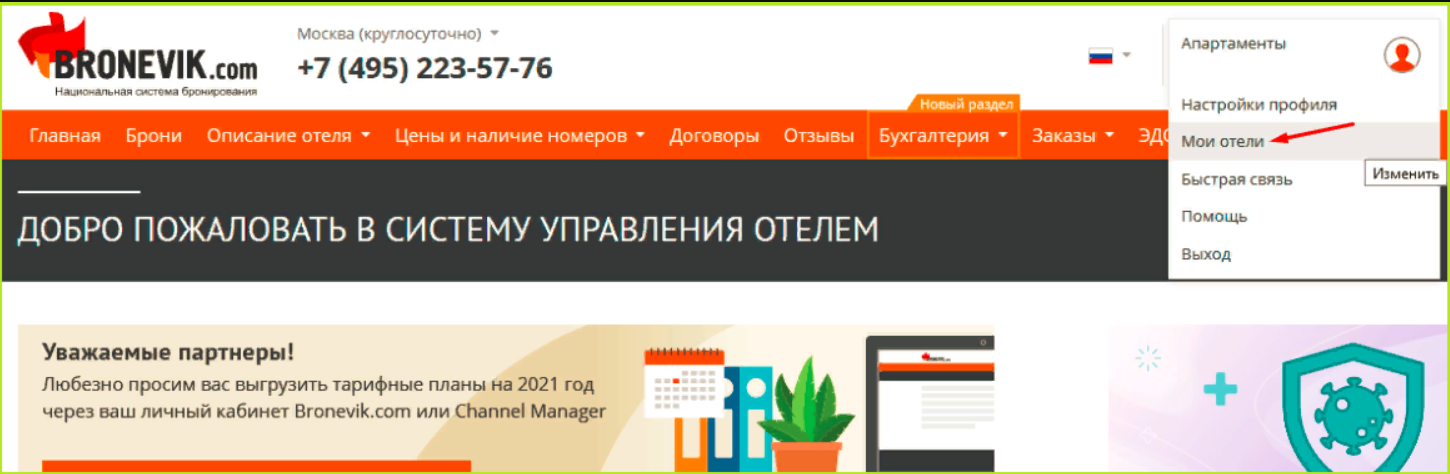
Для настройки синхронизации с сайтом перейдите по ссылке. Далее на главной странице в верхнем правом верхнем углу войдите в аккаунт с помощью логина и пароля:

В открывшемся меню выберите пункт «Мои отели»:
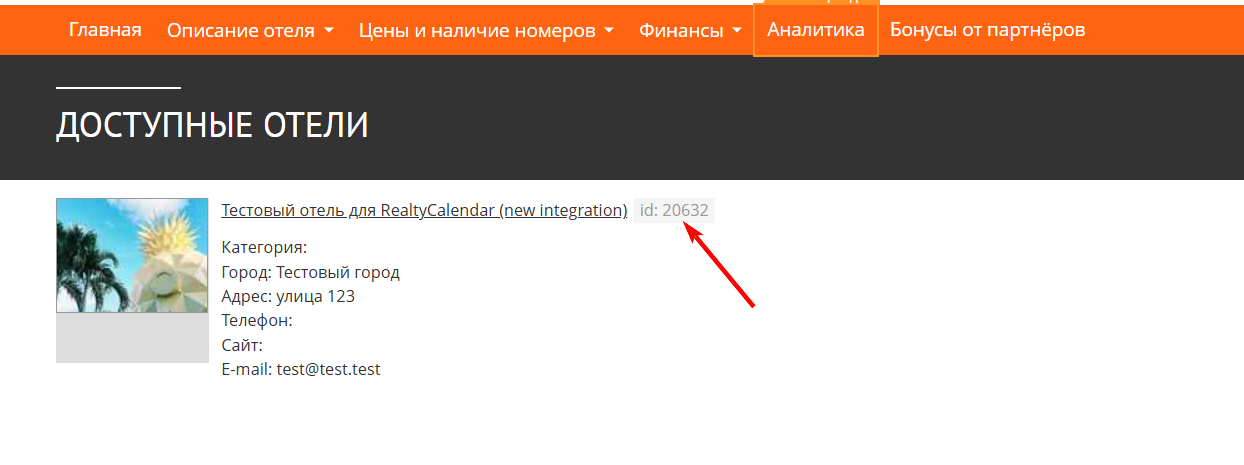
Рядом с адресом объекта отображен номер отеля на сайте «Bronevik.com. В появившемся списке выберите и скопируйте необходимый:
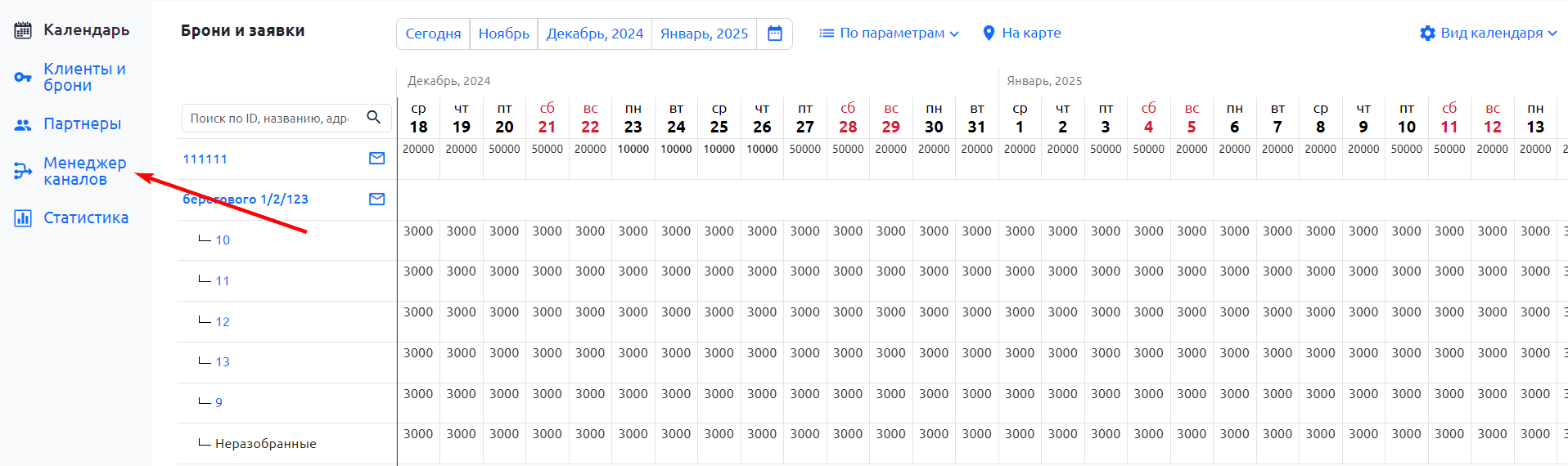
Перейдите в раздел «Менеджер каналов».
Напротив необходимого объекта нажмите на кнопку добавления синхронизации, из списка каналов выберите «Bronevik.com».
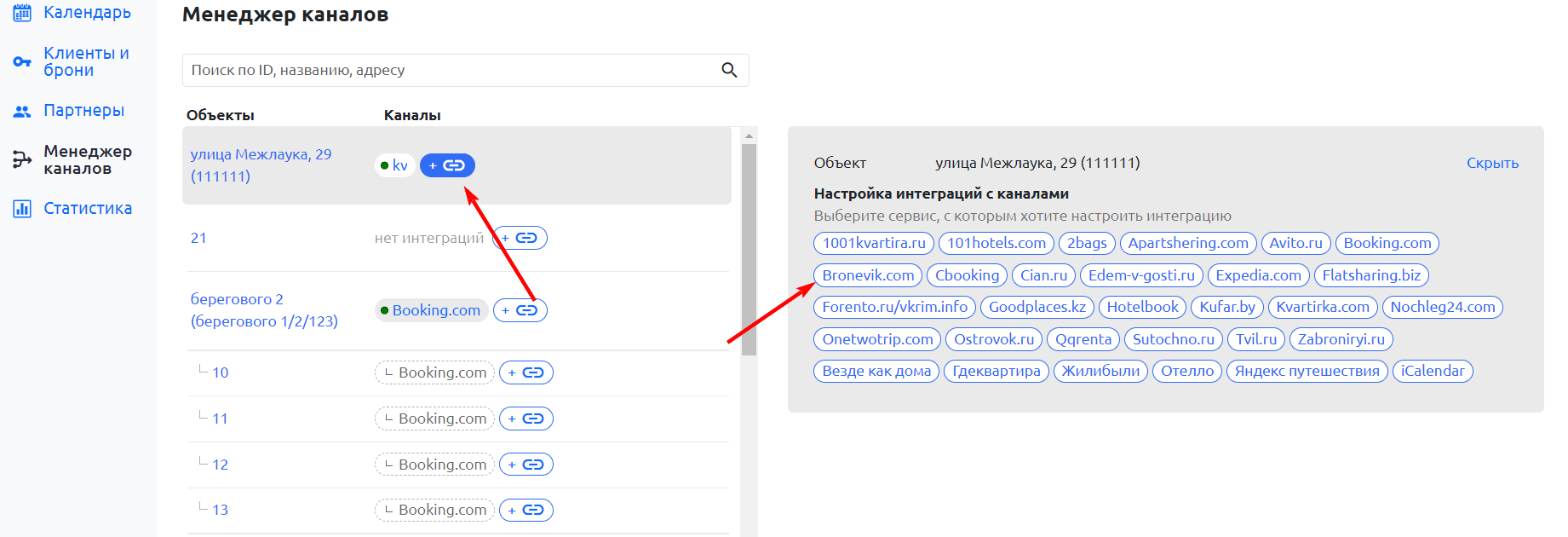
Введите номер отеля на «Bronevik.com» и нажмите «Далее».
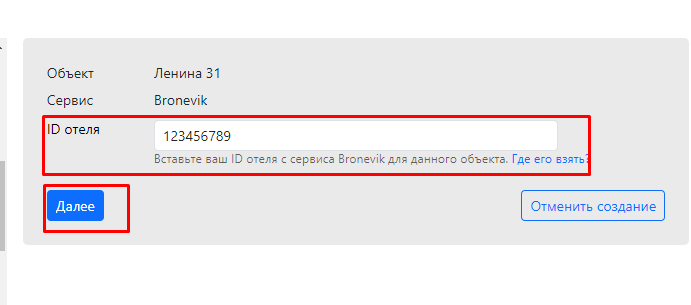
Чтобы просмотреть категорию номера перейдите на сайт «Bronevik.com», кликните на название. Далее перейдите во вкладку «Описание отеля» – «Номера».
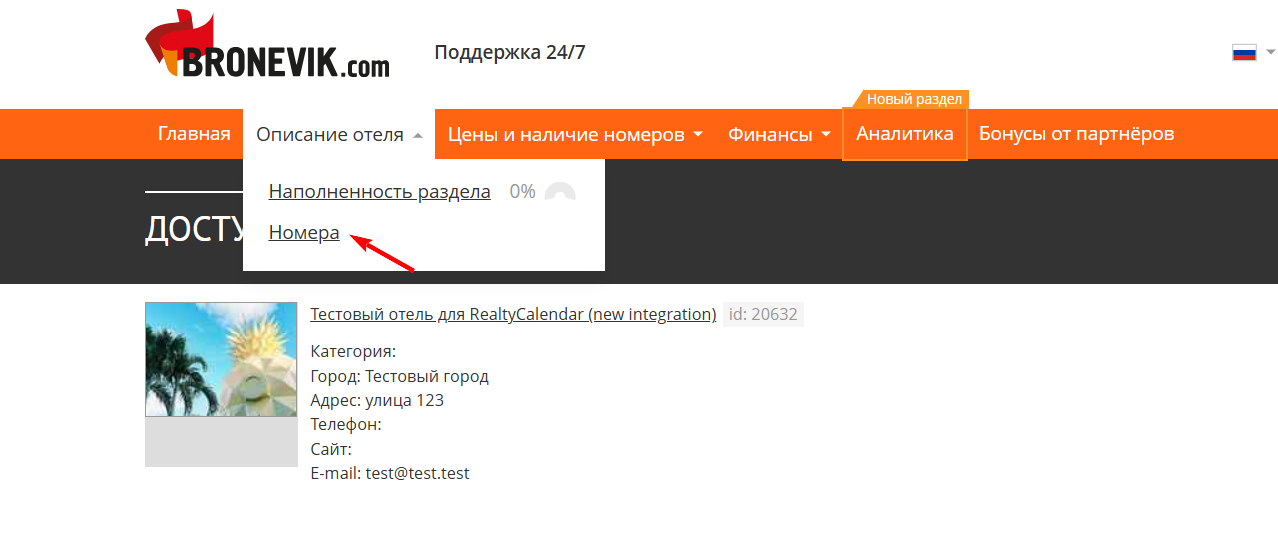
В открывшемся окне, рядом с названием категории, указан номер категории.
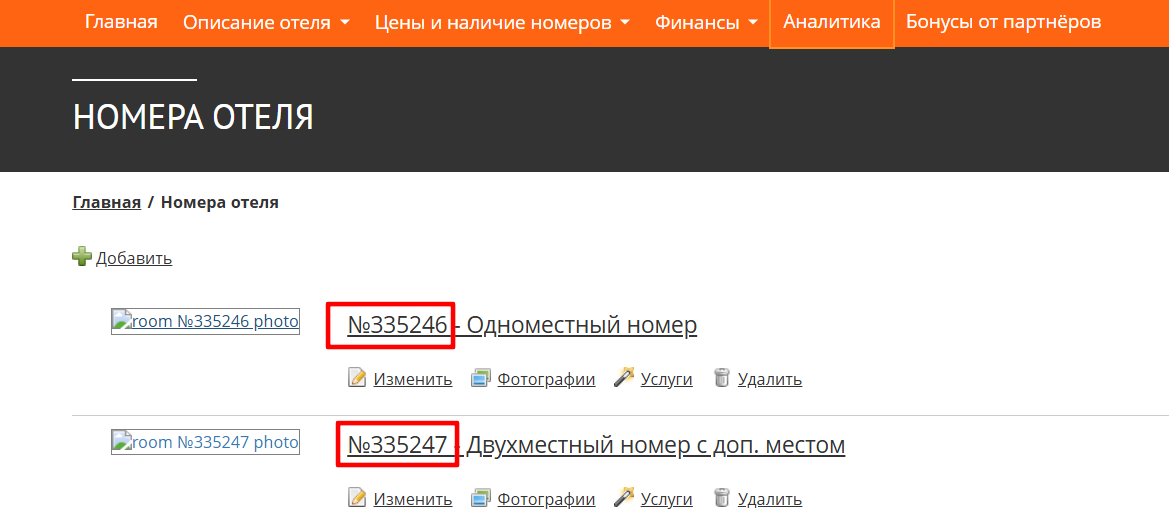
Выберите комнату из списка и нажмите «Далее».
Установите «Валюту наценки» и нажмите «Далее».
Важно!
Валюта наценки должна совпадать с валютой на сайте «Bronevik.com».
Установите необходимую наценку, минимальный/максимальный срок для тарифа (если это необходимо). Если эти поля останутся пустыми, система будет передавать мин. срок в зависимости от настроек в объекте и динамических ограничений. Если вы поставите галочку в поле «закрыт по умолчанию» — то данный тариф будет закрыт для бронирования.
Нажмите «Далее».
Важно: При расчёте наценки учитывайте комиссию площадки «Bronevik.com»
Ознакомиться с информацией о том, как правильно рассчитать наценку, можно в этой инструкции.
Подробности о комиссиях сайтов, вы найдете в этой статье.
С сайта «Bronevik.com» бронирования передаются уже с вычетом комиссии. Поэтому рекомендуем её не устанавливать.
Важно!
Если после синхронизации RealtyCalendar с сайтом «Bronevik.com» вы создаете новый тариф на сайте, то необходимо обновить синхронизацию данного объекта в RealtyCalendar, чтобы система получила данные изменения, в противном случае синхронизация не будет работать.
Настройка синхронизации в мобильном приложении
Для настройки синхронизации с сайтом «Bronevik.com» на главной странице в верхнем правом углу нажмите на «Аккаунт».
В открывшемся меню выберите пункт «Мои отели»:
Рядом с адресом объекта отображен номер отеля на сайте «Bronevik.com». В появившемся списке выберите и скопируйте необходимый:
Откройте RealtyCalendar — «Менеджер каналов».
Из списка Ваших объектов выберите объект, который нужно синхронизировать, нажмите на кнопку добавления синхронизации и выберите вкладку «Bronevik.com».
В поле «ID отеля» введите Ваш номер отеля на «Bronevik.com», нажмите «Далее».
Чтобы просмотреть категорию номера перейдите на сайт «Bronevik.com», кликните на название. Далее перейдите во вкладку «Описание отеля» – «Номера».
В открывшемся окне, рядом с названием категории, указан номер категории.
Выберите комнату из списка и нажмите «Далее».
Установите необходимую наценку, минимальный/максимальный срок для тарифа (если это необходимо). Если эти поля останутся пустыми, система будет передавать мин. срок в зависимости от настроек в объекте и динамических ограничений. Если вы поставите галочку в поле «закрыт по умолчанию» — то данный тариф будет закрыт для бронирования.
Нажмите «Далее».
Важно: При расчёте наценки учитывайте комиссию площадки «Bronevik.com»
Ознакомиться с информацией о том, как правильно рассчитать наценку, можно в этой инструкции.
Подробности о комиссиях сайтов, вы найдете в этой статье.
С сайта «Bronevik.com» бронирования передаются уже с вычетом комиссии. Поэтому рекомендуем её не устанавливать.
Важно!
Если после синхронизации RealtyCalendar с сайтом «Bronevik.com» вы создаете новый тариф на сайте, то необходимо обновить синхронизацию данного объекта в RealtyCalendar, чтобы система получила данные изменения, в противном случае синхронизация не будет работать.
Создание и удаление тарифа на Bronevik.com
Для создания нового тарифа на «Bronevik.com» зайдите в экстранет «Bronevik.com» и, кликнув на номер, перейдите в объект:
Нажмите раздел «Цены и наличие номеров» — «Тарифы и правила аннуляции».
В открывшемся меню нажмите «Добавить тариф».
При создании нового тарифа настройки выбираются индивидуально.
Если у вас несколько номеров, выберите тот, к которому хотите привязать тариф.
Сохраните изменения.
Важно!
После того как тарифный план будет создан, необходимо обновить синхронизацию данного объекта в RealtyCalendar, чтобы система получила данные изменения, в противном случае синхронизация не будет работать.
Удаление тарифного плана с Bronevik.com
Чтобы удалить тарифный план с сайта «Bronevik.com», перейдите во вкладку «Тарифы и правила аннуляции», справа кликните на удаление тарифа.
Управление минимальными сроками в тарифах
При синхронизации с «Bronevik.com» можно настроить минимальный срок бронирования по тарифу. Если вы не укажете этот срок в настройках тарифа, то будут действовать минимальные сроки, которые вы указали в личном кабинете RealtyCalendar.
Система не передаст меньший минимальный срок, чем тот который указан в тарифе.
Пример: в редактировании объекта у вас стоит мин. срок 2 суток, а в тарифе — 3, передаваться будет 3 суток, если вы дополнительно ставите спец. цену 7 суток на период N, то передавать на период N будем 7 суток, а на остальное время также 3 суток.
Обновление и удаление синхронизации в веб-версии
В «Менеджере каналов» нажмите на сервис «Bronevik.com» в списке подключений нужного объекта.
Нажмите «Изменить» напротив «Тарифы».
При необходимости внесите изменения и сохраните.
Чтобы удалить синхронизацию, в том же окне редактирования нажмите кнопку «Удалить интеграцию».
Обновление и удаление синхронизации в мобильном приложении
В «Менеджере каналов» нажмите на сервис «Bronevik.com» в списке подключений нужного объекта.
Возле поле «Тариф» нажмите на карандаш.
При необходимости внесите изменения и сохраните.
Чтобы удалить синхронизацию, в том же окне редактирования нажмите кнопку «Удалить интеграцию».