Синхронизация с Avito
Содержание
Особенности работы канала Avito
| Параметр | Синхронизация |
| Квота | ✔ |
| Цена | ✔ |
| Остановка продаж (спец.цена) | ✔ |
| Запрет заезда и/или выезда | x¹ |
| Минимальный срок проживания | ✔ |
| Доплата за гостя | ✔ |
| Скидка на длительность проживания | x |
| Разные валюты | ✔ |
| Синхронизация с отелями | x |
x¹ - При установке ограничения спец условия «закрыто на заезд» или «закрыто на выезд» дата полностью закрывается для бронирования.
Обратите внимание, как установить наценку на гостя на сайте «Авито».
Ключевые правила и особенности
1. Ограничения синхронизации:
Синхронизация номерного фонда с сайтом «Авито» невозможна. В том числе невозможна для категории «Комната» или для квотируемых объектов.
Перед настройкой убедитесь, что ваш объект не относится к этим категориям. Иначе синхронизация работать не будет.
2. Поступление бронирований:
Бронирования с сайта «Авито» поступят в RealtyCalendar только после того, как оплата пройдёт модерацию.
Срок модерации — от 3 секунд до 24 часов. Для успешного бронирования гостю необходимо создать заявку, внести оплату, и только после прохождения модерации активное бронирование поступит в RealtyCalendar.
Обычно бронирования выгружаются до 10 минут, в редких случаях — до 15 минут.
Важное уточнение: В RealtyCalendar попадают ТОЛЬКО оплаченные и подтвержденные брони. Заявки, которые висят в статусе «Ожидает оплаты» на Авито, в RealtyCalendar не передаются и не закрывают даты. Если на Авито есть заявка, но в RealtyCalendar ее нет — скорее всего, гость ее не оплатил. Проверьте статус заявки в личном кабинете Авито.
3. Ценовой диапазон:
Сайт «Авито» работает так, что цены на ваши объекты должны быть в определенном диапазоне: не ниже установленного минимума и не выше установленного максимума.
Перед синхронизацией рекомендуем уточнить на «Авито» эти границы цен. В противном случае синхронизация работать не будет.
RealtyCalendar передаёт на «Авито» цены на календарный год вперёд. Если «Авито» сообщает о цене вне допустимого диапазона, проверьте цены на всех передаваемых датах, в том числе под существующими бронированиями.
RealtyCalendar передаёт на Авито цены по датам календаря, но не передаёт базовую цену, отображаемую в карточке объявления. Базовую цену можно изменить вручную на стороне Авито — это не изменит цены, уже переданные на конкретные даты.
Чтобы увидеть цены под бронями, временно отключите их отображение:
- в веб-версии откройте «Вид календаря» и снимите галочку «Брони»;
- в мобильном приложении нажмите «Воронка» → «По статусу» и снимите галочку «Брони».
Исправление цен на занятых датах не изменяет стоимость уже созданных бронирований. После исправления снова включите отображение броней и нажмите «Обновить» у синхронизации с «Авито».
Дополнительное важное ограничение: Сайт «Авито» не позволяет синхронизировать объект, если в настройках указана доплата за дополнительного гостя, выше стоимости проживания за одну ночь. Перед синхронизацией убедитесь, что размер доплаты за каждого дополнительного гостя не выше стоимости одной ночи.
4. История отмен:
При подключении все отмененные бронирования с «Авито» автоматически загрузятся в RealtyCalendar.
5. Перенос броней и риски двойного бронирования:
На «Авито» нет функции «перенести бронь». Бронирование может быть только в двух статусах: активно (гость заезжает) либо отменено.
Что будет, если вы перенесёте гостя в другой объект вручную (например, переселите), но не отмените бронь на «Авито»?
Сразу после переноса: даты на «Авито» останутся закрытыми, потому что старая бронь всё ещё активна. Другой гость в этот момент не сможет их забронировать.
Главный риск: если в будущем эта бронь будет отменена, «Авито» мгновенно откроет даты. При этом в RealtyCalendar эти даты уже могут быть заняты. В результате возникнет двойное бронирование — два гостя на одно место.
Не переносите брони вручную. Всегда сначала отменяйте бронь на «Авито», а затем создавайте новую. Это единственный способ избежать двойного бронирования.
6. «Горящие предложения»:
Если на «Авито» активировано такое предложение, все бронирования будут поступать именно по его условиям (цена, мин. сроки). Учитывайте это при настройке.
7. Передача контактных данных гостей:
Avito изменил правила передачи контактных данных гостей. Теперь номер телефона и имя гостя появляются в бронировании не сразу, а после окончания периода бесплатной отмены.
Как это работает:
Гость бронирует и оплачивает ваше жилье на «Авито».
Бронь поступает в RealtyCalendar, но контакты гостя скрыты (до окончания периода бесплатной отмены).
После того как период бесплатной отмены заканчивается, контакт гостя автоматически открывается на стороне «Авито».
«Авито» отправляет модификацию бронирования с контактными данными в RealtyCalendar, и они появляются в карточке брони.
За более детальной информацией рекомендуем обратиться в поддержку «Авито».
8. Уведомление «Бронь модифицирована»:
Уведомление приходит, когда в уже существующей брони меняются какие-либо данные.
Основные причины:
Авито передаёт контактные данные гостя (телефон, имя) не сразу, а после окончания периода бесплатной отмены. Когда контакты появляются на Авито, они отправляются в RealtyCalendar как «модификация».
Гость изменил даты заезда/выезда после оплаты.
Гость добавил или убавил количество гостей.
Что делать: Проверьте карточку брони — там появились новые данные или изменились даты. Сама бронь остаётся действительной.
9. Откат изменений в брони с Авито:
Авито является источником истины для своих бронирований. Если гость на площадке изменил даты, количество гостей или другие данные (включая появление контактов после периода бесплатной отмены), Авито присылает обновление. Это обновление перезаписывает ваши ручные правки в RealtyCalendar, так как актуальные данные всегда со стороны площадки.
Как определить источник изменения:
Откройте историю бронирования. Обратите внимание на поле IP-адрес:
Если поле IP-адрес пустой — изменение пришло со стороны Авито.
Если указан IP-адрес — изменение сделано вами или вашим сотрудником в RealtyCalendar.
10. Дополнительная скидка от Авито:
Авито может предоставить гостю дополнительную скидку за счёт своей комиссии. В RealtyCalendar в данном случае передаются полная стоимость бронирования и стандартная комиссия площадки (без учёта скидки). Фактически Авито удерживает комиссию в меньшем размере — на сумму предоставленной гостю скидки. В RealtyCalendar эти изменения не отображаются.
11. Даты на «Авито» закрыты, хотя в RealtyCalendar они открыты:
Если синхронизация с «Авито» удалена в RealtyCalendar либо даты в RealtyCalendar открыты, но на «Авито» остаются закрытыми, проверьте подключённые сторонние календари на сайте «Авито». Для этого перейдите в раздел: «Мои объявления» → «Управлять календарём» → «Синхронизировать календарь с другого сайта». При необходимости отключите лишние календари.
Настройка синхронизации в веб-версии
Перед синхронизацией проверьте, что объект не квотируемый. Это можно сделать только через веб-версию, зайдя в ваш календарь на Авито.
В календаре есть несколько элементов, где это можно увидеть:
- заголовок календаря,
- информация в ячейках календаря,
- блок с настройками занятости.
Важно! Синхронизация номерного фонда с сайтом «Авито» невозможна. В том числе невозможна для категории «Комната» или для квотируемых объектов.
Затем войдите и в личный кабинет Avito.
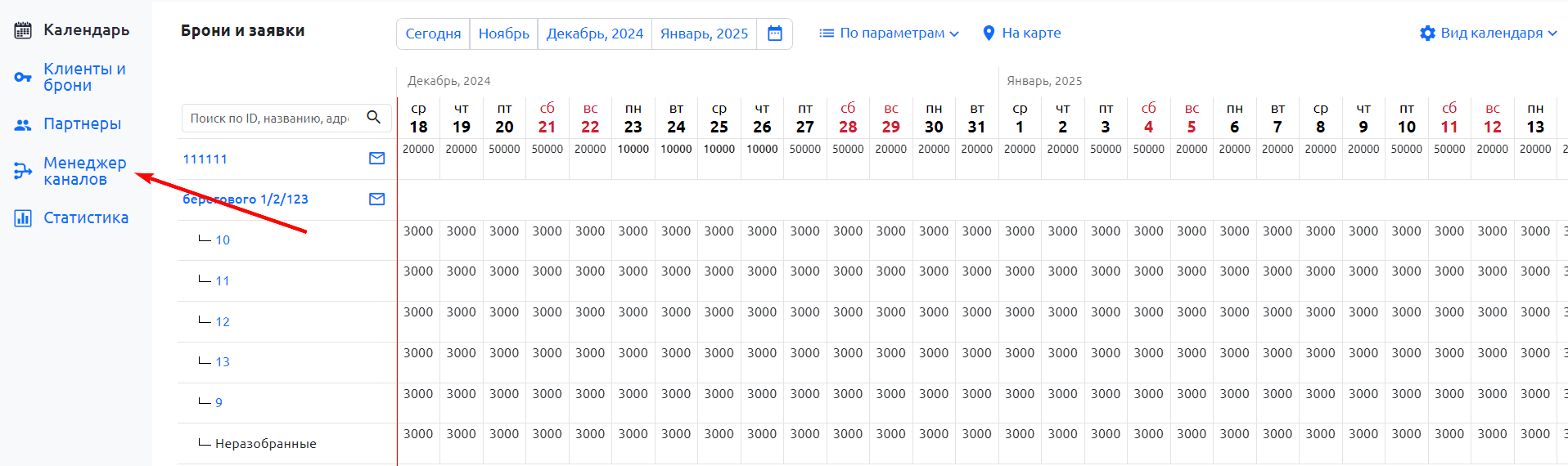
В соседней вкладке откройте RealtyCalendar и перейдите в раздел «Менеджер каналов».
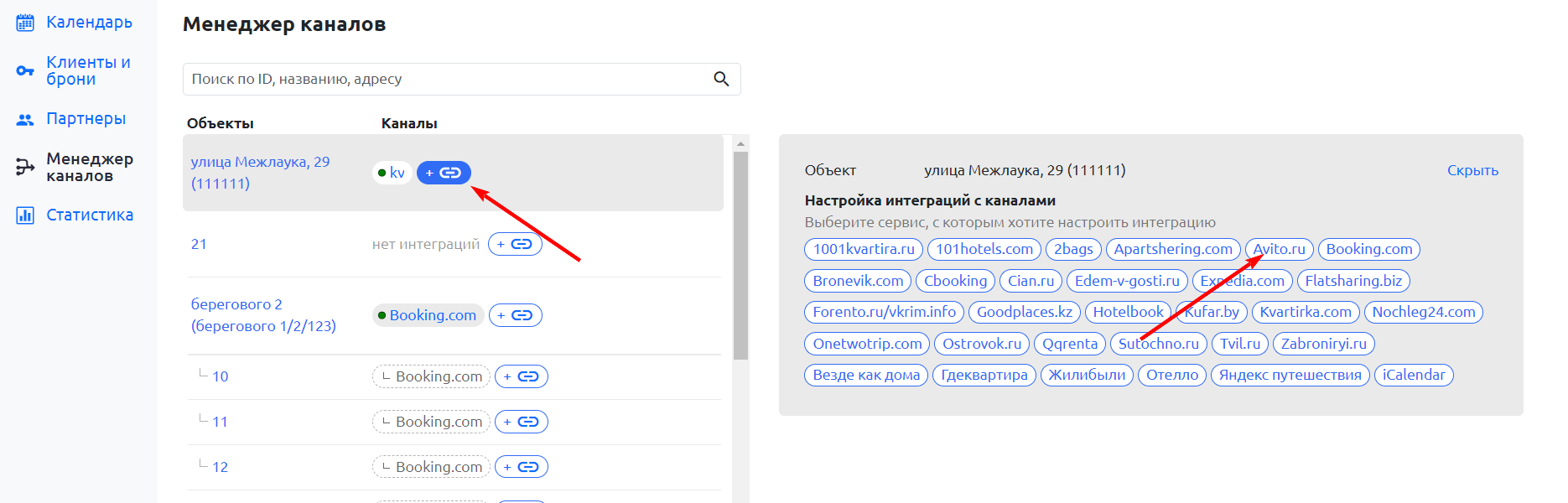
Из списка ваших объектов выберите объект, который нужно синхронизировать, нажмите на кнопку добавления синхронизации и выберите вкладку «Avito».
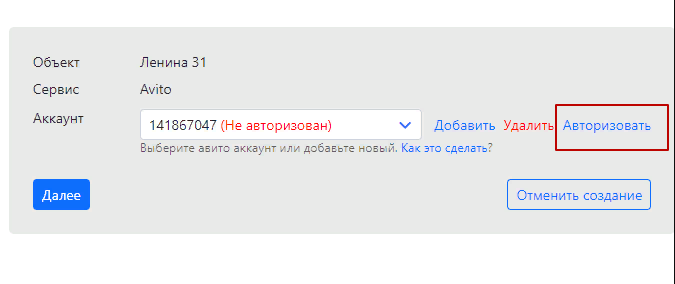
Нажмите «Добавить аккаунт» или выберите его из списка и кликните кнопку «Авторизовать».
Если аккаунтов несколько, необходимо выйти из уже авторизованного аккаунта «Авито», войти в тот, который необходимо настроить.
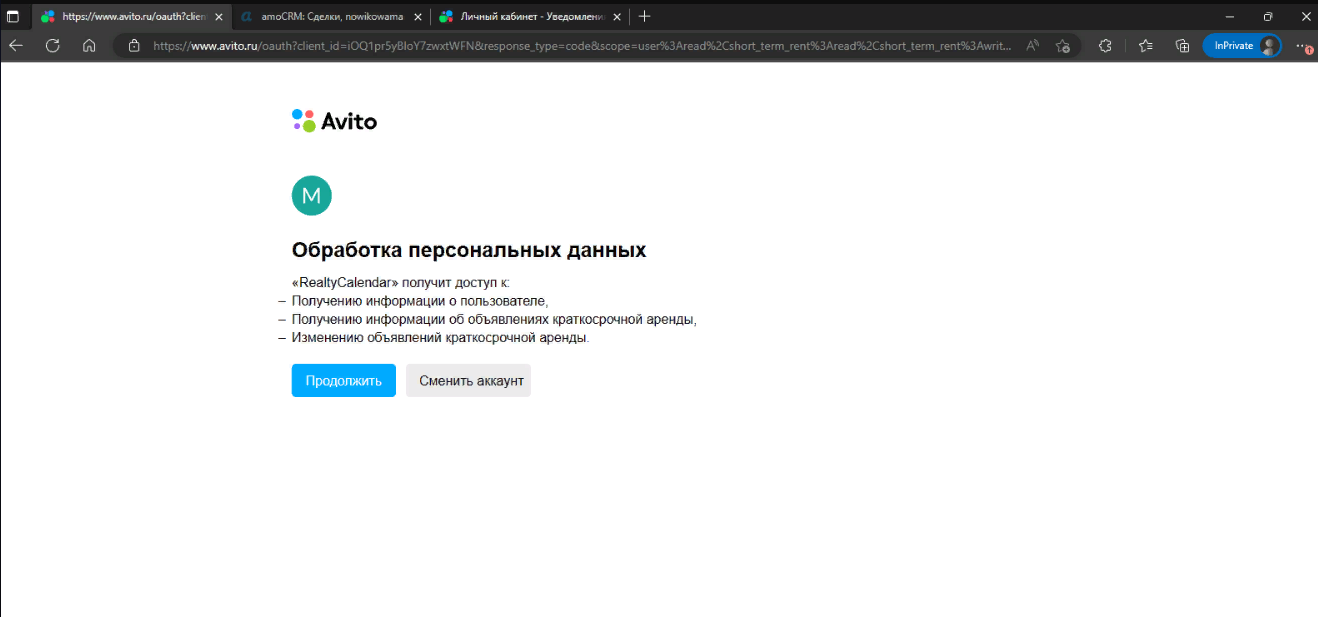
Система войдет в профиль «Авито» (если вы не авторизовались ранее, то необходимо будет ввести логин и пароль от «Авито»).
Нажмите кнопку «Продолжить».
Система вернется в профиль RealtyCalendar.
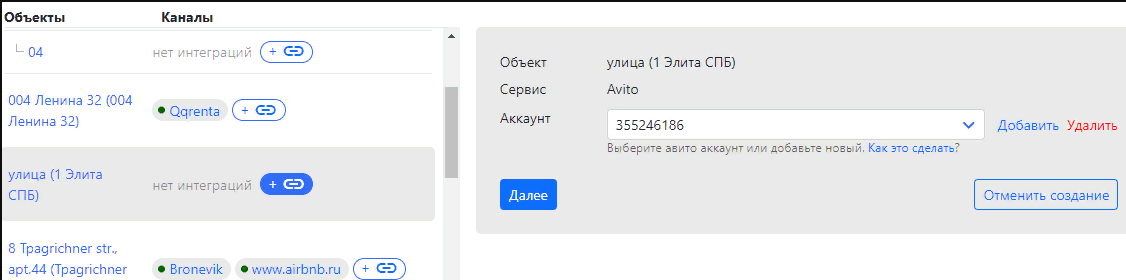
Нажмите «Далее».
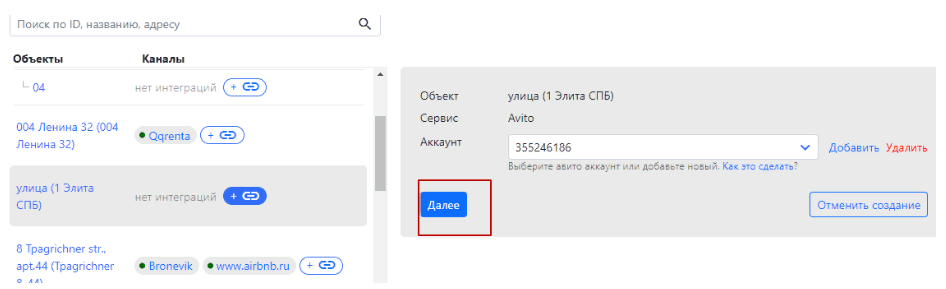
Войдите в личный кабинет «Авито», перейдите во вкладку «Мои объявления».
Зайдите в объявление, скопируйте номер объявления на «Авито».
Установите номер объявления в поле ID объекта в Realty Calendar и нажмите «Далее».
Выберите «Тип наценки» и нажмите «Далее».
Установите размер наценки и нажмите «Далее».
Важно: При расчёте наценки учитывайте комиссию площадки «Авито»
Ознакомиться с информацией о том, как правильно рассчитать наценку, можно в этой инструкции.
Подробности о комиссиях сайтов, вы найдете в этой статье.
Важно! В случае, если Вы сменили пароль на «Авито», Вам нужно в RealtyCalendar проходить повторно авторизацию, чтоб синхронизация была активной.
Настройка синхронизации в мобильном приложении
Перед синхронизацией проверьте, что объект не квотируемый. Это можно сделать только через веб-версию, зайдя в ваш календарь на Авито.
В календаре есть несколько важных элементов:
- заголовок календаря,
- информация в ячейках календаря,
- блок с настройками занятости.
Важно! Синхронизация номерного фонда с сайтом «Авито» невозможна. В том числе невозможна для категории «Комната» или для квотируемых объектов.
Откройте RealtyCalendar — «Менеджер каналов»
Из списка Ваших объектов выберите объект, который нужно синхронизировать, нажмите на кнопку добавления синхронизации и выберите вкладку «Авито».
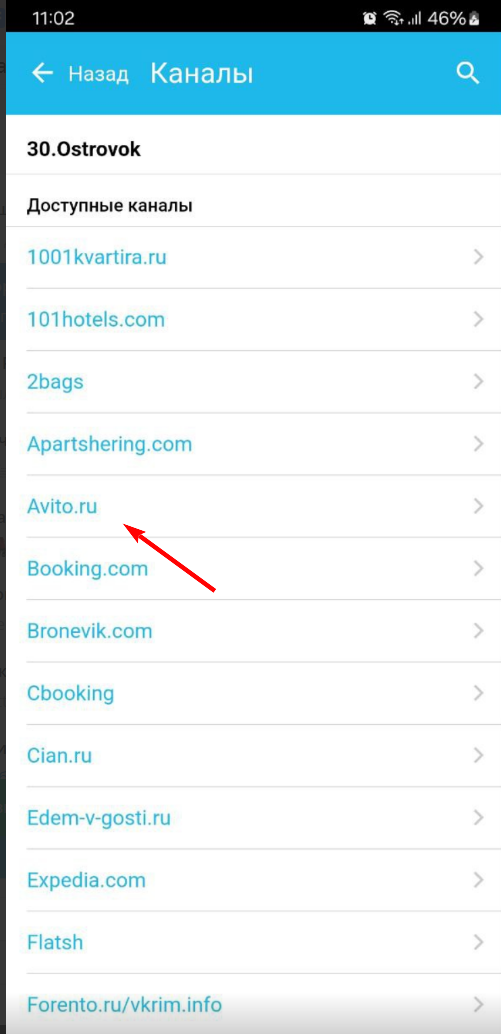
После этого нажмите кнопку «Добавить».
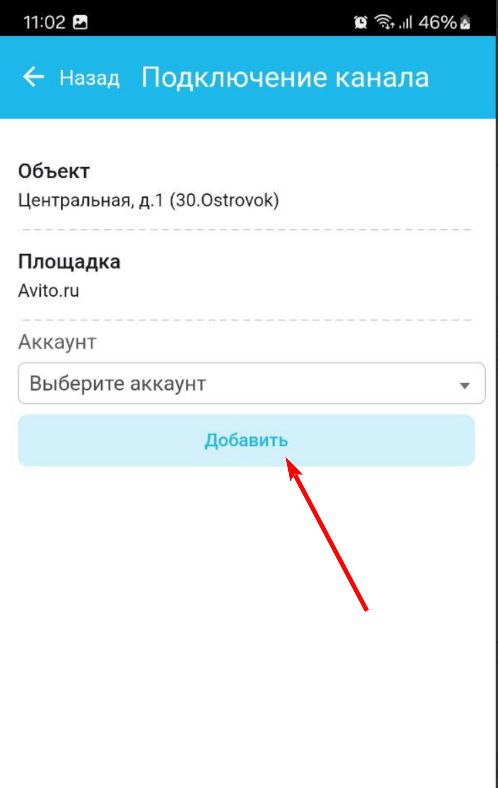
Система автоматически подключится к вашему профилю на «Авито». Если вы ранее не были авторизованы, потребуется ввести ваши логин и пароль от этой платформы.
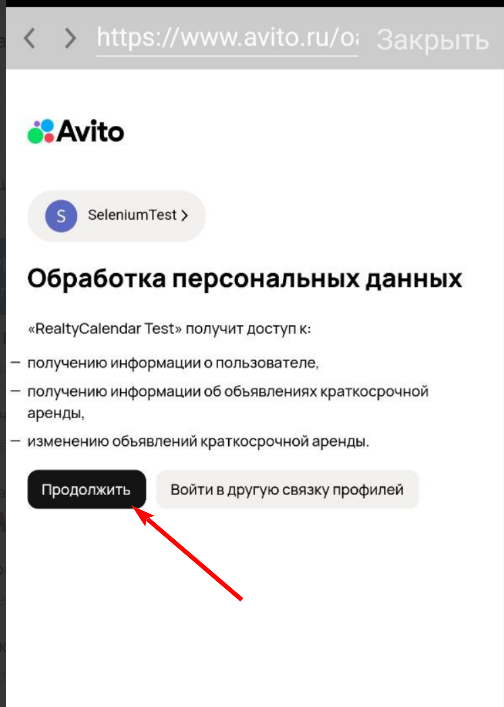
Система вернется к вашему профилю в RealtyCalendar. После этого нажмите «Далее».
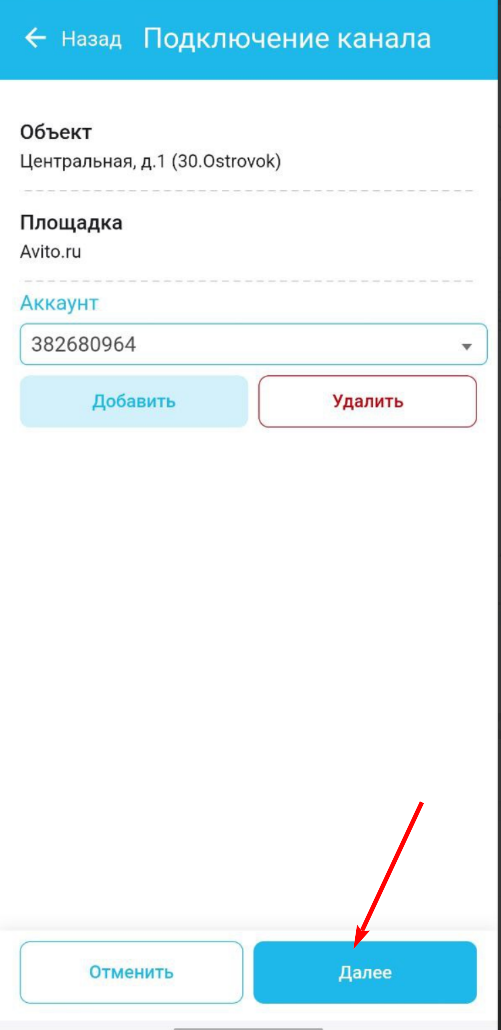
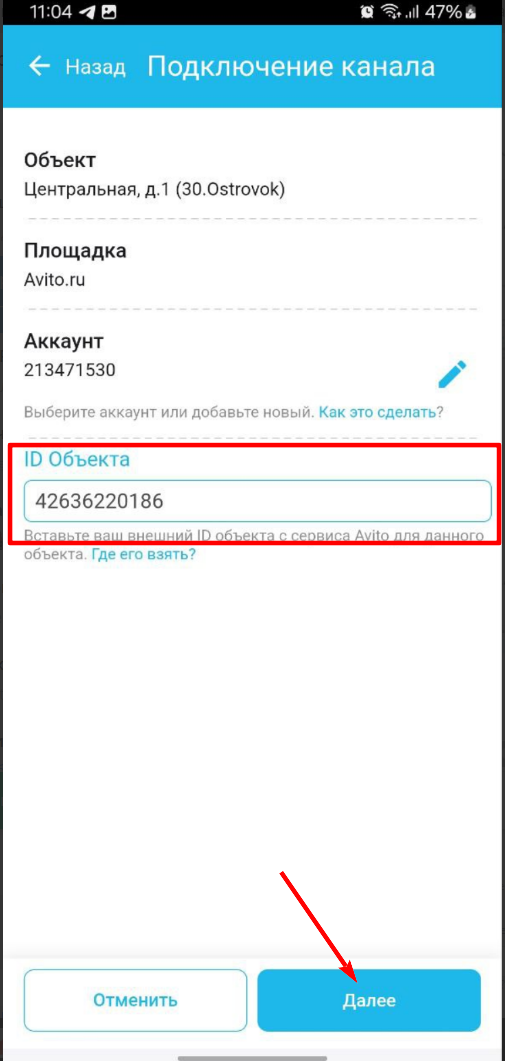
Войдите в свой аккаунт на сайте «Авито», перейдите во вкладку «Мои объявления», найдите нужное объявление и скопируйте его номер, который указан внизу страницы. Вставьте скопированный номер в поле ID объекта и нажмите «Далее».
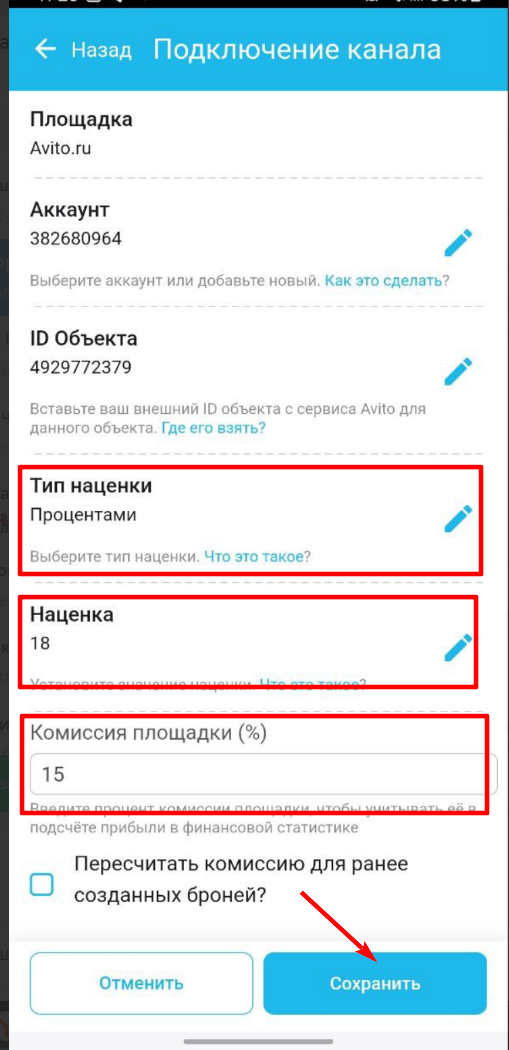
Важно: При расчёте наценки учитывайте комиссию площадки «Авито»
Ознакомиться с информацией о том, как правильно рассчитать наценку, можно в этой инструкции.
Подробности о комиссиях сайтов, вы найдете в этой статье.
Важно! В случае, если Вы сменили пароль на «Авито», Вам нужно в RealtyCalendar проходить повторно авторизацию, чтоб синхронизация была активной.
Обновление и удаление синхронизации в веб-версии
В «Менеджере каналов» нажмите на сервис «Авито» в списке подключений нужного объекта.
Нажмите «Изменить».
При необходимости внесите изменения и сохраните.
Чтобы удалить синхронизацию, в том же окне редактирования нажмите кнопку «Удалить интеграцию».
Обновление и удаление синхронизации в мобильном приложении
В «Менеджере каналов» нажмите на сервис «Авито» в списке подключений нужного объекта.
Возле поле «Тариф» нажмите на карандаш.
При необходимости внесите изменения и сохраните.
Чтобы удалить синхронизацию, в том же окне редактирования нажмите кнопку «Удалить интеграцию».
Повторная авторизация аккаунта Avito
Ошибка авторизации возникает в связи с изменением в «Авито» ключей синхронизации для вашего аккаунта. Одной из причин может быть смена пароля профиля «Авито» или вход с другого устройства, но более подробно ответит техническая поддержка сайта «Авито».
В веб-версии
Перейдите в раздел «Менеджер каналов».
Выберите один из объектов и нажмите на «Авито».
Нажмите на «Авторизовать».
Появится окно с запросом авторизации профиля «Авито».
Обратите внимание, что войти надо в профиль «Авито», в котором размещены ваши объявления!
Необходимо нажать «Продолжить», если аккаунт соответствует, или «Сменить аккаунт» (если надо войти в другой).
Если вкладка не появляется, возможно, в настройках вашего браузера отключены всплывающие окна. Чтобы решить проблему, откройте настройки браузера и разрешите всплывающие окна и переадресацию.
В мобильном приложении
Для этого перейдите во вкладку «Менеджер каналов».
Выберите объект и нажмите на «Авито».
После чего в появившемся окне нажмите круглую стрелку рядом с номером аккаунта.
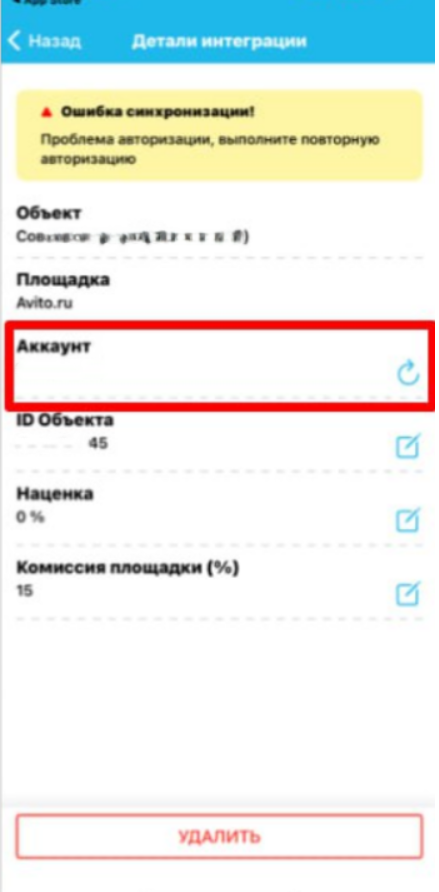
Появится окно с запросом авторизации профиля «Авито».
Обратите внимание, что войти надо в профиль «Авито», в котором размещены ваши объявления!
Необходимо нажать " Продолжить", если аккаунт соответствует, или "Сменить аккаунт" (если надо войти в другой).