Раздел "заезды/выезды"
Содержание
Общая информация о разделе
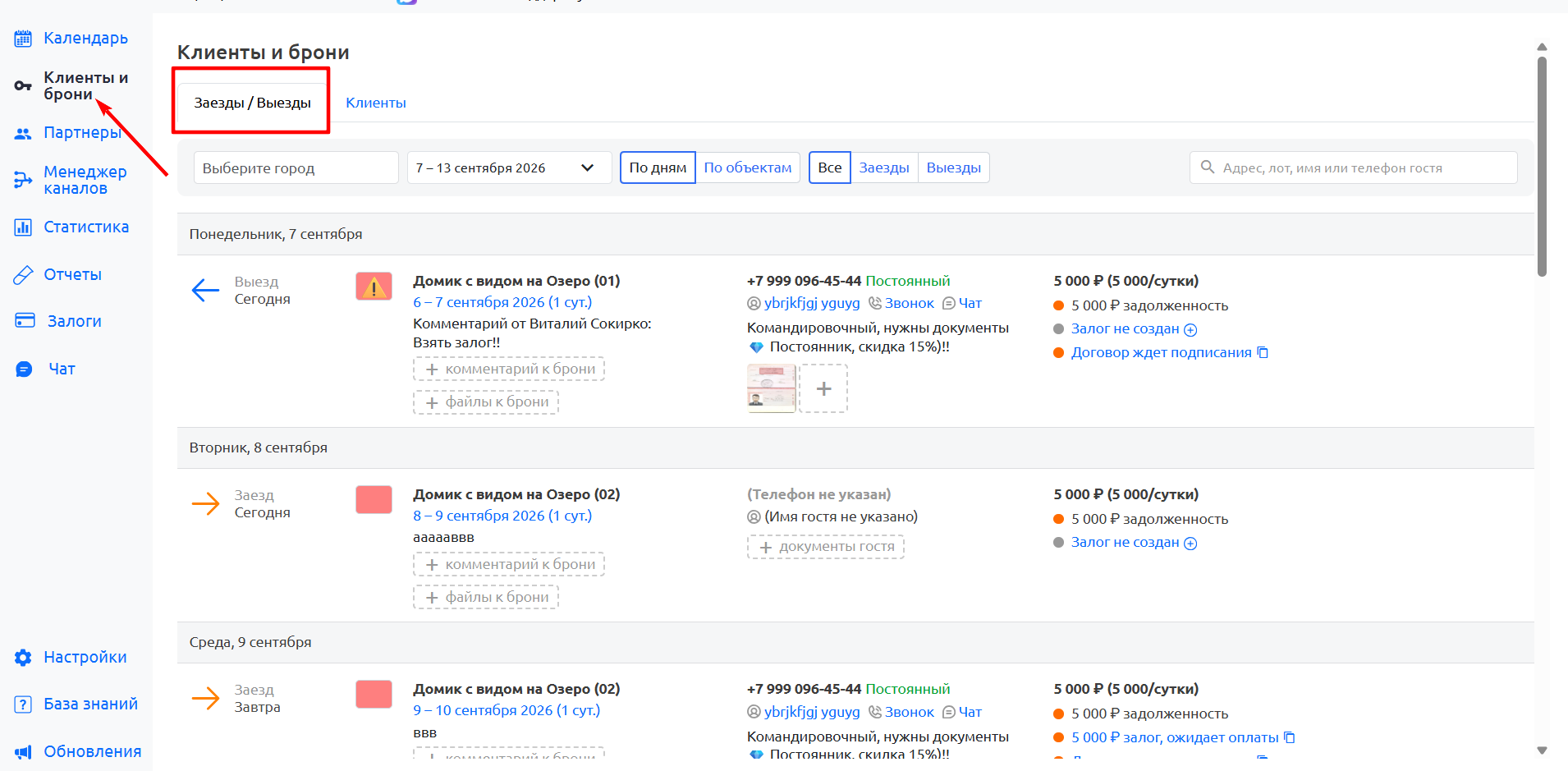
В разделе «Заезды / Выезды» собрана информация о предстоящих заселениях и выселениях гостей: даты и время, объект размещения, контакты гостя, комментарии, документы, задолженность, залог и договор.
Чтобы открыть раздел, перейдите в меню «Клиенты и брони» → «Заезды / Выезды».
Как настроить список
В верхней части страницы расположены фильтры:
Город — выберите город, по которому нужно показать брони.
Период — нажмите на поле с датами, выберите начало и окончание периода и нажмите «Применить». Период не может быть больше одного календарного месяца. Если выбрать больший диапазон, появится сообщение: «Диапазон дат должен быть меньше 1 месяца».
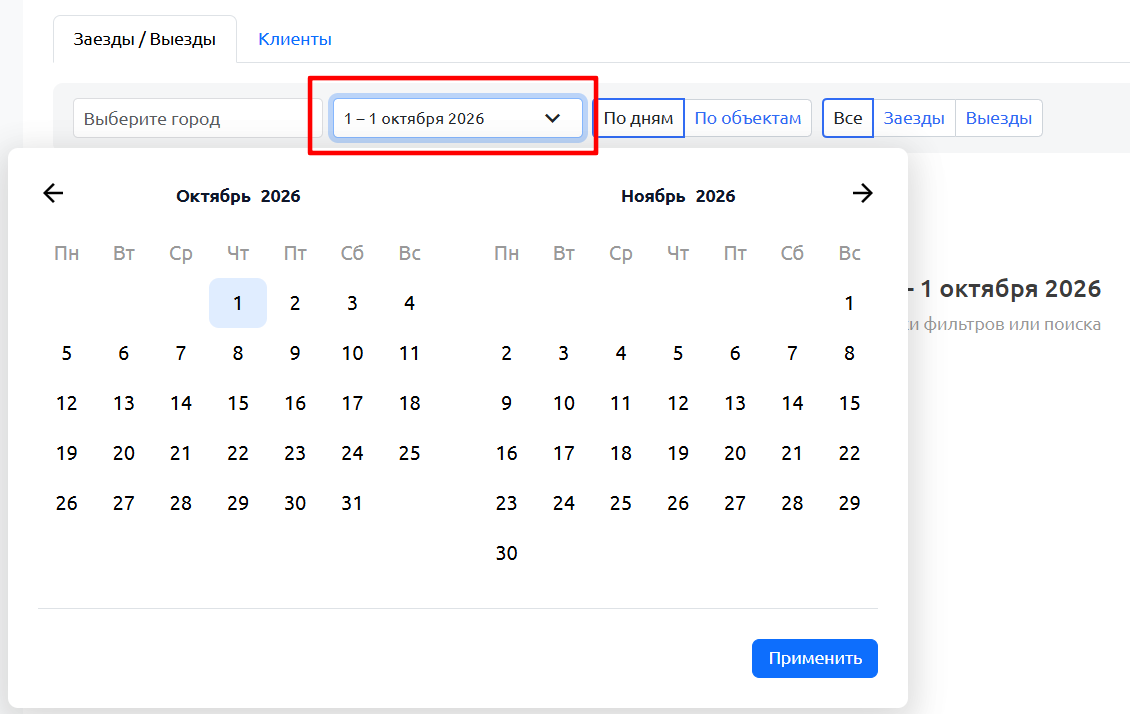
Чтобы выбрать один день, нажмите на эту дату дважды, затем нажмите «Применить».
3. По дням / По объектам:
- По дням — события группируются по датам;
- По объектам — события группируются по объектам размещения.
4. Все / Заезды / Выезды:
- Все — отображаются все заезды и выезды, даты которых входят в выбранный период;
- Заезды — отображаются брони, дата заезда которых входит в выбранный период;
- Выезды — отображаются брони, дата выезда которых входит в выбранный период.
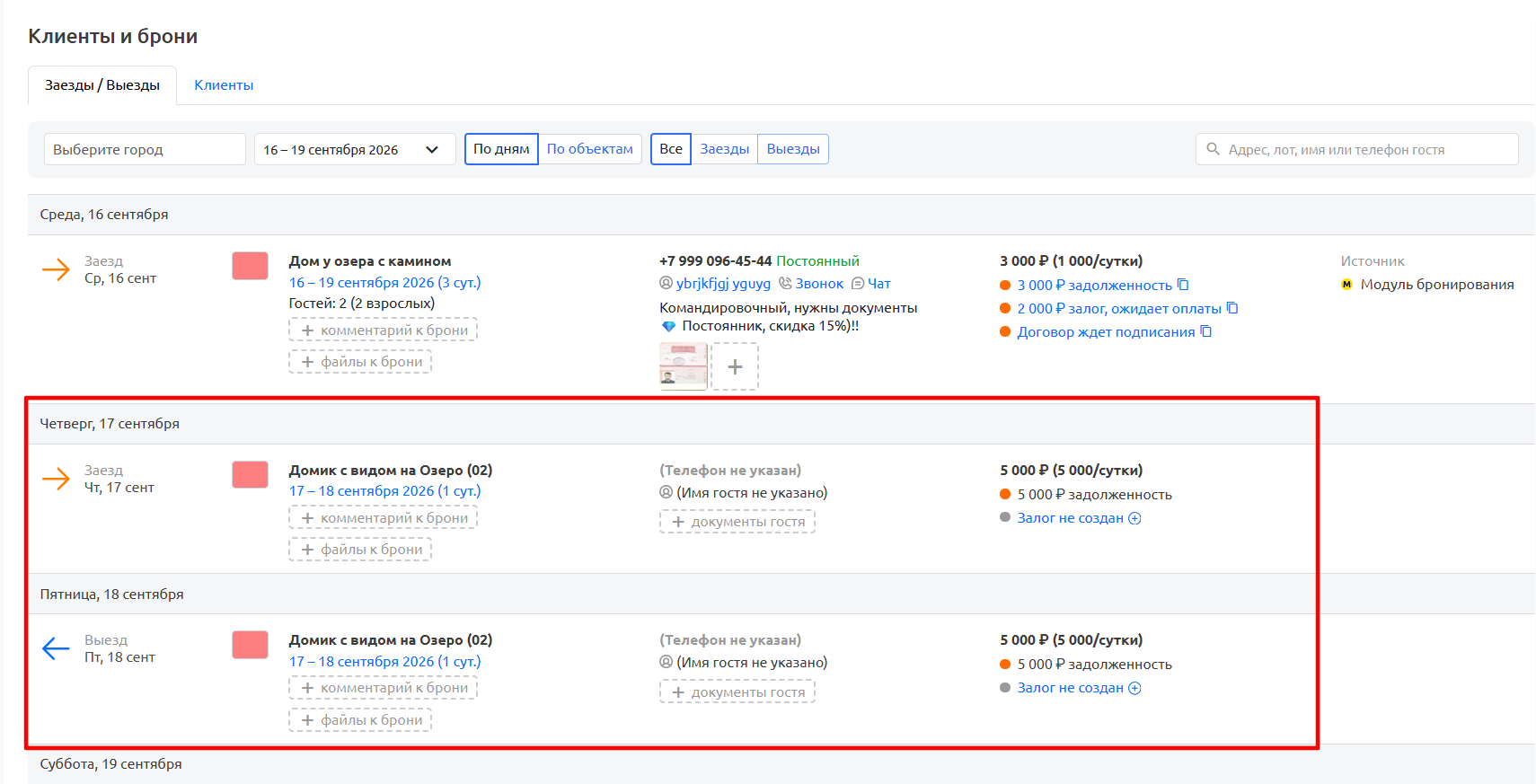
Вся бронь не обязательно должна находиться внутри выбранного периода. Например, если бронь оформлена с 16 по 19 сентября, а выбран период с 16 по 17 сентября, то:
- при фильтре «Заезды» бронь отобразится, поскольку заезд состоится 16 сентября;
- при фильтре «Выезды» бронь не отобразится, поскольку выезд состоится 19 сентября;
- при фильтре «Все» бронь отобразится как заезд 16 сентября.
Если и заезд, и выезд одной брони входят в выбранный период, при фильтре «Все» они отображаются как два отдельных события — в день заезда и в день выезда.
5. Строка поиска — позволяет найти бронь по адресу, названию или номеру объекта, названию комнаты, имени либо телефону гостя. Начните вводить не менее двух символов.
Важно! Информация о гостях и финансовых данных отображается только при наличии соответствующих прав доступа.
Какая информация отображается в списке
Каждая строка соответствует отдельному заезду или выезду.
В строке могут отображаться:
- тип события — «Заезд» или «Выезд»;
- дата и время события;
- пометка;
- название объекта;
- название или номер комнаты;
- даты проживания;
- количество суток;
- количество гостей;
- цвет брони и предупреждающие обозначения;
- комментарии к брони;
- имя и телефон гостя;
- информация о госте;
- источник бронирования;
- прикреплённые файлы;
- документы гостя;
- стоимость брони;
- стоимость проживания за сутки;
- задолженность;
- залог;
- состояние договора.
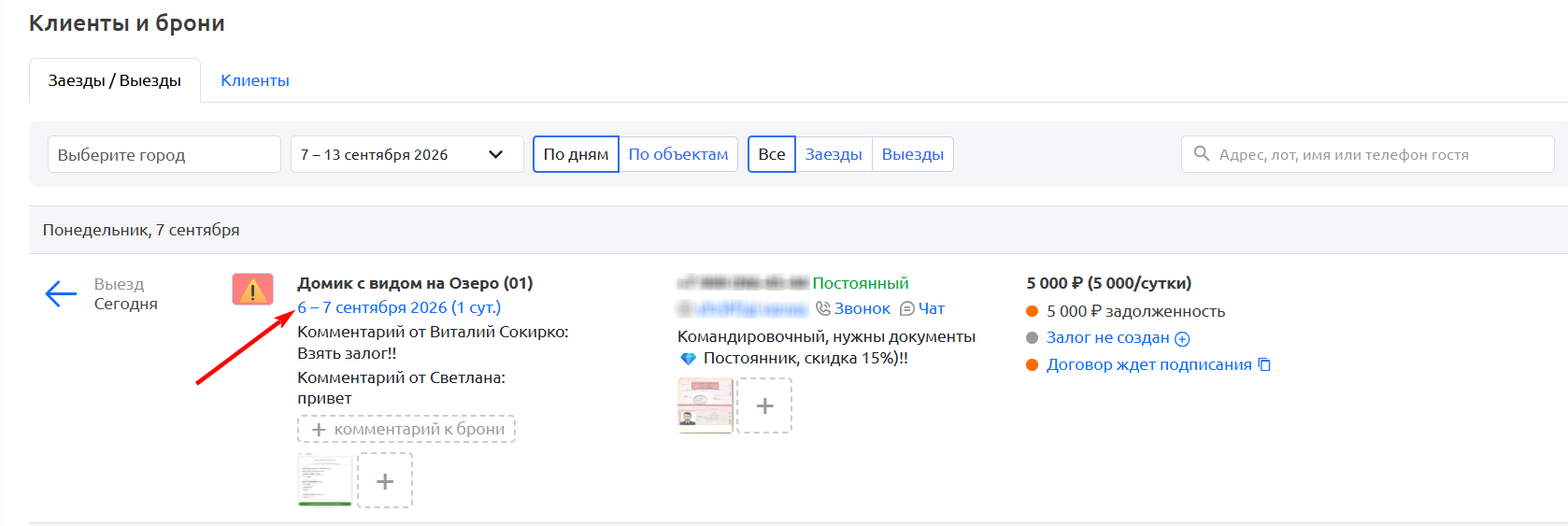
Нажмите на даты проживания, чтобы перейти к соответствующей брони.
Обратите внимание! Горничная видит даты проживания, но не может нажать на них и открыть бронирование в шахматке.
Контактные и финансовые данные отображаются только при наличии соответствующих прав доступа.
Отображение информации зависит от прав пользователя
Состав информации в разделе зависит от прав, назначенных сотруднику.
Если у пользователя нет прав на просмотр контактов и сумм, в списке не отображаются:
- имя и телефон гостя;
- кнопки «Звонок» и «Чат»;
- стоимость брони и стоимость суток;
- задолженность;
- залог;
- состояние договора.
При этом пользователь продолжает видеть:
- дату и время заезда или выезда;
- название объекта и даты проживания;
- ранний заезд или поздний выезд;
- комментарии к брони;
- доступные файлы;
- источник бронирования.
Горничная видит установленный цвет и значок-реакцию брони, но не может их изменить. Она также не может создать платёж или залог.
Заезды и выезды
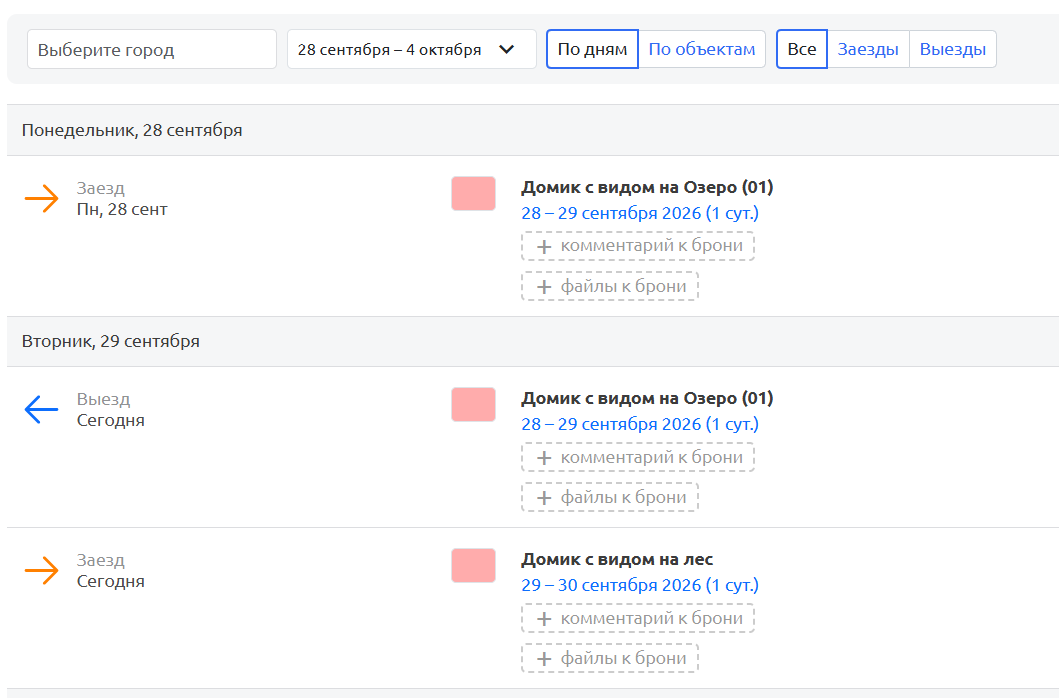
Заезд обозначается оранжевой стрелкой, а выезд — синей. Рядом отображаются тип события, дата и, если оно указано, время.
Для ближайших событий также могут отображаться пометки «Сегодня» и «Завтра».
Ранний заезд и поздний выезд
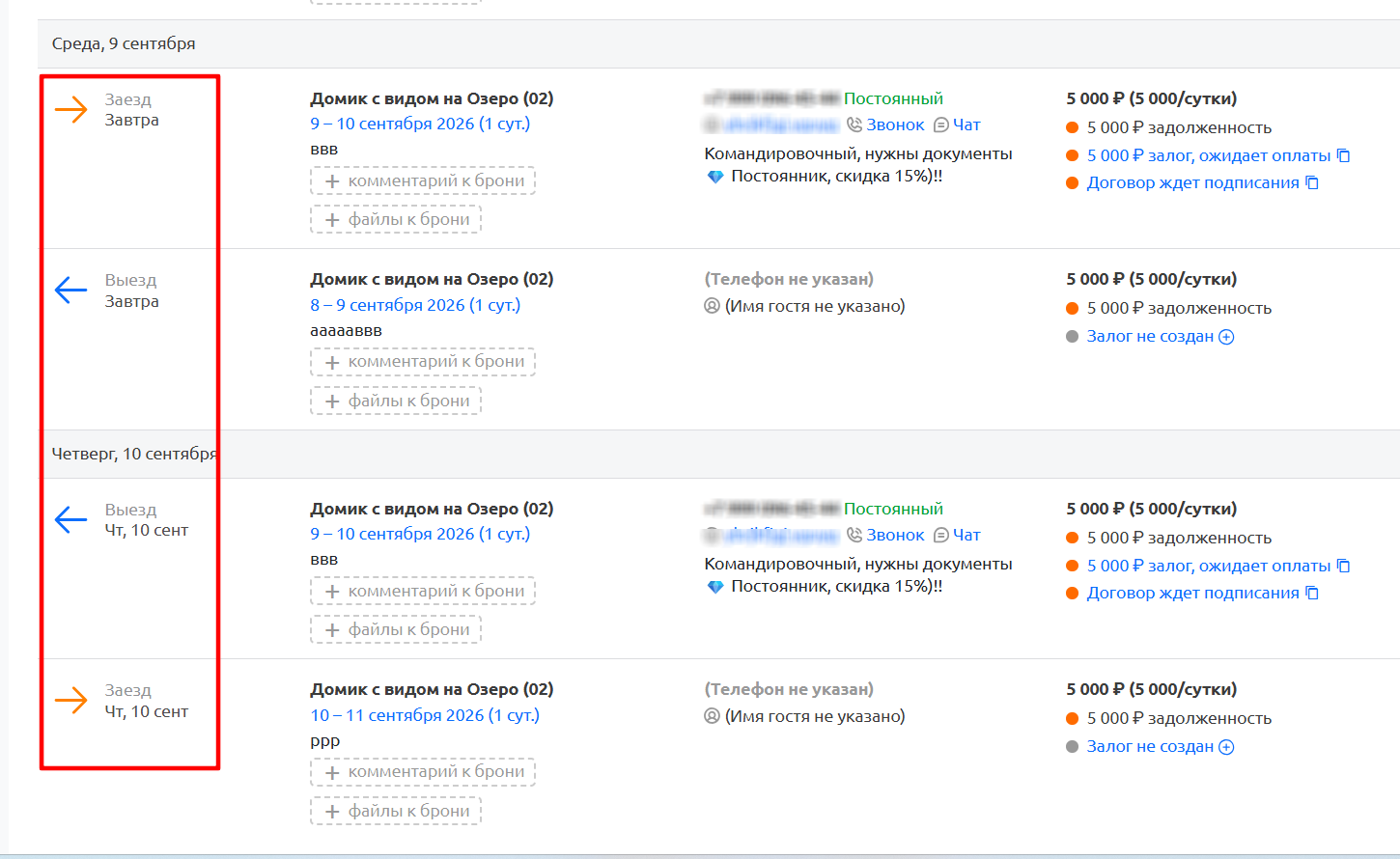
Если для брони установлено нестандартное время, оно выделяется в списке:
- «Ранний заезд» — красным цветом отображаются название события, дата и назначенное время заезда;
- «Поздний выезд» — красным цветом отображаются название события, дата и назначенное время выезда.
Рядом с объектом появляется предупреждающий значок.
Комментарии к брони
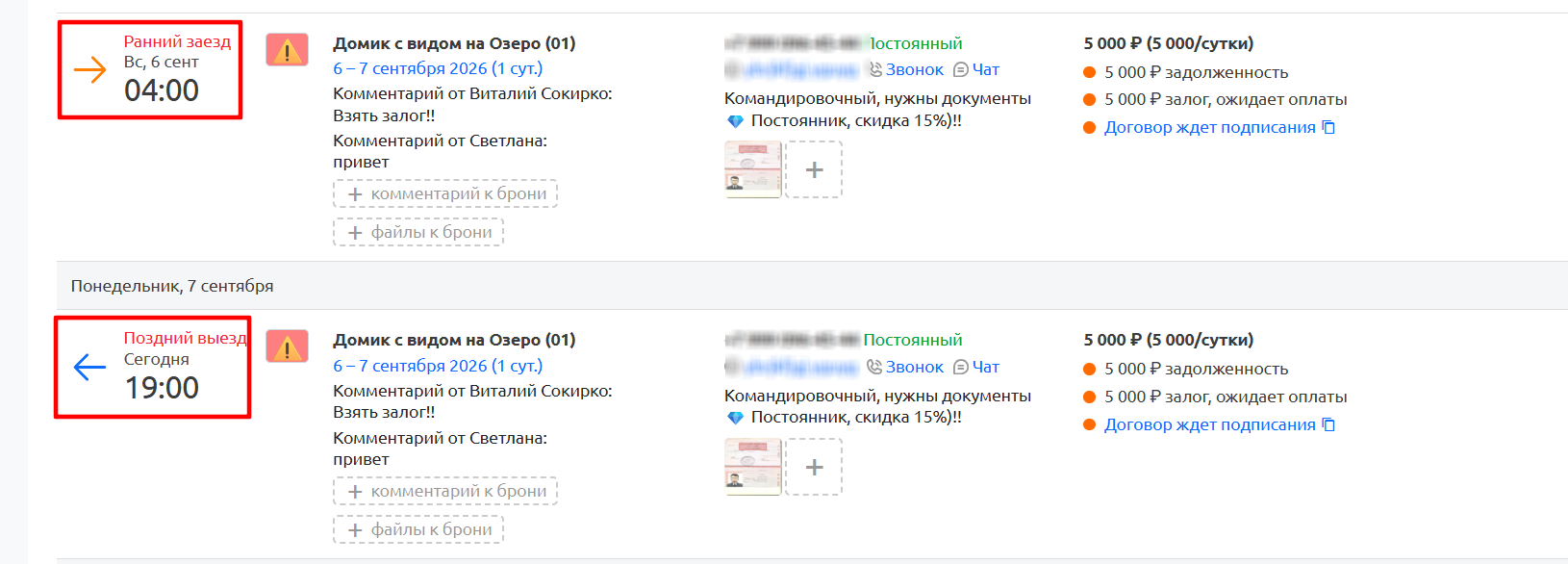
В строке отображаются ранее добавленные комментарии и имена их авторов.
Чтобы добавить новый комментарий:
- Нажмите «+ комментарий к брони».
- Введите текст.
- Сохраните комментарий.
Важно! Отредактировать или удалить комментарий можно только в карточке бронирования.
Файлы к брони
Чтобы приложить файл:
- Нажмите «+ файлы к брони».
- Выберите необходимый файл.
- Дождитесь завершения загрузки.
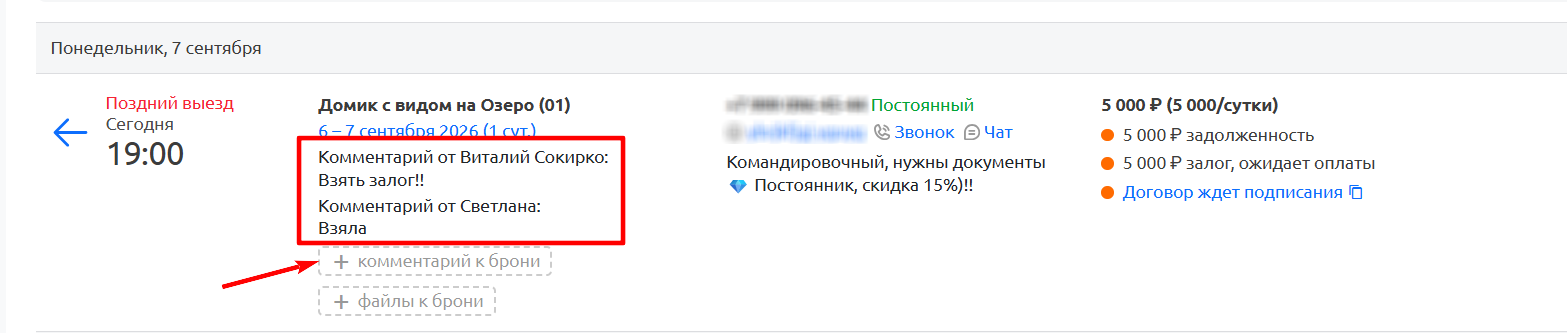
Загруженные изображения отображаются в виде миниатюр. Файл можно открыть из строки брони.
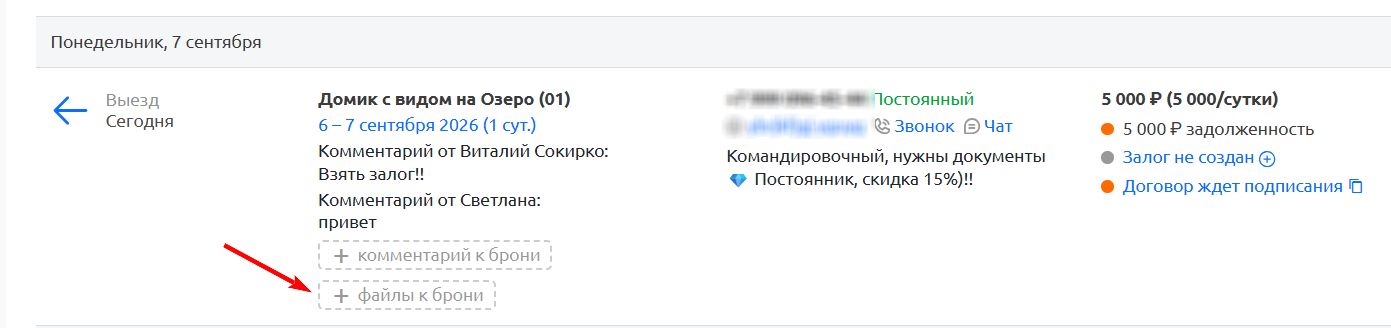
Важно! Удалить файлы можно как в разделе «Заезд/выезд», так и в карточке брони.
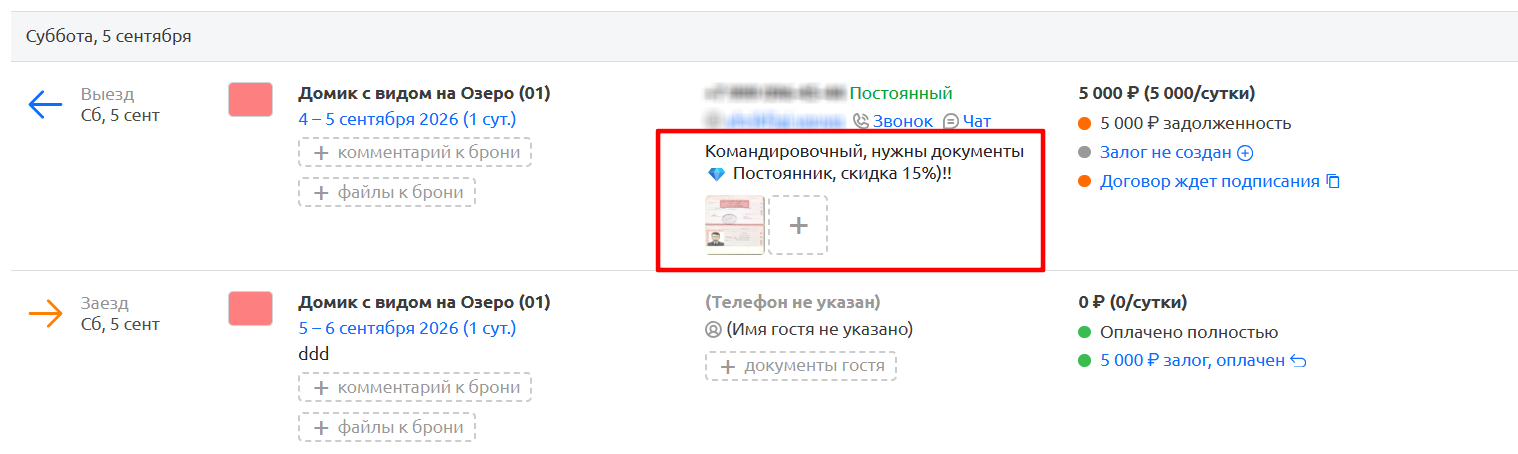
Документы гостя
Документы гостя отображаются рядом с его контактными данными.
Чтобы добавить документ, нажмите:
- «+ документы гостя», если документов ещё нет;
- кнопку «+» рядом с уже загруженными документами.
Просмотр и добавление документов гостя доступны только сотрудникам с соответствующими правами.
Связь с гостем
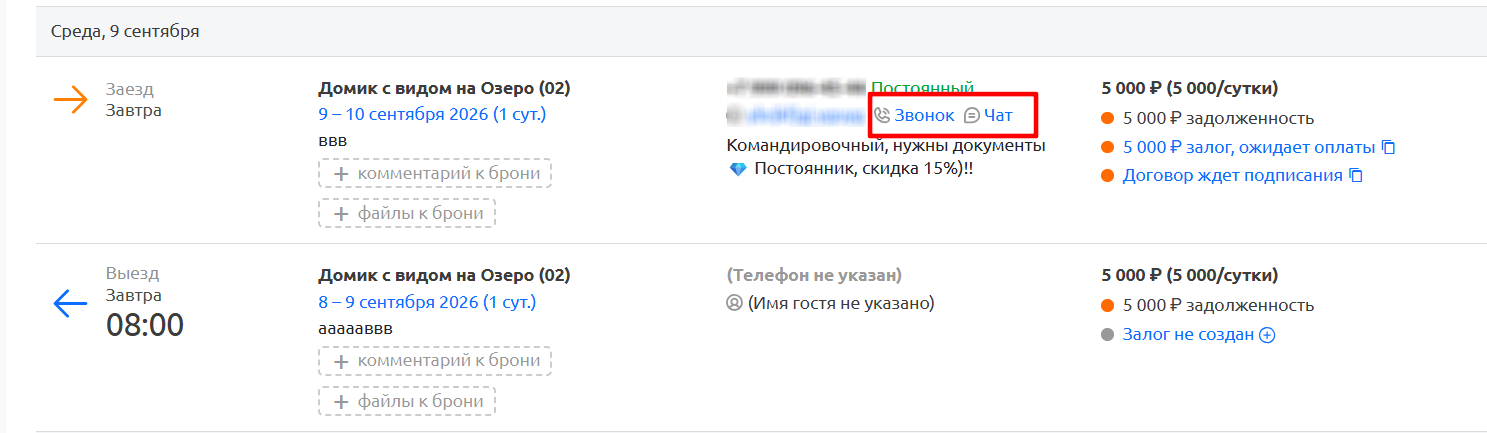
Если в брони указан номер телефона, рядом с контактными данными доступны действия:
- «Звонок» — позволяет позвонить гостю;
- «Чат» — переводит в мультиканальный чат с гостем.
Для перехода в мультиканальный чат должны быть подключены автосообщения.
Если контактные данные не заполнены, вместо них отображаются сообщения:
- «Телефон не указан»;
- «Имя гостя не указано».
Финансовая информация
В правой части строки отображаются:
- общая стоимость брони;
- стоимость проживания за сутки;
- текущая задолженность;
- сумма и состояние залога;
- состояние договора.
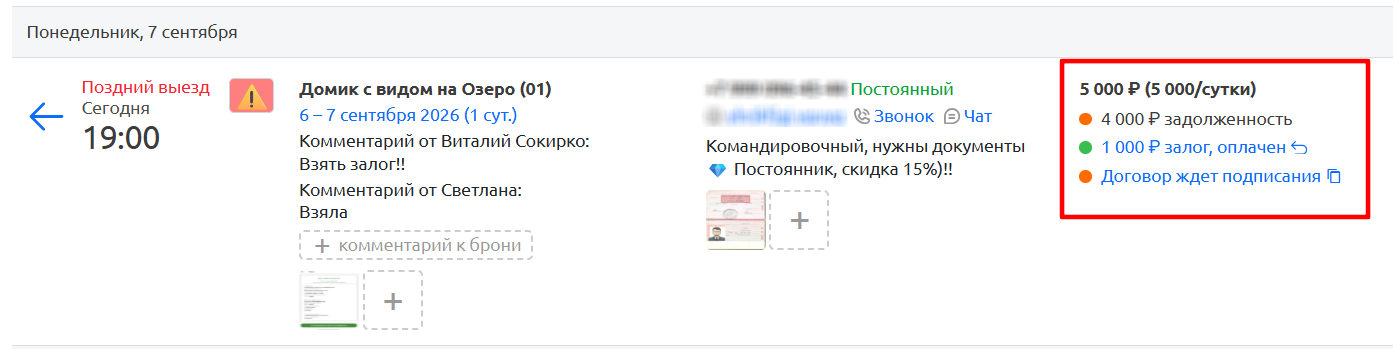
Эти сведения доступны только при наличии прав. Горничная не может создать платёж или залог, даже если видит финансовые данные.
Задолженность
Если по брони осталась неоплаченная сумма, она показывается рядом с надписью «Задолженность».
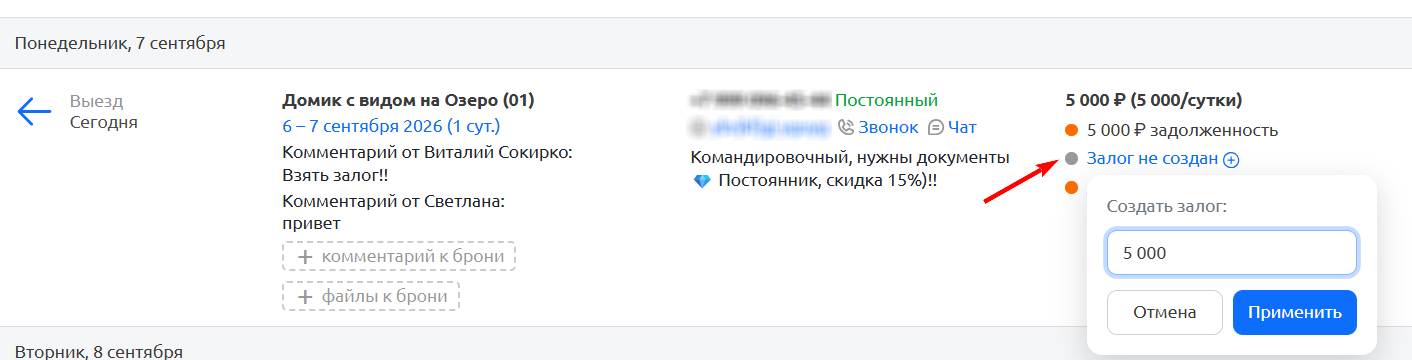
Залог
В зависимости от состояния залога может отображаться:
- «Залог не создан»;
- «Залог ожидает оплаты»;
- другой актуальный статус залога.
Если пользователь с правом создавать залоги нажмёт «Залог не создан», для гостя будет создана ссылка на оплату залога.
Созданную ссылку можно отправить гостю для внесения залога.
Договор
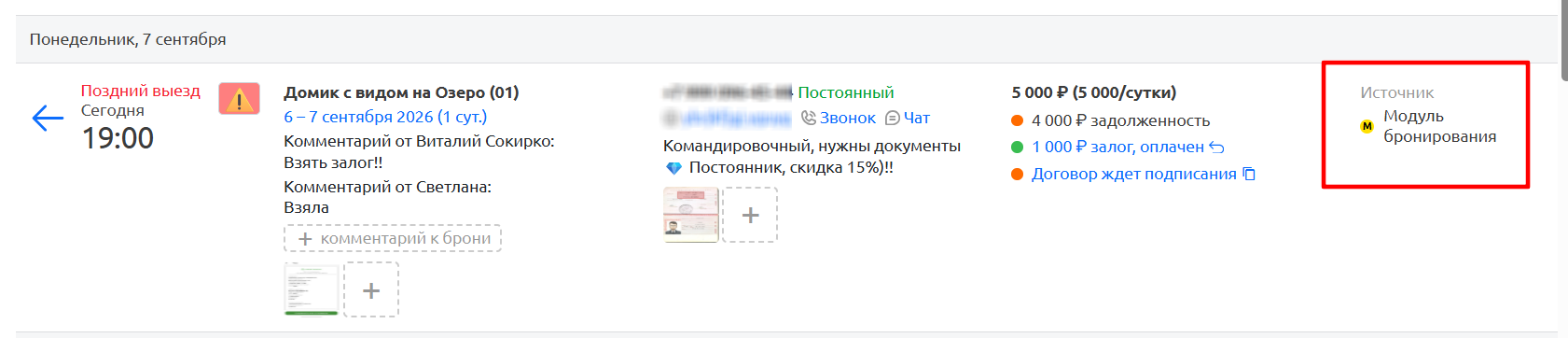
Если для брони подготовлен договор, в списке отображается его актуальное состояние, например «Договор ждёт подписания». Цветные точки помогают визуально отличать состояния задолженности, залога и договора.
Источник бронирования
Если источник известен, он отображается в правой части строки. Например, это может быть «Модуль бронирования» или другой подключённый канал продаж.
Работа в мобильном приложении: доступные фильтры
Раздел «Заезды/выезды» также доступен в мобильном приложении RealtyCalendar. Полные разделы «Брони» и «Клиенты» доступны только в веб-версии. Для работы с предстоящими проживаниями в мобильном приложении используйте раздел «Заезды/выезды».
В приложении доступны два специальных фильтра:
1. **По дням.**
Этот фильтр позволяет просматривать информацию о заездах и выездах по дням за выбранный период, который вы можете настроить самостоятельно.
2. **По объектам.**
Информация о заездах и выездах будет отображаться по всем объектам за определённый период, который можно настроить.
Если у вас установлен номерной фонд, то название комнаты прописывается перед названием объекта.
Как использовать в приложении:
Откройте приложение RealtyCalendar
Перейдите в раздел «Заезды/выезды»
Выберите нужный фильтр («По дням» или «По объектам»)
Настройте период просмотра
Статусы автосообщений
В мобильном приложении в разделе „Заезды/выезды“ под информацией о бронировании отображаются статусы автосообщений
- «Сообщения прочитаны» — гость прочитал сообщение;
- «Сообщения не прочитаны» — сообщение отправлено, но гость ещё не прочитал его;
- «Сообщения не отправлены» — сообщение не удалось отправить.
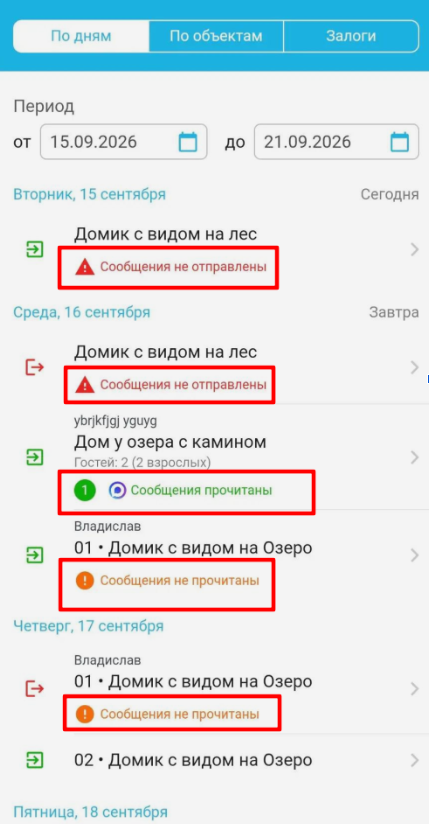
Если есть брони с непрочитанными или неотправленными сообщениями, рядом с пунктом меню «Заезды/выезды» отображается красный счётчик. Одна бронь учитывается в нём только один раз.
Чтобы посмотреть подробности, откройте нужную бронь, перейдите на вкладку «Сообщения» и нажмите значок информации рядом со статусом. В окне «Статус доставки» можно увидеть результат отправки по каждому каналу, причину ошибки, повторить отправку или связаться с гостем другим способом.
Подробное описание статусов — в инструкции «Статусы доставки автосообщений».
Важные особенности и ограничения
Отображение информации для роли «Горничная»: Информация будет отображаться в соответствии с вашими настройками прав доступа.
Ограничение периода в мобильном приложении: Максимальная длина выборки периода в мобильном приложении — один месяц.
Доступность фильтров: Фильтры «По дням» и «По объектам» доступны только в мобильном приложении.
Работа с бронированиями: Нажав на любое бронирование в списке, вы откроете карточку с полной информацией, где сможете внести изменения.
Связанная информация: Подробнее о работе с финансовой стороной бронирований можно узнать в инструкции по вкладке «Залоги».