Статусы доставки автосообщений
С помощью статусов доставки можно проверить, получил ли гость автосообщение, прочитал ли его и ответил ли на него.
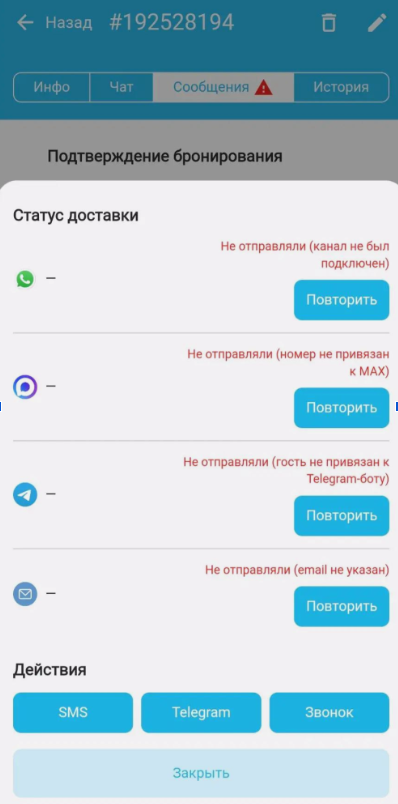
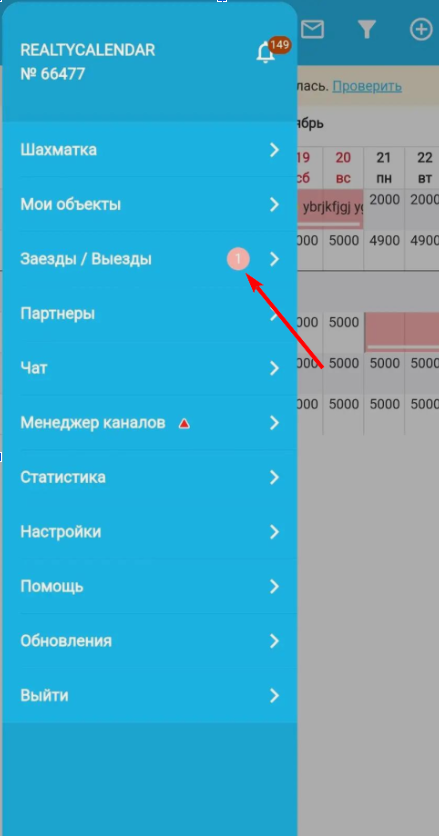
Статусы отображаются в карточке бронирования. В мобильном приложении они также отображаются в разделе «Заезды/выезды».
Проверка состояния автосообщений в бронировании
- Перейдите в раздел «Календарь».
- Откройте нужную бронь.
- Перейдите на вкладку «Сообщения».
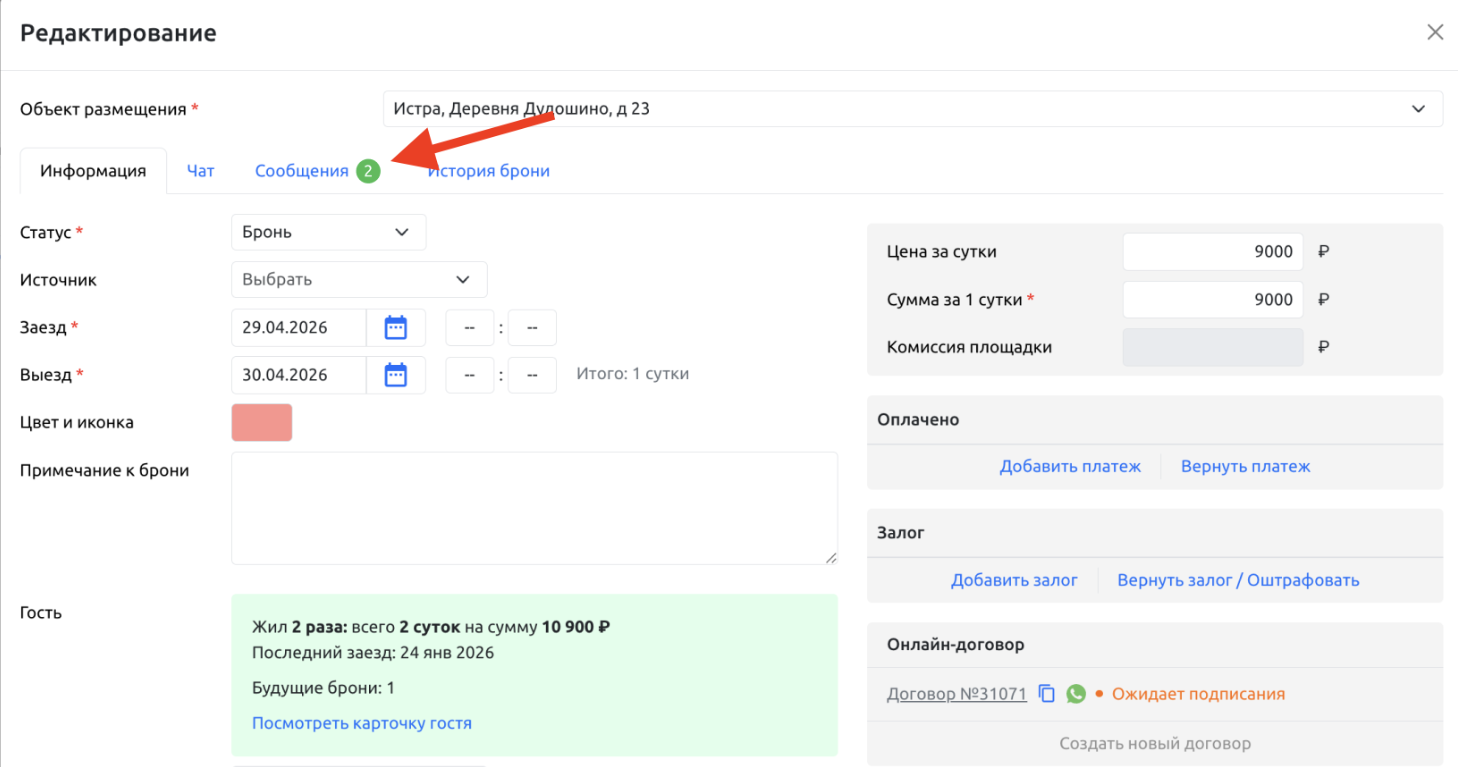
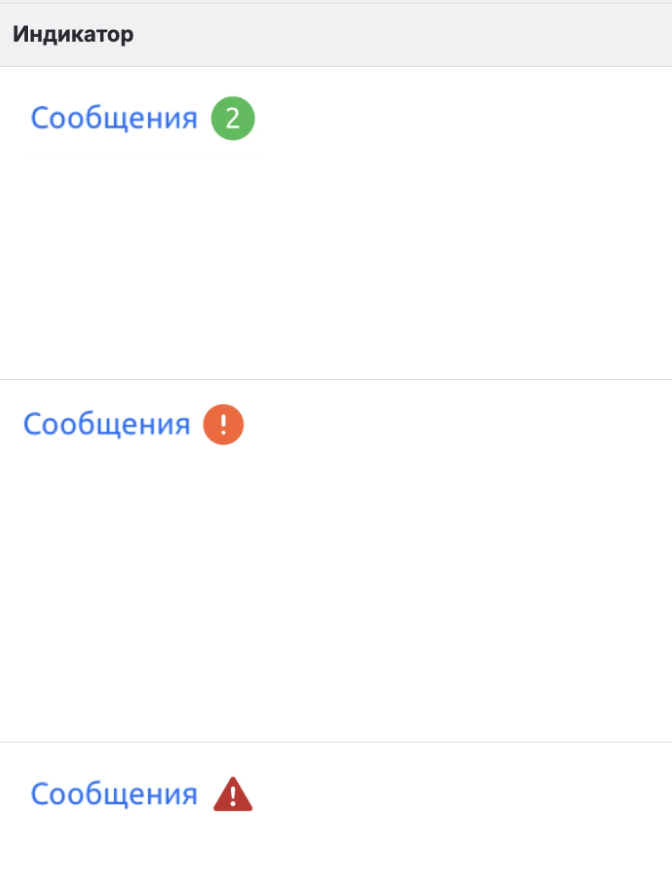
Рядом с названием вкладки может отображаться один из индикаторов:
- зелёный круг с числом — показывает количество прочитанных автосообщений;
- оранжевый круг с восклицательным знаком — есть сообщение, которое отправлено, но не прочитано;
- красный треугольник с восклицательным знаком — есть сообщение, которое не удалось отправить.
Количество прочитанных сообщений
Зелёный индикатор показывает количество прочитанных автосообщений в порядке их отправки.
Например, для бронирования включены сообщения:
- «Подтверждение бронирования».
- «За день до заезда».
- «В день заезда».
- «За день до выезда».
- «После проживания».
Если гость прочитал первые два сообщения, возле вкладки «Сообщения» появится число 2.
Отключённые сообщения не учитываются.
Например, сообщение «За день до заезда» отключено в настройках. Гость прочитал «Подтверждение бронирования» и «В день заезда». В этом случае система также покажет число 2.
Непрочитанное сообщение
Оранжевый индикатор появляется, если:
- сообщение было отправлено;
- подтверждение прочтения ещё не получено;
- бронирование остаётся актуальным.
Актуальными считаются бронирования, даты проживания которых находятся в настоящем или будущем.
Чтобы статус не появлялся сразу после отправки, система ожидает 5 минут. Если за это время сообщение будет прочитано, индикатор непрочитанного сообщения не появится.
Если гость прочитал предыдущие сообщения, но не прочитал новое, оранжевый индикатор всё равно будет отображаться.
Сообщение не отправлено
Красный индикатор появляется, если:
- сообщение не удалось отправить ни по одному из выбранных каналов;
- бронирование остаётся актуальным.
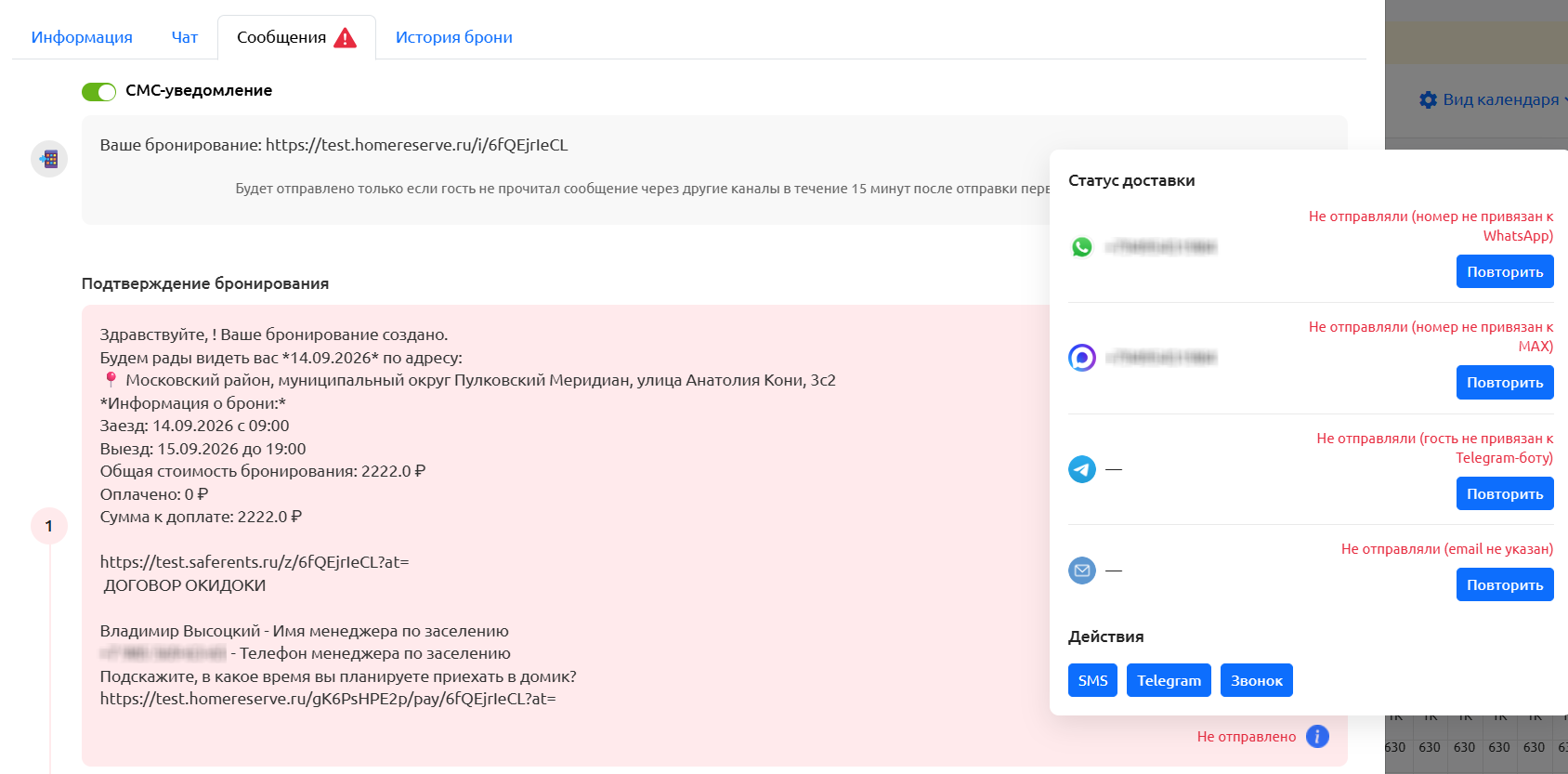
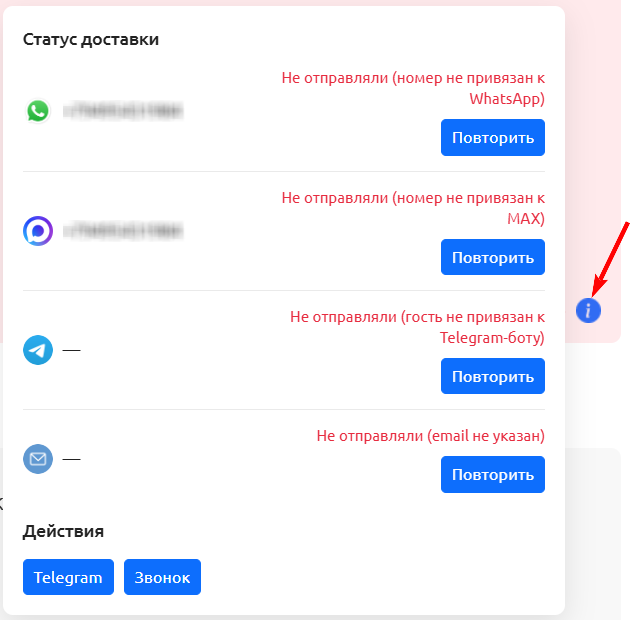
Если сообщение не отправлено, нажмите значок информации. В окне «Статус доставки» будет указана причина, например: канал не подключён, номер не привязан к MAX или гость не привязан к Telegram-боту.
Общий статус сообщения
На вкладке «Сообщения» возле каждого автосообщения отображается его общий статус.
Возможны следующие варианты:
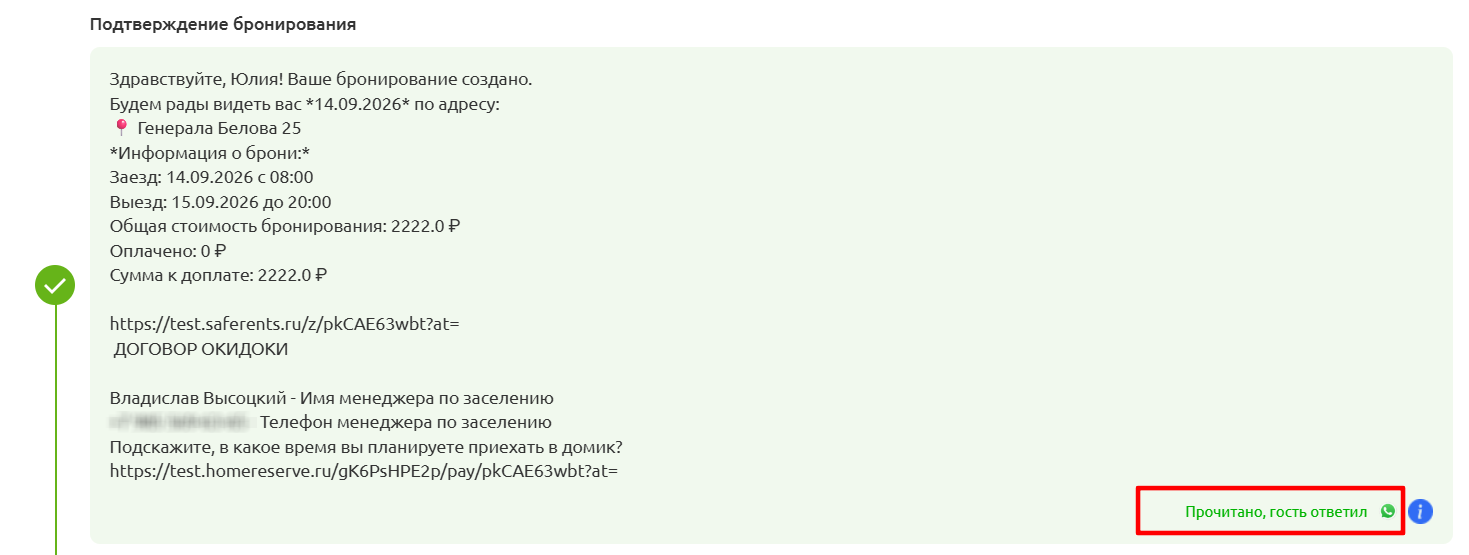
1. Прочитано, гость ответил
Сообщение прочитано, и от гостя получен ответ.
Рядом со статусом отображается значок канала, в котором гость ответил. Если ответы получены в нескольких каналах, могут отображаться несколько значков.
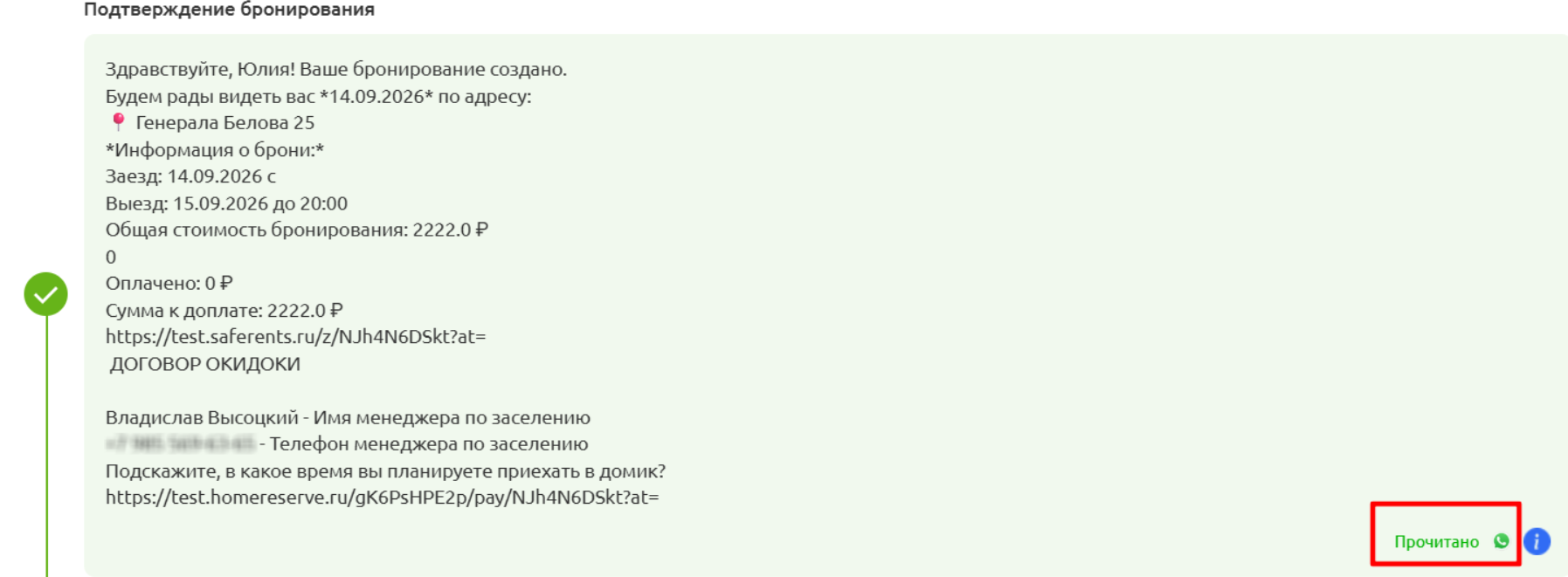
2. Прочитано
Гость прочитал сообщение.
Рядом отображаются каналы, в которых подтверждено прочтение. Если сообщение прочитано в нескольких каналах, отображаются значки всех таких каналов.
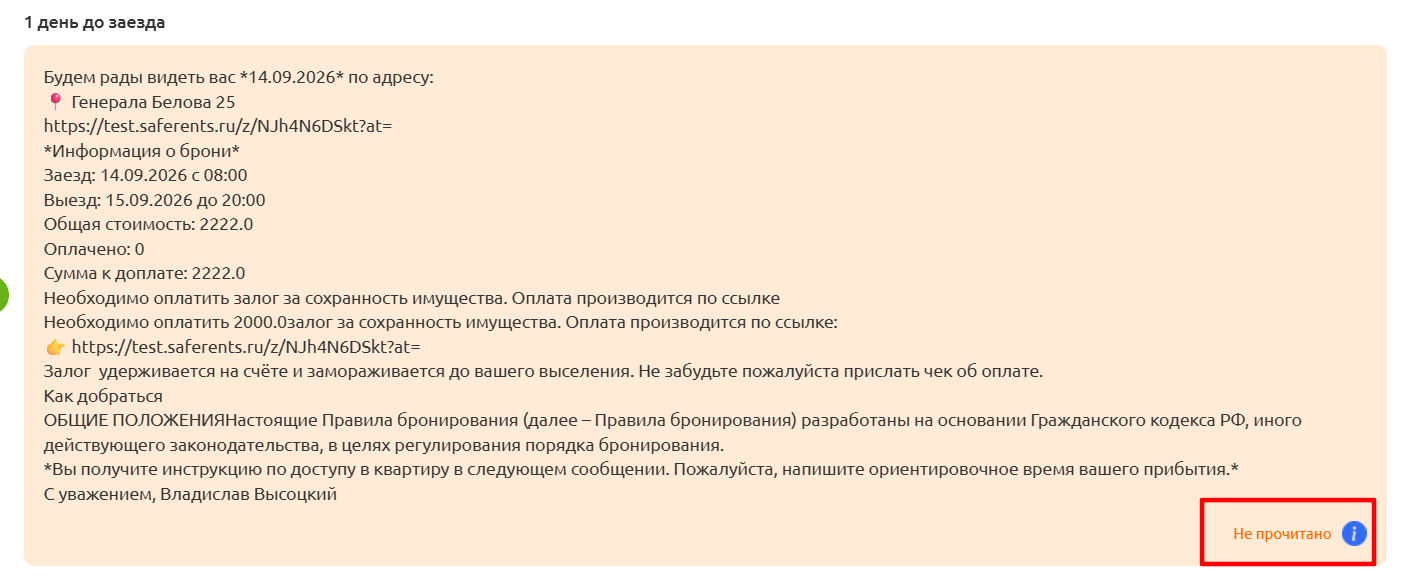
3. Не прочитано
Сообщение отправлено хотя бы по одному каналу, но подтверждение прочтения ещё не получено.
Статус появляется через 5 минут после отправки.
4. Не отправлено
Сообщение не удалось отправить ни по одному из выбранных каналов.
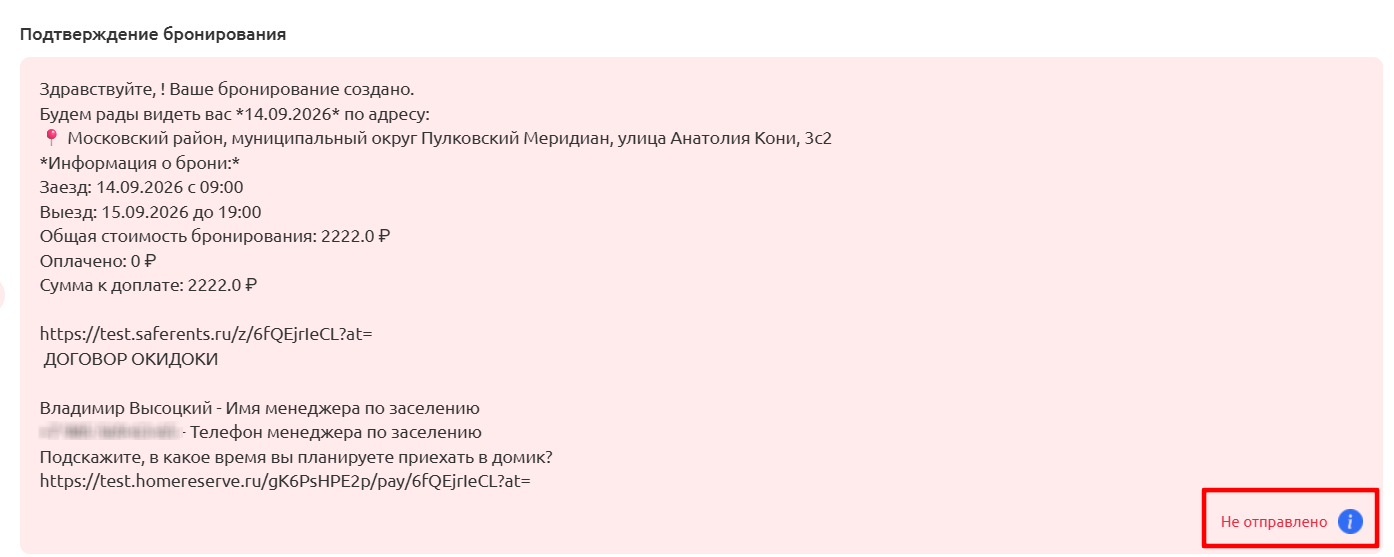
Чтобы узнать причину, нажмите значок информации возле статуса.
5. Будет отправлено
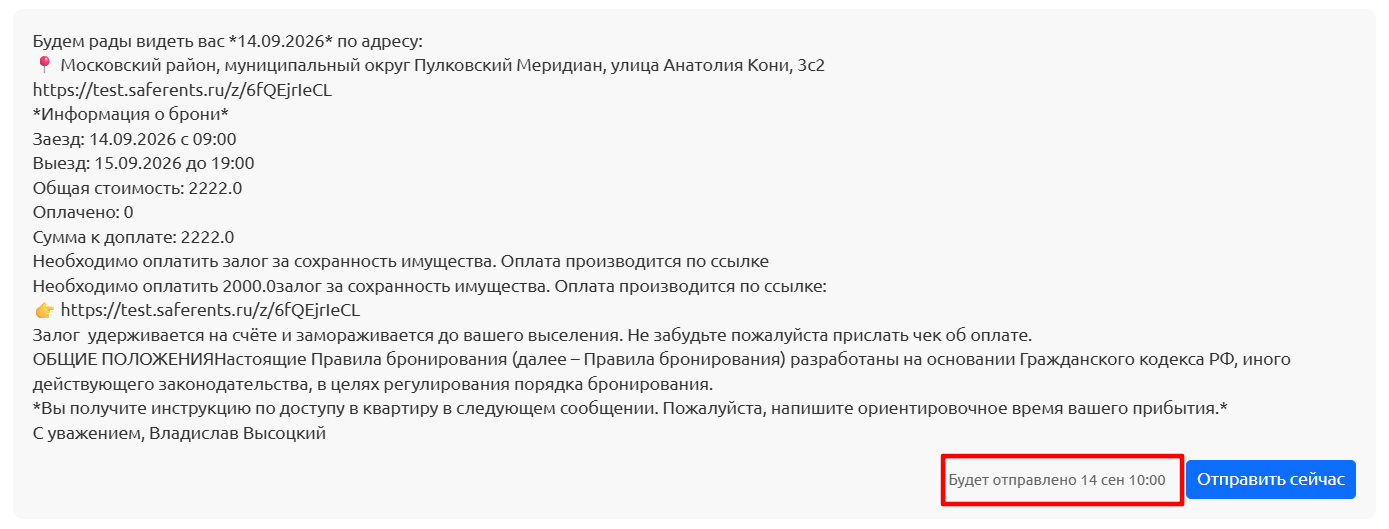
Время автоматической отправки ещё не наступило.
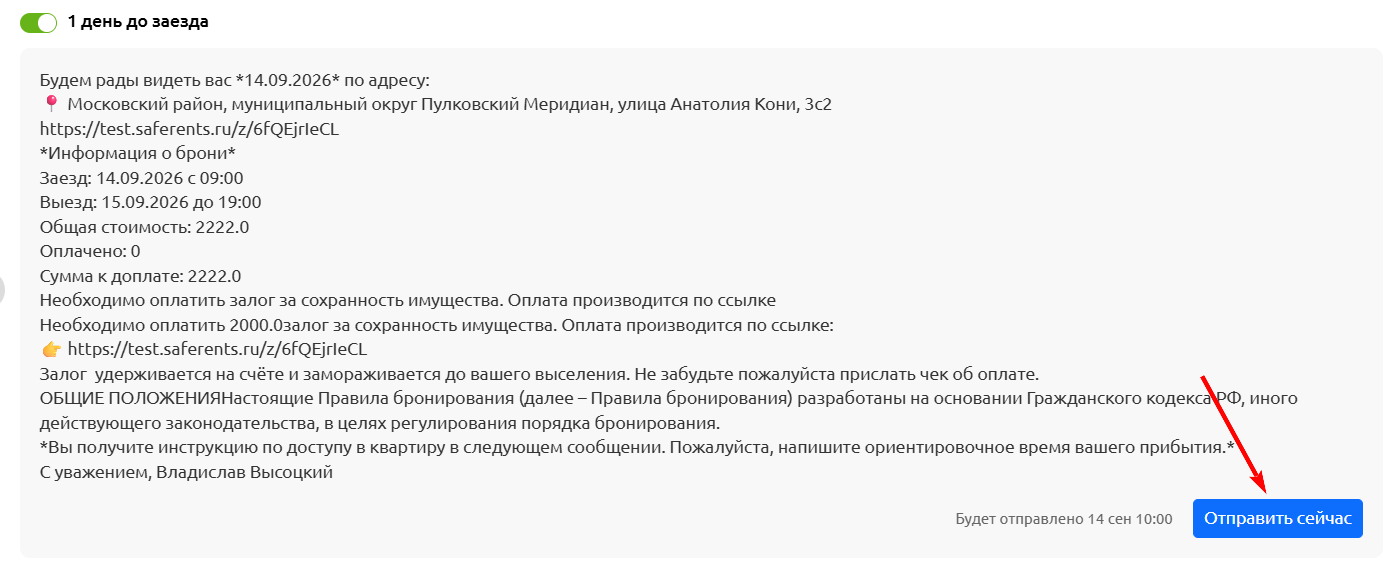
Возле сообщения отображается запланированная дата и время, например: Будет отправлено 14 сен 10:00
Чтобы отправить сообщение раньше запланированного времени, нажмите «Отправить сейчас».
Как посмотреть статус по каждому каналу
- Откройте карточку бронирования.
- Перейдите на вкладку «Сообщения».
- Найдите нужное автосообщение.
- Нажмите синий значок информации рядом со статусом.
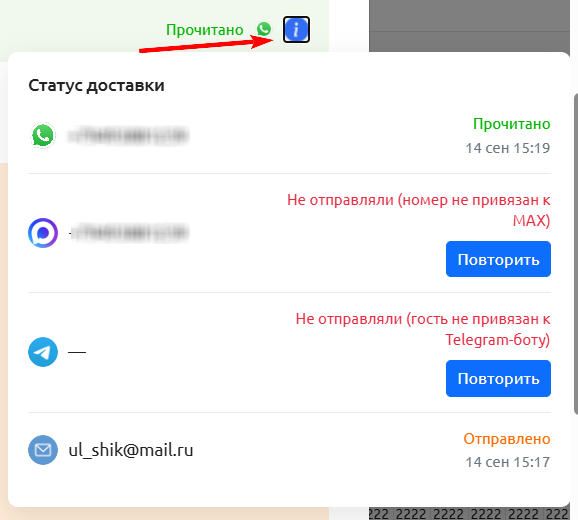
Откроется окно «Статус доставки».
В нём отображается информация по каждому каналу:
- значок канала;
- номер телефона, логин или электронная почта получателя;
- статус отправки;
- дата и время отправки;
- причина ошибки;
- доступные действия.
Например, в окне может быть указано:
- WhatsApp — «Отправлено»;
- MAX — «Не отправляли: номер не привязан к MAX»;
- Telegram — «Не отправляли: гость не привязан к Telegram-боту»;
- электронная почта — «Отправлено».
Если сообщение успешно отправлено по одному каналу, но не отправлено по другому, в окне будут показаны оба результата.
Статусы по каналам
1. Отправлено
Сообщение отправлено в выбранный канал.
Возле статуса отображаются дата и время отправки.
2. Доставлено
Канал подтвердил доставку сообщения гостю.
3. Прочитано
Канал подтвердил, что гость открыл сообщение.
4. Прочитано, гость ответил
Канал подтвердил прочтение, после чего от гостя был получен ответ.
5. Не отправляли
Система не выполняла отправку по этому каналу.
Причина указывается в скобках, например:
- «канал не был подключён»;
- «номер не привязан к MAX»;
- «телефон не был указан»;
- «email не указан»;
- «гость не привязан к Telegram-боту»;
- «канал был отключён»;
- «объект был исключён из автосообщений»;
- «источник брони был исключён»;
- «бронь была создана до включения автосообщений».
6. Не доставлено
Канал принял сообщение, но доставить его гостю не удалось.
7. Ошибка отправки
Во время отправки возникла техническая ошибка. Подробная причина отображается в окне «Статус доставки».
8. Не удалось получить статус доставки
Сообщение было отправлено, но системе не удалось получить актуальную информацию о его состоянии.
Как повторить отправку
Если сообщение не отправлено по одному из каналов, рядом с причиной может появиться кнопка «Повторить».
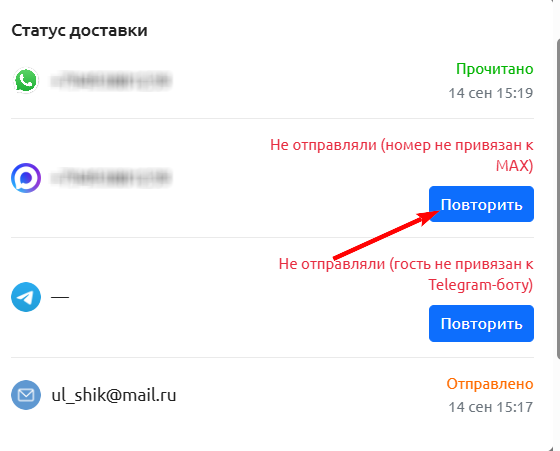
Устраните указанную причину и нажмите «Повторить».
Как связаться с гостем другим способом
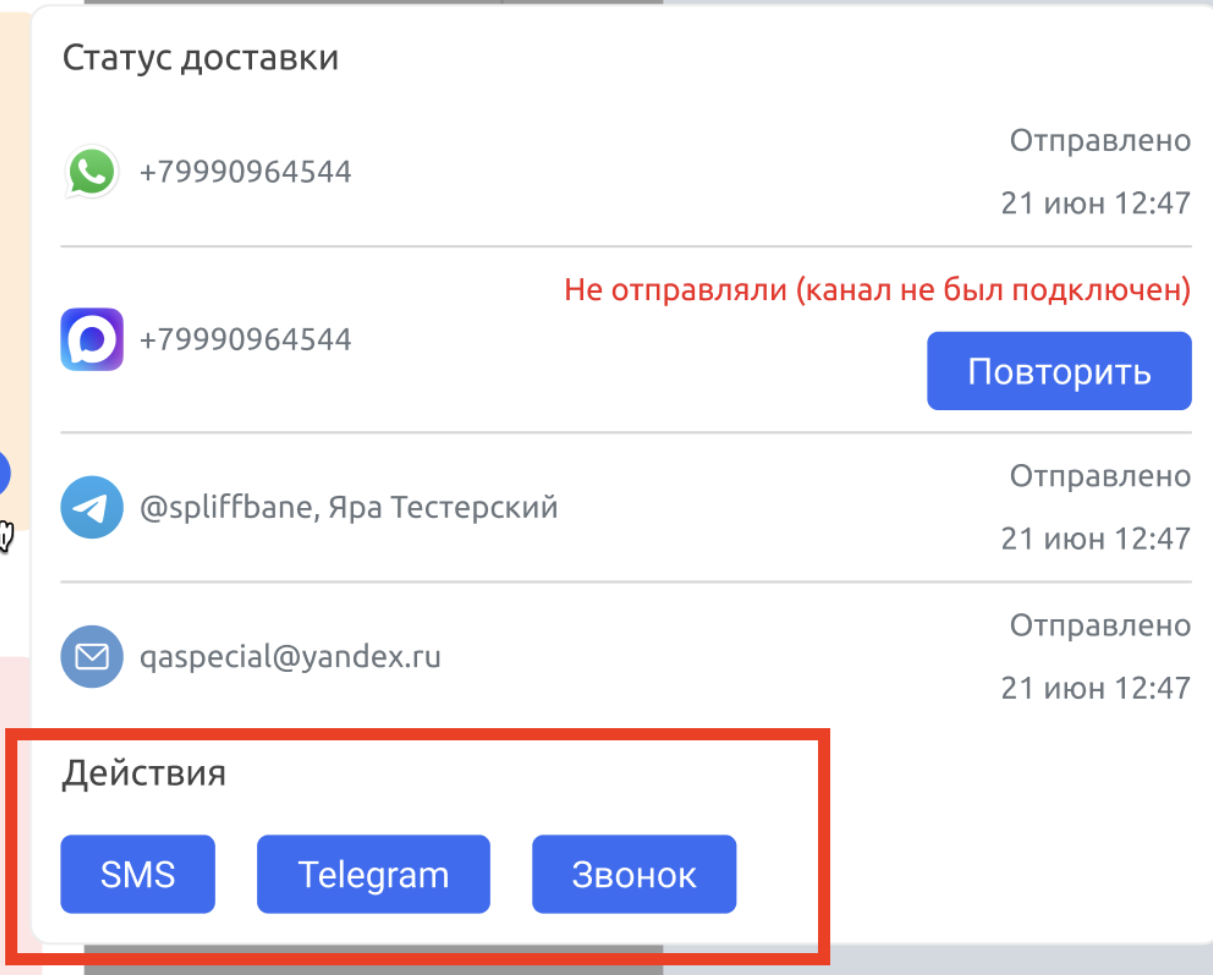
Если сообщение не прочитано или не отправлено, в окне «Статус доставки» появляется блок «Действия».
В нём могут быть доступны кнопки:
- «СМС»;
- «Telegram»;
- «Звонок».
Отправка СМС
Нажмите «СМС», чтобы отправить гостю СМС со ссылкой на страницу бронирования или страницу гостя.
Кнопка отображается при выполнении следующих условий:
- отправка СМС включена в настройках автосообщений;
- для бронирования указан номер телефона;
- по этой брони СМС ещё не отправлялось;
- отправка СМС доступна для аккаунта.
Если отправить СМС не удалось, проверьте:
- включена ли отправка СМС в настройках автосообщений;
- указан ли номер телефона гостя;
- доступен ли подключённый СМС-канал;
- есть ли доступные СМС;
СМС можно отправить из этого окна только один раз для одной брони. После успешной отправки кнопка больше не отображается.
Telegram
Нажмите «Telegram», чтобы связаться с гостем через Telegram.
Если системе известен логин гостя, откроется ссылка на его профиль или чат.
Если логин неизвестен, система использует номер телефона, указанный в бронировании.
Звонок
Нажмите «Звонок», чтобы открыть номер телефона гостя в приложении для звонков.
На мобильном устройстве после нажатия откроется стандартный экран звонка. Проверьте номер и подтвердите вызов.
Статусы в разделе «Заезды/выезды»
Важно! Статусы автосообщений в разделе «Заезды/выезды» пока доступны только в мобильном приложении.
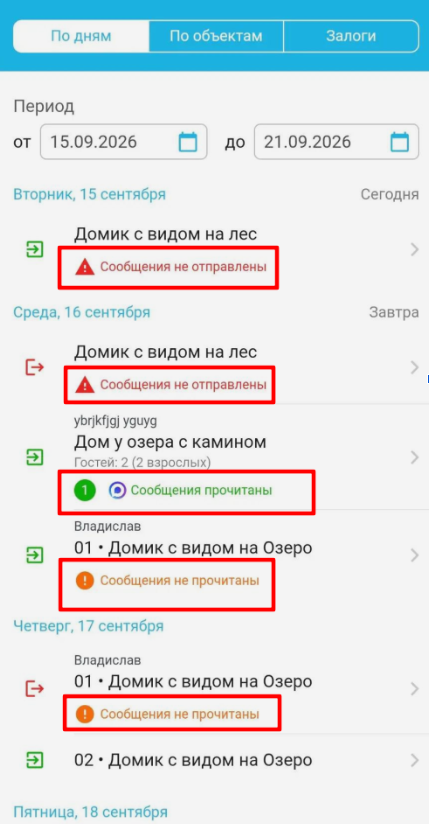
В мобильном приложении статус автосообщений отображается в строке бронирования в разделе «Заезды/выезды». Он помогает быстро найти брони с непрочитанными или неотправленными сообщениями.
Если есть брони, которые требуют внимания, рядом с пунктом меню «Заезды/выезды» появляется красный счётчик. Одна бронь учитывается в нём только один раз, даже если по ней есть несколько проблемных сообщений.
В разделе «Заезды/выезды» статус автосообщений отображается под информацией о бронировании:
- «Сообщения прочитаны» — гость прочитал сообщение;
- «Сообщения не прочитаны» — сообщение отправлено, но гость его не прочитал;
- «Сообщения не отправлены» — сообщение не удалось отправить.
Если сообщение прочитано, рядом отображается количество прочитанных сообщений и канал, в котором подтверждено прочтение.
Чтобы посмотреть подробности:
- Нажмите на нужную бронь.
- Перейдите на вкладку «Сообщения».
- Найдите сообщение со статусом «Не прочитано» или «Не отправлено».
- Нажмите значок информации.
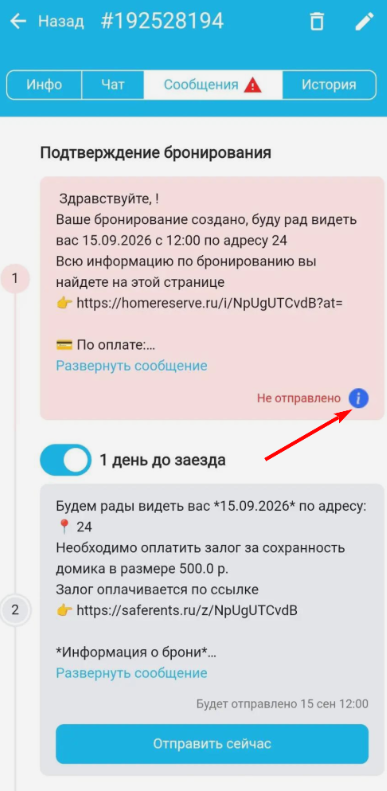
Откроется окно «Статус доставки». В нём отображается результат отправки по каждому каналу и причина, по которой сообщение не было отправлено.
Если доступна повторная отправка, нажмите «Повторить».
Также можно связаться с гостем другим способом:
- отправить СМС;
- открыть Telegram;
- позвонить по номеру, указанному в бронировании.