Раздел "Клиенты"
Содержание
Раздел «Клиенты» доступен только в веб-версии RealtyCalendar. В мобильном приложении отдельного раздела для работы с базой клиентов нет.
Сохранение гостей в базу клиентов
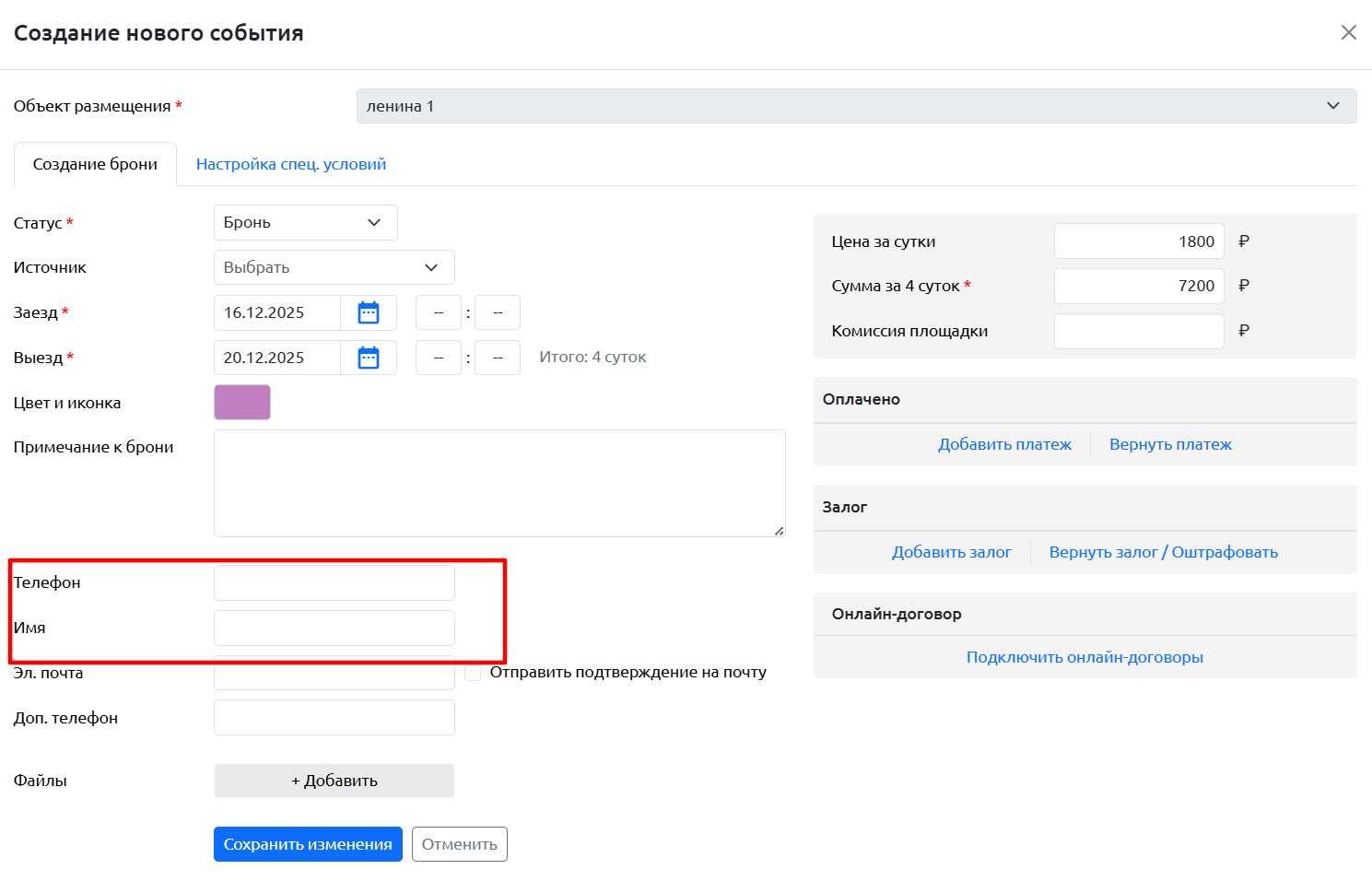
При создании бронирования или заявки заполняйте поля «Имя» и «Телефон» гостя. Эти данные автоматически сохраняются в общую базу клиентов системы. В дальнейшем это позволяет быстро находить информацию о постоянных гостях и работать с их историей бронирований.
Важно!
Если гость уже есть в базе, начните вводить его номер телефона. Система найдёт гостя с таким номером и предложит выбрать существующего гостя или создать нового.
Отправка подтверждения бронирования на электронную почту
Чтобы отправить гостю письмо с подтверждением бронирования:
При создании или редактировании бронирования заполните поле «Эл. почта».
2. Установите галочку «Отправить подтверждение на почту».
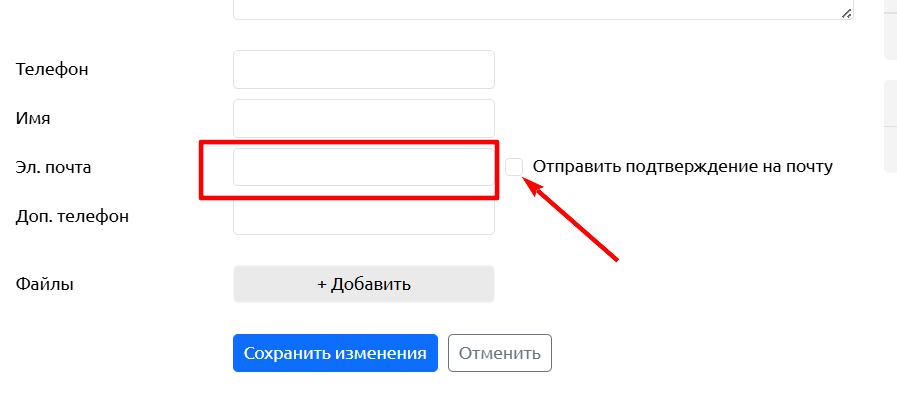
3. Сохраните бронирование.
После сохранения гостю будет отправлено письмо из шаблона «Подтверждение бронирования на почту».
Тему и текст письма можно изменить в разделе «Настройки» — «Шаблоны писем». Подробная информация приведена в инструкции «Настройка шаблона письма для подтверждения бронирования».
Если необходимо настроить отправку других сообщений гостям, используйте раздел «Автосообщения».
Работа с базой клиентов
Все сохранённые гости доступны в разделе «Клиенты и брони» на вкладке «Клиенты».
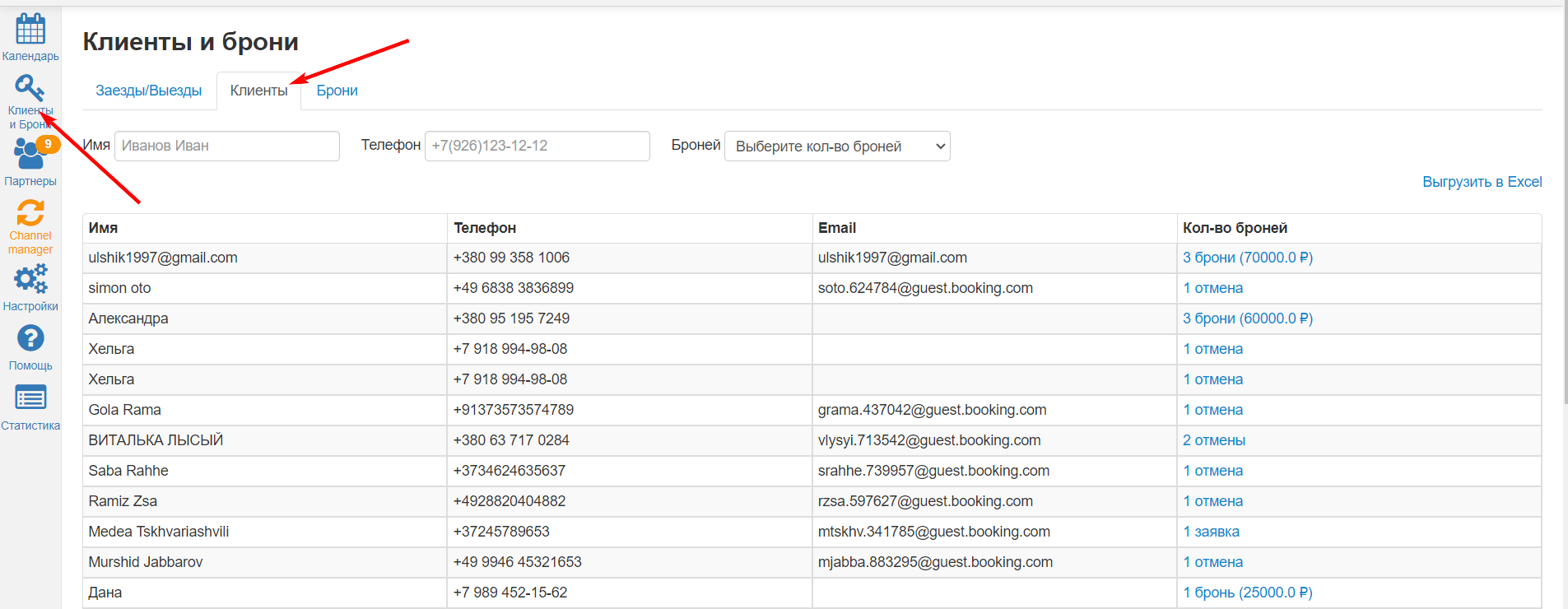
База клиентов содержит:
Имя гостя
Телефон
Эл. почту
Количество бронирований
Общую сумму всех бронирований
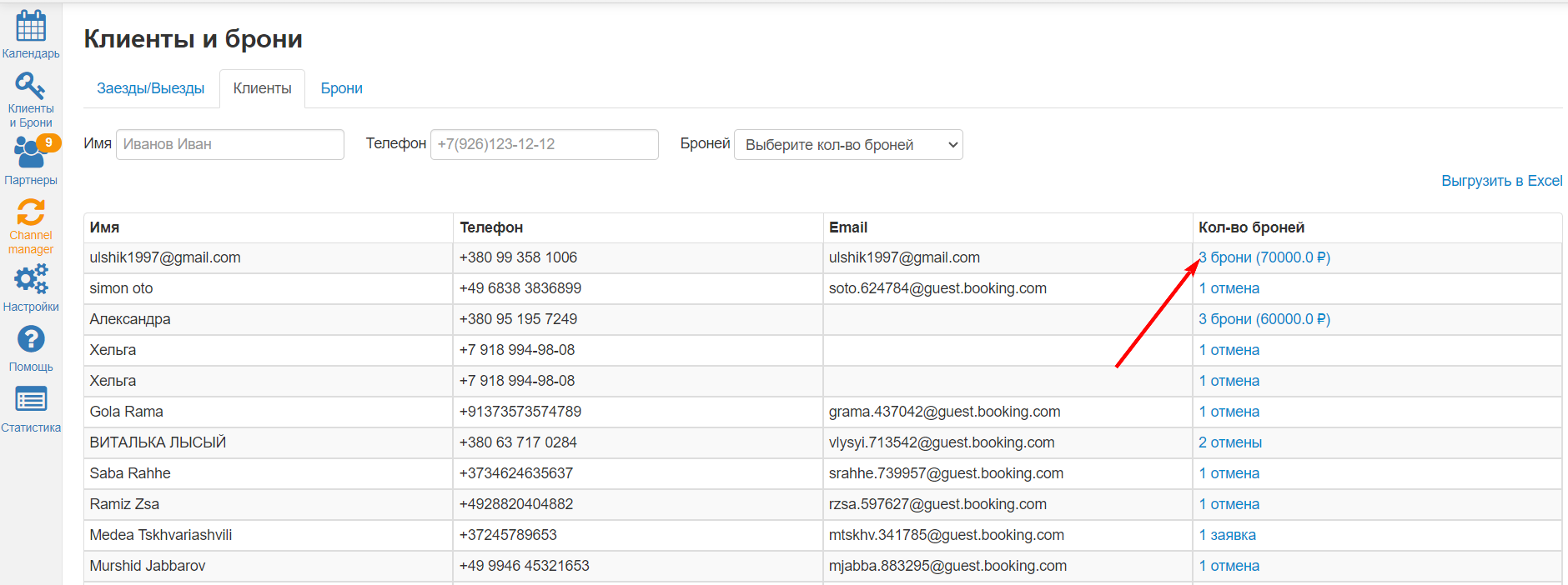
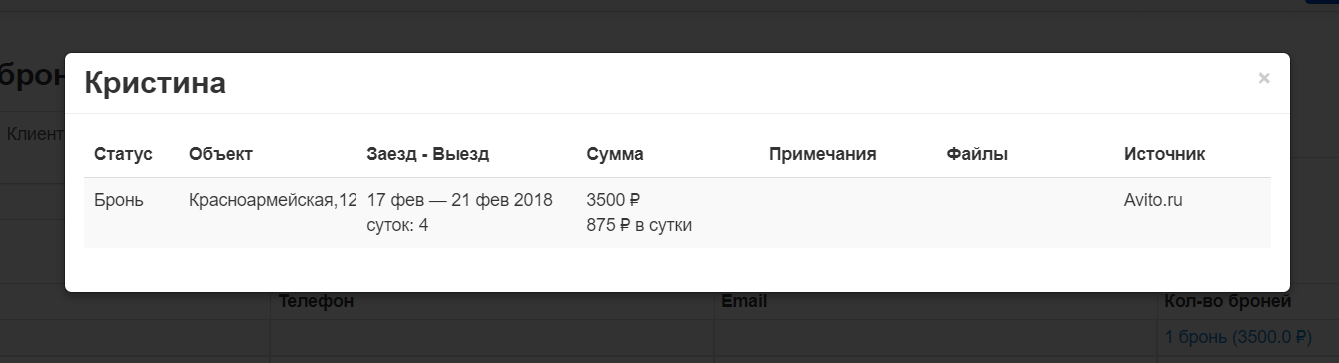
Чтобы просмотреть подробную историю проживаний конкретного гостя, нажмите на цифру в столбце «Кол-во броней». Откроется список всех его бронирований с датами, объектами и суммами.
Поиск и выгрузка данных
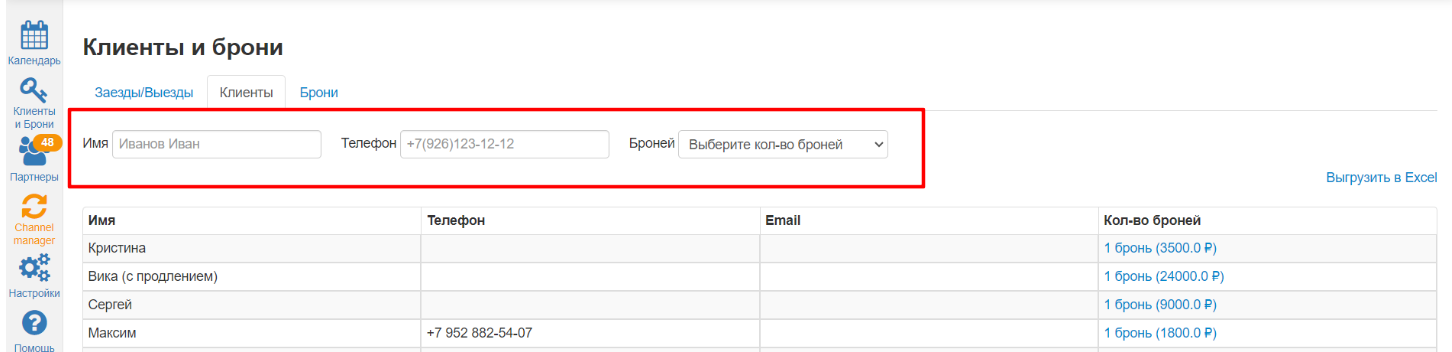
Поиск клиента:
Используйте строку поиска вверху списка клиентов. Можно искать по:
Номеру телефона
Имени
Количеству бронирований
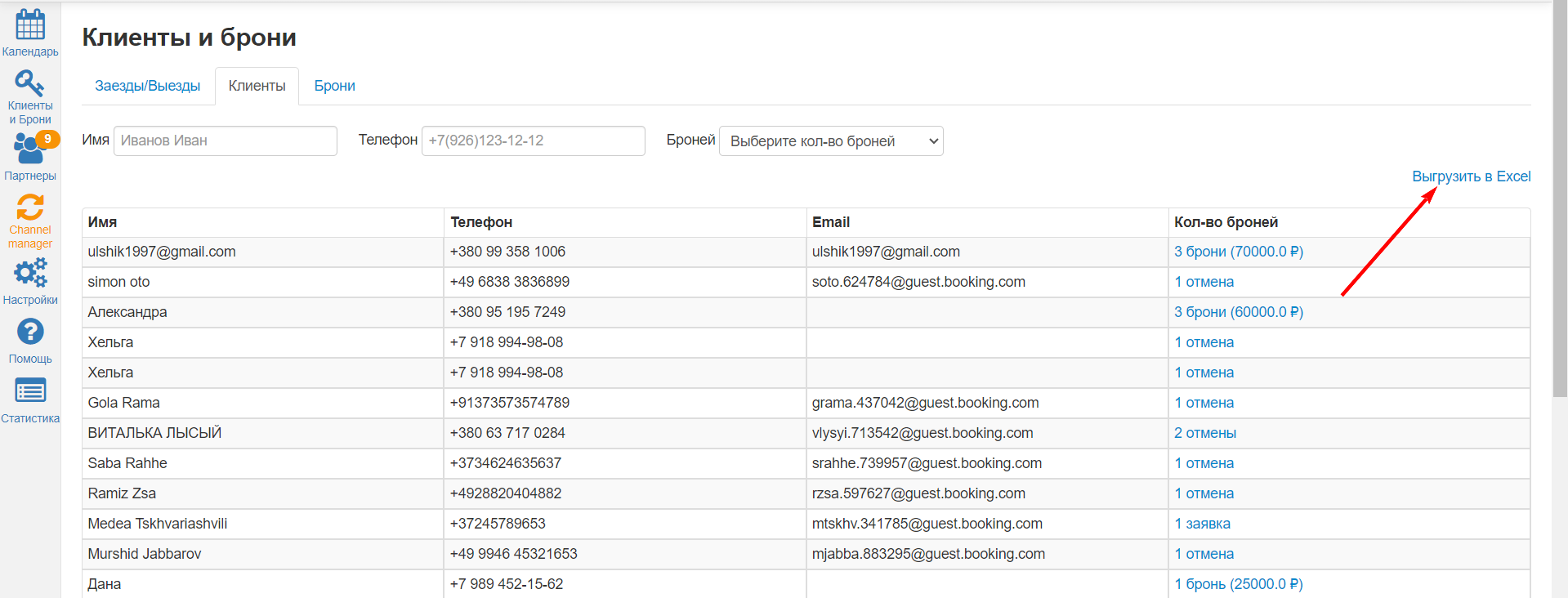
Чтобы выгрузить полный список клиентов в Excel, нажмите кнопку «Выгрузить в Excel». Файл будет содержать все данные из таблицы.
Автоматизируйте дальнейшую работу с гостем после бронирования с помощью Автопилота RealtyCalendar.
Частые вопросы и решения проблем
1. Гость уже есть в базе. Как быстро заполнить его данные при новом бронировании?
Начните вводить номер телефона гостя в поле «Телефон» — система автоматически подтянет имя и электронную почту. Вам останется только выбрать даты и сохранить бронирование.
2. Как отправить гостю подтверждение бронирования на почту?
При создании или редактировании бронирования заполните поле «Эл почта» и поставьте галочку «Отправить подтверждение на почту». После сохранения гость получит письмо.
3. Гость говорит, что не получил письмо с подтверждением. Что делать?
Проверьте, правильно ли вы ввели электронную почту. Также попросите гостя проверить папку «Спам». Если письма нет, можете отправить подтверждение повторно.
4. Можно ли добавить гостя в базу без создания бронирования (просто сохранить контакт)?
Нет. Гость сохраняется в базу только при создании бронирования или заявки. Если нужно просто сохранить контакт, создайте заявку на любые даты и сразу отмените её — гость останется в базе.
5. Можно ли сделать массовую рассылку прошлым гостям?
Нет. В RealtyCalendar нет инструмента для произвольной массовой рассылки по электронной почте всей базе гостей. Автосообщения привязаны к этапам конкретного бронирования и не предназначены для рассылки рекламы, акций или промокодов всем прошлым гостям.
Контактные данные гостей можно посмотреть в разделе «Клиенты и брони» → «Клиенты». Для массовой рассылки используйте сторонний сервис.
6. Может ли гость оставить отзыв в RealtyCalendar?
Нет, в RealtyCalendar нет функции для публикации отзывов гостей. Гость может оставить отзыв на площадке, через которую оформил бронирование, или на вашем собственном сайте.