Настройка шаблона письма для подтверждения бронирования
Содержание
В разделе «Шаблоны писем» настраивается письмо, которое гость получает при отправке подтверждения бронирования.
Как открыть шаблон
- Перейдите в «Настройки».
- Откройте «Шаблоны писем».
- Найдите блок «Подтверждение бронирования на почту».
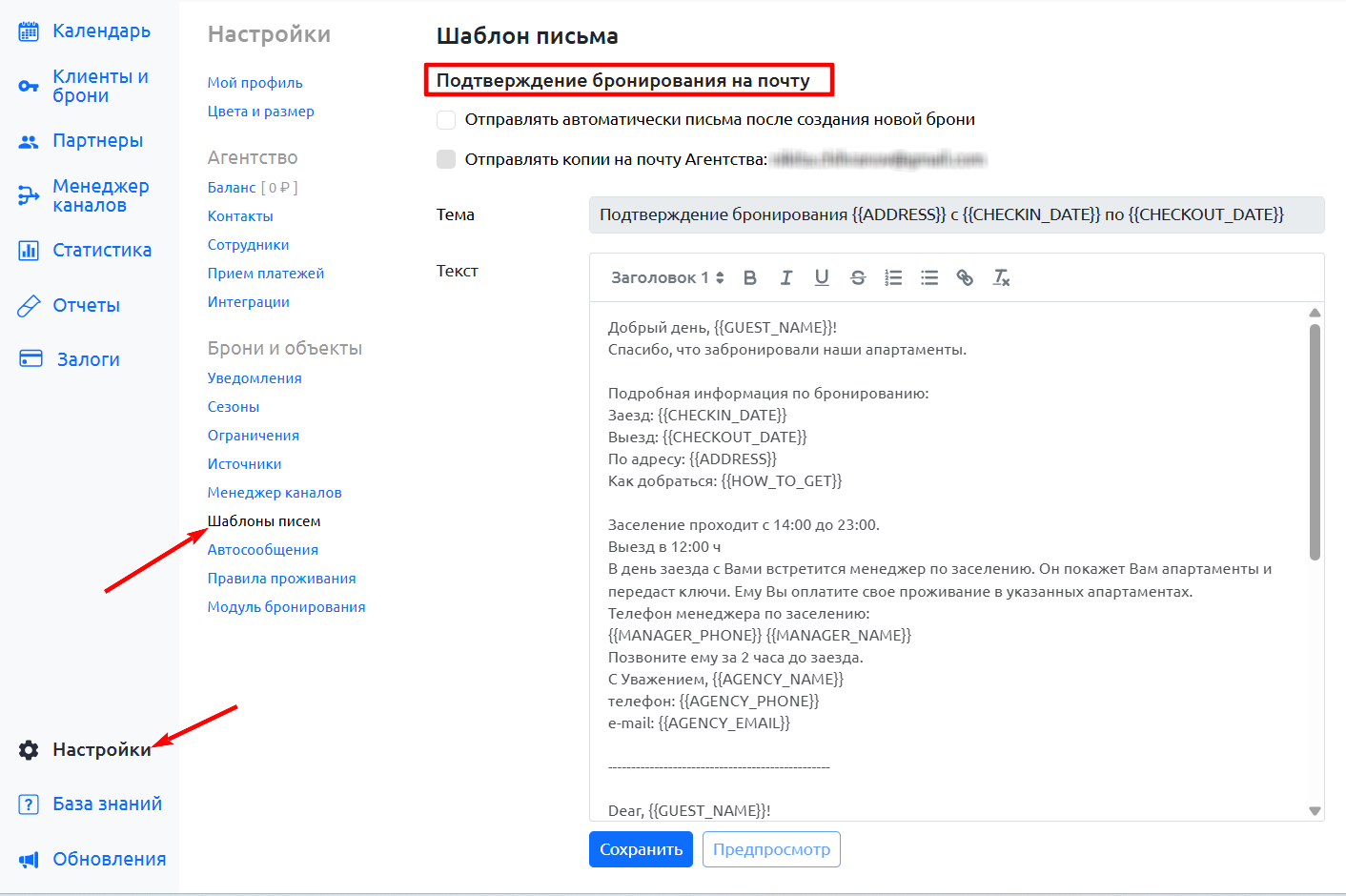
В блоке доступны:
- чекбокс «Отправлять автоматически письма после нового бронирования»;
- чекбокс «Отправлять копии мне на почту …»;
- поле «Тема»;
- редактор текста письма;
- кнопка «Сохранить».
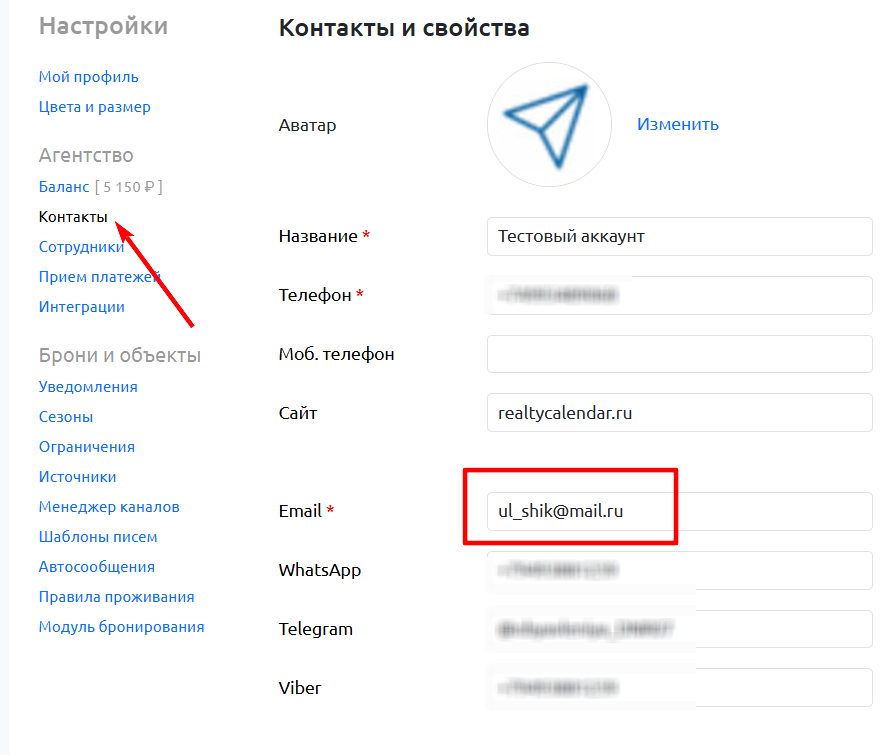
Адрес в названии чекбокса «Отправлять копии мне на почту …» подставляется из контактных данных агентства.
Как настроить тему письма
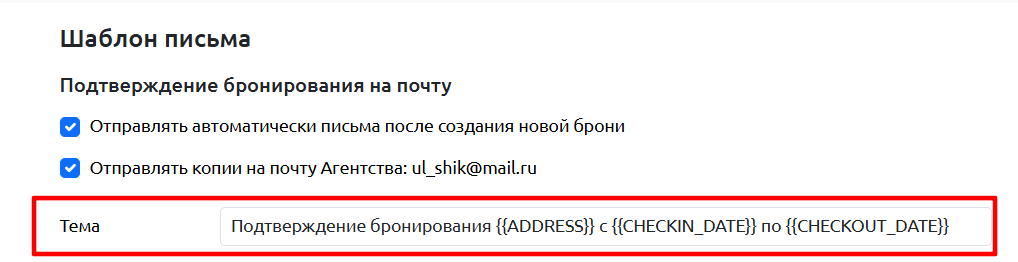
Важно! Установите чекбокс «Отправлять автоматически письма после создания новой брони». Пока чекбокс выключен, поля «Тема» и «Текст» недоступны для редактирования.
В поле «Тема» укажите тему, которую увидит гость.
Можно использовать теги, например:
Подтверждение бронирования {{ADDRESS}} c {{CHECKIN_DATE}} по {{CHECKOUT_DATE}}После отправки система заменит:
{{ADDRESS}}— на адрес объекта;{{CHECKIN_DATE}}— на дату заезда;{{CHECKOUT_DATE}}— на дату выезда.
Важно! Длина значения поля «Тема» не должна превышать 255 символов.
Как настроить текст письма
Важно! Установите чекбокс «Отправлять автоматически письма после создания новой брони». Пока чекбокс выключен, поля «Тема» и «Текст» недоступны для редактирования.
Измените текст в редакторе блока «Подтверждение бронирования на почту».
В тексте можно использовать обычный текст и специальные теги. При отправке система автоматически заменит теги данными конкретного бронирования.
Не изменяйте символы внутри тегов. Тег должен сохранять двойные фигурные скобки:
{{GUEST_NAME}}Неправильно:
{GUEST_NAME}
{{ GUEST NAME }}
GUEST_NAME
После редактирования нажмите «Сохранить».
Затем обновите страницу и проверьте, что текст сохранился.
Какие теги можно использовать
Данные гостя и бронирования
{{GUEST_NAME}} — имя гостя.
{{CHECKIN_DATE}} — дата заезда.
{{CHECKOUT_DATE}} — дата выезда.
{{ADDRESS}} — адрес объекта. Отдельного тега для названия объекта нет.
{{ADDRESS_ENG}} — адрес объекта в транслитерации для английской части письма.
{{HOW_TO_GET}} — значение поля «Как добраться» из настроек объекта.
Отдельного тега для английского значения поля «Как добраться» нет. Тег {{HOW_TO_GET}} подставляет значение, указанное в русскоязычном поле «Как добраться».
Если информация должна отображаться на русском и английском языках, укажите в поле «Как добраться» текст сразу на двух языках: сначала на русском, затем на английском. В этом случае тег {{HOW_TO_GET}} подставит оба варианта.
Данные менеджера
{{MANAGER_NAME}} — имя менеджера по заселению.
{{MANAGER_NAME_ENG}} — имя менеджера в транслитерации.
{{MANAGER_PHONE}} — телефон менеджера по заселению.
Контактные данные агентства
{{AGENCY_NAME}} — значение поля «Название».
{{AGENCY_PHONE}} — значение поля «Телефон».
{{AGENCY_EMAIL}} — значение поля «Электронная почта».
Эти данные берутся из раздела «Контакты и свойства». Если в письме отображается неактуальная контактная информация, проверьте:
- Используется ли соответствующий тег.
- Не указан ли старый телефон или адрес вручную в тексте.
- Сохранены ли новые данные в разделе «Контакты и свойства».
Это также описано в инструкции «Контакты и свойства».
Пример актуального шаблона
Тема:
Подтверждение бронирования {{ADDRESS}} c {{CHECKIN_DATE}} по {{CHECKOUT_DATE}}Текст:
Добрый день, {{GUEST_NAME}}!

Спасибо, что забронировали наши апартаменты.

Подробная информация по бронированию:

Заезд: {{CHECKIN_DATE}}
Выезд: {{CHECKOUT_DATE}}
Адрес: {{ADDRESS}}
Как добраться: {{HOW_TO_GET}}

Информация по заселению:

Менеджер: {{MANAGER_NAME}}
Телефон менеджера: {{MANAGER_PHONE}}

Если у вас остались вопросы, пожалуйста, свяжитесь с нами:

{{AGENCY_NAME}}
Телефон: {{AGENCY_PHONE}}
Электронная почта: {{AGENCY_EMAIL}}
При необходимости после русского текста можно добавить английскую часть:
Dear {{GUEST_NAME}},

Thank you for booking our apartment.

Your booking details:

Check-in: {{CHECKIN_DATE}}
Check-out: {{CHECKOUT_DATE}}
Address: {{ADDRESS_ENG}}

Property manager: {{MANAGER_NAME_ENG}}
Property manager’s phone: {{MANAGER_PHONE}}

If you have any questions, please contact us:

{{AGENCY_NAME}}
Phone: {{AGENCY_PHONE}}
Email: {{AGENCY_EMAIL}}
Как включить отправку копии
Чтобы получить копию письма:
- Откройте «Настройки» → «Шаблоны писем».
- В блоке «Подтверждение бронирования на почту» установите чекбокс «Отправлять копии мне на почту …».
- Нажмите «Сохранить».
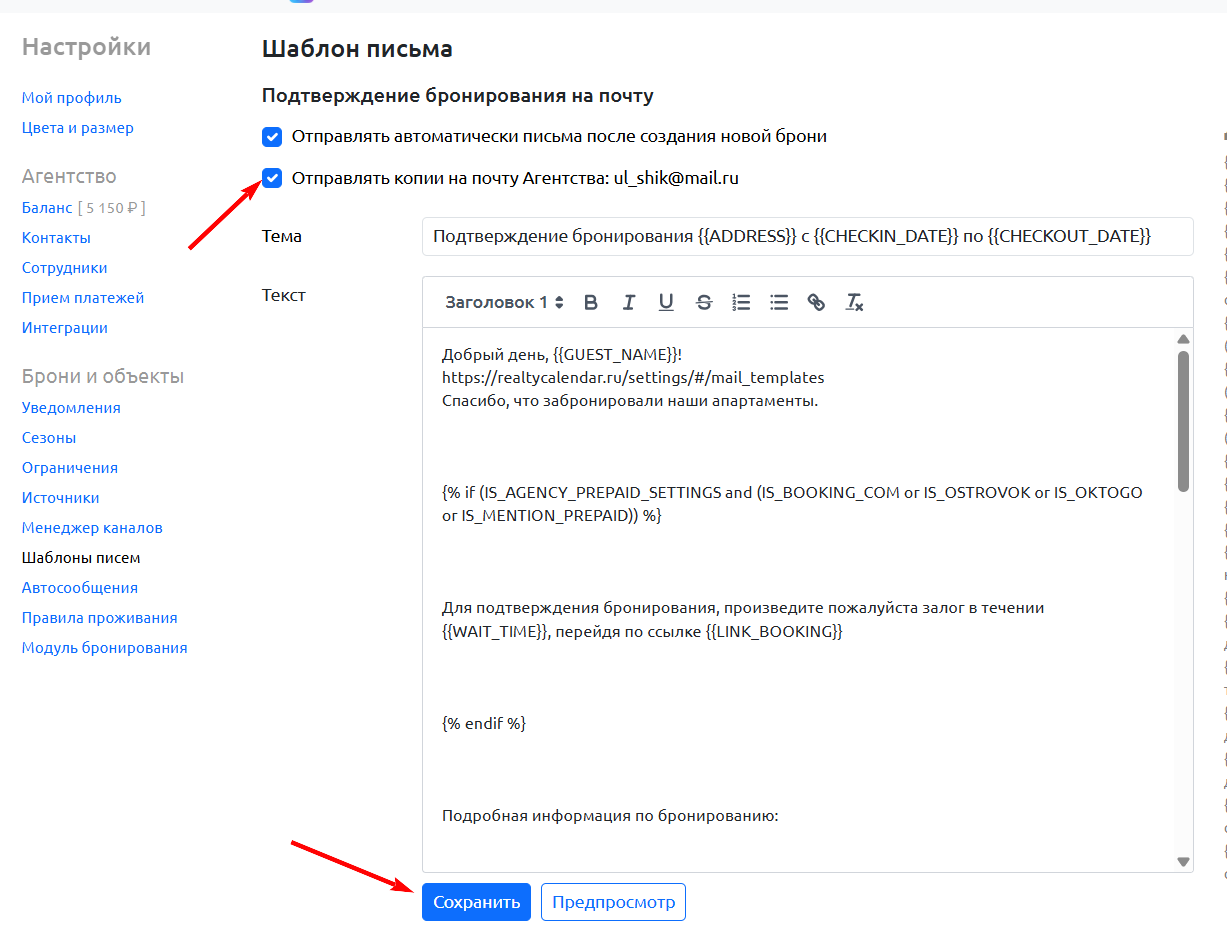
Чекбокс «Отправлять автоматически письма после нового бронирования» включает автоматическую отправку подтверждения при создании бронирований, полученных с Booking.com, Суточно.ру, Островка и Expedia;
Для бронирований с площадок письмо отправляется на электронную почту, которую площадка передала вместе с данными бронирования.
Рядом с чекбоксом «Отправлять копии мне на почту» отображается адрес, на который будут отправляться копии. Система использует электронную почту агентства. Если она не заполнена, используется электронная почта владельца аккаунта.
Как отправить подтверждение из бронирования
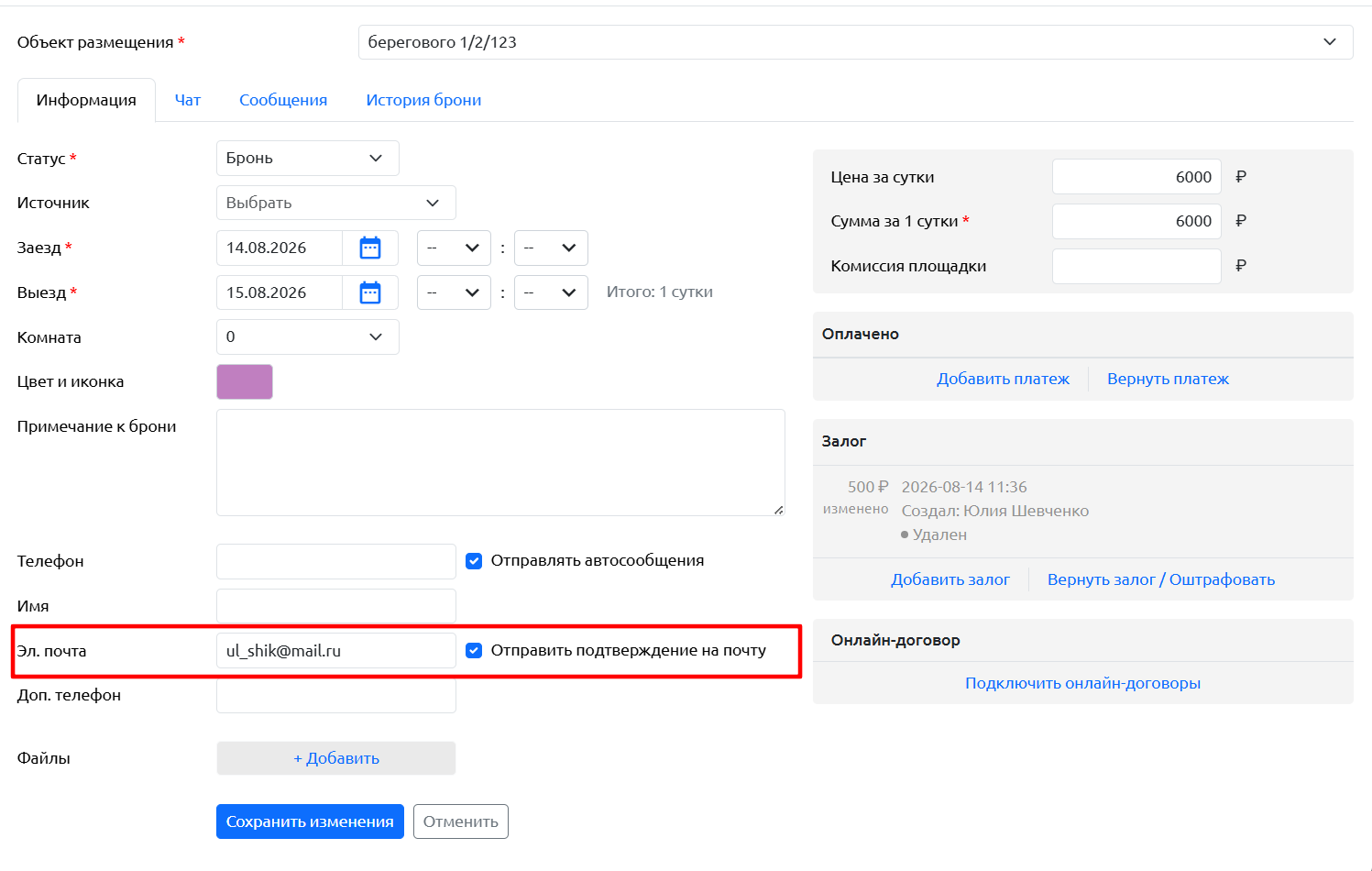
Сценарий отправки выглядит так:
- Создайте или откройте бронирование.
- Заполните поле «Эл. почта».
- Установите чекбокс «Отправить подтверждение на почту».
- Сохраните бронирование.
После сохранения гостю отправится письмо из шаблона «Подтверждение бронирования на почту».
Как отправить подтверждение повторно
При обычном сохранении уже отправленное письмо может не отправиться повторно. Повторная отправка инициируется, когда:
- чекбокс «Отправить подтверждение на почту» изменяется с выключенного на включённый;
- либо при установленном чекбоксе изменяется адрес электронной почты гостя.
Отдельной кнопки повторной отправки в интерфейсе нет, поэтому:
- Сохраните бронирование с выключенным чекбоксом, не удаляя адрес.
- Снова открыть бронирование.
- Установить «Отправить подтверждение на почту».
- Сохранить бронирование.
Перед повторной отправкой убедитесь, что адрес в поле «Эл. почта» указан правильно.