Цвета и размер
Содержание
Настройка цветов событий
В данном разделе можно настроить отображение цветов событий (Заявка, Бронь, Отмена, Удалено) в Шахматке бронирования. По умолчанию настроено:
Заявка - зеленым цветом
Бронь - красным цветом
Отменено - серым цветом
Удалено - синим цветом
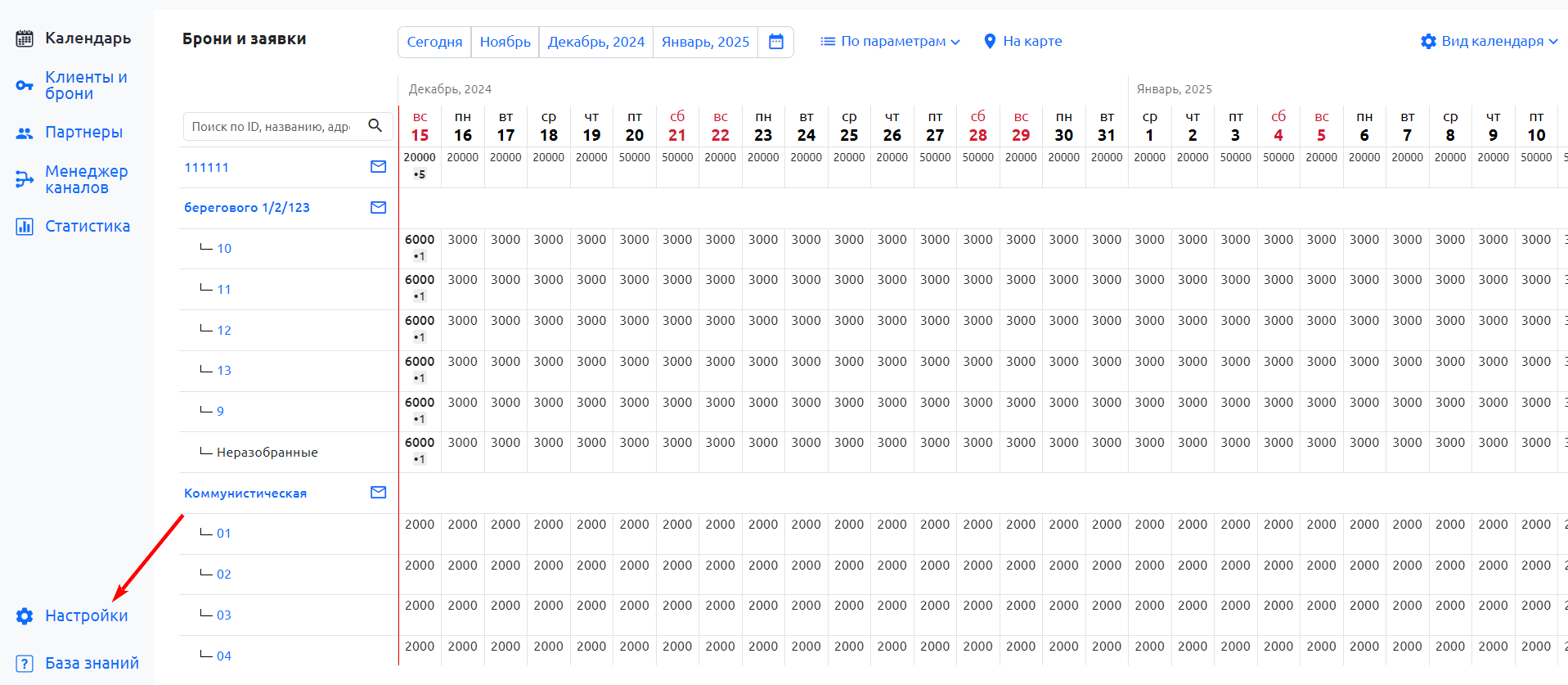
В разделе «Настройки», во вкладке «Цвета и размер» вы можете установить цвет для каждого статуса событий.
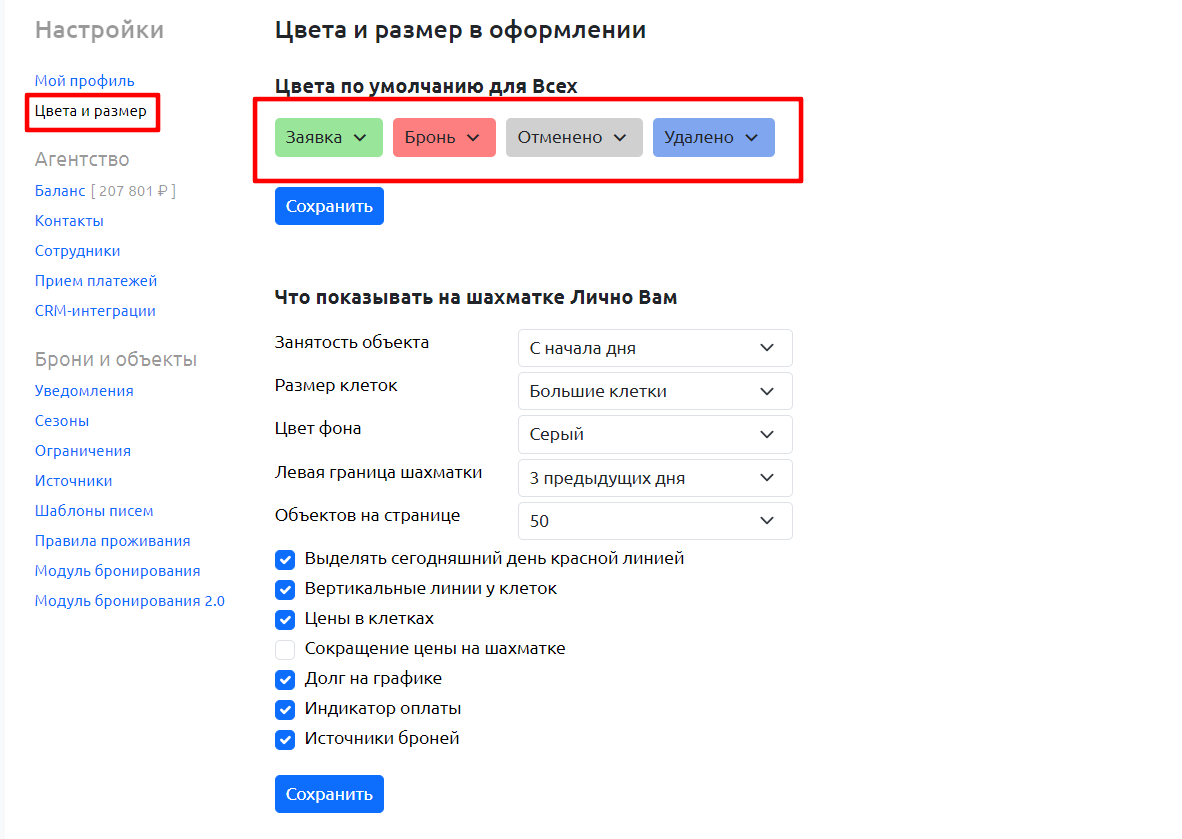
Далее при установке соответствующего статуса на Шахматке будет отмечаться цвет, который вы выбрали. Это работает как и в полной версии на компьютере, так и в мобильном приложении.
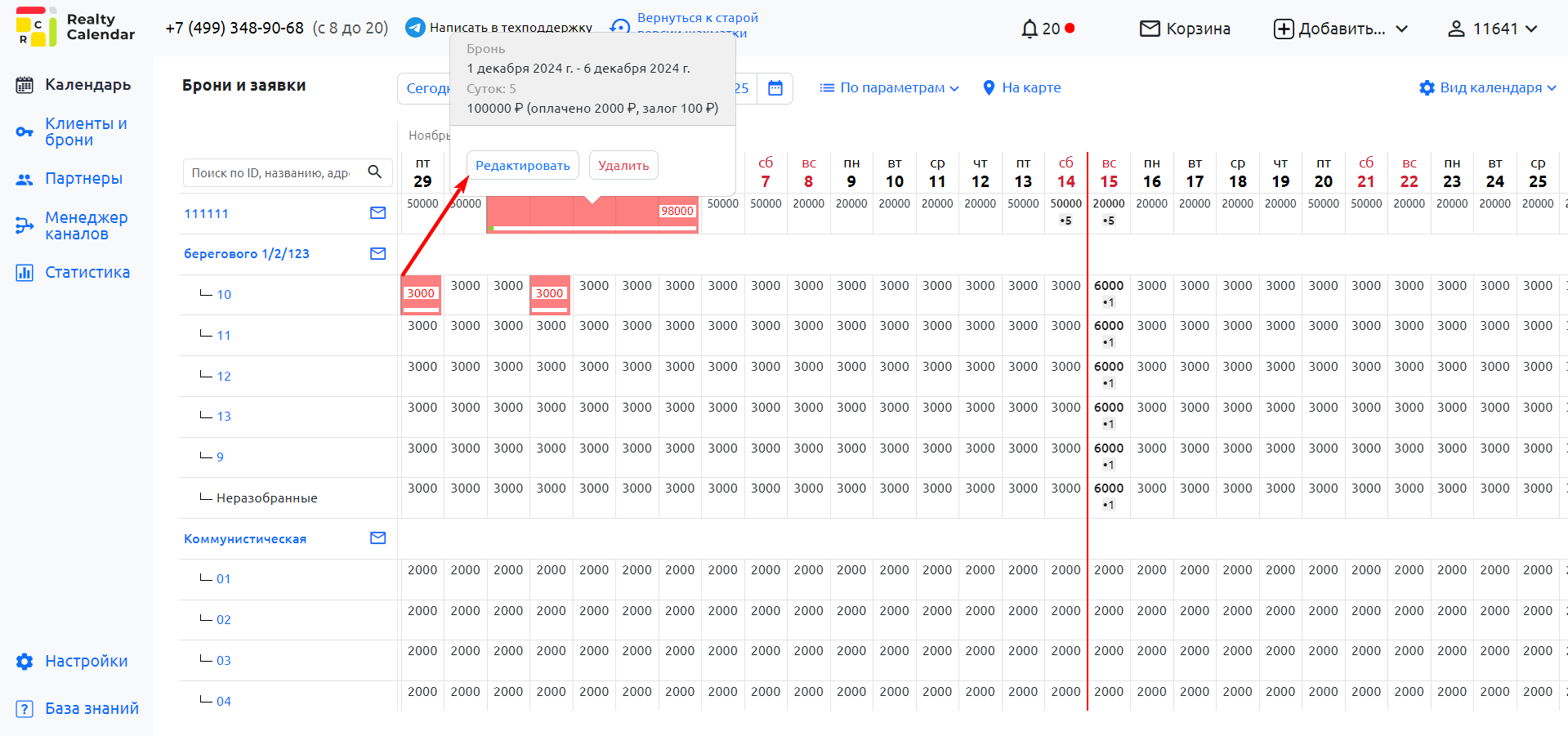
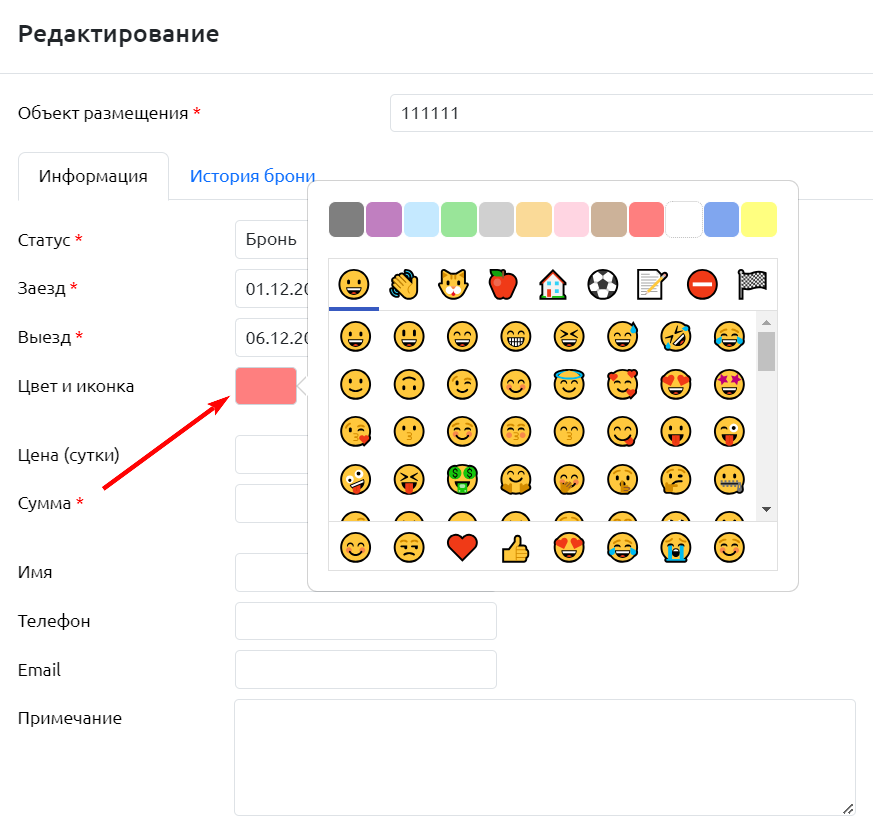
Также вы можете поменять цвет только на определенном событии. Нажав в вашей Шахматке на событие, далее — «Редактировать» и в редактировании выбрать цвет и кликнуть по кнопке «Сохранить».
Индивидуально выбранный цвет события имеет приоритет над общим цветом его статуса.
Настройка отображения занятости
Данной функцией можно настроить отображение броней в шахматке.
Занятость с начала дня — событие занимает клетку с начала даты заезда.
Занятость с середины дня — событие начинается с середины клетки даты заезда.
Настройка влияет на визуальное расположение события в шахматке. Она не изменяет даты и время заезда или выезда в самой брони.
Размер клеток в шахматке
Данной функцией можно настроить отображение клетки в шахматке.
- Маленькие клетки — компактное отображение, больше информации на экране.
Средние клетки — стандартный размер, оптимальный для большинства пользователей.
- Большие клетки — увеличенное отображение.
Цвет фона интерфейса
- Серый.
- Белый.
Настройка изменяет только оформление шахматки для текущего пользователя.
Настройка левой границы шахматки
Данной настройкой можно регулировать отображение календаря с сегодняшней даты или показывать 3 предыдущих дня.
3 предыдущих дня — отображение календаря начинается за 3 дня до сегодняшней даты.
С сегодняшней даты — календарь отображается только с текущего дня.
Количество объектов на странице
Данная функция позволяет выбрать, какое количество объектов будет отображаться в шахматке постранично.
Доступные варианты:
10 объектов
25 объектов
50 объектов
- 100 объектов
Все объекты
При выборе ограниченного количества объекты разделяются на страницы. Вариант «Все объекты» отключает постраничное разделение.
Если в агентстве много объектов, отображение всех объектов может увеличить время загрузки шахматки.
Отображение цен в клетках
Включено (галочка установлена) — цены отображаются в каждой клетке шахматки.
Выключено (галочка снята) — цены не показываются в клетках.
Сокращение цены на шахматке
- Включено (галочка установлена) — отображение цен в сокращённом формате (например, 1,5к вместо 1500).
- Выключено (галочка снята) — цены отображаются полностью.
Сокращение меняет только отображение числа в шахматке. Фактическая стоимость не округляется и не изменяется.
Отображение долга на графике
Долг отображается в бронировании вверху справа. Отображение долга в бронировании, помогает клиенту в понимании, сколько гость ему должен оплатить на сегодняшний день.
Гость заезжает 4 июня на 3 суток.
Стоимость бронирования — 9 000 рублей. Средняя стоимость суток — 3 000 рублей.
Если оплаты нет:
- 4 июня долг составит 3 000 рублей;
- 5 июня — 6 000 рублей;
- 6 июня — 9 000 рублей.
Если гость оплатил 3 000 рублей:
- 4 июня долг будет равен нулю;
- 5 июня долг составит 3 000 рублей;
- 6 июня долг составит 6 000 рублей.
Если внесена полная оплата, долг не отображается.
Индикатор оплаты
Если настройка «Индикатор оплаты» включена, под бронированием отображается полоса, показывающая отношение оплаченной суммы к общей стоимости бронирования.
- Полная оплата — когда гость оплатил полностью и оплата внесена в систему, индикатор отображается по всей длине брони.
- Частичная оплата — если гость оплатил только часть проживания, индикатор отображается пропорционально оплаченной сумме.
Если оплата отсутствует, заполненная часть индикатора не отображается.
Например, если стоимость бронирования составляет 10 000 рублей, а оплачено 2 500 рублей, индикатор будет заполнен на 25%.
Если оплаченная сумма превышает стоимость бронирования, индикатор всё равно отображается заполненным не более чем на 100%.
Выделение сегодняшнего дня
Настройка определяет, показывать ли в шахматке вертикальную линию текущей даты.
- Включено (галочка установлена) — на шахматке отображается красная вертикальная линия, выделяющая сегодняшний день.
- Выключено (галочка снята) — сегодняшний день не выделяется.
Настройка в мобильном приложении
Часть параметров отображения можно изменить в мобильном приложении RealtyCalendar. Для этого перейдите в раздел «Настройки».
В мобильной версии используются следующие настройки пользователя:
- отображение занятости с начала или середины дня;
- размер клеток;
- отображение цен;
- отображение долга;
- отображение индикатора оплаты.
Не все параметры веб-раздела «Цвета и размер» обязательно доступны для изменения в мобильном приложении.
Например, настройки фона, левой границы, вертикальной линии и количества объектов настраиваются в веб-версии.
Частые вопросы и решения проблем
1. Я настроил цвета для событий, но в шахматке отображаются старые цвета. Почему?
Проверьте, что вы нажали кнопку «Сохранить» после изменения цветов. Также у отдельных бронирований может быть установлен свой цвет — он имеет приоритет над общими настройками.
2. Как вернуть настройки цветов и размера по умолчанию?
Кнопки «Сбросить» в этом разделе нет. Вам нужно вручную вернуть настройки: зелёный для заявки, красный для брони, серый для отмены, синий для удалённых.
3. В шахматке не отображаются цены в клетках. Как включить?
Раздел «Настройки» → вкладка «Цвета и размер» → поставьте галочку «Отображение цен в клетках» → сохраните.
4. Что значит «Сокращение цены на шахматке»?
Если включить эту опцию, цены будут отображаться в сокращённом формате: 1,5к вместо 1500, 10к вместо 10000. Это экономит место на шахматке.
5. Я не вижу долг на графике. Как его включить?
Перейдите в раздел «Настройки» → «Цвета и размер» и включите «Отображать долг на графике».
Долг отображается, если:
- у пользователя есть доступ к объекту;
- для бронирования рассчитан долг больше нуля;
- сумма оплаты внесена в RealtyCalendar корректно.
6. Что означает зелёная полоса под бронированием?
Это индикатор оплаты. Зелёная полоса по всей длине брони — гость оплатил полностью. Полоса только в начале брони — оплачена только часть проживания.
7. Как сделать, чтобы календарь в шахматке начинался с сегодняшнего дня, а не с трёх предыдущих дней?
Раздел «Настройки» → вкладка «Цвета и размер» → в настройке «Левая граница шахматки» выберите «С сегодняшней даты» → сохраните.
8. Можно ли изменить цвет только для одного конкретного бронирования, не меняя настройки для всех?
Да. Нажмите на бронь в шахматке → «Редактировать» → выберите цвет → сохраните. У этого события будет свой цвет, независимо от общих настроек.
9. Как увеличить клетки в шахматке, чтобы было удобнее смотреть на планшете?
Раздел «Настройки» → вкладка «Цвета и размер» → в настройке «Размер клеток» выберите «Большие клетки» → сохраните.
10. Почему сегодняшний день не выделяется красной линией?
Проверьте, что в настройках включена опция «Выделение сегодняшнего дня». Если галочка стоит, а линии нет — попробуйте обновить страницу.
11. Можно ли настроить отображение занятости: чтобы бронь показывалась с начала дня или с середины?
Да. В настройке «Отображение занятости» выберите нужный вариант: «Занятость с начала дня» или «Занятость с середины дня».
12. Можно ли назначить отдельный цвет каждой площадке?
Для некоторых площадок цвет источника бронирования задаётся автоматически, изменить его нельзя. Пользовательские настройки также не позволяют назначить отдельный цвет для каждой площадки.