Настройка предоплаты
Общая информация
RealtyCalendar предоставляет возможность принимать платежи от гостей через встроенную платёжную систему «Монета».
Как это работает:
Вы настраиваете реквизиты в системе.
RealtyCalendar генерирует ссылку на оплату для каждого бронирования
Гость переходит по ссылке и оплачивает бронирование через СБП.
- После успешной оплаты операция отображается в бронировании.
- Деньги выводятся по реквизитам, указанным в разделе «Прием платежей», с учётом установленного режима вывода.
Важно понимать: RealtyCalendar не является платёжной системой. RealtyCalendar предоставляет интеграцию с платежным провайдером. Списание, возврат и зачисление средств выполняет соответствующий провайдер.
Для приёма платежей необходимо указать ваши банковские реквизиты. Для этого воспользуйтесь инструкцией.
Для юридических лиц и ИП используется отдельное подключение «Монета ЮЛ».
Важно! Настройка предоплаты доступна только в полной версии RealtyCalendar (веб-версии).
Нюансы работы с Монетой и формула расчета комиссии
При работе с платежной системой «Монета» учитывайте следующие особенности:
Статус отправителя: описываемое в этом разделе подключение «Монета» предназначено для физических лиц. Для юридических лиц и ИП используется отдельное подключение «Монета ЮЛ».
Формула расчета комиссии:
При комиссии 3,5% + 40 ₽ итоговая сумма рассчитывается так:(Сумма + 40₽) / 0.965
Пример расчета:
Вы хотите получить 1000₽.Считаем по формуле:
(1000 + 40) / 0.965 = 1077.73₽Клиент платит 1077.73₽
«Монета» вычитает:
3.5% = 37.73₽
фиксированную часть — 40 ₽.
Итого комиссия: 77.73₽
Вы получаете:
1077.73 - 77.73 = 1000₽- Кто оплачивает комиссию: если комиссия оплачивается агентством, она удерживается при выводе средств. Если комиссию оплачивает гость, она добавляется к сумме платежа.
Способ оплаты: для описываемого подключения «Монета» гость оплачивает бронирование через СБП.
Три способа внесения предоплаты
В Шахматке бронирования можно создать бронь, добавить платеж и контролировать оплату по событию. При создании бронирования вручную в событии нажмите «Добавить платёж». Вам доступны три варианта внесения платежа.
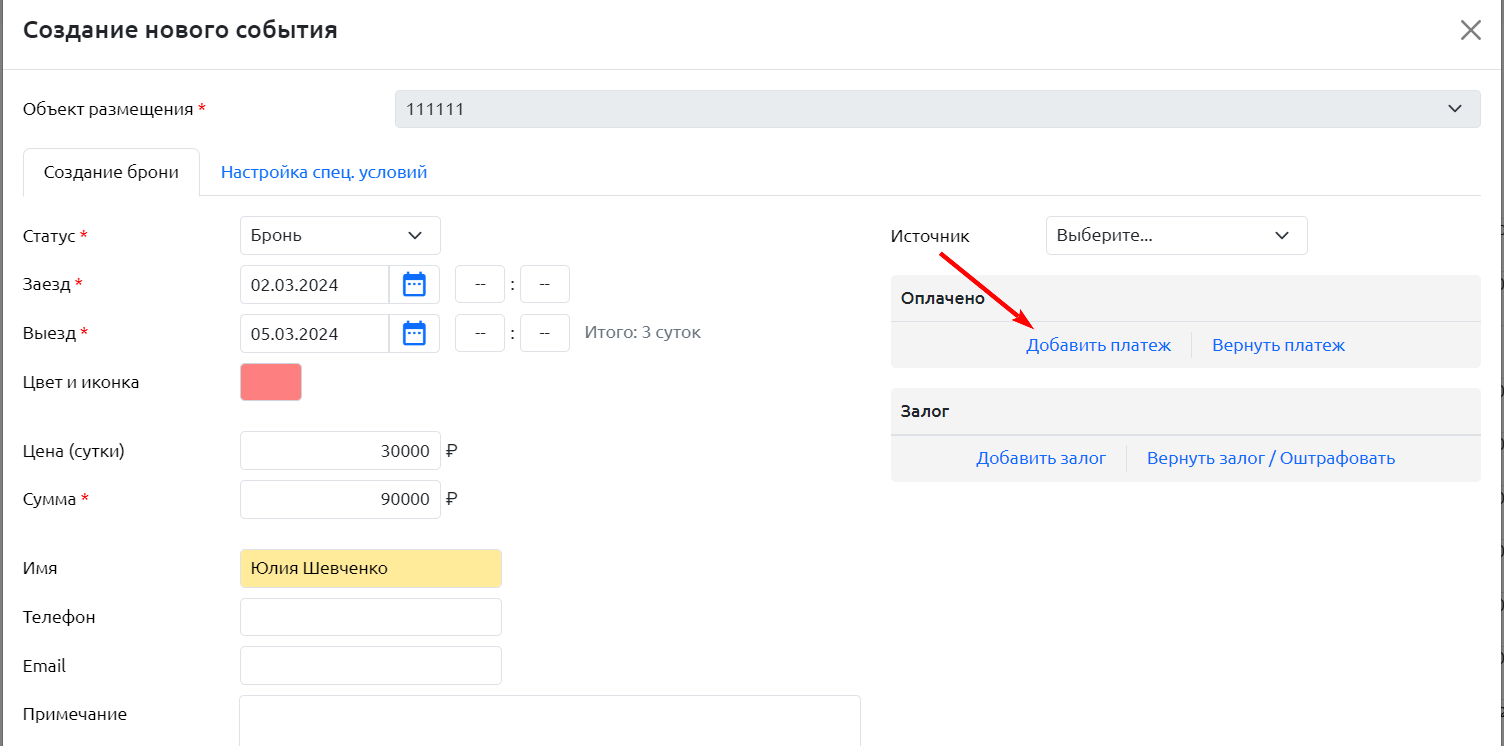
Вариант 1: Записать получение оплаты вручную
Используйте этот способ, если гость уже передал вам деньги (наличными или переводом) и вам нужно зафиксировать оплату в системе.
Установите чекбокс в графе «Записать получение оплаты вручную».
Введите сумму оплаты.
Выберите счет.
При необходимости укажите комментарий.
Нажмите «Создать платёж».
Сохраните изменения в брони.
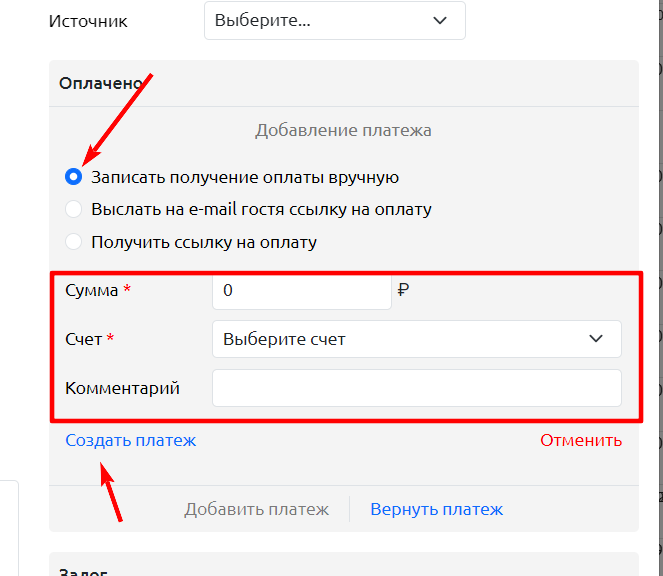
При этом способе RealtyCalendar только фиксирует факт оплаты. Списание денег с гостя через платежную систему не выполняется.
Вариант 2: Выслать на e-mail гостя ссылку на оплату
Система автоматически отправит гостю письмо со ссылкой для внесения предоплаты.
- Установите чекбокс в графе «Выслать на e-mail гостя ссылку на оплату».
- Введите сумму оплаты.
- Укажите электронную почту гостя.
- При необходимости укажите комментарий.
- Нажмите «Создать платёж».
- Сохраните изменения в брони.

Важно! Если дата заезда уже прошла, ссылка для оплаты по электронной почте не отправится.
Гость получит письмо со ссылкой на предоплату. Перейдя по ссылке, он откроет новую страницу оплаты.
В письмо автоматически подставляются:
- имя гостя;
- дата заезда;
- дата выезда;
- адрес объекта;
- ссылка на оплату;
- название агентства;
- телефон агентства;
- электронная почта агентства.
Важно! Письмо со ссылкой на предоплату и письмо «Подтверждение бронирования на почту» в настройках — разные письма. Изменения в шаблоне «Подтверждение бронирования на почту» не изменяют письмо, отправляемое при выборе «Выслать на e-mail гостя ссылку на оплату».

В верхней части страницы отображаются:
- название и логотип агентства;
- название объекта;
- адрес объекта;
- фотография объекта;
- пояснение о переходе на сервис оплаты.
В блоке «Бронирование» отображаются:
- «Дата заезда»;
- «Дата выезда»;
- время заезда и выезда.
В блоке «Контактная информация» гость заполняет или проверяет следующие поля:
- «Имя»;
- «Фамилия»;
- «Телефон»;
- «Email»;
- «Ваши пожелания (опционально)».
Если имя, фамилия, телефон или электронная почта уже указаны в бронировании, система может автоматически подставить их на страницу оплаты. Перед оплатой гостю необходимо проверить правильность данных.
В блоке «Стоимость» отображаются:
- «Сумма за 1 ночь»;
- «Сервисный сбор»;
- «Сумма к оплате сейчас».
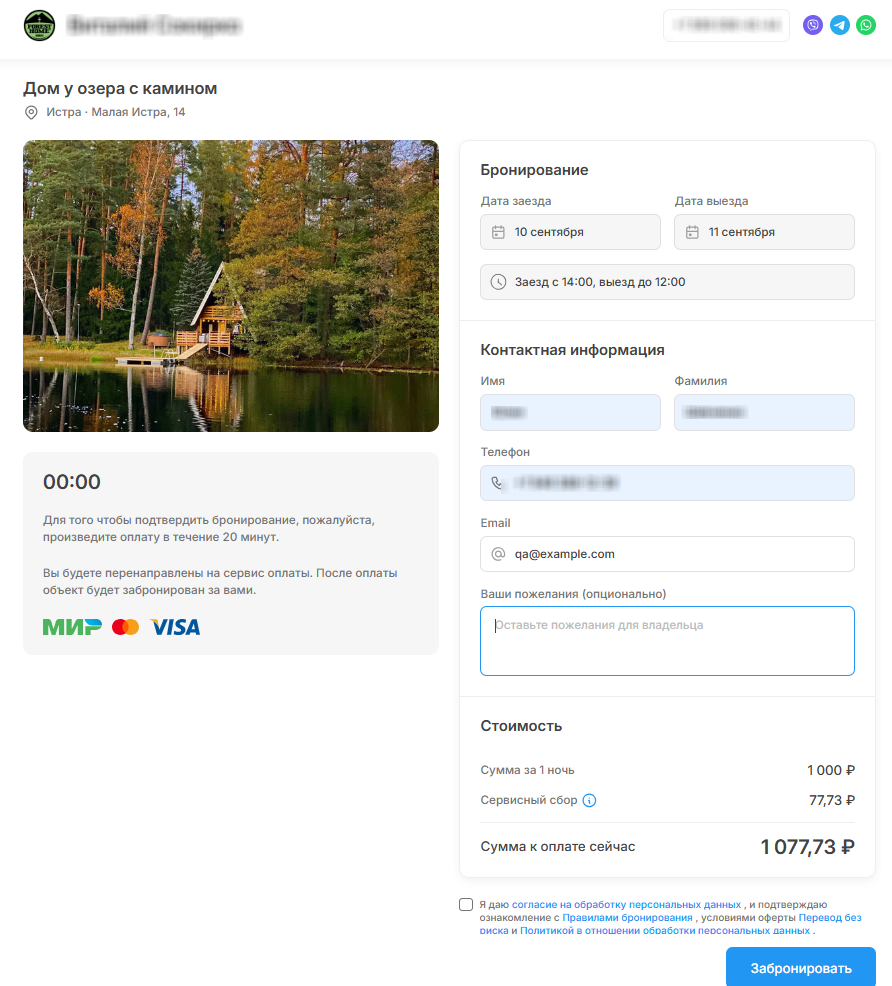
Если ссылка создана не на всю стоимость бронирования и после предоплаты останется задолженность, дополнительно отображается строка «Оплатить при заезде». Если остатка к оплате нет, эта строка не отображается.
Для продолжения гость должен установить чекбокс:
Я даю согласие на обработку персональных данных, и подтверждаю ознакомление с Правилами бронирования, условиями оферты Перевод без риска и Политикой в отношении обработки персональных данных.
После этого необходимо нажать «Забронировать». Гость будет перенаправлен на сервис оплаты.
Вариант 3: Получить ссылку на оплату
Система создаст ссылку, которую можно отправить гостю через мессенджер или другой канал связи.
Установите чекбокс в графе «Получить ссылку на оплату».
Введите сумму оплаты.
При необходимости укажите комментарий.
Нажмите «Создать платёж».
Сохраните изменения в брони.
- Скопируйте созданную ссылку и отправьте её гостю.

После успешной оплаты:
Вы получите оповещение.
Сумма предоплаты будет зачислена на указанную карту.
Сумма предоплаты отобразится в карточке бронирования на вкладке «Информация».
- Деньги будут выведены по реквизитам, указанным в разделе «Прием платежей», в соответствии с режимом вывода.
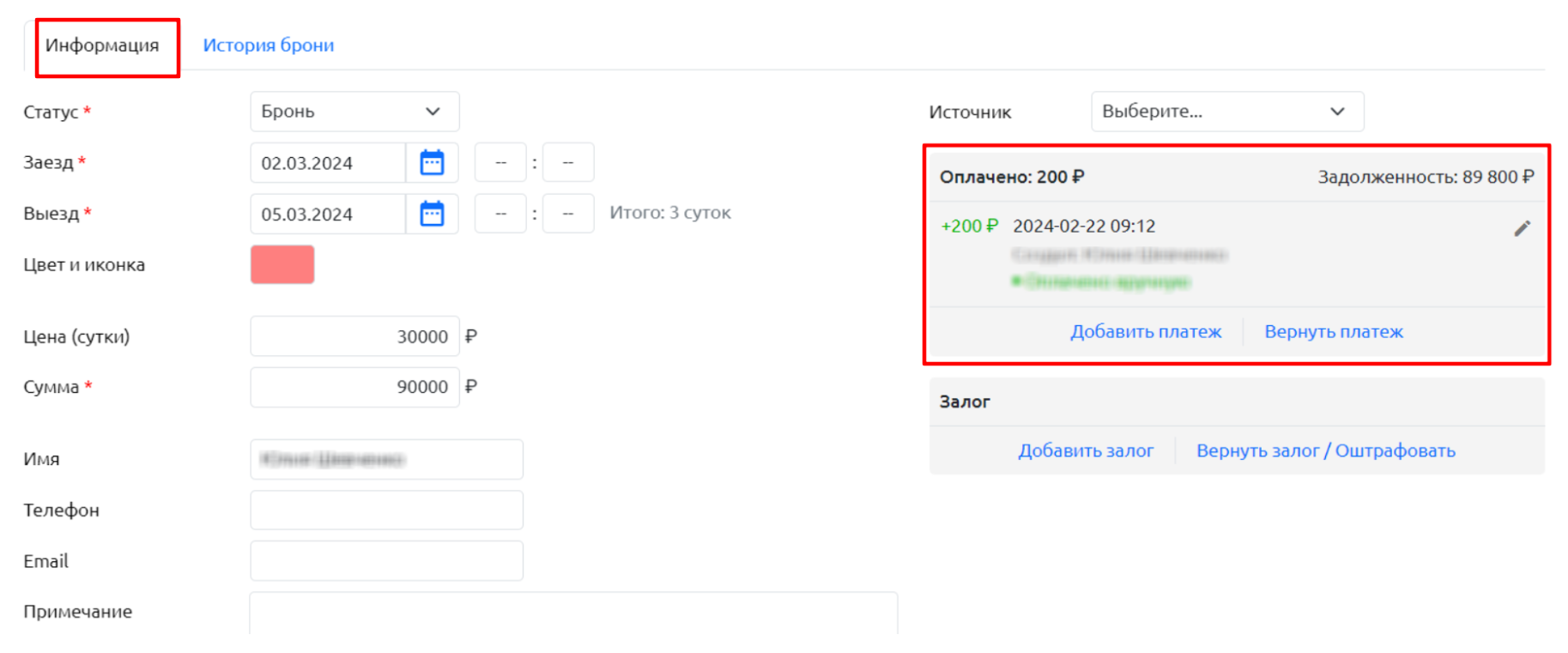
Возврат предоплаты
Чтобы вернуть предоплату, нажмите в бронировании опцию «Вернуть платеж». Доступны два варианта возврата.
Вариант 1: Записать возврат оплаты вручную
Используйте этот вариант, если вы возвращаете деньги гостю самостоятельно.
Если исходная оплата была выполнена через «Монета», после выбора ручного возврата отображается предупреждение:
Обратите внимание! Весь платеж будет выведен на ваш СБП аккаунт, возврат денежных средств гостю вам необходимо провести самостоятельно.
RealtyCalendar зафиксирует ручной возврат, но деньги гостю автоматически не перечислит. После получения денег вы должны вернуть их гостю самостоятельно — например, переводом или наличными.
Важно! Если в «Настройки» — «Прием платежей» указано «Комиссия оплачивается отельером», то при выводе средств на вашу карту снимается комиссия 3,5% + 40 руб.
Для платежей «Монета ЮЛ» ручной возврат недоступен. Возврат выполняется через платежную систему.
Вариант 2: Вернуть оплату на карту
Используйте этот вариант, если исходный платёж был выполнен через платёжную систему и деньги необходимо вернуть на карту гостя через эту же платёжную систему.
Особенности возврата комиссии по платежам через Moneta для физических лиц описаны в инструкции «Подключение Moneta для физических лиц».
При возврате могут отображаться статусы:
- «В процессе возврата»;
- «Ошибка возврата»;
- «Возвращено через П.С.».
Срок поступления средств зависит от платежной системы и банка гостя.
После подтверждения возврата платёжной системой гость получит письмо, если в бронировании указан его адрес электронной почты.
Настройка получения предоплаты на карту не российского банка
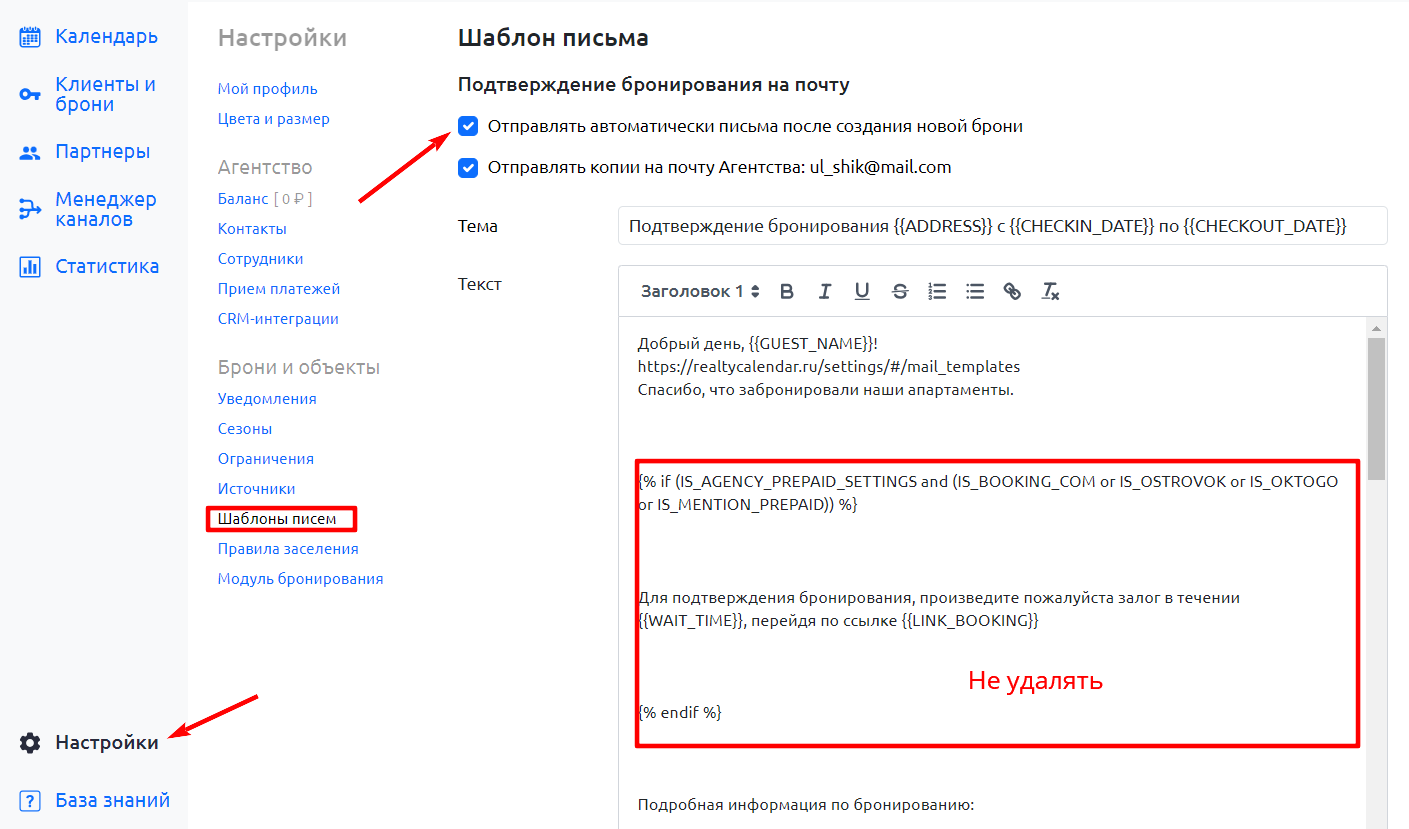
Если у вас нет карты российского банка, реквизиты для самостоятельного перевода можно добавить в шаблон письма. Заполнять раздел «Платежи» для такого ручного сценария не требуется.
Важно! Такой перевод выполняется вне платежной системы RealtyCalendar. Система не контролирует списание, конвертацию валюты, возврат или фактическое поступление денег.
Как настроить:
Перейдите в «Настройки» → «Шаблоны писем».
Установите галочку «Отправлять автоматически письма после нового бронирования».
В текстовом поле шаблона после фразы «Спасибо, что забронировали наши апартаменты» или после «{% endif %}» пропишите в тексте:
условия бронирования
сумму предоплаты
номер карты для перевода
Важно! Не удаляйте и не редактируйте шаблонные фразы в фигурных скобках. Гость не увидит в письме эту информацию, если не настроена вкладка «Прием платежей».
Результат настройки:
Все платежи будут зачисляться на указанную в тексте карту.
В системе, в разделе «Календарь», оплата отображаться не будет — вам нужно будет вносить её вручную.
Частые вопросы и решения проблем
1. Почему гость платит больше, чем я хочу получить? Как рассчитывается комиссия?
Формула расчёта: (Сумма + 40₽) / 0,965. Например, вы хотите получить 1000₽. Гость платит 1077,73₽. Комиссия Монеты — 77,73₽ (3,5% + 40₽). Вы получаете 1000₽.
2. Гость оплатил предоплату, но я не вижу деньги на своей карте. Где они?
Деньги поступают на карту, которую вы привязали в настройках приёма платежей. Проверьте, что карта привязана верно. Если всё правильно — деньги обычно приходят в течение нескольких минут. Задержки возможны до нескольких часов.
3. Чем отличается «Записать получение оплаты вручную» от «Получить ссылку на оплату»?
«Записать вручную» — вы уже получили деньги от гостя (наличными или переводом) и просто фиксируете факт. «Получить ссылку» — гость ещё не платил, вы отправляете ему ссылку для онлайн-оплаты.
4. Как вернуть предоплату гостю?
В карточке бронирования нажмите «Вернуть платеж» → выберите «Вернуть оплату на карту» → подтвердите возврат. Гостю вернётся вся сумма, которую он платил (включая комиссию, если гость её оплачивал).
5. Чем отличается «Записать возврат оплаты вручную» от «Вернуть оплату на карту»?
«Вернуть на карту» — деньги возвращаются гостю автоматически на ту карту, с которой он платил. «Записать вручную» — вы фиксируете, что вернули деньги гостю самостоятельно (например, наличными или переводом). Если оплата была через сервис «Монета» и вы нажмёте «Записать вручную», то данный платёж выгрузится вам на карту.
6. Гость не получил письмо со ссылкой на предоплату. Что делать?
Проверьте, правильно ли указан email гостя в бронировании. Попросите гостя проверить папку «Спам». Если письма нет — сгенерируйте ссылку вручную (способ «Получить ссылку на оплату») и отправьте её гостю через мессенджер.
7. Какие способы оплаты доступны гостю?
Гость может оплатить бронирование только через СБП (систему быстрых платежей). Оплата картой напрямую не поддерживается.
8. Гость говорит, что с его карты списались деньги дважды. Что делать?
Попросите гостя проверить историю операций в банке. Часто одна операция — это блокировка, вторая — фактическое списание. Если действительно два списания — нужна выписка из банка, обращайтесь в поддержку.
9. Как отправить гостю ссылку на оплату, если он бронирует по телефону, а не через сайт?
Создайте бронирование вручную в календаре → в карточке брони нажмите «Добавить платёж» → выберите «Получить ссылку на оплату» → сохраните → скопируйте ссылку и отправьте гостю в мессенджере.
10. Можно ли настроить частичную предоплату (например, 50%)?
Да. При создании ссылки на оплату укажите нужную сумму (например, половину от общей стоимости бронирования). Гость оплатит именно эту сумму, остальное сможет доплатить при заезде или позже по другой ссылке.
11. Можно ли принимать предоплату в иностранной валюте?
Система работает в рублях. Если гость платит из-за границы, конвертация происходит на стороне его банка.
12. При попытке вывода предоплаты появляется ошибка: «Свяжитесь с Получателем средств и уточните реквизиты». Что делать?
Эта ошибка означает, что банк, к которому привязан ваш номер телефона, не поддерживает переводы по СБП (Системе быстрых платежей) или функция входящих переводов по СБП отключена в настройках вашего банка.
Что делать гостю (получателю средств):
Убедиться, что ваш банк поддерживает СБП (большинство российских банков поддерживают).
Проверить в настройках мобильного банка, включена ли функция «Входящие переводы по номеру телефона через СБП».
Если к одному номеру телефона привязаны карты разных банков (например, Сбер и Т-банк), выбрать в настройках приёма платежей тот банк, который точно работает с СБП.
Как сменить банк в RealtyCalendar: «Настройки» → «Прием платежей» → «Платежная система» → «Добавить аккаунт Монета» → указать номер телефона и выбрать банк из списка.
13. Можно ли получать предоплату сразу после оплаты гостя, не дожидаясь заселения?
Да. Стандартный режим — предоплата поступает на вашу карту в течение 24 часов после заселения гостя. Вы можете подключить ускоренный режим («день в день») — деньги будут приходить сразу после оплаты гостем.
Как подключить: если вы работаете с нами более двух месяцев, то обратитесь в службу поддержки RealtyCalendar с запросом: «Включите вывод предоплаты "день в день" для моего календаря ХХХХХ». Укажите номер вашего календаря. Функция подключается вручную сотрудником поддержки.
14. Деньги списались у гостя, но не пришли мне на карту. Где они?
Поведение системы зависит от того, в каком статусе находится платёж.
Ситуация А — Статус «Оплачено» или «Ожидает вывода»:
Деньги находятся в Монете. Вывод произойдёт автоматически.
Если у вас стандартный режим — деньги придут в течение 24 часов после заселения гостя.
Если у вас включён ускоренный режим («день в день») — деньги придут сразу после оплаты гостем.
Ничего делать не нужно, просто ожидайте.
Ситуация Б — Статус «Ошибка вывода»:
Деньги списались у гостя, но Монета не смогла перевести их на вашу карту.
Деньги не вернулись гостю и не пришли вам. Они находятся в Монете на техническом счёте.
Что делать:
Проверьте реквизиты в «Настройки» → «Приём платежей». Карта должна быть привязана к СБП, банк должен поддерживать СБП.
Смените банк или номер, если нужно.
После исправления реквизитов система автоматически сделает повторную попытку вывода.
15. Что делать, если ссылка на оплату перестала работать или истёк срок её действия?
Откройте карточку бронирования и нажмите «Добавить платёж» → «Создать ссылку на оплату» → «Создать платёж». Скопируйте новую ссылку и отправьте её гостю.
Если по предыдущей ссылке была совершена неуспешная попытка оплаты, повторно использовать её не нужно. Создайте новую ссылку.
16. Можно ли после успешной оплаты перенаправить гостя на свой сайт?
Самостоятельно настроить страницу, на которую гость будет перенаправлен после оплаты через «Монету для физических лиц» или «Монету для юридических лиц», нельзя.
После успешной оплаты RealtyCalendar автоматически направляет гостя на предусмотренную системой страницу. Указать произвольный адрес собственного сайта в настройках RealtyCalendar нельзя.
17. Какой счёт выбрать при возврате денег гостю?
Можно выбрать любой учётный счёт. Выбранный счёт влияет только на отображение возврата в статистике RealtyCalendar, а не на то, откуда фактически возвращаются деньги гостю.
18. Можно ли сформировать в RealtyCalendar счёт для оплаты бронирования по банковским реквизитам?
Нет, сформировать такой счёт в RealtyCalendar нельзя. Выставьте гостю счёт самостоятельно или отправьте реквизиты своего расчётного счёта вне RealtyCalendar. После поступления денег добавьте полученную оплату в карточку бронирования вручную.
19. Вернётся ли предоплата автоматически при удалении бронирования?
Нет. Удаление бронирования само по себе не возвращает предоплату. Чтобы вернуть деньги, восстановите бронирование, откройте его карточку и нажмите «Вернуть платеж».