Отображение задолженности по оплате бронирований
Включение индикатора оплаты
В RealtyCalendar предусмотрены две отдельные настройки отображения оплаты бронирования:
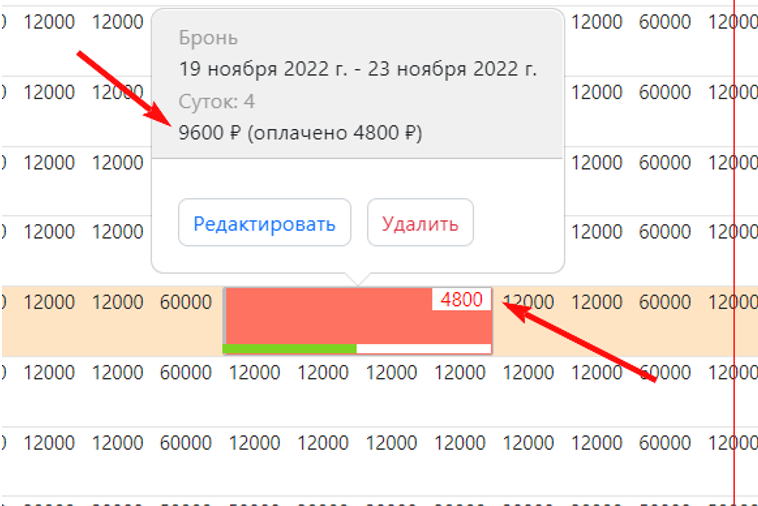
«Отображать долг на графике» — показывает сумму текущей задолженности в бронировании;
«Отображать индикатор оплаты» — показывает под бронированием цветной индикатор, соответствующий доле оплаченной суммы.
Настройка доступна в полной и мобильной версии RealtyCalendar.
Чтобы включить отображение:
Перейдите в раздел «Настройки».
Откройте раздел «Цвета и размер».
Установите чекбокс «Отображать долг на графике».
Установите чекбокс «Отображать индикатор оплаты».
Сохраните изменения.
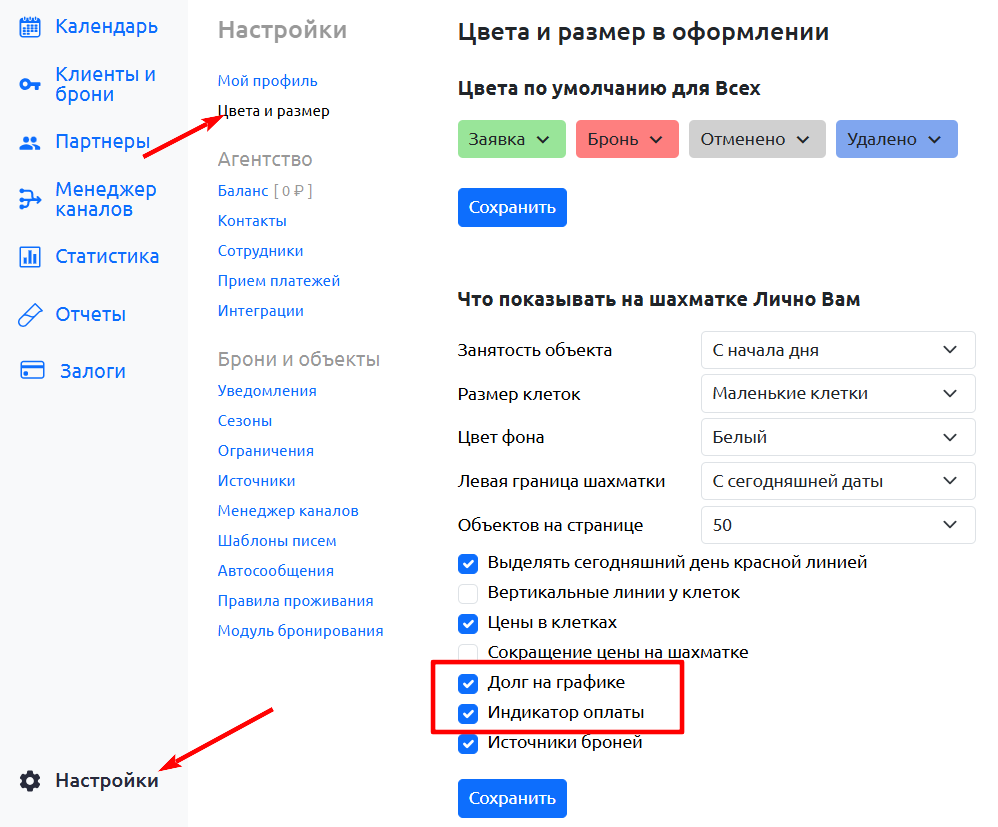
Настройка «Отображать индикатор оплаты» работает следующим образом:
если бронирование полностью оплачено, индикатор заполняется полностью;
если бронирование оплачено частично, индикатор заполняется пропорционально оплаченной сумме;
если оплат нет, заполненная часть индикатора отсутствует;
если оплаченная сумма превышает стоимость бронирования, индикатор всё равно отображает не более 100%.
Как возникает задолженность
Текущая задолженность начинает рассчитываться с даты заезда. До даты заезда значение текущей задолженности равно нулю.
1. Задолженность по будущим бронированиям
Это сумма отправленной ссылки на предоплату, которую гость еще не оплатил. Индикатор покажет, что ожидается поступление средств.
2. Задолженность по текущим бронированиям
Это сумма, которую гость должен был оплатить на сегодняшний день, но оплата еще не поступила.
Пример:
Бронирование с 19.11 по 23.11 (4 суток)
полная стоимость: 9 600 ₽;
стоимость одних суток: 2 400 ₽.
Если на 19 ноября оплата отсутствует, текущая задолженность составляет 2 400 ₽.
На 20 ноября стоимость прошедших дней составляет 4 800 ₽:
если оплата отсутствует, текущая задолженность составляет 4 800 ₽;
если внесено 2 400 ₽, текущая задолженность составляет 2 400 ₽;
если внесено 4 800 ₽, текущая задолженность составляет 0 ₽.
При этом после оплаты 4 800 ₽ индикатор оплаты будет заполнен на 50%, поскольку оплачена половина полной стоимости бронирования.
Важно! Текущая задолженность и остаток к оплате — разные показатели.
Текущая задолженность рассчитывается только за наступившие дни проживания. Остаток к оплате рассчитывается за всё бронирование:
9 600 ₽ − 4 800 ₽ = 4 800 ₽.
Отправка ссылки на оплату сама по себе не считается оплатой и не уменьшает задолженность. Сумма учитывается после успешной оплаты или после записи получения оплаты вручную.
Создание и настройка счетов
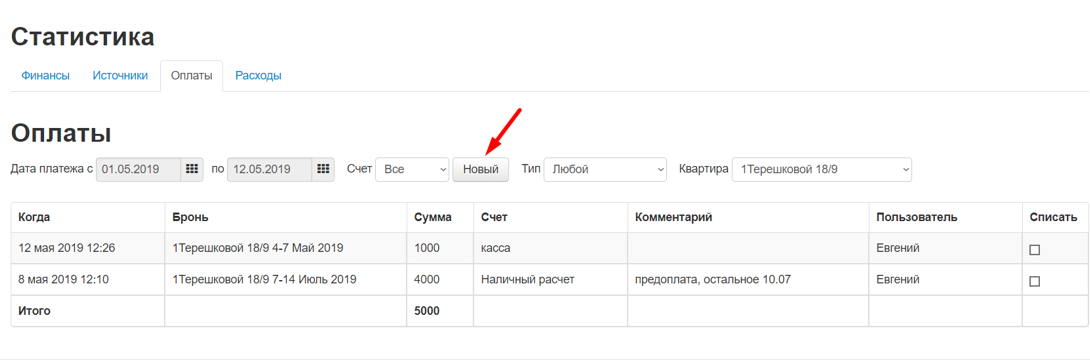
Для внесения информации по оплате создайте «Счет» в разделе «Статистика»:
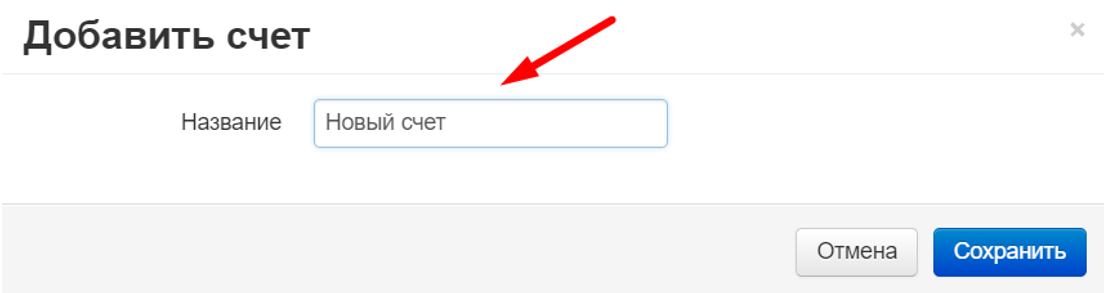
В появившемся окне дать название счету и нажать «Сохранить»:
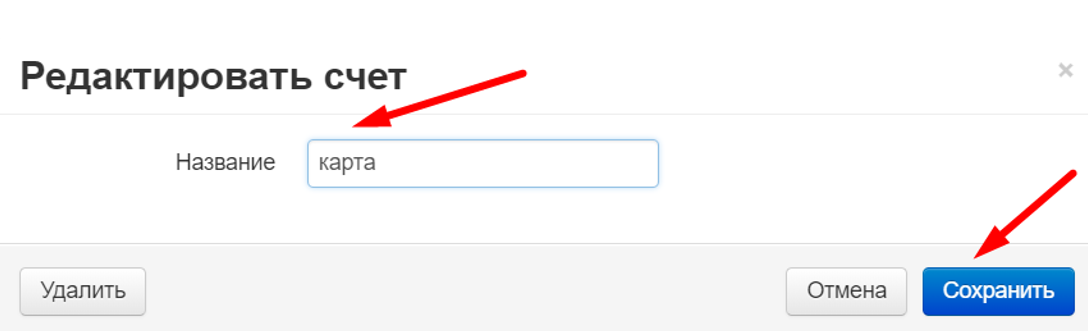
Для редактирования счета выберите счет, нажмите «Редактировать» — «Сохранить»:
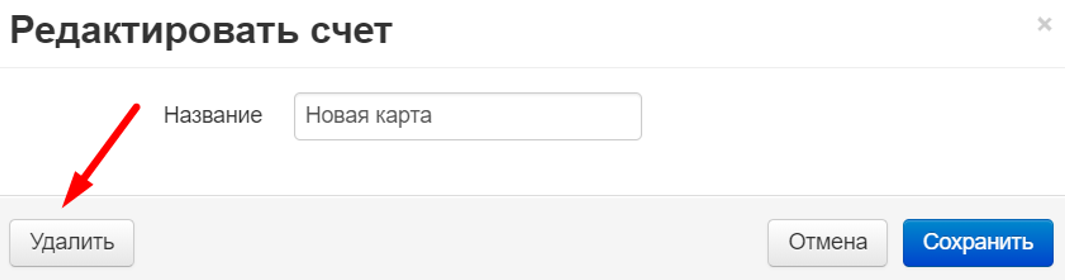
Для удаления неактуального счета нажмите «Редактировать» — «Удалить»:
Внесение оплаты в бронирование
Чтобы зафиксировать поступление денег от гостя:
Перейдите во вкладку «Календарь».
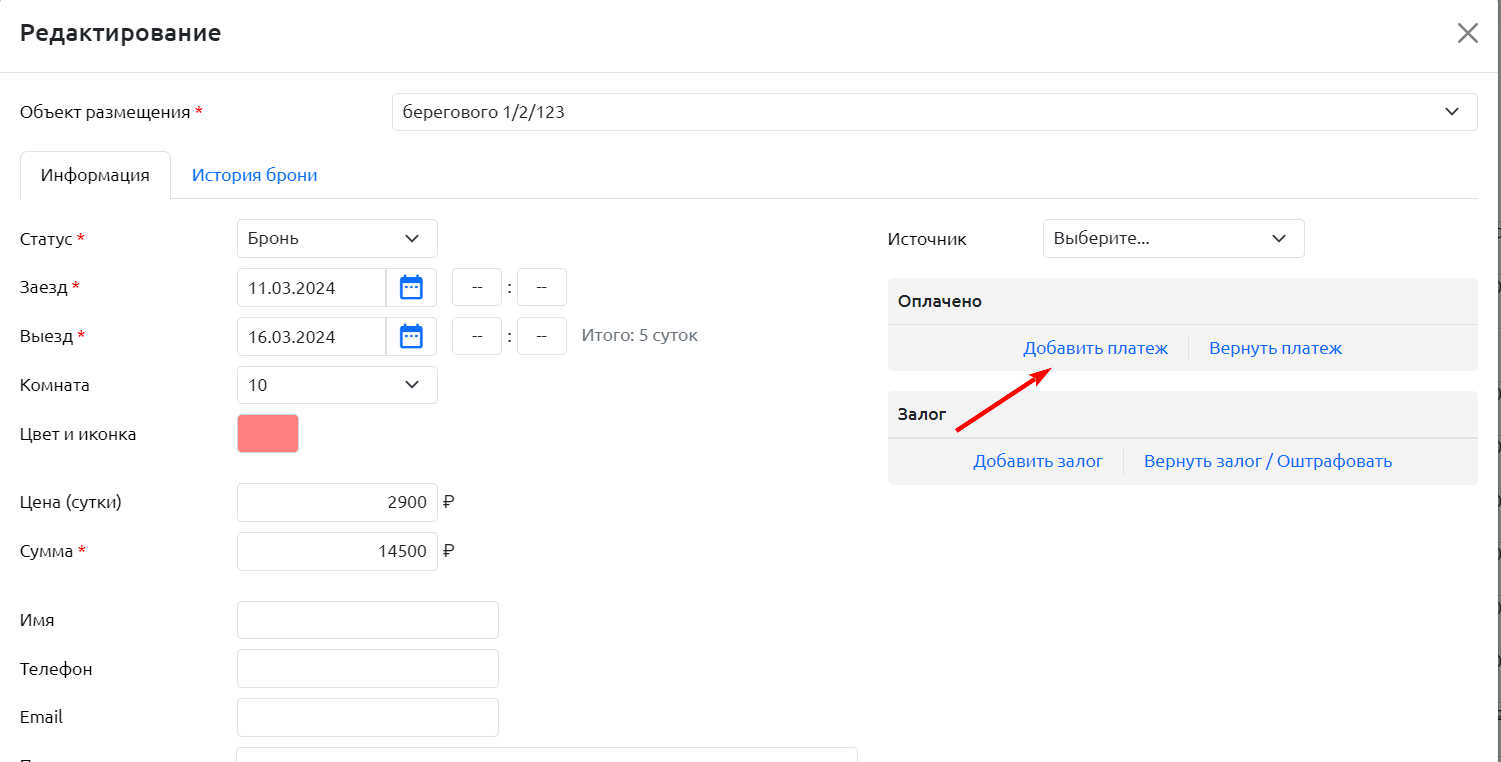
Нажмите на бронирование, в которое нужно внести оплату.
В открывшемся окне «Редактирование события» нажмите «Добавить платёж».
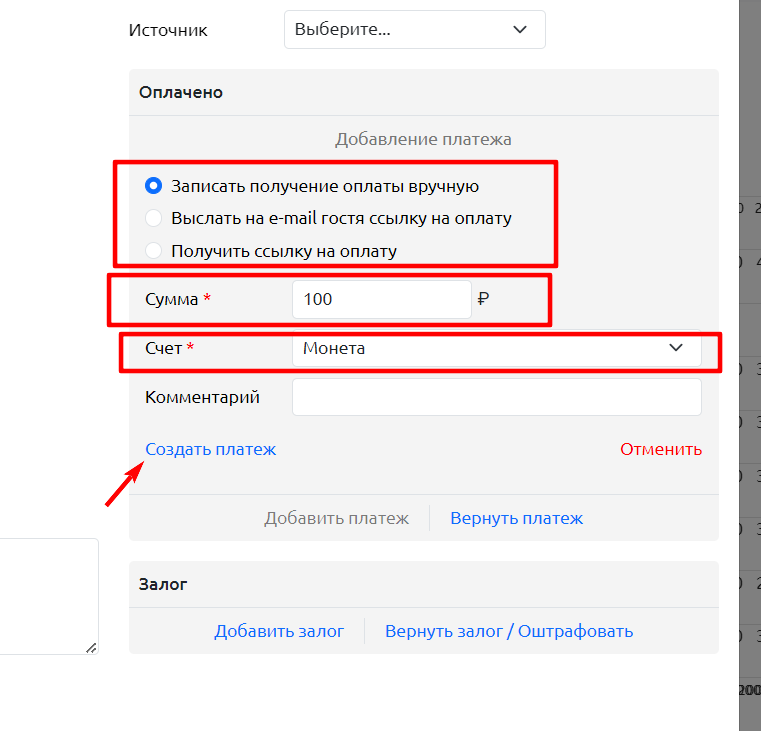
4. Выберите одно из действий добавления платежа.
5. В поле «Сумма» укажите сумму оплаты.
6. Выберите счет, на который зачисляются средства.
7. Нажмите «Создать платёж».
Просмотр истории оплат
Историю внесенных оплат можно посмотреть в двух местах.
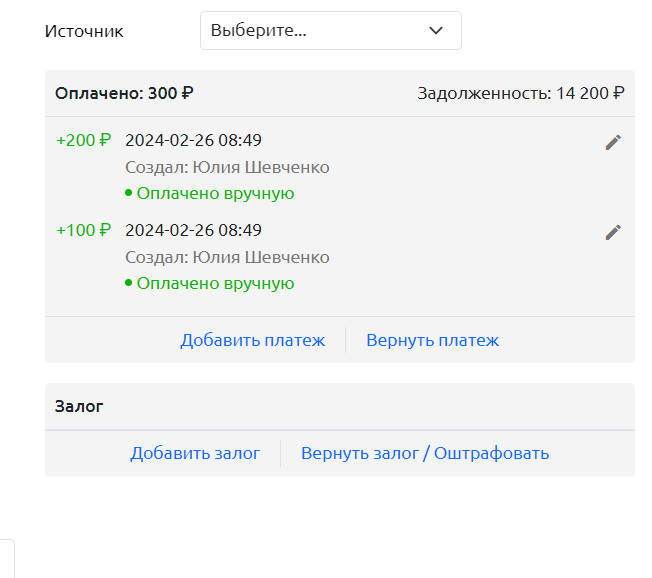
- В карточке бронирования:
В окне «Редактирование события» в поле «Оплачено» отображается сумма всех внесенных платежей по данному бронированию.
2. В разделе «Статистика»:
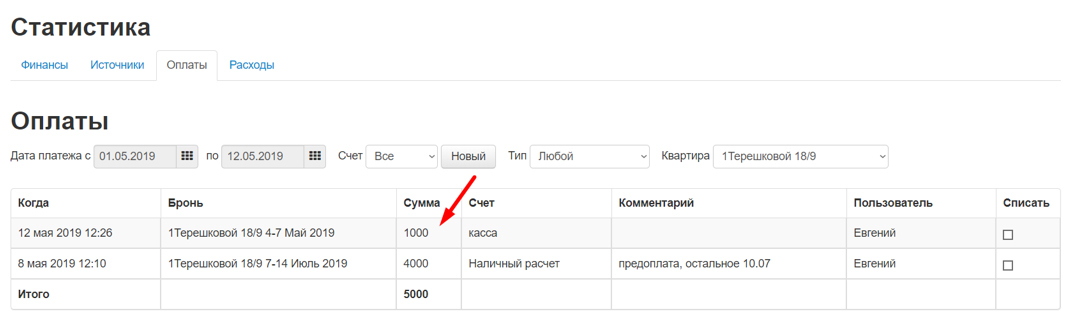
Перейдите в «Статистика» — «Оплаты». Здесь отображается полная история всех платежей по всем объектам.
Фильтрация и списание средств
Фильтрация оплат
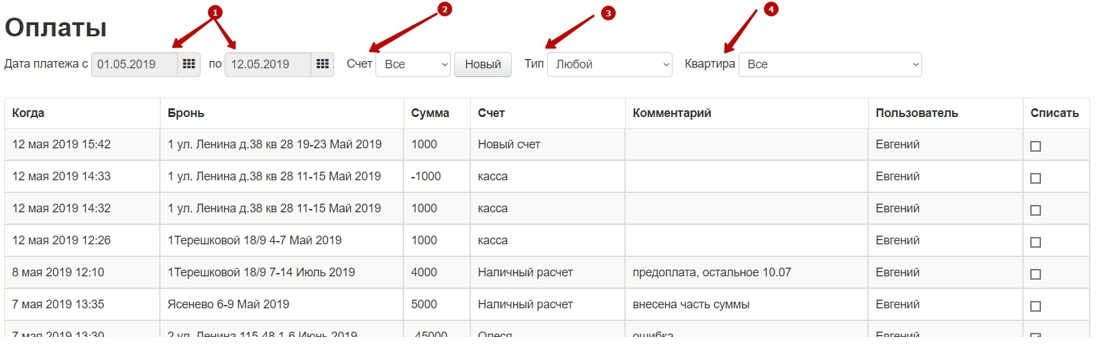
В разделе «Оплаты» доступна гибкая фильтрация:
По датам — выберите необходимый период
По счетам — выберите конкретный счет
По типу — отфильтруйте «Списанные» или «Не списанные» платежи
По объектам — покажите оплаты только по выбранным объектам
Списание средств
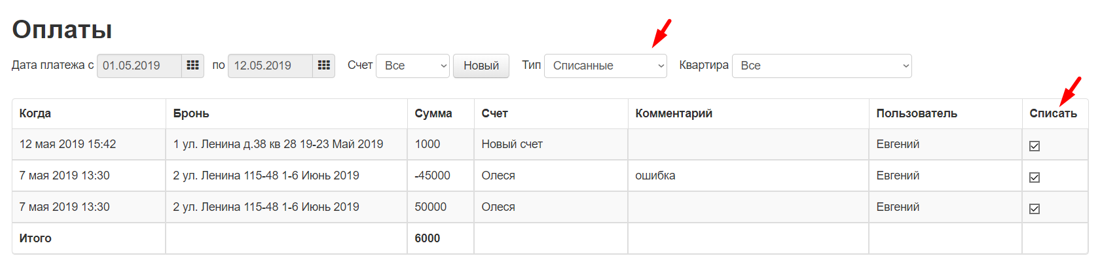
В таблице оплат предусмотрена графа «Списать». Она позволяет контролировать списание денежных средств со своих счетов.
Галочка в столбце «Списать» означает, что средства с этого счета были списаны (например, выведены на карту или использованы для возврата).
Чтобы гость получал ссылку на оплату и видел сумму задолженности в сообщении, можно настроить Автоматические сообщения.
Частые вопросы и решения проблем
1. Как понять, сколько гость должен оплатить на сегодняшний день?
Система сама рассчитывает задолженность. Например, бронь на 5 суток, сегодня 2-й день заезда, гость оплатил 2 дня — долг на сегодня = стоимость оставшихся 3 дней. Сумма отображается на шахматке рядом с бронированием.
2. Что такое «Счет» и зачем его создавать?
Счёт — это виртуальный кошелёк, куда вы записываете поступления от гостей. Например, можно создать счета «Наличные», «Карта Сбера», «Расчётный счёт». Это помогает разделять деньги по разным источникам.
3. Как создать новый счёт?
Раздел «Статистика» → вкладка «Оплаты» → нажмите «Создать счёт» → придумайте название → сохраните.
4. Как внести оплату от гостя, если он заплатил наличными?
Откройте бронирование → «Добавить платёж» → выберите «Записать получение оплаты вручную» → укажите сумму и выберите счёт (например, «Наличные») → сохраните.
5. Что значит галочка «Списать» в разделе «Оплаты»?
Галочка означает, что средства с этого счёта были списаны (например, вы вывели их на карту или использовали для возврата гостю). Это просто маркер для вашего учёта, деньги физически не списываются.
6. Можно ли посмотреть задолженность сразу по всем бронированиям?
Да. На шахматке у каждой брони с долгом отображается сумма.
7. Как отфильтровать только несписанные платежи?
В разделе «Статистика» → «Оплаты» → выберите фильтр «Не списанные» → система покажет только те платежи, у которых нет галочки «Списать».
8. Я внёс оплату не в ту бронь. Как исправить?
Способа перенести платёж из одной брони в другую нет. Вам нужно удалить неверный платёж и создать правильный в нужной брони.