Подключение Монеты для Юрлиц и ИП
Подключение Монеты для Юрлиц и ИП
Монета для Юрлиц — это интегрированный в RealtyCalendar сервис приема онлайн-платежей с автоматической регистрации операций по расчетам с клиентами (фискализации) по 54-ФЗ.
Сервис позволяет принимать оплату от гостей онлайн (через СБП), автоматически формировать фискальные чеки и отправлять их в ОФД и гостю на электронную почту.
Сервис доступен для индивидуальных предпринимателей (ИП) и юридических лиц (ООО) и требует подключения онлайн-кассы.
Важно! «Монета для Юрлиц» не используется для приёма залогов.
Общая информация
Как работает прием платежей через Монету
Вы оставляете заявку на подключение в RealtyCalendar https://new.realtycalendar.ru/products/moneta-legal?utm_source=helpdesk.
Менеджер свяжется с вами и поможет с подключением и настройкой интеграции с онлайн-кассой.
Подключение в среднем занимает 2–4 рабочих дня, мы сопровождаем и помогаем на всех этапах.Вы настраиваете прием платежей в RealtyCalendar и выбираете тариф с учетом особенностей вашего бизнеса (в том числе работы с агентскими объектами)
4. Гость оплачивает бронирование онлайн
Оплата может происходить:
- через Модуль бронирования;
- через корзину;
- по платежной ссылке;
- через Автопилот;
- через Автосообщения и другие каналы.
5. После оплаты система сама определяет какой тип чека нужно отправить:
«Предоплата» — если оплачена часть суммы;
«Предоплата 100%» — если оплачена полная стоимость.
Чек отправляется в ОФД, приходит гостю на электронную почту и сохраняется в бронировании.
6. Деньги проходят через систему и поступают вам
сначала платеж зачисляется на транзитный счет;
затем переводится на ваш бизнес-счет;
после этого вы выводите средства на расчетный счет за вычетом комиссий.
Способы зачисления средств
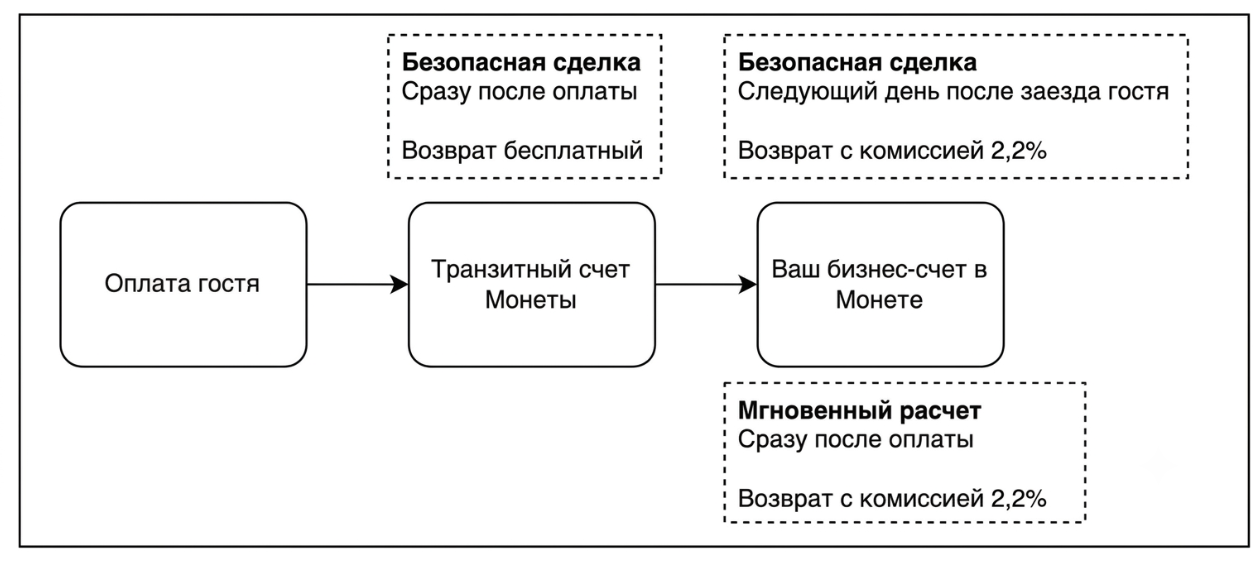
Безопасная сделка
После оплаты гостем деньги зачисляются на транзитный счет.
На следующий день после заезда гостя деньги зачисляются на ваш бизнес-счет.
При необходимости, вы можете вернуть деньги гостю.
В таком случае, до зачисления на бизнес-счет возврат будет для Вас бесплатным.
После заселения гостя, при возврате с вашего бизнес-счета будет удержана комиссия за перевод 2,2%.
Гостю возвращается полная сумма.
Мгновенный расчет
После оплаты гостем деньги сразу зачисляются на ваш бизнес-счет.
При необходимости, вы можете вернуть деньги гостю.
В таком случае, с вашего бизнес-счета будет удержана комиссия за перевод 2,2%, гостю вернется полная сумма.
Выбрать удобный для вас способ зачисления вы можете с помощью нашего менеджера.
Важно!
⚠️ Подключение «Монеты для юридических лиц» выполняется только через RealtyCalendar.
⚠️ Не нужно самостоятельно регистрироваться в Монета/PayAnyWay — все шаги выполняются в процессе подключения.
Что происходит дальше
После подключения вы работаете с платежами в рамках стандартных сценариев:
Предоплаты — получение оплаты до заселения (частично или полностью);
Возвраты — возврат средств гостю (полный или частичный);
- Формирование чеков «Предоплата» и «Предоплата 100%»;
- Формирование чеков «Полный расчет» на расширенном тарифе.
Чеки возврата пока необходимо формировать самостоятельно в подключённой кассе.
Тарифы
В «Монете для юридических лиц» доступны два варианта работы с чеками.
Упрощенный тариф
Доступен по умолчанию всем пользователям RealtyCalendar.
Позволяет автоматически формировать и отправлять чеки «Предоплата» и «Предоплата 100%».
Подходит, если вы не планируете использовать функционал формирования и отправки гостям чеков полного расчета через «Монету для юридических лиц» и вы не работаете по агентской схеме.
Дополнительная плата не взимается.
Расширенный тариф
Подключается за дополнительную плату.
Позволяет автоматически формировать и отправлять чеки:
- формировать чеки «Предоплата» и «Предоплата 100%»;
- формировать чеки «Полный расчет»;
Дополнительно:
поддерживает работу по агентской схеме (чеки на собственника);
позволяет формировать чеки полного расчета;
автоматически отправляет чек полного расчета гостю на указанную в бронировании почту после завершения проживания.
Подходит, если:
вы хотите полностью автоматизировать фискализацию;
вы хотите полностью автоматизировать все типы чеков (включая полный расчет);
вы работаете с собственниками (агентская схема).
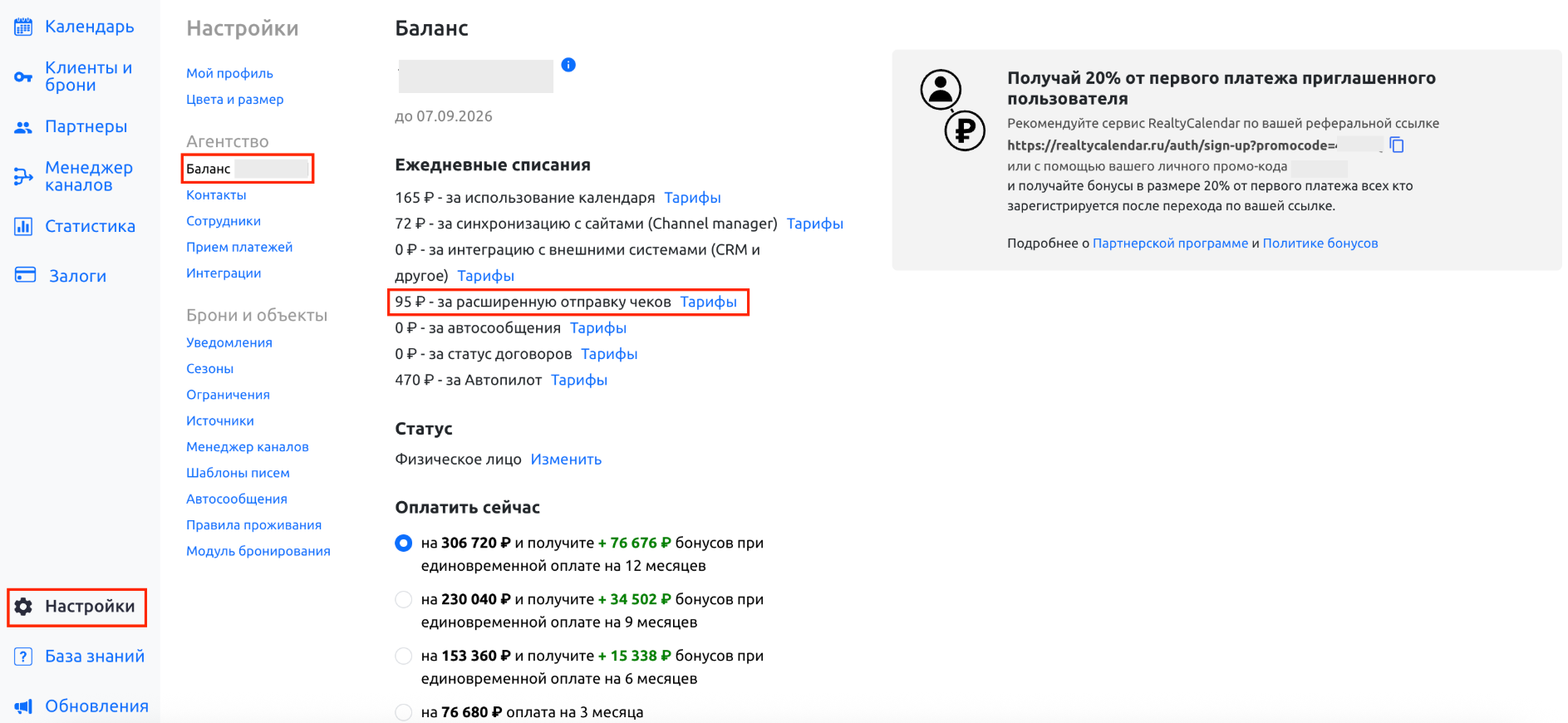
Стоимость расширенного тарифа зависит от количества объектов.
Как посмотреть точную стоимость:
Перейдите в Настройки → Баланс
Откройте вкладку Ежедневные списания
Выберите «Расширенная отправка чеков» — здесь отобразятся все актуальные тарифы.
Как поменять тариф
Перейдите в Настройки → Прием платежей
Перейдите во вкладку «Платежная система».
- Откройте настройки «Монеты для Юрлиц».
Выберите подходящий вам тариф.
Важно!
⚠️ Тариф влияет на возможности формирования чеков, но не меняет условия приёма платежей.
⚠️ Комиссии за платежи и вывод средств списываются отдельно (см. раздел «Комиссии»).
Комиссии
При работе с «Монетой для юридических лиц» все комиссии удерживаются с вас (продавца услуги).
Гость оплачивает указанную сумму бронирования. Комиссия не добавляется к сумме во время оплаты и не показывается гостю отдельной строкой.
При работе с «Монетой для юридических лиц» действуют следующие комиссии:
2,2% — при оплате через СБП
Удерживается сразу в момент оплаты из суммы поступившего платежа.За каждую операцию вывода независимо от суммы списывается 10 рублей.
Удерживается при переводе денежных средств с вашего бизнес-счета в Монете на ваш расчетный счет.
Пример расчета комиссий
Гость оплатил 1 000 ₽
Оплата гостем
комиссия 2,2% → 22₽
на транзитный счет поступает: 978 ₽
Перевод с транзитного счета на ваш бизнес-счет в Монете
без комиссии
на бизнес-счет поступает: 978 ₽
Вывод с бизнес-счета на ваш расчетный счет
фиксированная комиссия → 10 ₽
на расчетный счет поступает: 978₽ − 10 ₽ = 968 ₽
Важно!
⚠️ Правила платежных систем запрещают перекладывать комиссию на покупателя. Это означает, что нельзя увеличивать сумму счета в момент оплаты из-за способа платежа.
⚠️ Рекомендуется заранее учитывать комиссии в стоимости проживания.
Информация по работе с Монета
Предоплаты
Что такое предоплата
Предоплата — это любой платеж от гостя до заселения, независимо от суммы.
Это может быть:
частичная оплата по бронированию (например, за сутки);
полная оплата бронирования сразу (100%).
Как работает предоплата в RealtyCalendar
Вы отправляете гостю ссылку на оплату или принимаете оплату через модуль бронирования
Гость оплачивает через СБП.
Система автоматически:
формирует чек;
отправляет его гостю;
фиксирует платеж в бронировании
Деньги:
поступают на транзитный счет в Монете;
затем переводятся на ваш бизнес-счет в Монете;
после этого вы выводите их на ваш расчетный счет.
Какие чеки формируются
Чеки «Предоплата» и «Предоплата 100%» формируются только для оплат через Монету для ЮЛ.
Если гость оплатил бронирование на стороне площадки, чек по этой операции формирует площадка.
Для платежей, записанных вручную, наличными или переводом вне «Монеты для Юрлиц», чек предоплаты автоматически не создаётся.
Как определяется тип чека
Тип чека автоматически определяется системой.
Дополнительных действий при оплате выполнять не нужно.
Гость оплачивает часть суммы бронирования→ формируется чек «Предоплата»
Гость оплачивает полную сумму или больше → формируется чек «Предоплата 100%»
В одном бронировании может быть только один чек «Предоплата 100%»
Если такой чек уже был, все последующие оплаты будут оформляться как «Предоплата»
Работа с бизнес-счетом
Все платежи и возвраты в «Монете для юридических лиц» проходят через ваш бизнес-счет в Монете.
Что важно знать
В системе всегда используется активный бизнес-счет
Если у вас несколько счетов — используется последний открытый
Если бизнес-счет был закрыт:
новые платежи не смогут приниматься
возвраты через систему будут недоступны
Чтобы продолжить работу, необходимо обратиться в техническую поддержку RealtyCalendar.
Важно!
⚠️ Минимальная сумма платежа — 100 ₽
⚠️ Комиссия удерживается в момент зачисления средств на ваш бизнес-счет
⚠️ Можно принимать оплату частями
⚠️ Чеки предоплаты формируются только для платежей через «Монету для Юрлиц».
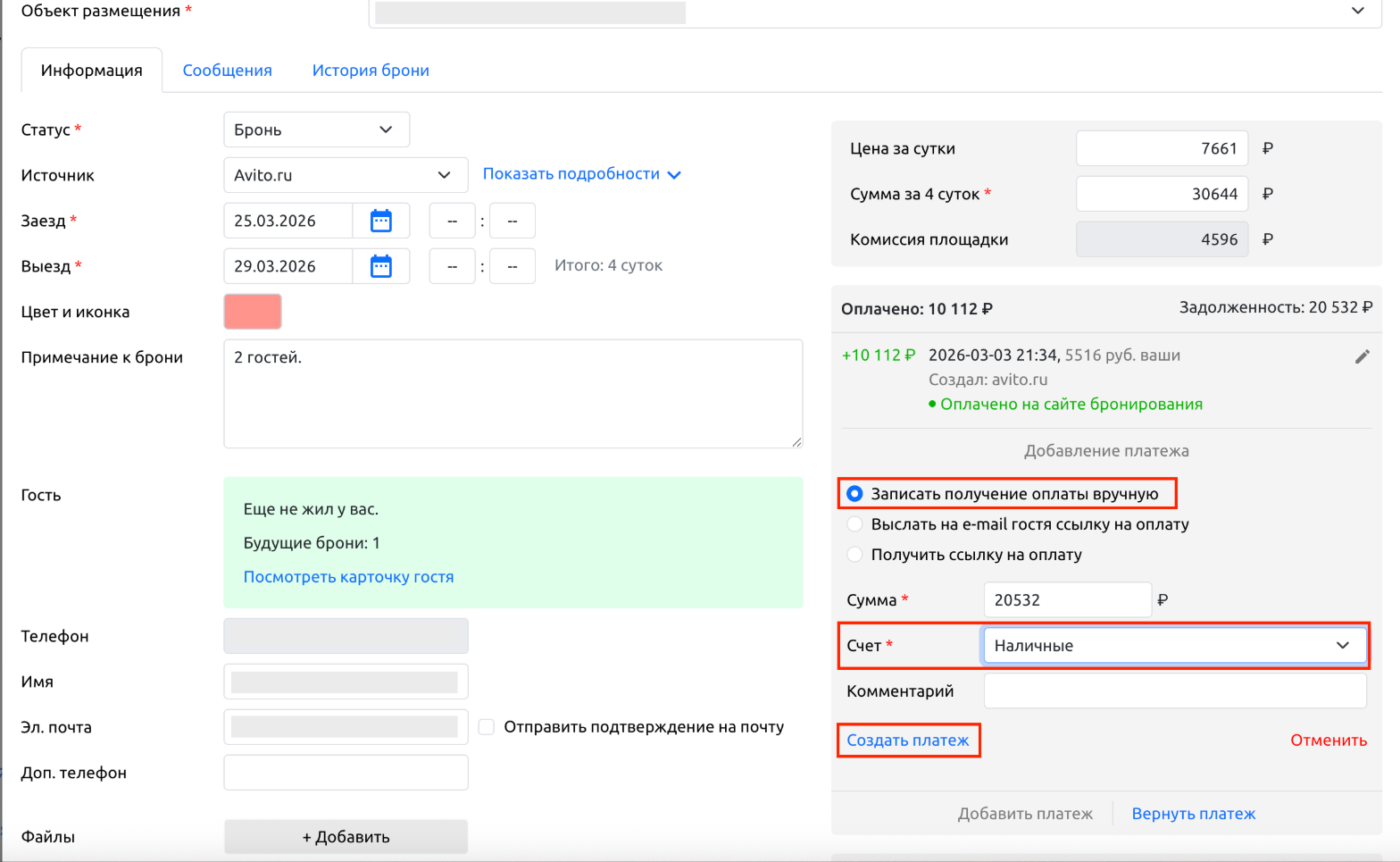
⚠️ Можно сочетать онлайн-оплату и оплату наличными. Для этого можно при создании предоплаты выбрать «Записать получение оплаты вручную», указать счет = «Наличные» и сумму, которую гость оплатил наличными. Но такая предоплата не попадет в чек полного расчета.
Возвраты
Что такое возврат
Если платеж предоплаты был совершен через «Монету для юридических лиц», Вы можете вернуть деньги гостю, оформив:
полный возврат на всю сумму предоплаты;
частичный возврат на часть суммы предоплаты.
Логика расчета задолженности при возврате
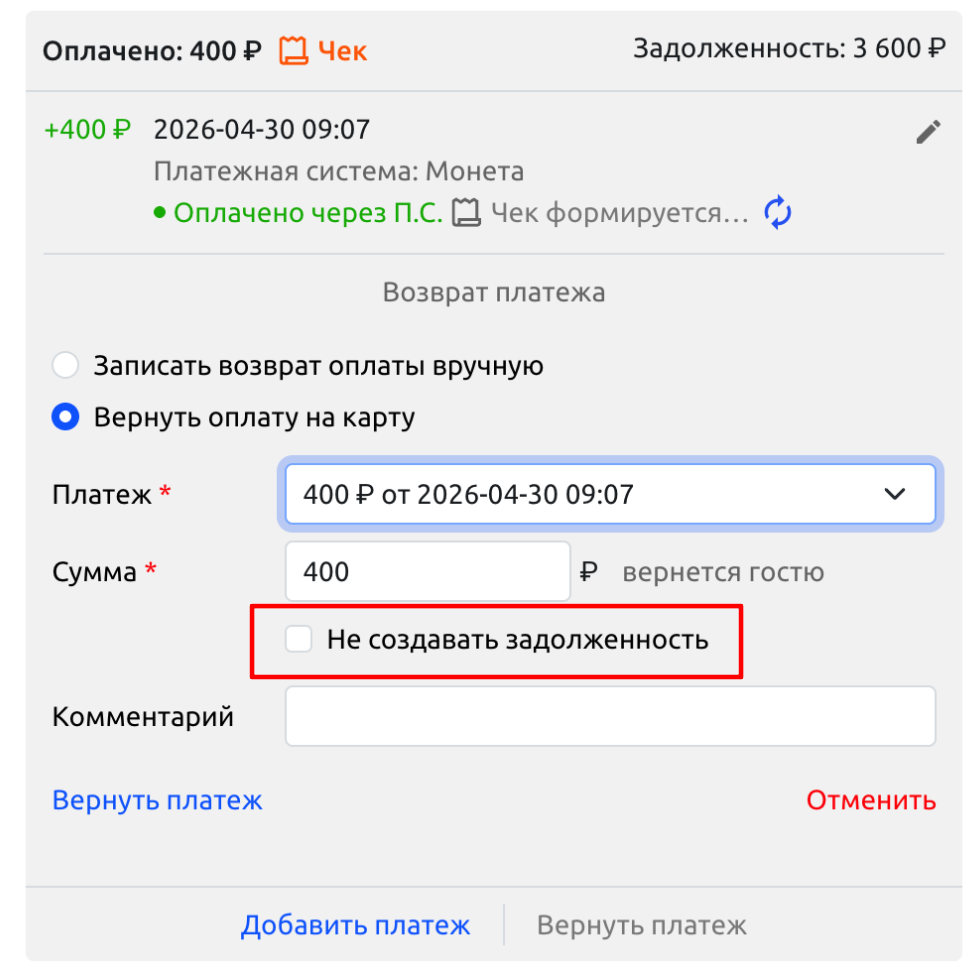
При оформлении возврата вы можете выбрать, нужно ли создавать задолженность после возврата.
В форме возврата под полем «Сумма» расположен чекбокс «Не создавать задолженность». Чекбокс выключен по умолчанию.
Если чекбокс включен:
Стоимость бронирования: 1000 ₽
Оплачено: 1000 ₽
Возврат: 100 ₽
Результат: «Оплачено» уменьшается до 900 ₽, задолженность не возникает (0 ₽).
Если чекбокс выключен:
Стоимость бронирования: 1000 ₽
Оплачено: 1000 ₽
Возврат: 100 ₽
Результат: «Оплачено» остается 1000 ₽, фактически оплачено становится 900 ₽, возникает задолженность 100 ₽.
Типы возвратов
Возврат до перевода средств гостя на ваш бизнес-счет
Применяется, если средства ещё не перечислены на ваш бизнес-счет Монеты с транзитного счета.
Вы создаете возврат в RealtyCalendar.
RealtyCalendar проверяет возможность возврата.
RealtyCalendar отправляет запрос на возврат в Монету.
Монета выполняет возврат Гостю.
Возврат после перевода средств гостя на ваш бизнес-счет
Применяется, если средства уже были перечислены на ваш бизнес-счет Монеты с транзитного счета.
Вы создаете возврат в RealtyCalendar.
RealtyCalendar проверяет возможность возврата.
RealtyCalendar инициирует в Монете перевод средств с вашего бизнес-счета обратно на транзитный счет.
Монета выполняет перевод и возвращает результат.
После успешного возврата средств на транзитный счет RealtyCalendar инициирует стандартный возврат Гостю.
Монета перечисляет средства Гостю.
Если средств на вашем бизнес-счете недостаточно, операция возврата завершится ошибкой. Нужно пополнить бизнес-счет в Монете или дождаться новых поступлений от гостей.
Как создать возврат в RealtyCalendar
Вы открываете бронирование
Выбираете нужный платеж
Нажимаете «Вернуть»
Указываете сумму (полностью или частично)
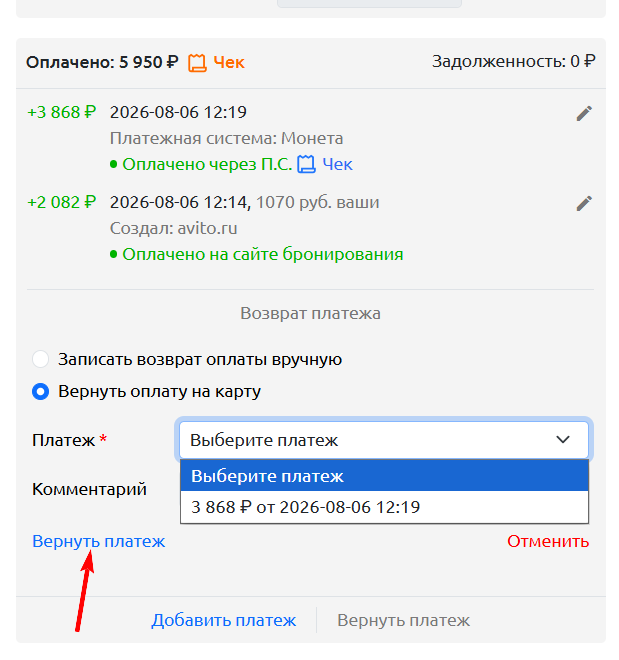
После этого система:
отправляет деньги гостю;
обновляет статус оплаты
Гость получает деньги через СБП на тот же счёт, с которого была произведена оплата.
После возврата сформируйте в личном кабинете кассы чек «Возврат» на сумму возврата.
Важно! Не создавайте чеки возврата через kassa.payanyway: сервис может указать неверные признаки расчёта.
Важно!
⚠️ Возможен только один возврат на один платеж
⚠️ Нельзя просто «записать возврат вручную»— возврат платежа, оплаченного через Монету, должен также пройти через Монету
⚠️ Если деньги гостя уже выведены на расчетный счет, на бизнес-счете должно быть достаточно средств для возврата
⚠️ Зачисление средств гостю зависит от банка и обычно происходит мгновенно, но в редких случаях может занимать до 10 рабочих дней
⚠️ Чек возврата пока нужно формировать вручную через кассу
⚠️ При возврате с транзитного счета комиссия не взимается
⚠️ При возврате с вашего бизнес-счета удерживается комиссия за перевод 2,2%. Гостю возвращается полная сумма
⚠️ Минимальная сумма возврата — 100 ₽
⚠️При возврате по Безопасной сделке до зачисления средств на ваш бизнес-счет, операция возврата в личном кабинете Монеты не отображается.
Чеки
Что такое чек
Чек — это фискальный документ, который подтверждает оплату или возврат и автоматически отправляется:
в налоговую (через ОФД);
гостю на электронную почту.
Чеки «Предоплата» и «Предоплата 100%» формируются автоматически после оплаты через «Монету для Юрлиц».
Чек «Полный расчет» формируется автоматически, если подключена расширенная отправка чеков и включён переключатель «Автоотправка чека «Полный расчет»». До выезда гостя чек также можно отправить вручную с помощью кнопки «Отправить сейчас».
Чек возврата необходимо формировать самостоятельно в подключённой кассе.
⚠️ Чеки формируются автоматически
⚠️ Тип чека определяется системой — вручную выбирать не нужно
⚠️ После отправки чек нельзя изменить или отправить повторно
⚠️ Электронная почта гостя обязателена для отправки чека.
⚠️ Если в чеке ошибка — причина почти всегда в настройках кассы
Какие бывают чеки
В системе используются 3 основных типа чеков:
Предоплата
Формируется, если гость оплатил часть суммы бронирования.Предоплата 100%
Формируется, если гость сразу оплатил всю стоимость бронирования.Полный расчет (только на расширенном тарифе)
Финальный чек, который подтверждает, что услуга оказана и полностью оплачена.
Когда формируются чеки
При оплате через «Монету для юридических лиц» → чек «Предоплата» или «Предоплата 100%»
После выезда гостя в течение 30 минут → чек «Полный расчет» (если подключен расширенный тариф)
Где посмотреть чеки и их статусы
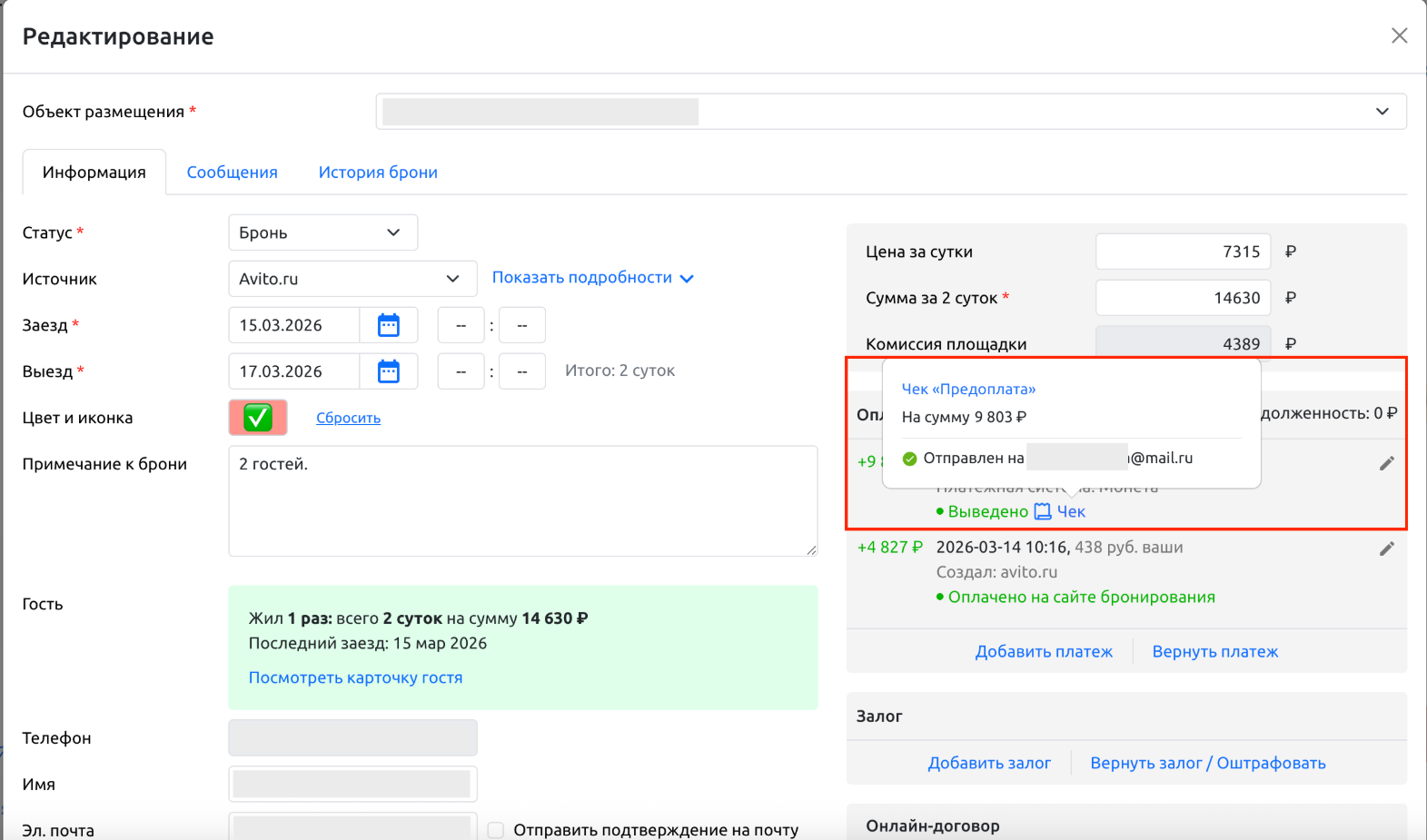
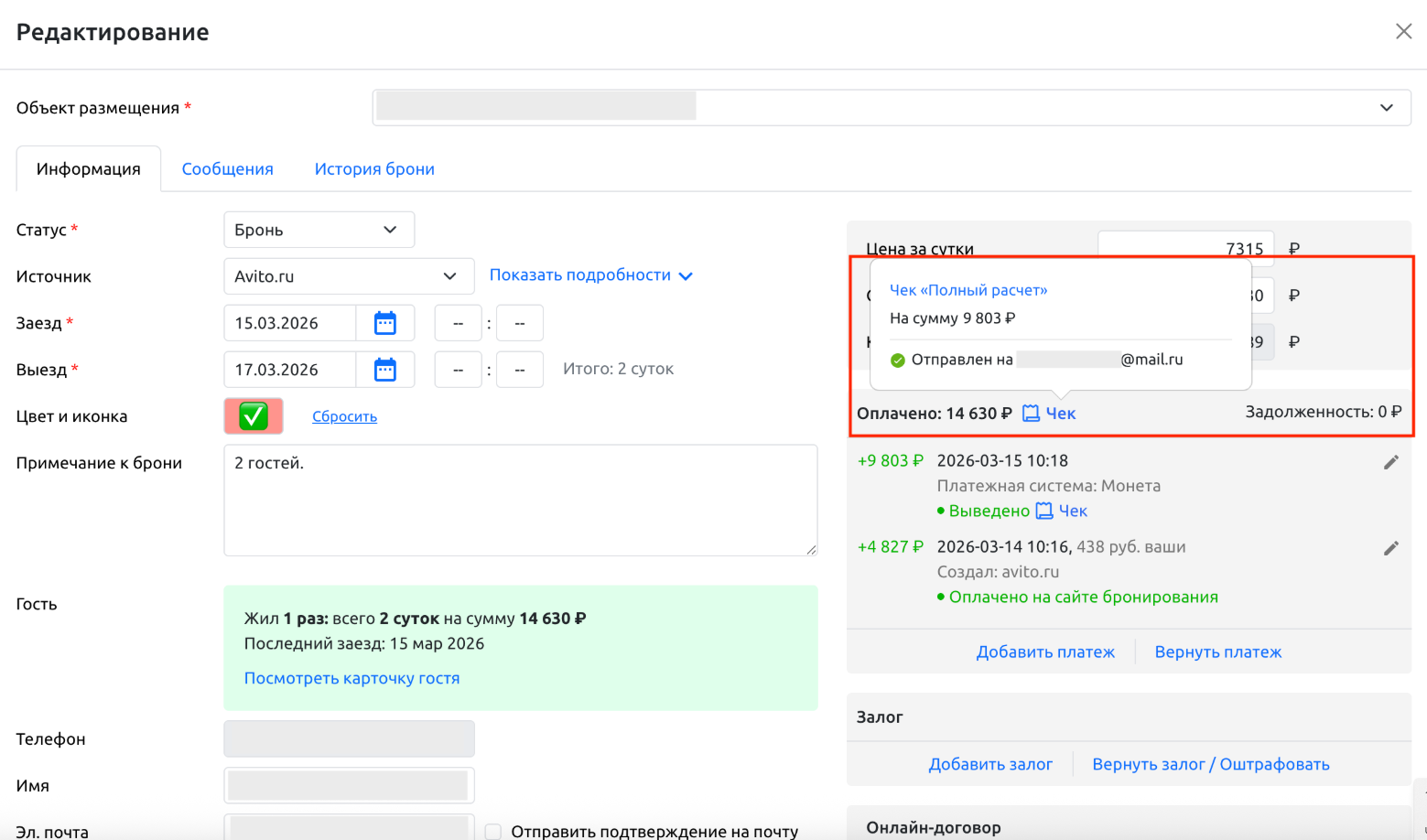
Посмотреть чеки и статус отправки гостю можно в карточке бронирования
Чек предоплаты
Доступен для каждого платежа через «Монету для юридических лиц»
Чек полного расчета
Доступен для каждого бронирования после оплаты всей стоимости бронирования, если подключена расширенная отправка чеков
Статусы чеков
В системе вы можете видеть статус отправки чека. Он показывает, на каком этапе находится чек и нужно ли что-то делать.
🟡 Чек формируется или ожидает отправки
Чек создан и находится в процессе обработки.
Это временный статус — чек скоро будет отправлен.
Если касса не вернула ссылку и чек остался в процессе формирования, RealtyCalendar выполняет повторные попытки отправки. После исчерпания попыток операция получает статус ошибки.
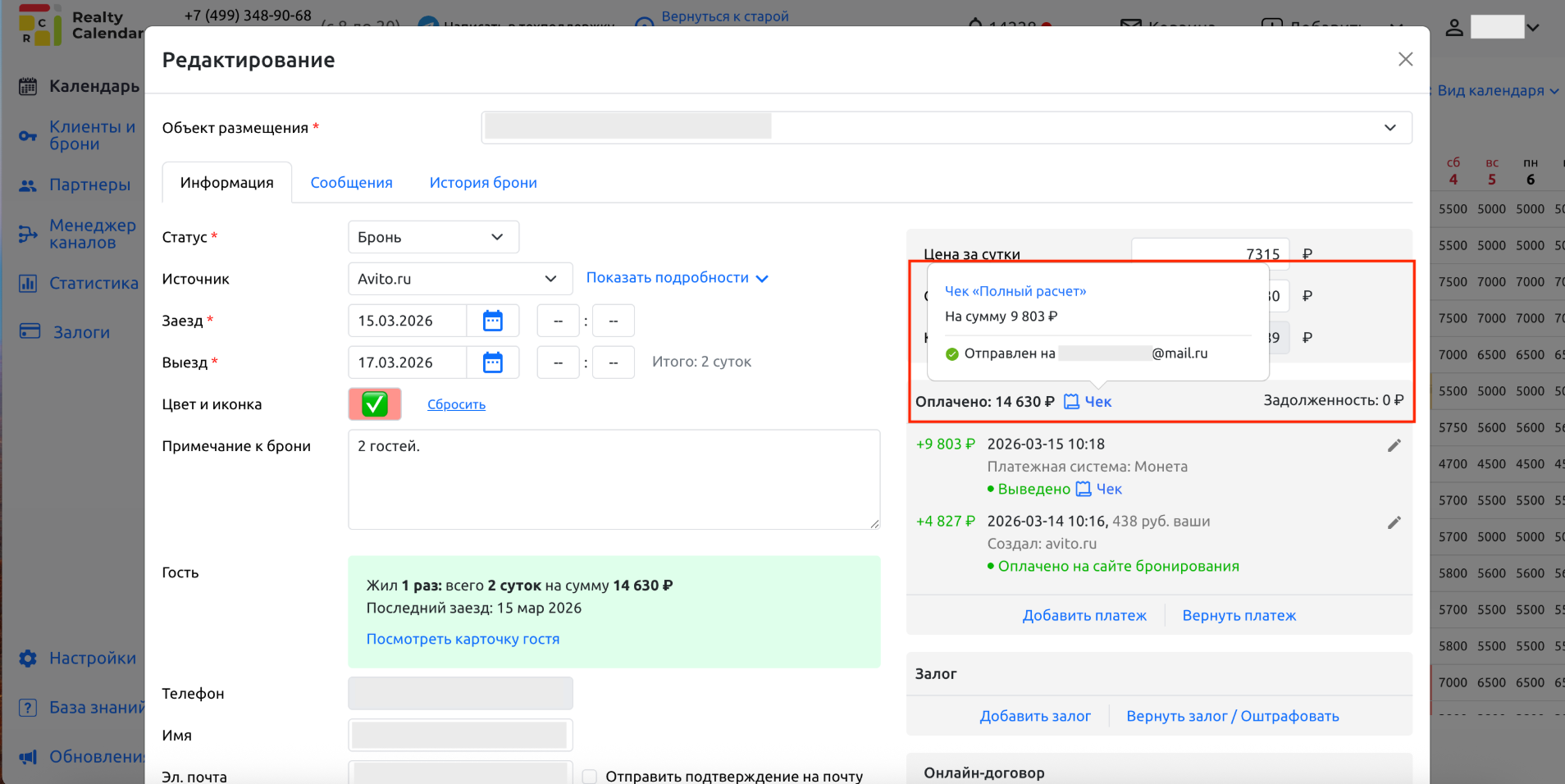
🟢 Чек отправлен
Чек успешно сформирован и отправлен гостю на почту.
🔴 Ошибка отправки
Возникла ошибка при отправке чека.
Возможные причины:
Технические ошибки
Что делать: подождать и проверить статус позже; если ошибка сохраняется — обратиться в поддержкуОшибка кассы
Сбой при отправке электронной почты
Не указана электронная почта гостя
Что делать: добавить электронную почту в бронирование повторить отправку чекаЧек не может быть отправлен, потому что дата выезда в бронировании уже прошла
Что делать: при необходимости, сформировать и отправить чек в кассе самостоятельно
⚠️ Чеки Ferma, Первый ОФД, Kit Online, OrangeData и СБИС формируются автоматически, но не отображаются в RealtyCalendar. Посмотреть такой чек можно только в личном кабинете кассы.
Почему чек может не сформироваться
Иногда чек может не сформироваться даже при успешном платеже. Перед запуском мы проверяем оплату и убеждаемся, что чек создаётся корректно.
Если позже возникают ошибки, обычно причина в одном из следующих факторов:
Изменения настроек кассы или интеграции со стороны клиента
Редкие сбои самой кассы
Важно понимать: Чек формируется на стороне кассы. Мы передаём данные в кассу, но не управляем её обработкой и не можем влиять на процесс формирования чека внутри кассового сервиса.
Рекомендации:
Периодически проверяйте статусы чеков в карточках бронирований
При появлении ошибок — проверьте настройки вашей кассы
Если настройки кассы в порядке, а ошибка сохраняется — обратитесь в поддержку вашей кассы (Атол, Комтет, Бизнес.ру и т.д.)
Чеки полного расчета
Чек полного расчета - это финальный чек за проживание:
подтверждает, что гость полностью оплатил услугу;
нужен для соблюдения требований закона;
отправляется в течение 30 минут после времени выезда гостя.
⚠️ Чеки полного расчета доступны только на расширенном тарифе.
⚠️ Чеки полного расчета формируются только для бронирований, созданных после включения расширенной отправки чеков в настройках. Старые брони игнорируются.
Когда формируется чек
Автоматически — после выезда гостя (обычно в течение ~30 минут)
Вручную — вы можете отправить чек раньше через кнопку «Отправить сейчас»
⚠️ Если сумма предоплат из всех источников меньше стоимости бронирования - чек полного расчета автоматически не сформируется.
⚠️ Ручная отправка чека полного расчета доступна только в том случае, если сумма всех оплаченных платежей больше или равна сумме бронирования.
⚠️ После успешной отправки чека полного расчета гостю редактирование суммы чека и кнопка для отправки чека блокируются.
⚠️ Повторно отправить чек полного расчета нельзя (автоматически или вручную).
⚠️ Время выезда может быть указано для конкретного бронирования при создании.
Если для бронирования время не указано, используется «Время выезда по» из раздела Настройки -> Правила проживания.
Как формируется сумма чека
В сумму чека полного расчета включаются все оплаченные суммы по бронированию — независимо от того, где гость оплатил (через Монету или на стороне площадки бронирования).
Пример:
Гость оплатил 100% стоимости бронирования на Яндекс Путешествиях и ничего не доплачивал через Монету. В этом случае чек полного расчета сформируется, так как оплата полностью покрывает стоимость бронирования
Все платежи, оплаченные после “Предоплаты 100%, не входят в сумму чека полного расчета.
Если в бронировании существует чек с типом "Предоплата 100%", то любой новый платеж (оплаченный после чека с типом "Предоплата 100%") будет считаться доплатой.
Чтобы учесть доплату, Вам необходимо отредактировать сумму чека полного расчета в RealtyCalendar (прибавив сумму доплаты к сумме всех принятых оплат по брони) до выезда гостя или создать чек полного расчета в своей кассе и отправить гостю самостоятельно.
Ручное редактирование суммы
Вы можете изменить сумму чека до его отправки.
⚠️ После редактирования сумма фиксируется.
⚠️ Новые платежи автоматически в чек не добавляются.
⚠️ При необходимости сумму нужно скорректировать вручную повторно (до выезда гостя).
Как настроить автоотправку чеков полного расчета
В режиме расширенной отправки чеков вам доступна функция автоматической отправки чеков полного расчета. Этот режим полностью автоматизирует вашу работу с чеками.
Как это работает:
После того как сумма платежей в брони станет равна или более суммы брони, в карточке брони отобразится иконка чека «Полный расчет»:
Примечание: на скриншоте выше представлен пример, когда оплата из "Авито" не включена в чек "Полный расчет", подробнее об этой настройке ниже.
При необходимости сумму можно отредактировать вручную. Если по запросу гостя чек нужно отправить до времени выезда, его можно отправить вручную, нажав «Отправить сейчас».
В день выезда, по наступлению времени выезда, в течение 30 минут система автоматически отправит чек «Полный расчёт»:
Настройки:
Для включения автоматической отправки чеков полного расчета необходимо:
1. Включить переключатель «Автоотправка чека «Полный расчет»
2. Выбрать из списка объекты, для которых будет происходить автоотправка чека «Полный расчет».
Рекомендуемая настройка = Все
3. Исключить из списка источники, по бронированиям из которых не планируется автоотправка чека «Полный расчет».
Рекомендуемая настройка = Все
4. Исключить из списка источники, оплаты из которых не включать в чек «Полный расчет»
*Рекомендуемая настройка = Суточно, Твил, Onetwotrip, OzonTravel, Bronevik, Ostrovok, ДомКлик, Авито.
* Важно: Данная рекомендация носит информационный характер. Окончательное решение о том, какие именно платежи включать в чек «Полный расчет», а какие не включать, должно приниматься на основании учетной политики вашей компании. Пожалуйста, согласуйте список исключений с вашим бухгалтером или налоговым специалистом.
После включения функции "Автоотправка чека «Полный расчет»" чеки будут формироваться и отправляться гостю автоматически, без вашего участия. Чеки полного расчёта автоматически формируются для бронирований, созданных после подключения расширенной отправки чеков. Дополнительно должны быть включены «Автоотправка чека «Полный расчет»» и необходимые объекты и источники.
Важно! Перед началом работы проверьте состояние переключателя «Автоотправка чека «Полный расчет»», список объектов и исключённые источники.
Пример чека:
Применение агентской схемы
Агентский чек - документ, который формируется если Вы, как агент, управляете объектом от имени собственника. Вы принимаете оплату от гостя, но в чеке должно быть указано, что платеж поступает в адрес собственника.
Агентский чек может быть сформирован с любым признаком расчета:
Предоплата
Предоплата 100%
Полный расчет
Формирование агентского чека настраивается для каждого объекта.
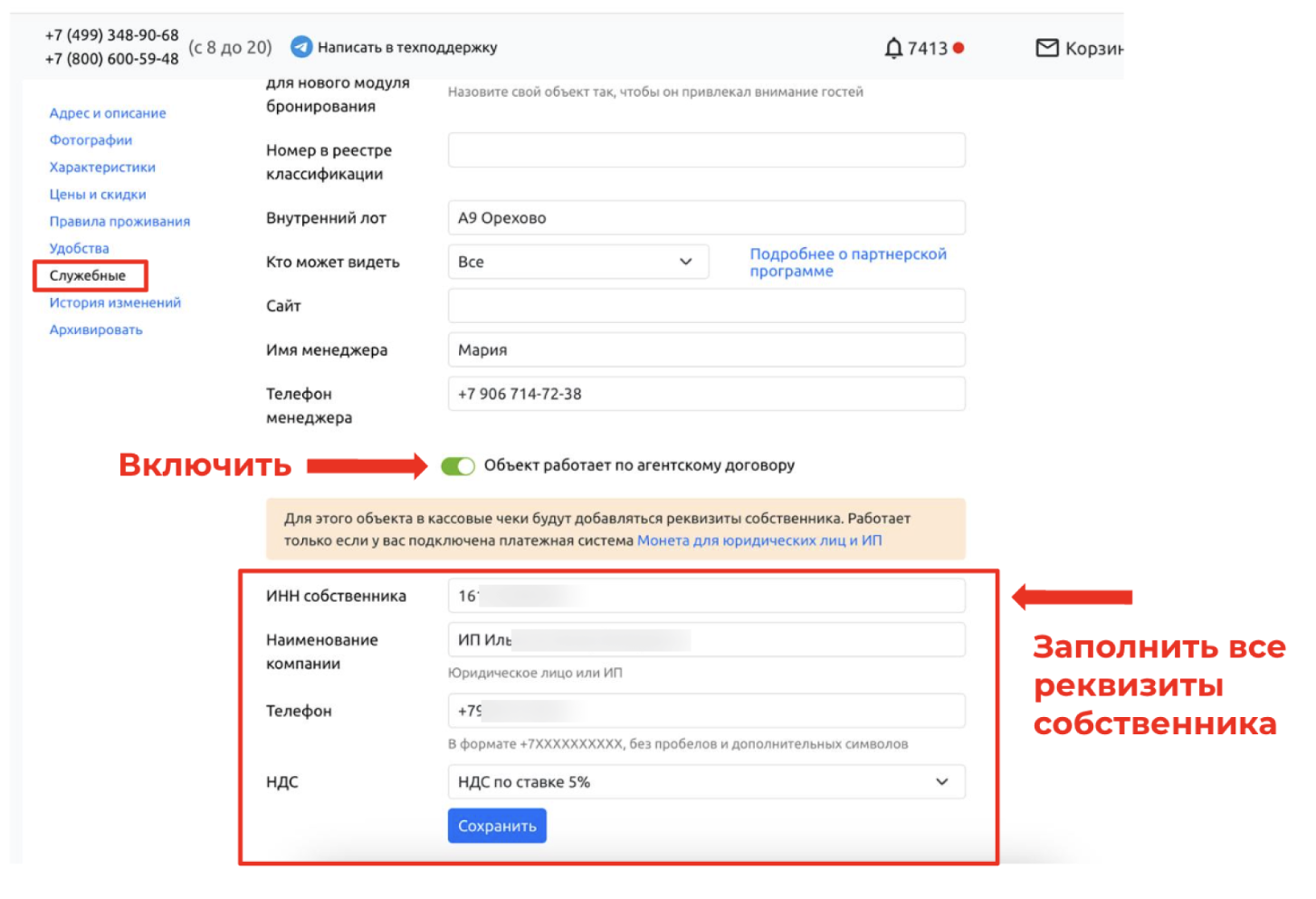
Для того чтобы чек по платежу сформировался с признаком "Агент", нужно
для выбранного объекта в разделе Служебные
поставить чекбокс "Объект работает по агентскому договору" = true
заполнить реквизиты собственника
ИНН собственника
Наименование компании
Телефон
НДС
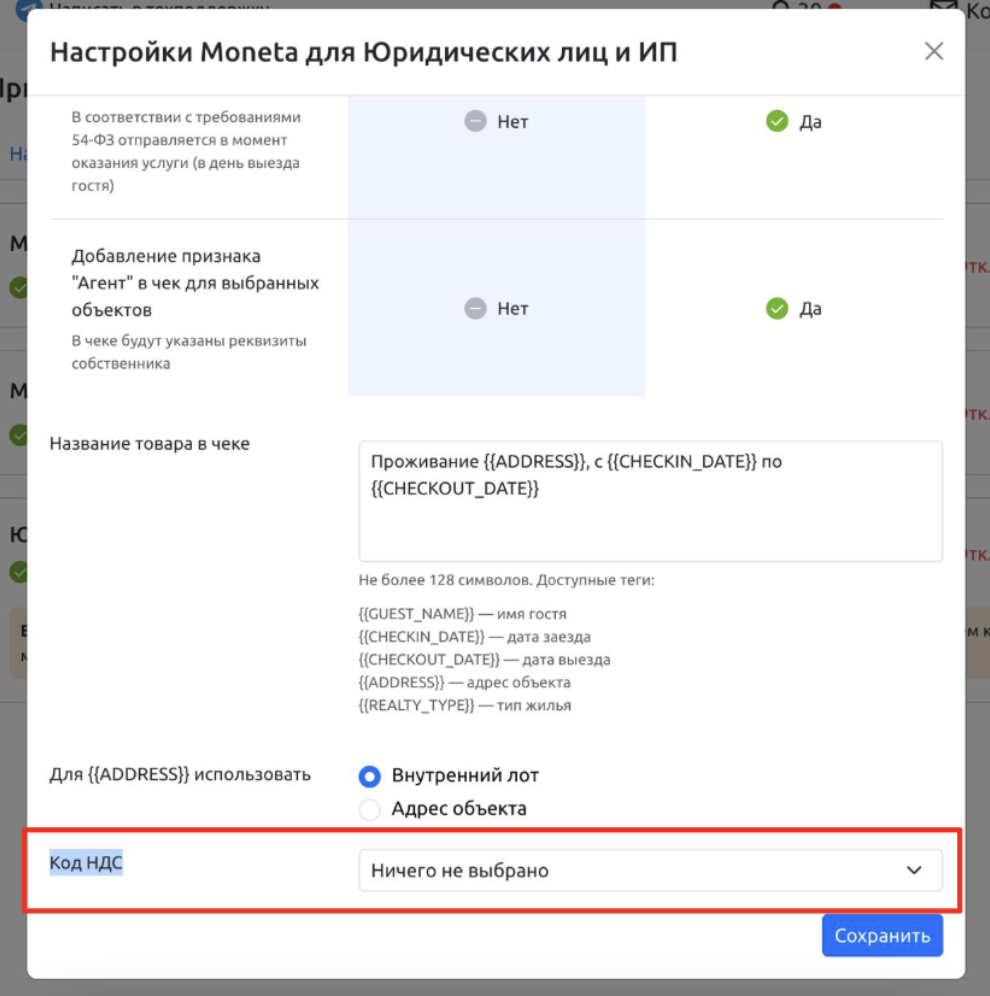
в разделе Настройки → Прием платежей → Платежная система зайти в настройки Монеты для юридических лиц и указать Код НДС
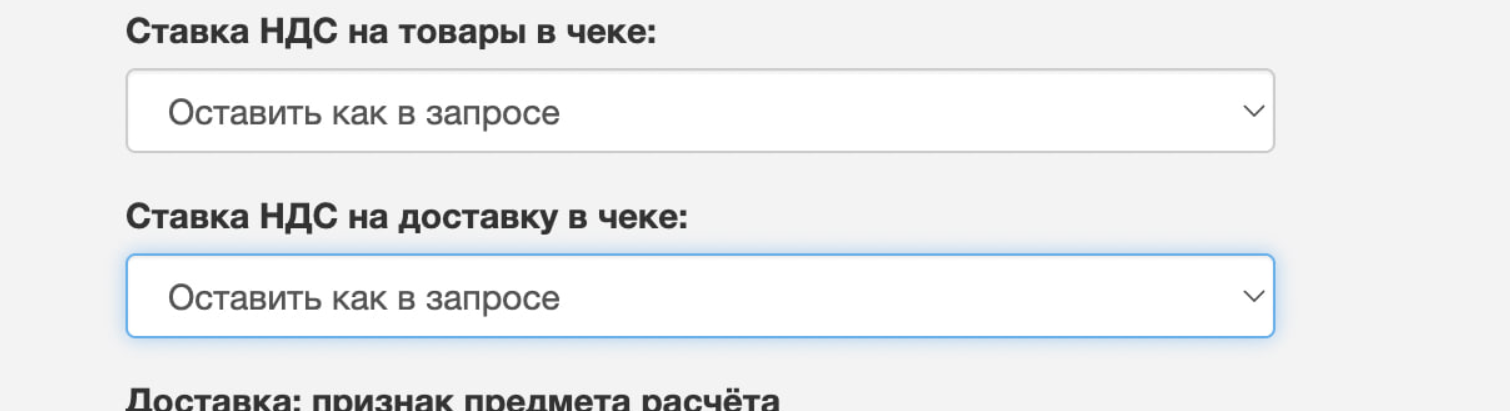
⚠️ В основных и экспертных настройках PayAnyWay ставка НДС не должна быть указана.
⚠️ Для корректной работы агентской схемы нужно сделать все описанные выше настройки в RealtyCalendar, вне зависимости от общего количества объектов.
Настройка индивидуальной ставки НДС для объекта
В «Монете для юридических лиц» вы можете указать отдельную ставку НДС для конкретного объекта размещения. Это полезно, если разные объекты вашего бизнеса облагаются налогом по разным ставкам (например, 20% и 10%).
Как настроить
- Перейдите в раздел «Объекты» и откройте карточку нужного объекта.
- Откройте вкладку «Служебные».
- Найдите блок «Индивидуальная ставка НДС» и переведите переключатель в положение «Включено».
Важно! Одновременно можно включить только один переключатель в настройках объекта. Нельзя включить сразу «Объект работает по агентскому договору» и «Индивидуальная ставка НДС».
После включения отобразится поле выбора ставки НДС. Выберите нужное значение из выпадающего списка.
Если чекбокс включен — выбранная ставка будет применяться в кассовых чеках по данному объекту.
Если чекбокс выключен — будет использоваться общая ставка НДС из настроек «Монета для юридических лиц» (Настройки → Прием платежей → Платежная система).
Особенности логики работы
Важно понимать, как система выбирает ставку, если у объекта настроено несколько параметров:
- Если чек формируется по агентской модели (включен переключатель «Объект работает по агентскому договору» и заполнены реквизиты собственника), применяется логика агентского признака. В этом случае приоритет имеет настройка «Код НДС» в общих настройках платежной системы.
- Если чек формируется не по агентской модели, система смотрит на переключатель «Индивидуальная ставка НДС»:
Чекбокс включен → применяется ставка, указанная в настройках объекта.
Чекбокс выключен → применяется ставка из общих настроек «Монета для юридических лиц».
Эта логика позволяет гибко настраивать налогообложение для разных сценариев работы.
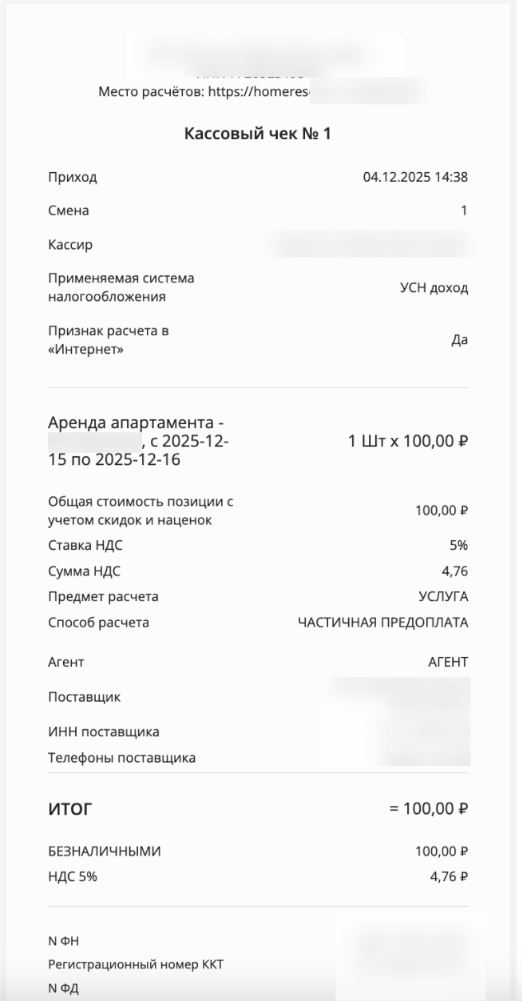
Пример агентского чека
Настройка индивидуальной системы налогообложения для объекта
Для пользователей «Монеты для Юрлиц» можно выбрать систему налогообложения отдельно для каждого объекта.
Это полезно предпринимателям, которые совмещают несколько налоговых режимов. Например, часть квартир может работать по патентной системе налогообложения, а для остальных объектов может применяться упрощённая система налогообложения.
Основная система налогообложения используется по умолчанию. Для отдельных объектов можно выбрать другое значение.
При формировании чека RealtyCalendar передаёт:
- индивидуальную систему налогообложения объекта — если настройка включена и значение выбрано;
- основную систему налогообложения из настроек «Монеты для Юрлиц» — если индивидуальная настройка не используется.
Зачем это нужно?
Настройка позволяет формировать чеки с правильной системой налогообложения, если разные объекты работают на разных налоговых режимах.
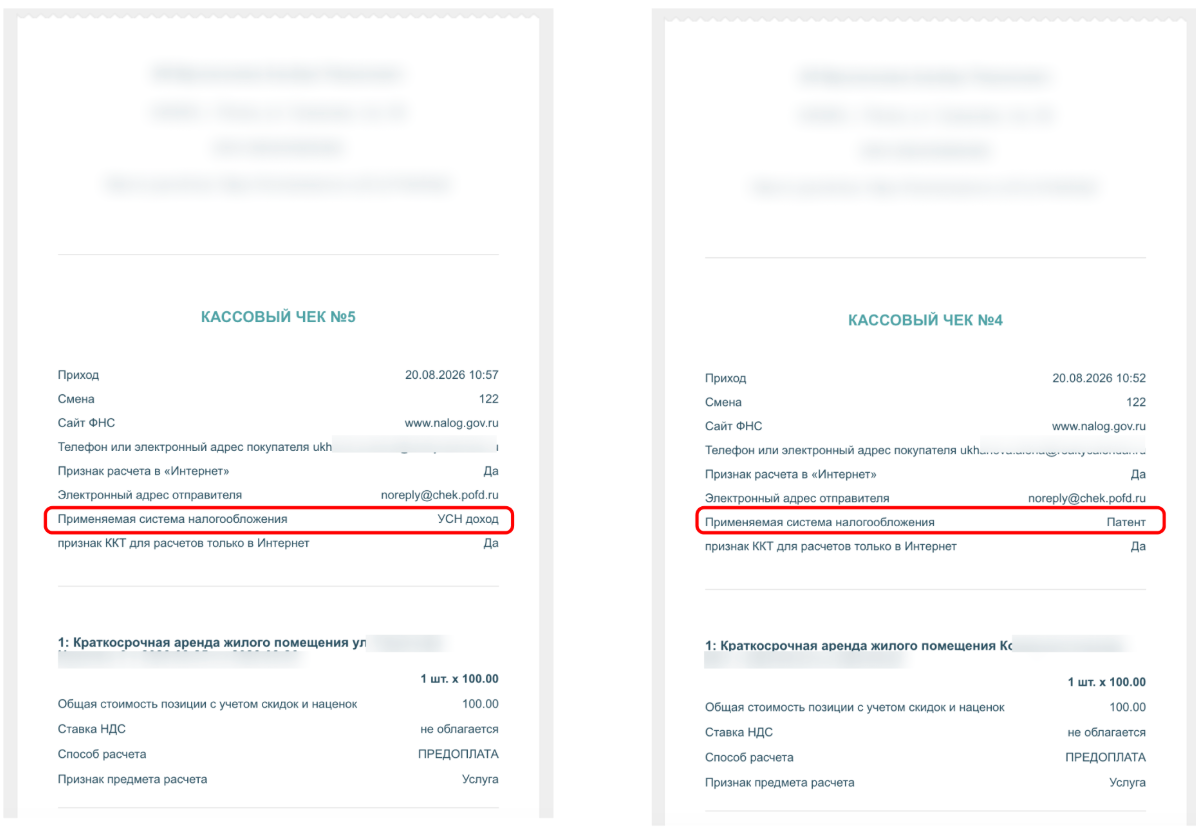
Как это работает
Чтобы передавать СНО из RealtyCalendar, выполните три шага.
Шаг 1. Настройка в kassa.payanyway (обязательно!)
Перейдите в Основные настройки вашей кассы: https://kassa.payanyway.ru. Откройте «Настройки кассы» → Основные настройки
В поле «Применяемая в чеке система налогообложения» выберите основную систему налогообложения.
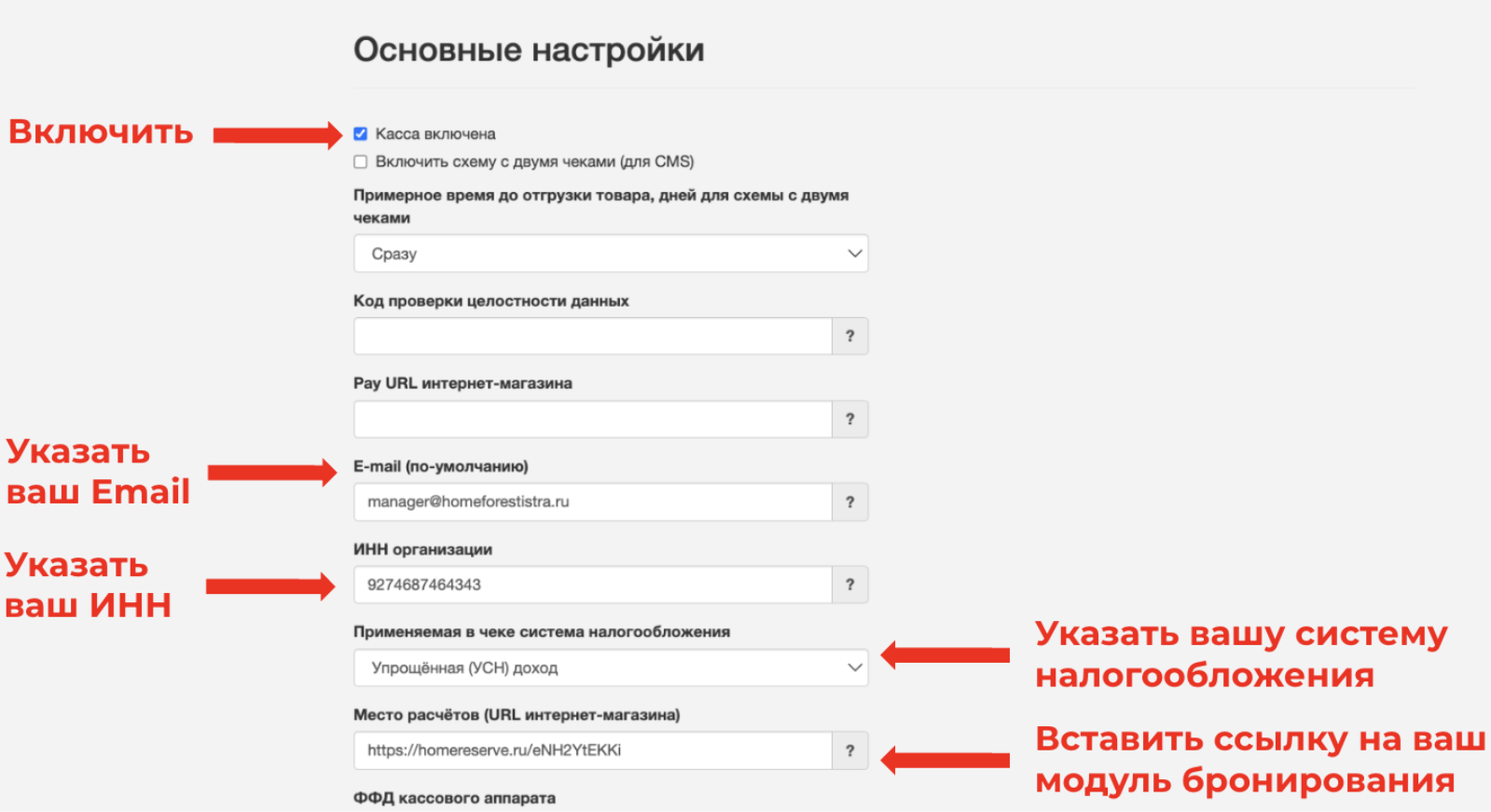
После этого касса будет принимать систему налогообложения, переданную RealtyCalendar.
Важно! Не выбирайте одну фиксированную СНО в кассе, если для разных объектов должны передаваться разные значения.
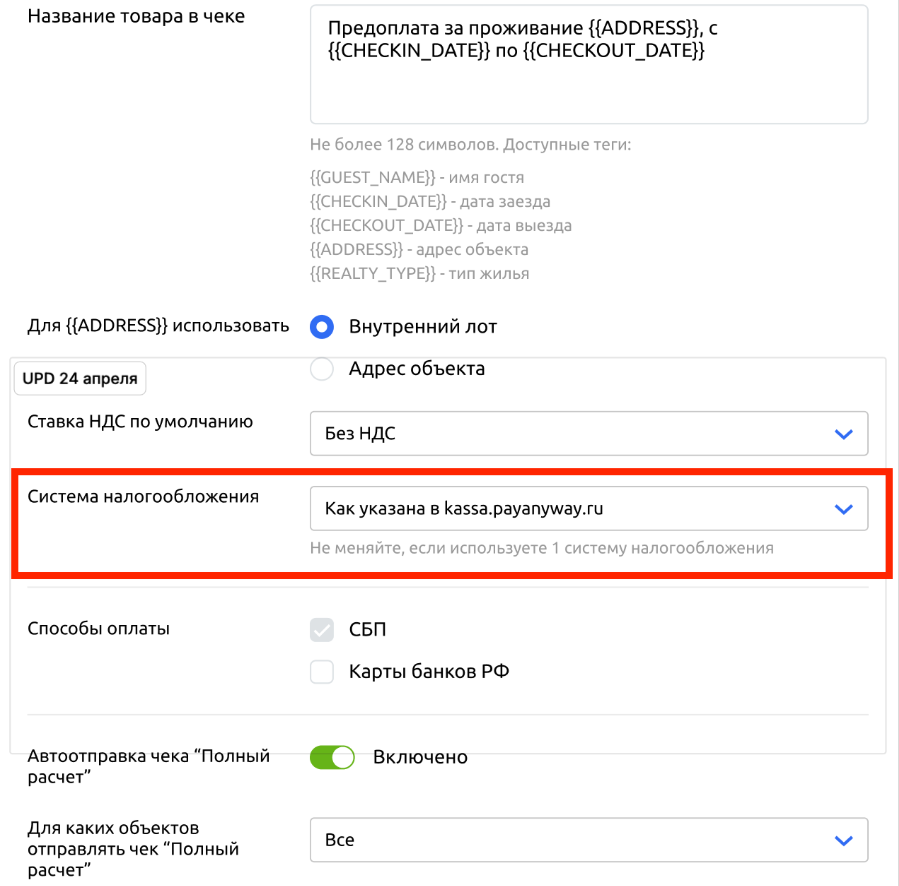
Шаг 2. Основная настройка в RealtyCalendar (по умолчанию)
Перейдите в раздел «Настройки» → «Прием платежей» → «Платежная система» (Монета для ЮЛ).
Выберите основную систему налогообложения из выпадающего списка.
Она будет применяться для всех объектов, для которых не включена индивидуальная настройка.
Шаг 3. Индивидуальная настройка для объекта
Перейдите в раздел «Объекты» → откройте карточку нужного объекта → вкладка «Служебные».
Найдите блок «Индивидуальная система налогообложения» и включите переключатель.
После включения отобразится поле выбора. Выберите нужную систему налогообложения из списка.
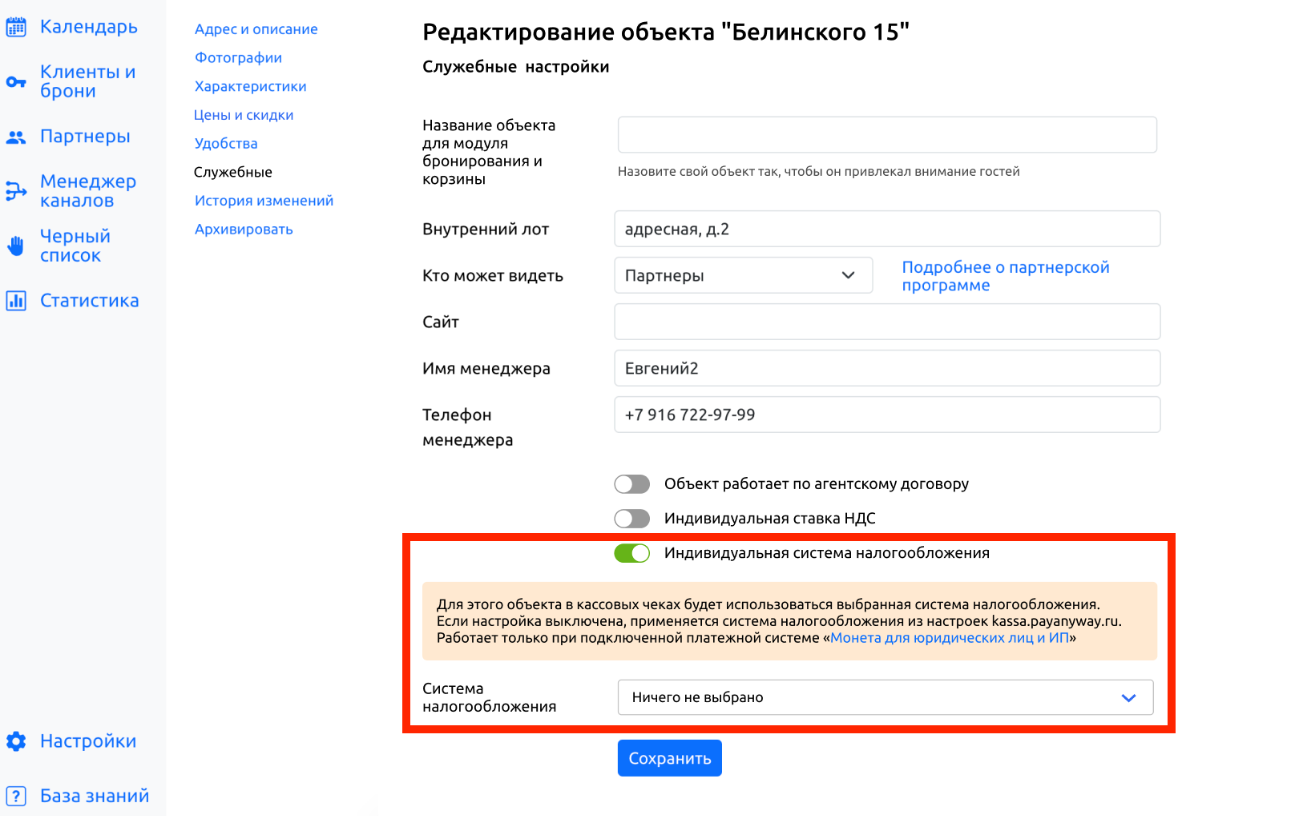
Например, если большинство объектов работает по УСН, выберите соответствующую УСН в настройках «Монеты для Юрлиц». Для квартир, работающих по патенту, включите «Индивидуальная система налогообложения» и выберите «Патентная система налогообложения (ПСН)».
«Индивидуальная система налогообложения» может использоваться одновременно с настройками «Объект работает по агентскому договору» и «Индивидуальная ставка НДС».
Подключение
Подготовка к подключению
Выбор способа получения платежей
До подключения обсудите с вашим менеджером, какой способ получения платежей от гостей удобнее для вас:
Безопасная сделка
Деньги от гостя поступят вам на следующий день после заезда гостя.Мгновенный расчет
Деньги от гостя поступят вам моментально.
Заполнение реквизитов и информации в RealtyCalendar
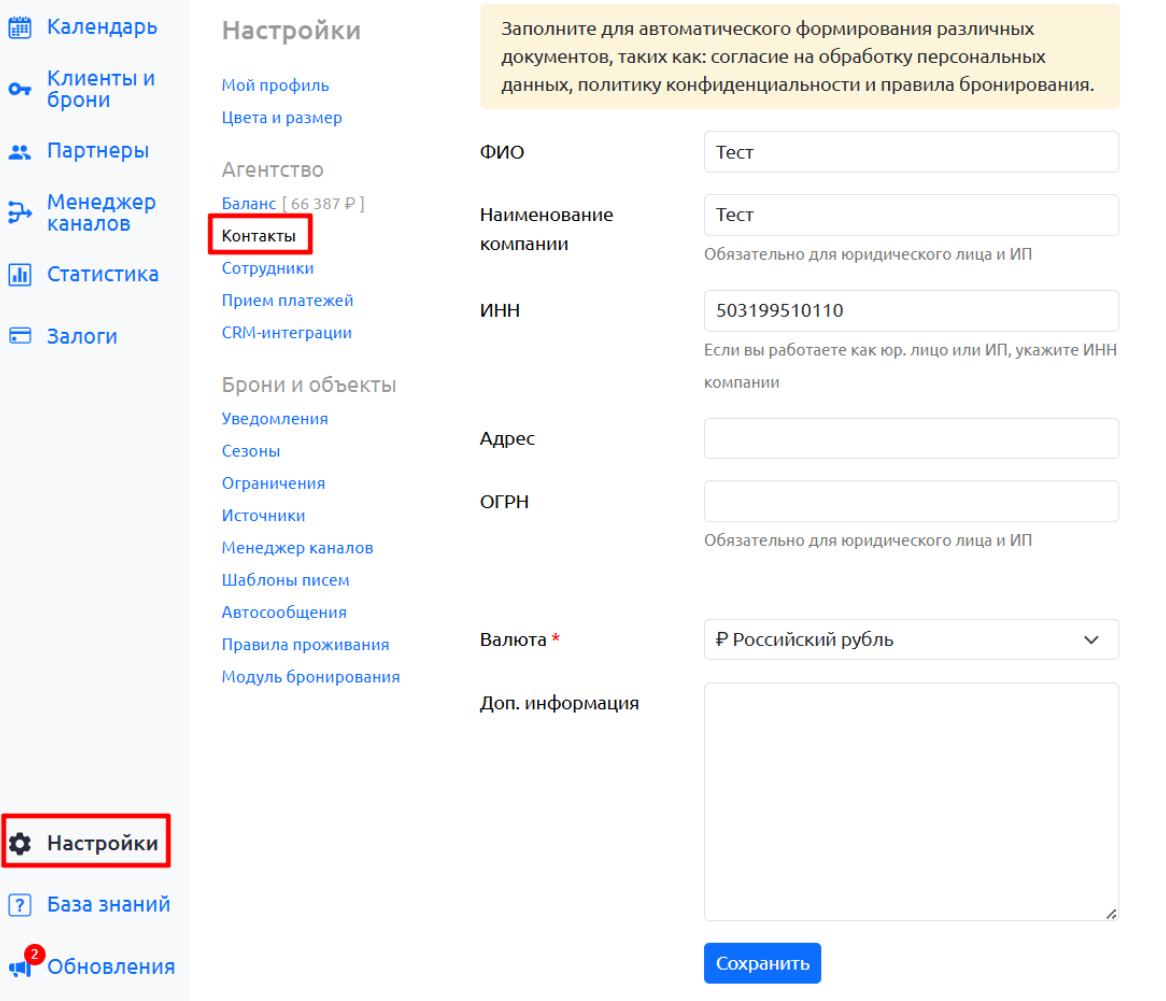
Перейдите в раздел «Настройки» → Вкладка «Контакты». Заполните реквизиты вашей компании.
⚠️ Для дальнейшего подключения важно корректно указать ИНН.
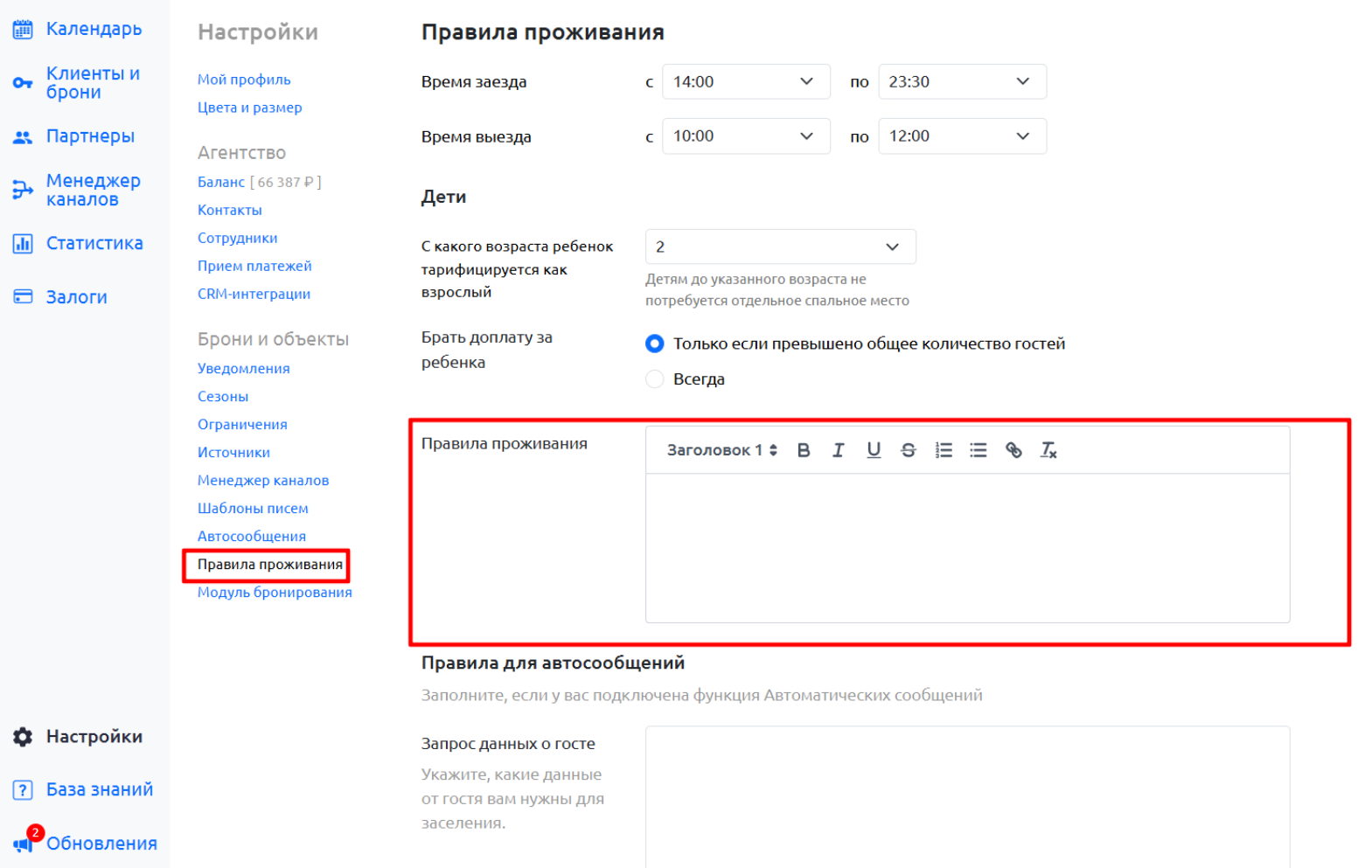
2. Перейдите в раздел «Настройки» → Вкладка «Правила проживания». Заполните правила проживания.
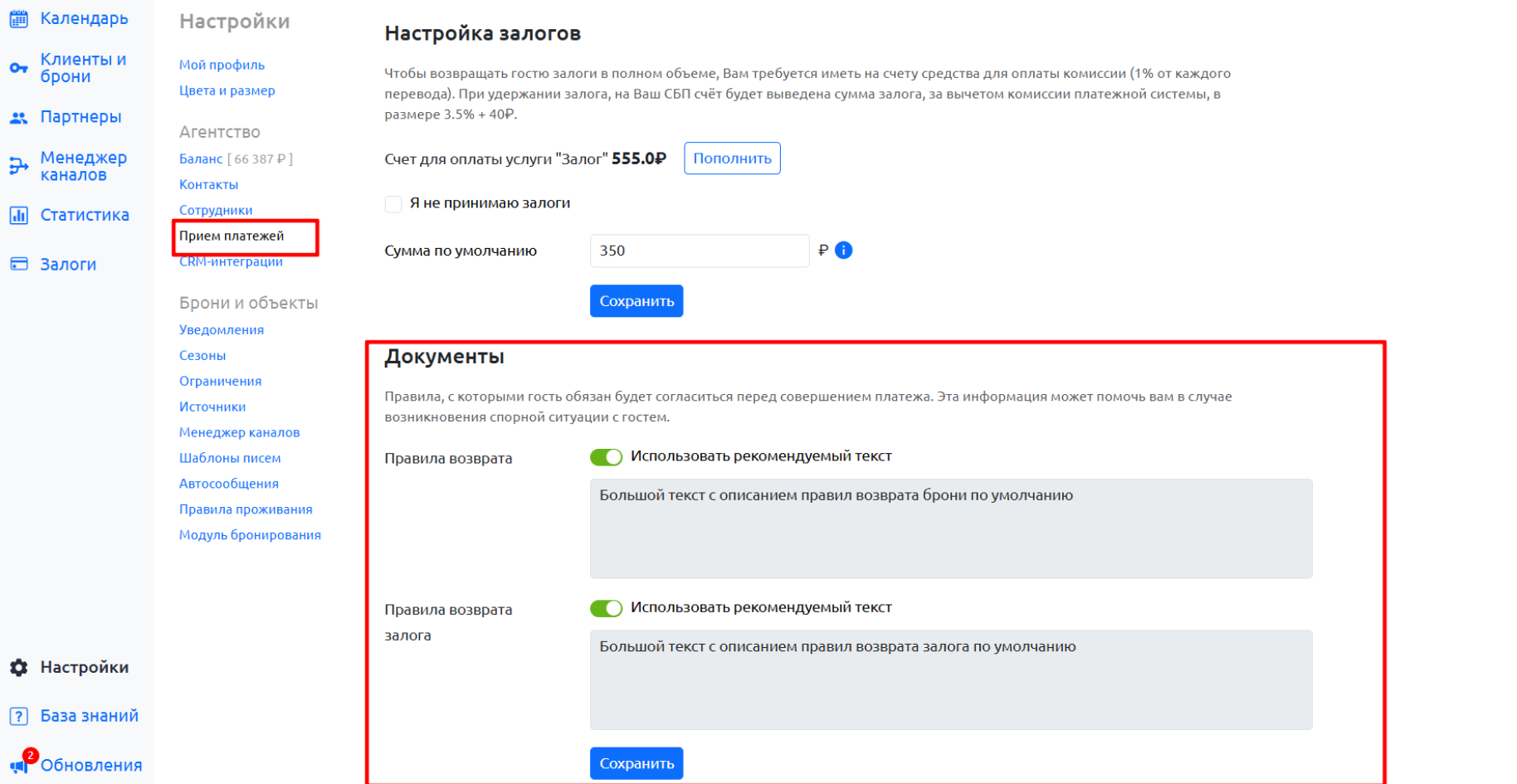
3. Перейдите в раздел «Настройки» → Вкладка «Прием платежей». Включите чекбокс “Использовать рекомендуемый текст” и заполните правила возврата предоплат.
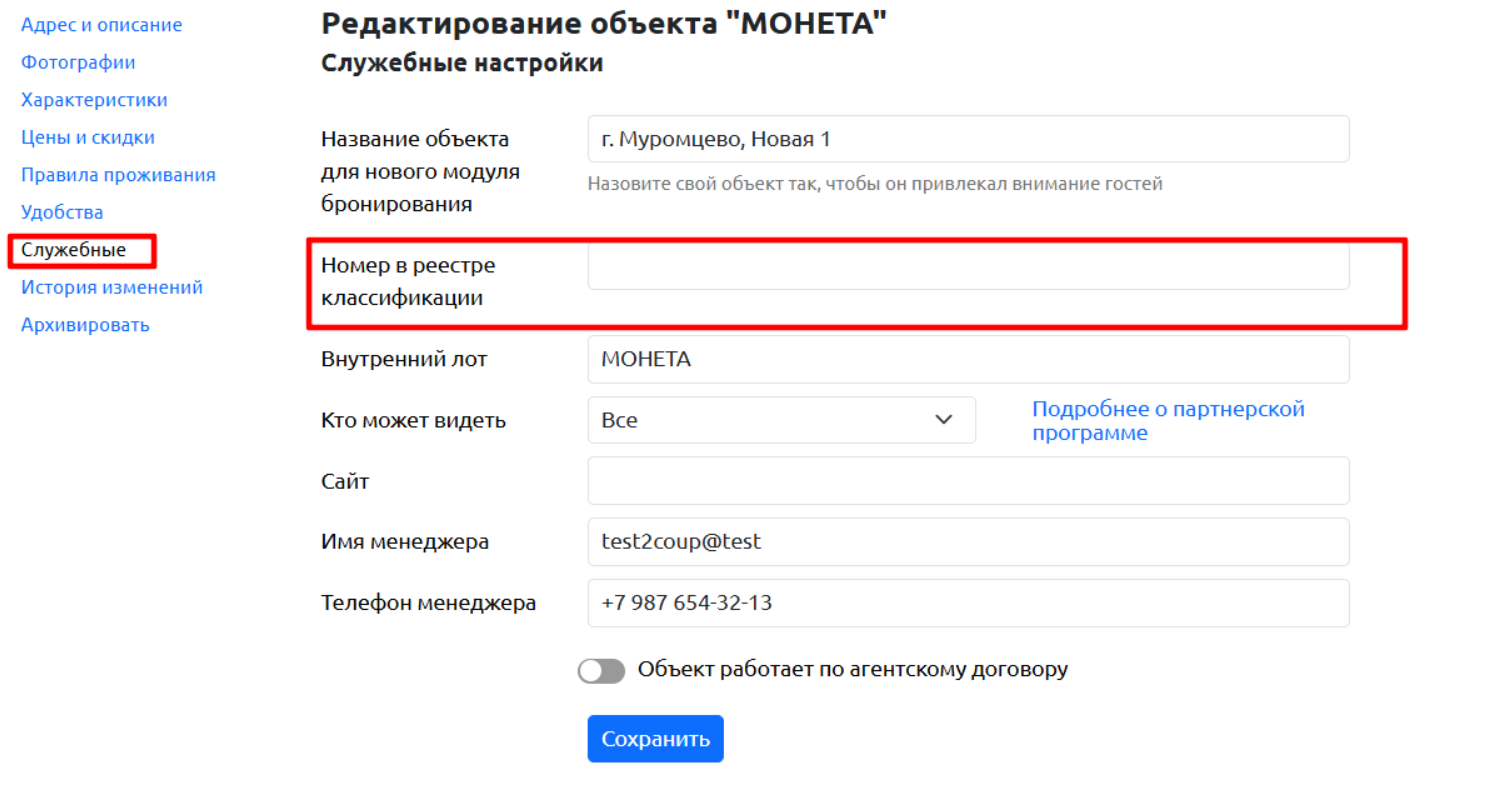
4. Если ваш объект размещения (гостиница, база отдыха, кемпинг, гостевой дом) подлежит классификации, укажите его номер в реестре в редактировании объекта в разделе «Служебные».
Минимальные требования для работы
Перед подключением «Монеты для юридических лиц» необходимо убедиться, что выполнены базовые условия
Юридический статус
Вы должны быть:
индивидуальным предпринимателем (ИП), или
юридическим лицом (ООО)
⚠️ Для самозанятых и ИП на НПД сервис недоступен.
Онлайн-касса
У вас должна быть подключена и зарегистрирована онлайн-касса (ККТ)
Касса должна поддерживать интеграцию с системой. Убедитесь что ваша касса есть в этом списке:
✅ Комтет онлайн-касса
✅ Бизнес.ру Онлайн-Чеки
✅ CloudKassir
✅ Life Pay
✅ Атол (Особенности интеграции: поддерживаются только ОФД Платформа ОФД, Первый ОФД или Такском ОФД.
✅ Эвотор (Особенности интеграции: если за вашей учетной записью в Эвотор не закреплен технический специалист, услуга интеграции платная, стоимость 6900 руб единоразово.)
✅ Ferma (Особенности интеграции: чеки не отображаются в RealtyCalendar)
✅ Первый ОФД (Особенности интеграции: ссылка на сформированный чек не доступна в RealtyCalendar)
✅ Kit online (Особенности интеграции: ссылка на сформированный чек не доступна в RealtyCalendar)
✅ Orange Data (Особенности интеграции: ссылка на сформированный чек не доступна в RealtyCalendar)
✅ СБИС (Особенности интеграции: чеки не отображаются в RealtyCalendar)
- ✅ Digital Kassa
- ✅ МодульКасса. (Особенности интеграции: ссылка на сформированный чек не доступна в RealtyCalendar)
⚠️ Если вашей кассы нет в этом списке, подключить Монета не получится.
⚠️ Без подключенной кассы прием онлайн-платежей невозможен.
Документы для модерации
В процессе регистрации Монета выборочно запросит у вас документы, подтверждающие право сдачи в аренду, будьте готовы их предоставить:
Если у вас квартиры, у вас запросят договоры аренды или договоры собственности на средство размещения
Если у вас гостиница, база отдыха, кемпинг, гостевой дом, то обязательно наличие в реестре «Гостеприимство».
❗️ Добавьте в архив неактуальные объекты, по которым вы не сможете при необходимости предоставить документы.
Подключение
ШАГ 1. Регистрация в Монета
Инициируйте подключение:
- Перейдите в раздел «Прием платежей».
- Выберите платежную систему «Монета для Юрлиц».
- Выберите способ отправки чеков и согласитесь с условиями и тарифами.
2. Зарегистрируйтесь в Payanyway:
Перейдите на сайт Payanyway
- На открывшейся странице введите вашу электронную почту и номер телефона.
Нажмите кнопку «Зарегистрироваться».
Обратите внимание: первые два поля заполняются автоматически:
1. Ваш ИНН берётся из раздела «Контакты» в настройках RealtyCalendar.
2. Ссылка на ваш модуль бронирования.
3. Активируйте ваш аккаунт:
- Вам на почту придет письмо с данными для входа.
Войдите в личный кабинет, используя эти данные.
При первом входе система предложит вам установить новый пароль.
4. Заполните профиль:
- В личном кабинете «Монеты» полностью заполните профиль вашей организации.
- Отправьте данные на проверку.
Дождитесь завершения модерации. Обычно это занимает 1 рабочий день. Результат придет вам на почту. Если модерация профиля занимает более 2 рабочих дней, или профиль был отклонен с указанием причины, — обращайтесь напрямую в поддержку «Монеты».
Все вопросы, связанные с заполнением анкеты и прохождением модерации, решаются поддержкой «Монеты».
ШАГ 2. Настройки в личном кабинете Монета и подписание договора о присоединении
Как только проверка профиля будет успешно завершена, приступайте к финальным настройкам.
Часть А: Открытие бизнес-счета и настройка вывода денег.
Как только проверка профиля будет успешно завершена, в личном кабинете «Монеты» станет доступна кнопка «Открыть бизнес-счёт». Нажмите на неё, чтобы приступить к настройкам.
Выберите пароль: «Постоянный».
- Нажмите «Открыть счет».
2. Для регулярного перевода денег на ваш расчетный счет создайте шаблон:
- Перейдите в раздел «Шаблоны».
Нажмите «Создать шаблон перевода» → «По реквизитам».
Проверьте все настройки и подтвердите создание шаблона с помощью платежного пароля.
Готово! Шаблон создан. Статус операций можно отслеживать в разделе «Операции» (сначала «В обработке», после перевода — «Выполнена»).
В разделе «Операции» статус вашей заявки изначально отображается как «В обработке». После успешного перевода денежных средств статус автоматически сменится на «Выполнена».
Часть Б: Подписание договора

Скачайте договор о присоединении и выберите способ его подписания:
1. Отправка по ЭДО: Идентификатор участника ЭДО (НКО Монета):
2BM-1215192632-121501001-20141007110323375856
2. Отправка почтой: Заявление требуется выслать по адресу:
424000, г. Йошкар-Ола, ул. Гоголя, д. 2, строение «А», НКО «МОНЕТА» (ООО)
ШАГ 3. Настройки kassa.payanyway.ru
Перейдите в сервис настройки касс, войдите через Монету и выполните основные настройки по примеру ниже: https://kassa.payanyway.ru/index.php?show=userlogin.
Затем перейдите в экспертные настройки и выполните следующие настройки:
URL магазина для приема callback кассы - https://realtycalendar.ru/moneta_le/callbacks/receipt_received
URL для приема ответа кассы на запросы - https://realtycalendar.ru/moneta_le/callbacks/receipt_status_receved
Родительский AccountId - 22375649
Важно: Пожалуйста, убедитесь, что в конце заполненных полей нет лишних пробелов.
Готово! Можно приступать к проверке платежа и чека.
ШАГ 4. Проверка платежа и чека
ВНИМАНИЕ!
Дальнейшие шаги выполняются только со специалистами RealtyCalendar!
В настройках платежной системы Монета для Юрлиц, настройте название товара в чеке, используя теги, например:
Аренда апартамента - {{ADDRESS}}, с {{CHECKIN_DATE}} по {{CHECKOUT_DATE}}- В вашей системе создайте тестовую заявку на бронирование и откройте ее в отдельной вкладке браузера.
- В другой вкладке откройте страницу настроек приема платежей.
Временно выберите «Монета для Юрлиц» в поле «Прием платежей» и сохраните настройки.
- Вернитесь на вкладку с тестовой бронью и обновите страницу. Должна появиться возможность оплаты через «Монету».
Создайте и оплатите платеж по ссылке на небольшую сумму (100 рублей).
7. Сразу после успешной оплаты вернитесь в настройки и установите обратно ту платежную систему, которая использовалась ранее.
8. Проверьте чек: Убедитесь, что в системе появился фискальный чек, и проверьте корректность его данных (сумма, наименование и т.д.).
Чек-лист: Как соответствовать требованиям 54-ФЗ в 2025 году
https://online.business.ru/files/requirement-54-FZ.pdf
Какие проблемы с чеками могут возникнуть и как их решить
1. Чек не сформировался (не отображается в брони спустя 5–10 минут, не пришёл гостю на электронную почту) | Что проверить:
Если после проверки чек так и не появился: |
2. Чек сформировался, но содержит некорректные данные (неверные наименования, НДС, признаки расчёта, теги ФФД) |
|
ШАГ 5. Включение Монета для приема платежей
Активируйте прием платежей в RealtyCalendar:
- Вернитесь в личный кабинет RealtyCalendar в раздел «Настройки» → «Прием платежей»
- Активируйте опцию «Монета для юрлиц» для приема платежей через модуль, корзину и по ссылке: