Подключение Moneta для физических лиц
Важная информация
Важно!
Платёжная система «Монета для физических лиц» предназначена для физических лиц и самозанятых. Она позволяет принимать предоплаты, полные оплаты и залоги.
Для получения средств необходимо указать номер телефона, к которому подключена Система быстрых платежей, и выбрать банк.
⚠️ Бизнес-карты не поддерживаются
Принимать платежи на бизнес-карту и оплачивать по ссылке с бизнес-карты нельзя. Средства от гостей могут поступать только на личную карту физического лица, привязанную к СБП. Для оплаты залога гостю также необходимо использовать личную карту физического лица.
Если вы являетесь юридическим лицом или ИП, вам необходимо подключить «Монету для Юрлиц» и выводить средства на расчетный счет.
Пошаговое подключение
Перейдите в раздел «Настройки» — «Прием платежей» — «Платежная система» — «Подключить».
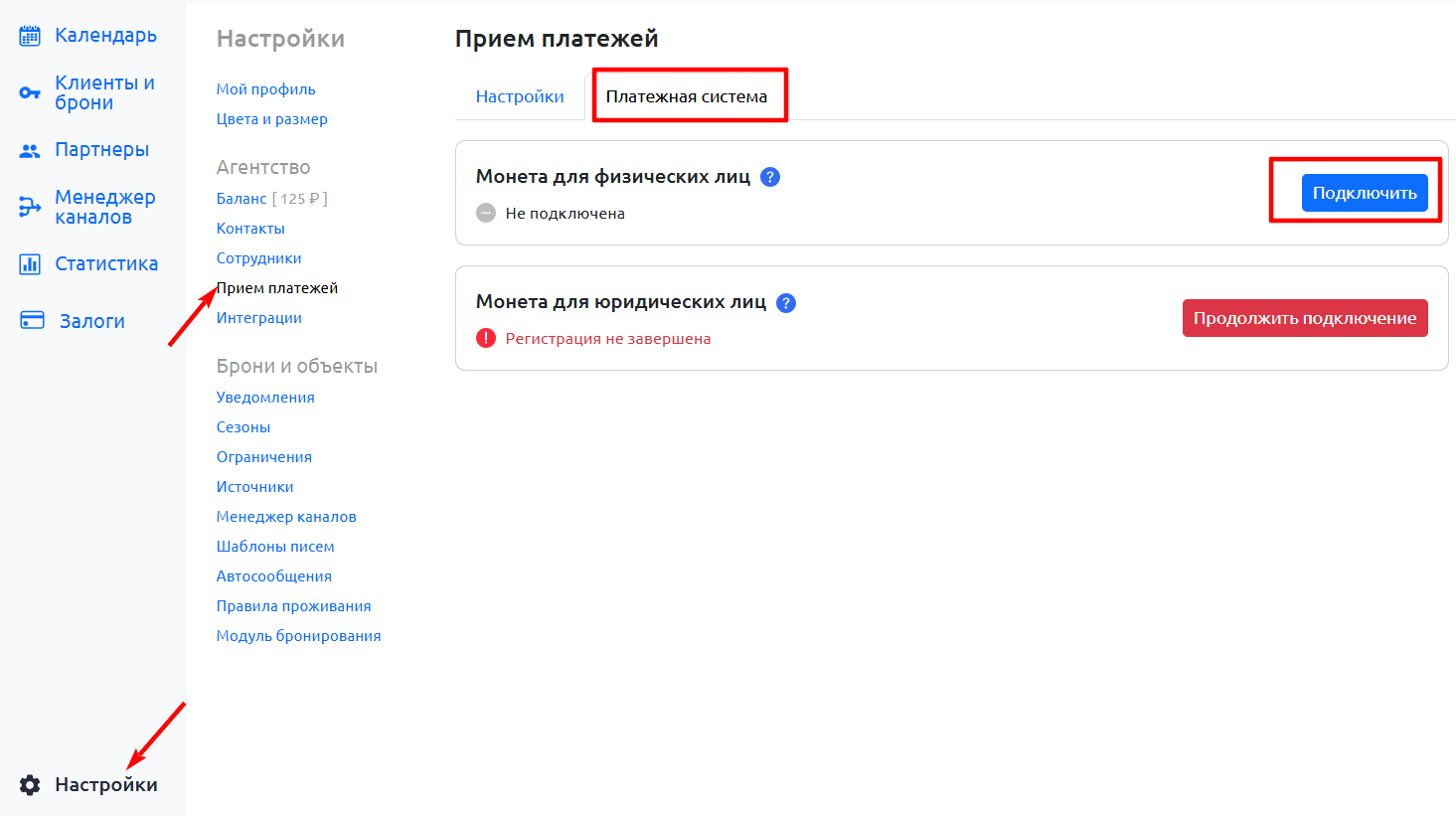
В открывшемся окне «Добавить аккаунт Монета» укажите:
Телефон — номер, к которому подключена ваша карта (обязательно с СБП)
Банк — выберите ваш банк из списка
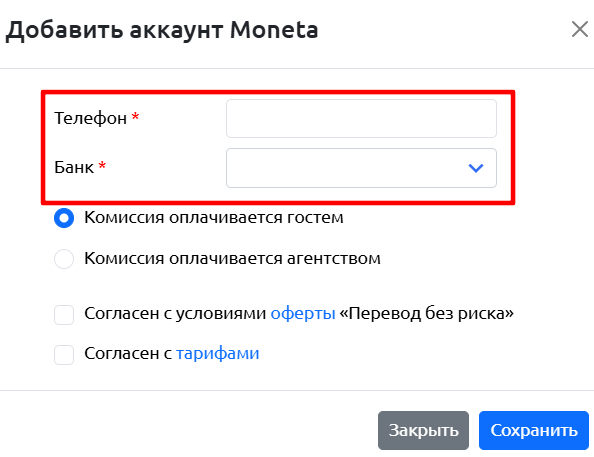
Выберите, кто оплачивает комиссию
Комиссия оплачивается гостем — комиссия будет добавлена к сумме платежа
Комиссия оплачивается агентством — комиссия будет удержана из суммы платежа
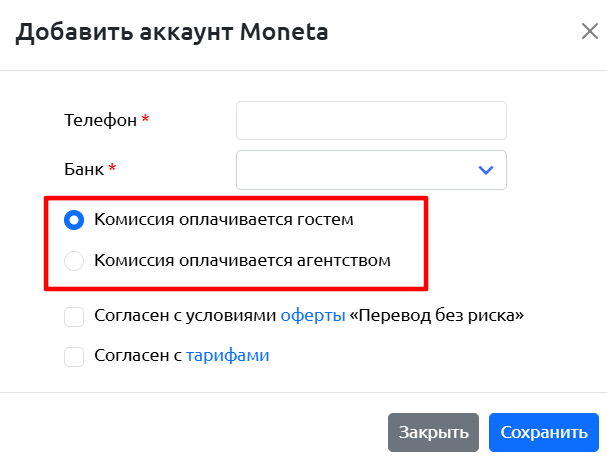
Установите галочки:
Согласен с условиями оферты «Перевод без риска»
Согласен с тарифами
Нажмите кнопку «Сохранить».
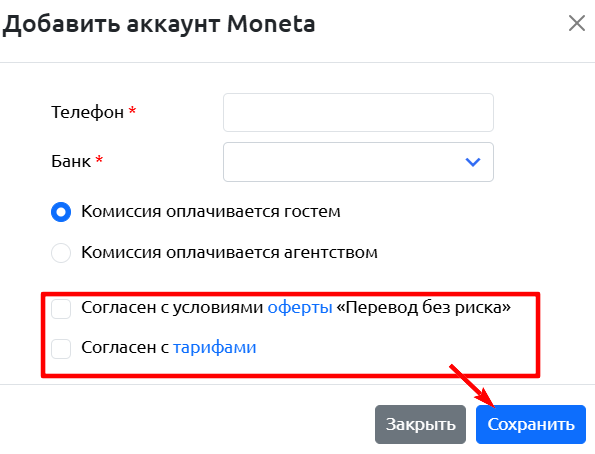
Если требуется изменить номер телефона или банк, откройте карточку «Монета для физических лиц» повторно и измените реквизиты.
Настройка предоплаты
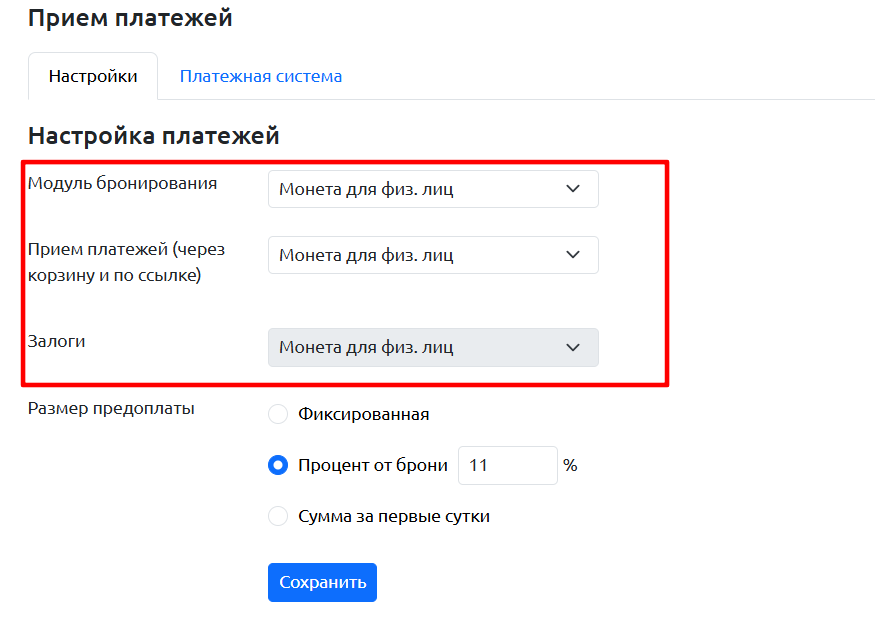
После подключения в разделе «Настройка платежей» доступны следующие параметры:
Для каждого типа платежей выберите «Монета для физ. лиц» из выпадающего списка:
Модуль бронирования — платежи через ваш модуль бронирования
Прием платежей (через корзину и по ссылке) — платежи через корзину и прямые ссылки
Залоги — залоговые платежи
В выпадающем списке платёжная система называется «Монета для физ. лиц».
Важно! Для «Залоги» может использоваться только «Монета для физ. лиц».
Размер предоплаты:
Выберите один из вариантов:
Фиксированная — конкретная сумма предоплаты (например, 1000 ₽)
Процент от брони — например, 11% от общей стоимости
Сумма за первые сутки — стоимость первых суток проживания
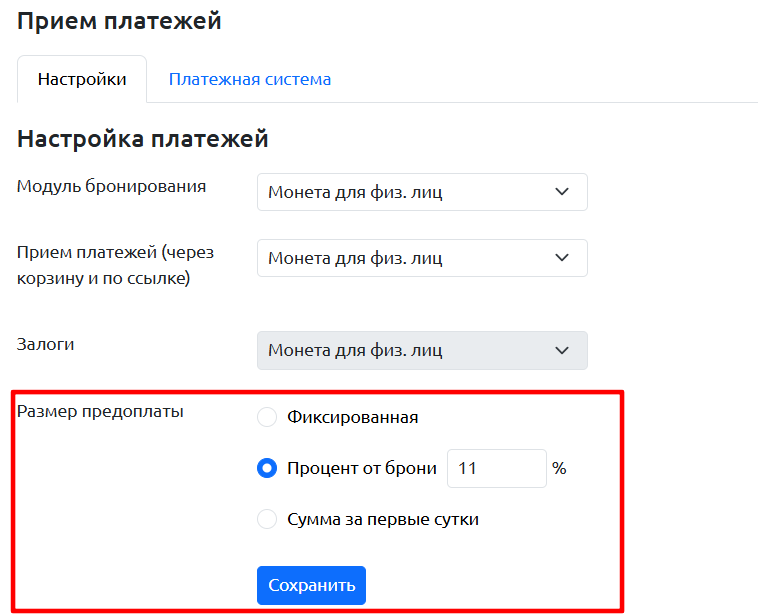
После выбора нажмите кнопку «Сохранить».
Настройка залогов
Для приёма залогов выберите «Монета для физ. лиц» в строке «Залоги».
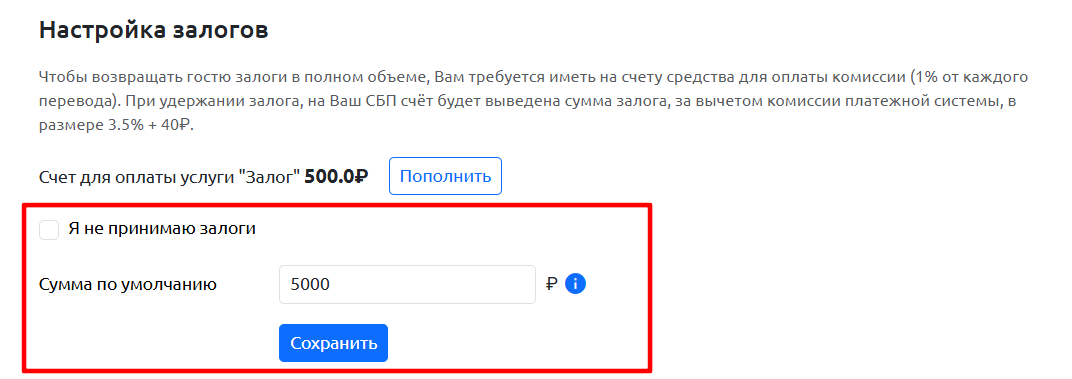
В интерфейсе раздела «Прием платежей» доступны следующие настройки для залогов:
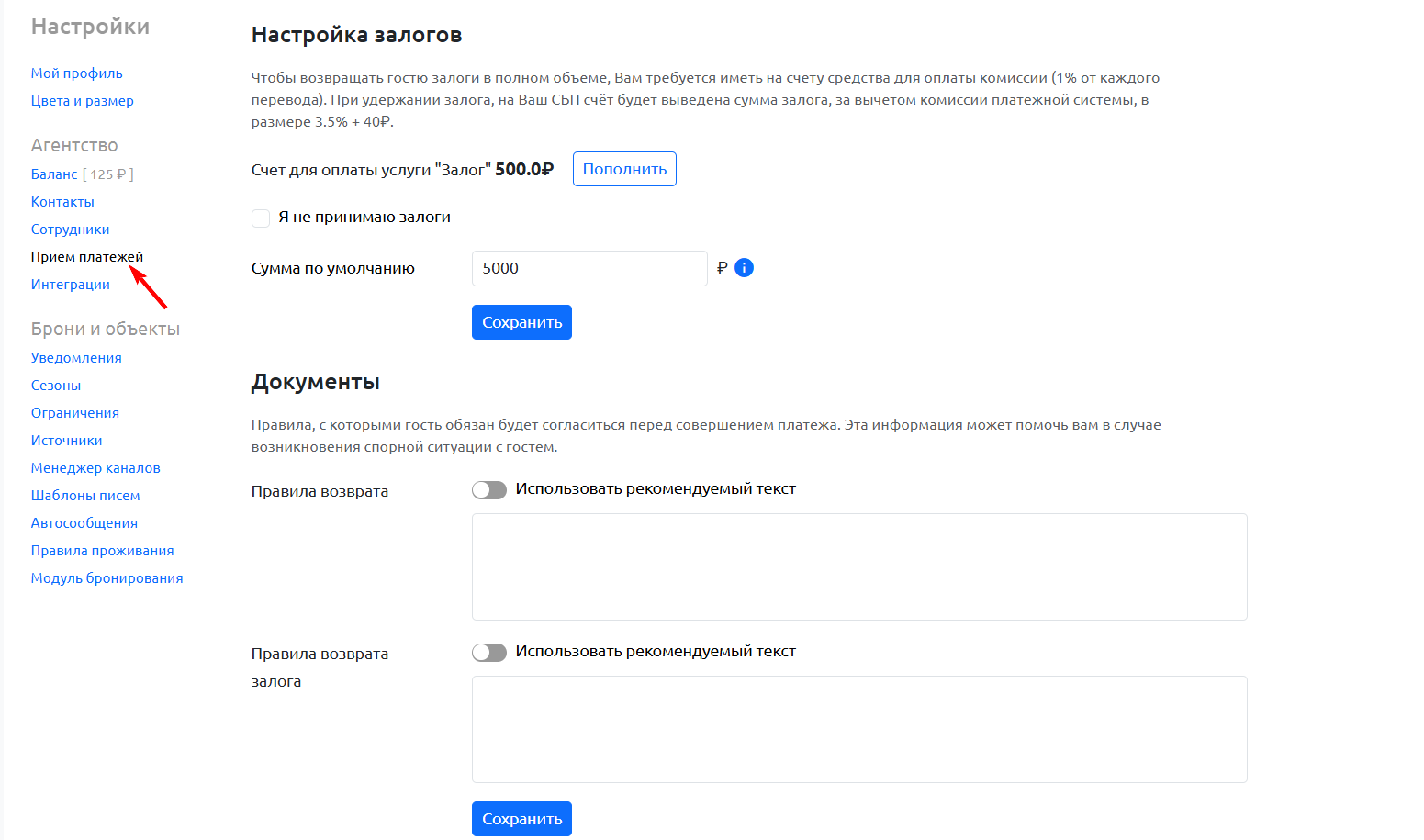
Важная информация!
Чтобы возвращать гостю залоги в полном объеме, Вам требуется иметь на счету средства для оплаты комиссии (1,22% от каждого перевода). При удержании залога, на Ваш СБП счёт будет выведена сумма залога, за вычетом комиссии платежной системы, в размере 3.5% + 40₽.»*
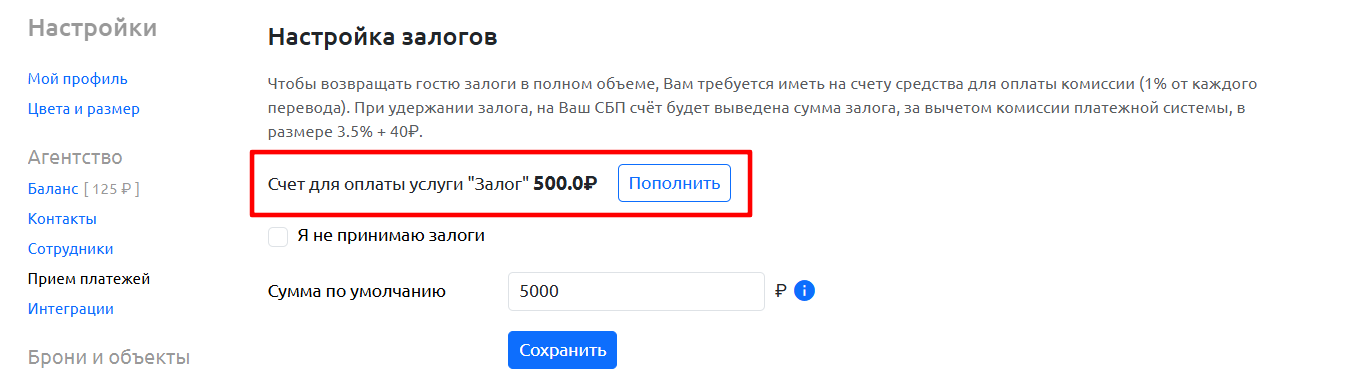
Счет для оплаты услуги «Залог»
Здесь отображается текущий баланс вашего залогового счета. При необходимости вы можете пополнить его, нажав кнопку «Пополнить».
Настройки:
Я не принимаю залоги — установите эту галочку, если не работаете с залогами
Сумма по умолчанию — укажите стандартную сумму залога (например, 5000 ₽)
После настройки нажмите кнопку «Сохранить».
Документы и правила
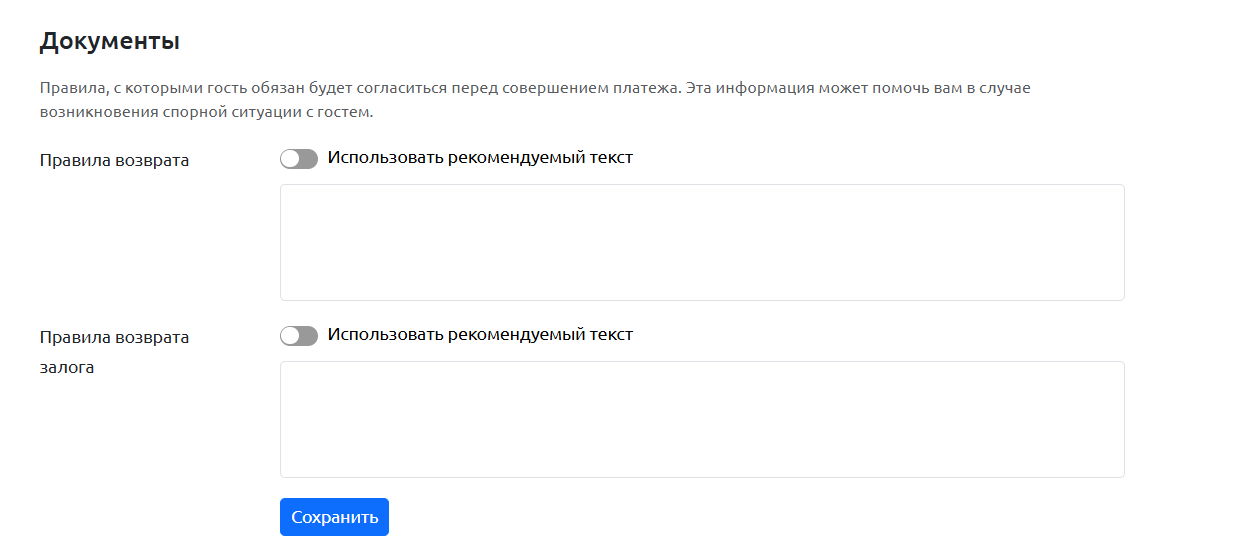
В нижней части раздела находятся настройки документов, с которыми гость обязан согласиться перед совершением платежа. Это поможет вам в случае возникновения спорной ситуации с гостем.
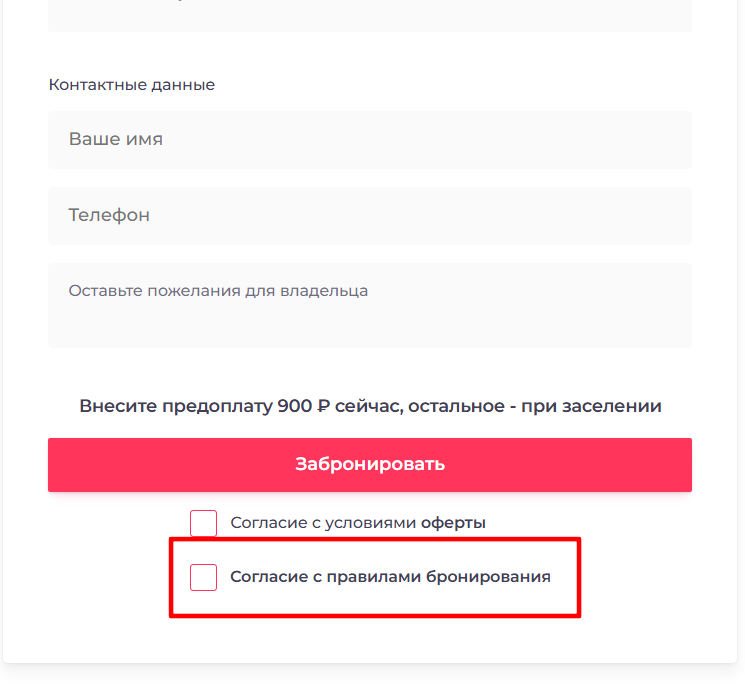
Настройте тексты, которые гость видит при нажатии на «Согласие с правилами бронирования».
Где это работает:
В Модуле бронирования (на вашем сайте)
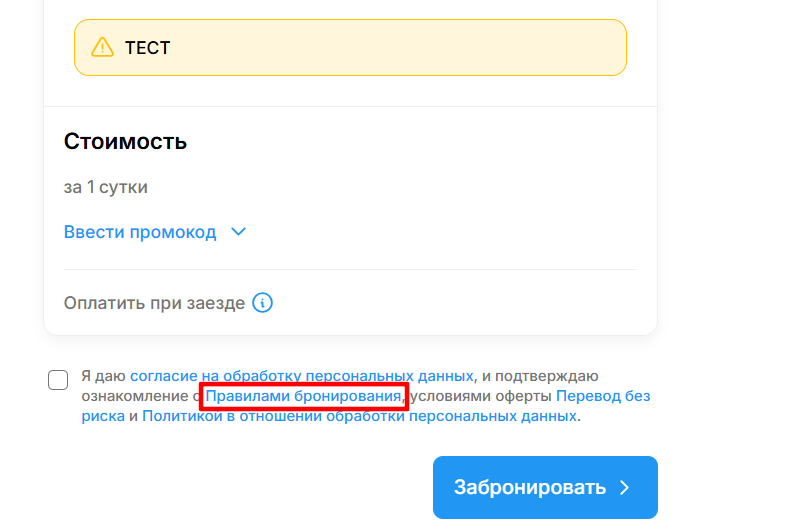
В Корзине (подборка объектов по ссылке)
Правила возврата
Установите галочку «Использовать рекомендуемый текст» — система автоматически подставит стандартные правила возврата предоплаты
Правила возврата залога
Установите галочку «Использовать рекомендуемый текст» — система автоматически подставит стандартные правила возврата залога
После настройки нажмите кнопку «Сохранить».
Вы можете собрать всю необходимую информацию для гостя на одной странице при помощи Автопилота.
Лимиты переводов по СБП
Максимальная сумма платежа по одной операции банковской картой — 200000 р.
Максимальная сумма платежа по одной операции СБП — 1000000 р.
Максимальная сумма вывода ДС по одной операции на один номер телефона (СБП) — 200000 р.
Максимальная сумма вывода ДС на один номер телефона (СБП) в месяц — 600000 р.
Максимальная сумма возвратов в сутки — 1000000 р.
Лимитов по количеству операций нет.
История платежей Монеты
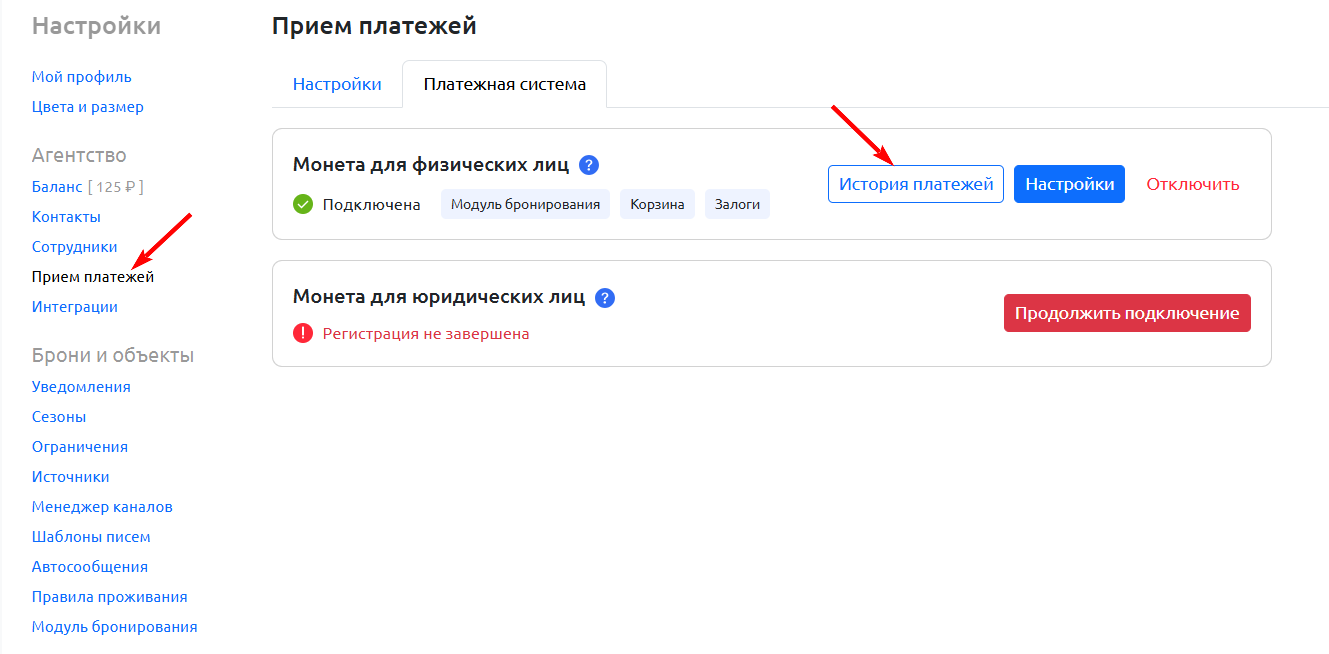
В разделе «Прием платежей» вы можете просмотреть историю всех платежей, прошедших через систему Монета.
Как открыть историю платежей:
Перейдите в «Настройки» — «Прием платежей».
В блоке «Монета для физических лиц» нажмите кнопку «История платежей»..
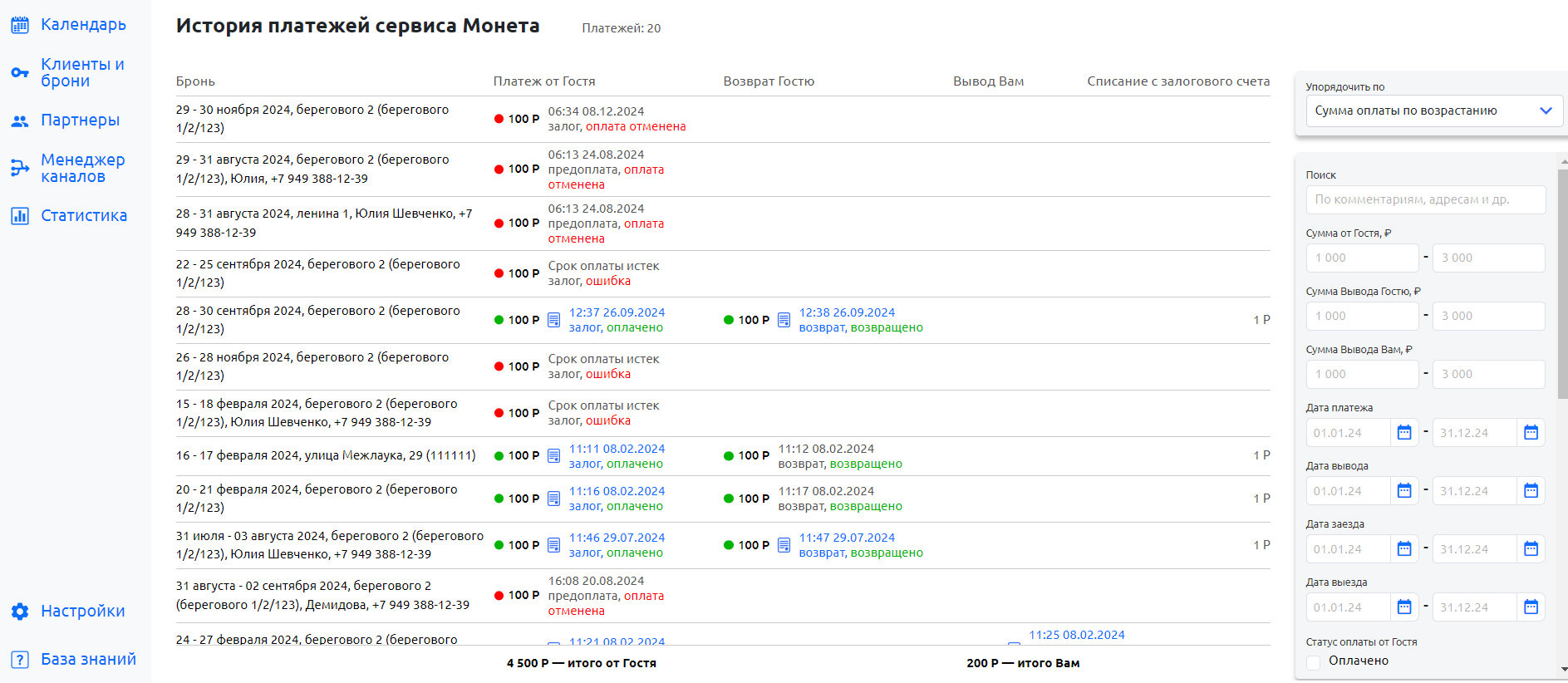
В истории отображаются отдельные этапы операции:
оплата гостем;
возврат гостю;
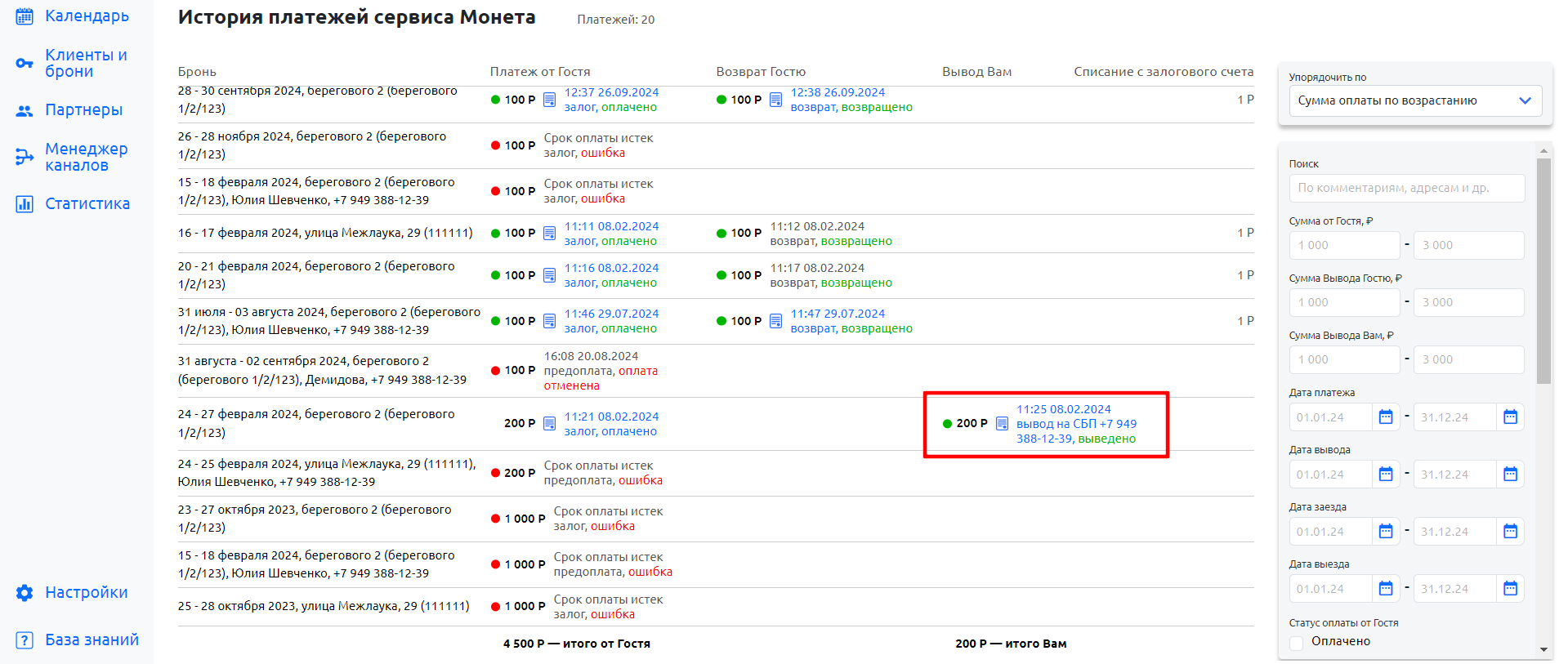
вывод средств на СБП.
Для каждой операции могут отображаться:
даты заезда и выезда;
адрес и название объекта;
имя и контакты гостя;
сумма оплаты;
сумма возврата;
сумма вывода;
дата и время операции;
тип платежа — «Предоплата» или «Залог»;
статус оплаты;
статус возврата;
статус вывода;
при наличии — ссылка на квитанцию.
В истории используются статусы:
- «Оплачено» — гость успешно оплатил.
- «Возвращено» — деньги возвращены гостю.
- «Выведено» — деньги перечислены вам.
- «Ожидает» — операция ещё обрабатывается.
- «Ошибка» — операцию не удалось выполнить.
- «Удалено» — запись об операции удалена.
- «Оплата отменена» — оплата не состоялась: её отменили до завершения.
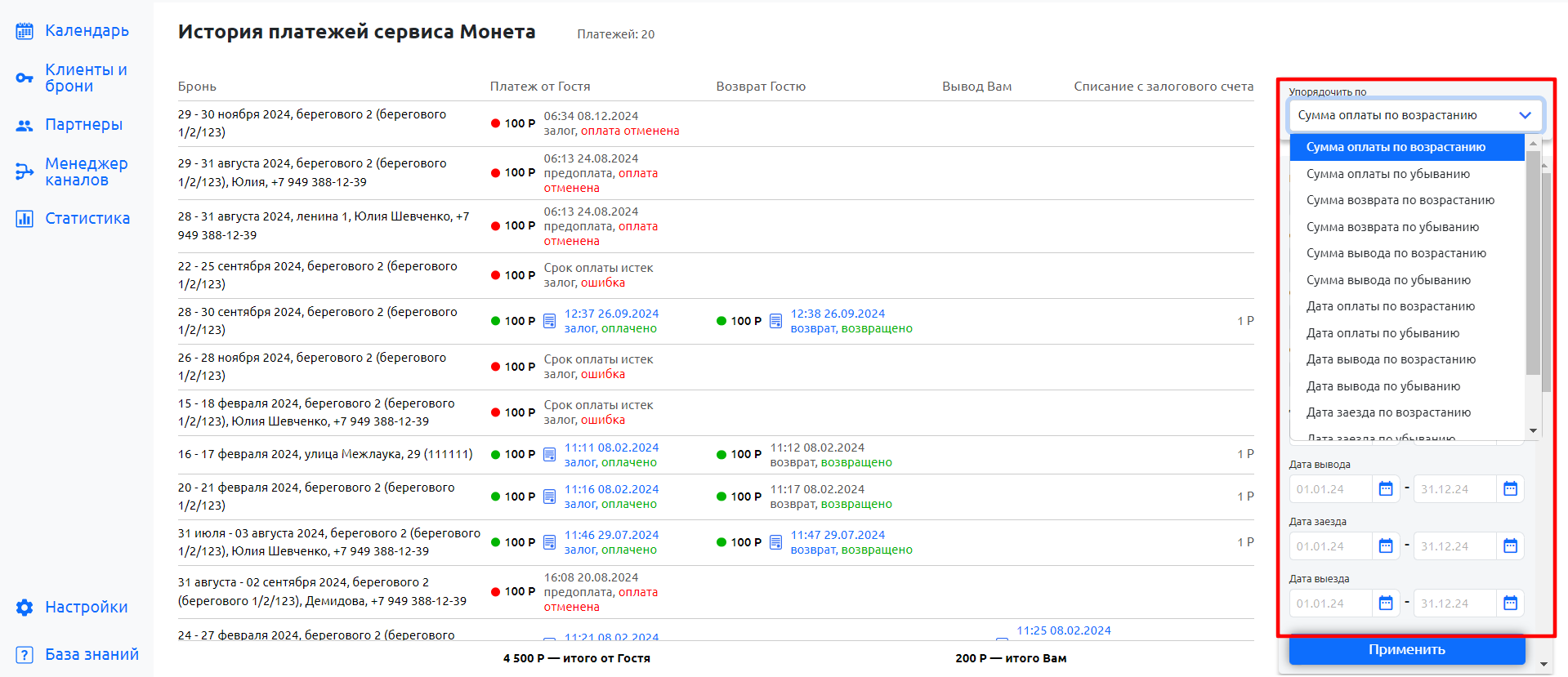
Также операции можно сортировать по суммам и датам по возрастанию или убыванию.
Доступны фильтры по:
строке поиска;
объектам;
датам заезда и выезда;
датам оплаты и вывода;
сумме оплаты;
сумме возврата;
сумме вывода;
типу платежа;
статусу оплаты;
статусу возврата;
статусу вывода.
Действия с платежами:
Для каждого платежа доступны действия:
Квитанция — сформировать и скачать квитанцию об оплате в формате PDF
Детали — просмотреть подробную информацию о платеже
Возврат — инициировать возврат средств (доступно для определенных статусов)
Важно! Возврат платежа выполняется из карточки бронирования. История платежей предназначена для просмотра состояния операций, детализации и квитанций.
Частые вопросы и решения проблем
1. Я ИП или юрлицо. Могу ли я подключить Монету для физических лиц?
Нет. Монета для физических лиц работает только с личными картами физических лиц. Если вы ИП или юрлицо, вам нужно подключать «Монету для юрлиц».
2. Можно ли перенести средства из «Монеты для физических лиц» после подключения «Монеты для Юрлиц и ИП»?
Средства, поступившие через «Монету для физических лиц», остаются там. Они не переносятся на счёт юридического лица и не объединяются с новыми поступлениями. Их необходимо вывести тем способом, который был доступен для физического лица. Подключение «Монеты для Юрлиц и ИП» на уже принятые платежи не влияет.
3. Кто оплачивает комиссию — я или гость?
Вы выбираете при подключении:
«Комиссия оплачивается гостем» — комиссия добавляется к сумме платежа
«Комиссия оплачивается агентством» — комиссия удерживается из суммы платежа (вы получите меньше)
4. Как учитывается комиссия при возврате платежа?
Если комиссию оплачивал гость, ему возвращается вся уплаченная сумма, включая комиссию.
Если комиссию оплачивает отельер, она удерживается только при выводе средств. Если платёж возвращается гостю до вывода, комиссия с отельера не удерживается.
Примеры:
- Гость оплатил 1 000 ₽ и комиссию платёжной системы. Если комиссию оплачивал гость, при возврате ему вернётся вся уплаченная сумма, включая комиссию.
- Гость оплатил 1 000 ₽, комиссию оплачивает отельер. Если платёж вернуть гостю до вывода средств, ему вернётся 1 000 ₽, а комиссия с отельера не удержится.
- Гость оплатил 1 000 ₽, комиссию оплачивает отельер. Если средства выводятся отельеру, из суммы выплаты удерживается комиссия платёжной системы.
5. Какой размер предоплаты можно установить?
На выбор:
Фиксированная сумма (например, 1000 ₽)
Процент от брони (например, 11%)
Стоимость первых суток проживания
6. Какой максимальный платеж может сделать гость?
По карте — до 200 000 ₽ за одну операцию
По СБП — до 1 000 000 ₽ за одну операцию
7. Какой максимальный вывод средств на мой номер телефона через СБП?
За одну операцию — до 200 000 ₽
В месяц — до 600 000 ₽
8. Есть ли лимиты по количеству операций?
Нет. Лимитов по количеству операций нет.
9. Как посмотреть историю платежей, которые прошли через Монету?
Раздел «Настройки» → «Прием платежей» → в блоке «Монета для физических лиц» нажмите «История платежей».
10. Нужно ли пополнять залоговый счёт? Для чего это?
Да, если вы работаете с залогами. Чтобы возвращать гостю залоги в полном объёме, на счёте должны быть средства для оплаты комиссии (1,22% от каждого возврата).
11. Как пополнить залоговый счёт?
Раздел «Настройки» → «Прием платежей» → в блоке настроек залогов нажмите кнопку «Пополнить».
12. Что будет, если на залоговом счёте недостаточно средств для комиссии?
Вы не сможете вернуть залог гостю. Система выдаст ошибку. Пополните счёт и повторите попытку.
13. Где взять ссылку на оплату, чтобы отправить гостю вручную?
Ссылка генерируется в карточке бронирования. Создайте платёж с типом «Получить ссылку на оплату» → скопируйте ссылку и отправьте гостю.
14. Могу ли я принимать оплату на свою бизнес-карту?
Нет. Приём платежей на бизнес-карту запрещён. Система «Монета для физических лиц» работает только с личными картами физических лиц. Все платежи поступают на личную карту физлица, привязанную к СБП.
15. При попытке вывода предоплаты появляется ошибка: «Свяжитесь с Получателем средств и уточните реквизиты». Что делать?
Эта ошибка означает, что банк, к которому привязан ваш номер телефона, не поддерживает переводы по СБП (Системе быстрых платежей) или функция входящих переводов по СБП отключена в настройках вашего банка.
Что делать (получателю средств):
Убедиться, что ваш банк поддерживает СБП (большинство российских банков поддерживают)
Проверить в настройках мобильного банка, включена ли функция «Входящие переводы по номеру телефона через СБП»
Если к одному номеру телефона привязаны карты разных банков, выбрать в настройках приёма платежей тот банк, который точно работает с СБП
Как сменить банк в RealtyCalendar: «Настройки» → «Прием платежей» → «Платежная система» → «Изменить» → указать номер телефона и выбрать другой банк из списка.
16. Можно ли оставить приём залогов, но полностью отключить предоплату?
Да. В разделе «Настройки» → «Приём платежей» источники оплаты настраиваются отдельно:
- для «Модуля бронирования» выберите «Ничего не выбрано»;
- для «Корзины» выберите «Ничего не выбрано»;
- для «Залогов» оставьте «Монета для физических лиц».
Дополнительно в настройках Модуля бронирования для предоплаты можно выбрать значение «Не принимать».
После этого гости смогут оплачивать залоги, но обязательная предоплата при бронировании через Модуль бронирования и Корзину запрашиваться не будет. При создании обычной ручной брони предоплата автоматически не требуется — ссылка на оплату отправляется отдельно при необходимости.
17. Куда поступает оплата за бронирование с сайта бронирования?
Если гость оплатил бронирование на сайте площадки, деньги перечисляет сама площадка по реквизитам, указанным в её личном кабинете. RealtyCalendar может получить информацию об оплате, но не принимает и не перечисляет эти средства. Срок и статус выплаты необходимо проверять на сайте площадки.
Через RealtyCalendar можно получить только платежи, внесённые гостем по ссылке через подключённую платёжную систему «Монета».
18. Почему не отображается QR-код при оплате через СБП с телефона?
На телефоне страница оплаты автоматически открывает банковское приложение. Чтобы получить QR-код для скриншота и отправки гостю, открывайте ссылку на залог с компьютера.
Альтернатива: скопируйте саму ссылку на оплату и отправьте её гостю в мессенджер