Виды уведомлений в системе RealtyСalendar
Содержание
Общая информация о системе уведомлений
В системе RealtyCalendar вы можете настроить несколько видов уведомлений:
уведомления по электронной почте;
уведомления в браузер в виде всплывающих сообщений (пуш-уведомлений);
всплывающие сообщения (пуш-уведомления) на телефон;
СМС-уведомления на мобильный телефон.
Данная функция дает вам возможность оперативно получать уведомления о следующих событиях.
Настройки разных видов уведомлений действуют по-разному:
- уведомления по электронной почте настраиваются отдельно для каждого сотрудника;
- уведомления в браузере настраиваются отдельно для каждого сотрудника и требуют разрешения браузера;
- пуш-уведомления на телефон зависят от настроек мобильного приложения и телефона;
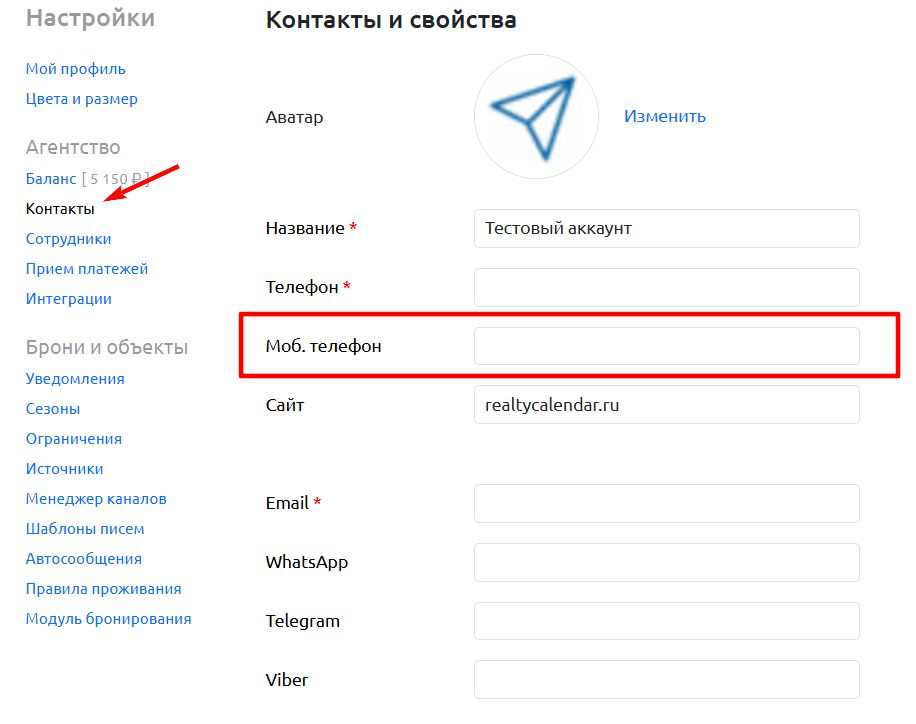
- СМС-уведомления включаются на уровне агентства и отправляются на номер, указанный в поле «Моб. телефон» в контактах агентства.
В системе также существуют автосообщения для гостей, в том числе СМС со ссылкой на страницу информации по бронированию. Это отдельный механизм: такие сообщения не являются уведомлениями сотрудникам о новых бронированиях и настраиваются отдельно в разделе автосообщений.
Какие события отслеживаются
RealtyCalendar отправляет уведомления о событиях, связанных с бронированиями, оплатами, подключёнными площадками и работой автосообщений. Набор уведомлений зависит от используемых функций, подключённых интеграций, прав сотрудника и доступных ему объектов.
1. Бронирования
Вы можете получать уведомления о следующих событиях:
- создана новая бронь;
- изменены даты, стоимость или другие важные данные бронирования;
- бронь перенесена на другой объект;
- бронь отменена;
- получена новая предварительная бронь;
- бронь с площадки не удалось сопоставить с объектом RealtyCalendar.
Уведомления могут приходить по броням с синхронизированных площадок, из модуля бронирования, Корзины и других подключённых источников.
Для некоторых площадок уведомление отправляется только при существенном изменении бронирования.
По вручную созданным бронированиям и другим действиям, выполненным вручную в RealtyCalendar, уведомления не отправляются.
2. Оплаты и баланс
Вы можете получать уведомления о следующих событиях:
- оплата, предоплата или депозит успешно получены;
- выполнить оплату не удалось;
- деньги успешно возвращены гостю;
- при возврате произошла ошибка;
- выставлен счёт или при его отправке произошла ошибка;
- истекло время ожидания оплаты;
- выполнено автоматическое пополнение баланса;
- автоматическое пополнение не выполнено;
- баланс RealtyCalendar приближается к нулю;
- не удалось отправить чек полного расчёта.
Финансовые уведомления могут относиться как к оплатам по бронированиям, так и к внутреннему балансу агентства.
3. Подключённые площадки и интеграции
Вы можете получать уведомления, если:
- нарушена авторизация подключённого аккаунта;
- площадка отключила синхронизацию;
- при синхронизации или выгрузке данных произошла ошибка;
- объект на площадке не найден или не сопоставлен;
- требуется повторно подключить аккаунт.
Такие уведомления могут поступать при работе с Авито, Яндекс Путешествиями, и другими подключёнными площадками.
4. Автосообщения
Вы можете получать уведомления, если:
- автосообщения перестали отправляться;
- отключилось подключение WhatsApp или Android SMS;
- профиль MAX был ограничен;
- необходимо проверить настройки автосообщений.
5. Другие события
RealtyCalendar также может уведомлять:
- о заявках и предложениях;
- о завершении срока действия заявки;
- о начислении бонусов;
- об окончании оплаченного периода услуг;
- о других событиях, требующих внимания пользователя.
Важно: не все уведомления отправляются одновременно по электронной почте, СМС, в браузер и мобильное приложение. Способ отправки зависит от типа события и ваших настроек.
Кто получает уведомления
1. Главный пользователь (владелец аккаунта)
Получает уведомления по доступным ему объектам и операциям
Имеет доступ ко всем настройкам
2. Менеджер
Получает уведомления, касающиеся бронирований и оплат
Получает уведомления по синхронизации, если имеет доступ к разделу «Менеджер каналов».
Видит только разрешенные объекты
Уведомления по электронной почте и в браузере менеджер включает в своей учётной записи. Настройка другого сотрудника на него не распространяется.
3. Горничная
Не получает никаких уведомлений
Имеет ограниченный доступ к системе
Если сотрудник не видит вкладку «Уведомления», необходимо проверить его роль и права доступа.
Настройка уведомлений на электронную почту
Для настройки получения уведомлений в почту вам необходимо перейти в раздел «Настройки», далее — «Мой профиль» и поставить галочку «Отправлять уведомления на почту», кликнуть по кнопке «Сохранить».
Важно: Включение уведомлений в разделе «Мой профиль» автоматически включает их в разделе «Уведомления».
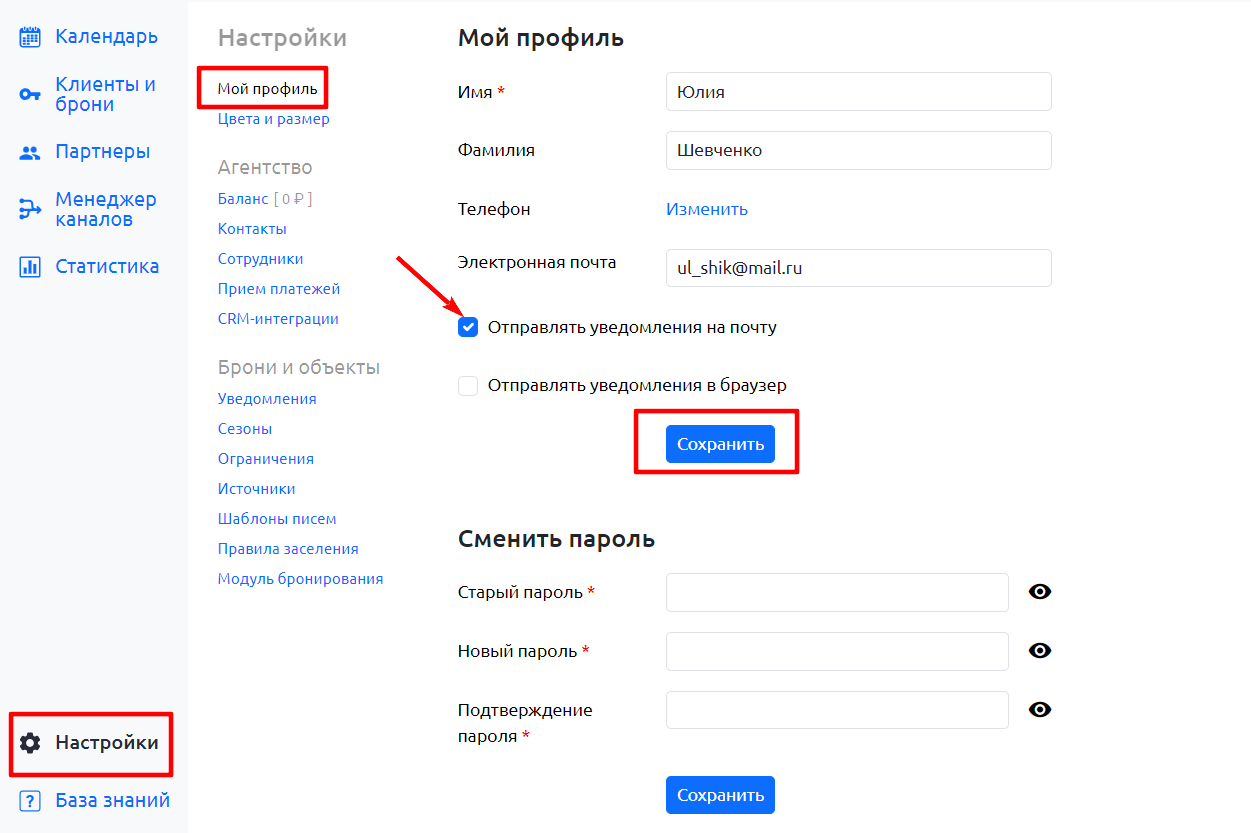
Настройка сохраняется для текущего сотрудника. Если уведомления должны получать несколько сотрудников, каждый из них должен включить отправку на почту в своей учётной записи.
Проверьте, что в профиле указан актуальный адрес электронной почты. При неправильном или недоступном адресе письма не будут доставлены.
Если письма не приходят:
- Проверьте, включена ли настройка «Отправлять уведомления на почту».
- Нажмите «Сохранить» после изменения настройки.
- Проверьте адрес электронной почты в профиле.
- Проверьте папки «Спам» и «Нежелательная почта».
- Проверьте, не настроены ли в почтовом ящике правила автоматического перемещения писем.
Включённая настройка означает, что RealtyCalendar отправит предусмотренное системой письмо. Его дальнейшая доставка также зависит от почтового сервиса получателя.
Настройка всплывающих сообщений (пуш-уведомлений) в браузере
Для настройки всплывающих сообщений (пуш-уведомлений) в браузер необходимо перейти в раздел «Настройки», далее — «Мой профиль» и поставить галочку «Отправлять уведомления в браузер». Кликнуть по кнопке «Сохранить».
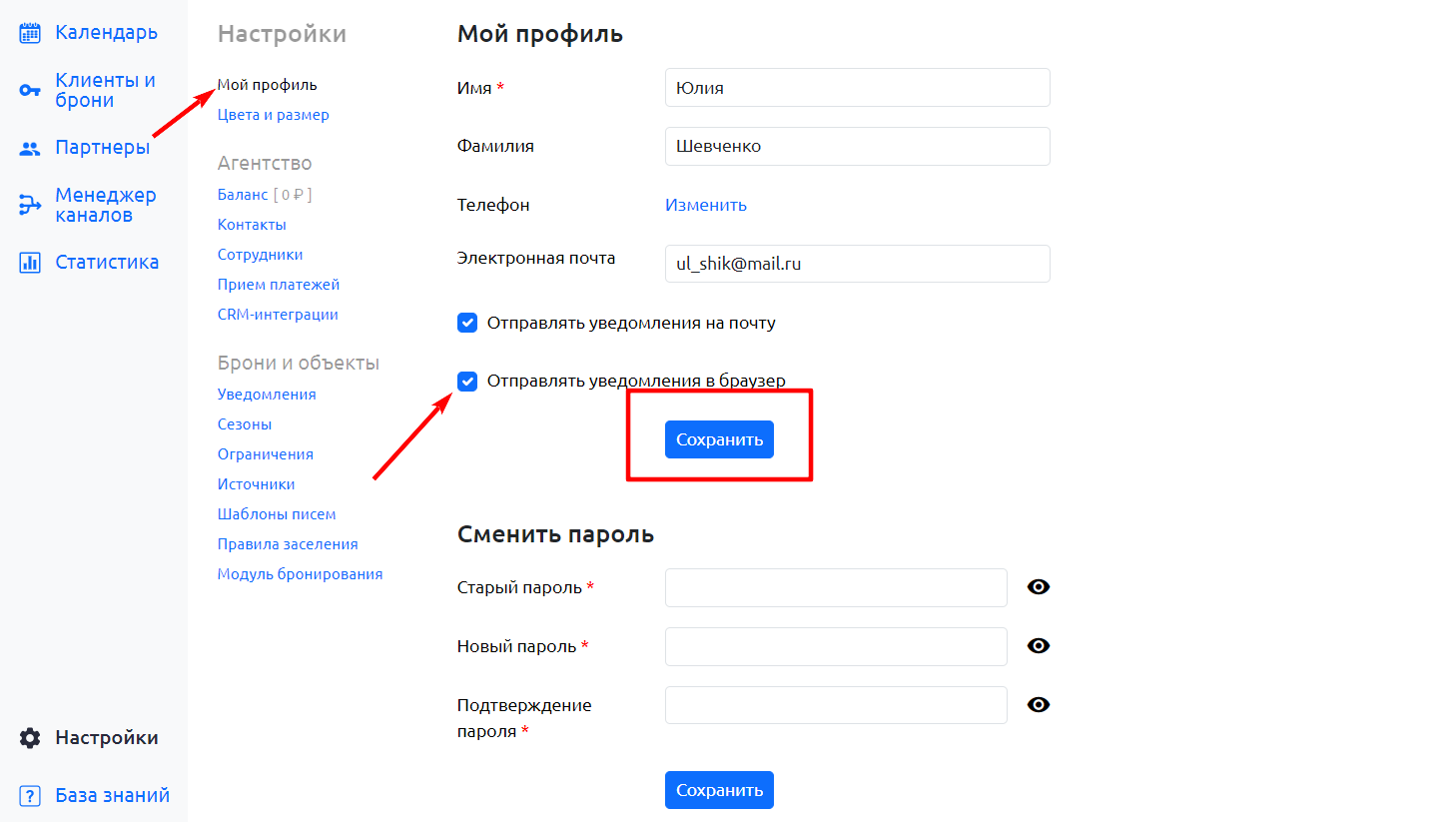
Важно: В браузере вам необходимо разрешить сайту RealtyCalendar отправлять всплывающие сообщения (пуш-уведомления)
Если браузер показывает запрос на отправку уведомлений, выберите «Разрешить». Если ранее было выбрано «Запретить», измените разрешение в настройках браузера.
Чтобы проверить разрешение:
- Откройте RealtyCalendar.
- Нажмите на значок замка рядом с адресом сайта.
- Найдите пункт «Уведомления».
- Выберите «Разрешить».
- Обновите страницу.
Названия пунктов могут отличаться в разных браузерах.
Настройка уведомлений в браузере является персональной. На другом компьютере или в другом браузере может потребоваться отдельное разрешение.
После очистки данных сайта, сброса разрешений или переустановки браузера уведомления может потребоваться разрешить повторно.
Если уведомления разрешены в браузере, но не появляются, проверьте настройки уведомлений операционной системы и режим «Не беспокоить».
Настройка всплывающих сообщений (пуш-уведомлений) на телефон
Условия работы:
Должно быть установлено мобильное приложение RealtyCalendar
Приложение должно быть запущено или работать в фоновом режиме
Должны быть разрешены уведомления в настройках приложения
- Уведомления для RealtyCalendar должны быть разрешены в системных настройках телефона;
- На телефоне не должен быть включён режим энергосбережения, полностью запрещающий приложению фоновую работу.
Как настроить:
- В телефоне перейдите в настройки приложений.
- Выберите RealtyCalendar.
- Откройте раздел «Уведомления».
- Включите получение всплывающих сообщений (пуш-уведомлений).
- Разрешите приложению работать в фоновом режиме, если такая настройка предусмотрена телефоном.
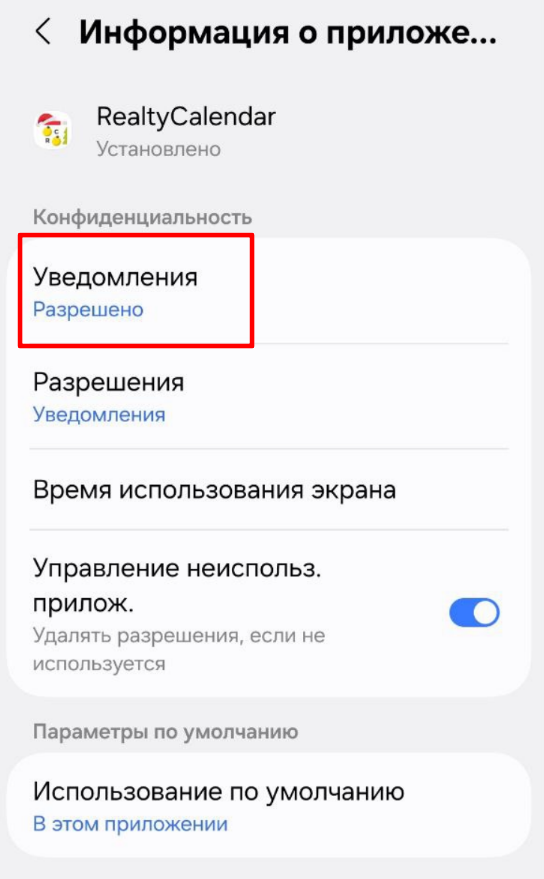
Названия пунктов зависят от модели телефона и версии операционной системы.
Настройка СМС-уведомлений
Данный вид уведомлений необходим на случай отсутствия подключения к интернету. СМС также можно использовать как дополнительный канал уведомлений независимо от наличия интернета. Получение СМС зависит от доступности мобильной сети.
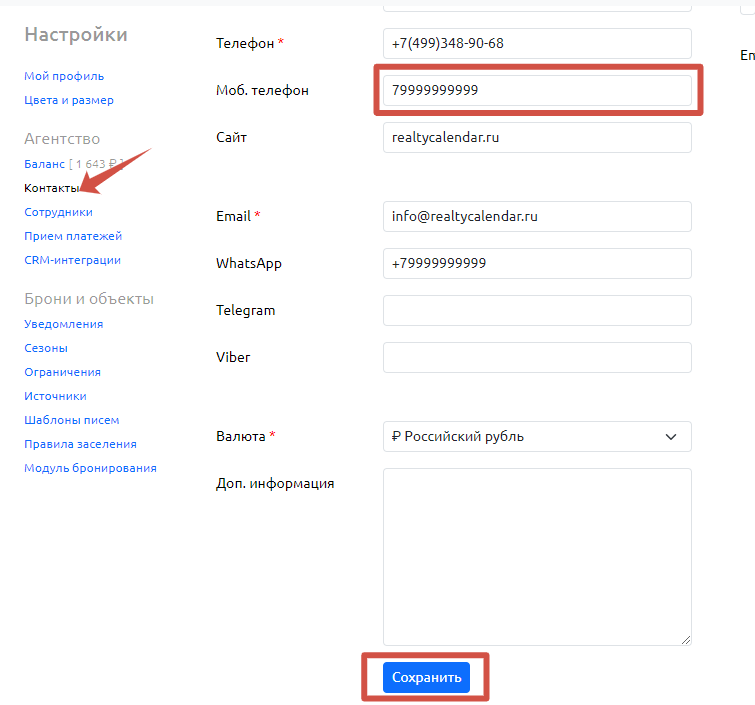
Для установки уведомлений вам нужно перейти в раздел «Настройки», далее выбрать вкладку «Контакты» и вписать в поле «Моб. телефон» номер телефона, на который впоследствии будут приходить уведомления. Нажмите «Сохранить».
Далее перейдите на вкладку «Уведомления» и поставьте галочку в чекбоксе «Отправлять СМС-уведомления». Нажмите «Сохранить».
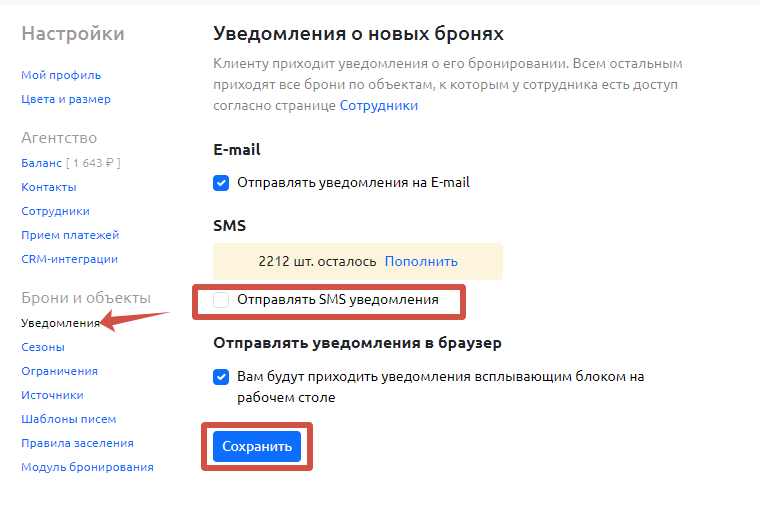
Внимание! Данный вид уведомлений платный.
Для отправки СМС должны одновременно выполняться следующие условия:
- в разделе «Контакты» указан корректный мобильный телефон;
- включена настройка «Отправлять СМС-уведомления»;
- у агентства есть доступные СМС;
- мобильный оператор может принять сообщение на указанный номер.
Настройка «Отправлять СМС-уведомления» относится к агентству. В отличие от уведомлений по электронной почте и в браузере, она не является отдельной персональной настройкой каждого сотрудника.
Оплата СМС-уведомлений
Оплатить и выбрать пакет вы сможете, нажав на кнопку «Пополнить». В открывшейся вкладке выбрать пакет СМС и нажать «Оплатить».

Далее выберите способ оплаты на странице платежной системы и произведите оплату пакета.
После оплаты проверьте, что доступное количество СМС изменилось. Обновление информации после возвращения со страницы платёжной системы может занять некоторое время.
Частые вопросы и решения проблем
1. Я включил уведомления на почту, но письма не приходят. Почему?
Проверьте, что в разделе «Настройки» → «Мой профиль» стоит галочка «Отправлять уведомления на почту» и нажата кнопка «Сохранить». Также проверьте папку «Спам» — письма могут попадать туда.
Настройка включается отдельно для каждого сотрудника.
2. Какие уведомления получает менеджер?
Менеджер получает уведомления о бронированиях и оплатах. Если у менеджера есть доступ к разделу «Менеджер каналов», он также получает технические уведомления о синхронизации. Только по тем объектам, к которым у него есть доступ.
Уведомления по электронной почте и в браузере должны быть включены в учётной записи самого менеджера.
3. Получает ли горничная уведомления?
Нет. Горничная не получает никаких уведомлений в системе.
4. Почему не приходят всплывающие сообщения (пуш-уведомления) в браузер?
Проверьте две настройки:
- В разделе «Настройки» → «Мой профиль» должна стоять галочка «Отправлять уведомления в браузер».
- В самом браузере должно быть разрешение для сайта RealtyCalendar на отправку всплывающих сообщений.
Также проверьте:
- уведомления в настройках операционной системы;
- режим «Не беспокоить»;
- не были ли сброшены разрешения сайта;
- не были ли очищены данные браузера.
5. Как настроить всплывающие сообщения (пуш-уведомления) на телефон?
Должно быть установлено мобильное приложение RealtyCalendar, оно должно быть запущено или работать в фоновом режиме. В настройках телефона разрешите приложению отправлять уведомления.
Если уведомления не приходят, проверьте ограничения фоновой работы и энергосбережения для приложения RealtyCalendar.
6. СМС-уведомления не приходят. Что делать?
Раздел «Настройки» → вкладка «Контакты» — проверьте, что в поле «Моб. телефон» указан правильный номер. Затем перейдите на вкладку «Уведомления» — проверьте, что стоит галочка «Отправлять СМС-уведомления». Также убедитесь, что на счету СМС есть средства.
7. Можно ли настроить уведомления только на определённые объекты?
Нет. Уведомления настраиваются на все объекты, к которым у вас есть доступ. Если вы менеджер и имеете доступ только к части объектов, уведомления будут приходить только по ним.
8. Почему уведомления приходят одному сотруднику, но не приходят другому?
Уведомления по электронной почте и в браузере являются персональными. Каждый сотрудник должен проверить настройки в своей учётной записи.
Также получение зависит от:
- роли сотрудника;
- доступных ему объектов;
- разрешения браузера;
- правильности адреса электронной почты.
9. Можно ли отключить уведомления только об изменениях бронирования?
Нет. Отдельно отключить уведомления об изменениях бронирования нельзя.
Если уведомления включены, RealtyCalendar отправляет их по всем предусмотренным событиям. Можно отключить только все уведомления целиком:
- для браузера — в разделе «Настройка всплывающих сообщений (пуш-уведомлений) в браузере»;
- для телефона — в разделе «Настройка всплывающих сообщений (пуш-уведомлений) на телефон».