Настройка отправки SMS в автосообщениях с Android-телефона
Содержание
В RealtyCalendar доступен канал автосообщений «SMS с моего Android-телефона». Вы можете автоматически отправлять гостям обычные SMS со своего номера, используя SIM-карту, установленную в Android-телефоне.
⚠️Важно прочитать перед подключением
Настройка канала может занять от 15 минут до часа.
Android намеренно усложняет выдачу разрешений на отправку и чтение SMS — это защитный механизм. Приложение получает доступ к чувствительным функциям телефона, поэтому система требует дополнительных действий.
Инструкция ниже описывает все шаги, которые помогут пройти этот путь.
Зачем подключать
- Снизить расходы на SMS. Сообщения отправляются через вашу SIM-карту и не расходуют пакет SMS RealtyCalendar.
- Использовать SMS как резервный или постоянный канал. Они помогут связаться с гостем, если мессенджер работает нестабильно или недоступен.
- Не зависеть от приложений. Для получения SMS гостю не нужно устанавливать мессенджер или регистрироваться в сервисе.
- Отправлять сообщения со своего номера. Гость увидит привычный номер телефона хоста и может написать ответ.
- Повысить доверие гостей. Получение SMS с реального номера, а не с неизвестного короткого номера, вызывает больше доверия.
Сколько это стоит
Подключение канала не увеличивает стоимость тарифа «Автосообщения».
| Условие | Как учитывается |
|---|---|
| Пакет SMS RealtyCalendar | Не расходуется при успешной отправке через телефон |
| Оплата SMS в RealtyCalendar | Не требуется |
| Тарификация SMS | Мобильным оператором по условиям SIM-карты |
| Резервная отправка через SMS-провайдера | Расходует пакет SMS RealtyCalendar |
Важно! Стоимость SMS определяет ваш мобильный оператор. Убедитесь, что тариф SIM-карты позволяет отправлять необходимое количество сообщений.
Как это работает
- Вы подключаете Android-телефон к RealtyCalendar.
- Устанавливаете приложение SMSGate и разрешаете ему отправлять SMS.
- В настройках автосообщений выбираете отправку по SMS.
- Когда наступает условие отправки автосообщения, RealtyCalendar передаёт его в приложение на телефоне.
- Телефон отправляет гостю обычное SMS через установленную SIM-карту.
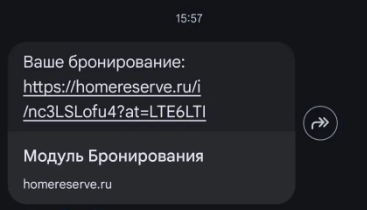
6. Приложение передаёт в RealtyCalendar результат отправки.
7. Статус сообщения отображается в RealtyCalendar и SMSGate.
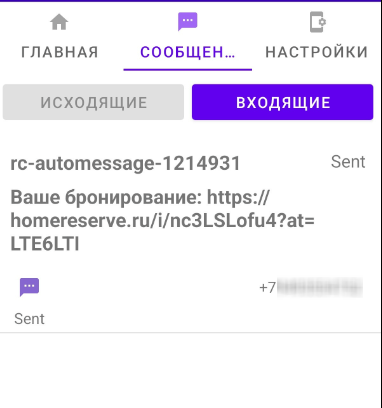
Условия для работы канала
Для автоматической отправки SMS необходимо, чтобы:
- телефон был включён;
- телефон был подключён к интернету через Wi-Fi или мобильную сеть;
- на телефоне был сигнал мобильной сети;
- в телефоне была установлена активная SIM-карта;
- тариф SIM-карты разрешал отправку SMS;
- приложению SMSGate было предоставлено разрешение на отправку SMS;
- облачный сервер в SMSGate был включён и имел статус «Онлайн»;
- Android не ограничивал работу приложения в фоновом режиме.
Важно! К одному агентству RealtyCalendar можно подключить только один Android-телефон для отправки SMS.
Резервная отправка
RealtyCalendar сначала пытается отправить сообщение через подключённый Android-телефон.
Резервная отправка через SMS-провайдера используется, если:
- SMSGate недоступен при передаче сообщения;
- приложение сообщило об ошибке отправки;
- телефон не успел отправить сообщение;
- подключение Android SMS отсутствует или было отключено.
Резервное сообщение отправляется через SMS-провайдера и расходует одну SMS из пакета RealtyCalendar.
Если пакет SMS RealtyCalendar закончился, резервная отправка не сработает.
Пример: в момент отправки автосообщения телефон потерял соединение с интернетом. Если телефон не отправит SMS , RealtyCalendar попробует отправить сообщение через SMS-провайдера. Такая отправка будет списана из пакета SMS RealtyCalendar
Пошаговая инструкция по подключению
Шаг 1. Начните подключение в веб-версии RealtyCalendar
Откройте RealtyCalendar в браузере на компьютере.
Перейдите в раздел «Настройки» → «Автосообщения» → «Каналы».
В списке доступных каналов выберите «SMS с моего Android-телефона».
Нажмите кнопку «Подключить».
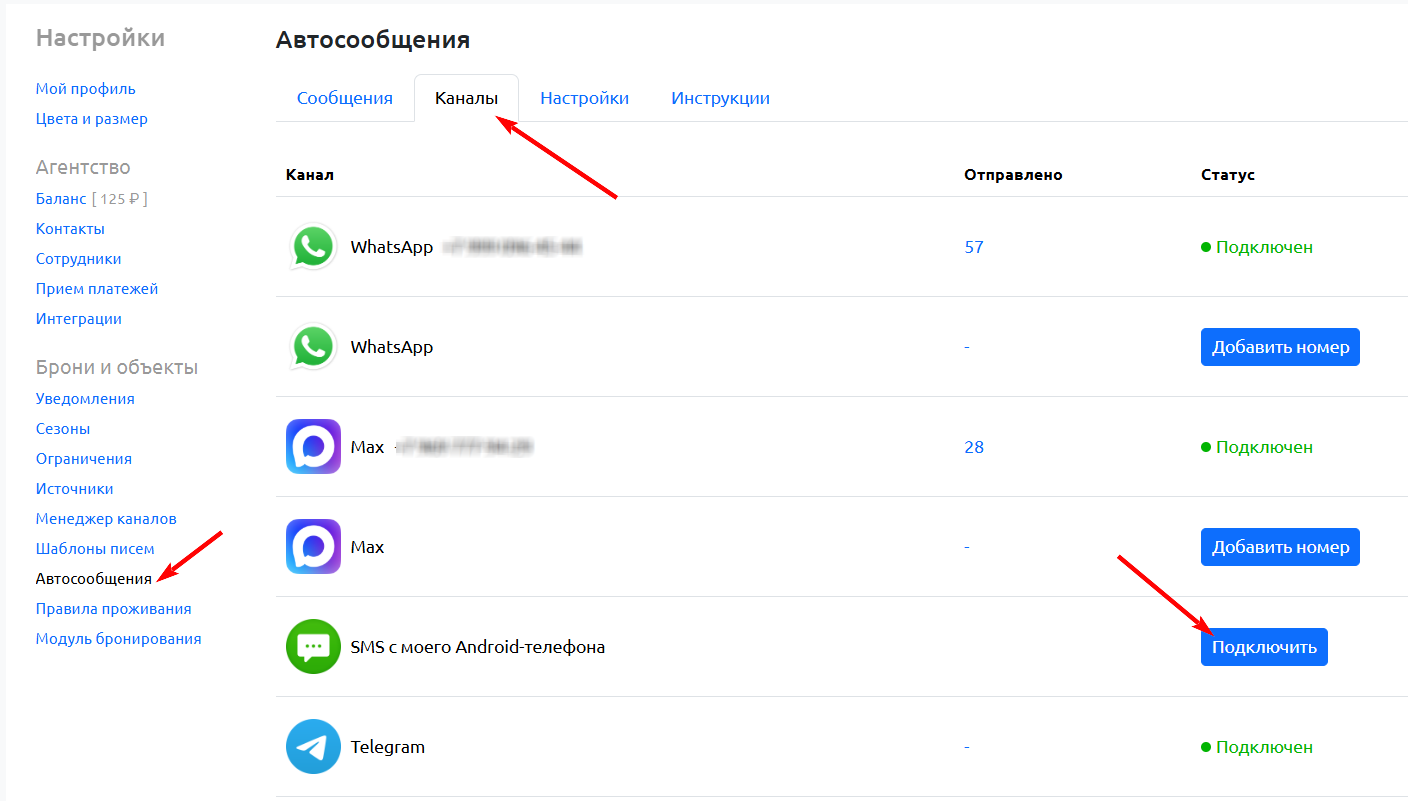
RealtyCalendar покажет данные, которые понадобятся для настройки приложения:
- адрес облачного сервера;
- приватный ключ;
- ключ подписки для вебхуков.
Не закрывайте это окно до завершения настройки телефона.
Важно! Не передавайте данные подключения другим людям и не публикуйте их в открытом доступе.
Шаг 2. Установите приложение на Android-телефон
Возьмите свой Android-телефон, на котором установлена SIM-карта для отправки SMS (Приложение поддерживает Android 5.0 и более новые версии)
Установите приложение, которое предлагает RealtyCalendar.
Ссылка на скачивание - https://github.com/capcom6/android-sms-gateway/releases/latest/download/app-release.apk
Если телефон блокирует установку приложения
SMSGate устанавливается из APK-файла, а не из Google Play. Поэтому Android может показать предупреждение системы безопасности.
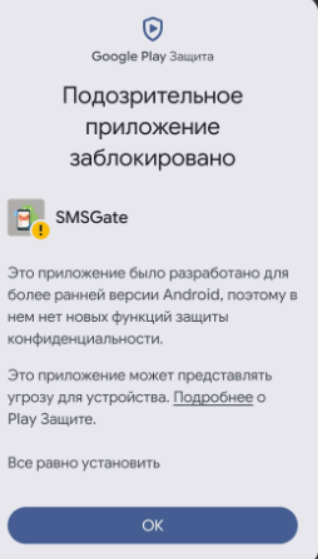
Такое предупреждение может появиться, потому что приложение установлено не из Google Play или рассчитано на более раннюю версию Android.
Важно! Разрешения и защиту нужно отключать только на время установки, а затем включить обратно.
1. Разрешите установку APK
Сначала разрешите установку приложений из источника, через который был открыт APK-файл:
Откройте «Настройки» телефона.
Перейдите в «Приложения».
Откройте «Специальный доступ».
Выберите «Установка неизвестных приложений».
Выберите приложение, через которое был загружен или открыт APK:
- Chrome или другой браузер;
- «Файлы»;
- «Мои файлы»;
- другой файловый менеджер.
Включите «Разрешить установку из этого источника».
Повторно откройте файл.
На некоторых устройствах этот раздел можно найти через поиск в настройках по запросу «Установка неизвестных приложений».
2. Если появилось сообщение Google Play Защиты
Телефон может показать сообщение:
«Подозрительное приложение заблокировано».
Если на экране есть кнопка «Всё равно установить»:
- Нажмите «Всё равно установить».
- Подтвердите установку.
- Дождитесь её завершения.
Такое предупреждение может появиться, потому что приложение устанавливается не из Google Play или разработано для более ранней версии Android.
3. Если кнопка «Всё равно установить» не помогла
На некоторых устройствах одного разрешения на установку неизвестных приложений недостаточно. Google Play Защита продолжает блокировать APK.
В этом случае временно отключите проверку:
Откройте Google Play.
Нажмите на значок профиля.
Выберите «Play Защита».
Нажмите значок настроек в правом верхнем углу.
Отключите:
- «Сканирование приложений с помощью Play Защиты»;
- «Отправка неизвестных приложений в Google», если настройка доступна.
Повторно откройте файл.
Установите SMSGate.
Сразу после установки вернитесь в настройки Play Защиты и включите отключённые функции обратно.
Важно! Google Play Защиту необходимо отключать только на время установки SMSGate.
4. Дополнительные действия для Samsung Galaxy
На Samsung установку APK также может блокировать функция «Автоблокировка».
- Откройте «Настройки».
- Перейдите в «Безопасность и конфиденциальность».
- Выберите «Автоблокировка» или «Автоматическая блокировка».
- Временно отключите функцию.
- Если включены «Максимальные ограничения», также временно отключите их.
- Перейдите в «Другие настройки безопасности».
- Откройте «Установка неизвестных приложений».
- Выберите Chrome или «Мои файлы».
- Включите «Разрешить установку из этого источника».
- Повторно откройте APK и установите SMSGate.
После установки снова включите «Автоблокировку» и отключите разрешение на установку неизвестных приложений.
5. Дополнительные действия для Xiaomi, Redmi и POCO
На устройствах с MIUI или HyperOS:
- Откройте «Настройки».
- Перейдите в «Защита конфиденциальности».
- Выберите «Специальные разрешения».
- Откройте «Установка неизвестных приложений».
- Выберите Chrome или файловый менеджер.
- Включите «Разрешить из этого источника».
- Повторно откройте APK.
Если такого пути нет, попробуйте:
«Настройки» → «Расширенные настройки» → «Конфиденциальность» → «Специальный доступ» → «Установка неизвестных приложений».
Если установка продолжает блокироваться, временно отключите Play Защиту по инструкции выше.
6. Huawei, Honor, Realme, OPPO и Vivo
Названия разделов зависят от модели телефона и версии системы.
Откройте «Настройки».
Введите в поиске:
- «Установка неизвестных приложений»;
- «Неизвестные приложения»;
- «Внешние источники».
Выберите браузер или файловый менеджер, через который открывается APK.
Разрешите установку из этого источника.
Повторно откройте APK.
Если установка по-прежнему блокируется и на телефоне есть Google Play, временно отключите Play Защиту.
7. После установки приложения
После успешной установки SMSGate:
- Отключите разрешение «Установка неизвестных приложений» для браузера или файлового менеджера.
- Снова включите Google Play Защиту.
- На Samsung снова включите «Автоблокировку».
- Откройте SMSGate и продолжите настройку.
Если установить приложение всё равно не получается
Проверьте:
- APK скачан полностью;
- на телефоне достаточно свободной памяти;
- установку запускают из приложения, которому выдали разрешение;
- на устройстве нет рабочего профиля или корпоративного управления;
- родительский контроль не запрещает установку приложений;
- антивирус или встроенная защита производителя не блокируют APK.
Если телефон принадлежит организации, установку APK может запрещать администратор. В этом случае потребуется другой Android-телефон или разрешение администратора устройства.
Шаг 3. Настройте приложение на телефоне
Откройте установленное приложение и предоставьте разрешение на отправку SMS — оно обязательно.
Если разрешение на отправку SMS недоступно
После установки приложения разрешите ему отправлять SMS:
- Откройте Настройки телефона.
- Перейдите в раздел Приложения.
- Выберите SMS Gate.
- Откройте Разрешения → SMS.
- Выберите Разрешить.
Названия и расположение пунктов могут отличаться в зависимости от модели телефона и версии Android.
Если разрешение «SMS» неактивно
На Android 13 и более новых версиях некоторые настройки приложений, установленных не из Google Play, могут быть ограничены системой.
Чтобы снять ограничение:
- Откройте Настройки → Приложения → SMS Gate.
- На странице приложения нажмите ⋮ в правом верхнем углу.
- Выберите Разрешить ограниченные настройки.
- Подтвердите действие.
- Вернитесь в раздел Разрешения → SMS.
- Выберите Разрешить.
- Закройте и снова откройте SMS Gate.
Открыть страницу приложения также можно долгим нажатием на значок SMS Gate и выбором пункта О приложении или Сведения о приложении.
Если пункта «Разрешить ограниченные настройки» нет
Сначала проверьте, доступно ли разрешение обычным способом:
- Откройте Настройки → Приложения → SMS Gate → Разрешения.
- Если раздел SMS находится в списке Запрещено, откройте его и выберите Разрешить.
- Если отдельного раздела SMS нет, откройте SMS Gate и повторите действие, при котором приложение запрашивает разрешение на отправку SMS.
На некоторых телефонах нужные настройки могут находиться в разделах Все разрешения, Другие разрешения, Специальные разрешения или Спец.доступ. Их названия зависят от производителя телефона.
Важно! Разрешение ограниченных настроек предоставляет приложению доступ к чувствительным функциям телефона.
Если разрешение всё равно нельзя включить:
- перезапустите телефон;
- проверьте, не заблокировала ли приложение Google Play Защита;
- воспользуйтесь инструкцией для производителя вашего телефона;
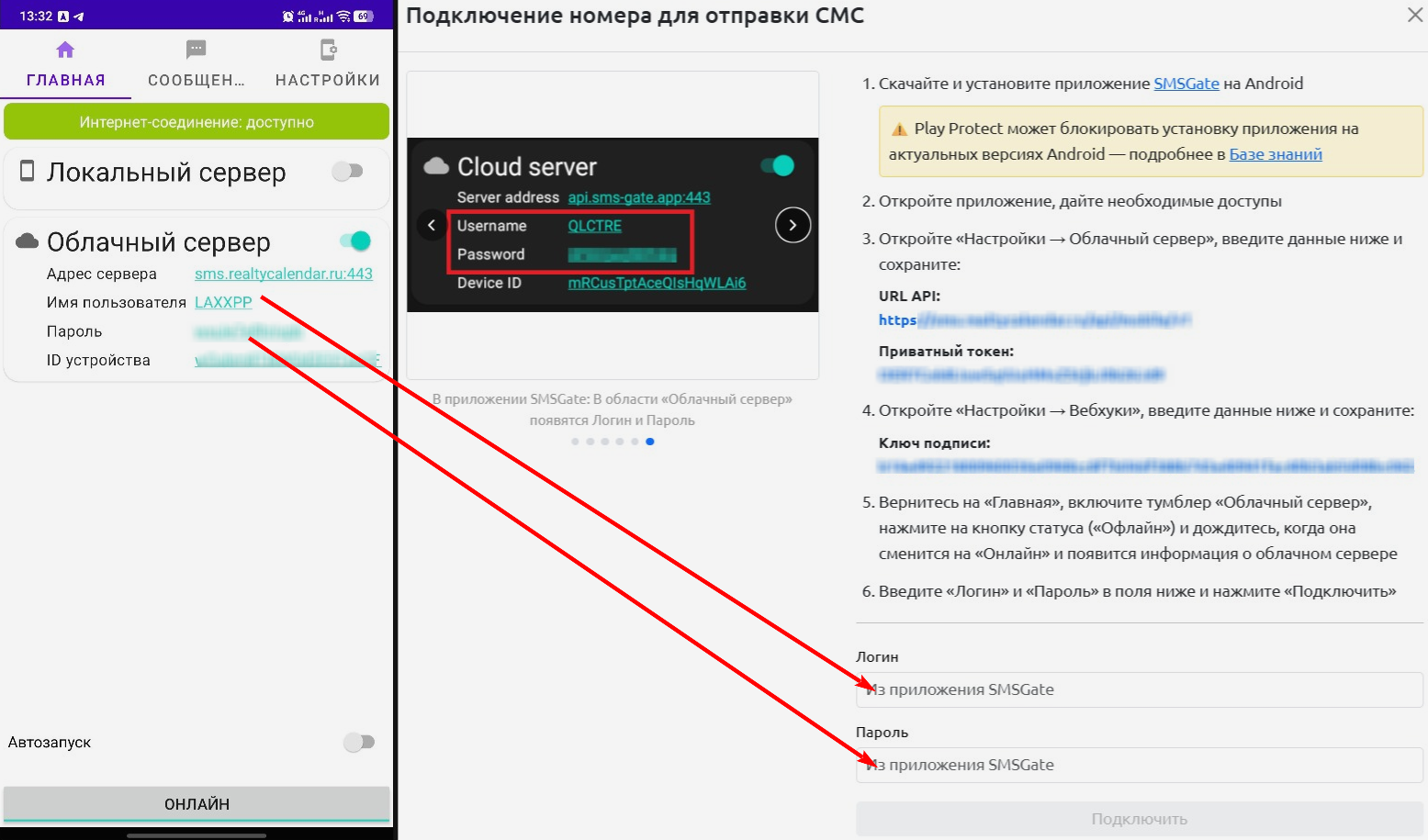
После этого откройте «Настройки → Облачный сервер»:
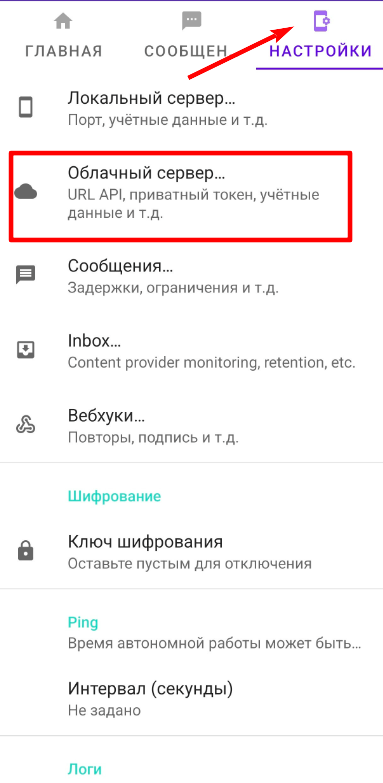
Введите адрес сервера и приватный ключ, показанные в RealtyCalendar.
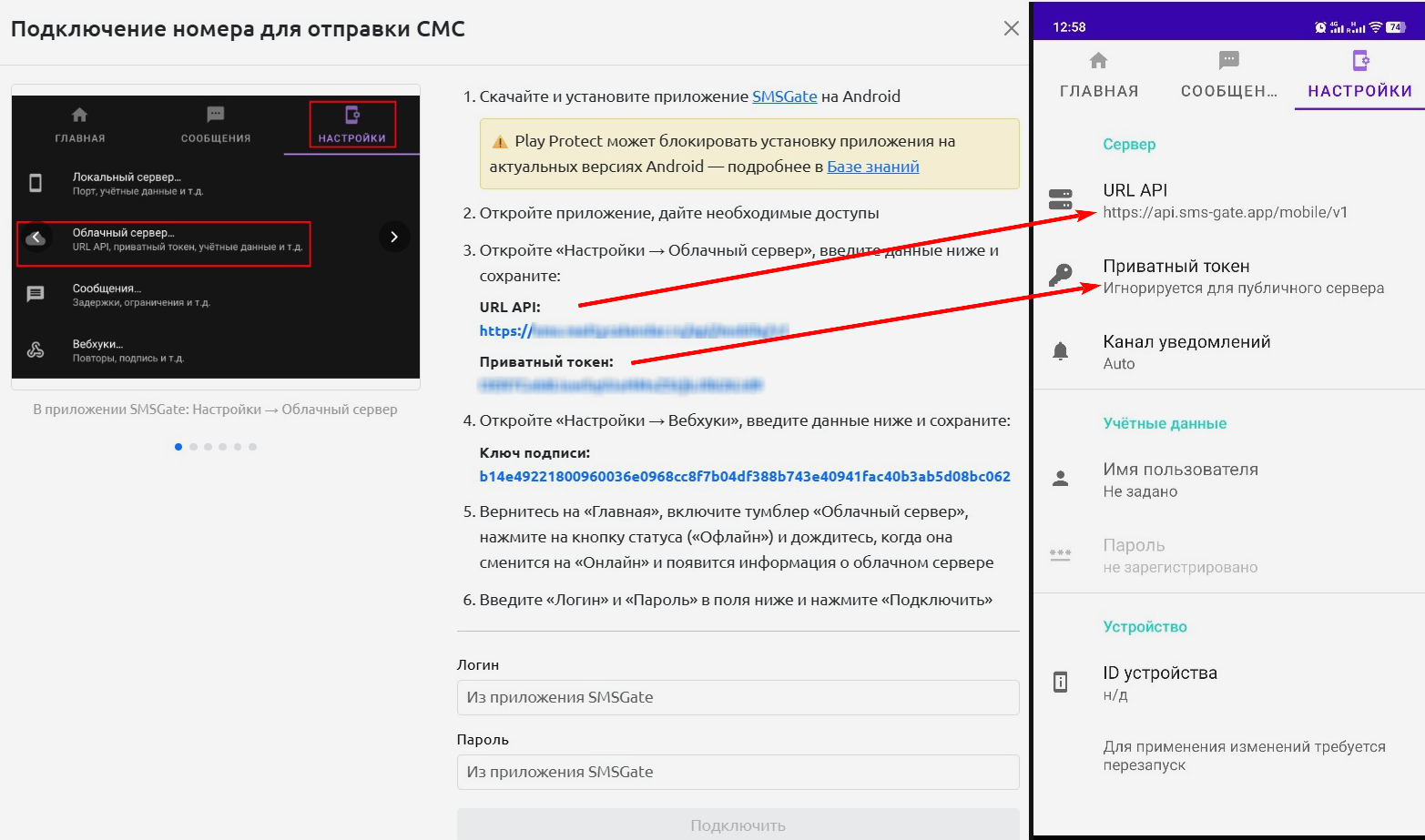
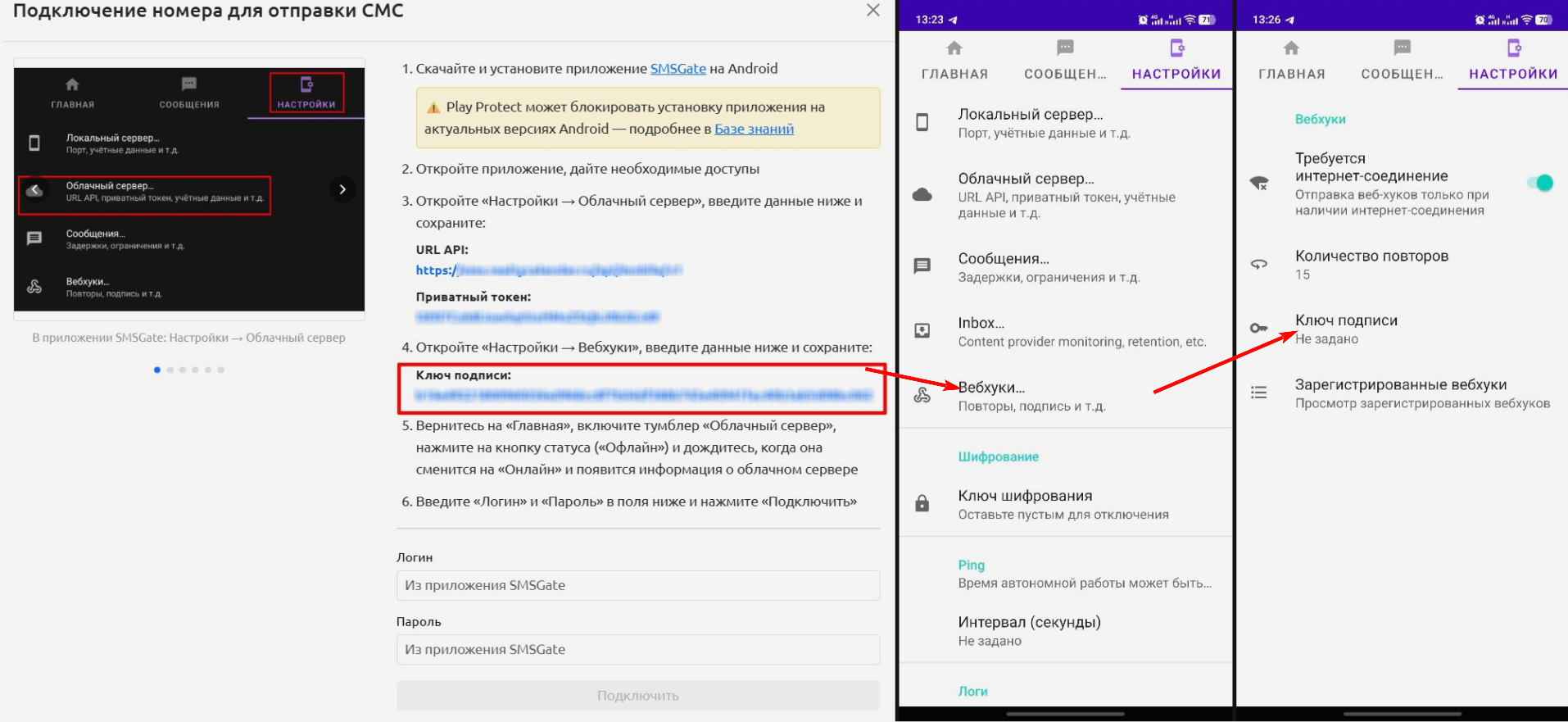
Затем откройте «Настройки → Вебхуки → Ключ подписки», введите данные.
Активируйте облачный сервер
Вернитесь на главную страницу SMSGate.
Включите переключатель «Облачный сервер».
- Нажмите на кнопку статуса, если отображается «Офлайн».
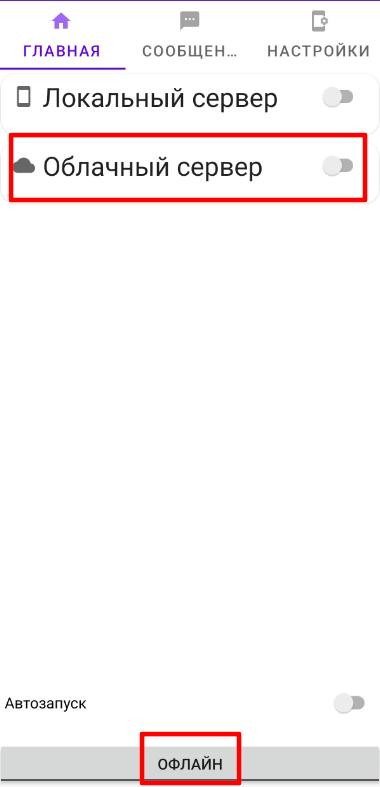
4. Дождитесь, когда статус сменится на «Онлайн» и появится информация об облачном сервере.
Приложение должно сформировать логин и пароль. Они понадобятся на следующем шаге.
Шаг 4. Завершите подключение в RealtyCalendar
Вернитесь в браузер на компьютере.
Введите Логин и Пароль, которые отображаются в приложении SMS Gate на телефоне.
Нажмите кнопку «Подключить».
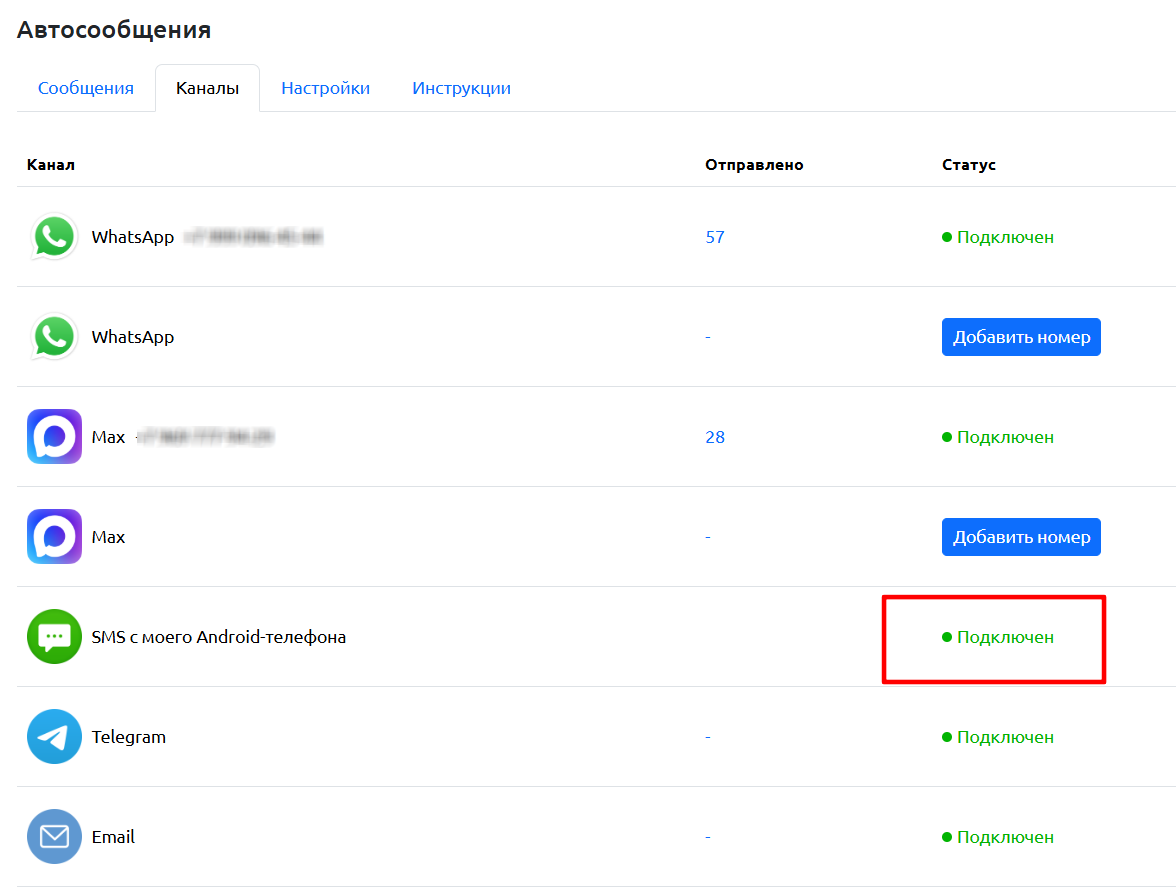
После успешной проверки статус канала изменится на «Подключен».
Готово! RealtyCalendar теперь сможет автоматически отправлять гостям SMS с вашего номера.
Управление каналом
Включение SMS для автосообщений
Чтобы SMS отправлялись:
Перейдите в «Настройки → Автосообщения». В блоке «Каналы отправки» поставьте галочку напротив «СМС».
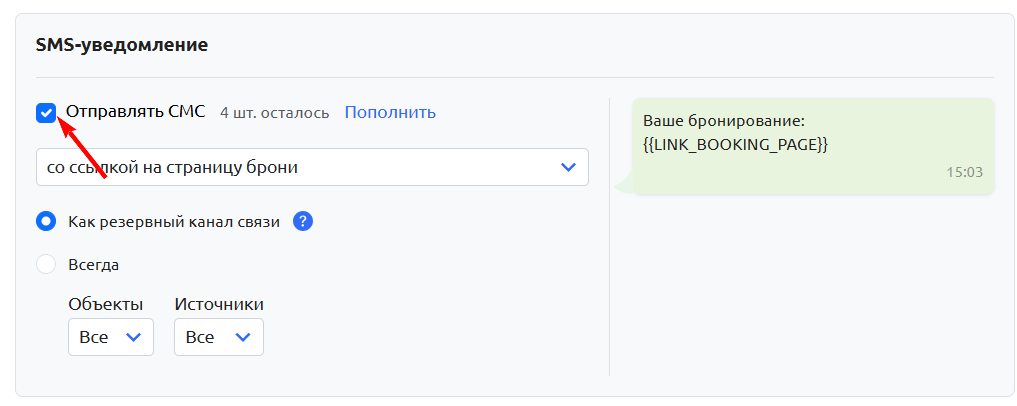
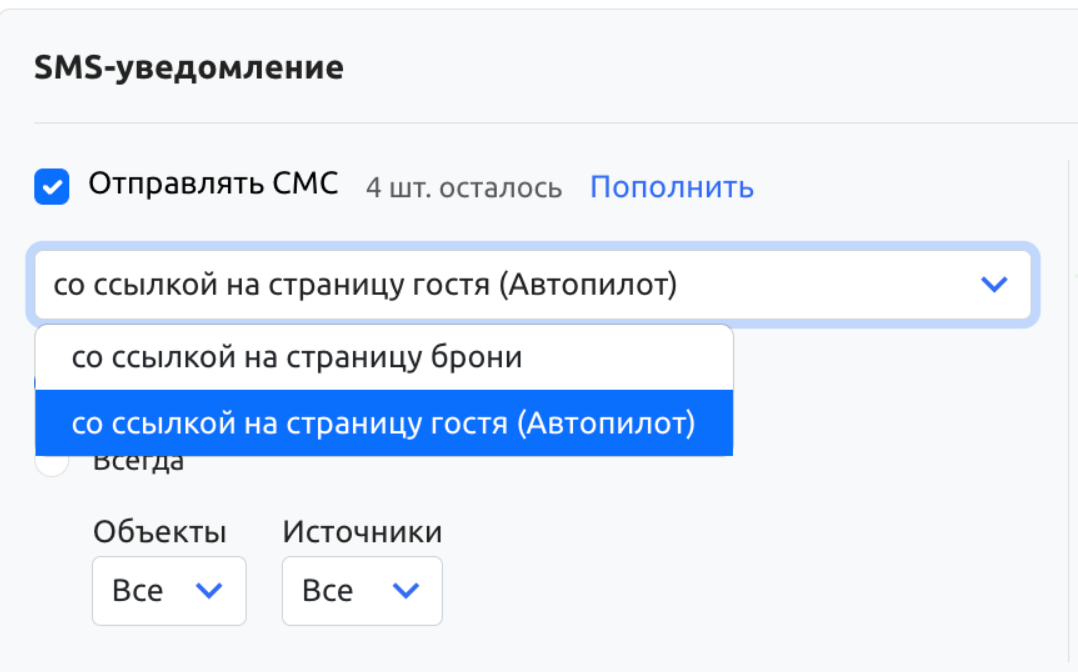
При необходимости выберите ссылку или страницу, которую получит гость. Сохраните настройки.
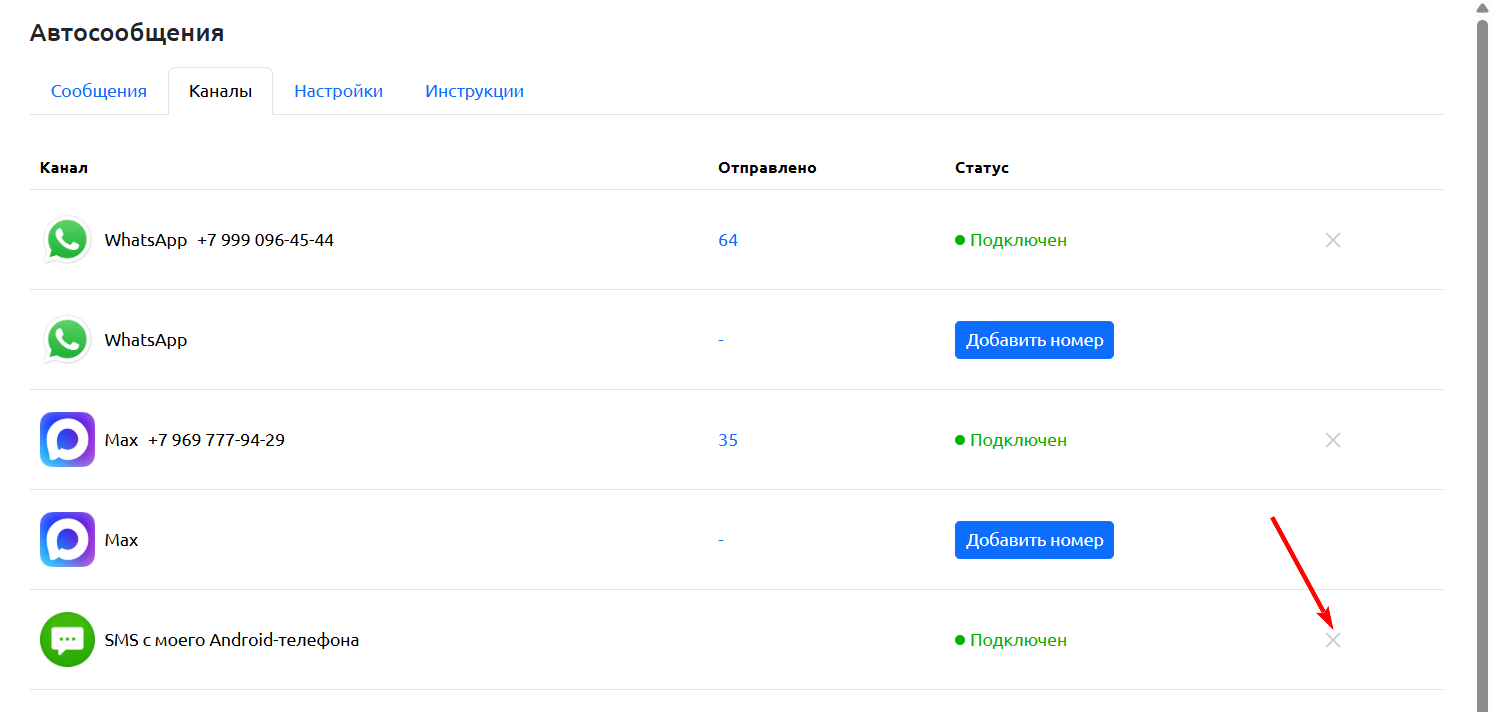
Отключение канала
Чтобы отключить телефон:
- Перейдите в «Настройки» → «Автосообщения» → «Каналы».
- Найдите «SMS с моего Android-телефона».
- Нажмите значок удаления подключения.
- Подтвердите отключение.
После отключения RealtyCalendar удалит привязку устройства. Для повторного подключения потребуется заново выполнить настройку.
Частые вопросы и их решение
1. Почему так сложно дать разрешение приложению?
Android специально усложняет выдачу доступа к отправке и чтению SMS. Это сделано для вашей безопасности: приложение получает доступ к чувствительным функциям телефона (может видеть и отправлять все SMS). Поэтому система требует дополнительных подтверждений.
Это защитный механизм, а не ошибка.
2. Что делать, если телефон не даёт установить приложение?
Обычно проблема в том, что SMS Gate устанавливается из APK-файла, а не из Google Play.
Пошагово:
Разрешите установку из неизвестных источников:
Настройки → Приложения → Специальный доступ → Установка неизвестных приложений
Выберите браузер или файловый менеджер → Разрешить
Если Google Play Защита блокирует:
Нажмите «Всё равно установить»
Если кнопки нет — временно отключите Play Защиту на время установки
Для Samsung дополнительно отключите «Автоблокировку»
Для Xiaomi/Redmi/POCO проверьте раздел «Защита конфиденциальности» → «Специальные разрешения»
3. Почему разрешение на отправку SMS недоступно или неактивно?
На Android 13 и новее система ограничивает доступ к функциям телефона для приложений, установленных не из Google Play.
Решение:
Настройки → Приложения → SMS Gate
Нажмите ⋮ (три точки) в правом верхнем углу
Выберите «Разрешить ограниченные настройки»
Подтвердите действие
Вернитесь в Разрешения → SMS → Разрешить
4. Что делать, если телефон разрядился или выключился?
Если телефон недоступен в момент отправки, RealtyCalendar через 15 минут автоматически отправляет SMS через резервного провайдера.
Такое сообщение списывается из вашего пакета SMS RealtyCalendar.
5. Что делать, если на SIM-карте закончились деньги?
Если на балансе SIM-карты недостаточно средств:
SMS не отправится с телефона
Через 15 минут система предпримет резервную отправку через SMS-провайдера
Резервная отправка спишет SMS из вашего пакета RealtyCalendar
6. Почему SMS уходят через резервный канал, хотя телефон подключён?
Причина: телефон был недоступен в момент отправки (выключен, нет интернета, облачный сервер в статусе «Офлайн»).
Что делать:
Проверьте, что телефон всегда включён и имеет доступ к интернету
Убедитесь, что в SMS Gate включён «Облачный сервер» и статус «Онлайн»
Используйте выделенный телефон для этого канала
7. Можно ли подключить несколько телефонов?
Нет. К одному агентству RealtyCalendar можно подключить только один Android-телефон для отправки SMS.
Если вам нужно отправлять SMS с разных номеров — используйте один телефон с нужной SIM-картой.
8. Нужно ли устанавливать приложение гостю?
Нет. Для получения SMS гостю не нужно устанавливать никаких приложений или регистрироваться в сервисах. Достаточно обычного мобильного телефона.
9. Можно ли изменить текст SMS?
Нет. Текст SMS формируется автоматически на основе настроек автосообщения и содержит ссылку.
10. Что делать, если телефон принадлежит организации и установка APK запрещена?
Если телефон находится под корпоративным управлением, администратор может запрещать установку приложений из неизвестных источников.
Решение:
Обратитесь к администратору устройства для получения разрешения
Или используйте другой Android-телефон, не ограниченный корпоративными политиками
11. Как отключить канал?
Настройки → Автосообщения → Каналы
Найдите «SMS с моего Android-телефона»
Нажмите значок удаления подключения
Подтвердите отключение
После отключения для повторного подключения потребуется заново выполнить настройку.
12. Что делать при смене телефона или переносе SIM-карты?
Установите SMSGate на новый Android-телефон, выдайте приложению необходимые разрешения и заново подключите SMSGate в RealtyCalendar. Перед этим отключите старый телефон: к одному подключению можно привязать только одно активное устройство.