Создание события "Заявка", "Бронь", "Отмена" или "Удалено"
Содержание
Типы событий и их назначение
В календаре RealtyCalendar вы можете создавать события с разными статусами, каждый из которых выполняет свою функцию:
«Бронь» — подтверждённое бронирование.
Закрывает даты для бронирования на всех синхронизированных площадках.
Создаётся вручную или приходит автоматически с подключённых сайтов.
«Заявка» — неподтверждённое бронирование.
Не закрывает даты на других площадках.
Используется, когда гость ещё не подтвердил бронирование, но вы хотите, отметить эти даты в своём календаре.
«Отмена» — отменённое бронирование.
Открывает даты для бронирования на всех синхронизированных площадках.
Применяется, если гость отказался от брони.
После отмены бронирования даты становятся свободными. Если в шахматке они всё ещё выглядят занятыми, отключите отображение отменённых бронирований в фильтрах календаря.
«Удалено» — бронирование, удалённое из основного календаря.
Событие скрыто из основного календаря, но может быть восстановлено.
Открывает даты для бронирования на всех синхронизированных площадках.
Для просмотра удалённых броней нужно включить специальный фильтр.
Как создать событие в календаре
Перейдите в раздел «Календарь» в Шахматке бронирования.
Нажмите мышью на дату начала события и, удерживая кнопку, выделите период до даты окончания.
В открывшемся окне «Создание нового события»:
В поле «Статус» выберите нужный статус («Бронь» или «Заявка»).
Заполните остальные поля: цена, имя гостя, телефон, email, примечание.
Нажмите кнопку «Добавить».
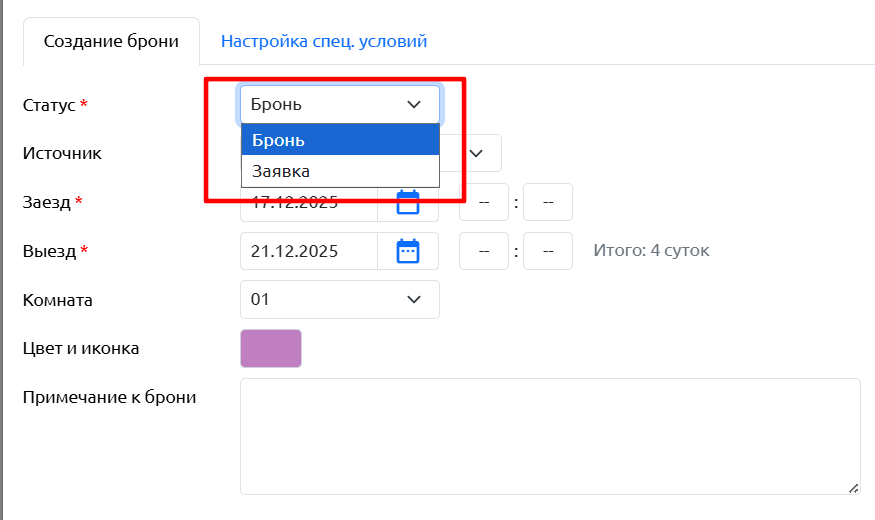
Настройка внешнего вида событий
Для удобства каждому статусу можно назначить свой цвет и иконку (эмодзи).
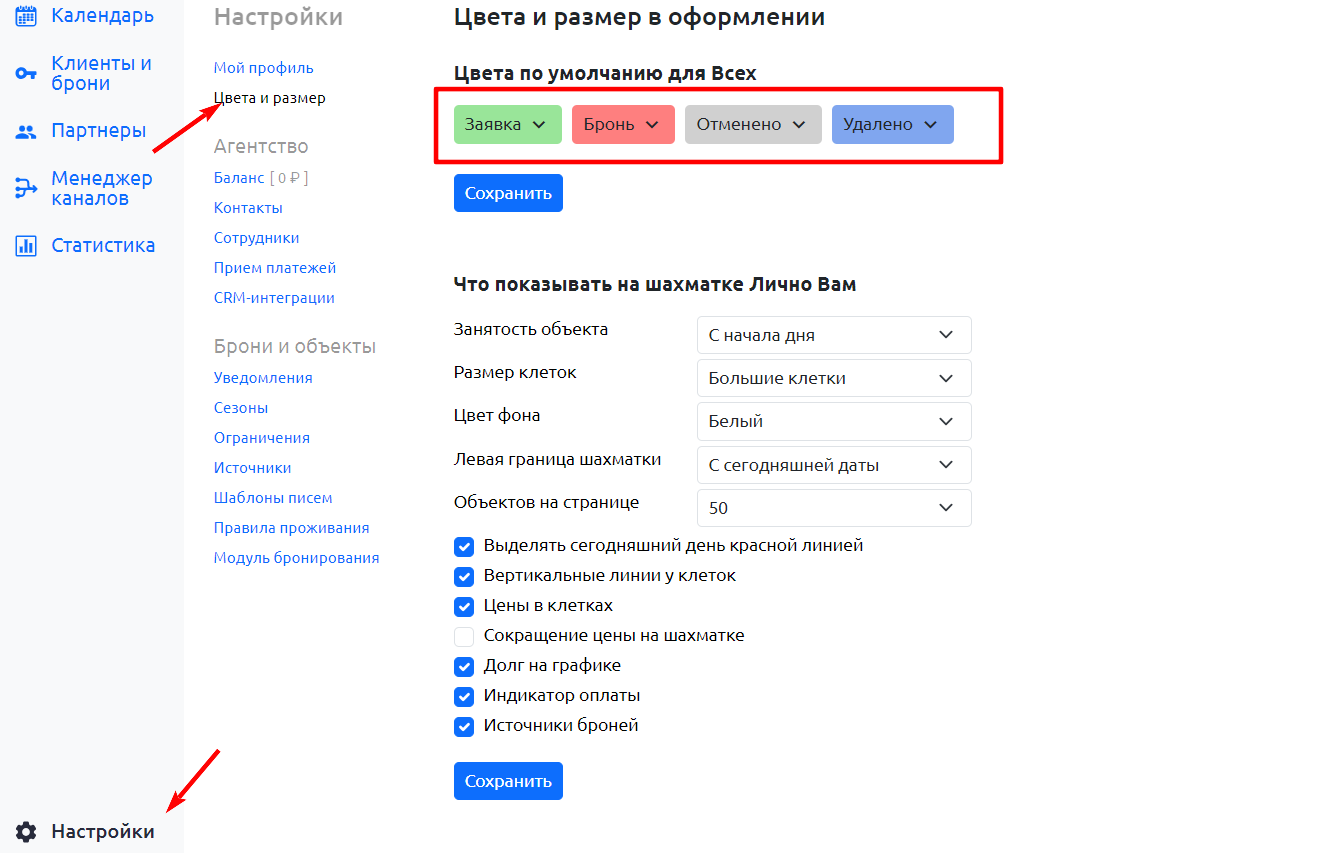
Цвета по умолчанию: «Заявка» — зелёный, «Бронь» — красный.
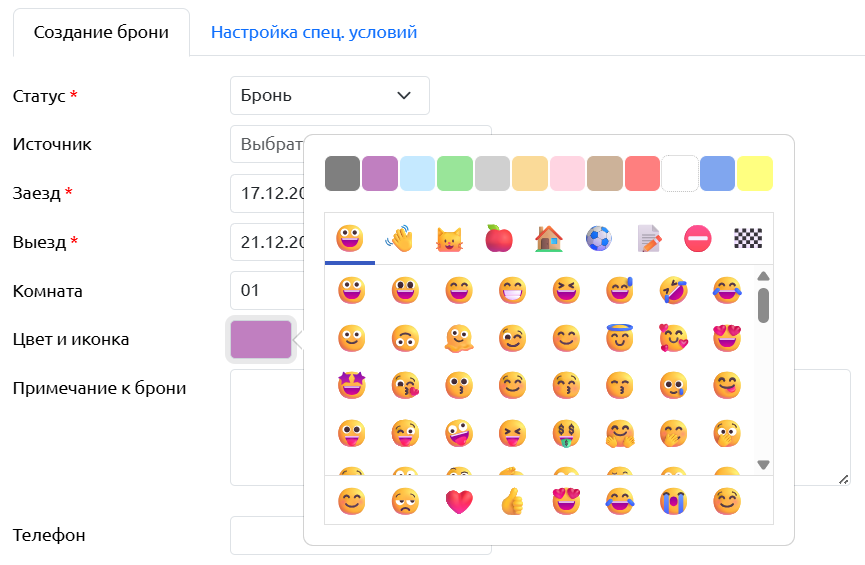
Как изменить: Перейдите в «Настройки» → вкладка «Цвета и размер». Здесь вы можете настроить не только цвета событий, но и другие параметры отображения шахматки (размер клеток, фон, отображение цен и т.д.).
Восстановление и удаление бронирований
Как просмотреть и восстановить удалённые брони
Перейдите в раздел «Календарь».
В верхнем меню выберите «Вид календаря».
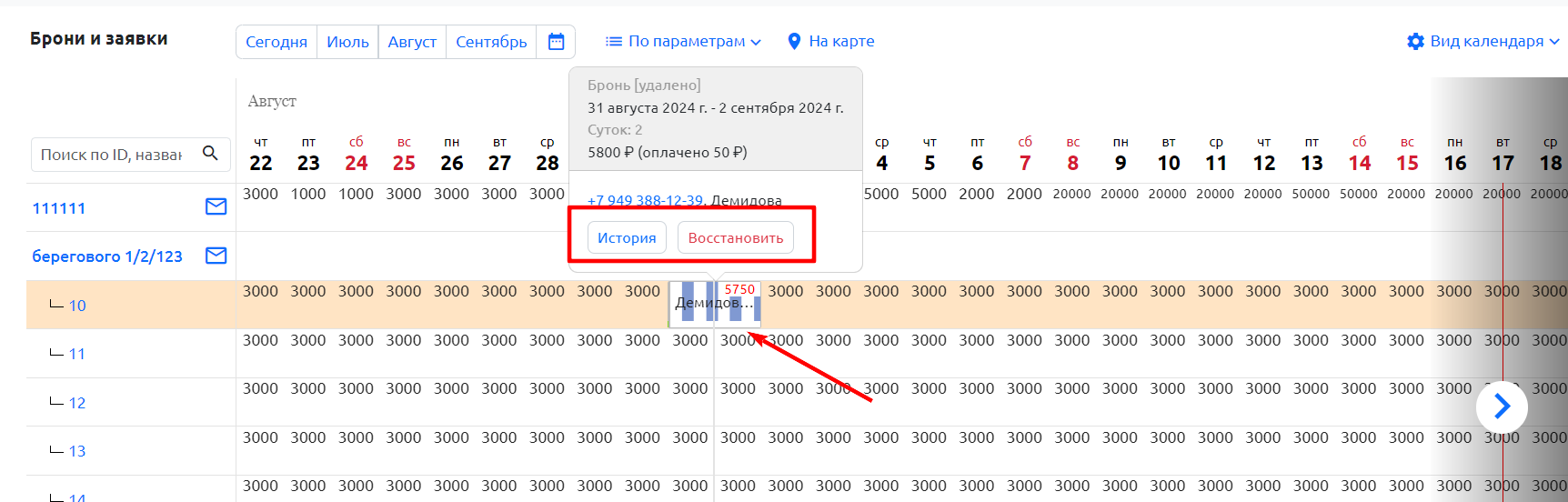
Установите галочку «Удалено». Удалённые брони отобразятся в виде полосок.
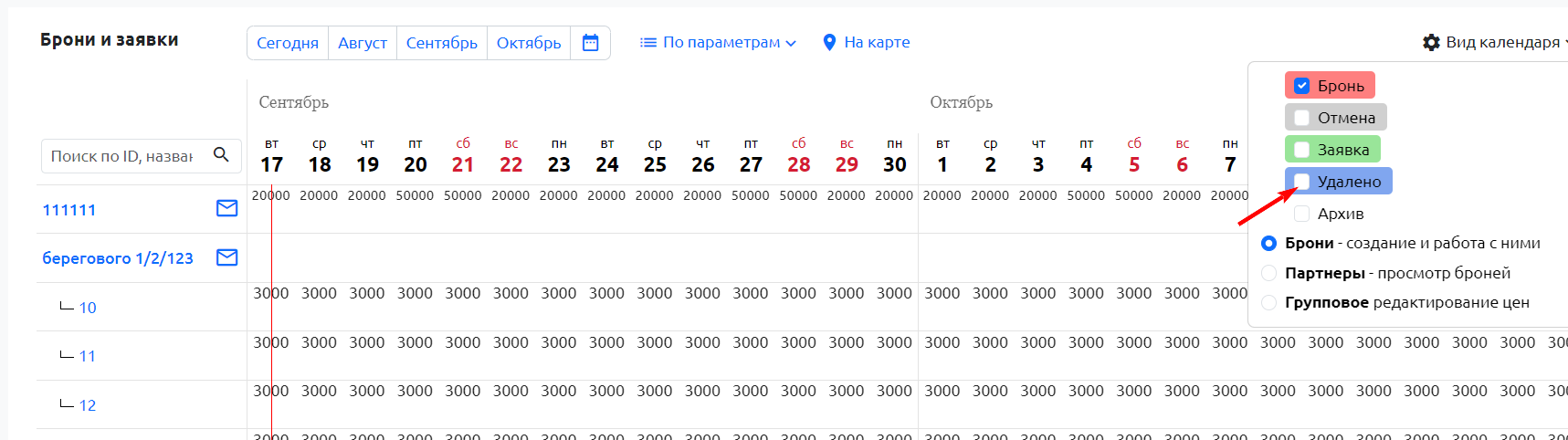
4. Нажмите на нужное бронирование, чтобы открыть его карточку.
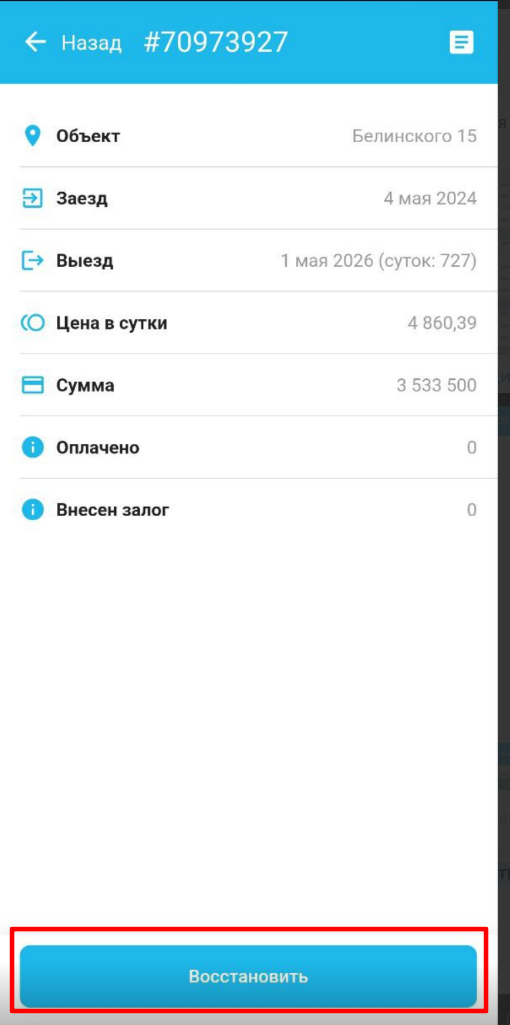
5. Нажмите кнопку «Восстановить». Бронь вернётся в основной календарь с предыдущим статусом. Чтобы посмотреть историю удалённой брони, нажмите кнопку «История».
Перед восстановлением проверьте занятость объекта на даты бронирования. Удалённое бронирование можно восстановить, даже если на эти даты уже добавлено другое бронирование. В этом случае бронирования будут пересекаться.
Как удалить бронирование
В календаре кликните на событие, которое хотите удалить.
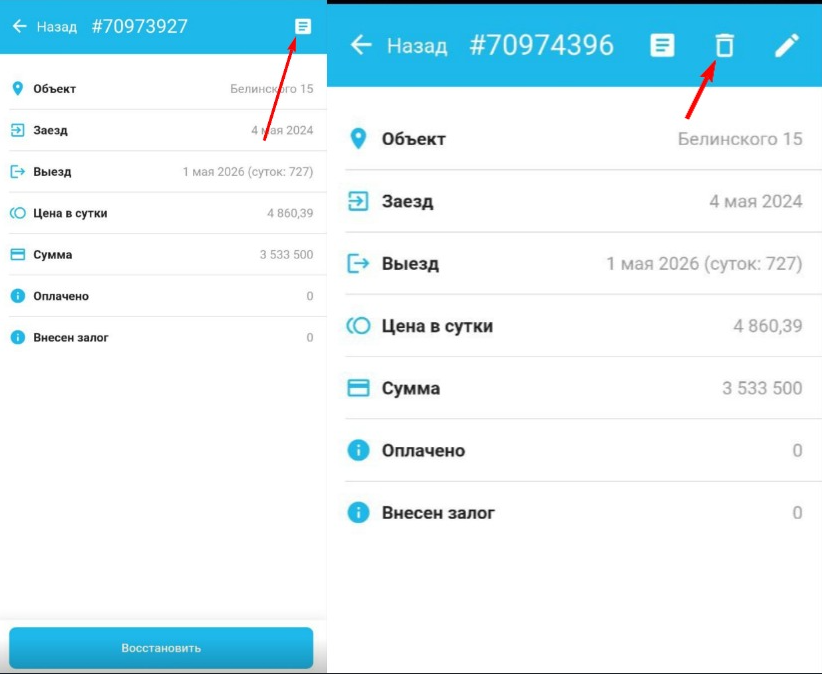
В открывшейся карточке нажмите на значок «Корзина» в правом углу.
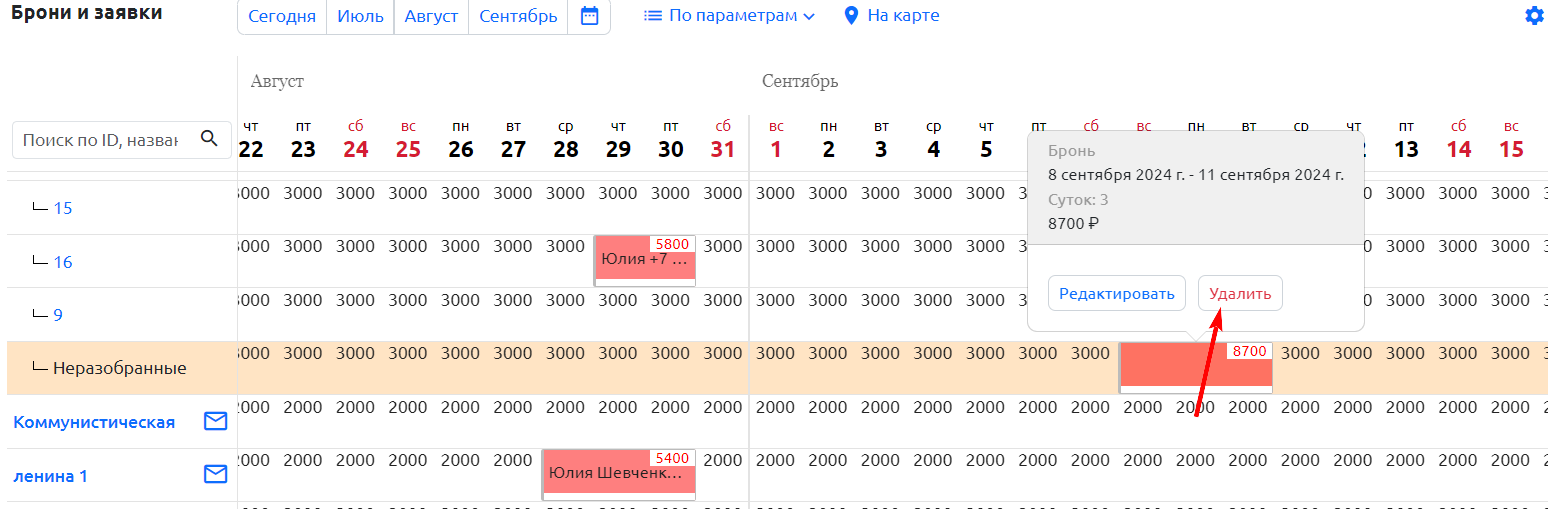
После удаления бронирование исчезнет из основного календаря, но сохранится среди удалённых бронирований. При необходимости его можно посмотреть и восстановить.
История брони
В истории бронирования можно посмотреть основные изменения, внесённые в бронь: изменение дат проживания, статуса, стоимости, объекта или комнаты, данных гостя, а также удаление и восстановление бронирования и другие изменения.
Чтобы открыть историю:
- Откройте нужное бронирование.
- Нажмите кнопку «История».
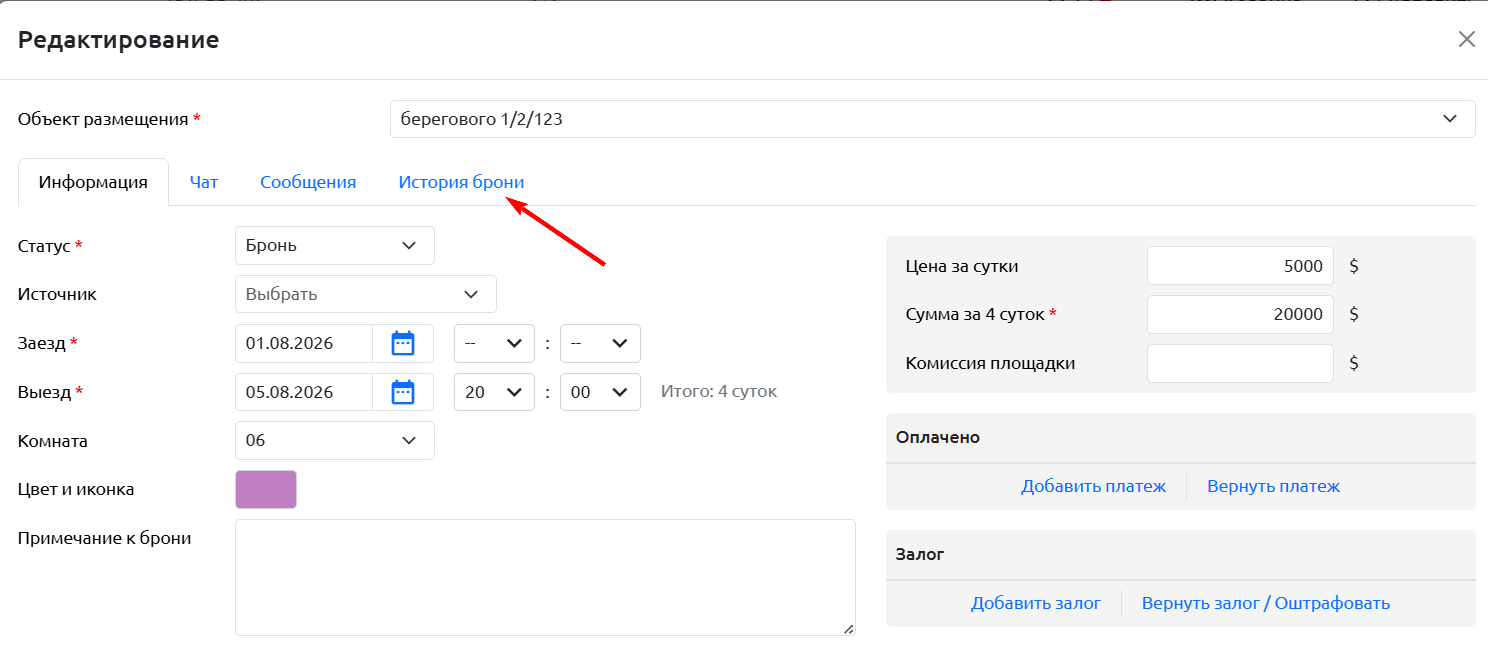
Для каждого изменения отображаются:
номер версии;
дата и время изменения;
IP-адрес;
пользователь, который внёс изменение;
название изменённого поля;
предыдущее значение;
новое значение.
Если изменение внесено системой автоматически, вместо пользователя отображается отметка «Автоматически».
В истории брони могут отображаться изменения основных данных бронирования:
дат заезда и выезда;
времени заезда и выезда;
объекта размещения;
комнаты;
статуса бронирования;
стоимости;
источника бронирования;
примечания;
цвета и значка бронирования;
блокировки предыдущего и следующего дня;
удаления и восстановления бронирования;
отправки подтверждения гостю;
предоплаты, залога и других данных бронирования.
Также в истории отображаются изменения данных гостя, связанных с бронированием:
имени;
номера телефона;
дополнительного номера телефона;
электронной почты.
Кроме этого, в историю могут попадать операции, связанные с оплатами:
добавление оплаты;
изменение суммы оплаты;
дата оплаты;
вид платежа;
удаление оплаты;
добавление или изменение залога.
Если к бронированию добавлены ранний заезд или поздний выезд, в истории могут отображаться:
добавление или удаление услуги;
стоимость услуги;
включение или отключение блокировки соседней даты.
История брони доступна сотрудникам, у которых есть доступ к бронированию, кроме пользователей с ролью «Горничная».
Отображение отдельных данных зависит от прав сотрудника:
без доступа к стоимости бронирования суммы в истории не отображаются;
без доступа к контактам гостей не отображаются контактные данные и источник бронирования.
Если бронирование удалено, сначала включите его отображение: «Вид календаря» → «Удалено». Затем откройте бронирование и нажмите «История».
Работа в мобильном приложении
Все основные действия доступны и в мобильном приложении:
- Создание события: выделите даты в шахматке — заполните форму.
Восстановление удалённой брони:
На шахматке нажмите на значок «Воронки» (фильтр) в правом верхнем углу.
Выберите фильтр «По статусу».
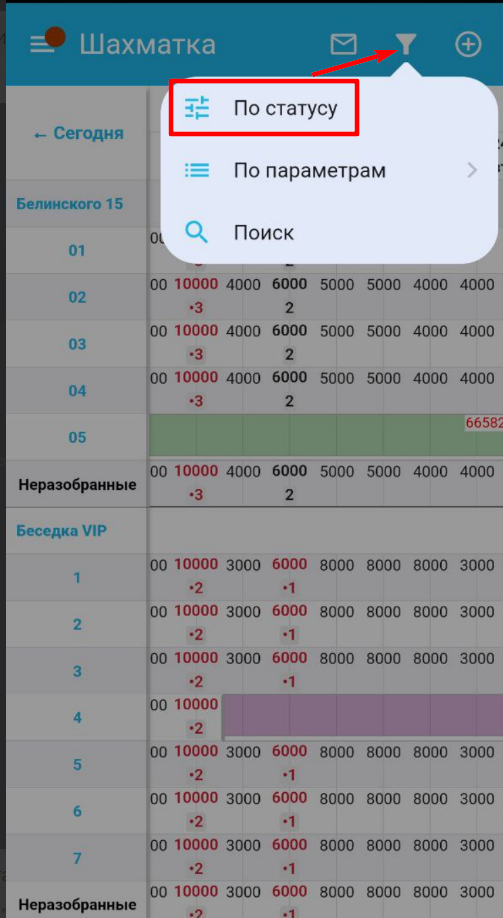
3. Установите галочку «Удалено».
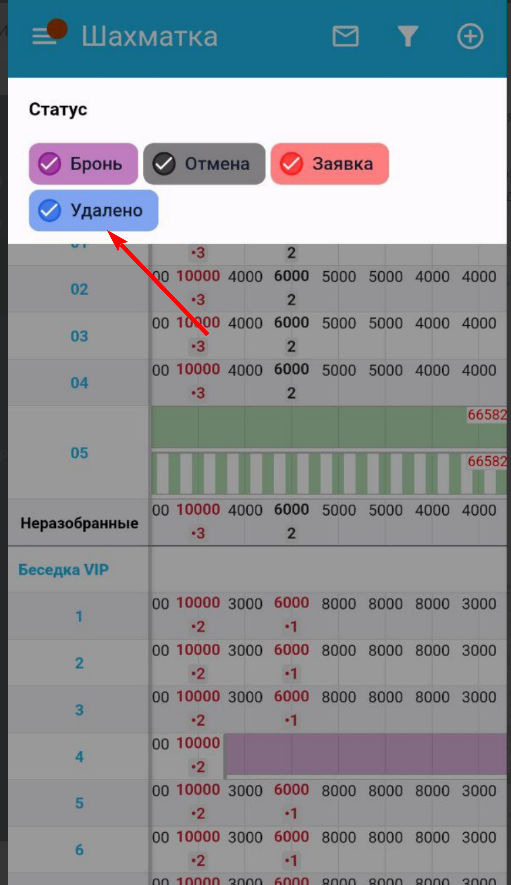
4. Найдите нужную бронь, откройте её и нажмите «Восстановить».
Удаление брони: Откройте событие в календаре и используйте функцию удаления.
Важное правило: как правильно отменять бронирования с сайтов
Если вам необходимо отменить бронирование, которое пришло с подключённого сайта (например, с Авито, Ostrovok, Суточно.ру и т.д.), лучше всего это сделать непосредственно на том сайте, откуда пришла бронь.
Почему это важно?
Если вы отмените бронирование через календарь RealtyCalendar (поставив статус «Отмена»), то:
Даты откроются для продажи на других сайтах (это правильно).
Но на том сайте, откуда пришла эта бронь, она останется активной.
Если удалить такую бронь из RealtyCalendar, она может появиться снова, когда площадка передаст изменения — например, новые даты, стоимость или контакты гостя. Чтобы этого не произошло, сначала отмените бронь на площадке, а затем удалите её в RealtyCalendar.
Изменения, внесённые в RealtyCalendar в бронирование с площадки, не передаются обратно на площадку. Это относится к изменению дат заезда и выезда, статуса, стоимости, комнаты и объекта размещения. Внесите такие изменения также в личном кабинете площадки или обратитесь в её службу поддержки.
Исключение:
Если бронь была создана вручную, через модуль бронирования или корзину в RealtyCalendar (не пришла с сайта ОТА), тогда её можно отменять прямо в календаре.
Возврат платежа при отмене
Важно! Когда вы отменяете бронирование (меняете статус на «Отмена»), оплата гостю не возвращается автоматически.
Чтобы вернуть деньги гостю, необходимо дополнительно нажать кнопку «Вернуть платеж» в карточке бронирования. Без этого шага средства останутся на вашем счету.
Пошаговая инструкция:
Откройте бронирование, которое нужно отменить
Нажмите «Редактировать» и измените статус с «Бронь» на «Отмена»
В той же карточке бронирования нажмите «Вернуть платеж» (более подробно можно ознакомится в инструкции)
- Сохраните изменения
Исключение: Если бронь пришла с площадки (Avito, Ostrovok, Суточно и т.д.), оплата также проходила через площадку, и вы отменяете её на самой площадке — возврат платежа необходимо делать со стороны площадки.
Частые вопросы и решения проблем
1. Чем отличается «Заявка» от «Брони»?
«Бронь» — подтверждённое бронирование, даты закрываются на всех синхронизированных площадках. «Заявка» — неподтверждённая, даты не закрываются на площадках, используется для предварительной отметки в вашем календаре.
2. Я создал «Заявку», но гость подтвердил бронирование. Как перевести её в «Бронь»?
Откройте событие в календаре, измените статус с «Заявка» на «Бронь» и сохраните изменения. Даты закроются на площадках автоматически.
3. Гость отменил бронирование. Что мне сделать, чтобы даты снова стали доступны для продажи?
Переведите бронирование в статус «Отмена». Даты откроются для бронирования на всех синхронизированных площадках.
4. Если бронь пришла с сайта (Суточно, Авито и т.д.), могу ли я отменить её прямо в RealtyCalendar?
Не рекомендуется. Если вы отмените бронь в RealtyCalendar, на самом сайте бронь останется активной. Это может привести к двойной брони. Правильно: отменяйте бронь на сайте, откуда она пришла. После этого статус в RealtyCalendar обновится автоматически.
5. Чем отличается «Отмена» от «Удалено»?
«Отмена» — бронирование отменено, даты открываются, но запись остаётся в календаре (обычно серым цветом). «Удалено» — бронирование полностью скрыто из основного календаря, но его можно восстановить через фильтр.
6. Я случайно удалил бронирование. Как его вернуть?
В верхнем меню календаря выберите «Вид календаря» → поставьте галочку «Удалено». Найдите нужную бронь, откройте её и нажмите «Восстановить». Бронь вернётся с предыдущим статусом.
7. Восстановится ли удалённое бронирование после переподключения площадки?
Нет. Повторное подключение площадки не загрузит удалённое бронирование заново. Чтобы вернуть его в Шахматку, включите отображение событий со статусом «Удалено», откройте бронирование и нажмите «Восстановить».
8. Можно ли настроить разные цвета для разных статусов?
Да. Перейдите в «Настройки» → вкладка «Цвета и размер». Там можно настроить цвет для каждого статуса, а также добавить иконки (эмодзи) для наглядности.
9. Как в мобильном приложении посмотреть удалённые бронирования?
На шахматке нажмите на значок «Воронки» (фильтр) → выберите фильтр «По статусу» → поставьте галочку «Удалено». Удалённые брони отобразятся, их можно открыть и восстановить.
10. Влияет ли «Заявка» на синхронизацию с площадками?
Нет. «Заявка» не закрывает даты на площадках. Это чисто внутренняя пометка для вашего удобства, чтобы не забыть про потенциального гостя.
11. Можно ли восстановить бронирование после того, как оно переведено в «Отмена»?
Да. Откройте событие и измените статус обратно на «Бронь». Если даты ещё свободны, бронирование восстановится. Если на эти даты уже кто-то забронировал, система предупредит о конфликте.
12. Можно ли объединить несколько бронирований в одно?
Нет. Объединить несколько бронирований в одно событие нельзя, в том числе если они поступили с разных сайтов бронирования. Каждое бронирование отображается в Шахматке как отдельное событие и сохраняет собственный источник, номер и историю изменений.
13. Где посмотреть комиссию площадки в мобильном приложении?
Чтобы посмотреть комиссию площадки в мобильном приложении:
- Откройте карточку нужного бронирования.
- В строке «Сумма» нажмите синюю стрелку рядом со стоимостью.
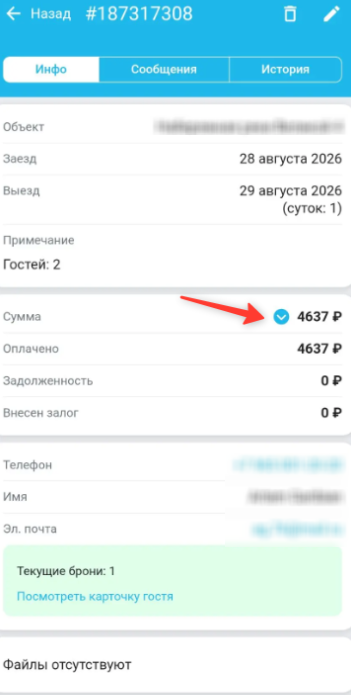
3. Откроется окно с детализацией суммы бронирования, в котором указана комиссия площадки.
14. Как посмотреть стоимость каждого дня в уже созданном бронировании?
Откройте Шахматку, нажмите «Вид календаря» и временно снимите галочку со статуса «Бронь». Полоса бронирования скроется, и под ней будут видны цены, установленные на каждую дату проживания.