Синхронизация с Яндекс Путешествия
Особенности работы канала
| Параметр | Синхронизация |
| Квота | ✔ |
| Цена | ✔ |
| Остановка продаж (спец.цена) | ✔ |
| Запрет заезда и/или выезда | ✔ |
| Минимальный срок проживания | ✔ |
| Доплата за гостя | ✔ |
| Скидка на длительность проживания | x |
| Разные валюты | x |
| Синхронизация с отелями | ✔ |
Ключевые правила
- Валюта в Экстранете Яндекс Путешествий — только российский рубль (RUB). Другую валюту выставить нельзя.
- RealtyCalendar управляет только базовыми (самостоятельными) тарифами. Дочерние тарифы не синхронизируются.
С 1 марта 2026 нельзя применять Невозвратный тариф (100% штраф) для гостиниц, санаториев, баз отдыха и других классифицируемых средств размещения. При отмене до дня заезда обязателен полный возврат.
Невозвратный тариф разрешён только для апартаментов/квартир и отдельных гостевых домов.
Требования к адресу объекта
При синхронизации с Яндекс Путешествиями адрес объекта в RealtyCalendar должен быть указан точно и соответствовать административному делению. Яндекс не принимает объекты, у которых в адресе указан только район или область без конкретного города.
Если адрес указан неверно, при синхронизации возникает ошибка. Чтобы исправить:
Перейдите в редактирование объекта в RealtyCalendar
В разделе «Адрес и описание» нажмите «Искать на карте»
Подтвердите корректный адрес и сохраните изменения
Регистрация в Экстранете и начальная настройка
Шаг 1: Регистрация в Экстранете Яндекс Путешествий
Для регистрации перейдите в Экстранет Яндекс Путешествий и нажмите «Зарегистрироваться».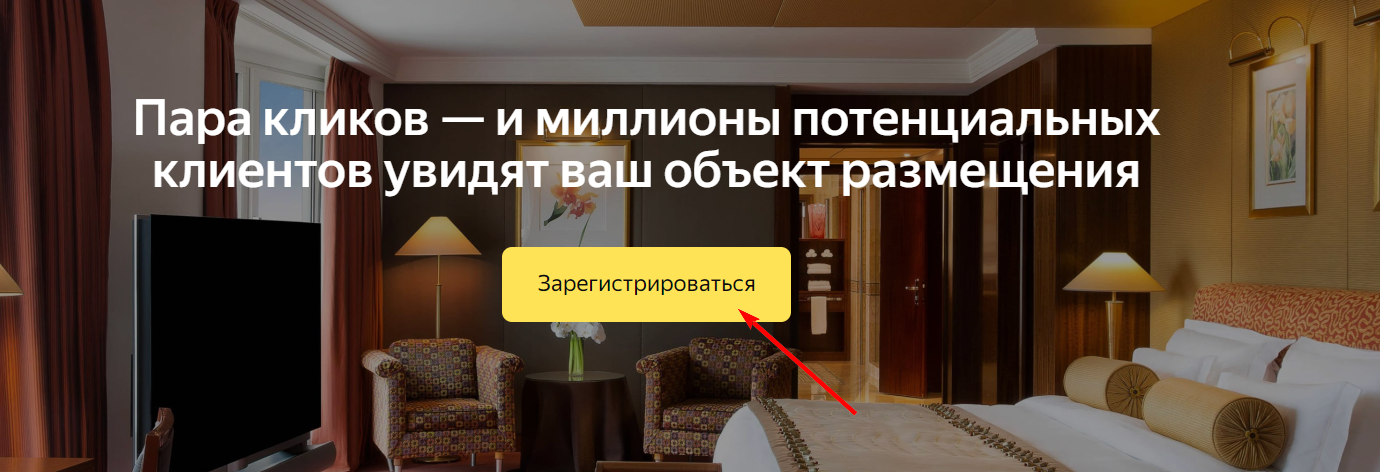
На вопрос «У вас есть менеджер каналов?» выберите «RealtyCalendar», и нажмите «Далее».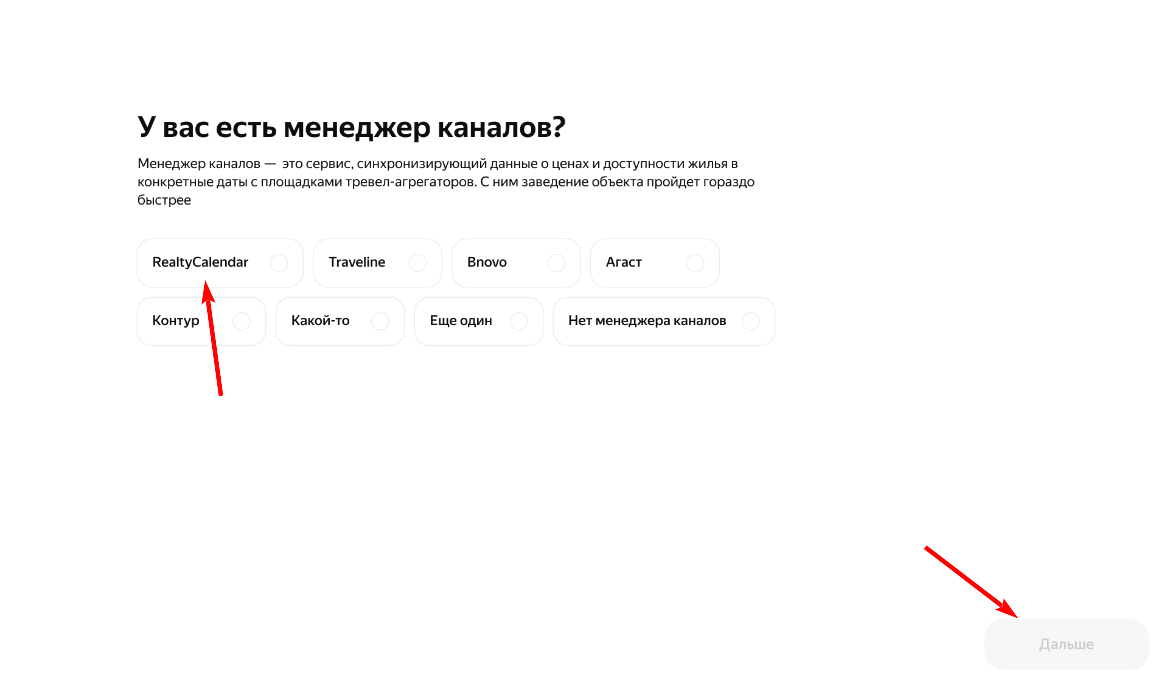
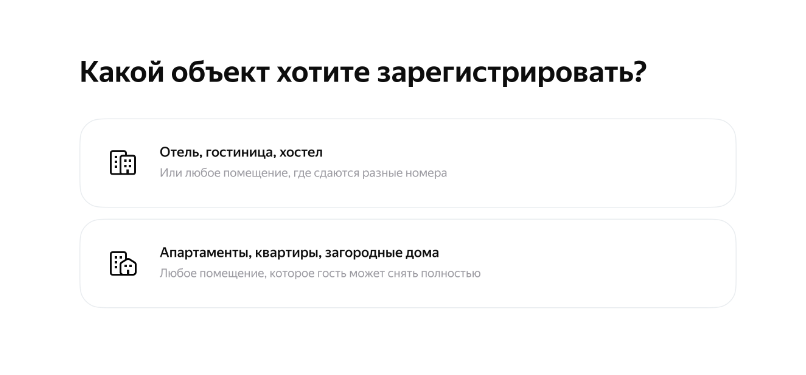
Выберите тип объекта:
- «Отель, гостиница, хостел» — или любое помещение, где сдаются разные номера.
- «Апартаменты, квартиры, загородные дома» — любое помещение, которое гость может снять полностью.
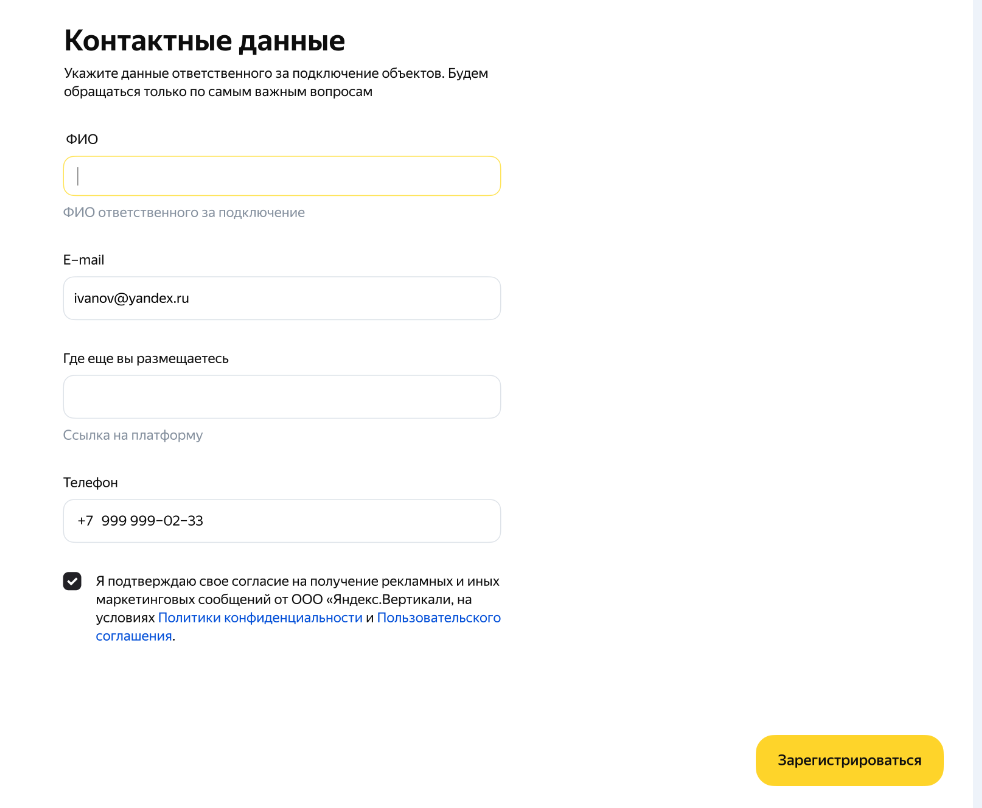
Укажите контактные данные ответственного лица («ФИО, Адрес электронной почты, Телефон»). Поле «Где ещё вы размещаетесь» не является обязательным.
Прочитайте и подтвердите пользовательское соглашение, а также согласие на получение рекламных сообщений.
Нажмите кнопку «Зарегистрироваться».
Шаг 2: Добавление договора в RealtyCalendar
После завершения синхронизации необходимо добавить новый договор (если договор уже есть, просто выберите необходимый).
Для создания нового договора нажмите «Добавить новый договор».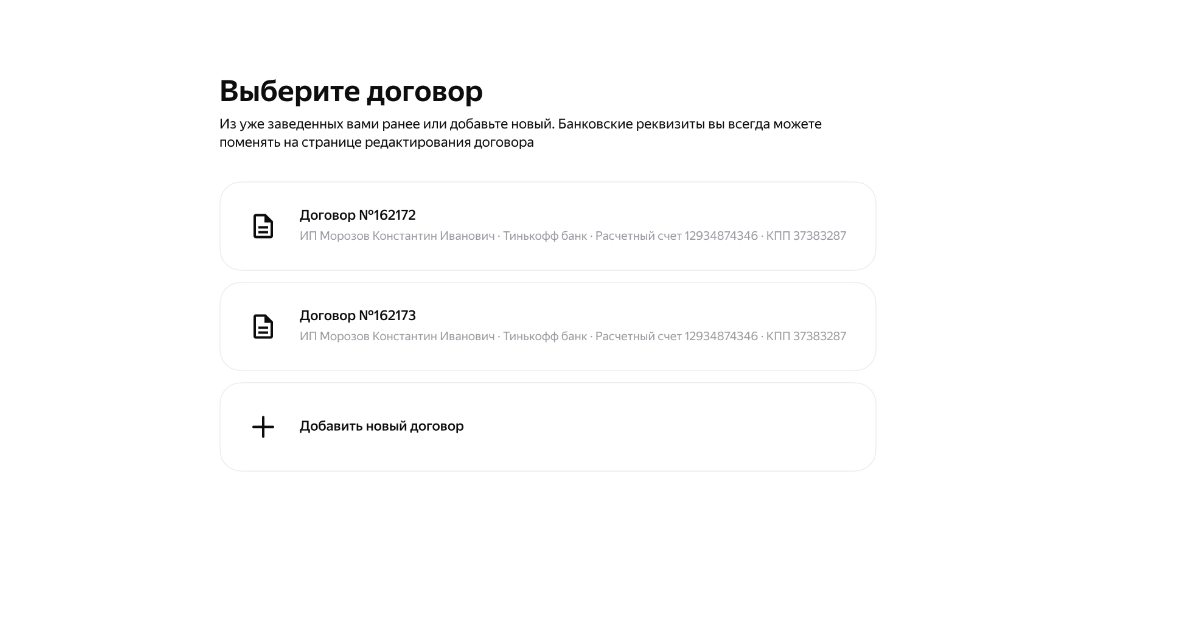
Выберите ваш статус: «Юридическое лицо», «Индивидуальный предприниматель» или «Физическое лицо».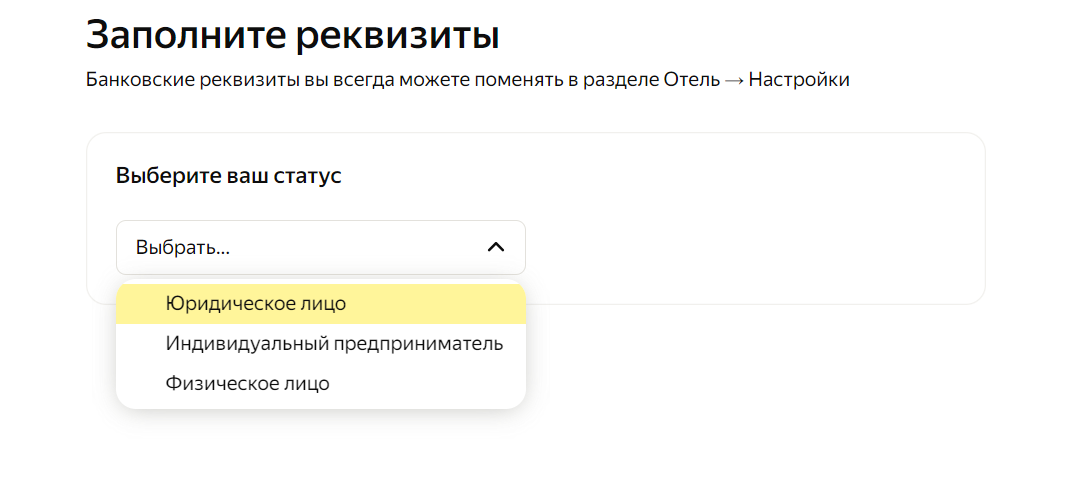
Заполните соответствующие реквизиты (ИНН, ФИО, адрес регистрации, банковские реквизиты).
Укажите почту для обмена документами.
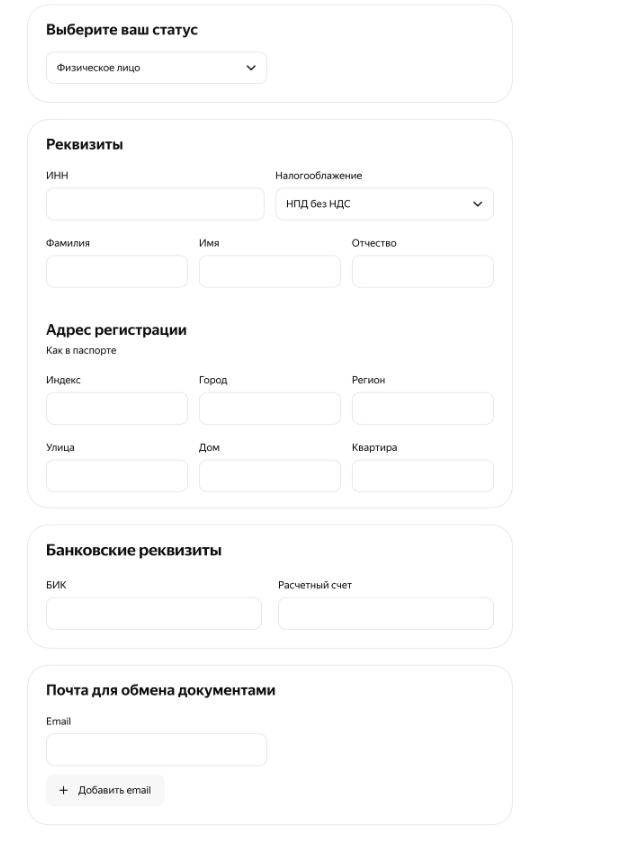
Нажмите «Далее».
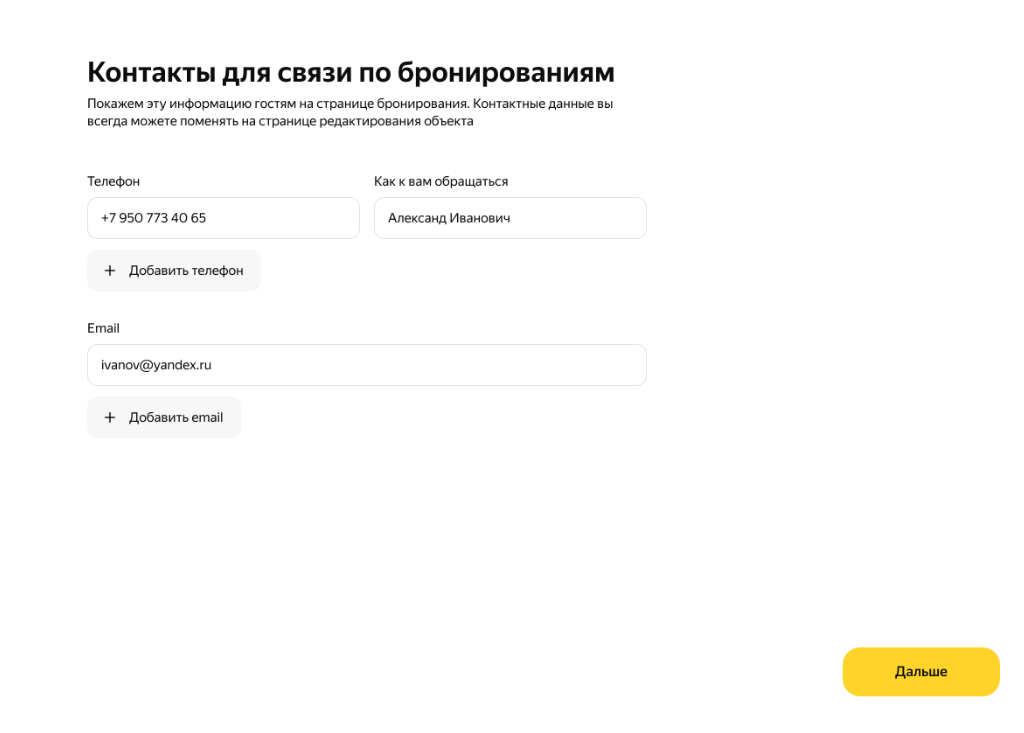
Шаг 3: Настройка контактов для гостей
Укажите телефон, адрес электронной почты и имя для связи, которые будут видны гостям при бронировании.
Шаг 4: Завершение настройки
- Ознакомьтесь и примите условия Оферты.
- Галочка «Я хочу, чтобы продажи начались автоматически после завершения синхронизации и модерации» устанавливается автоматически.
Если убрать эту галочку, объекты не будут отображаться гостям в результатах поиска и не будут доступны для продажи.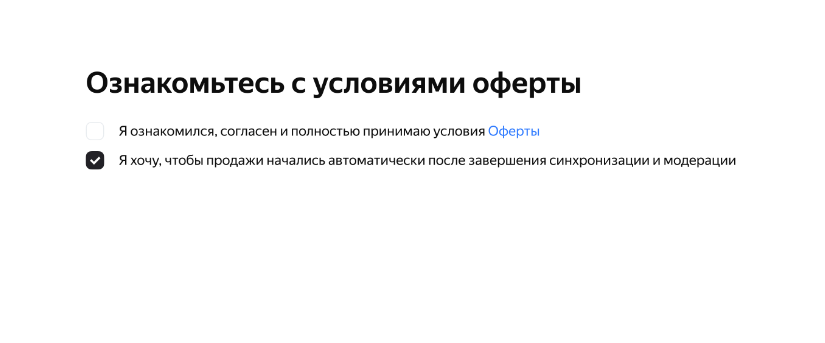
Для продолжения интеграции перейдите в «Менеджер каналов RealtyCalendar».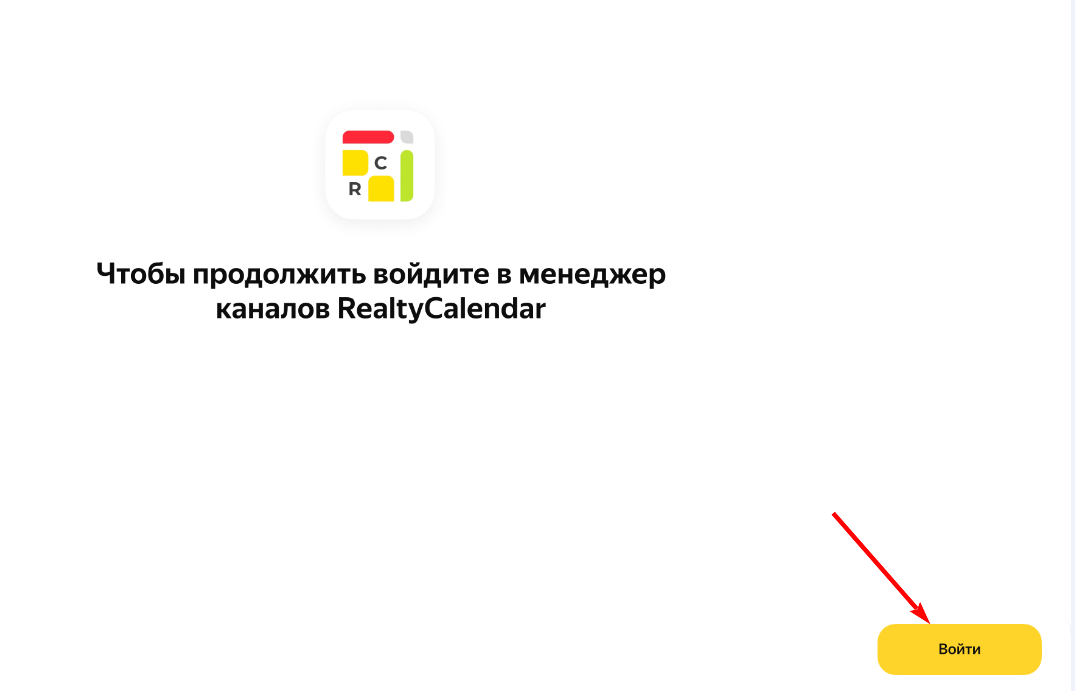
Шаг 5: Авторизация в Менеджере каналов
Войдите в менеджер каналов RealtyCalendar. Возле нужного объекта нажмите на «+» и выберите «Яндекс Путешествия».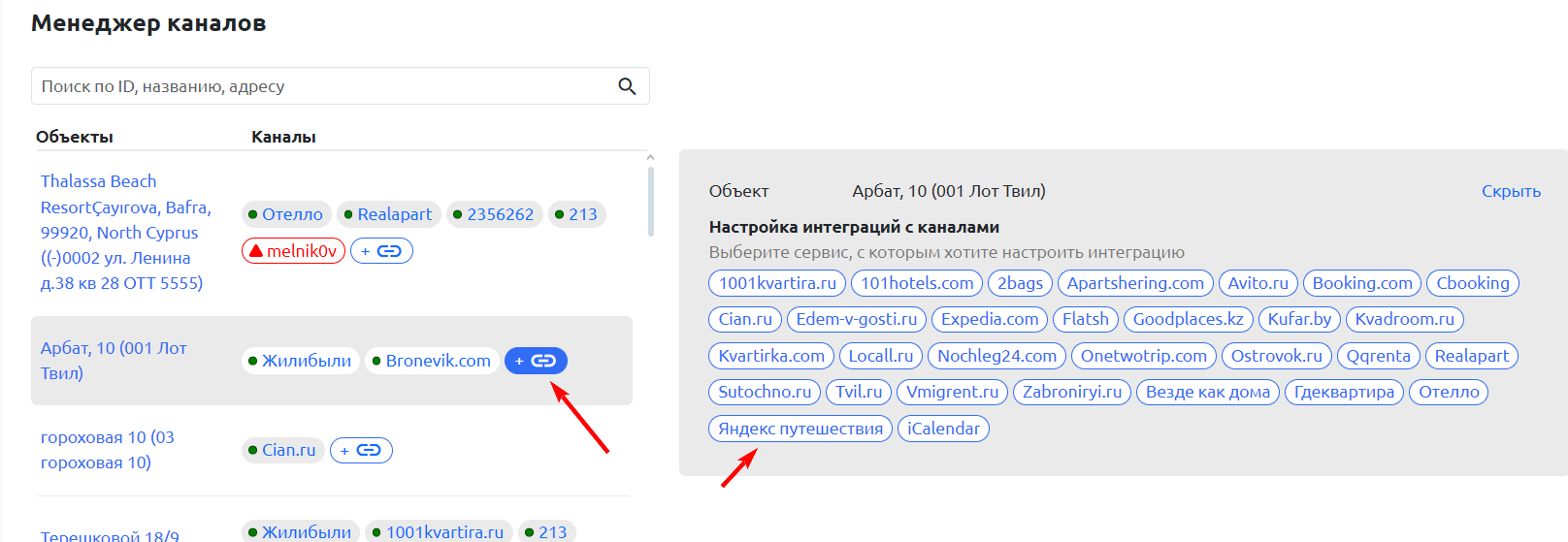
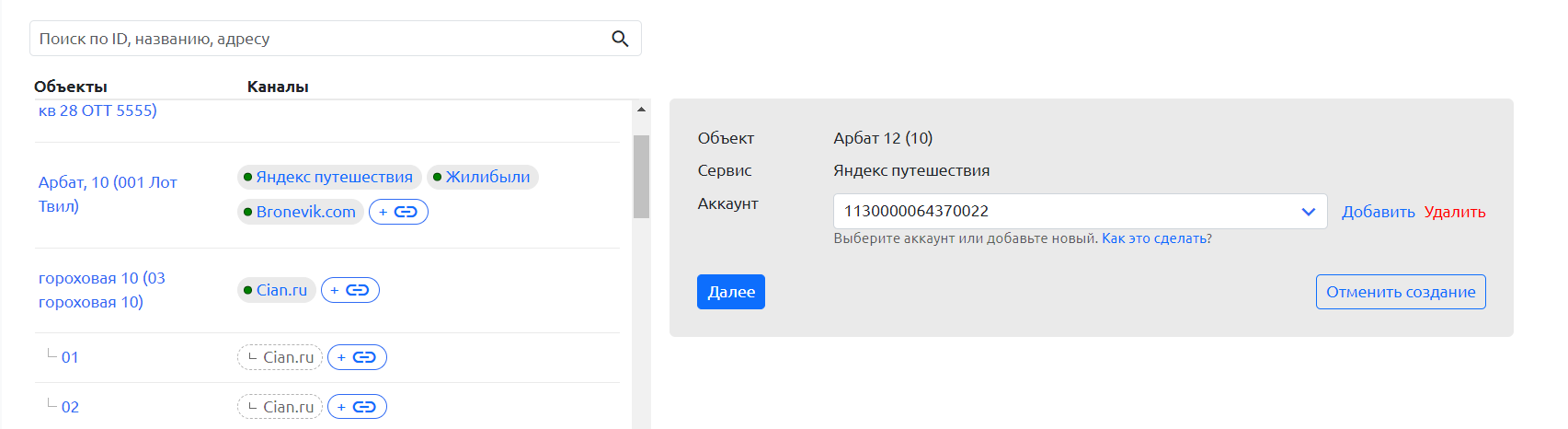
Возле поля «Аккаунт» нажмите «Добавить».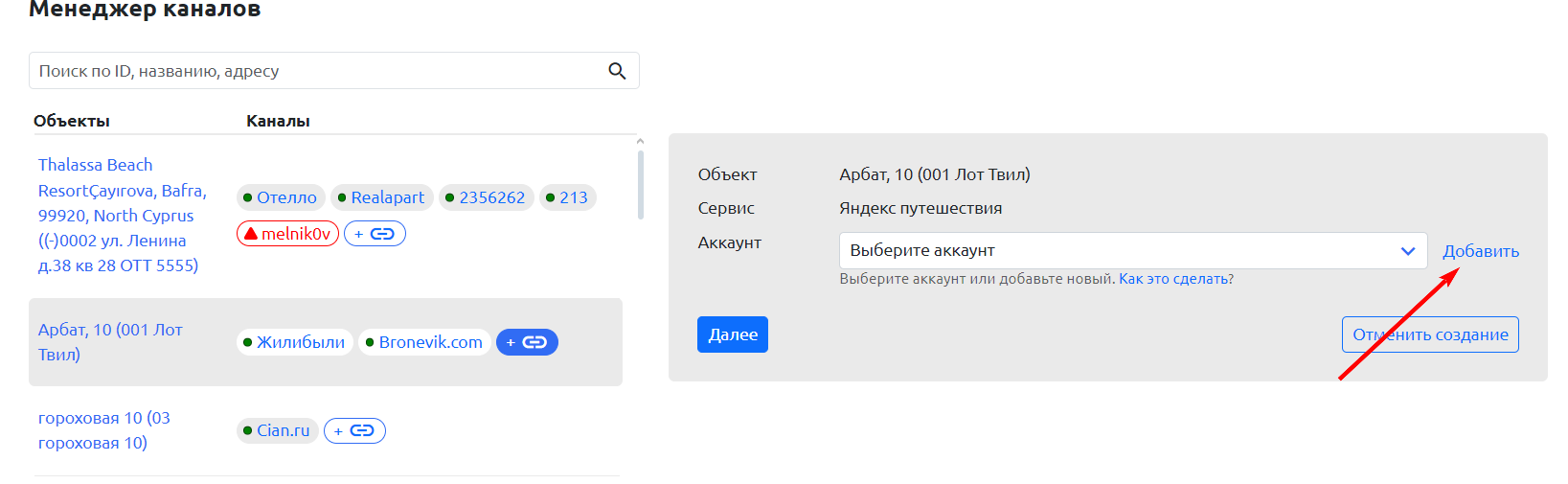
«Авторизуйтесь через Яндекс», используя Яндекс номер, номер телефона либо электронную почту с паролем.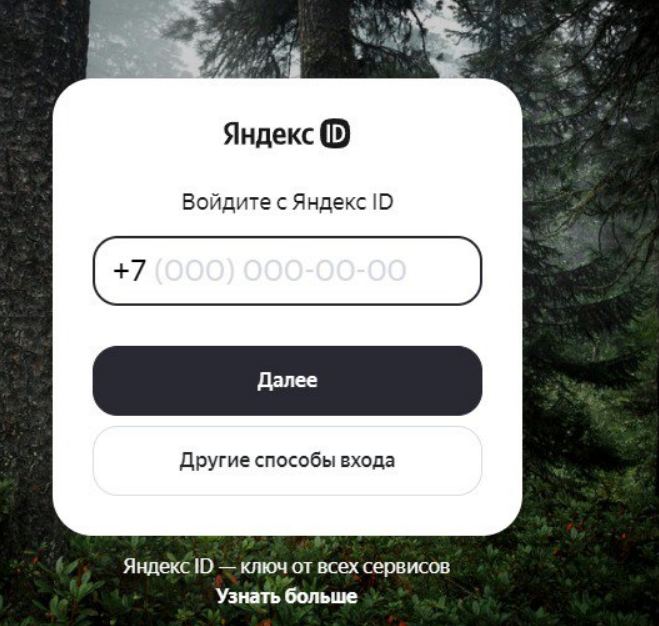
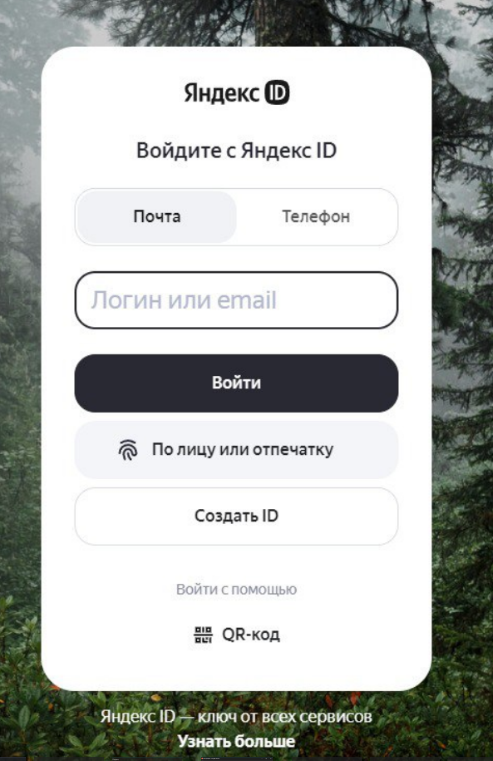
После авторизации соответствующий аккаунт автоматически подставится в поле «Аккаунт».
Важно! Если у вас несколько аккаунтов Яндекс и вы не знаете, какой из них привязан к объектам в Экстранете — в интерфейсе Яндекс Путешествий эту информацию посмотреть нельзя. Для этого обратитесь в поддержку Яндекс Путешествий (hotel.partners@support.yandex.ru, +7 (495) 660-01-90).
Создание и синхронизация апартаментов
Подготовка перед подключением
- Тип жилья в RealtyCalendar должен быть установлен «Квартира», «Дом» или «Комната», и «количество номеров в редактировании объекта должно быть равно 0».
- Для успешной выгрузки апартаментов необходимо добавить минимум 5 фото в редактировании объекта RealtyCalendar.
- Проверьте , чтобы координаты и расположение объекта на карте RealtyCalendar были указаны верно. Иначе вместо верного адреса будет отображаться название города или страны с координат, которые установлены в RealtyCalendar, или выдаст ошибку при синхронизации.
Процесс создания:
Перейдите в «Менеджер каналов». После заполнения поля «Аккаунт» возле поля «Объект» необходимо нажать «Создать».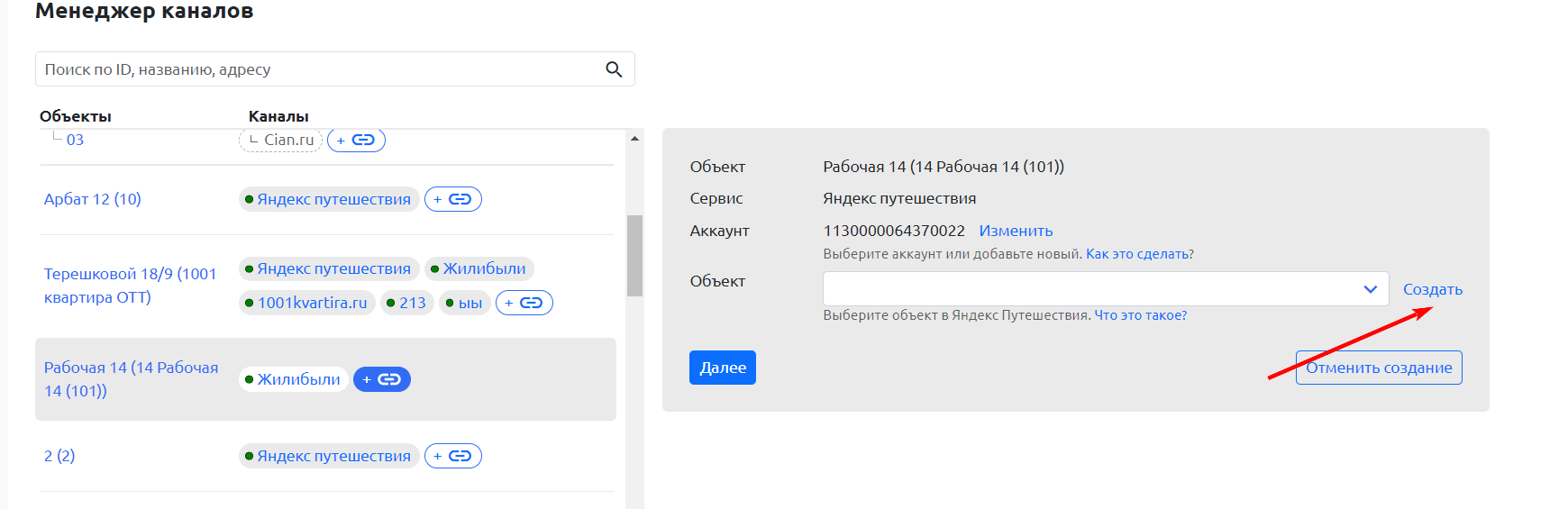
Затем отобразится предупреждающее сообщение о том, что начнётся первичная синхронизация. После данного сообщения, необходимо нажать «Далее».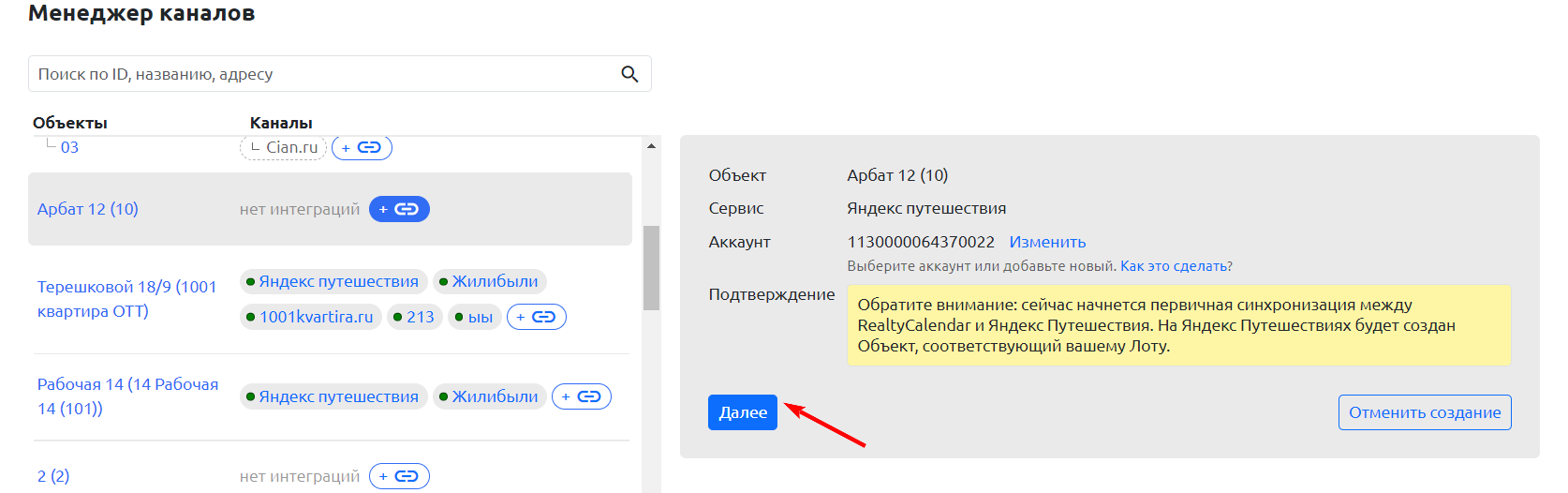
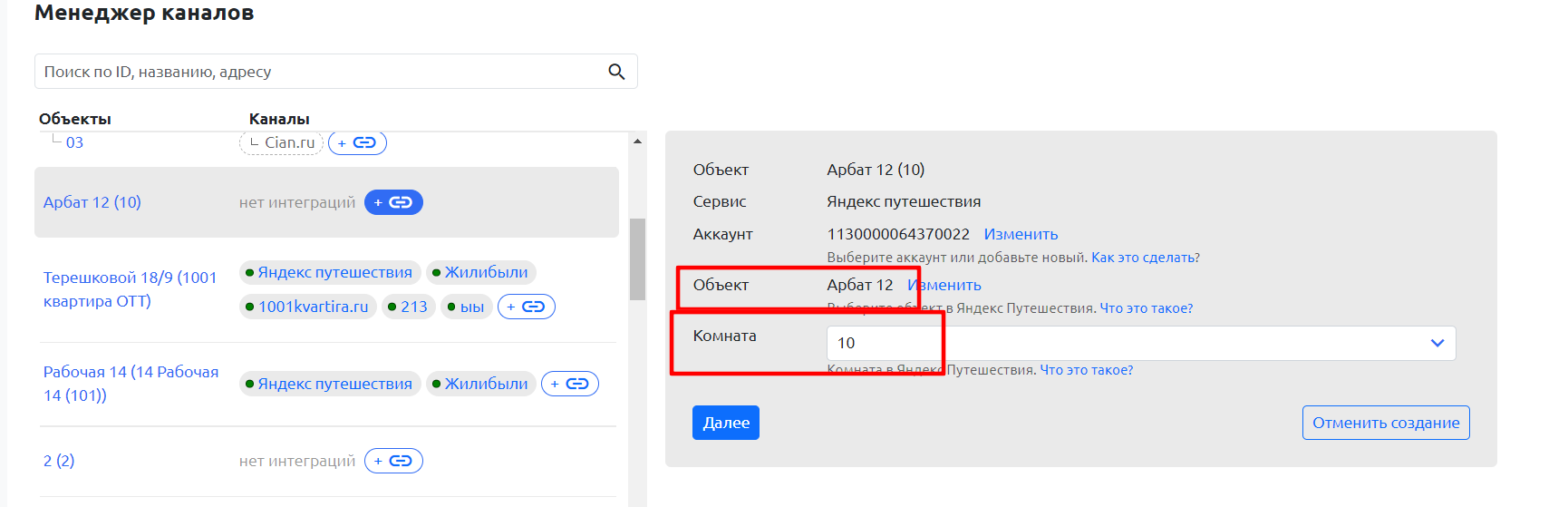
Будет создан объект. В название объекта автоматически подтянется адрес с редактирования объекта в RealtyCalendar. Затем необходимо выбрать комнату (название комнаты — это внутренний лот в редактировании объекта). После нажать «Далее».
Важно!
Название внутреннего лота в редактировании объекта обязательно для создания и синхронизации объекта.
Будет создан тариф «Невозвратный».
При необходимости установите наценку (ознакомиться с информацией о том, как правильно рассчитать наценку, можно в этой инструкции).
Сохраните изменения.
Подробности о комиссиях сайтов вы найдете в этой статье.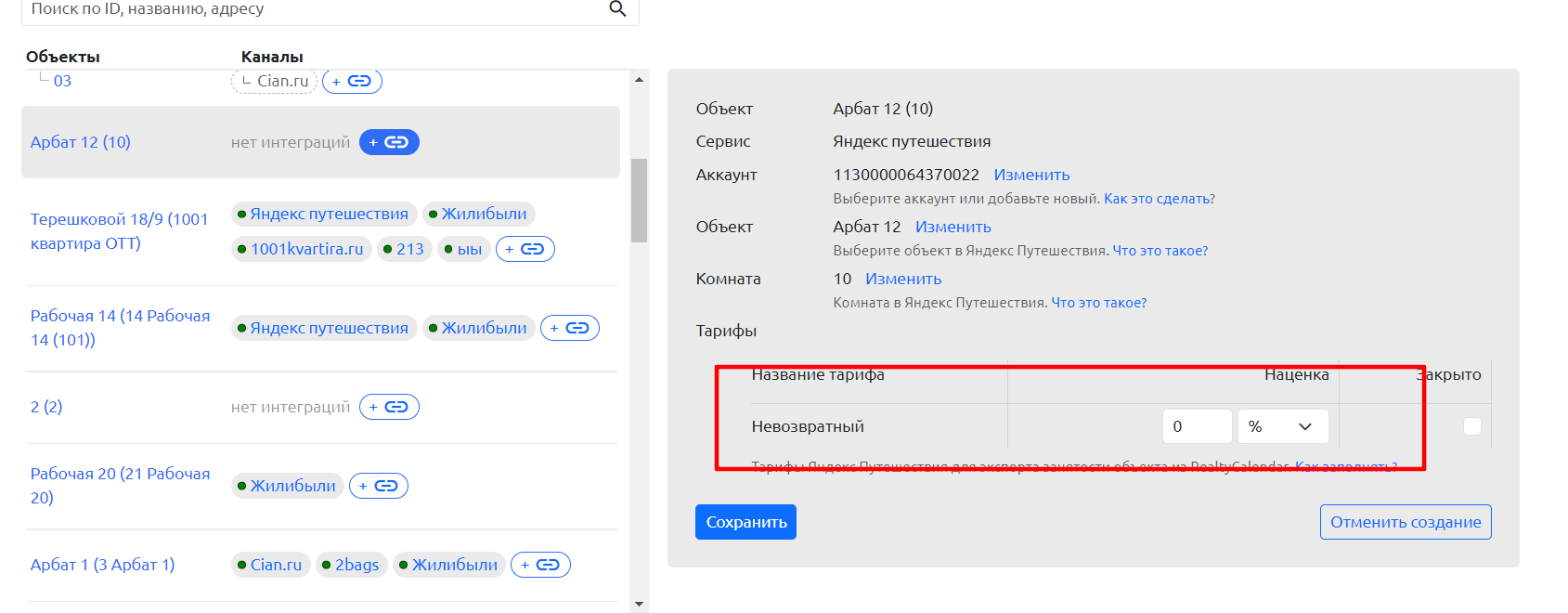
Модерация и проверка:
- Модерация объекта на сайте занимает сутки.
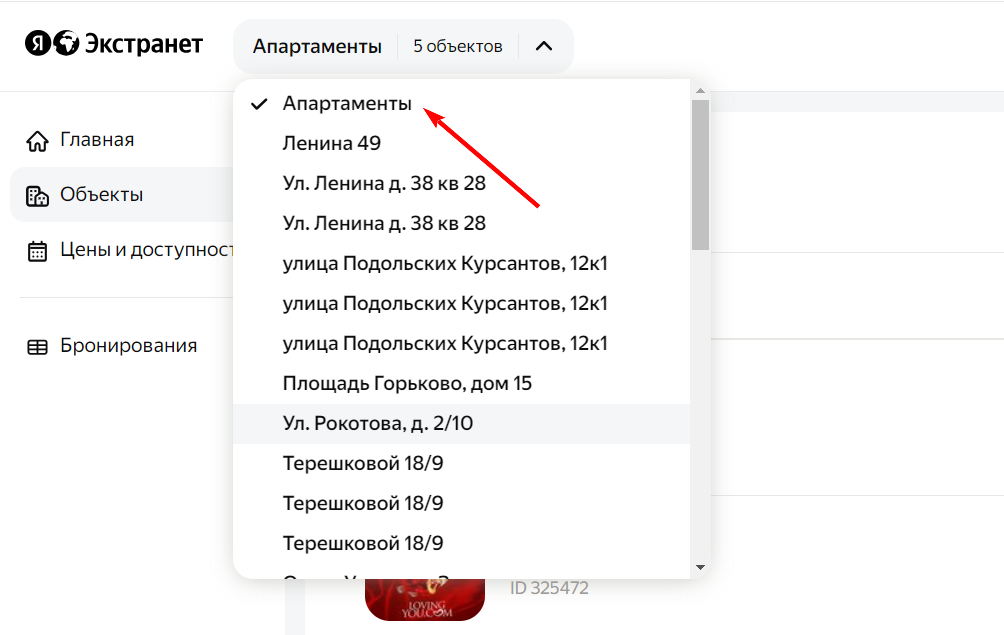
Для проверки объекта в Экстранете Яндекс Путешествий перейдите в Экстранет и обновьте страницу. Выберите в списке объектов «Апартаменты».
Данные, синхронизируемые из RealtyCalendar:
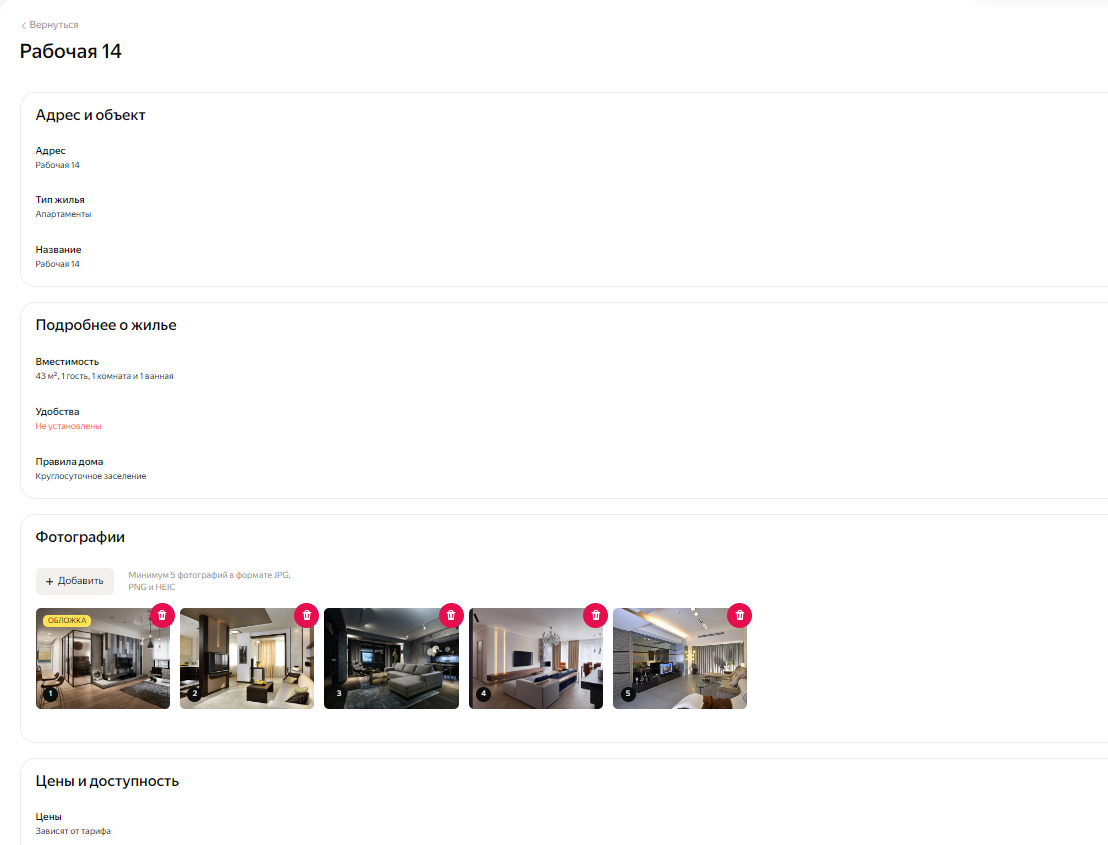
После перехода на объект в Экстранете Яндекс Путешествий можно увидеть, какие данные подтянулись с RealtyCalendar:
- Адрес
- Тип жилья
- Количество гостей
- Площадь помещения
- Фотографии
- Удобства
- Правила заселения
- Базовые (спальные) места
- Дополнительные места
- Тариф с условиями отмены
- Сумма депозита с редактировании объекта
Особенности по спальным местам:
- Количество спальных (базовых) и дополнительных мест (гости свыше) выгружается только в том случае, если объявления выгружены через RealtyCalendar.
- Формула: «Спальные места - количество гостей свыше = дополнительные места».
Пример: Количество спальных мест 6, устанавливаем наценку свыше 2 гостей. Тогда 2 — это спальные места, а 4 — дополнительные места.
- Ограничения Яндекс Путешествий:
Максимальное количество базовых (спальных) мест — «20».
Максимальное количество дополнительных мест — «8».
Если указано больше спальных и дополнительных мест, то на Яндекс Путешествия будет указано 20 и 8 (максимальное значение).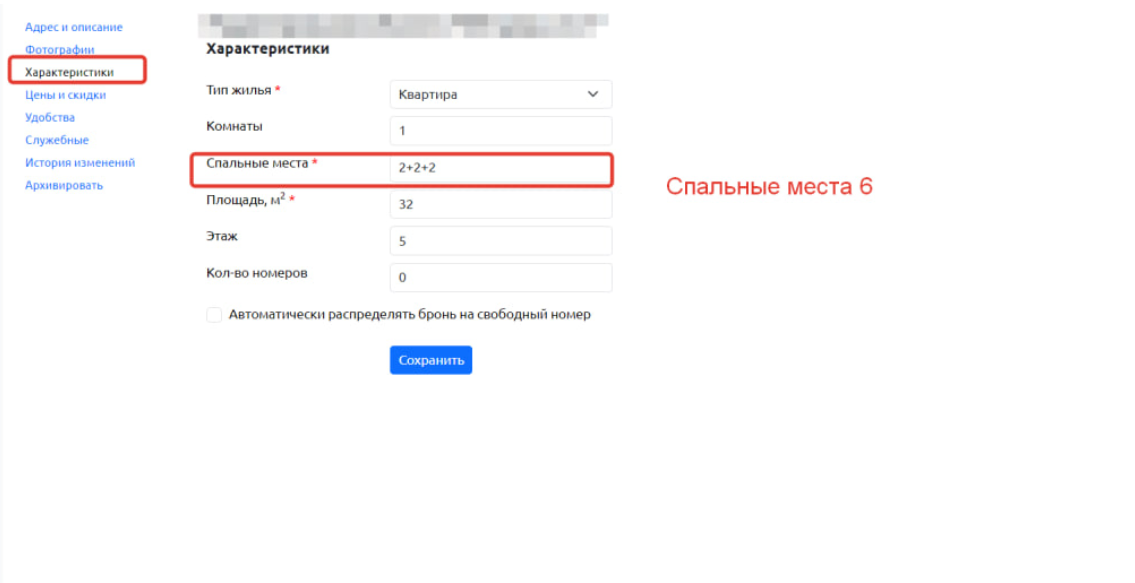
Создание и синхронизация отелей и категорий номеров
Требования перед выгрузкой:
- Проверьте актуальность данных на объекте в RealtyCalendar: фото, адрес и т.д.
- Тип жилья: Убедитесь, что в RealtyCalendar выбран правильный тип жилья — отель или хостел.
- Количество номеров: Если это не отель или хостел, убедитесь, что в поле «Количество номеров» указано значение больше 1.
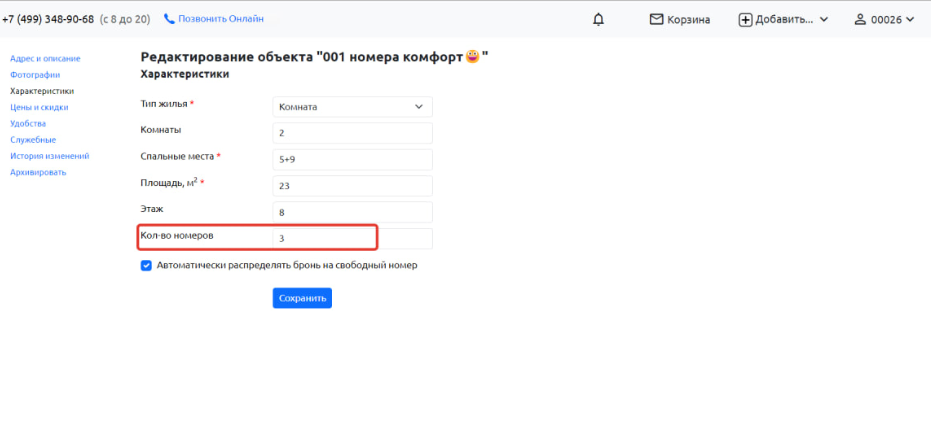
- Одинаковые номера в категории: Если у вас несколько номеров одной категории (например, 3 одноместных), укажите это количество в характеристиках объекта.
- Название лота: Обязательно укажите название внутреннего лота, чтобы объект корректно создался и синхронизировался.
- Фотографии: Добавьте минимум 5 фото.
- Координаты объекта: Крайне важно! Проверьте, чтобы координаты и расположение объекта на карте RealtyCalendar были указаны верно.
Процесс создания:
Перейдите в «Менеджер каналов». После заполнения поля «Аккаунт» возле поля «Объект» необходимо нажать «Создать».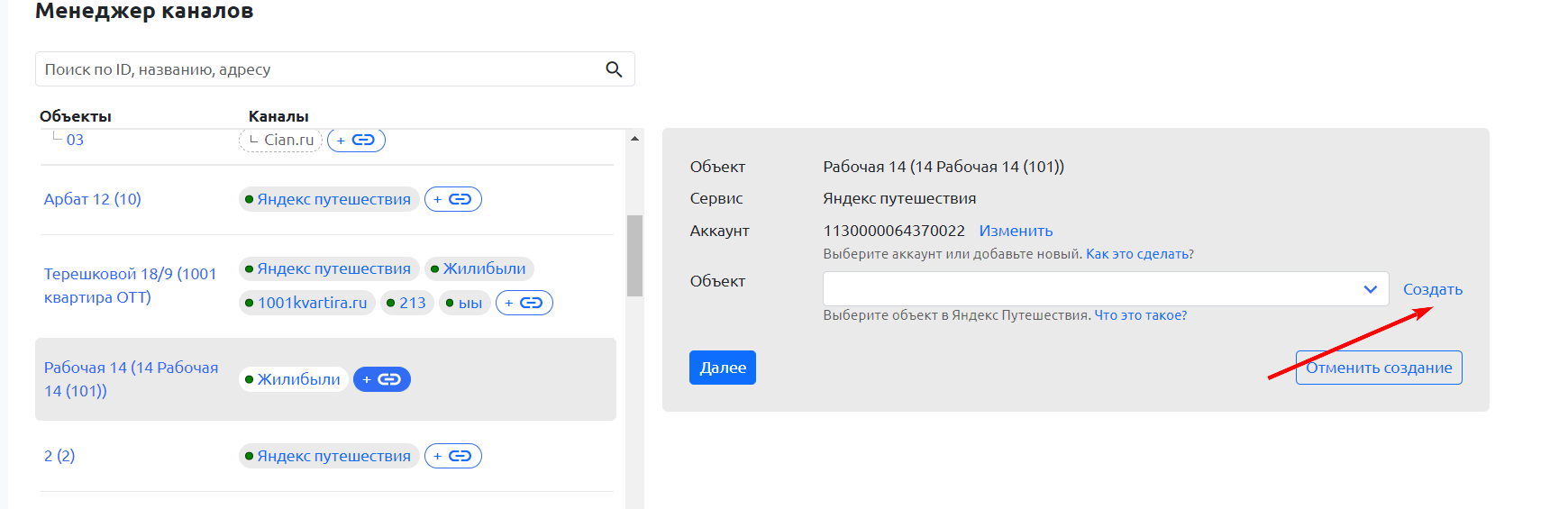
Затем отобразится предупреждающее сообщение о том, что начнётся первичная синхронизация. После данного сообщения необходимо нажать «Далее».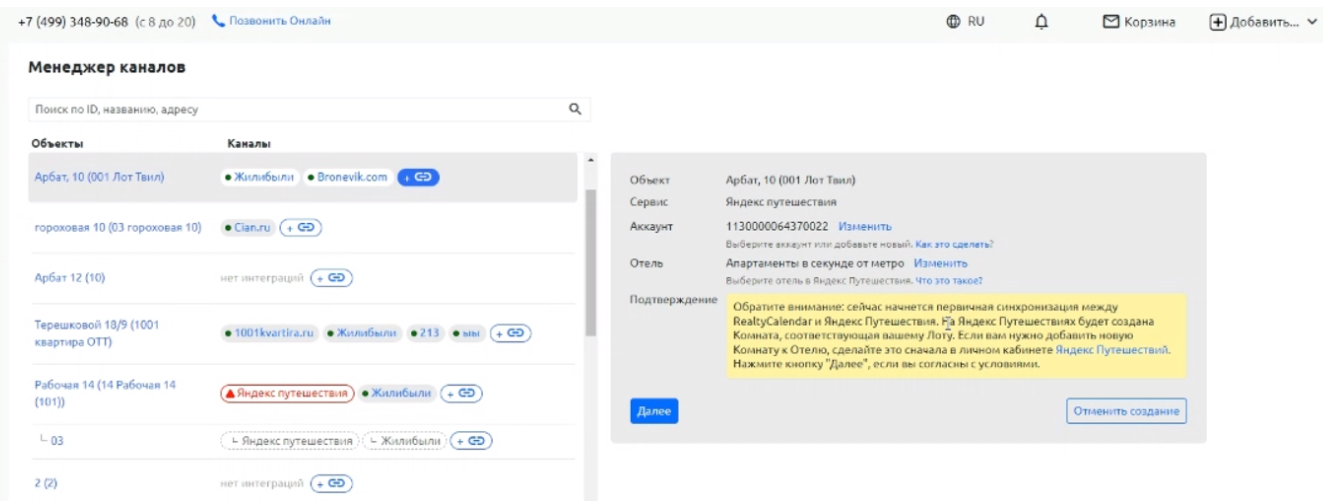
После нажатия кнопки «Далее» начнётся первичная синхронизация. Будет создана комната (название комнаты берётся из внутреннего лота в редактировании объекта).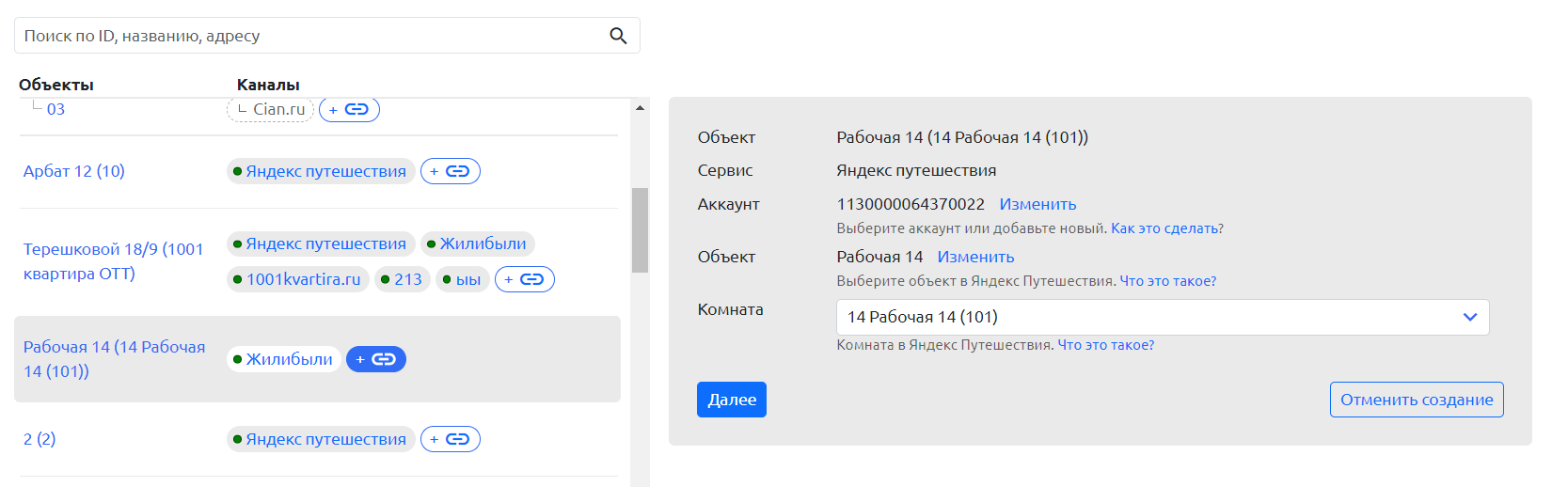
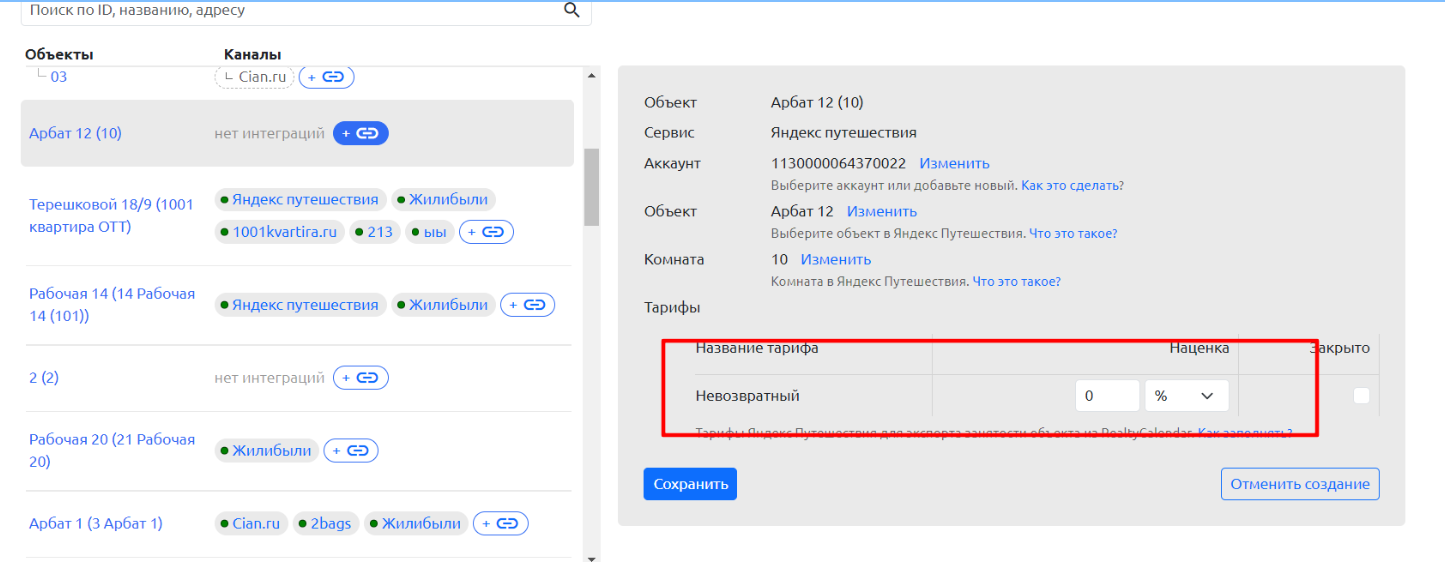
Будет создан тариф «Невозвратный».
При необходимости установите наценку (ознакомиться с информацией о том, как правильно рассчитать наценку, можно в этой инструкции).
Сохраните изменения.
Подробности о комиссиях сайтов вы найдете в этой статье.
Важные ограничения:
- Через RealtyCalendar можно добавить только одну категорию. Остальные создаются в Экстранете Яндекс Путешествий.
- Через RealtyCalendar можно добавить только один тариф. Остальные создаются в Экстранете Яндекс Путешествий.
Синхронизация с существующим объектом и смена Менеджера каналов
Перед подключением проверьте, что тип объекта в RealtyCalendar соответствует типу объекта в Экстранете Яндекс Путешествий. Апартаменты необходимо связывать с апартаментами, а отель или хостел — с объектом гостиничного типа. Несоответствие типов может привести к ошибке подключения или отсутствию объекта в списке.
Переключение в этом разделе необходимо для таких ситуаций:
- Объект уже создан в Яндекс Путешествиях, но никогда не был подключен к менеджеру каналов.
- Вы хотите «сменить текущего Менеджера каналов (ЧМ) на RealtyCalendar»
Работает для отелей и апартаментов.
Процесс подключения или смены ЧМ:
В Экстранете Яндекс Путешествий:
Перейдите на страницу вашего объекта. Найдите и нажмите кнопку «Подключить Менеджера каналов» (или аналогичную).
В списке доступных менеджеров выберите «RealtyCalendar».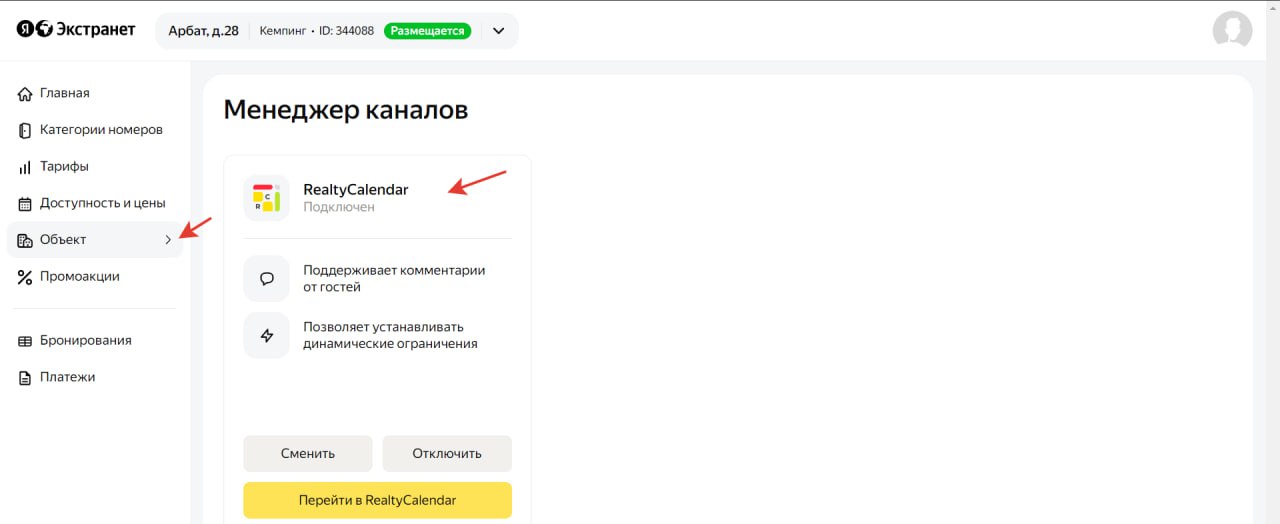
Это позволит продолжить работу с тем же объектом, сохранив его историю и номер.
При подключении Менеджера каналов в Яндекс Путешествиях есть выбор тарифов: «Невозвратный» и «Гибкий».
- Можно выбрать только «один» из двух предложенных тарифов для синхронизации.
- Выбранный тариф в интерфейсе Яндекс Путешествий «должен совпадать» с тарифом, который будет синхронизироваться через RealtyCalendar.
- Будет работать и синхронизироваться только тот тариф, который хост выберет на данном этапе.
В RealtyCalendar:
Перейдите в «Менеджер каналов». Найдите нужный объект, нажмите «+» и выберите «Яндекс Путешествия».
Нажмите «Добавить аккаунт». Если вы уже авторизованы, то из предложенных выберите нужный, если авторизацию еще не проходили, то нажмите кнопку «Авторизовать» и войдите в Экстранет Яндекс Путешествий.
После того как выбрали аккаунт, нажмите кнопку «Далее» и выберите отель.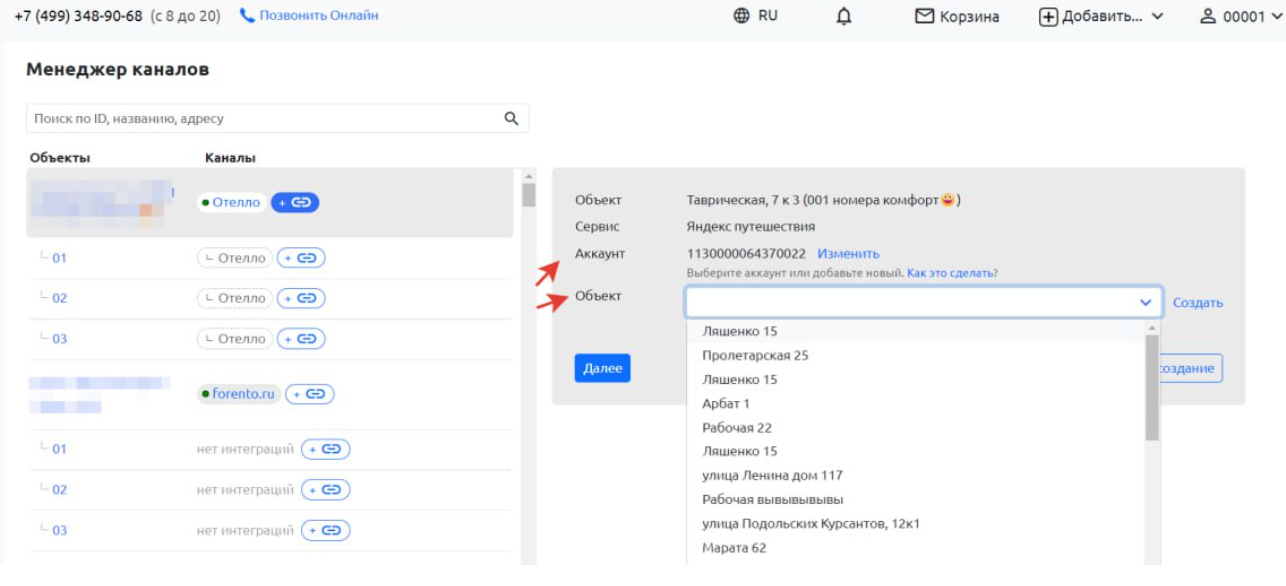
Далее выберите комнату, которую необходимо подключить. Если комната не создана, нажмите «Создать».
Нажмите «Далее».
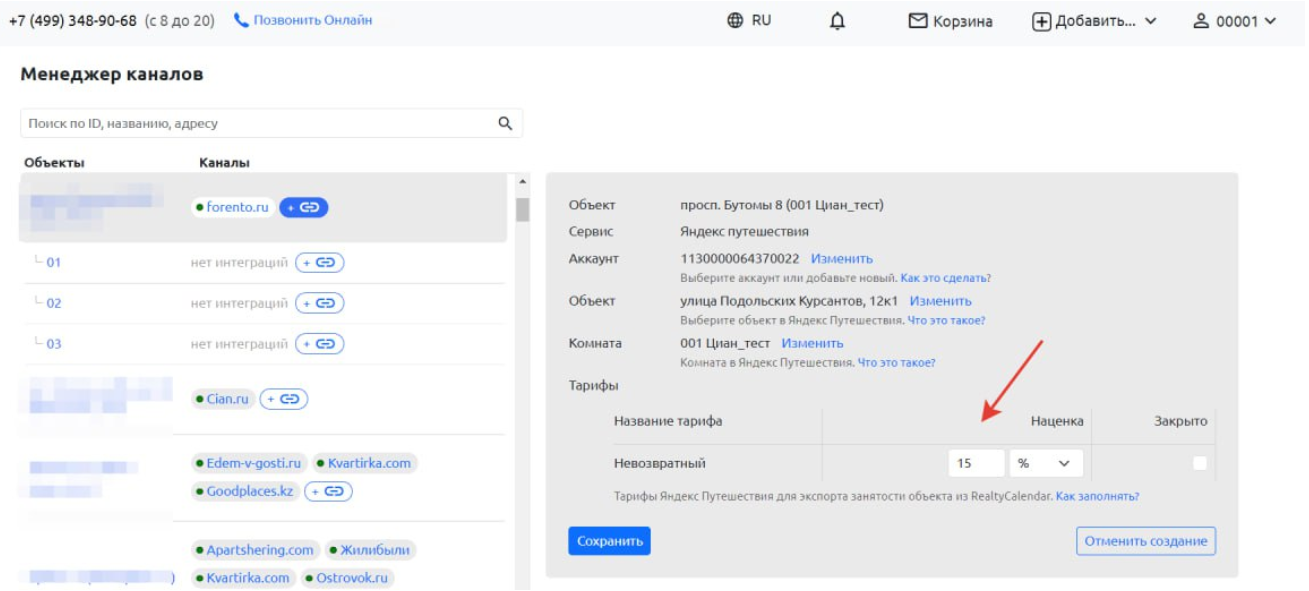
Появится строка «Тарифы», куда подтянутся ранее созданные базовые тарифы.
Установите необходимую наценку, минимальный срок для тарифа (если это необходимо), если эти поля останутся пустыми — система будет передавать мин. срок в зависимости от настроек в объекте и динамических ограничений. Если вы поставите галочку в поле «закрыт» — то данный тариф будет закрыт для бронирования (вы можете ознакомиться с информацией о том, как правильно рассчитать наценку, в этой инструкции).
Сохраните изменения.
Важно!
Максимальный срок проживания на сайт «Яндекс Путешествия» не выгружается.
Подробности о комиссиях сайтов вы найдете в этой статье.
Управление синхронизацией: обновление, наценка, авторизация
Обновление синхронизации и установка наценки (Веб-версия):
Перейдите в раздел «Менеджер каналов».
Напротив нужного объекта выберите из списка «Яндекс Путешествия».
Нажмите «Изменить» напротив «Тарифы».
Установите необходимую наценку, минимальный / максимальный срок для тарифа (если это необходимо).
Если эти поля останутся пустыми — система будет передавать мин. срок в зависимости от настроек в объекте и динамических ограничений.
Если вы поставите галочку в поле «закрыт» — то данный тариф будет закрыт для бронирования. Нажмите «Далее».
При необходимости установите наценку (ознакомиться с информацией о том, как правильно рассчитать наценку, можно в этой инструкции).
Сохраните изменения.
Подробности о комиссиях сайтов вы найдете в этой статье.
Сохраните изменения.
Если требуется повторно авторизовать аккаунт:
Через вкладку «Менеджер каналов» нажмите на «Авторизовать» рядом со словом «Аккаунт».
После этого откроется новая вкладка. Там нужно будет войти в аккаунт Яндекс Путешествий.
Если вкладка не появляется, возможно, в настройках вашего браузера отключены всплывающие окна. Чтобы решить проблему, откройте настройки браузера и разрешите всплывающие окна и переадресацию.
Создание и удаление тарифа на Яндекс Путешествия
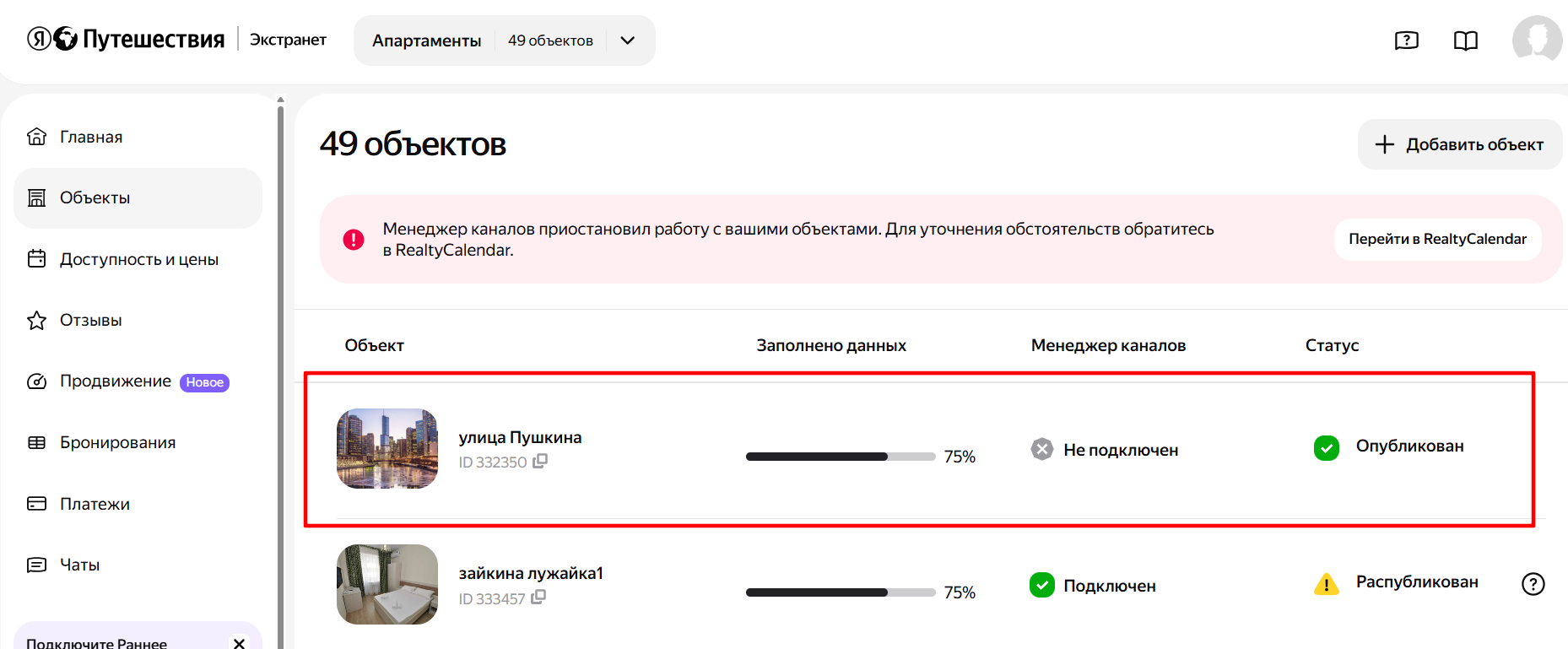
Для создания нового тарифа на «Яндекс Путешествия» зайдите в личный кабинет «Яндекс Путешествия» и, кликнув на номер, перейдите в объект
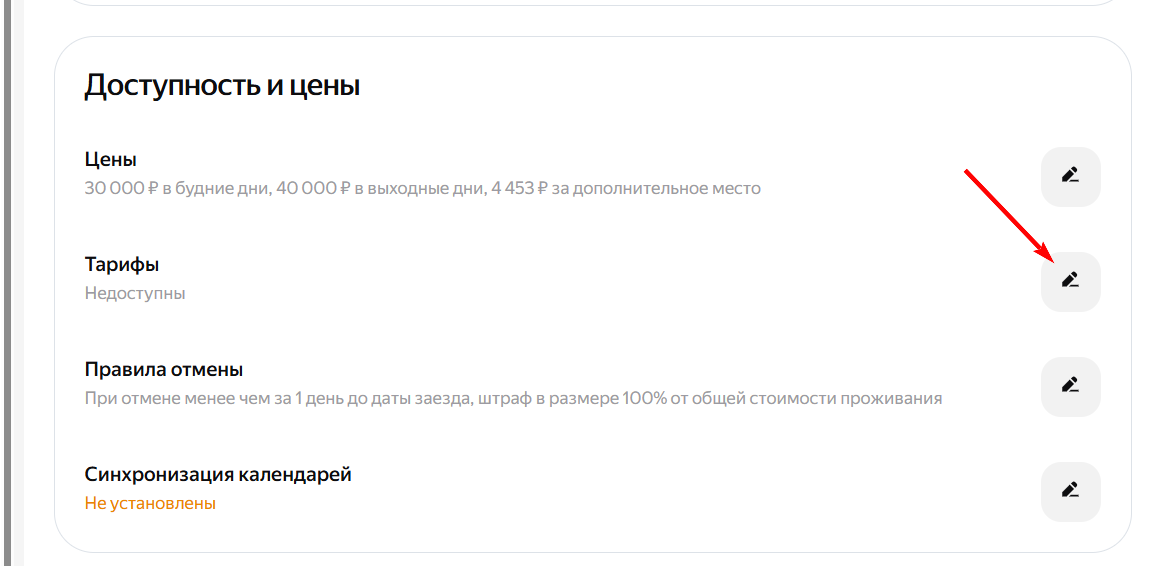
Перейдите в раздел «Доступность и цены» и нажмите на карандаш возле поля «Тарифы».
В открывшемся меню кликните «Добавить новый тариф».
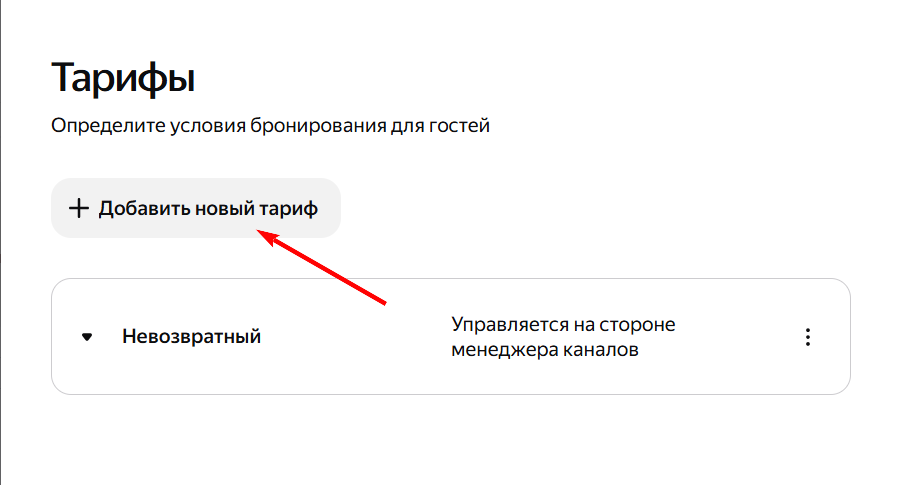
При создании нового тарифа настройки выбираются индивидуально, но обязательно укажите в пункте «Как хотите создать этот тариф?» необходимо выбрать «Без привязки к существующему тарифу». Далее дайте название тарифу и кликните «Сохранить и закрыть».
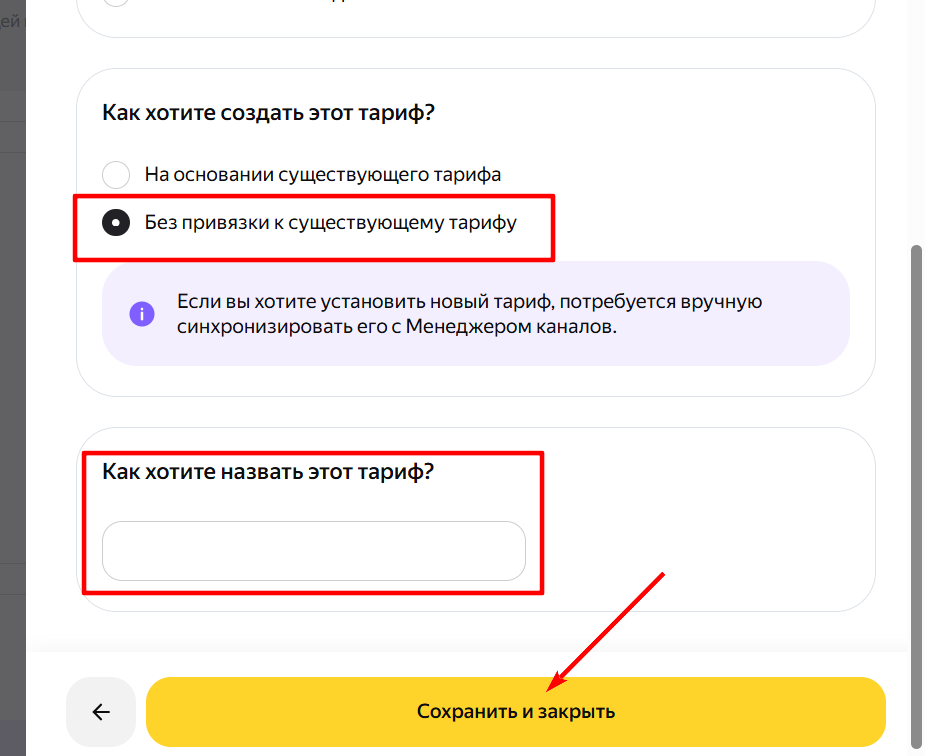
Важно! После того как тарифный план будет создан, необходимо обновить синхронизацию данного объекта в RealtyCalendar, чтобы система получила данные изменения, в противном случае синхронизация не будет работать.
Удаление тарифного плана с Яндекс Путешествия
Чтобы удалить тарифный план с сайта «Яндекс Путешествия», перейдите в раздел «Доступность и цены» и нажмите на карандаш возле поля «Тарифы». Справа возле тарифа нажмите на 3 точки и кнопка «Удалить»
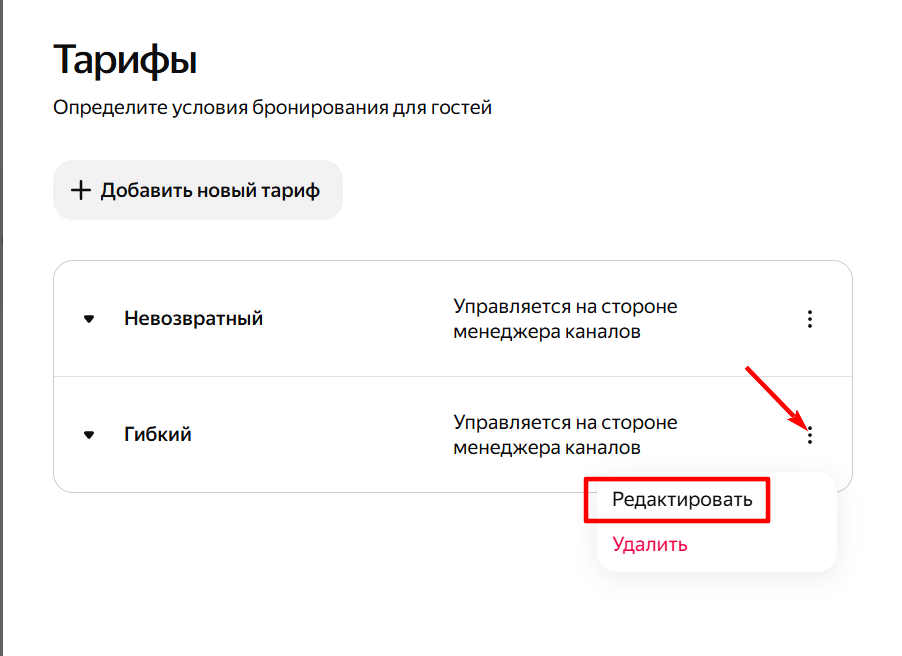
Удаление синхронизации (Важные предупреждения)
Важно!
- Перед отключением синхронизации со стороны RealtyCalendar объект необходимо закрыть для бронирования.
- При отключении синхронизации в RealtyCalendar объект НЕ БЛОКИРУЕТСЯ автоматически на Яндекс Путешествиях, и НЕ ПЕРЕСТАЕТ принимать брони.
- Брони, созданные после отключения синхронизации, не попадут в ваш календарь RealtyCalendar, что приведет к двойному бронированию.
Процесс удаления
Сначала зайдите в Экстранет Яндекс Путешествий. Найдите ваш объект и закройте продажи (сделайте его недоступным для бронирования).
Затем перейдите в раздел «Менеджер каналов».
Напротив нужного объекта выберите из списка «Яндекс Путешествия».
После этого нажмите «Удалить интеграцию».
Работа через мобильное приложение
Обновление синхронизации через мобильное приложение.
Перейдите в раздел «Менеджер каналов».
Нажмите на объект и выберите «Яндекс Путешествия».
Возле поле «Тариф» нажмите на карандаш.
Установите необходимую наценку, минимальный / максимальный срок для тарифа (если это необходимо), если эти поля останутся пустыми — система будет передавать мин. срок в зависимости от настроек в объекте и динамических ограничений. Если вы поставите галочку в поле «закрыт» — то данный тариф будет закрыт для бронирования (вы можете ознакомиться с информацией о том, как правильно рассчитать наценку, в этой инструкции).
Нажмите далее.
При необходимости установите комиссию и сохраните изменения.
Подробности о комиссиях сайтов вы найдете в этой статье.
Часто задаваемые вопросы (FAQ)
1. Какими тарифами на Яндекс Путешествиях управляет RealtyCalendar?
RealtyCalendar управляет только самостоятельными тарифами. Дочерние тарифы к нам не подтягиваются, изменить данные по ним можно только в Экстранете Яндекс Путешествий.
2. Не вижу свой объект на Яндекс Путешествиях как гость.
Если даты открыты в Экстранете Яндекс Путешествий (раздел “Цены и доступность), то вам необходимо обратиться в техническую поддержку Яндекс Путешествий удобным для вас способом:
Телефон: +7 (495) 660-01-90
Почта: hotel.partners@support.yandex.ru
Если даты в Экстранете Яндекс Путешествий закрыты, а в календаре RealtyCalendar открыты, то обратитесь в техническую поддержку RealtyCalendar удобным для вас способом:
Почта support@realtycalendar.ru
Телефон: +7 (499) 348-90-68
3. Если задублировались объекты в Яндекс Путешествиях.
Необходимо обратиться в техническую поддержку Яндекс Путешествий удобным для вас способом:
Телефон: +7 (495) 660-01-90
Почта: hotel.partners@support.yandex.ru
4. Как поменять информацию по объекту, после выгрузки на Яндекс Путешествия (фото, удобства, адрес кол-во гостей, площадь и т.д) ?
Изменить информацию необходимо в Экстранете Яндекс Путешествий. После изменений в RealtyCalendar, данные повторно не передаются.
5. После выгрузки объекта на Яндекс путешествия я вижу ошибку “модерация после выгрузки объекта не пройдена”.
Необходимо обратиться в техническую поддержку Яндекс Путешествий удобным для вас способом:
Телефон: +7 (495) 660-01-90
Почта: hotel.partners@support.yandex.ru
6. Кто может подключить объекты к сервису Яндекс Путешествий?
Подключить объекты к сервису Яндекс Путешествий могут:
-юридические лица;
-индивидуальные предприниматели;
-самозанятые;
-физические лица.
Обязательные условия:
-счет в российском банке;
-регистрация на территории РФ (для юридических лиц и индивидуальных предпринимателей);
-гражданство РФ (для самозанятых и физических лиц).
Объекты, которые находятся за пределами РФ, можно подключить к сервису «Яндекс Путешествия» через менеджер каналов и напрямую без партнёра через Экстранет. При этом у объекта должно быть оформлено юридическое лицо РФ и открыт счёт в банке РФ.
7. Почему контакты гостя появились в бронировании не сразу, а только спустя некоторое время или не отобразились совсем?
- Контакты гостей появятся только после того, как они подтвердят бронирование, внеся денежные средства за бронь. На это у гостя есть примерно 15–20 минут с момента создания бронирования.
- На некоторых объектах Яндекс Путешествия активируются антифрод-механизмы, и в таких ситуациях контакты гостей не передаются.
8. Что будет с аккаунтом, если все объекты в нём будут удалены?
Если все объекты в аккаунте были удалены, вам потребуется пройти процедуру регистрации заново.
9. Что необходимо сделать перед удалением синхронизации?
Перед отключением синхронизации со стороны RealtyCalendar объект необходимо закрыть для бронирования. Как это сделать, можно ознакомиться в инструкции.
Важно: При отключении синхронизации в RealtyCalendar объект НЕ БЛОКИРУЕТСЯ автоматически на Яндекс Путешествиях и НЕ ПЕРЕСТАЕТ принимать брони.
Дополнительно: Если вы удаляете синхронизацию, потому что хотите переключиться на другого менеджера каналов или настроить всё заново, убедитесь, что в Экстранете Яндекс Путешествий вы также отключили старую интеграцию. Иначе могут возникнуть конфликты и ошибки при новой настройке.
10. Как добавить тариф на Яндекс Путешествия?
Добавить или удалить тариф можно во вкладке «Цены и доступность».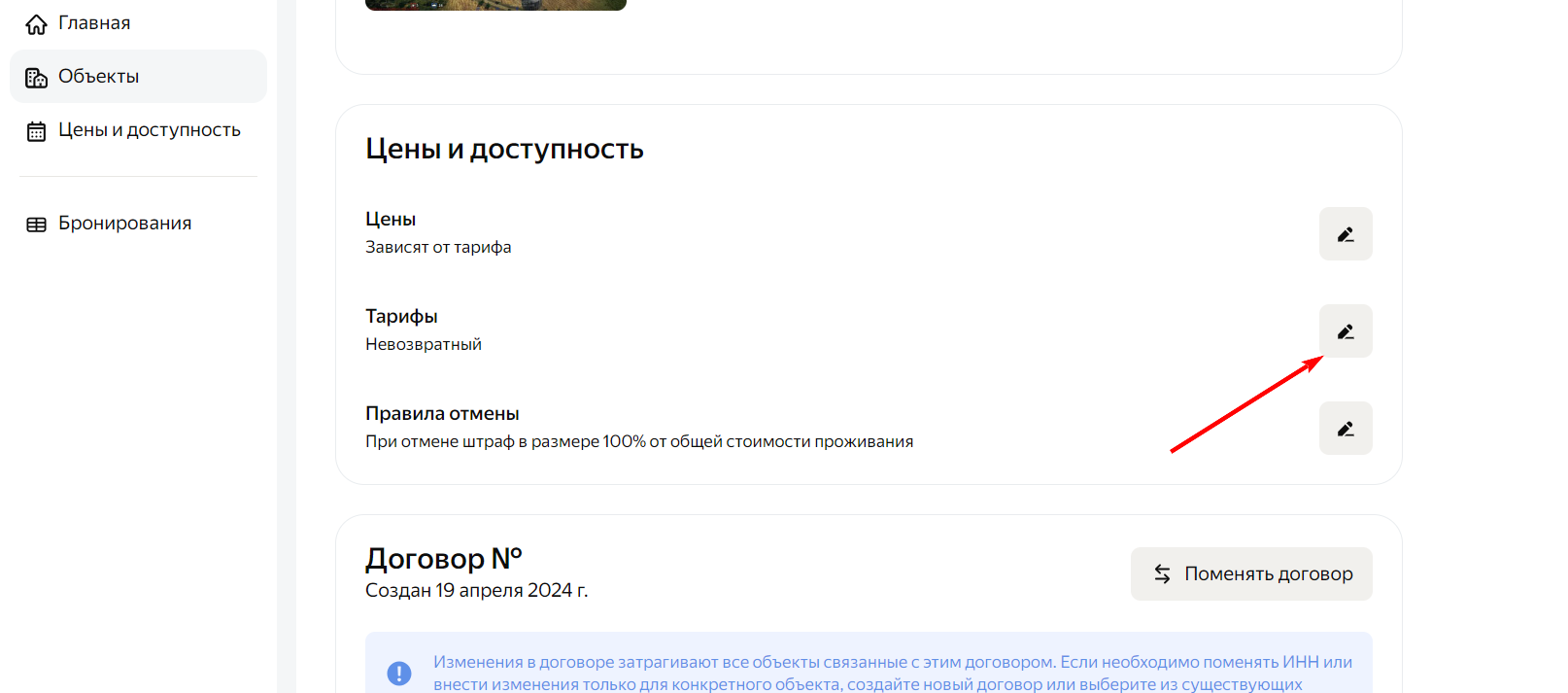
11. При авторизации подхватывает не тот аккаунт Яндекс. Что делать?
Это происходит, если у вас несколько аккаунтов Яндекс (личный, рабочий и т.д.), а браузер запоминает не тот.
Полностью выйдите из всех аккаунтов Яндекс в браузере.
Очистите кэш и cookies браузера.
Зайдите в Экстранет Яндекс Путешествий вручную и убедитесь, что вы вошли в нужный аккаунт (тот, где есть объекты).
Вернитесь в RealtyCalendar → раздел «Менеджер каналов» → нажмите «Авторизовать» заново.
Если проблема повторяется — попробуйте использовать другой браузер или режим инкогнито.
Если ничего не помогло:
Обратитесь в техническую поддержку Яндекс Путешествий, чтобы уточнить, к какому аккаунту привязаны ваши объекты:
Телефон: +7 (495) 660-01-90
12. При авторизации в Менеджере каналов показывает несколько аккаунтов. Как выбрать правильный?
Увидеть, какой аккаунт привязан к вашим объектам в Экстранете, невозможно — Яндекс эту информацию не показывает.Для этого обратитесь в поддержку Яндекс Путешествий.
13. Неоплаченные бронирования блокируют даты в календаре. Это нормально?
Да, это особенность работы Яндекс Путешествий. На площадке действует система мгновенного бронирования — отдельного функционала «заявка» (где хост вручную подтверждает запрос) нет, только «бронь».
Поэтому:
Неоплаченные бронирования появляются в вашем календаре RealtyCalendar и закрывают даты для других площадок.
Если гость не вносит оплату в течение определенного времени (обычно 15–20 минут), бронь отменяется автоматически, и дата снова открывается.
Важно: Повлиять на время, отведенное для оплаты, со стороны RealtyCalendar невозможно.
14. При создании объекта выдается ошибка, что объект не создаётся. Что делать?
Выполните последовательно:
Проверьте, что в объекте загружено минимум 5 фотографий (раздел «Фотографии» в редактировании объекта).
Проверьте, что адрес указан корректно и подтверждён через «Искать на карте».
Проверьте, что тип жилья выбран правильно (для апартаментов — «Квартира», «Дом» или «Комната», количество номеров = 0).
Убедитесь, что внутренний лот заполнен (раздел «Служебные»).
После исправления всех ошибок попробуйте создать объект заново.
Если ничего не помогло — обратитесь в техническую поддержку RealtyCalendar с указанием лота и скриншотом ошибки.
15. Что такое «дубль объекта» и как его закрыть?
Дубль объекта — ситуация, когда в Экстранете Яндекс Путешествий существует два (или более) объекта с одинаковым адресом и параметрами. В этом случае синхронизация может работать некорректно: бронирования приходят, но календарь не закрывается, возникают двойные бронирования.
Как определить дубль: В Экстранете Яндекса найдите объект, к которому подключена синхронизация. Если рядом есть ещё один объект с теми же или похожими данными — это дубль.
Обратитесь в техническую поддержку Яндекс Путешествий с просьбой закрыть дубль объекта. Контакты:
Телефон: +7 (495) 660-01-90
16. Можно ли подключить объект на Яндекс Путешествия, если он уже есть на площадке?
Да. Для этого необходимо:
В Экстранете Яндекс Путешествий перейти на страницу объекта и нажать «Подключить Менеджера каналов».
В списке менеджеров выбрать «RealtyCalendar».
При подключении выбрать один из тарифов («Невозвратный» или «Гибкий»). Выбранный тариф в дальнейшем будет синхронизироваться через RealtyCalendar.
В RealtyCalendar в разделе «Менеджер каналов» нажать «+» → «Яндекс Путешествия», авторизоваться и выбрать существующий объект из списка.
Важно: RealtyCalendar управляет только самостоятельными тарифами. Дочерние тарифы не синхронизируются.
17. После восстановления объекта из архива синхронизация с Яндекс Путешествиями не работает. Что делать?
При архивации объекта синхронизация автоматически удаляется. В разделе «Менеджер каналов» создайте заново синхронизацию по инструкции.
18. Почему после изменения бронирования в Яндекс Путешествиях в RealtyCalendar отображается задолженность и не изменилась предоплата?
При изменении бронирования на стороне Яндекс Путешествий RealtyCalendar получает новые даты и стоимость бронирования, но сейчас не поддерживает изменение суммы оплаты. Поэтому сумма в поле «Оплачено» не обновляется и в бронировании может отображаться задолженность, даже если гость внёс доплату на площадке.
Актуальную сумму оплаты проверяйте в Экстранете Яндекс Путешествий. Для корректного отображения оплаты и отчётности доплату можно вручную внести в бронь RealtyCalendar и добавить комментарий.
19. Можно ли подключить синхронизацию с Яндекс Недвижимостью?
Нет. В Менеджере каналов доступна синхронизация только с Яндекс Путешествиями. Яндекс Недвижимость — отдельный сервис, подключить его к RealtyCalendar нельзя.