Синхронизация с Sutochno.ru
Содержание
Особенности работы канала Sutochno.ru
| Параметр | Синхронизация |
| Квота | ✔ |
| Цена | ✔ |
| Остановка продаж (спец.цена) | ✔ |
| Запрет заезда и/или выезда | x¹ |
| Минимальный срок проживания | ✔ |
| Доплата за гостя | ✔ |
| Скидка на длительность проживания | x |
| Разные валюты | ✔ |
| Синхронизация с отелями | ✔ |
x¹ - При установке ограничения спец условия «закрыто на заезд» или «закрыто на выезд» дата полностью закрывается для бронирования.
Ключевые правила и особенности
Обязательные условия перед подключением:
1.1 Статус объявления:
- Объявление должно быть активным и одобренным модерацией.
- Не подключайте синхронизацию, если объявление находится в статусе «На модерации» или «В архиве».
1.2 Подготовка календаря:
- Перед подключением обязательно откройте все закрытые даты вручную в личном кабинете на Sutochno.ru.
Правильное подключение и переподключение:
1.3 Синхронизацию необходимо настраивать заново в двух случаях:
- После успешного прохождения модерации.
- При возвращении объявления из архива.
1.4 Переподключение после архивации
Если объект был перемещён в архив на Суточно, синхронизация автоматически прекращается. После восстановления объекта из архива простое обновление синтеграции не работает.
Удалите существующую интеграцию в RealtyCalendar и создайте заново по инструкции.
Важно: Суточно.ру не всегда отправляет уведомление (пуш) о восстановлении объекта. Даже если объект визуально активен на сайте, технический статус может оставаться «архивным» для синхронизации. Переподключение в ручном режиме — единственный гарантированный способ восстановить передачу данных.
Важные нюансы:
- «Горящие предложения»: Если на «Sutochno.ru» активировано такое предложение, все бронирования будут поступать именно по его условиям (цена, мин. сроки). Учитывайте это при настройке.
- Валюта: Валюта наценки, указанная вами в RealtyCalendar, должна строго совпадать с валютой объекта на «Sutochno.ru».
Количество гостей: Число гостей, включенное в базовую стоимость, необходимо указать непосредственно в личном кабинете на «Sutochno.ru» (более подробно можно ознакомится в инструкции)
Ручное управление статусами бронирований:
Если вы вручную изменили статус брони на «Заявка» или «Отмена», система больше не будет автоматически возвращать её в активный статус -даже если на «Sutochno.ru» бронь всё ещё подтверждена.
Пример:
Вы отменили бронь в RealtyCalendar, но на «Sutochno.ru» гость её не отменял. Теперь эта бронь у вас останется в статусе «Отмена» и не станет снова активной автоматически.
Чтобы синхронизация работала полностью автоматически - не меняйте статусы броней вручную.
Если вы всё же изменили статус - следите за такой бронью самостоятельно.
Настройка синхронизации в веб-версии
Для настройки синхронизации с «Sutochno.ru» войдите в свой рабочий кабинет на сайте.
На верхней панели инструментов выберите раздел «Сдавайся», пункт «Мои объекты».
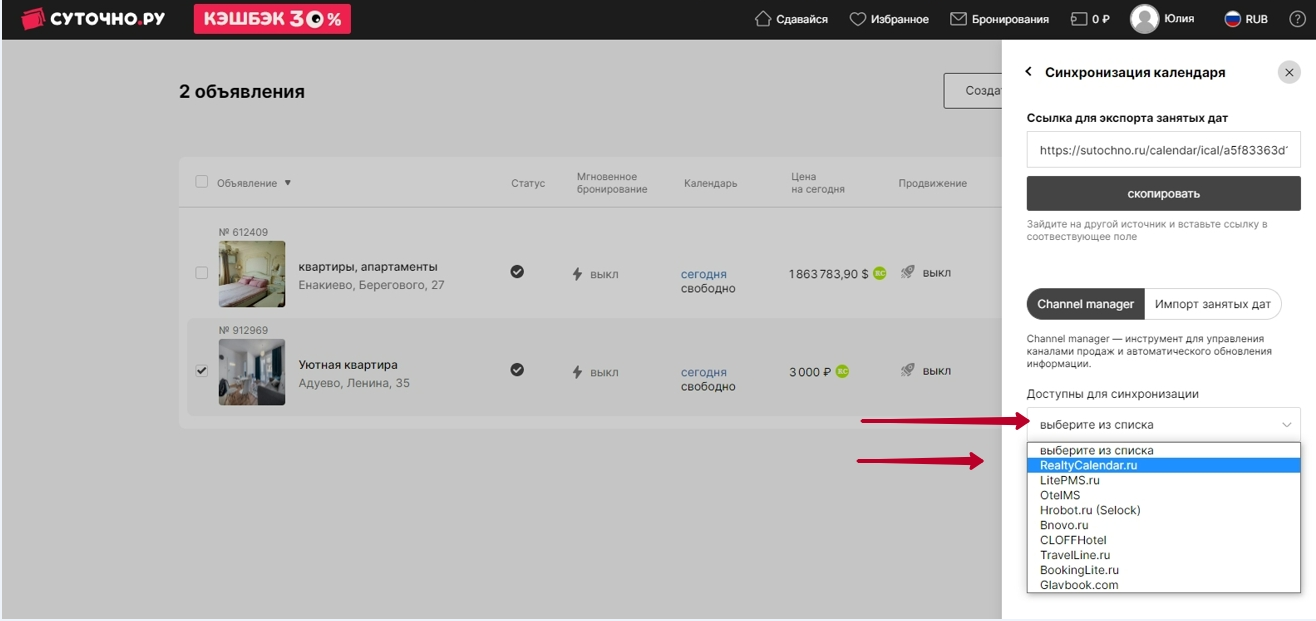
В меню объекта нажмите «Редактировать» и выберите пункт «Синхронизация календаря»:
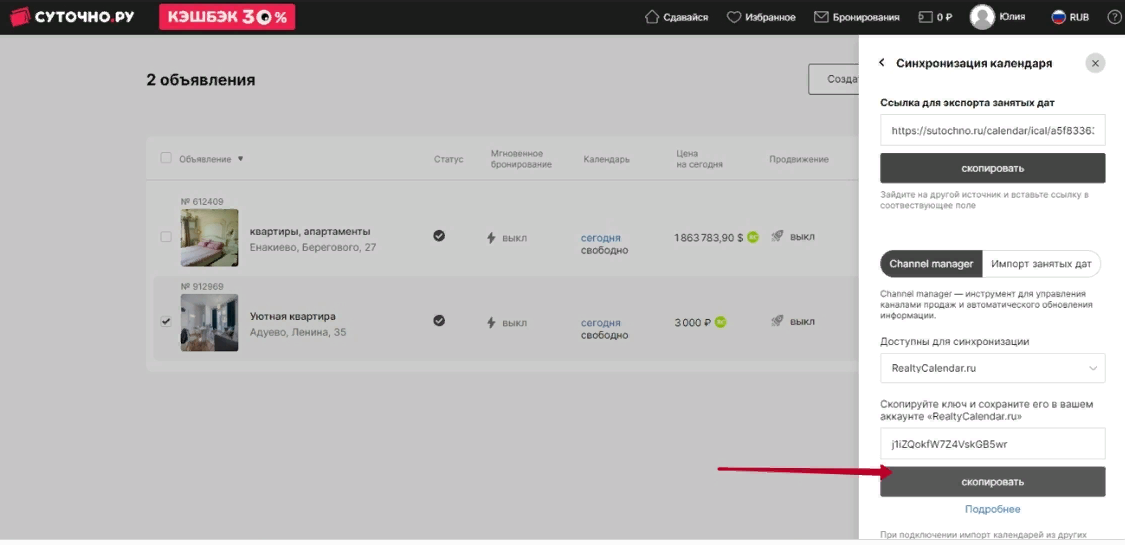
В появившемся окне выберите RealtyCalendar как менеджер канала, скопируйте ключ.
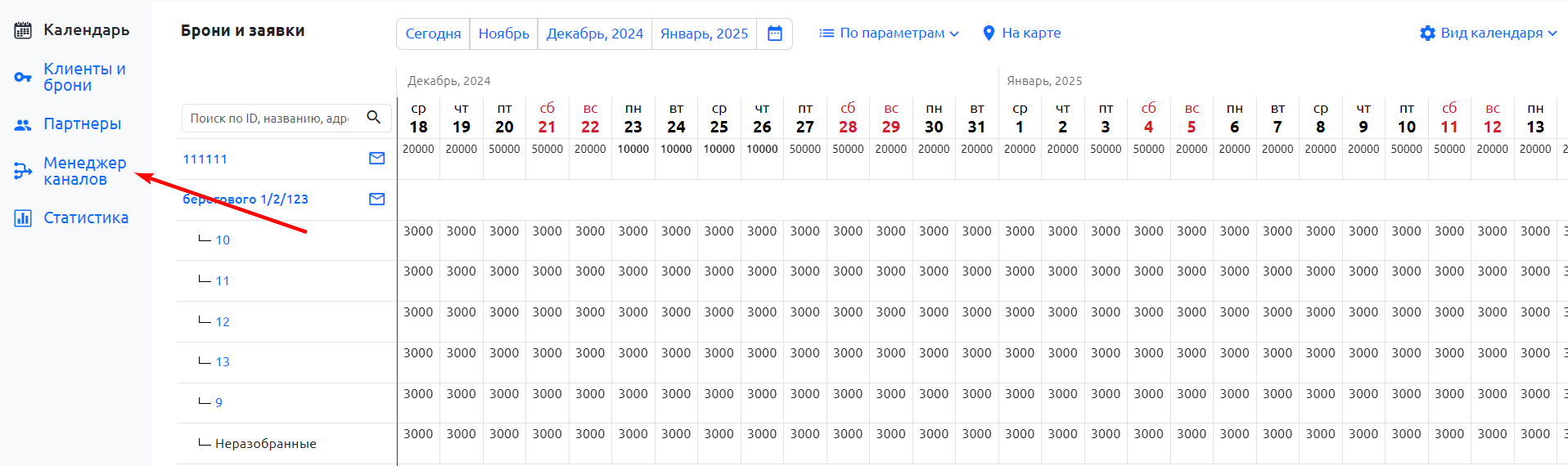
Перейдите в RealtyCalendar в раздел «Менеджер каналов».
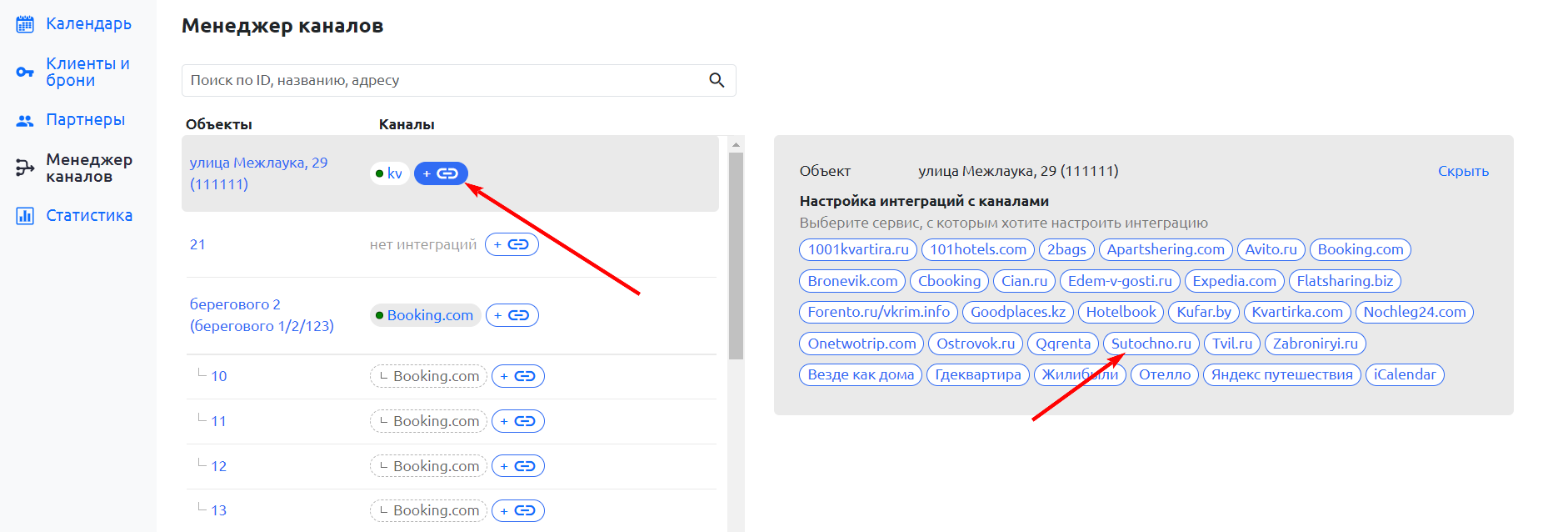
Напротив нужного объекта в списке нажмите на кнопку добавления синхронизации и выберите «Sutochno.ru».
В открывшемся окне в поле «ID отеля» установите ключ синхронизации, скопированный в «Sutochno.ru», и нажмите «Далее».
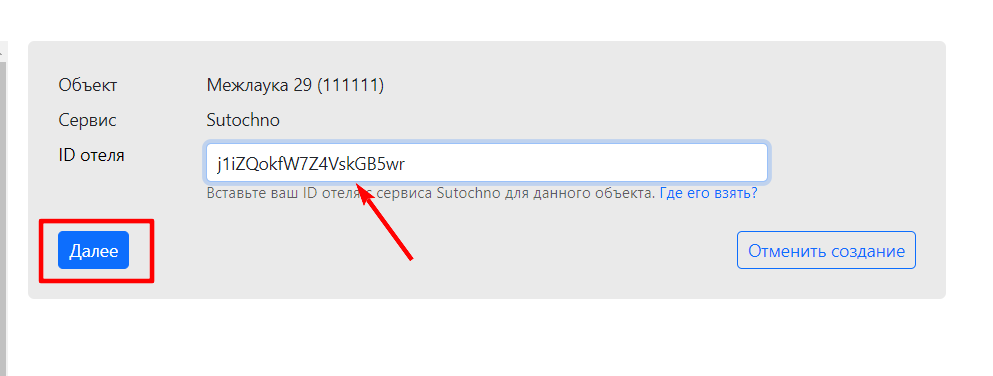
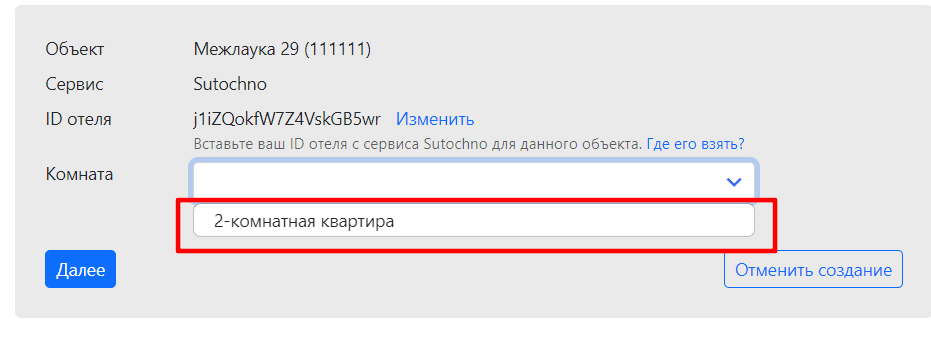
Выберите «Комнату» из списка — название вашего объекта в «Sutochno.ru» — и нажмите «Далее».
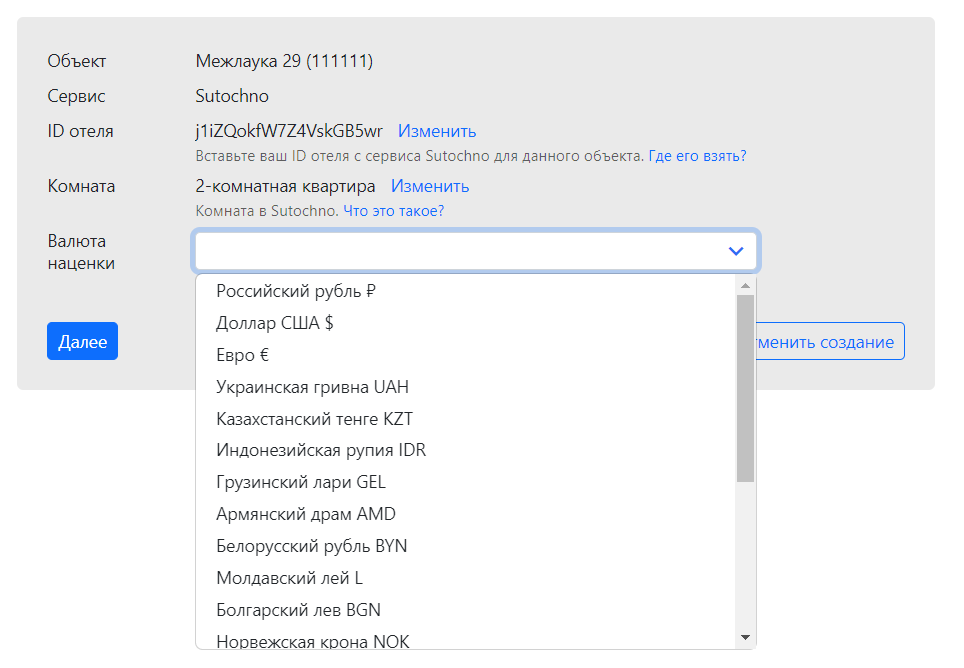
Выберите «Валюту» и нажмите «Далее».
Важно! Валюта наценки устанавливается в той же валюте, что установлена на «Sutochno.ru».
Выберите «Тип наценки». На Ваш выбор проценты или рубли, и нажмите «Далее».
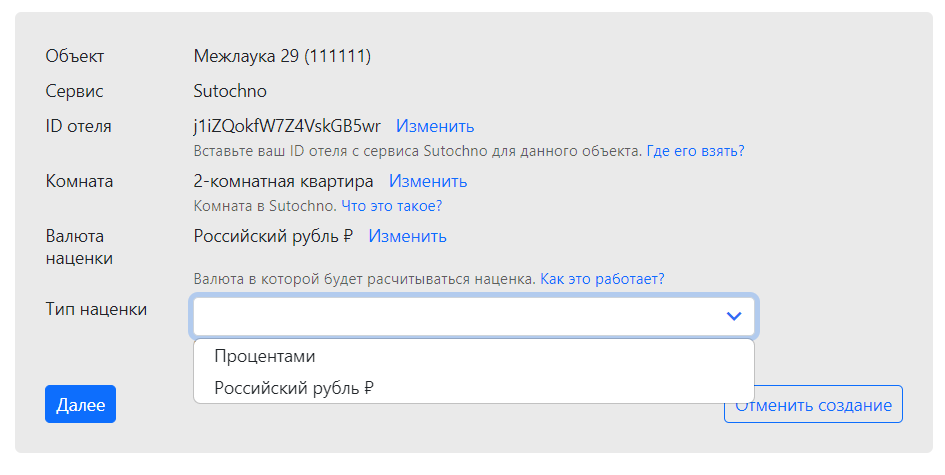
Выберите «Тип наценки». На Ваш выбор проценты или рубли, и нажмите «Далее».
Важно: При расчёте наценки учитывайте комиссию площадки «Sutochno.ru»
Ознакомиться с информацией о том, как правильно рассчитать наценку, можно в инструкции
Подробности о комиссиях сайтов, вы найдете в статье
Нажмите «Сохранить».
Настройка синхронизации в мобильном приложении
Для настройки синхронизации с «Sutochno.ru» войдите в свой рабочий кабинет на сайте.
На нижней панели инструментов выберите раздел «Объекты».
Установите галочку возле необходимого объекта и нажмите «Редактировать».
В меню объекта нажмите «Редактировать» и выберите пункт «Синхронизация календаря»:
В появившемся окне выберите RealtyCalendar как менеджер канала.
Скопируйте ключ.
Перейдите в раздел «Менеджер каналов».
Из списка Ваших объектов выберите объект, который нужно синхронизировать, нажмите на кнопку добавления синхронизации и выберите вкладку «Sutochno.ru».
В поле «ID объекта» введите Ваш ID отеля на «Sutochno.ru», нажмите «Далее».
Выберите «Комнату» из списка — название вашего объекта в «Sutochno.ru» — и нажмите «Далее».
Выберите «Валюту» и нажмите «Далее».
Важно! Валюта наценки устанавливается в той же валюте, что установлена на «Sutochno.ru».
Выберите «Тип наценки». На Ваш выбор проценты или рубли, и нажмите «Далее».
Важно: При расчёте наценки учитывайте комиссию площадки «Sutochno.ru»
Ознакомиться с информацией о том, как правильно рассчитать наценку, можно в инструкции
Подробности о комиссиях сайтов, вы найдете в статье
Нажмите «Сохранить».
Обновление и удаление синхронизации в веб-версии
В «Менеджере каналов» нажмите на сервис «Sutochno.ru» в списке подключений нужного объекта.
Нажмите «Изменить».
При необходимости внесите изменения и сохраните.
Чтобы удалить синхронизацию, в том же окне редактирования нажмите кнопку «Удалить интеграцию».
Обновление и удаление синхронизации в мобильном приложении
В «Менеджере каналов» нажмите на сервис «Sutochno.ru» в списке подключений нужного объекта.
Возле поле «Тариф» нажмите на карандаш.
При необходимости внесите изменения и сохраните.
Чтобы удалить синхронизацию, в том же окне редактирования нажмите кнопку «Удалить интеграцию».