Расходы
Общая информация
Раздел «Расходы» доступен как в мобильной версии, так и в веб-версии RealtyCalendar.
Расходы можно добавлять самостоятельно по мере необходимости. Информацию можно просматривать как по всем объектам, так и по каждому в отдельности.
Веб-версия
Нажмите кнопку «Добавить расход»

В появившимся окне выберите:
- дату нового расхода;
- сумму;
- статью расходов из списка или добавьте новую;
- Комментарий по необходимости
- объекты, к которым относится новый расход;
Нажмите кнопку «Добавить расход».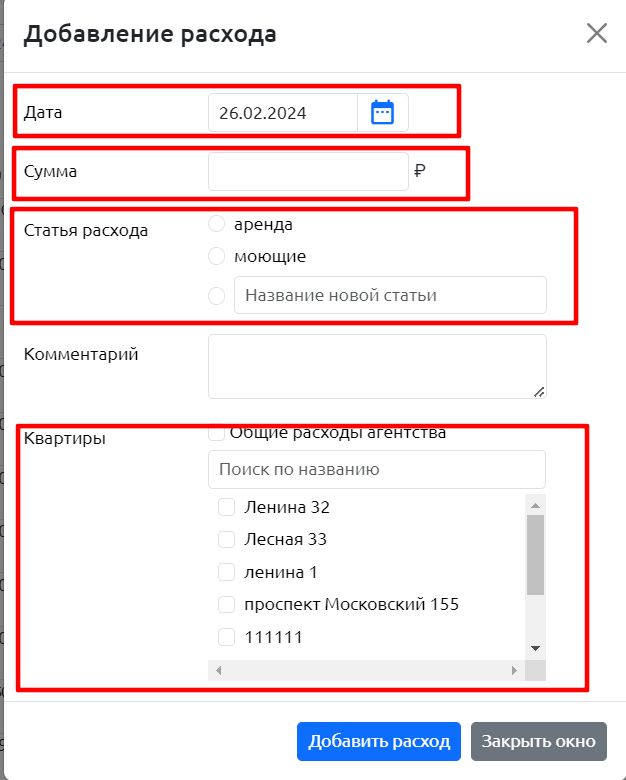
Важно! При выборе нескольких объектов сумма расхода будет разделена поровну между ними.
Для создания новой статьи расходов, нажмите на кнопку «Новый».
Присвойте название и нажмите «Сохранить».
Для удаления статьи расходов выберите необходимый и нажмите «Редактировать».
Чтобы удалить расход, нажмите на крестик рядом с нужным пунктом.
Затем кликните «Удалить».
Чтобы удалить расход, кликните на крестик рядом с нужной позицией.
Чтобы выбрать конкретные апартаменты, нажмите «Выбрать объекты для отчета».
Мобильная версия
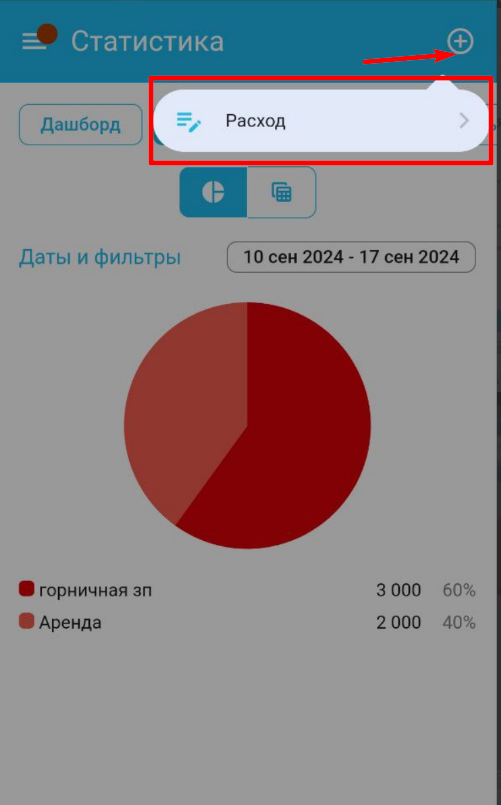
Нажмите кнопку «+» и выберите «Расход».
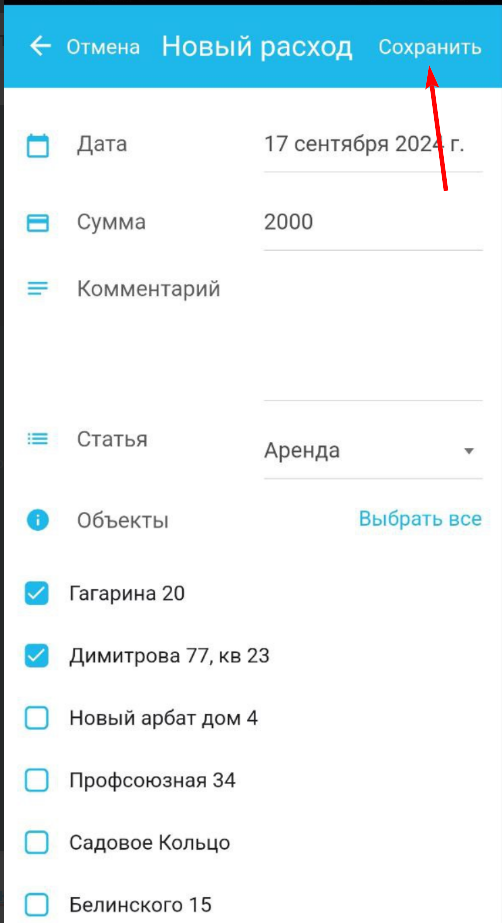
В появившимся окне выберите:
- дату нового расхода;
- сумму;
- статью расходов из списка или добавьте новую (через полную версию)
- комментарий при необходимости
- объекты, к которым относится новый расход;
Нажмите кнопку «Сохранить».
Расходы можно увидеть в двух форматах:
Диаграмма — наглядное отображение структуры расходов
Таблица — детальный список с суммами и датами
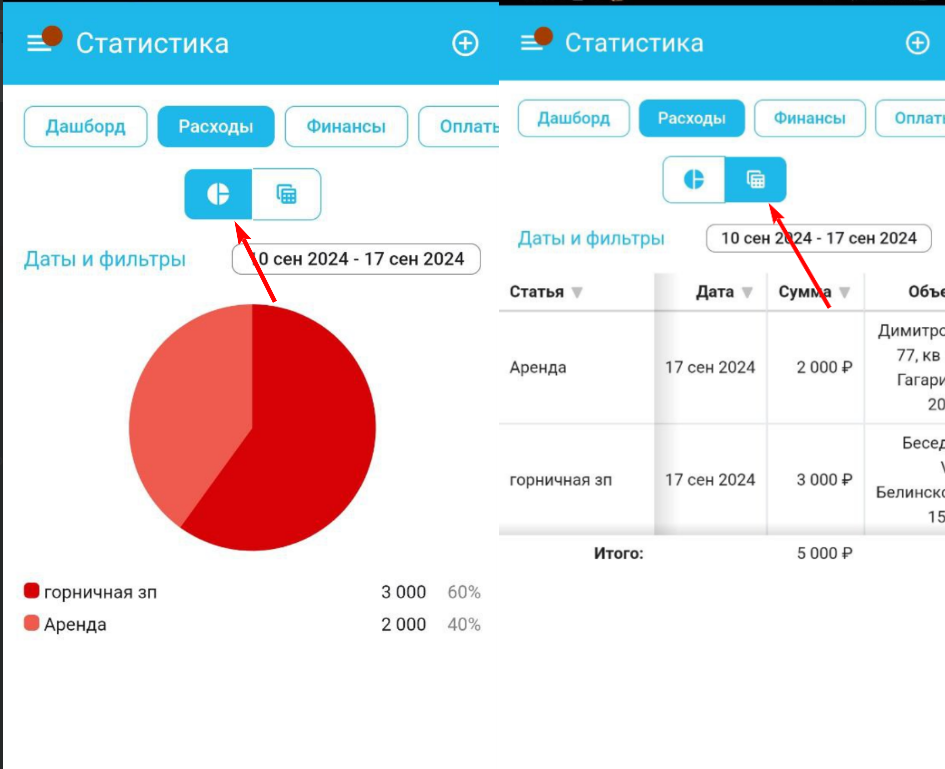
Информацию можно посмотреть как по всем имеющимся объектам, так и по каждому в отдельности. Выбрать апартаменты, даты и категории расходов для статистики можно, нажав на «Даты и фильтр». Затем установить период, выбрать объект и нажать кнопку «Применить».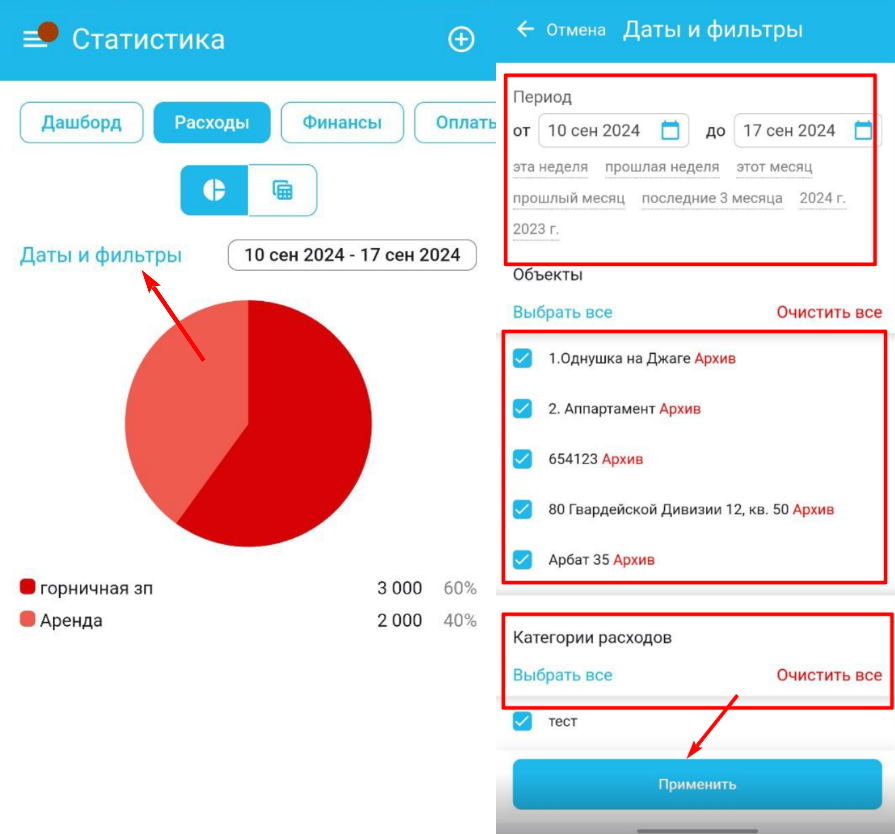
Важные замечания
Чтобы архивные объекты не отображались в списке, снимите галочку рядом с архивным объектом в разделе «Настройки» — «Сотрудники».
Частые вопросы и решения проблем
1. Что будет, если я выберу несколько объектов для одного расхода?
Сумма расхода разделится поровну между выбранными объектами. Например, расход 1000 ₽ на 2 объекта — в статистику по каждому объекту попадёт по 500 ₽.
2. Как создать новую статью расходов?
В веб-версии: при добавлении расхода нажмите кнопку «Новый» рядом со статьями → придумайте название → сохраните. В мобильном приложении создать новую статью нельзя — только через веб-версию.
3. Почему я не могу редактировать или удалять расходы в мобильном приложении?
Редактировать и удалять расходы может только главный пользователь календаря, и только через веб-версию. В мобильном приложении эта функция недоступна.
4. Как посмотреть расходы только по одному объекту?
В веб-версии: нажмите «Выбрать объекты для отчёта» → отметьте нужный объект.
В мобильном приложении: «Даты и фильтр» → выберите объект → «Применить».
5. Почему в списке расходов отображаются архивные объекты? Как их убрать?
Чтобы архивные объекты не отображались, снимите галочку рядом с архивным объектом в разделе «Настройки» → «Сотрудники».
6. Можно ли выгрузить расходы в Excel?
Да, в веб-версии в разделе «Расходы» есть кнопка выгрузки. В мобильном приложении выгрузки нет.
7. Как посмотреть расходы за конкретный период?
В веб-версии: используйте фильтр по датам. В мобильном приложении: нажмите «Даты и фильтр» → установите период → «Применить».
8. Можно ли добавить расход без привязки к объекту?
Нет. Каждый расход должен быть привязан хотя бы к одному объекту. Если расход общий для всего агентства — выберите все объекты.
9. Кто может добавлять расходы?
Добавлять расходы могут все пользователи, у которых есть доступ к разделу «Расходы». А вот редактировать и удалять — только главный пользователь и только через веб-версию.
10. Можно ли импортировать расходы из файла (Excel, CSV)?
Нет, импорт расходов не предусмотрен. Расходы нужно добавлять вручную.
11. Учитываются ли расходы в отчёте по прибыли (доходы минус расходы)?
Да, в разделе «Статистика» → «Финансы» можно посчитать чистую прибыль с учётом доходов и расходов.
12. Можно ли добавить расход по архивному объекту?
Нет. Пока объект находится в архиве, выбрать его при создании расхода нельзя. Чтобы добавить расход по такому объекту, сначала восстановите объект из архива.
13. Можно ли прикрепить чек или другой файл к расходу?
Нет, прикрепление файлов к расходам в RealtyCalendar не поддерживается.