Оплаты
Общая информация
Раздел «Оплаты» доступен как в мобильной версии, так и в веб-версии RealtyCalendar.
Информация об оплатах формируется из поля «Оплачено» (в веб-версии) или «Платежи» (в мобильной версии).
Важно! При формировании статистики за определенный период учитывается фактическая дата внесения предоплаты, а не дата бронирования.
Пример: если клиент забронировал апартаменты с 5 по 8 сентября, но внес предоплату 15 июня — эта сумма будет отражена в статистике за июнь.
Веб-версия
В разделе «Статистика» откройте вкладку «Оплаты». Для создания название нового счета, нажмите на кнопку «Новый».
Присвойте имя счету и нажмите «Сохранить».
После создания счет автоматически появится в бронировании при добавлении оплаты.
Для удаления счета выберите необходимый счет и нажмите «Редактировать».
Затем кликните «Удалить».
Информацию можно посмотреть как по всем объектам, так и по каждому в отдельности. Выбрать апартаменты для статистики можно в поле «Квартира».
Мобильная версия
В разделе «Статистика» откройте вкладку «Оплаты».
Чтобы выбрать нужные апартаменты и даты для статистики:
Нажмите «Даты и фильтр»
Установите нужный период
Выберите объект (или оставьте «Все объекты»)
Нажмите «Применить»
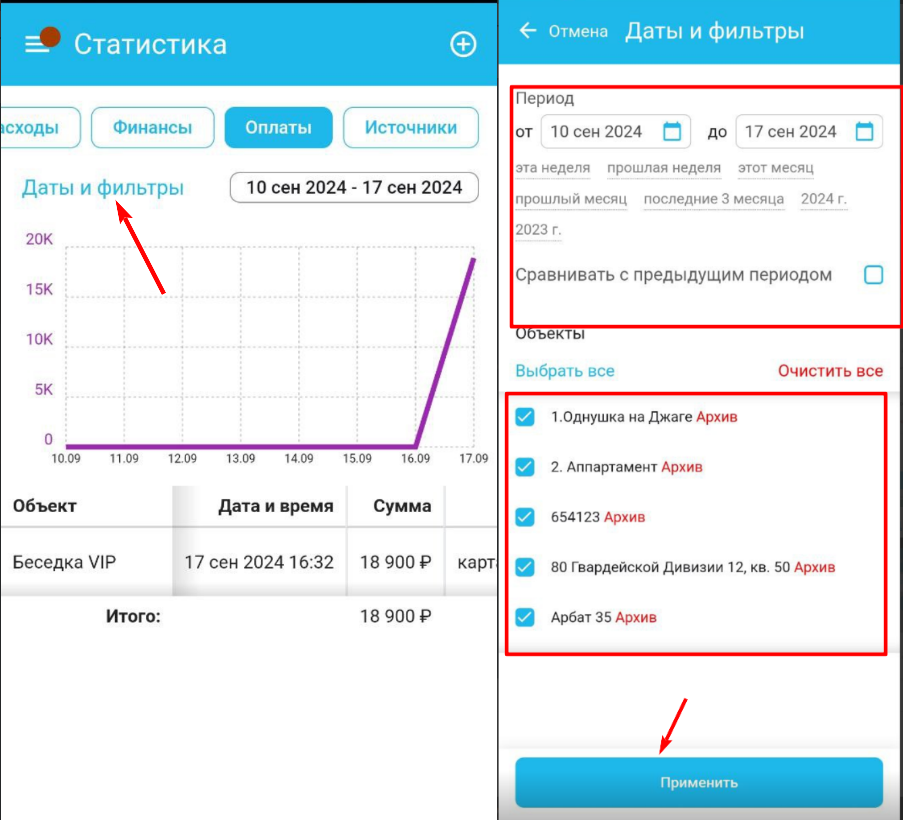
Информация отобразится с учетом выбранных параметров.
Важные замечания
Чтобы архивные объекты не отображались в списке, снимите галочку рядом с архивным объектом в разделе «Настройки» — «Сотрудники».
Важно! Удалять и редактировать оплаты может только главный пользователь календаря и только через веб-версию сайта.
Частые вопросы и решения проблем
1. Почему оплата отображается в статистике за июнь, хотя бронь на сентябрь?
Потому что учитывается фактическая дата внесения предоплаты, а не дата бронирования. Если гость заплатил 15 июня, эта сумма попадёт в статистику за июнь.
2. Как посмотреть оплаты только за конкретный период?
В веб-версии: раздел «Статистика» → «Оплаты» → выберите нужный период в фильтре дат.
В мобильном приложении: нажмите «Даты и фильтр» → установите период → «Применить».
3. Что такое «Счёт» и зачем его создавать?
Счёт — это виртуальный кошелёк для группировки платежей. Например, можно создать счета «Наличные», «Карта Сбера», «Расчётный счёт». Это помогает видеть, сколько денег поступило на каждый источник.
4. Как создать новый счёт?
В веб-версии: раздел «Статистика» → «Оплаты» → нажмите «Новый» → придумайте название → сохраните.
5. Как удалить счёт?
Выберите счёт → нажмите «Редактировать» → «Удалить». Платежи, привязанные к этому счёту, останутся в истории, но привязка пропадёт.
6. Почему я не могу редактировать или удалять оплаты в мобильном приложении?
Редактировать и удалять оплаты может только главный пользователь календаря, и только через веб-версию. В мобильном приложении эта функция недоступна.
7. Как посмотреть оплаты только по одному объекту, а не по всем?
В веб-версии: в поле «Квартира» выберите нужный объект.
В мобильном приложении: «Даты и фильтр» → выберите объект → «Применить».
8. Почему в статистике оплат отображаются архивные объекты? Как их убрать?
Чтобы архивные объекты не отображались, снимите галочку рядом с архивным объектом в разделе «Настройки» → «Сотрудники».
9. В какой валюте отображаются суммы в разделе «Оплаты»?
В той валюте, которая указана в настройках вашего аккаунта (раздел «Контакты и свойства»).
10. Почему сумма в разделе «Оплаты» не совпадает с суммой в разделе «Брони»?
В «Оплатах» учитываются фактически внесённые платежи (с датой оплаты). В «Бронированиях» — общая сумма брони (независимо от оплаты). Это разные показатели.
11. Почему в мобильном приложении нет кнопки «Новый» для создания счёта?
Создание и редактирование счетов доступно только в веб-версии. В мобильном приложении можно только просматривать оплаты и применять фильтры.
12. Можно ли массово удалить оплаты за выбранный период?
Нет, массовое удаление оплат не поддерживается. Оплаты необходимо удалять по одной в веб-версии в разделе «Статистика» → «Оплаты». Удаление доступно только главному пользователю календаря.
13. Как найти оплаты по удалённому счёту?
Удалённый счёт больше не отображается в фильтре «Счёт». Чтобы найти связанные с ним оплаты, выполните поиск без выбора счёта.