Редактирование объекта (описание)
Содержание
Как перейти в режим редактирования объекта
Для редактирования объекта выполните следующие шаги:
- Откройте раздел «Шахматка» (календарь бронирований).
- Найдите и нажмите на объект, который хотите отредактировать.
- В появившемся окне нажмите кнопку «Редактировать».
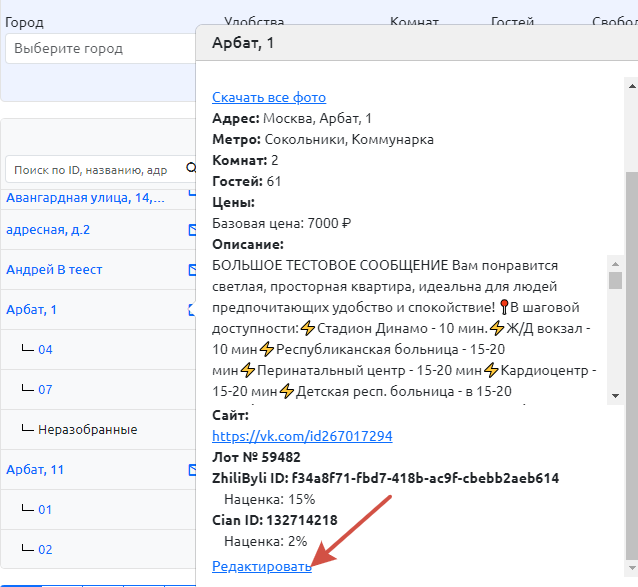
После внесения изменений обязательно нажмите «Сохранить». Не закрывайте страницу, пока сохранение не завершится.
Что такое лот и где найти номер лота
Лот — это уникальный номер объекта в RealtyCalendar. Он присваивается автоматически при создании объекта и используется для его идентификации, например при обращении в службу поддержки.
Чтобы найти номер лота:
- Перейдите в раздел «Календарь».
- Нажмите на название нужного объекта.
- В открывшейся карточке найдите строку «Лот №». После неё указан номер лота.
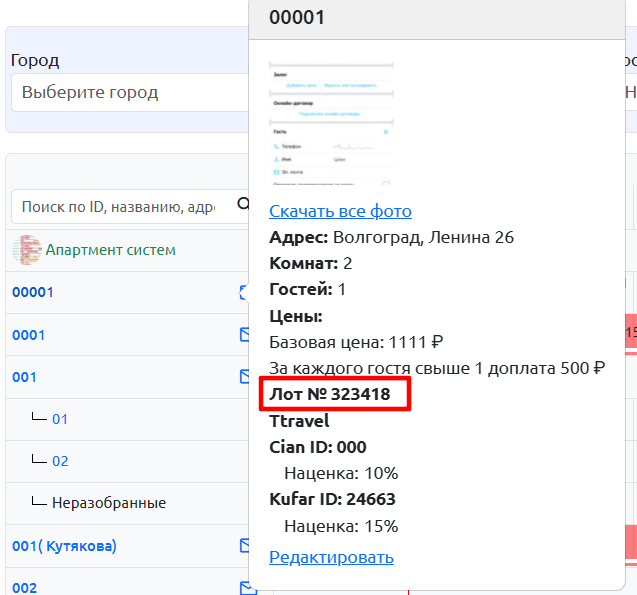
Не путайте номер лота и поле «Внутренний лот»:
- номер лота система присваивает автоматически;
- «Внутренний лот» — название, которое задаёт пользователь для отображения объекта в «Шахматке».
Раздел «Адрес и описание объекта»
В этом разделе можно:
- указать город, улицу, дом и номер квартиры или помещения;
- добавить инструкцию, как добраться до объекта;
- заполнить описание объекта;
- проверить положение объекта на карте.
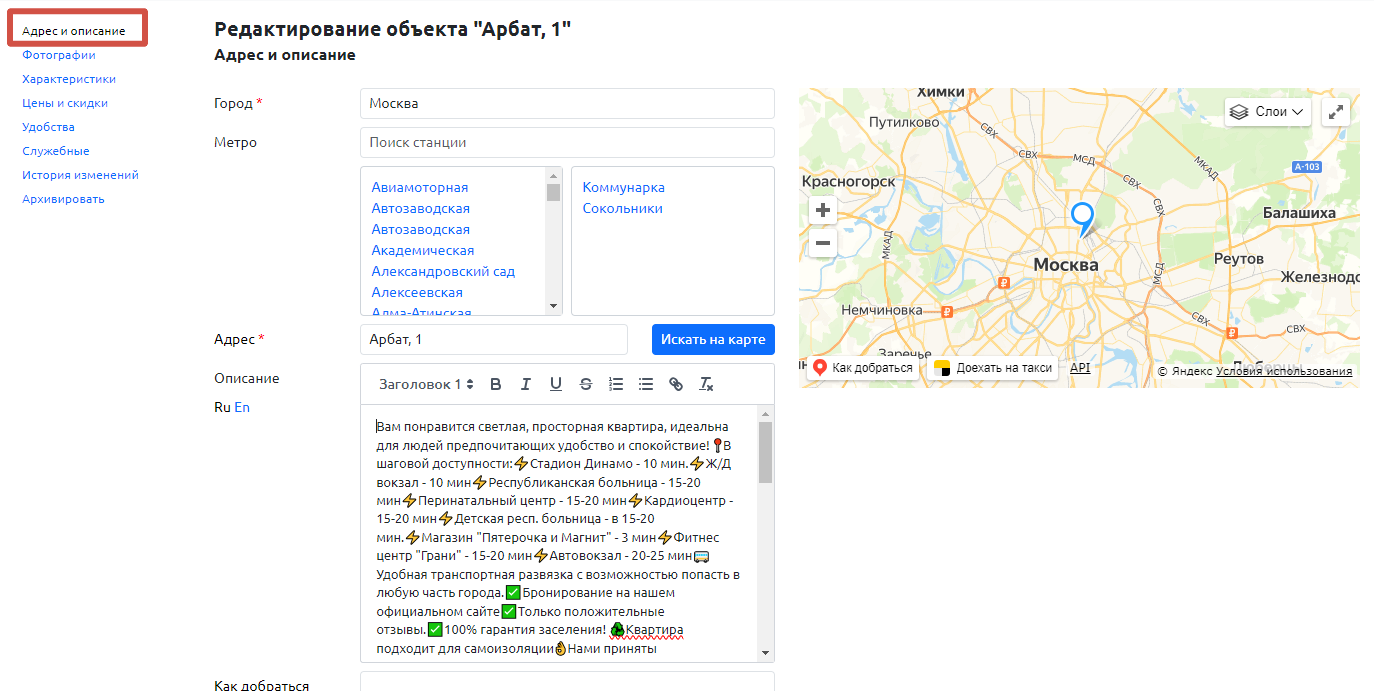
В разделе можно отдельно указать описание объекта и инструкцию, как до него добраться, на русском и английском языках.
После изменения адреса обязательно проверьте положение метки на карте. Изменение текста адреса не приводит к автоматическому перемещению метки.
Как добавить ссылку в описание
- Выделите текст, который должен стать ссылкой.
- Нажмите «Ссылка» на панели редактора.
- Укажите адрес страницы.
- Подтвердите добавление ссылки.
- Сохраните объект.
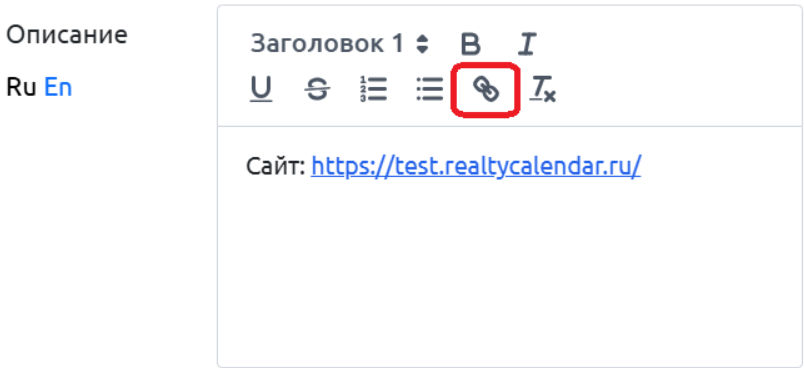
Ссылки, добавленные с помощью кнопки «Ссылка» в редакторе, отображаются в виде активных ссылок в корзине и модуле бронирования.
Важно! Загрузить видеообзор объекта непосредственно в RealtyCalendar нельзя. При необходимости добавьте ссылку на видео в описание объекта.
Как изменить положение объекта на карте
Если при сохранении объекта или настройке синхронизации возникает ошибка «Не удалось определить адрес», «Обновите координаты» или «Некорректно указана точка на карте», выполните следующие действия:
Перейдите в редактирование объекта и откройте раздел «Адрес и описание».
Нажмите кнопку «Искать на карте».
В диалоговом окне подтвердите найденный адрес, нажав «Да».
Визуально проверьте положение метки на карте. Она должна указывать на здание объекта. Если метка расположена неверно (например, на дороге или водной поверхности), зажмите её левой кнопкой мыши и переместите в нужное место.
Нажмите «Сохранить».
После этого повторите попытку настройки синхронизации — ошибка будет устранена.
Адрес объекта и положение метки должны соответствовать друг другу. Иначе площадка может не принять объект при подключении синхронизации.
Раздел «Фотографии»
В этом разделе можно добавлять, удалять и переставлять фотографии объекта.
Требования к файлам:
- размер одной фотографии — не более 10 МБ;
- допустимые виды файлов: JPEG, PNG, WebP, AVIF и HEIC.
Фотографии можно:
- выбрать на компьютере;
- перетащить в область загрузки.
Первая фотография используется как основная.
Чтобы изменить порядок фотографий:
- Нажмите на фотографию левой кнопкой мыши.
- Не отпуская кнопку, переместите фотографию.
- Отпустите кнопку в нужном месте.
- Сохраните объект.
Установленный порядок используется в форме прямого бронирования.
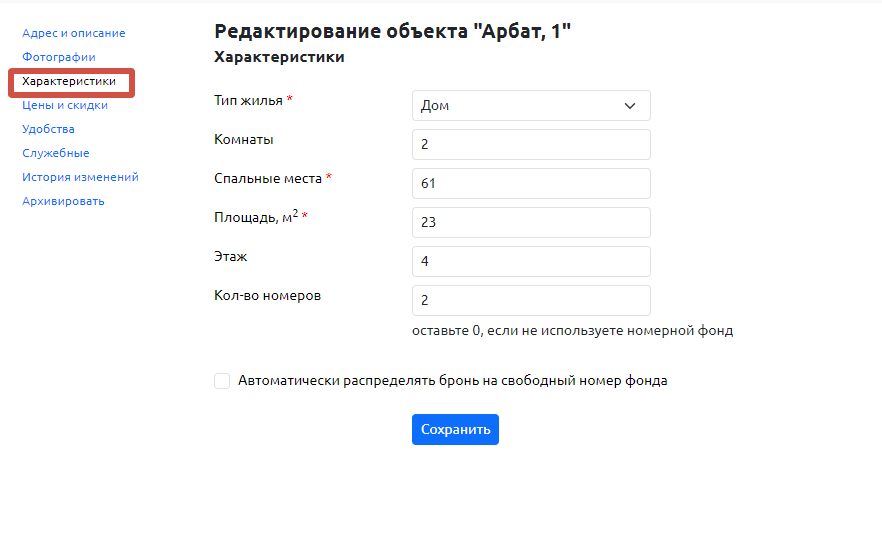
Раздел «Характеристики»
Здесь можно указать основные данные об объекте:
- Тип жилья: выберите подходящий вариант (например, квартира, дом и т. д.).
- Количество комнат: укажите общее количество комнат в объекте.
- Количество спальных мест: укажите, сколько спальных мест доступно (например, 2+1 означает одно двуспальное и одно односпальное место).
- Площадь: укажите площадь объекта в квадратных метрах.
- Этаж: укажите этаж, на котором расположен объект.
- Количество номеров — укажите количество номеров, если используете номерной фонд.
Важно!
- Оставьте 0 в поле «Кол-во номеров», если не используете номерной фонд.
- Флажок «Автоматически распределять бронирование на свободный номер фонда» актуален только при использовании номерного фонда.
- Не изменяйте количество номеров для действующего объекта без необходимости. Изменение номерного фонда может повлиять на распределение существующих и новых бронирований по номерам.
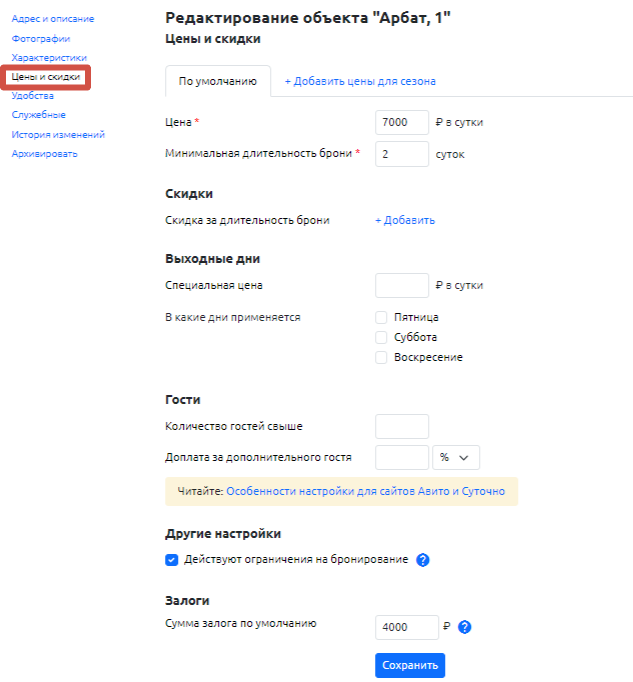
Раздел «Цены и скидки»
Этот раздел позволяет настроить гибкую систему ценообразования.
Основные настройки:
- Цена — установите основную цену за проживание в вашем объекте.
- Минимальная длительность бронирования — установите минимальное количество ночей.
- Скидка за длительность бронирования — предложите скидку за длительное проживание.
- Выходные дни — установите специальную цену на выходные дни.
- Гости — настройте базовое количество гостей и доплату за каждого дополнительного гостя.
- Другие настройки — установите ограничения на бронирование.
- Залоги — укажите сумму залога по умолчанию.
Раздел «Правила проживания»
Здесь вы устанавливаете основные правила для ваших гостей.
Укажите время заезда (когда гости могут заселиться) и время выезда (когда гости должны выселиться).
Важно!
- Если вы хотите использовать общие правила проживания, установленные в разделе «Настройки» → «Правила проживания», убедитесь, что переключатель «Индивидуальные настройки» отключён.
- Если для объекта должно действовать своё время заезда и выезда, включите переключатель «Индивидуальные настройки» и укажите нужное время.
Индивидуальные настройки объекта имеют приоритет над общими настройками агентства.
Раздел «Удобства»
Этот раздел позволяет вам рассказать гостям обо всех преимуществах вашего объекта.
Выберите из предложенного списка те удобства, которые есть у вас (например, кондиционер, парковка, кухня). Установите напротив них флажки и сохраните изменения. В RealtyCalendar нельзя указать тип ванной комнаты. Если нужно сообщить гостям, что ванная комната общая, раздельная или имеет другую особенность, укажите это в описании объекта.
Часть данных из карточки объекта используется для его отображения гостям в модуле бронирования.
Передача удобств на внешние площадки зависит от возможностей конкретной интеграции. Некоторые параметры передаются только при создании объекта и впоследствии автоматически не обновляются.
Например, настройка «Можно с животными» передаётся на «Туту.ру» и Ozon Travel, а на «Яндекс Путешествия» — только при первичной выгрузке объекта. Если площадка не принимает нужный параметр из RealtyCalendar, настройте его непосредственно в личном кабинете площадки.
Раздел «Служебные»
В разделе «Служебные» вы можете указать:
- Название объекта для нового модуля бронирования: Здесь вы можете указать специальное название, которое будет отображаться в новом модуле бронирования. Если вы не используете этот модуль, поле можно оставить пустым.
- Ограничение: максимум 56 символов. - Номер в реестре классификации: Это поле предназначено для подтверждения легальности вашего объекта.
Где отображается: после заполнения в RealtyCalendar эта информация будет видна на следующих площадках: «ЖилиБыли», «Квартирка», «Домклик», «ПриветТур», «Отелло», Forento.ru. - Внутренний лот: это название объекта, которое будет отображаться только в вашей «Шахматке» для удобства работы.
Важно! Поле «Внутренний лот» также используется для настройки порядка сортировки объектов в «Шахматке».
Как сортируются объекты в «Шахматке».
Система сортирует объекты по следующим правилам (в порядке приоритета):
Пробелы
Спецсимволы (! @ # $ % ^ & * и т.д.)
Цифры (0-9)
Буквы (кириллица) (А-Я)
Буквы (латиница) (A-Z)
Примеры сортировки:
- пробел
- !
- . (точка)
- 1
- 10
- абв
- где
- xyz
Чтобы задать понятный порядок, добавьте в начало названия номер:
- 01 Квартира на Ленина;
- 02 Квартира на Мира;
- 03 Дом на Садовой.
Для правильной числовой последовательности используйте одинаковое количество цифр: 01, 02, 03, а не 1, 2, 3.
- Кто может видеть ваш объект: здесь вы можете настроить параметры видимости вашего объекта (подробнее можно узнать по ссылке).
- Сайт: укажите адрес вашего собственного сайта, если он есть.
- Имя и телефон менеджера по заселению: введите контактные данные сотрудника, ответственного за заселение гостей.
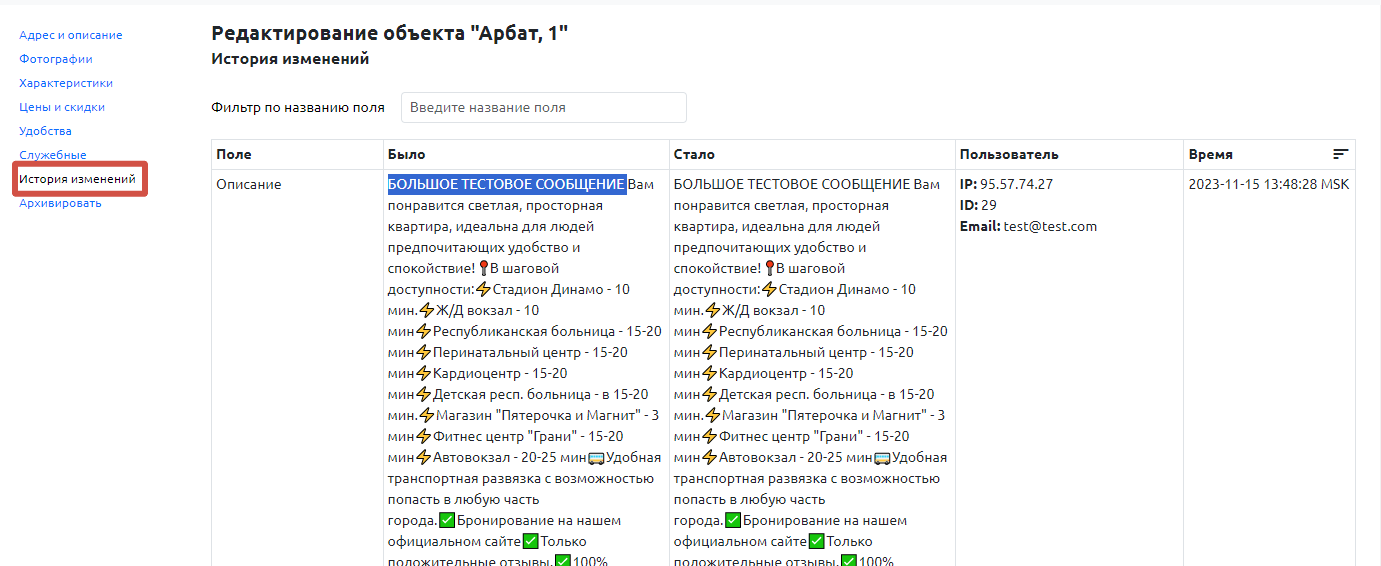
Раздел «История изменений»
В этом разделе можно посмотреть, какие настройки объекта изменялись, кем и когда были внесены изменения.
Для каждой записи отображаются:
- дата и время изменения;
- имя пользователя;
- электронная почта пользователя;
- IP-адрес;
- название изменённого поля;
- предыдущее значение;
- новое значение.
Воспользуйтесь фильтром по названию поля, чтобы быстро найти нужные изменения.
Если изменение выполнено системой автоматически, в истории оно отображается как автоматическое действие.
Какие изменения сохраняются
Здесь вы можете увидеть, кто и когда изменял настройки объекта, а также электронную почту пользователя и IP-адрес.
В истории отображаются:
- изменения основных данных объекта: адреса, описания, характеристик и координат;
- добавление, изменение и удаление цен;
- добавление, изменение и удаление сезонов;
- изменения минимального срока проживания;
- добавление, изменение и удаление цены выходного дня;
- добавление, изменение и удаление доплат за дополнительных гостей;
- добавление, изменение и удаление скидок;
- изменения настроек номерного фонда;
- архивация и восстановление объекта.
- другие изменения.
Для каждого изменения показываются предыдущее и новое значения. Если изменение выполнено системой автоматически, это будет указано в истории.
Чтобы найти нужную запись, воспользуйтесь фильтром по названию поля.
История изменений остаётся доступной после перемещения объекта в архив.
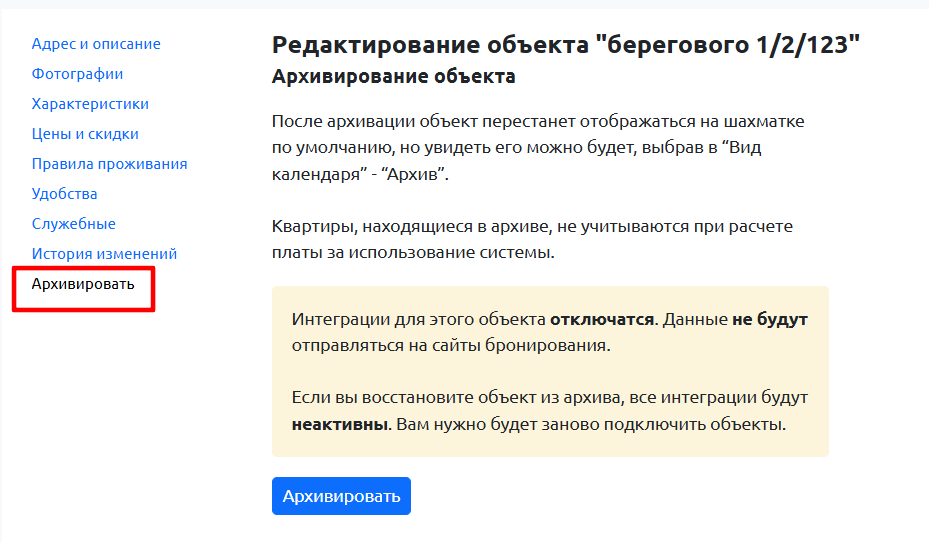
Раздел «Архивировать»
Если объект временно или навсегда недоступен для бронирования, вы можете отправить его в архив. Для этого нажмите кнопку «Архивировать» в этом разделе.
Важно!
- Перед этим отключите синхронизацию со всеми внешними площадками, иначе она может отключиться некорректно.
- Объект не удалится с сайтов партнёров автоматически — перенесите его в архив вручную на каждой площадке.
Важно знать об архивных объектах
Восстановление возможно только через версию RealtyCalendar для компьютера.
Полностью удалить объект нельзя — только переместить в архив.
Чтобы архивные объекты не отображались в шахматке, откройте «Настройки — Сотрудники» в веб-версии и снимите отметку с ненужных объектов.
После восстановления объекта из архива:
- Синхронизацию нужно настраивать заново. Удалите подключение в разделе «Менеджер каналов» и создайте новое.
- Система автоматически сбрасывает применённые сезоны и настройки доплат за дополнительных гостей. После восстановления эти настройки не возвращаются. Их необходимо настроить заново в разделе «Цены и скидки».
Рекомендация: перед архивацией сохраните текущие настройки сезонов и доплат, например с помощью снимков экрана, чтобы после восстановления быстро внести их заново.
Как восстановить объект из архива
- Откройте раздел «Календарь».
- Нажмите на «Вид календаря».
- Поставьте галочку напротив пункта «Архив», чтобы отобразить архивные объекты.
4. Нажмите на необходимый объект и перейдите в режим его редактирования.
5. В разделе «Архивировать» нажмите кнопку «Восстановить».
Важно! Архивные объекты можно увидеть и восстановить только через версию RealtyCalendar для компьютера, в мобильном приложении это недоступно.
Редактирование в мобильном приложении
Вы также можете быстро внести изменения в объект в мобильном приложении.
Откройте мобильное приложение RealtyCalendar.
Перейдите в раздел «Мои объекты».
3. Выберите нужный объект.
4. Нажмите значок карандаша в правом верхнем углу.
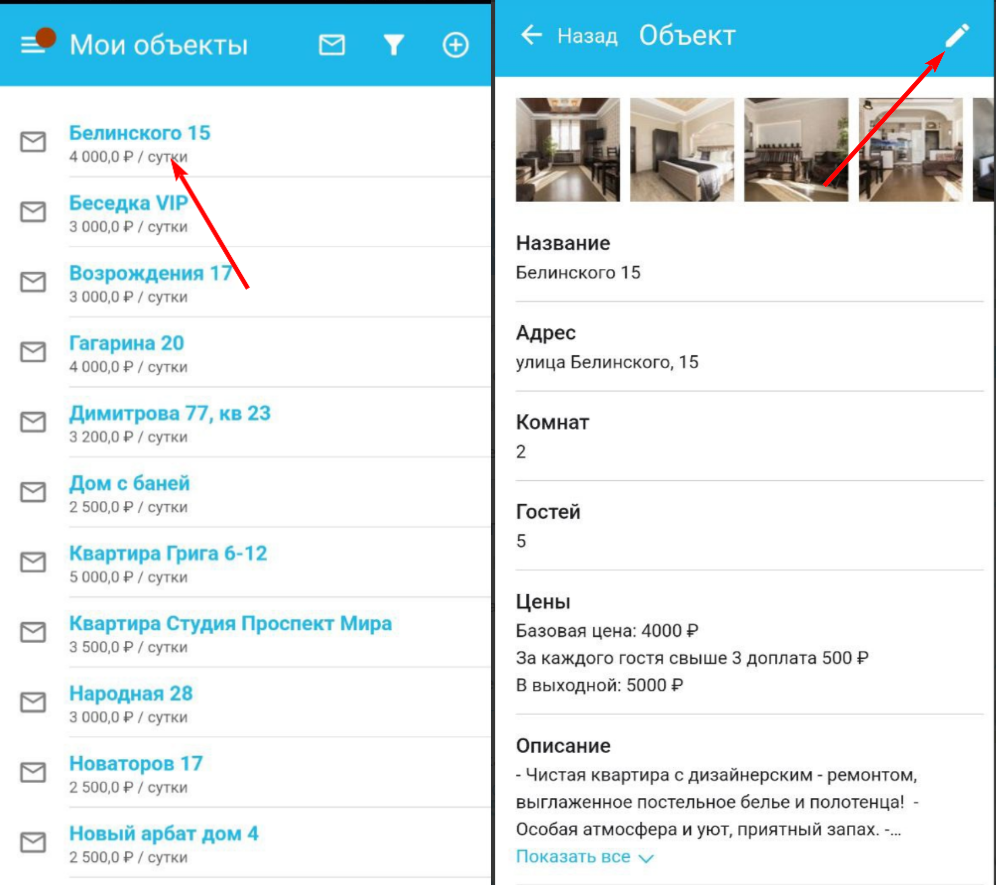
5. Внесите необходимые данные и нажмите «Сохранить».
Частые вопросы и решения проблем
1. Я изменил адрес или описание в RealtyCalendar, но на Авито/Циан всё осталось по-старому. Почему?
RealtyCalendar может передавать занятость и цены, но адрес, описание, фотографии и удобства передаются не во всех подключениях.
Если сведения не обновились автоматически, измените их в личном кабинете площадки.
2. Почему я не могу загрузить фотографии? Выдает ошибку.
Проверьте размер и формат. Максимальный размер одной фотографии — 10 МБ. Допустимые форматы: JPEG, PNG, WebP, AVIF и HEIC. Если фотография весит больше, система её не примет.
3. Я архивировал объект, но мне продолжают приходить бронирования с сайтов. Что делать?
Архивация в RealtyCalendar не снимает объявления с публикации.
Откройте каждую подключённую площадку, остановите продажи и отключите соответствующее объявление.
4. Как правильно настроить «Внутренний лот», чтобы не запутаться в 50+ объектах?
Используйте систему префиксов. Система сортирует объекты по приоритету: пробелы → спецсимволы → цифры → буквы. Если вы хотите видеть приоритетные объекты вверху «Шахматки», добавьте в начало «Внутреннего лота» цифру или символ (например, «! Центр» или «01 Квартира»).
5. В чем разница между «Настройками проживания» в объекте и в общем разделе «Настройки»?
Индивидуальные настройки объекта имеют приоритет. Если вы хотите, чтобы для конкретной квартиры действовали свои правила заезда и выезда, включите переключатель «Индивидуальные настройки» в карточке объекта.
6. Как восстановить объект, если я случайно отправил его в архив?
Восстановление возможно только через версию RealtyCalendar для компьютера. В разделе «Календарь» включите отображение архивных объектов, откройте объект и нажмите «Восстановить».
После восстановления все подключения к площадкам необходимо настроить заново.
7. При попытке сохранить изменения в служебных полях или других разделах объекта появляется ошибка «Ошибка сохранения данных». Что делать?
Возможные причины:
Пересекаются даты в сезонах или спецусловиях (например, сезон «Новогодние праздники» перекрывается с сезоном «Январь»)
Некорректно заполнены поля (например, введены недопустимые символы)
Что делать:
Проверьте в разделе «Цены и скидки», не пересекаются ли даты в сезонах. Если пересекаются — отредактируйте даты так, чтобы они не накладывались друг на друга.
Проверьте, правильно ли заполнены все обязательные поля.
Обновите страницу (Ctrl+F5) и попробуйте сохранить изменения ещё раз.
8. Можно ли временно заморозить отдельный объект?
Нет. Временно заморозить работу отдельного объекта нельзя. Если необходимо временно отключить объект, удалите его синхронизации с площадками и перенесите объект в архив. Объявления на площадках необходимо снять с публикации вручную.
9. Почему объекты с номерами 10, 11 и 12 отображаются перед объектами 2 и 3?
Названия объектов сортируются как текст, а не как числа. Чтобы объекты отображались по порядку, добавьте ведущий ноль к однозначным номерам: «01», «02», «03» … «09», «10», «11», «12».
10. Как перенести объекты в другой календарь RealtyCalendar?
Запрос на перенос объектов необходимо отправить на support@realtycalendar.ru с электронной почты главного пользователя календаря, из которого переносятся объекты.
Перед переносом:
- Удалите синхронизацию объектов с «Авито» и «Яндекс Путешествиями».
- Удалите подключённые к объектам сезоны.
Расходы по объектам при переносе удаляются. Перед переносом выгрузите их в таблицу Excel, чтобы после переноса внести заново.
История предыдущих бронирований переносится вместе с объектами. Удалить её при переносе нельзя.
В обращении укажите номера календарей, между которыми нужно выполнить перенос, и номера переносимых объектов.
11. Можно ли скачать фотографии объекта из RealtyCalendar?
Нет. В RealtyCalendar фотографии объекта можно загрузить или удалить, но отдельной функции скачивания нет. При необходимости фотографию можно открыть в модуле бронирования и сохранить стандартными средствами браузера.
12. Можно ли указать отдельную обязательную плату за уборку объекта?
Нет. В карточке объекта нельзя установить плату за уборку как отдельную обязательную услугу. Информацию о её стоимости можно указать в описании объекта.
13. Можно ли выгрузить описания всех объектов одним файлом?
Нет, массовая выгрузка описаний объектов одним файлом не поддерживается.
14. Как оформить возврат по брони объекта, который находится в архиве?
Временно восстановите объект из архива, откройте нужную бронь и оформите возврат гостю. После возврата объект можно снова переместить в архив.
15. Можно ли отредактировать старый объект вместо создания нового?
Если прежний объект может снова использоваться или по нему понадобится статистика, создайте новый объект, а прежний перенесите в архив. Если история и статистика по старому объекту не нужны, можно отредактировать существующий объект.