Платежи (новый интерфейс)
Назначение раздела
Раздел «Платежи» помогает просматривать платежи по броням за выбранный период: видеть сумму, объект, бронь, счёт, гостя, пользователя и комментарий. Здесь можно отфильтровать данные, найти платеж гостя, посмотреть динамику сумм и выгрузить список в Excel. Счёт помогает разделять платежи по способам или направлениям учёта, например «Перевод» или «Монета».
Где найти раздел «Платежи»
В левом меню откройте «Отчеты». В верхнем меню выберите «Платежи».
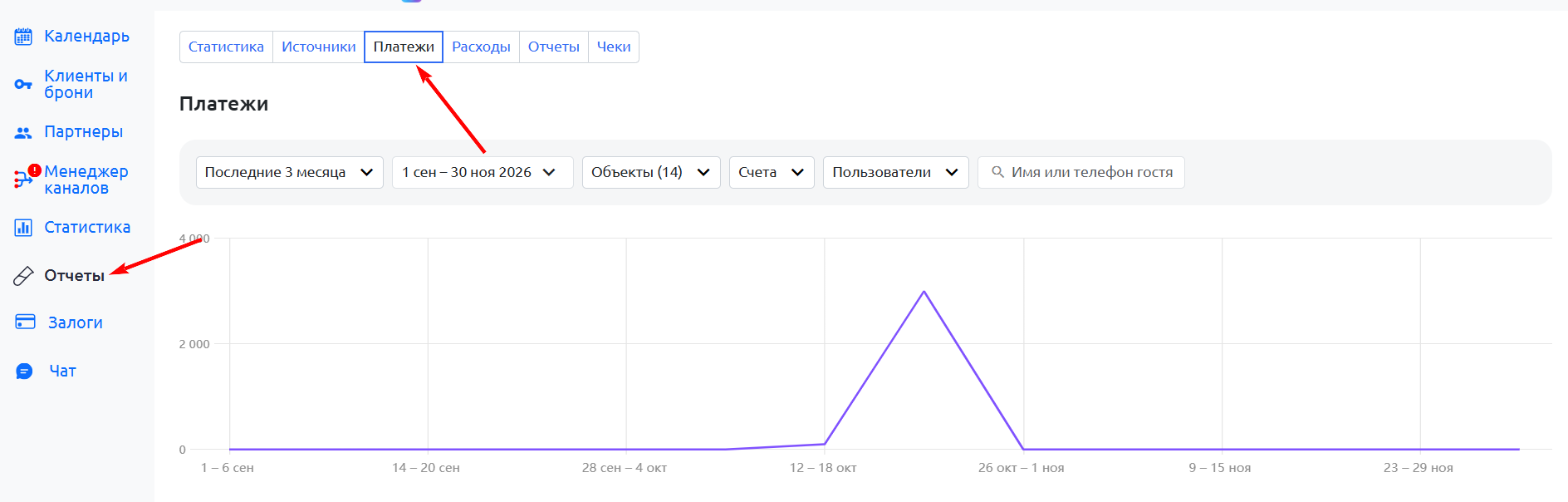
Настройка отчёта
В верхней части страницы выберите нужные условия отчёта.
- В первом списке выберите готовый период: например, «Эта неделя», «Этот месяц», «Последние 3 месяца» или год.
- Во втором поле проверьте или измените даты периода.
- В списке «Объекты» выберите один или несколько объектов.
- В списке «Счета» выберите нужные счета.
- В списке «Пользователи» выберите сотрудников или пользователей, чьи платежи хотите посмотреть.
- При необходимости введите имя или телефон гостя в поле «Имя или телефон гостя».
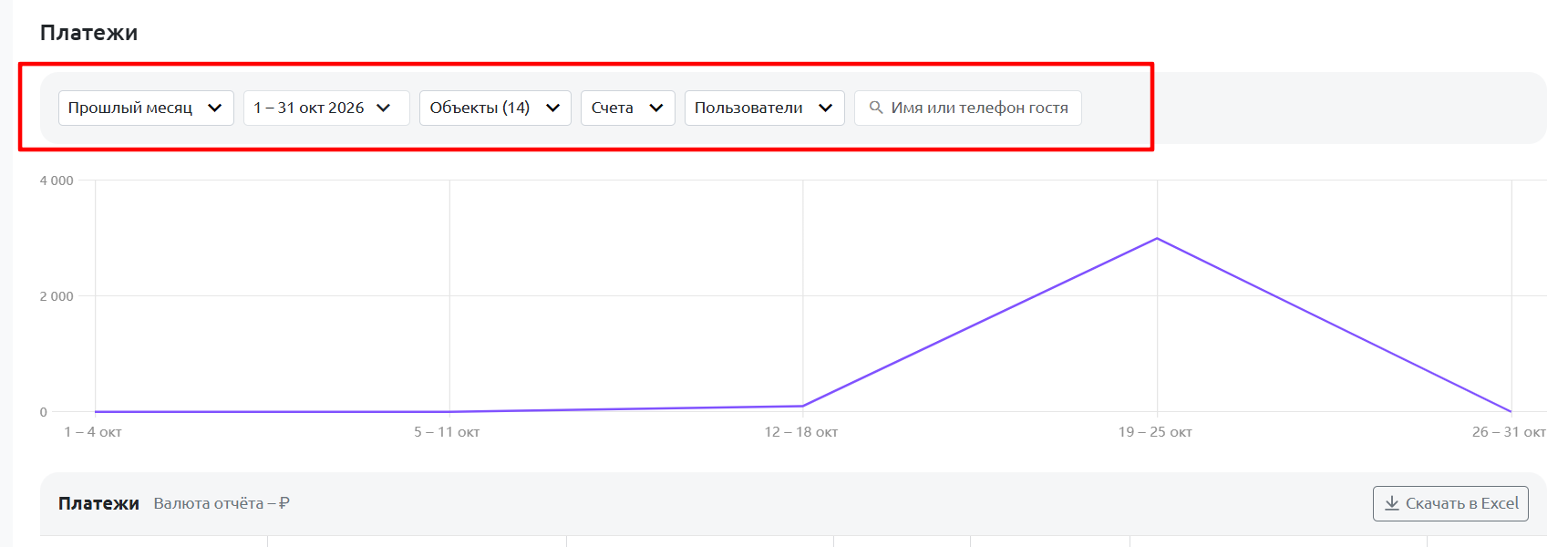
Данные в отчёте отбираются по дате и времени платежа.
Фильтр «Объекты»
- Нажмите «Объекты».
- При необходимости найдите объект через поле «Поиск».
- Установите отметки у нужных объектов.
- Нажмите «Применить».
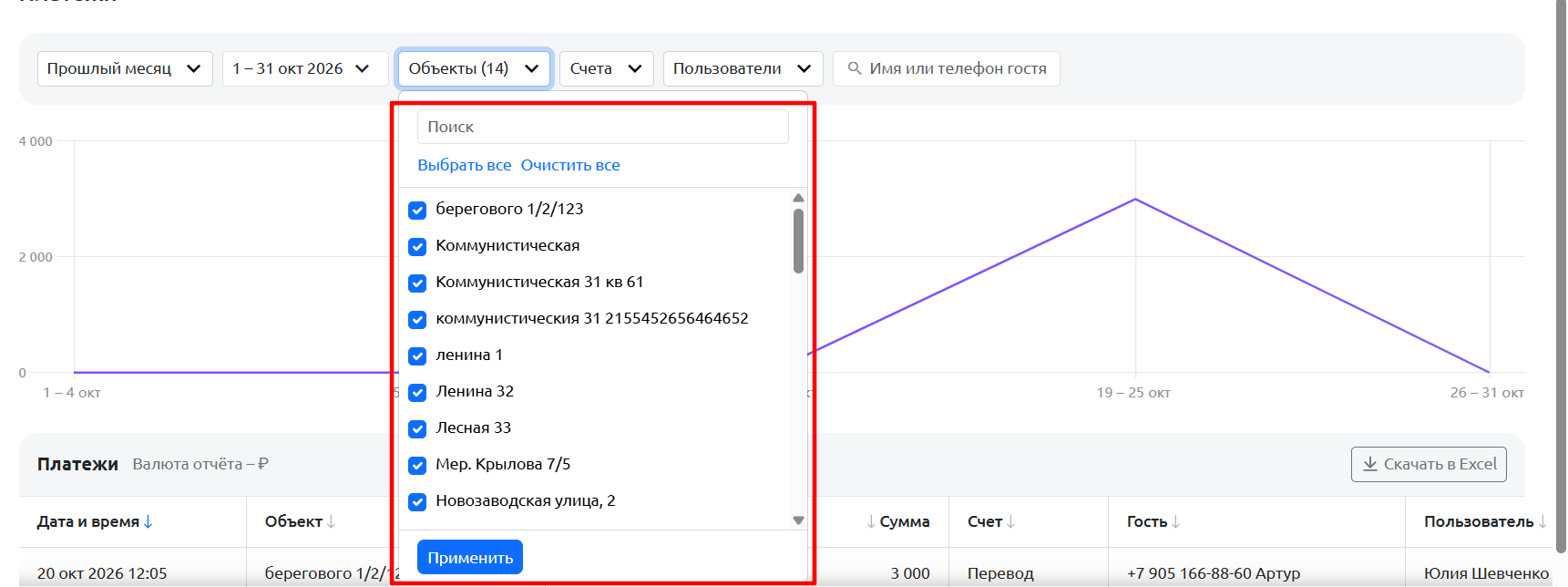
Кнопки «Выбрать все» и «Очистить все» помогают быстро изменить выбор.
Если снять отметки со всех объектов и нажать «Применить», фильтр по объектам не используется: в отчёт попадут платежи по всем доступным объектам.
Фильтр «Счета» и «Пользователи»
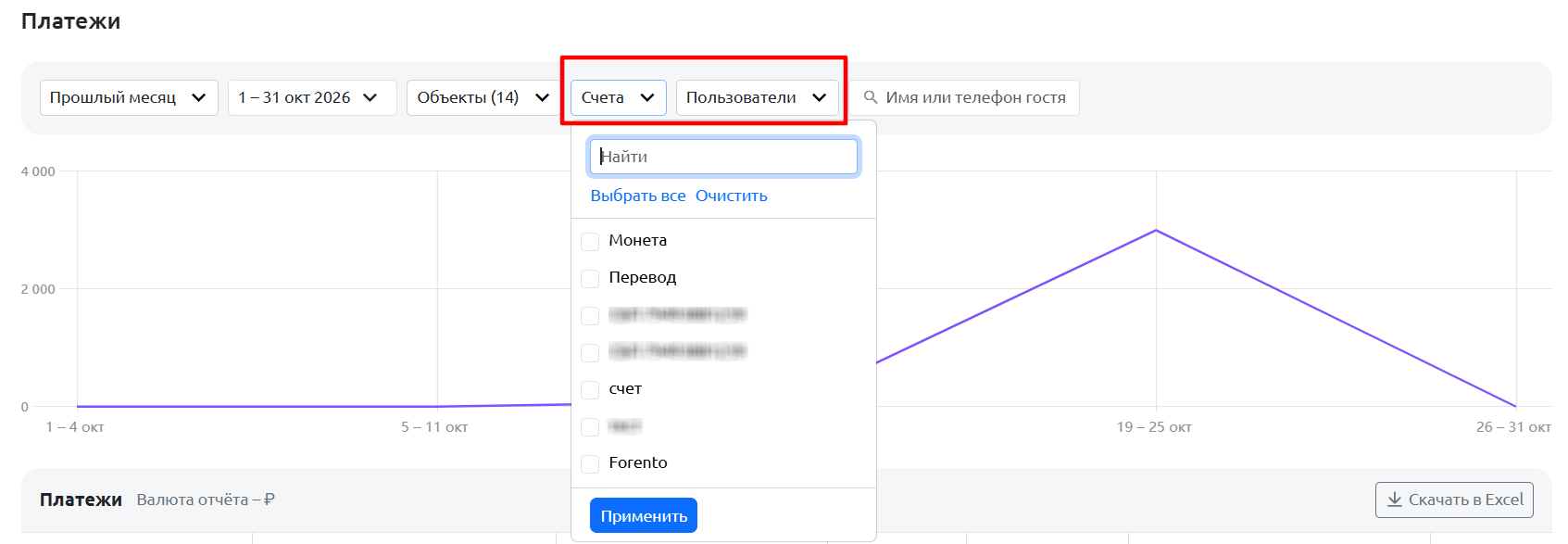
Фильтры «Счета» и «Пользователи» работают одинаково:
- Откройте нужный список.
- Используйте поле «Найти», если список длинный.
- Установите отметки у нужных значений.
- Нажмите «Применить».
Если не выбирать ни одного счёта или пользователя, отчёт не ограничивается этим фильтром.
Поиск гостя
В поле «Имя или телефон гостя» можно ввести имя, часть имени или номер телефона. Поиск сужает одновременно график, таблицу и итоговую сумму.
Чтобы очистить запрос, нажмите значок × в правой части поля.
Пример: поиск по номеру +7 0000000000 покажет платежи гостя с этим номером.
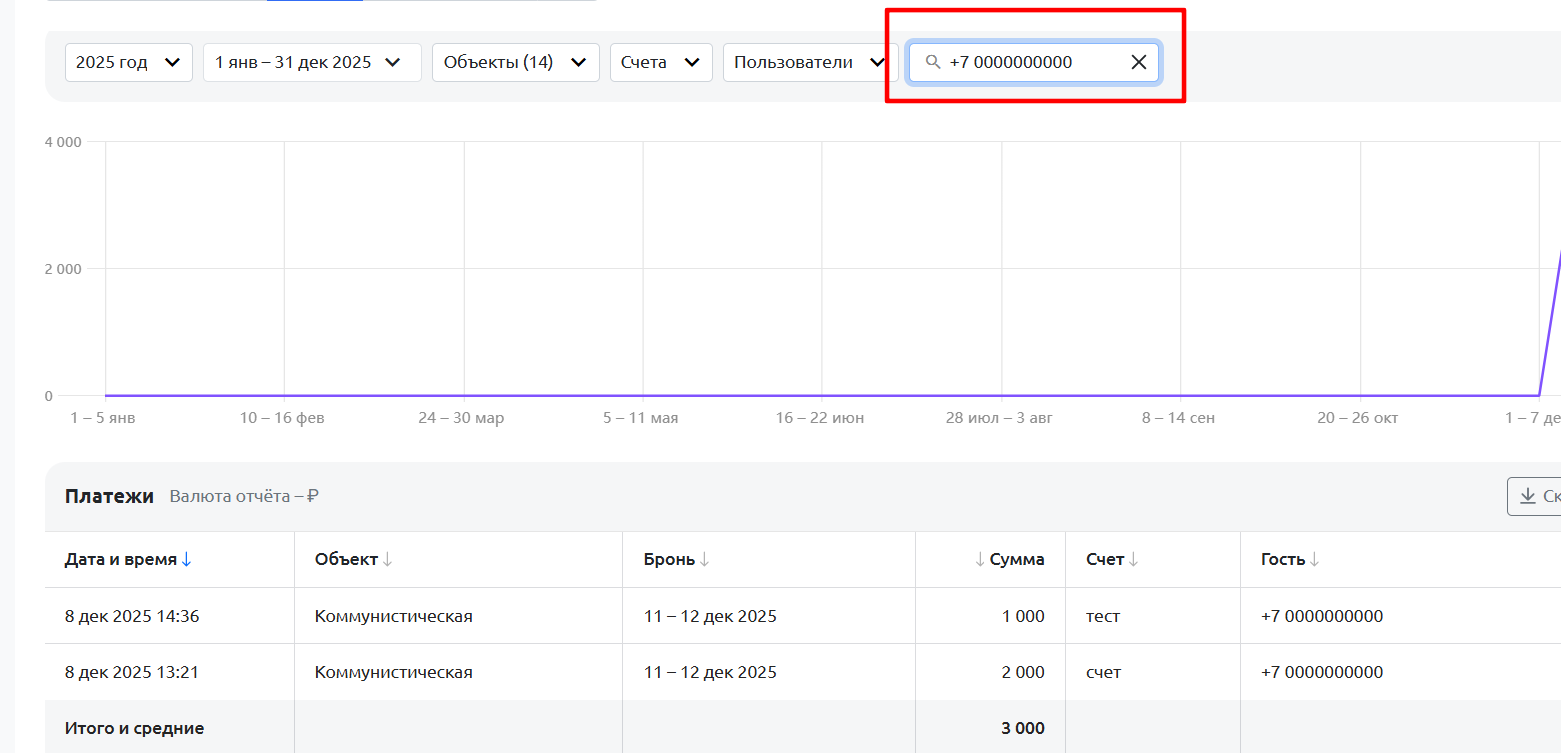
График платежей
График показывает сумму платежей по временным интервалам выбранного периода.
Наведите курсор на точку графика, чтобы увидеть:
- даты интервала;
- общую сумму платежей за этот интервал.
Например, подсказка «19–25 окт 2026 — Платежи 3 000 ₽» означает, что за этот интервал учтены платежи на общую сумму 3 000 ₽.
График меняется при изменении периода, объектов, счетов, пользователей или поиске гостя.
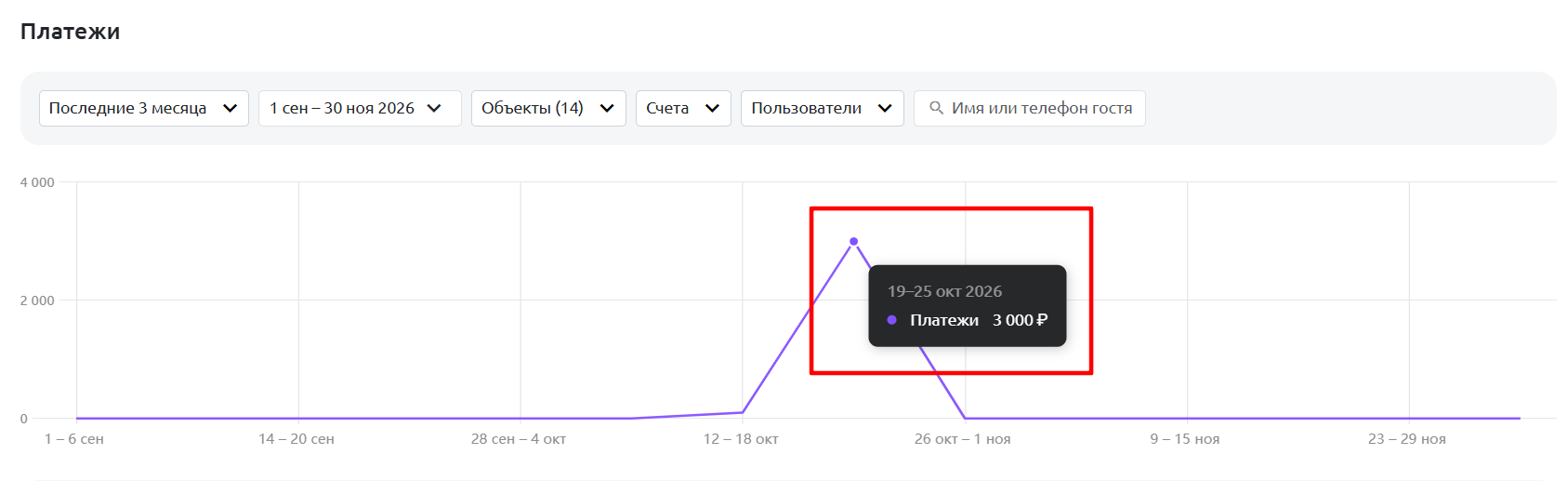
Таблица платежей
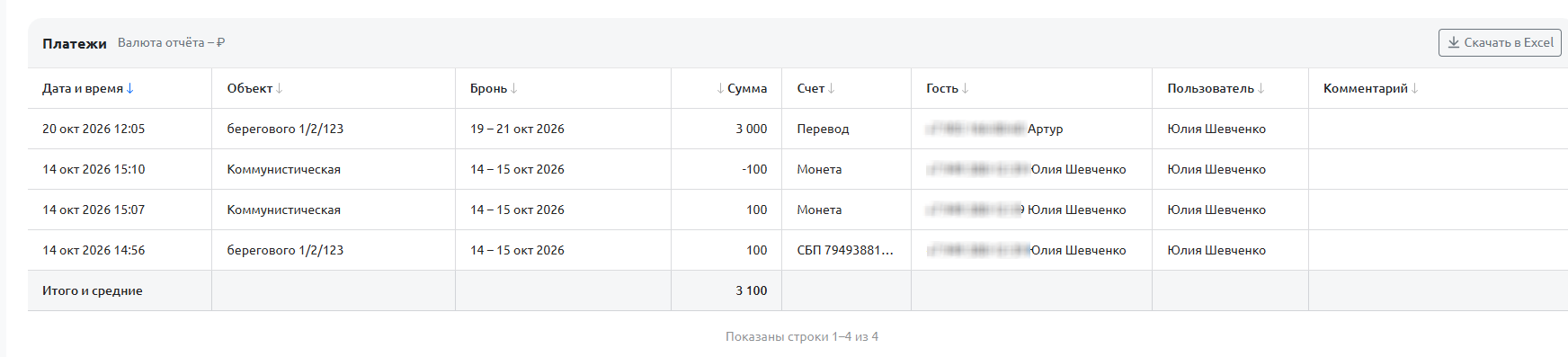
В таблице отображаются следующие данные:
| Колонка | Что показывает |
|---|---|
| Дата и время | Когда был проведён платёж. |
| Объект | Объект, к которому относится бронь. |
| Бронь | Даты проживания по брони. |
| Сумма | Сумма платежа. Отрицательное значение уменьшает итоговую сумму. |
| Счет | Счёт, к которому отнесён платёж. |
| Гость | Имя и/или телефон гостя. |
| Пользователь | Пользователь, который связан с платежом. |
| Комментарий | Комментарий к платежу, если он указан. |
Нажимайте на название колонки, чтобы изменить порядок строк. Направление стрелки рядом с названием показывает текущую сортировку. В строке «Итого и средние» отображается общая сумма всех платежей, соответствующих выбранным условиям отчёта. В итог входят и положительные, и отрицательные суммы.
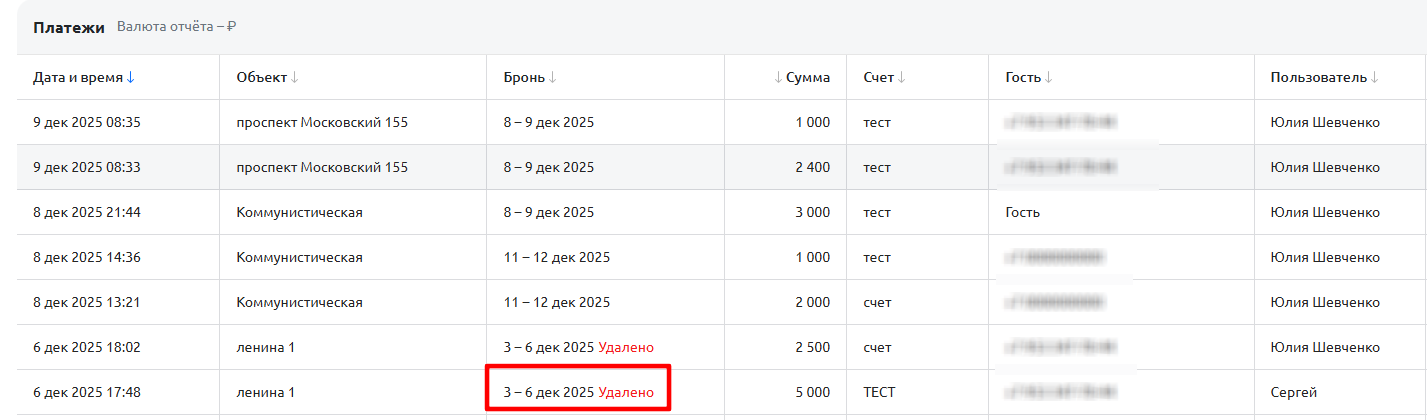
В отчёте отображаются платежи как по активным, так и по отменённым и удалённым броням.
Удалённая бронь отмечается словом «Удалено» рядом с датами проживания. Отменённая бронь отдельной отметки в таблице не имеет.
Выгрузка в Excel
- Настройте период и нужные фильтры.
- Нажмите «Скачать в Excel» над таблицей.
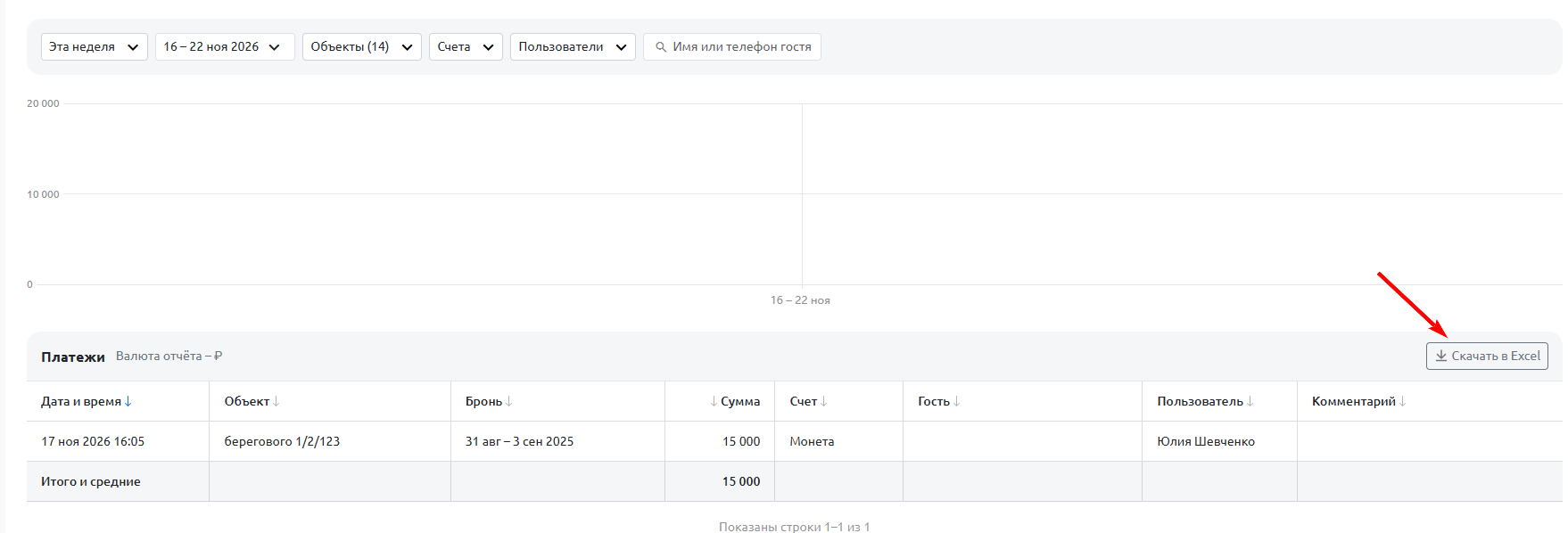
В файл попадут все платежи, соответствующие выбранным условиям, включая платежи с других страниц таблицы.
В выгрузке указаны дата и сумма платежа, ID брони, даты проживания, объект и адрес, счёт, комментарий, пользователь, имя и телефон гостя, признак списания, а также признаки отмены или удаления брони.
Платёж попадает в отчёт по дате платежа. Даты проживания и сведения об отмене или удалении относятся к брони, с которой связан платёж.

Если платежей по выбранным условиям нет, кнопка «Скачать в Excel» недоступна.
Как добавить счёт
Счёт помогает разделять платежи по способам или направлениям учёта, например «Перевод» или «Монета».
- В левом меню откройте «Настройки».
- В разделе «Агентство» выберите «Категории и списки».
- Откройте вкладку «Счета».
- Нажмите «Добавить счет».
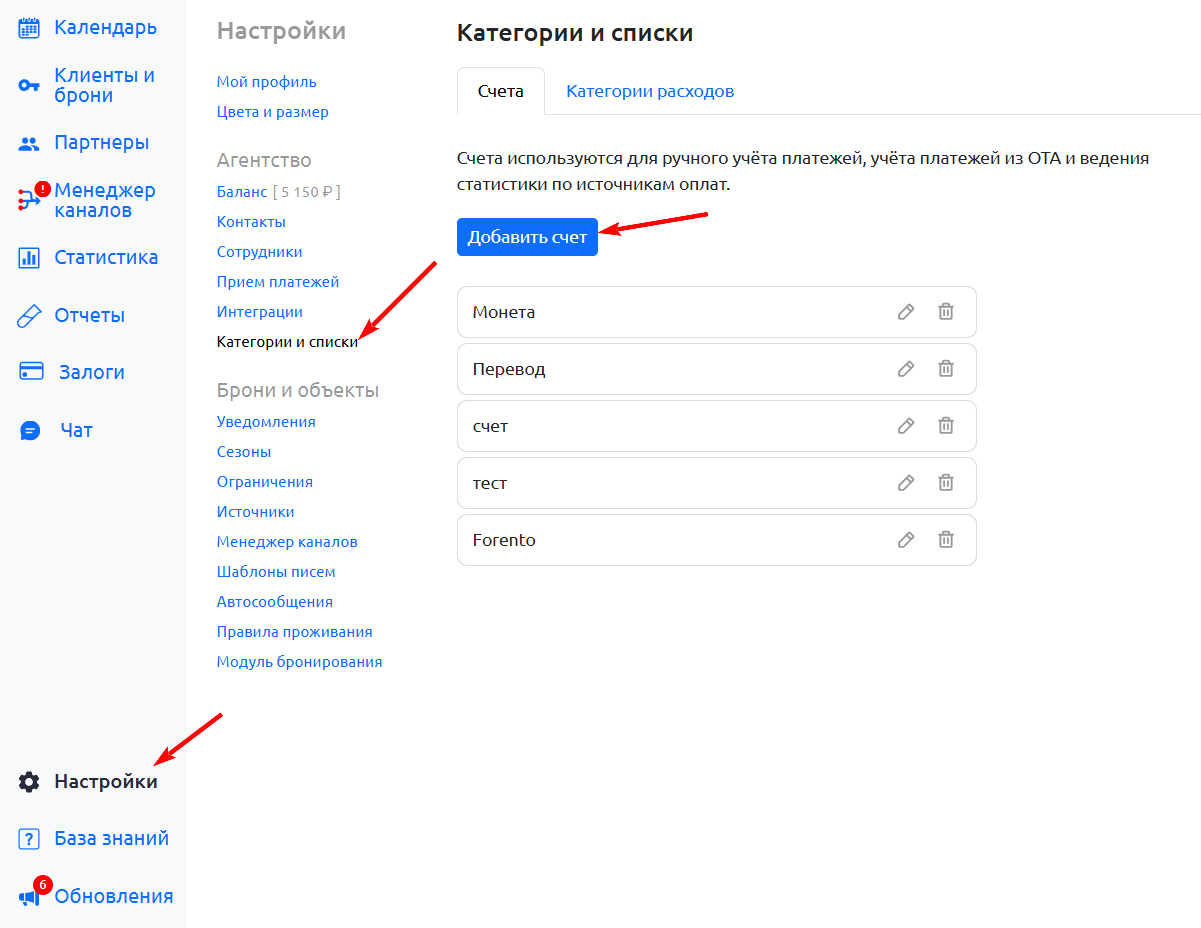
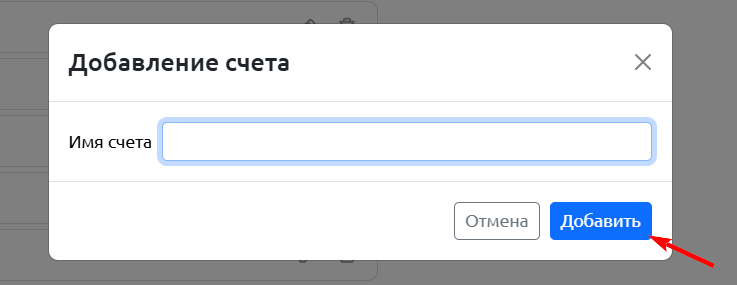
5. В поле «Имя счета» укажите название.
6. Нажмите «Добавить».
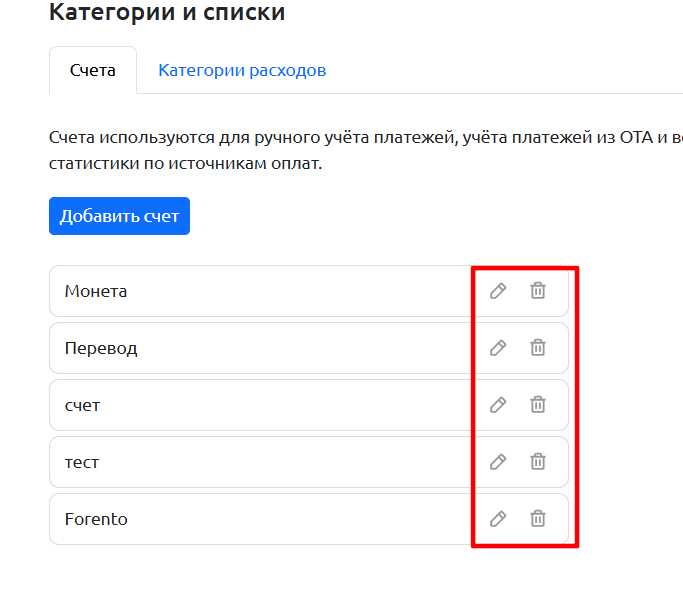
Созданный счёт появится в списке и будет доступен в фильтре «Счета» раздела «Отчеты» → «Платежи». Чтобы изменить название счёта, нажмите значок карандаша; чтобы удалить — значок корзины.
Как найти платежи по удалённому счёту
Удалённый счёт больше не отображается в фильтре «Счета», но платежи, которые были с ним связаны, сохраняются в отчёте.
Чтобы найти такие платежи:
- Настройте нужный период и другие фильтры.
- Не выбирайте значение в фильтре «Счета».
- Проверьте таблицу платежей или выгрузку в Excel.
Название удалённого счёта сохраняется у связанных с ним платежей.
Частые вопросы
1. Почему платёж показан в одном месяце, а бронь — в другом?
Платёж попадает в отчёт по дате и времени его внесения, а не по датам проживания.
Например, если бронь создана на сентябрь, а гость оплатил её в июне, платёж будет в отчёте за июнь.
2. Почему итоговая сумма платежей не совпадает со стоимостью броней?
В отчёте учитываются внесённые платежи, включая отрицательные суммы. Стоимость брони — это полная сумма проживания. Если гость оплатил бронь не полностью или оплатил её в другой период, суммы будут отличаться.
3. Почему в отчёте нет платежей?
Проверьте период, выбор объектов, счетов и пользователей, а также поле поиска гостя. После изменения выбора в списках нажимайте «Применить».
4. В отчёт попадают платежи по отменённым и удалённым броням?
Да. Платежи по отменённым броням отображаются без отдельной отметки. У удалённой брони рядом с датами проживания указано «Удалено».
5. Как найти платёж конкретного гостя?
Введите имя, часть имени или номер телефона в поле «Имя или телефон гостя».
6. Как найти платежи по удалённому счёту?
Удалённый счёт не отображается в фильтре «Счета», но связанные с ним платежи сохраняются в отчёте. Не выбирайте счёт в фильтре и настройте остальные условия поиска.
7. Почему в таблице показаны не все строки?
На одной странице отображается до 100 платежей. Используйте номера страниц под таблицей, чтобы перейти к следующим строкам.
8. В Excel попадут платежи со всех страниц таблицы?
Да. В выгрузку попадают все платежи, соответствующие выбранным периоду и фильтрам, а не только строки открытой страницы.