Расходы (новый интерфейс)
Содержание
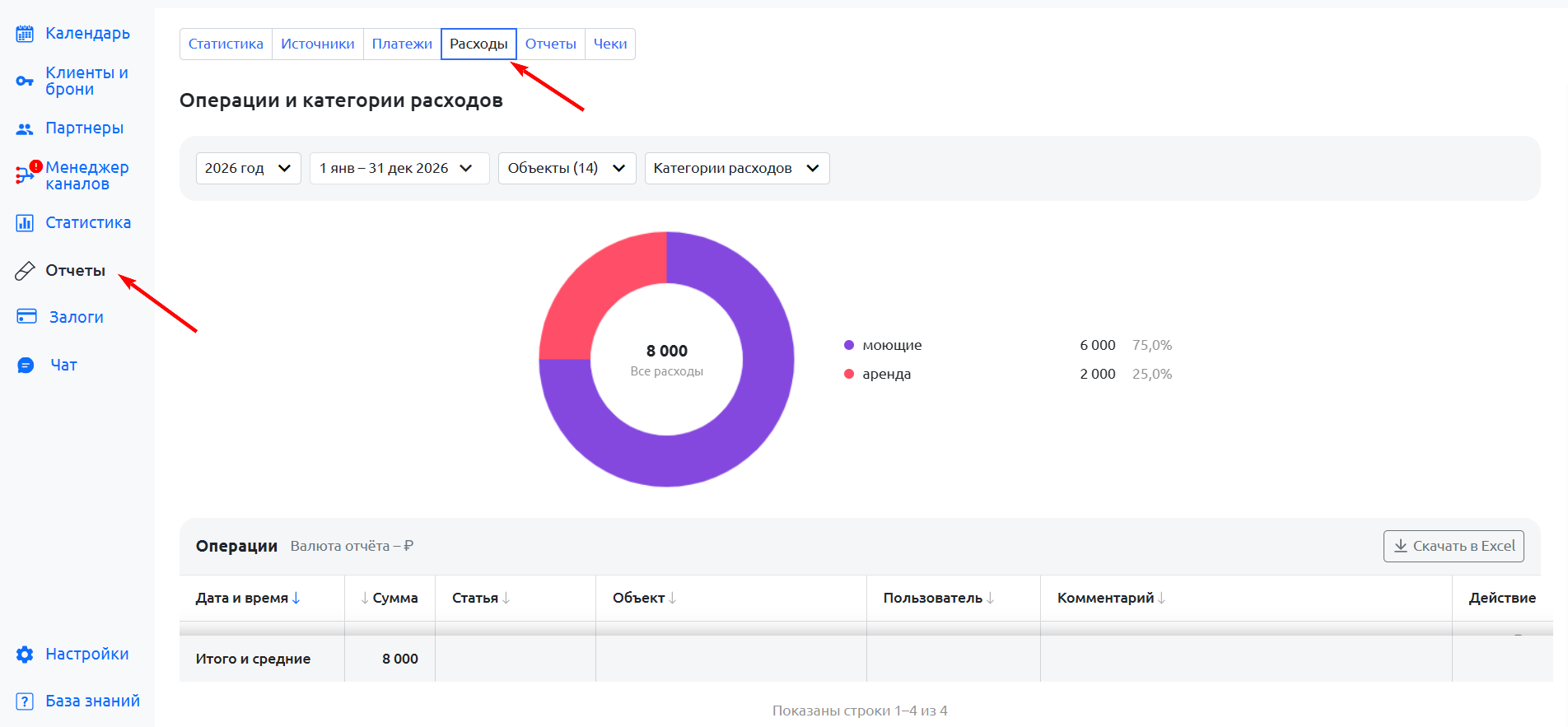
Раздел «Расходы» предназначен для учёта затрат по квартирам и по агентству в целом. В нём можно добавлять расходы, распределять их между объектами, смотреть структуру затрат по статьям, редактировать и удалять операции, а также выгружать данные в Excel.
Статья расхода — это тип затраты, например «аренда», «моющие» или «Уборка».
Где найти раздел
- В левом меню откройте «Отчеты».
- Перейдите на вкладку «Расходы».
На странице доступны фильтры, диаграмма по статьям расходов и таблица операций.
Добавление расхода
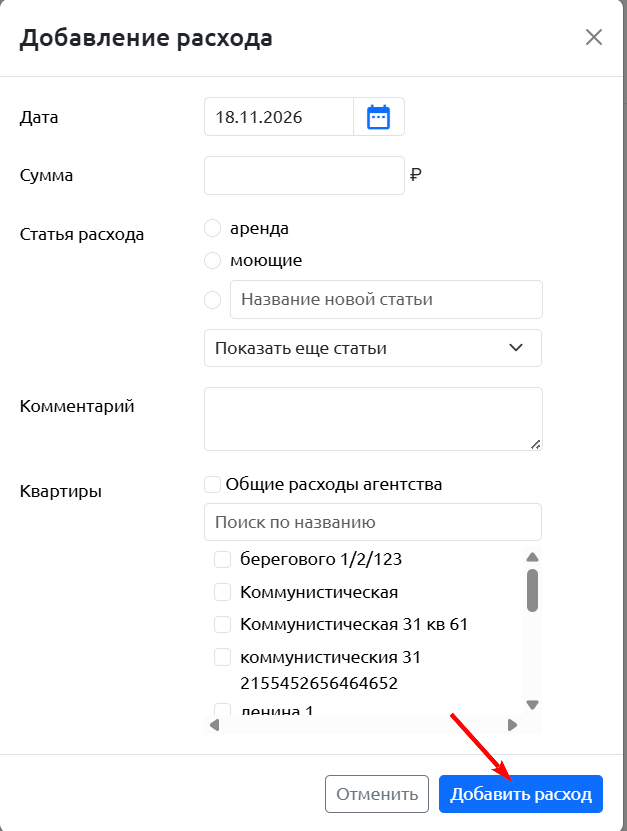
Чтобы создать расход:
- В верхнем меню нажмите «Добавить…».
- Выберите «Добавить расход».

3. В поле «Дата» укажите дату расхода.
4. В поле «Сумма» укажите сумму в рублях.
5. В блоке «Статья расхода» выберите одну из статей.
6. Если нужной статьи нет в списке, нажмите «Показать еще статьи».
7. Если статьи ещё не существует, введите её название в поле «Название новой статьи».
8. При необходимости заполните поле «Комментарий».
9. В блоке «Квартиры» отметьте одну или несколько квартир.
10. Нажмите «Добавить расход».
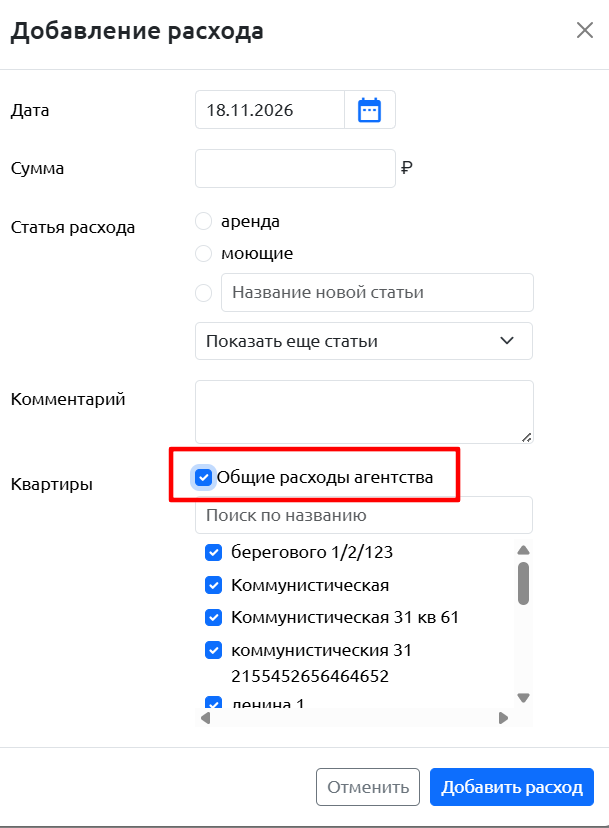
Общие расходы агентства
Установите флажок «Общие расходы агентства», если расход относится ко всем квартирам. Система автоматически выберет все квартиры агентства.
Этот вариант подходит, например, для общих хозяйственных расходов, которые нельзя отнести к одному объекту.
Выбор квартир
В блоке «Квартиры»:
- используйте «Поиск по названию», чтобы быстро найти объект;
- установите флажки рядом с нужными квартирами;
- выберите несколько квартир, если расход относится к нескольким объектам;
- установите «Общие расходы агентства», если расход относится ко всем квартирам.
Если расход распределён на несколько квартир, в таблице он отображается одной строкой. В колонке «Объект» будет указано количество объектов, например «3 объекта». Нажмите на эту надпись, чтобы посмотреть все выбранные объекты.
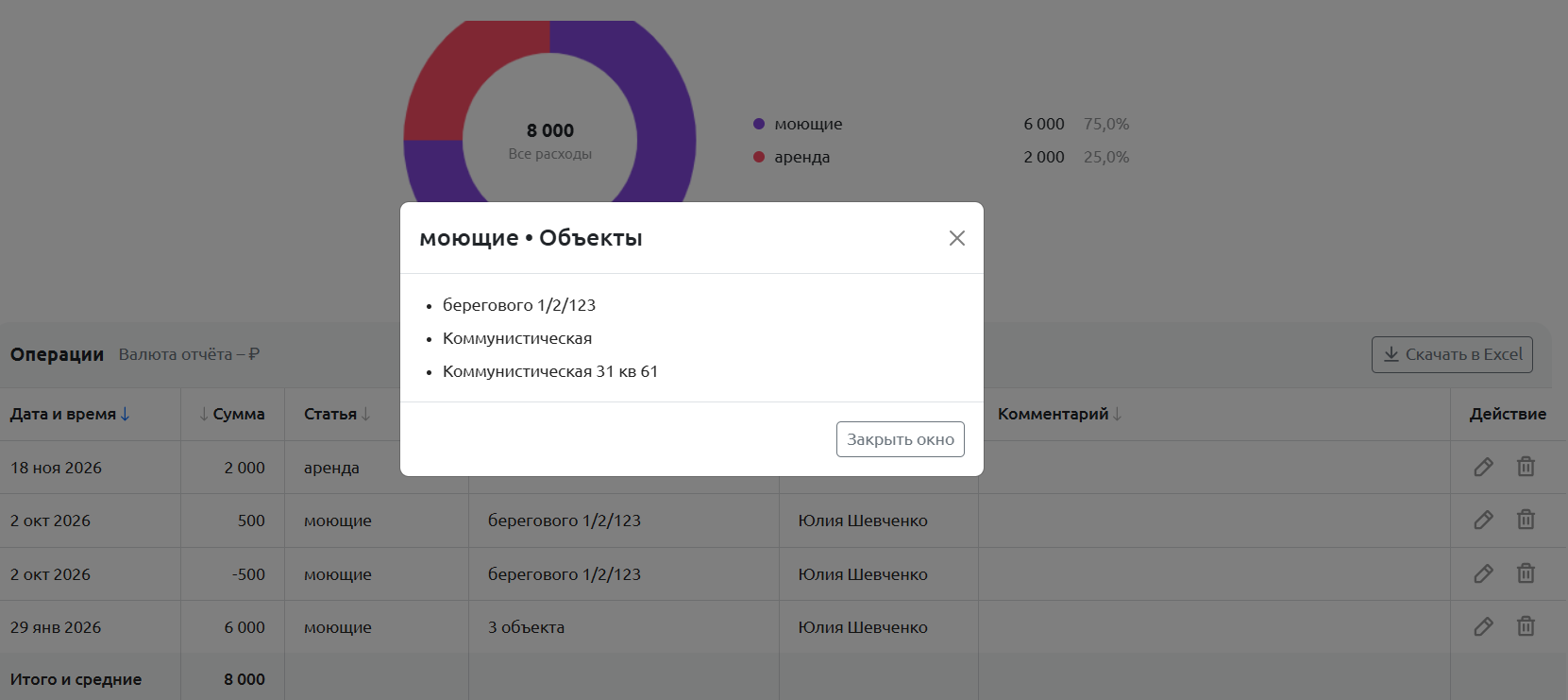
Если расход относится к нескольким квартирам, система делит его сумму между ними поровну.
Например, расход 6 000 ₽ добавлен для трёх квартир. Для каждой квартиры будет учтено по 2 000 ₽.
Настройка статей расходов
Чтобы создать, переименовать или удалить статью расхода:
- В левом меню выберите «Настройки».
- Откройте «Категории и списки».
- Перейдите на вкладку «Категории расходов».
На странице можно:
- нажать «Добавить категорию»;
- изменить название статьи значком карандаша;
- удалить статью значком корзины.
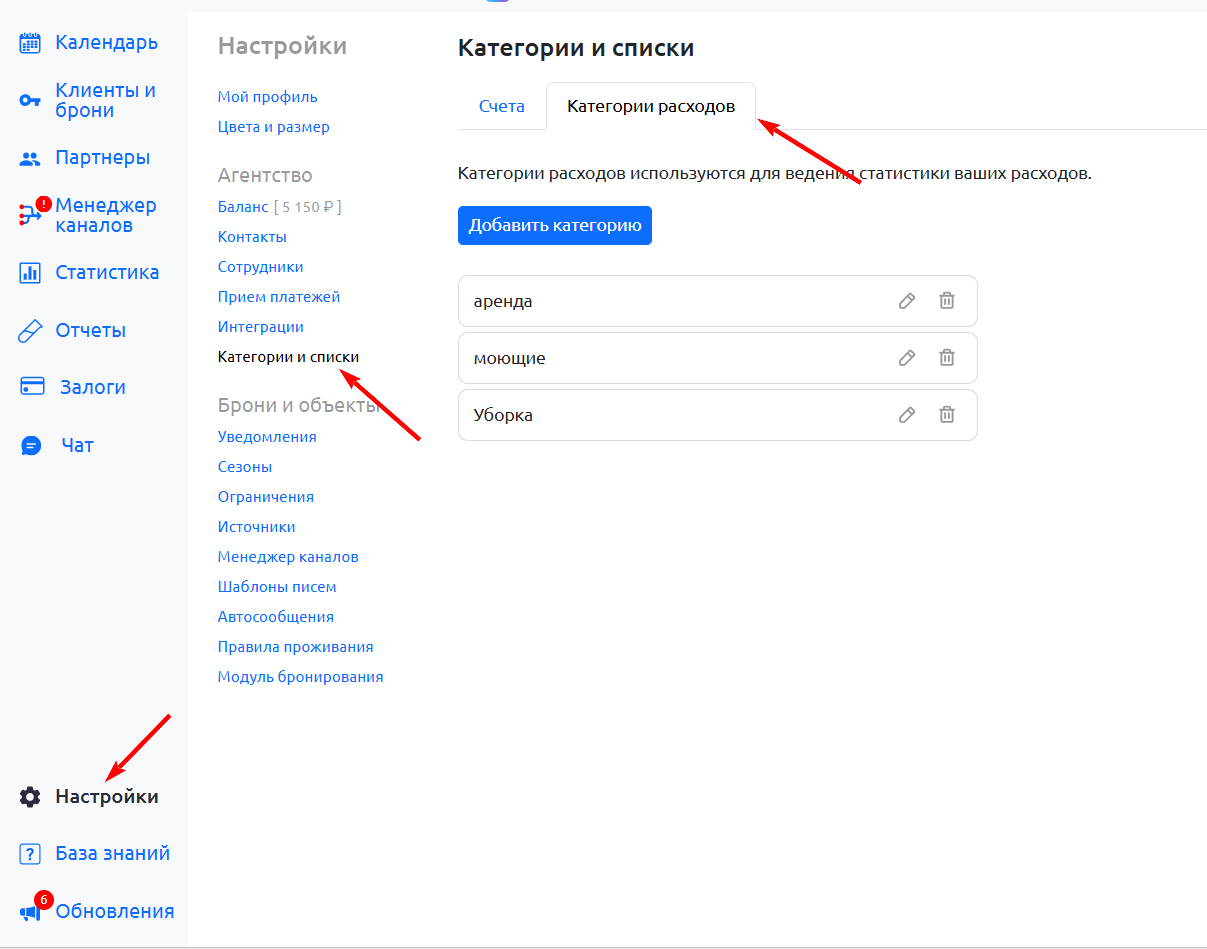
Созданные статьи появляются в форме добавления расхода и в фильтре «Категории расходов».
Фильтрация расходов
В верхней части страницы доступны фильтры:
- период, например «Последние 3 месяца» или «2026 год»;
- диапазон дат;
- «Объекты»;
- «Категории расходов».
Чтобы отобрать расходы по статьям:
- Нажмите «Категории расходов».
- При необходимости введите название в поле «Поиск».
- Отметьте нужные статьи.
- Нажмите «Применить».
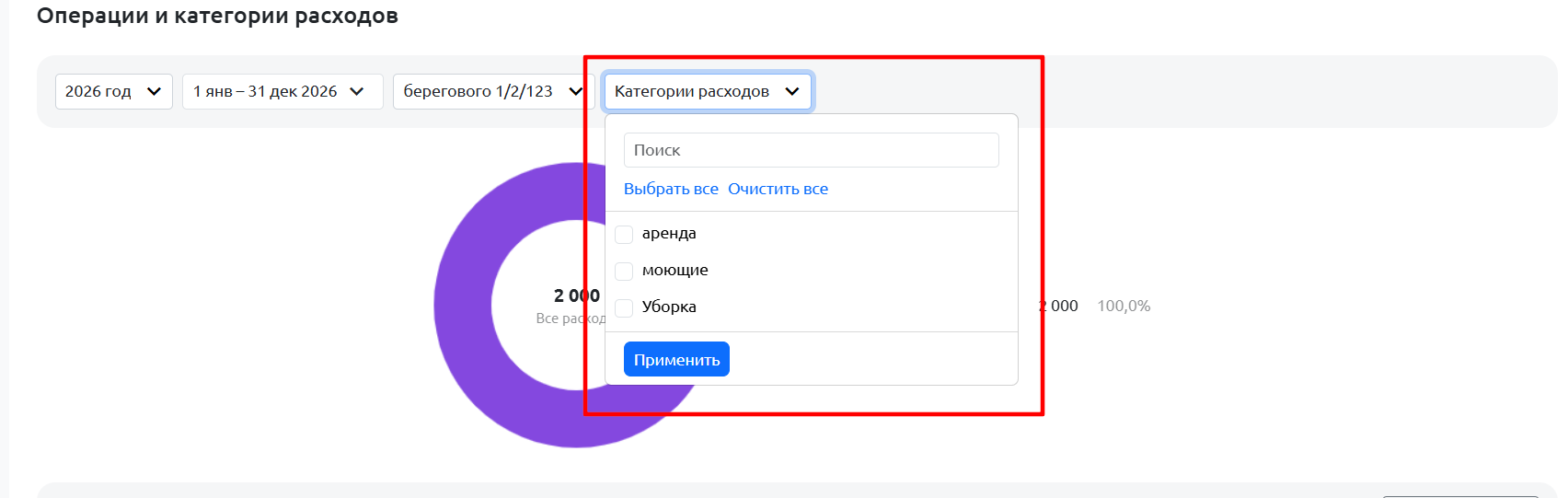
В фильтре доступны действия:
- «Выбрать все» — отметить все статьи;
- «Очистить все» — снять все отметки.
После изменения фильтров обновляются диаграмма, таблица и итоговая сумма.
Диаграмма расходов
Диаграмма показывает:
- общую сумму расходов за выбранный период;
- сумму расходов по каждой статье;
- долю каждой статьи в общих расходах.
Например, если за период внесены расходы:
- «моющие» — 6 000 ₽;
- «аренда» — 2 000 ₽;
- «Уборка» — 1 500 ₽,
то в центре диаграммы будет указано 9 500 ₽, а справа — суммы и доли по статьям.
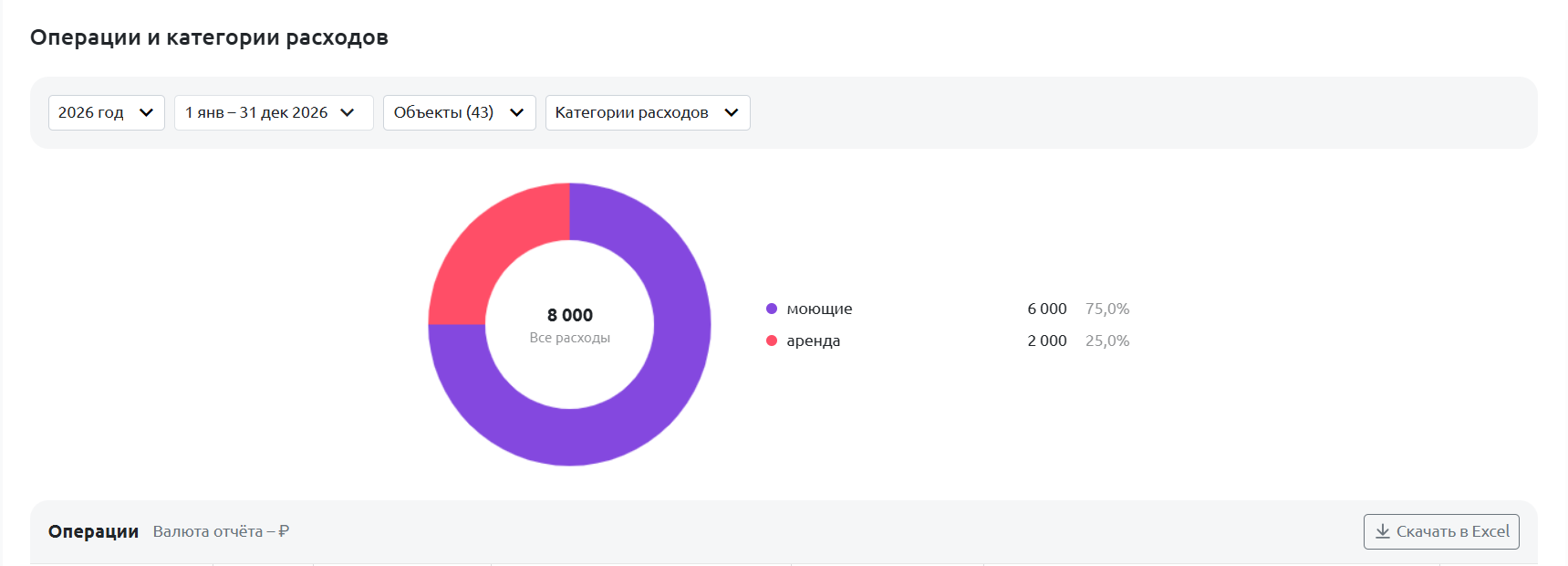
Таблица операций
В таблице отображаются:
- «Дата и время» — дата расхода;
- «Сумма» — сумма операции;
- «Статья» — выбранная статья расхода;
- «Объект» — квартира или количество объектов;
- «Пользователь» — сотрудник, добавивший расход;
- «Комментарий» — пояснение к операции;
- «Действие» — редактирование или удаление.
Нажимайте на заголовок колонки, чтобы изменить порядок строк.
Строка «Итого и средние» показывает итоговую сумму отображаемых операций.

Редактирование расхода
Редактирование доступно только главному пользователю и менеджеру.
- В строке нужной операции нажмите значок карандаша.
- Измените дату, сумму, статью, комментарий или список квартир.
- Нажмите «Сохранить изменения».
При редактировании список квартир заменяется на выбранный в форме. Можно оставить прежние квартиры, убрать их или добавить другие квартиры своего агентства.

Удаление и восстановление расхода
Удаление доступно только главному пользователю и менеджеру.
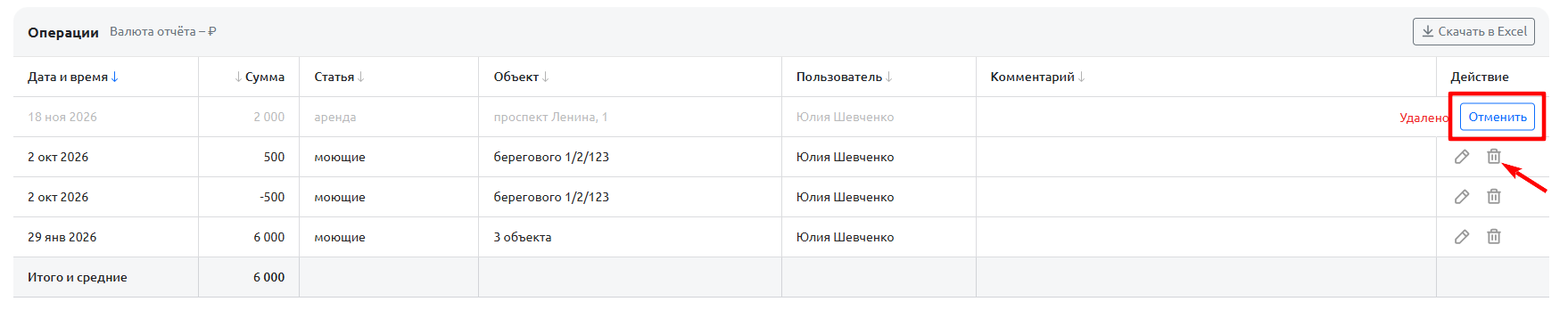
- В строке расхода нажмите значок корзины.
- Строка получит статус «Удалено».
- Удалённый расход исключается из диаграммы и строки «Итого и средние».
- Чтобы вернуть операцию, нажмите «Отменить» в той же строке.
После восстановления расход снова учитывается в отчёте с прежними квартирами.
Выгрузка в Excel
Чтобы выгрузить расходы:
- Настройте период, объекты и статьи расходов.
- Нажмите «Скачать в Excel».
В файл попадут операции с учётом выбранных фильтров. Если по выбранным условиям нет операций, выгрузка недоступна.

Частые вопросы и решения проблем
1. Можно ли добавить новую статью расхода прямо из формы?
Да. Введите название в поле «Название новой статьи».
2. Можно ли отнести один расход к нескольким квартирам?
Да. Отметьте все нужные квартиры в блоке «Квартиры».
3. Как добавить расход сразу на все объекты?
Установите флажок «Общие расходы агентства».
4. Почему в колонке «Объект» указано «3 объекта»?
Расход был добавлен сразу для трёх квартир.
5. Почему итоговая сумма уменьшилась после удаления?
Удалённый расход не участвует в расчёте итогов и диаграммы. Нажмите «Отменить», чтобы вернуть его.
6. Почему нет значков карандаша и корзины?
Редактирование и удаление доступны владельцу и менеджеру агентства.
7. Можно ли настроить регулярные расходы?
Нет. Автоматический перенос регулярных расходов на следующий месяц не предусмотрен. Расходы на аренду, коммунальные услуги и другие ежемесячные платежи нужно добавлять вручную.