Отчеты управляющего
Содержание
Общая информация
Раздел «Отчеты управляющего» доступен в веб-версии RealtyCalendar.
Для этого перейдите в раздел "Отчеты".
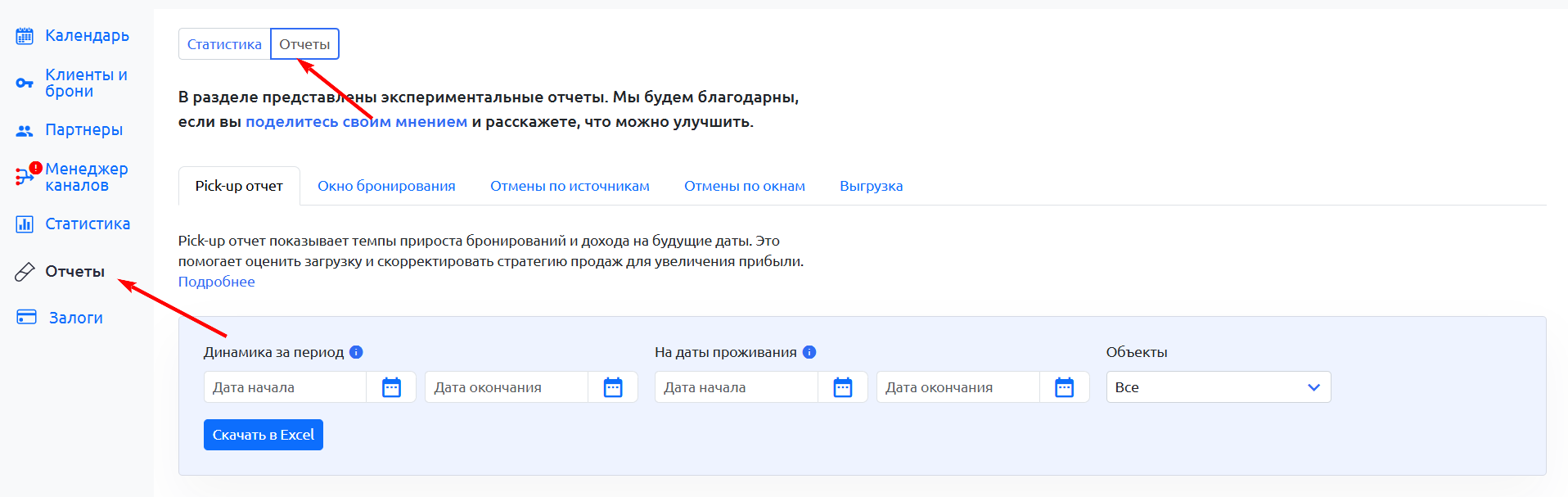
Все отчёты выгружаются в формате Excel.
Доступны четыре типа отчётов:
| Отчёт | Что показывает |
|---|---|
| Динамика продаж по будущим датам (Pickup-отчет) | Показывает, как растут продажи на нужные вам даты. Например, вы хотите понять, увеличилась ли загрузка в июне за последние две недели. Отчёт сравнит две даты и покажет разницу. |
| Окно бронирования | Показывает, за сколько дней до заезда гости обычно бронируют. Это помогает понять, есть ли смысл в ранних скидках или, наоборот, в повышении цен в последний момент. |
| Отмены по источникам | Показывает, какие каналы продаж (Авито, Суточно, прямые заказы и т.д.) приносят самые надёжные брони, а какие — больше всех отмен. |
| Отмены по окнам | Показывает, за сколько дней до заезда гости чаще всего отменяют бронь. Это помогает настроить правила отмены и штрафы, чтобы меньше терять деньги. |
| Выгрузка | Позволяет выгрузить сырые данные по всем бронированиям за выбранный период в таблицу Excel для детального анализа, сверки с управляющей системой или формирования собственной отчётности. |
Динамика продаж по будущим датам (Pickup-отчет)
Отчёт фиксирует состояние броней на две контрольные точки и сравнивает их. Вы видите, как изменилась загрузка интересующего вас периода.
Динамика за период — задаёт две контрольные точки: дату начала и дату окончания. Система запоминает состояние броней на первую дату, потом на вторую и сравнивает.
Период проживания — даты, загрузку которых вы анализируете (например, весь июнь).
Объекты — можно ограничить выборку конкретных объектов.
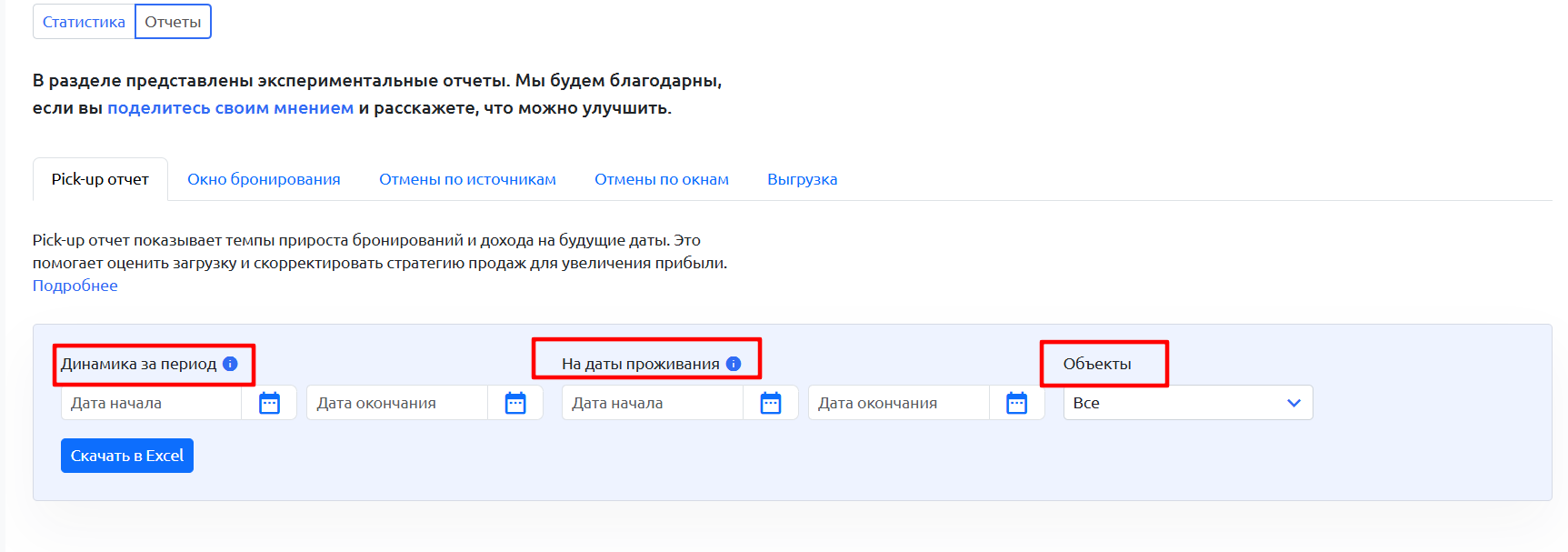
Пример
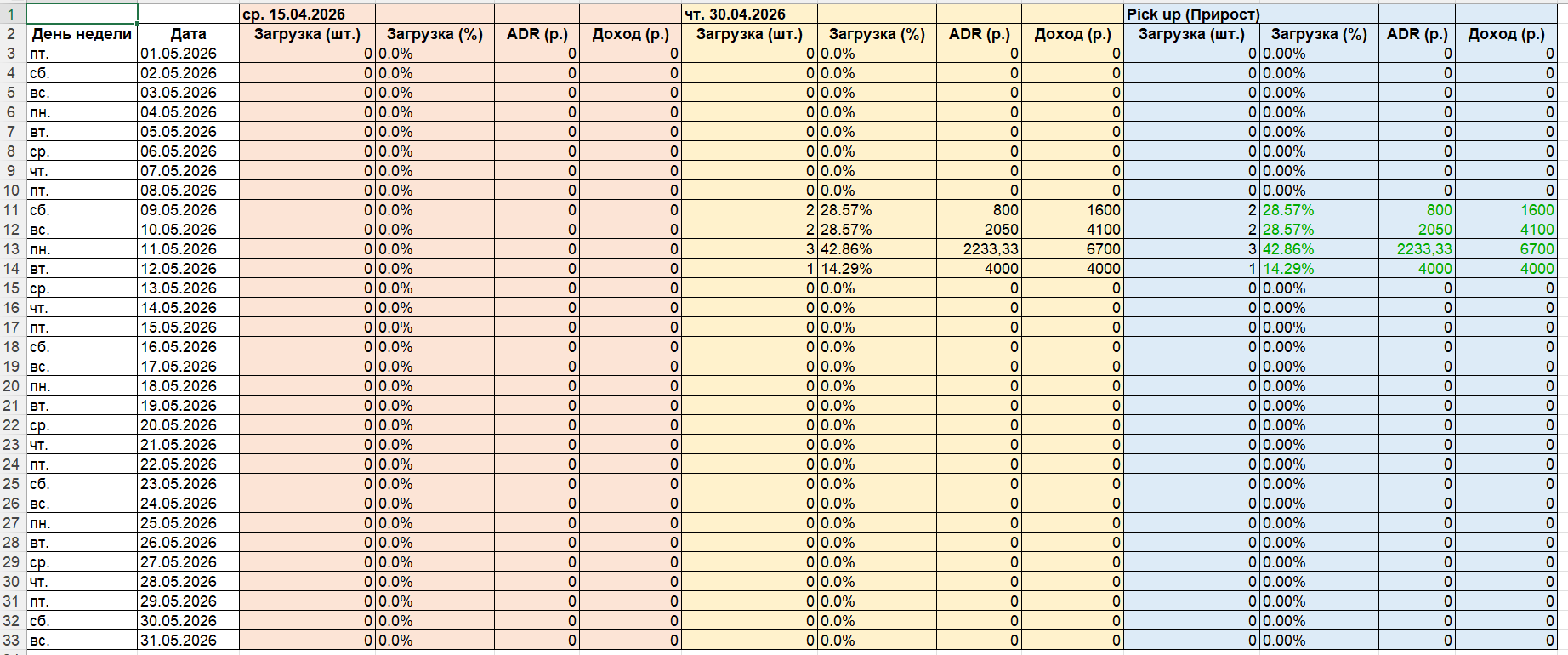
Представьте, что вы хотите оценить, как быстро менеджеры продавали май во второй половине апреля.
Вот что делает система:
15 апреля — делает первый «слепок»: фиксирует, сколько броней уже есть на каждый день мая. Допустим, всего 10 броней.
30 апреля — делает второй «слепок»: снова смотрит брони на те же дни мая. Допустим, стало 20 броней.
Считает разницу: +10 броней.
Какой вывод вы можете сделать:
За две недели (с 15 по 30 апреля) менеджеры добавили 10 броней на май.
Если на первую дату броней почти не было (или ноль), а на вторую уже есть — отчёт наглядно показывает динамику работы команды, а не просто статичную загрузку.
Этот подход особенно полезен, когда вы хотите понять:
насколько активно продаются будущие даты;
в какой период времени происходил основной прирост броней;
как сработали менеджеры до наступления высокого сезона.

Система покажет, сколько броней на каждый день мая было 15 апреля, сколько стало 30 апреля и какая между ними разница.
Что содержит выгружаемая таблица
В таблице по каждому дню проживания показываются:
Загрузка (шт.) — количество занятых объектов в этот день
Загрузка (%) — доля занятых объектов от общего числа
Формула: Загрузка (%) = (Загрузка (шт.) ÷ Общее количество объектов в выборке) × 100%
Важно: при подсчёте общего количества объектов каждый номер в объекте типа «Номерной фонд» считается отдельной единицей.
Пример расчета: в выборке 5 отдельных объектов и 1 объект «Номерной фонд» с 2 номерами. Итого объектов = 7. Если занято 2 номера из номерного фонда, загрузка (%) = (2 ÷ 7) × 100% = 28,57%.
Средняя стоимость за сутки (ADR) (р.) — средняя цена за ночь по занятым объектам
Формула: Средняя стоимость за сутки (ADR) = Доход за день ÷ Загрузка (шт.)
Пример расчёта: 9 мая занято 2 объекта, бронь №1 стоит 1500 ₽ за ночь, бронь №2 — 100 ₽ за ночь. Доход за этот день — 1600 ₽. Средняя стоимость за сутки (ADR) = 1600 ÷ 2 = 800 ₽.
Это означает, что в среднем каждый занятый объект принёс 800 ₽ за ночь.
Доход (р.) — суммарная стоимость всех занятых объектов за этот день
Эти данные приводятся отдельно для первого среза (например, на 1 апреля), для второго среза (на 14 апреля) и для разницы между ними — блока «Изменения».
Блок «Pick-up (прирост)» — самый важный. Он сразу показывает, по каким дням и насколько именно выросла (или снизилась) загрузка и доход в течение контрольного периода.
Окно бронирования
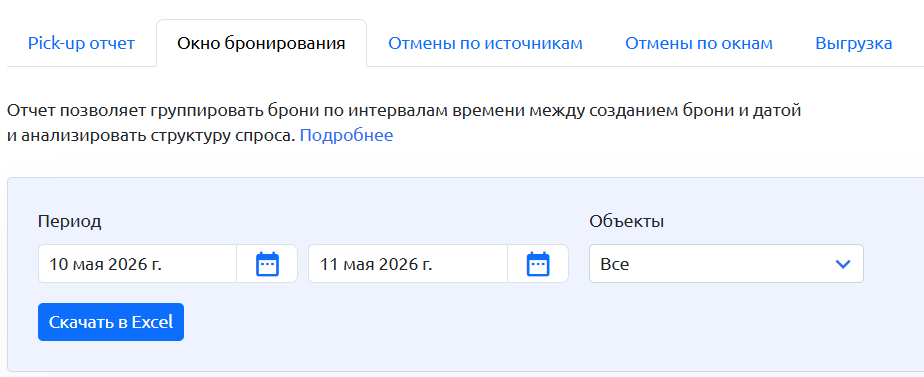
Отчёт группирует брони по тому, за сколько дней до заезда они были сделаны. Это помогает понять структуру спроса: гости бронируют заранее или в последний момент.
Выберите период, за который хотите увидеть статистику (дата начала и дата окончания), и нажмите «Скачать в Excel».
Дата начала — первая дата интересующего промежутка.
Дата окончания — последняя дата.
Что содержит выгружаемая таблица
Первая колонка — «Окно бронирования». Это диапазон дней между датой создания брони и датой заезда.
Значения показывают, насколько заранее гость принял решение.
0 — бронь сделана день в день (заезд сегодня или в тот же день).
1 день — бронь сделана за день до заезда.
2–3 дня, 4–7 дней и т.д. — бронь сделана в указанном интервале до заезда.
Для каждого окна в таблице показываются:
Кол-во броней (шт.) — сколько бронирований попало в это окно
Доход по броням (р.) — общая сумма дохода по всем броням этого окна (полная стоимость каждой брони)
Средняя стоимость брони (р.) — средний чек одного бронирования в этом окне
Формула: Средняя стоимость брони = Доход по броням ÷ Кол-во броней
Кол-во номеро-ночей (шт.) — суммарное количество ночей во всех бронях этого окна
Доход по дням (р.) — сумма дохода только за дни, попавшие в выбранный период (отличается от «Дохода по броням», если бронь частично выходит за пределы периода)
Средняя стоимость за сутки (ADR) (р.) — средняя стоимость одной номеро-ночи в рамках этого окна
Формула: Средняя стоимость за сутки (ADR) = Доход по дням ÷ Кол-во номеро-ночей
Средняя длина проживания (д.) — среднее количество ночей в брони
Формула: Средняя длина проживания = Кол-во номеро-ночей ÷ Кол-во броней
Как читать отчёт
Окно «0 дней» — бронь сделана сегодня на сегодня
Окно «4–7 дней» — бронь сделана за 4–7 дней до заезда
Важно: отчет учитывает также удаленные брони.
Пример: почему «Доход по дням» не равен «Доходу по броням»
Вы выбрали период исследования 10.05.2026 — 11.05.2026 (всего 2 дня).
В отчёт попало 5 броней в окне «15–30 дней».
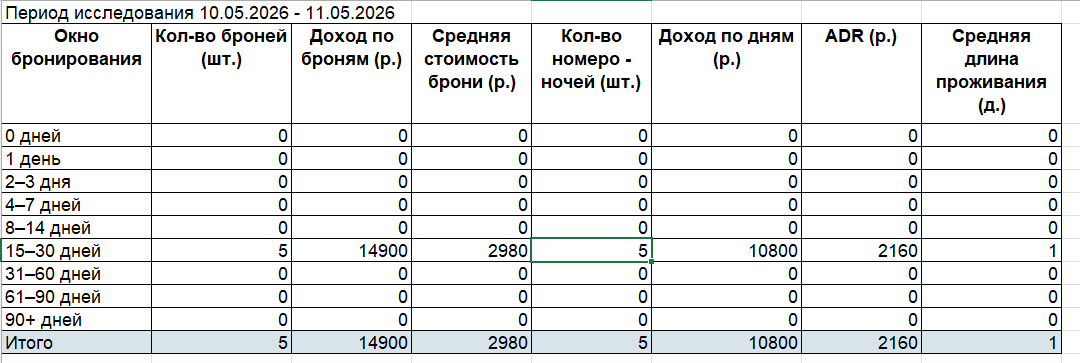
Почему возникла разница?
Доход по броням (14 900 ₽) — это полная стоимость всех пяти броней целиком, включая ночи, которые выходят за пределы выбранного периода 10–11 мая.
Доход по дням (10 800 ₽) — это только та часть дохода, которая приходится на дни 10 и 11 мая.
Разница (14 900 − 10 800 = 4 100 ₽) — это стоимость ночей, которые попали за пределы выбранного периода (до 10 мая или после 11 мая).
Отмены по источникам
Отчёт показывает, какие каналы продаж приносят самые стабильные заказы, а какие дают больше всего отмен. Помогает принимать решения о приоритетных каналах.
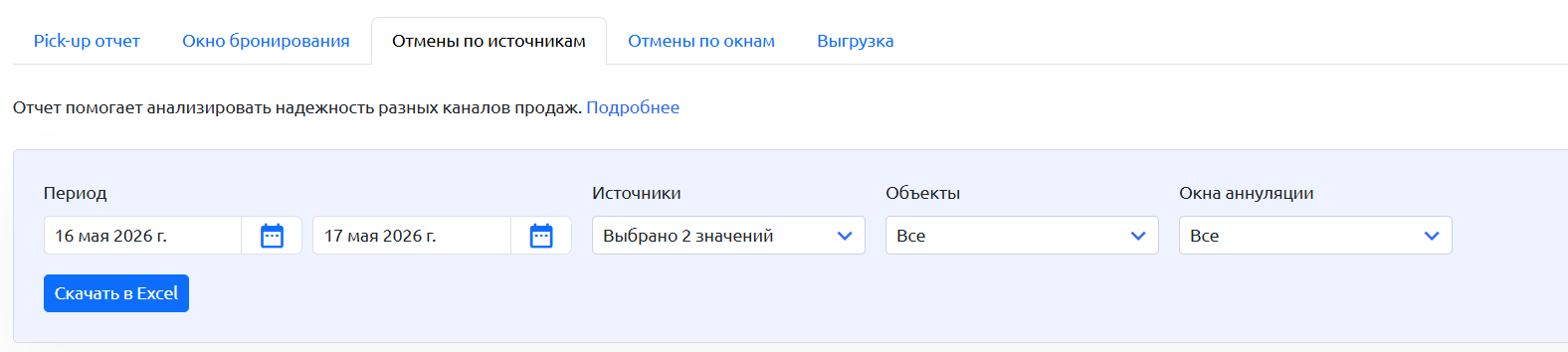
Выберите период — даты начала и окончания.
При необходимости укажите конкретные источники брони, объекты или окно аннуляции (фильтр по сроку отмены). По умолчанию анализируются все источники, все объекты и все сроки отмен.
Нажмите «Скачать в Excel».
Что содержит выгружаемая таблица
Каждая строка таблицы соответствует одному источнику бронирования.
- Источник брони — название канала продаж (например, конкретный сайт бронирования, прямые заказы, менеджер и т.д.).
- Кол-во бронирований (шт.) — сколько всего заказов получено из этого источника за выбранный период.
- Кол-во отмен (шт.) — сколько броней из этого источника было отменено за тот же период.
- Процент отмен (%) — доля отменённых броней от общего числа бронирований по данному источнику. Ключевой показатель надёжности канала.
Формула: Процент отмен = (Кол-во отмен ÷ Кол-во бронирований) × 100%
- Среднее окно аннуляции (д.) — среднее количество дней между датой отмены и датой заезда. Показывает, насколько заранее гость отказывается от брони.
Формула: Среднее окно аннуляции = Сумма (диапазон между датой заезда и датой отмены) по всем отменам ÷ Кол-во отмен
Пример расчёта
Было 3 бронирования. Две брони отменили за 3 дня до заезда, одну бронь отменили за 4 дня до заезда. Сумма дней = 3 + 3 + 4 = 10. Делим на количество отмен (3). Среднее окно аннуляции = 10 ÷ 3 = 3,33 дня.
Важно: в среднее окно аннуляции (д.) учитываются также удаленные брони.
Как использовать данные
Низкий процент отмен — источник приводит ответственных гостей, канал можно считать надёжным. Продолжайте работать, можно усиливать этот канал.
Высокий процент отмен + маленькое окно аннуляции — гости отменяют в последний момент, объект почти не имеет шансов перебронироваться. Стоит пересмотреть условия отмены или тариф для этого канала.
Высокий процент отмен + большое окно аннуляции — отмены происходят заранее, риски ниже, время найти нового гостя есть, но сам факт высокого процента требует анализа причин.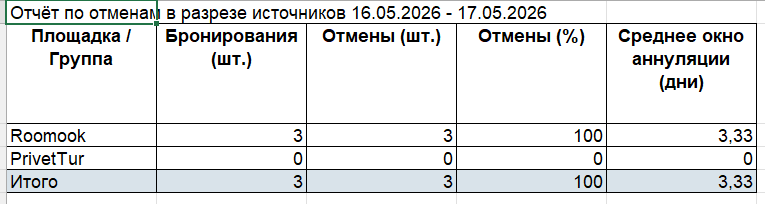
Отмены по окнам
Отчёт показывает, за какой промежуток времени до заезда гости чаще всего отказываются от брони. Помогает настроить условия отмены и оплаты, чтобы снизить потери от поздних аннуляций.
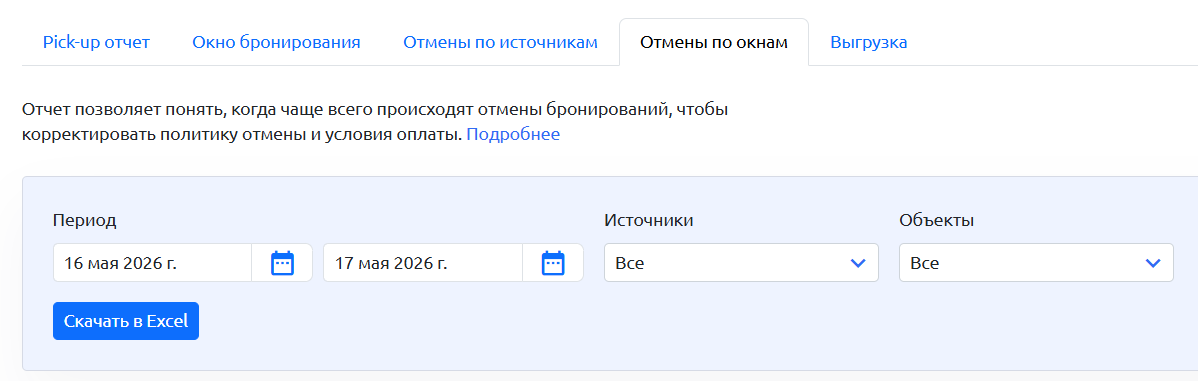
Выберите период — даты начала и окончания.
При необходимости укажите конкретные источники брони или объекты. По умолчанию учитываются все источники и все объекты.
Нажмите «Скачать в Excel».
Что содержит выгружаемая таблица
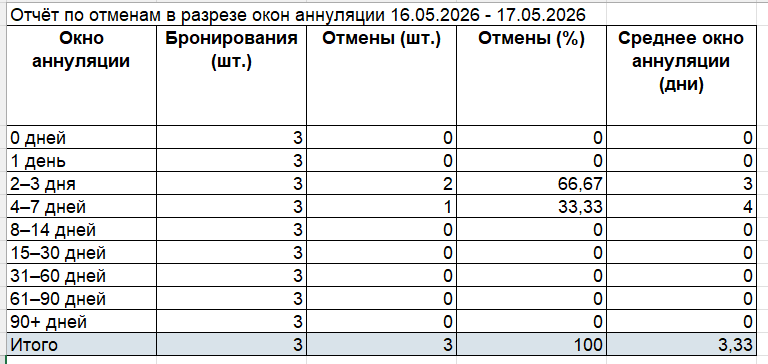
Каждая строка таблицы представляет собой один интервал аннуляции — «окно».
Окно аннуляции — диапазон дней между датой отмены брони и датой заезда.
Значения показывают, за сколько дней до заезда произошла отмена:
0 дней — отмена произошла менее чем за 24 часа до заезда или в день заезда
1 день — отмена за 1 день до заезда
2–3 дня, 4–7 дней, 8–14 дней и т.д. — отмена совершена в указанном интервале до даты заезда
Бронирования (шт.) — общее количество бронирований за выбранный период. Эта цифра одинакова для всех строк.
Отмены (шт.) — количество отмен, которые попали в данное окно аннуляции.
Отмены (%) — доля отмен в этом окне от общего числа отмен за период.
Формула: Отмены (%) = (Отмены в окне ÷ Общее число отмен за период) × 100%
Пример расчёта:
За выбранный период всего было 3 отмены.
В окне «2–3 дня» произошло 2 отмены
В окне «4–7 дней» произошла 1 отмена
Рассчитываем долю отмен в окне «2–3 дня»:
(2 ÷ 3) × 100% = 66,67%
Рассчитываем долю отмен в окне «4–7 дней»:
(1 ÷ 3) × 100% = 33,33%
Среднее окно аннуляции (дни) — среднее количество дней до заезда, за которое происходили отмены в рамках данного интервала. Помогает точнее оценить критический срок внутри широкого диапазона.
Формула: Среднее окно аннуляции = (Сумма дней между отменой и заездом по всем отменам в этом окне) ÷ Количество отмен в этом окне
Пример расчёта
В окне «2–3 дня» произошло 2 отмены, и среднее окно аннуляции указано 3. Это означает, что:
первая отмена — за 3 дня до заезда
вторая отмена — за 3 дня до заезда
Сумма дней = 3 + 3 = 6
Количество отмен = 2
Среднее окно аннуляции = 6 ÷ 2 = 3 дня
Как использовать данные
Много отмен в окне «0 дней» — гости срывают заезд в последний момент, объект не успевает найти замену.
Много отмен в окнах «4–7 дней» или «8–14 дней» — время на перебронирование есть, но стоит проанализировать причины и, возможно, ввести стимулирующие условия для более раннего подтверждения брони.
Важно: отчет учитывает также удаленные брони.
Выгрузка
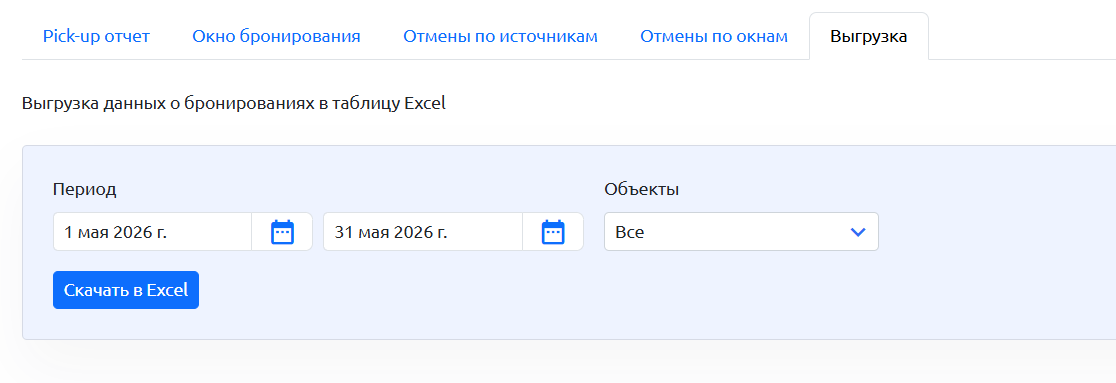
Этот отчёт предоставляет «сырые» данные по всем бронированиям за выбранный период в виде таблицы Excel. Он удобен, когда вам нужно провести собственный анализ, не ограниченный стандартными отчётами, сверить данные с другими системами или создать сводную отчётность для руководства.
В разделе «Выгрузка» укажите Период (даты начала и окончания).
При необходимости выберите Объекты (можно выгрузить данные по всем объектам или только по выбранным).
Нажмите кнопку «Скачать в Excel».
Что содержит выгружаемая таблица
Таблица включает следующие колонки (каждая строка — одно бронирование):
| Колонка | Описание |
|---|---|
| Создано | Дата создания брони |
| Статус | Текущий статус брони (Бронь, Отменено, Заявка) |
| Обновлён статус | Дата последнего изменения статуса |
| Источник | Канал продаж (например, Модуль бронирования, Roomook) |
| Объект | Номер Лота |
| Название | Название объекта, с указанием номера (для номерного фонда) |
| Адрес | Адрес объекта |
| Заезд | Дата заезда |
| Выезд | Дата выезда |
| Имя | Имя гостя |
| Телефон | Контактный телефон гостя |
| Гостей | Количество гостей по бронированию |
| Примечания | Дополнительная информация по брони (например, количество гостей) |
| Сумма | Стоимость бронирования |
| в т. ч. сумма допуслуг | Стоимость раннего заезда и позднего выезда по брони. Если дополнительные услуги не добавлены, в колонке будет 0. |
| Комиссия | Сумма комиссии |
| Время заезда | Запланированное время заезда |
| Время выезда | Запланированное время выезда |
| Сумма оплаты | Фактически оплаченная сумма |
| Сумма возвратов | Сумма возвращённых средств |
| Оплачен залог | Сумма залога, которую гость оплатил. Неоплаченные залоги в этой колонке не учитываются |
| Метод залога | Способ оплаты залога: через «Монету» или вручную |
| Вернули залог | Сумма залога, возвращённая гостю |
| Штраф залога | Сумма, удержанная из залога в качестве штрафа. |
| Менеджер | Ответственный менеджер |
Важно: отчёт учитывает также удалённые и отменённые брони.
Частые вопросы и решения проблем
1. Почему я не вижу раздел «Отчеты управляющего» в мобильном приложении?
Раздел «Отчеты управляющего» доступен только в веб-версии RealtyCalendar. Откройте RealtyCalendar на компьютере или в браузере и перейдите в раздел «Отчеты».
2. Почему в отчёте нет данных?
Проверьте выбранный период и фильтры. Для формирования большинства отчётов необходимо выбрать хотя бы один объект.
Если установлены фильтры по источникам бронирования или окнам аннуляции, в отчёт попадут только соответствующие им брони. Попробуйте расширить период, выбрать другие объекты или сбросить дополнительные фильтры.
3. Почему количество броней в отчёте отличается от количества броней в Шахматке?
Отчёты учитывают только события, соответствующие выбранному периоду, объектам и другим фильтрам. Кроме того, набор учитываемых статусов зависит от вида отчёта.
Например, отчёт по окнам бронирования не учитывает отмены и спецусловия, а отчёты по отменам используют брони и отменённые бронирования. Поэтому количество событий может отличаться от их количества в Шахматке.
4. Что показывает Pickup-отчёт?
Pickup-отчёт показывает, как изменились загрузка и доход по будущим датам между двумя контрольными точками.
Система сравнивает состояние бронирований на дату начала и дату окончания анализа. В отчёте можно увидеть новые брони, отмены и другие изменения, произошедшие за этот период.
5. Почему в Pickup-отчёте отображается отрицательное изменение?
Отрицательное значение означает, что на дату окончания анализа активных бронирований стало меньше, чем на дату начала. Например, это происходит, если в течение контрольного периода бронь была отменена или удалена.
6. Что означает окно бронирования «0 дней»?
Окно бронирования показывает, за сколько дней до заезда была создана бронь.
Значение «0 дней» означает, что бронирование было создано в день заезда. Остальные значения показывают количество дней между датой создания брони и датой заезда.
7. Почему доход по броням отличается от дохода по дням?
Доход по броням учитывает полную стоимость бронирований, соответствующих условиям отчёта.
Доход по дням учитывает только часть стоимости, которая относится к дням выбранного периода. Поэтому значения могут отличаться, если бронирование начинается раньше или заканчивается позже выбранного периода.
8. Почему средняя стоимость брони отличается от средней стоимости за сутки?
Средняя стоимость брони рассчитывается по полной стоимости бронирований:
Средняя стоимость брони = Доход по броням ÷ Количество броней.
Средняя стоимость за сутки (ADR) рассчитывается по номеро-ночам:
Средняя стоимость за сутки = Доход по дням ÷ Количество номеро-ночей.
Это разные показатели, поэтому их значения могут не совпадать.
9. Как рассчитывается средняя длина проживания?
Средняя длина проживания рассчитывается по формуле:
Средняя длина проживания = Количество номеро-ночей ÷ Количество броней.
Показатель отражает среднее количество ночей в одном бронировании.
10. Как рассчитывается процент отмен?
Процент отмен рассчитывается по формуле:
Процент отмен = Количество отмен ÷ Количество бронирований × 100%.
Для более точного анализа можно отфильтровать данные по объектам, источникам бронирования и окнам аннуляции.
11. Что показывает окно аннуляции?
Окно аннуляции показывает, за сколько дней до заезда была отменена бронь.
С его помощью можно определить, какие источники чаще приносят ранние или поздние отмены, и оценить стабильность бронирований по разным каналам продаж.
12. Как считается загрузка объекта с номерным фондом?
Для объекта с номерным фондом учитывается количество номеров и число занятых номеро-ночей.
Например, если в объекте пять номеров, за один день доступно пять номеро-ночей. Загрузка рассчитывается как отношение занятых номеро-ночей к общему количеству доступных номеро-ночей за выбранный период.
13. Отображаются ли спецусловия с запретом бронирования в отчёте по загрузке?
Нет, не отображаются.
Спецусловия с запретом бронирования не считаются занятостью и не показываются в отчёте как отдельная причина отсутствия загрузки.
При расчёте загрузки система учитывает выбранные объекты и все дни выбранного периода. Если на определённый день установлен запрет бронирования и при этом нет брони, этот день считается незанятым — как и любой другой день без бронирований. Спецусловия не исключают закрытые даты из расчёта загрузки.
14. Можно ли сформировать отчёт только по определённым объектам или источникам бронирования?
Да. Перед формированием отчёта выберите нужные объекты и источники бронирования. Если фильтры не установлены, отчёт будет сформирован по всем доступным объектам и источникам.
15. Как сохранить отчёт на компьютере?
Установите период и необходимые фильтры, затем нажмите «Скачать в Excel». Сформированный файл можно открыть в Excel или другой программе, поддерживающей этот формат.