Описание работы модуля бронирования
Информация об объектах в модуле
Модуль бронирования в RealtyCalendar – это эффективный канал для продаж в бизнесе посуточной недвижимости.
В модуле бронирования гости могут найти следующую информацию об объектах:
Адрес и название вашего объекта
Сумма за сутки
Количество комнат
Площадь
Количество спальных мест
Удобства
Отображение объекта на карте
В результатах поиска будут отображаться не только доступные объекты, но и те, которые в данный момент недоступны. Объекты сортируются по степени доступности:
Доступные объекты
Объекты с минимальным сроком проживания, превышающим выбранные гостем даты
Занятые или закрытые на заезд/выезд объекты
Порядок отображения объектов
Объекты в модуле бронирования отображаются в том же порядке, в котором они расположены в вашем личном кабинете RealtyCalendar. С правилом сортировки объектов можно ознакомится в данной инструкции.
Процесс бронирования
При переходе в модуль бронирования гости могут сразу, без дополнительных настроек, выбрать удобный язык интерфейса. Переключатель языка находится в верхней части страницы модуля.
Это особенно полезно, если:
ваша аудитория говорит на разных языках;
вы работаете в стране с несколькими государственными языками;
вы принимаете иностранных гостей.
Язык, который гость выберет при входе в модуль, сохраняется на время его сессии и не влияет на настройки языка по умолчанию, установленные вами в личном кабинете.
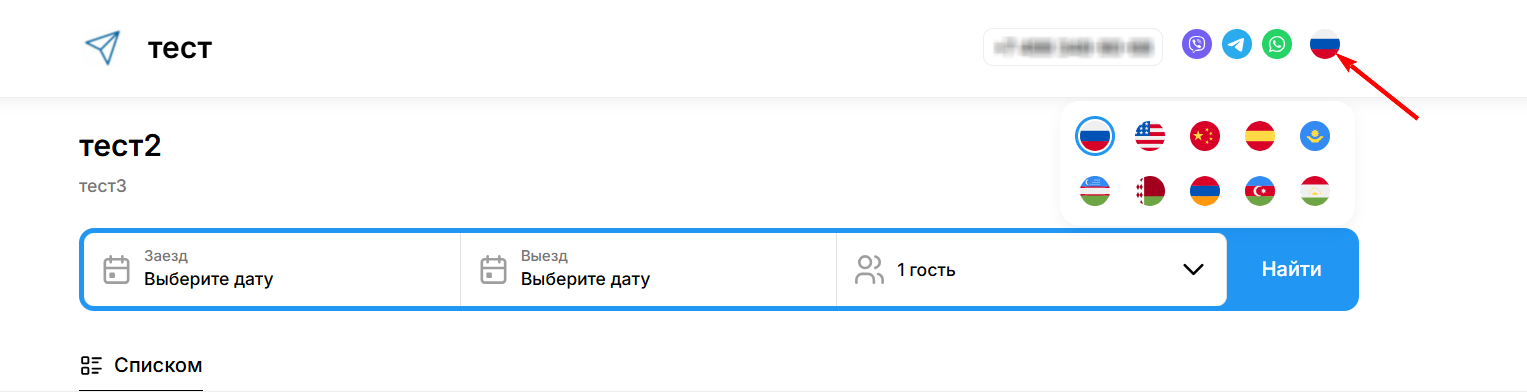
При бронировании гости указывают дату заезда-выезда, а также количество гостей (взрослых и детей). Если вы разрешили выбирать желаемое время заезда и выезда, то гости могут указать его в процессе бронирования.
После выбора дат заезда и выезда при повторном открытии поля «Дата заезда» даты раньше выбранной даты временно недоступны в рамках текущего выбора. Чтобы снова выбрать их, нажмите «Сбросить» внизу календаря или дважды нажмите выбранную дату заезда либо выезда.
Затем гостям необходимо внести свои данные:
Имя (обязательное поле)
Фамилия (обязательное поле)
Телефон (обязательное поле)
Дополнительный телефон (необязательное поле)
Адрес электронной почты(необязательное поле)
Пожелание по бронированию (необязательное поле)
Промокод (необязательное поле)
После внесения данных отображается сумма бронирования с учетом всех наценок.
Настройка тарификации детей
Для настройки специальной тарификации для детей:
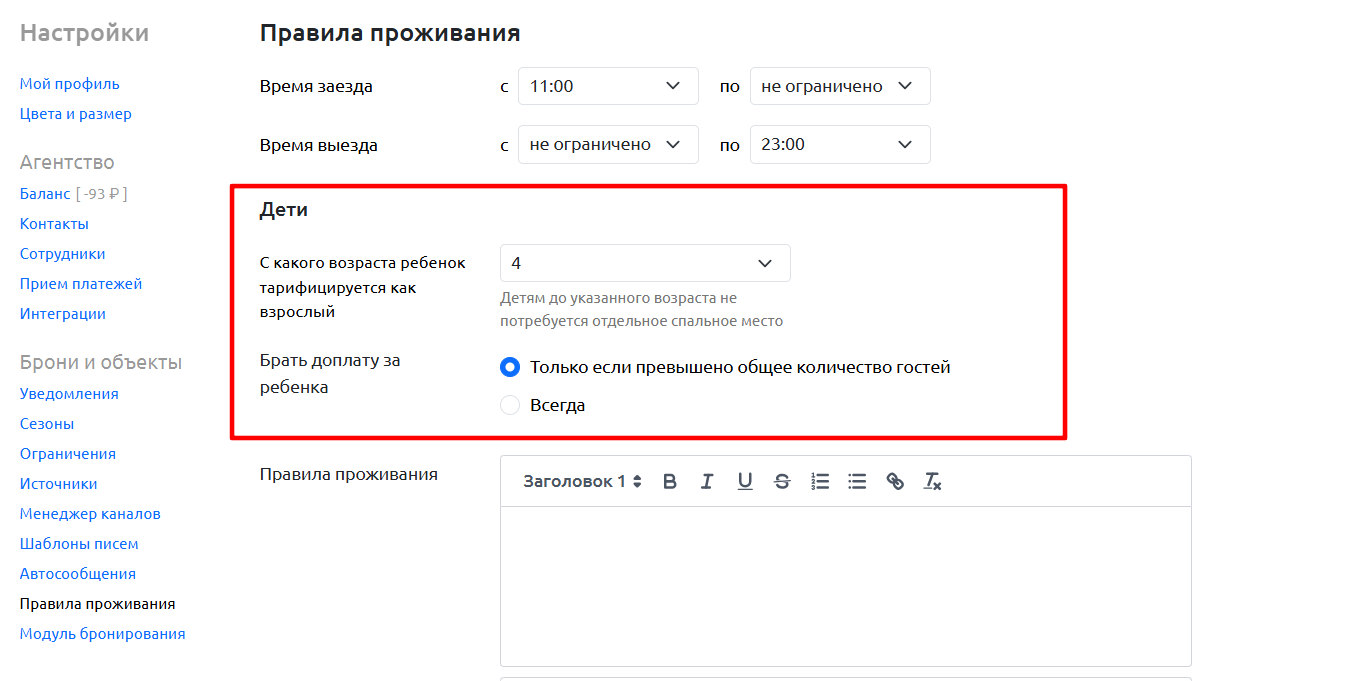
Перейдите в раздел «Настройки», вкладка «Правила проживания»
Установите параметры:
С какого возраста ребенок будет считаться как взрослый (в этом случае будет применяться правило наценки за дополнительного гостя)
В каких случаях брать доплату за ребенка:
Только если превышено общее количество гостей (общее количество гостей устанавливается в редактировании объекта — «Спальные места»)
Всегда (оплата будет взиматься)
Пример расчета доплаты за детей:
Если в номере есть 4 места для размещения, а заселяются 3 взрослых и 2 ребёнка, то доплата взимается только за одного ребёнка. Это правило действует, если установлено «Только если превышено общее количество гостей».
Важные ограничения:
Если установить максимальное количество детей «0», то гости с детьми не смогут заселяться в этот объект.
Чтобы в объекте можно было заселять детей, в настройках удобств должна быть установлена галочка «Можно с детьми».
Настройка доплаты для каждого объекта:
Чтобы настроить для каждого объекта размер доплаты и максимальное количество детей на объекте, перейдите в раздел «Редактирование объекта» — «Цены и скидки».
Порядок расчета цены
Расчет цены в модуле бронирования зависит от того, выбран ли тариф или нет (подробнее про тарифы можно ознакомиться в этой инструкции).
Основные понятия:
База = Цена шахматки + Наценка на модуль
Доплаты = доплата за взрослых + доплата за детей
Скидка = скидка на срок проживания
1. Если тариф НЕ выбран (стандартный расчет)
Если скидки и доплаты выставлены в рублях в сутки.
Формула: Цена шахматки + наценка на модуль - скидка на срок проживания + доплата за дополнительного гостя + доплата за ребенка.
К полученной сумме будет применяться промокод.
Если скидки и доплаты выставлены в процентах.
Все проценты высчитываются от суммарной цены шахматки + наценка на модуль, затем суммируются.
Формула: База + (База × % доплаты за взрослого) + (База × % доплаты за ребенка) - (База × % скидки)
К полученной сумме применяется промокод.
Пример:
Цена в шахматке + наценка на модуль (База) = 1000 ₽
Доплата за взрослого: 20%
Скидка за длительность: 15%
1000 + (1000 × 0.2) - (1000 × 0.15) = 1000 + 200 - 150 = 1050 ₽
К полученной сумме будет применяться промокод.
2. Если тариф ВЫБРАН
Важно! При выборе тарифа порядок расчета меняется. Скидка на срок проживания применяется до тарифа.
Правильный порядок расчета с тарифом:
База (цена шахматки + наценка модуля)
Доплаты за гостей и детей
Скидка на срок проживания
Тариф (если выбран)
Промокод
Если скидки и доплаты выставлены в рублях в сутки.
Формула: Цена шахматки + Наценка на модуль + Доплата за гостей + Доплата за ребенка - Скидка на срок проживания + Тариф - Промокод
Если скидки и доплаты выставлены в процентах, тариф в рублях.
Формула: База + (База × % доплаты за взрослого) + (База × % доплаты за ребенка) - (База × % скидки) + Тариф - Промокод
Пример:
Цена в шахматке + наценка модуля (База): 10 000 ₽
Доплата за взрослого: 10%
- Доплата за ребенка: 10%
Гостей: 1 взрослый
- Дети : 1 ребёнок
Скидка на срок: 10%
Тариф: +2000 ₽
Промокод: 500 ₽
Расчет:
1) Доплата за взрослого: 10 000 × 0.1 = 1000 ₽
2) Доплата за ребенка: 10 000 × 0.1 = 1000 ₽
3) Скидка на срок: 10 000 × 0.1 = 1000 ₽
4) Сумма: 10 000 + 1000 + 1000 - 1000 + 2000 - 500 = 12 500 ₽
Скидки и доплаты в процентах, тариф в процентах
Формула: (База + доплаты - скидка) + ((База + доплаты - скидка) × % тарифа) - Промокод
Пример:
Цена в шахматке + наценка модуля (База): 10 000 ₽
Доплата за взрослого: 10%
- Доплата за ребенка: 10%
Гостей: 1 взрослый
Детей: 1 ребенок
Скидка на срок: 10%
Тариф: +20%
Промокод: 500 ₽
Расчет:
1) Доплата за взрослого: 10 000 × 0.1 = 1000 ₽
2) Доплата за ребенка: 10 000 × 0.1 = 1000 ₽
3) Скидка на срок: 10 000 × 0.1 = 1000 ₽
4) Сумма после скидки: 10 000 + 1000 + 1000 - 1000 = 11 000 ₽
5) Тариф: 11 000 × 0.2 = 2200 ₽
6) Итог: 11 000 + 2200 - 500 = 12 700 ₽
Обратите внимание: Сначала применяется скидка на срок проживания, затем тариф, и только потом промокод. Это сделано для того, чтобы тариф и промокод действовали уже на сумму со скидкой.
Логика расчета промокода
Применение промокода зависит от выставления настроек предоплаты.
- Не принимать — промокод применяется к сумме бронирования.
- Фиксированная — промокод применяется на сумму доплаты.
- Процент от брони или сумма за первые сутки — промокод применяется на сумму доплаты и предоплаты (делится пополам).