Настройка модуля бронирования
Общая информация
Модуль бронирования можно найти в разделе «Настройки» — «Модуль бронирования» в приложении RealtyCalendar.
Этот инструмент может существенно повысить продажи на вашем сайте. С помощью модуля бронирования пользователи смогут быстро и удобно выбирать подходящие даты, количество гостей и находить свободные квартиры, соответствующие их запросам, прямо на сайте.
Для настроек модуля бронирования перейдите в раздел «Настройки» — «Модуль бронирования» — вкладка «Настройки».
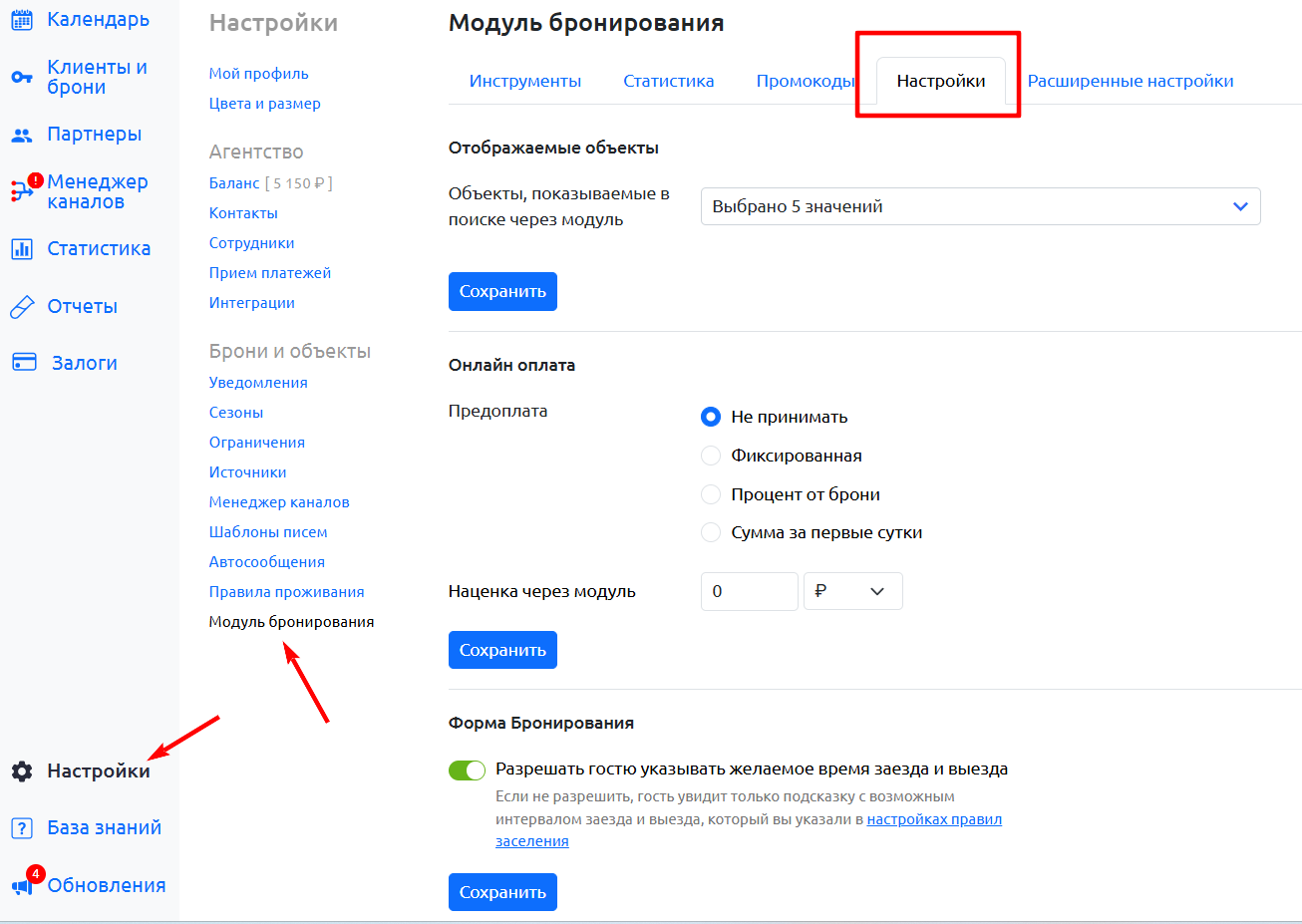
Отображаемые объекты
Чтобы задать, какие объекты будут показываться гостям при поиске через модуль бронирования.
- В поле «Объекты, показываемые в поиске через модуль».
- Нажмите на это поле и выберите нужные объекты из выпадающего списка. Можно выбрать один или несколько объектов.
- После выбора нажмите кнопку «Сохранить».
Важно! Эта настройка имеет приоритет над выбором объектов, который вы делаете при копировании ссылки в разделе «Инструменты». То есть, если здесь не выбрали объекты, то в ссылках и виджетах они не будут отображаться — независимо от того, что вы отметили при получении кода или ссылки.
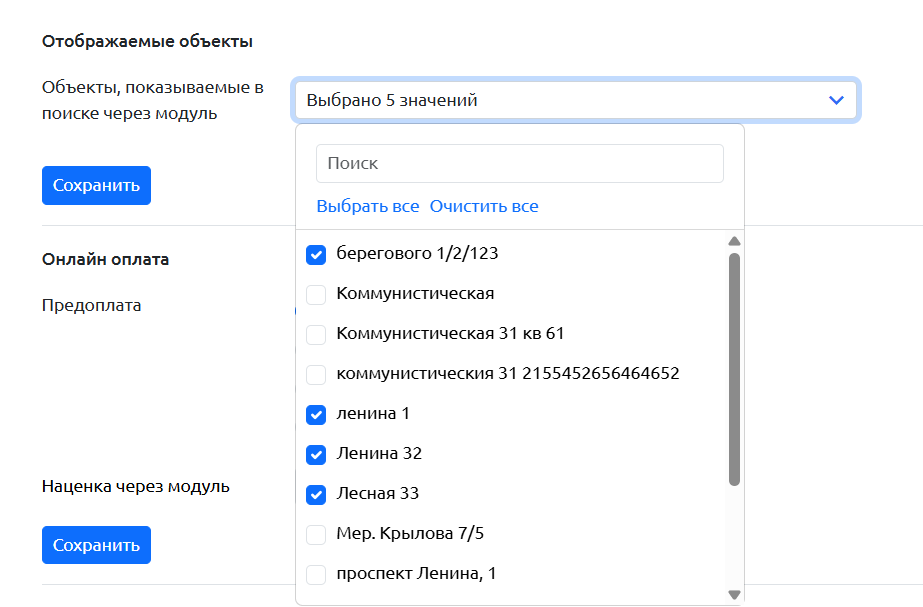
Обратите внимание! Настройки видимости объекта в шахматке и прав доступа сотрудников не управляют его отображением в Модуле бронирования. Если объект выбран в поле «Объекты, показываемые в поиске через модуль», гости по-прежнему смогут его увидеть и забронировать.
Чтобы исключить объект из Модуля бронирования, удалите его из этого поля и нажмите «Сохранить».
Онлайн оплата
Укажите, необходима ли предоплата для вашего сайта, и ее размер:
Фиксированный
Процент от бронирования
Сумма за сутки
Обратите внимание: без указания реквизитов для предоплаты данная настройка работать не будет. Вы можете ознакомиться с настройками предоплаты, следуя данной инструкции.
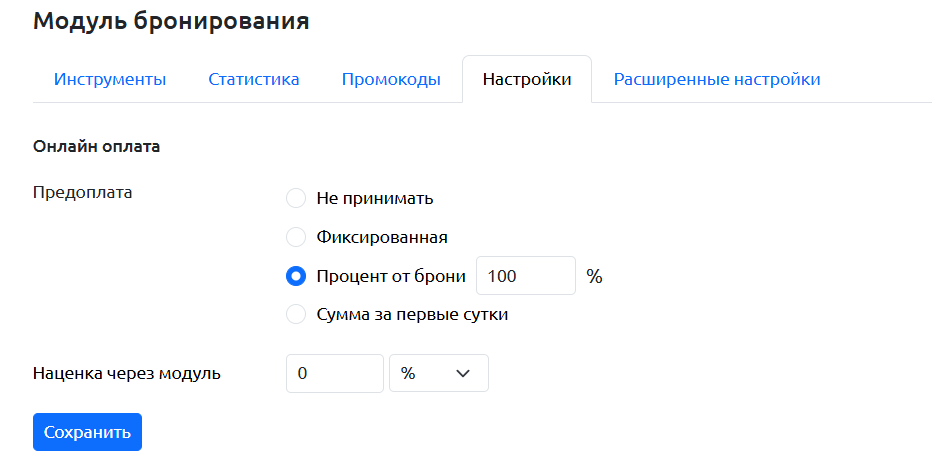
Наценка через модуль
Наценку можно настроить в процентах или в рублях.
Если необходимо, чтобы сумма за сутки в модуле бронирования была меньше, чем в шахматке, то перед значением поставьте знак «-» (минус).
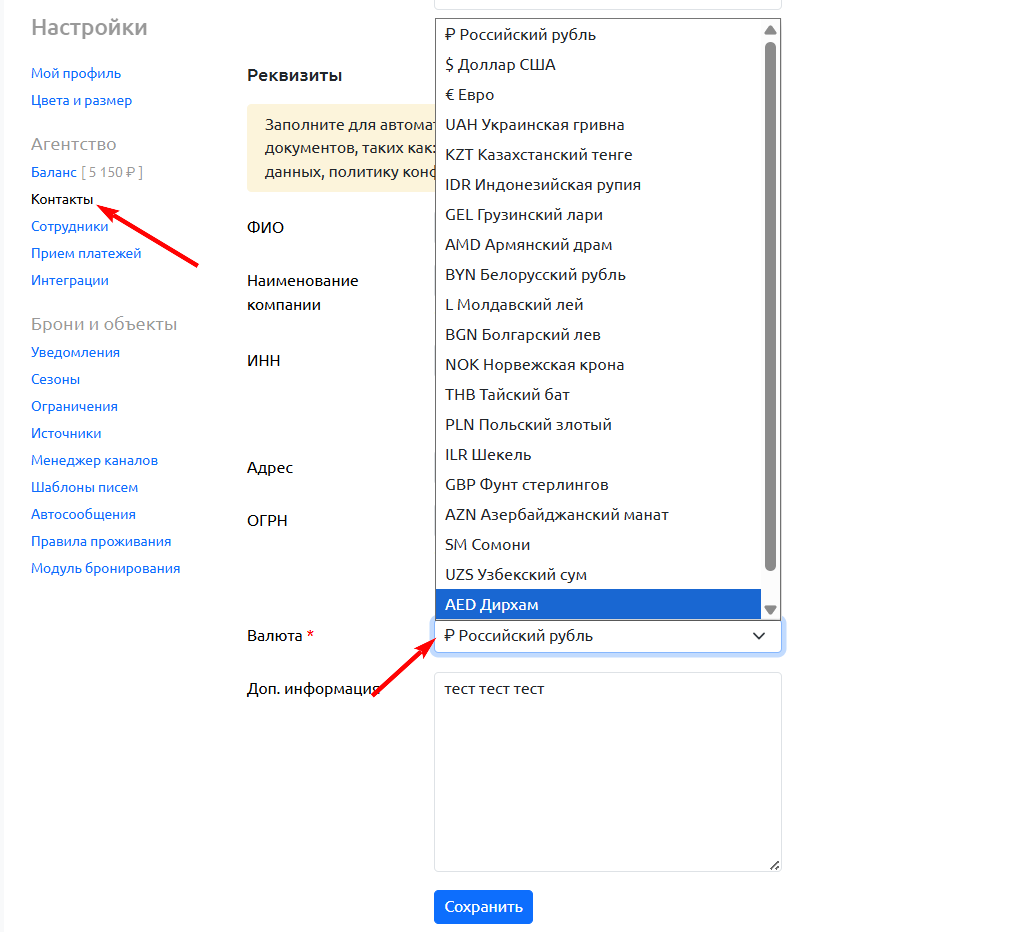
Валюта в модуле бронирования не настраивается отдельно. Она автоматически соответствует валюте, установленной в RealtyCalendar в разделе «Настройки» → «Контакты». Чтобы изменить валюту, измените её в настройках контактов.
Форма бронирования
Форма бронирования разрешает либо запрещает гостю при бронировании выбирать удобное время заезда и выезда.
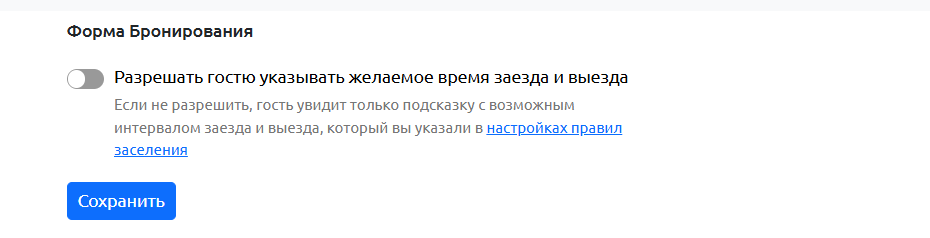
Интервал можно настроить в редактировании объекта, вкладка «Правила проживания».
Если вы хотите использовать общие правила проживания, установленные в разделе «Настройки» — «Правила проживания», убедитесь, что индикатор «Индивидуальные настройки» отключен.
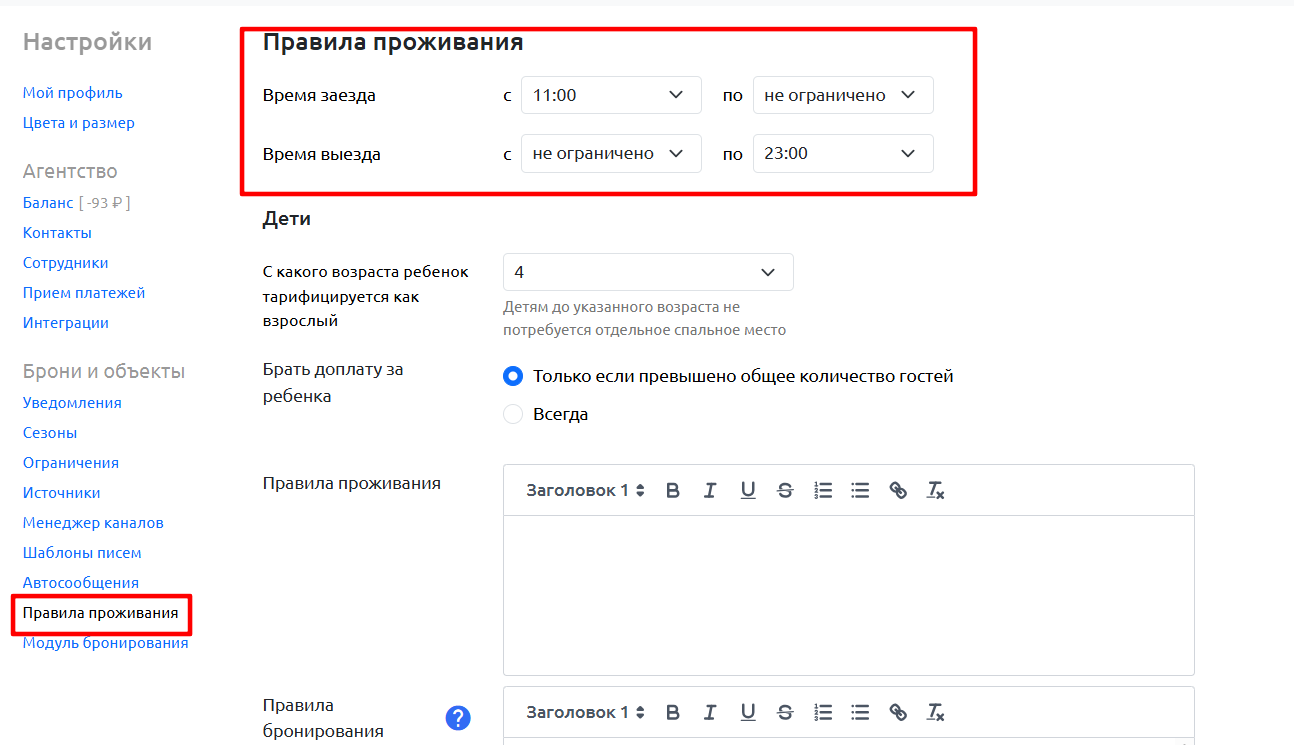
Если запретить гостю самому выбирать время заезда и выезда, в системе будет отображаться общее время, которое задано в настройках в правилах проживания.
Внешний вид
Показывать шапку — это параметр, который отвечает за наличие шапки на вашем сайте. Если его отключить, то шапка исчезнет.
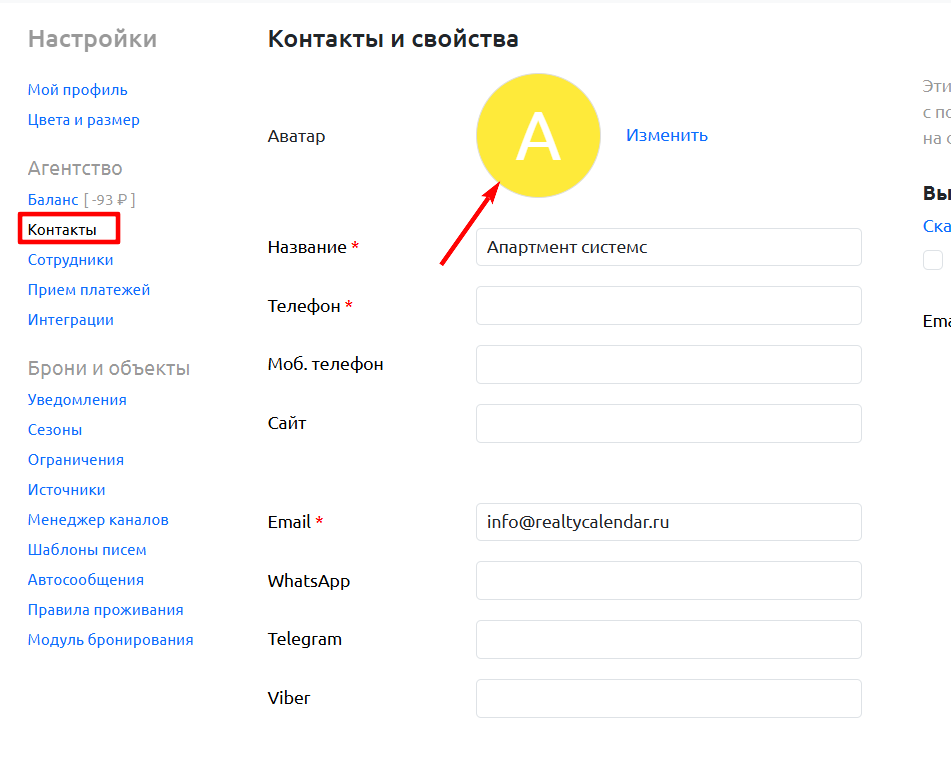
Показывать логотип — это параметр, который позволяет настроить наличие логотипа на вашем сайте. Если его убрать, то логотип перестанет отображаться.
Чтобы установить логотип, перейдите в раздел «Настройки» и откройте вкладку «Контакты».
Язык по умолчанию
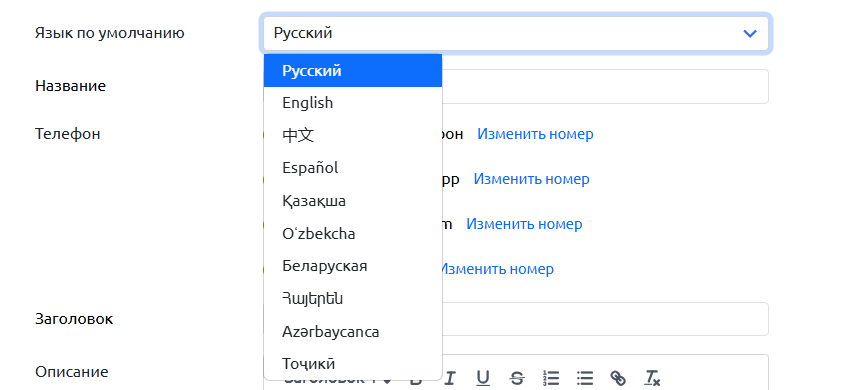
Эта настройка определяет язык интерфейса модуля бронирования. Все кнопки, подписи, системные сообщения и элементы управления будут автоматически переведены на выбранный язык.
Важно! Названия и описания самих объектов, а также адреса и другие текстовые поля, заполненные вами в карточке объекта, не переводятся автоматически. Если вы хотите полностью локализовать модуль для работы в другой стране, необходимо заполнить названия, описания и адреса объектов на соответствующем языке в разделе «Редактирование объекта».
Гости, переходящие в модуль бронирования, также могут самостоятельно переключить язык интерфейса на удобный для них прямо на странице модуля. Это особенно полезно, если ваша аудитория говорит на разных языках.
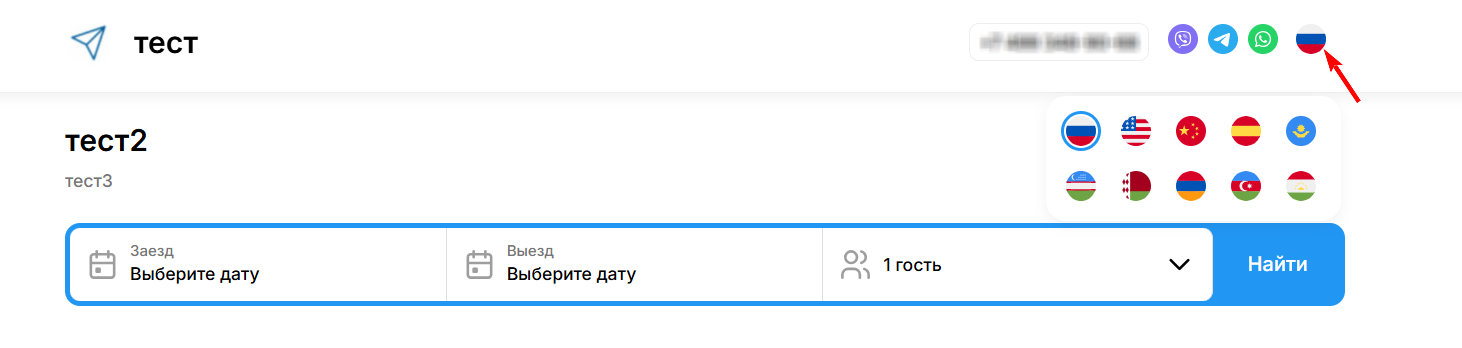
Название — это параметр, который определяет, как будет представлено название агентства на вашем веб-сайте.
Также можно настроить отображение номера вашего телефона и ссылок на мессенджеры.
Чтобы внести изменения или дополнения в параметры, нажмите на кнопку «Изменить номер». Вас перекинет автоматически на вкладку «Контакты». Номер телефона в модуле бронирования подтягивается автоматически из раздела «Настройки» → «Контакты» → поле «Телефон».
Важно: Если вы хотите показывать несколько номеров телефонов (например, для разных городов), используйте поле «Описание» на главной странице настроек модуля бронирования. Текст из этого поля отображается на главной странице модуля.
В Telegram необходимо добавить ник без собачки.
Для MAX укажите ссылку на ваш профиль в формате https://max.ru/.... Номер телефона в это поле вводить нельзя.
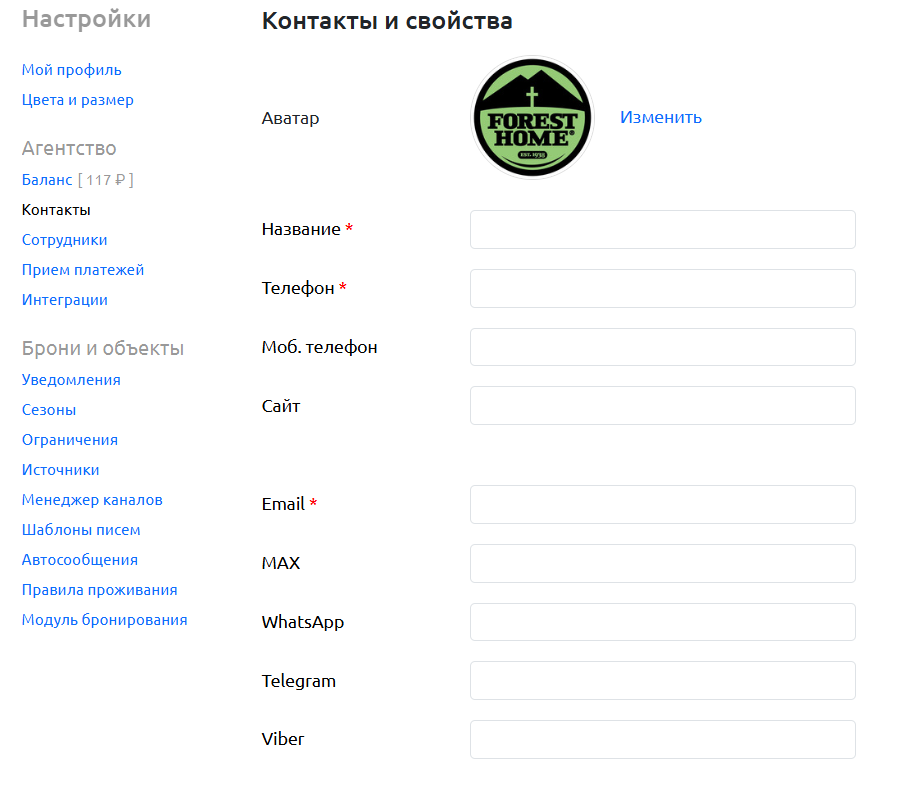
Если вы хотите добавить заголовок и описание на свой сайт, заполните эти поля в настройках.
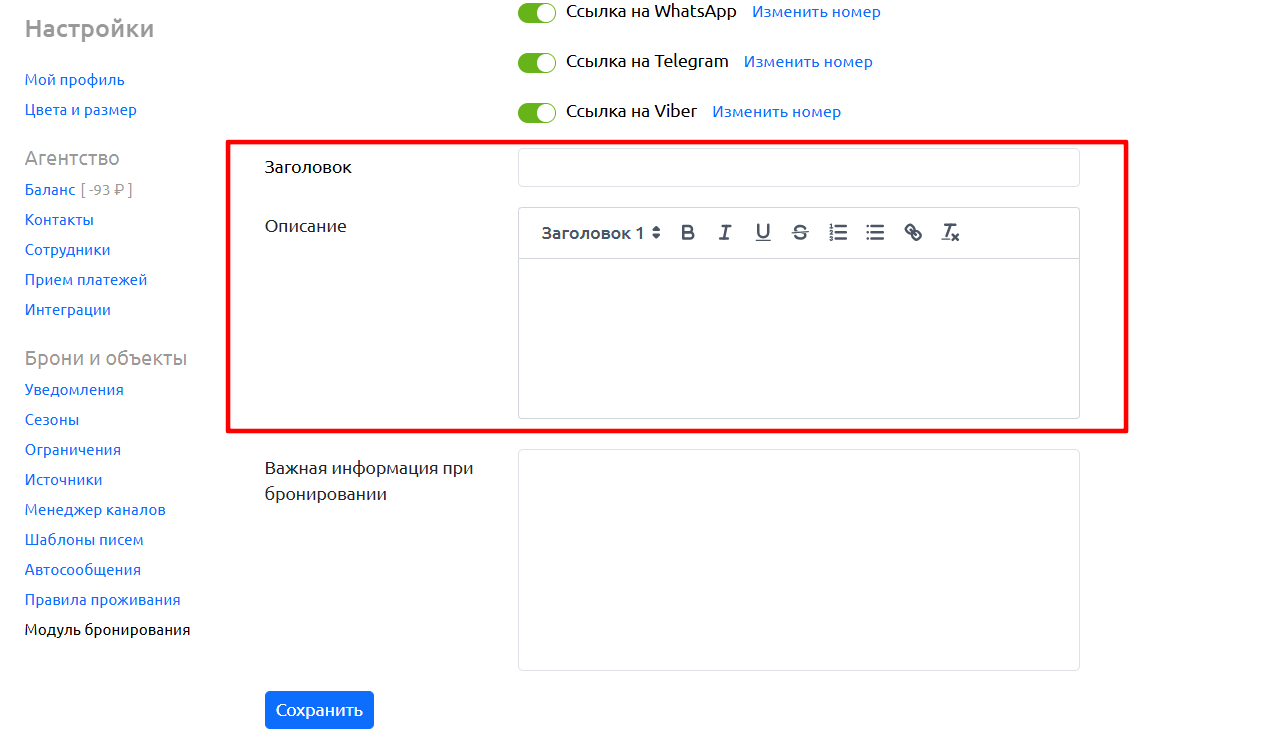
Если необходимо указать какую-либо важную информацию для гостей, заполните это поле в настройках.
В редактировании объекта, вкладка «Служебные», в поле «Название объекта для нового модуля бронирования» пропишите название, которое будет отображаться в модуле.
В эту строку можно вписать не более 56 символов.
Цвета
Изменения будут отображены красным цветом.
В данном разделе можно поменять:
цвет текста и заголовки
Форма поиска и кнопки
Акционная цена (Данная цена проставляется в редактировании объекта в поле «Скидка на срок проживания».
Фон карточек объектов
Шаблоны
Во вкладке «Шаблоны» настраивается 2 важных блока информации:
Что гость видит после бронирования.
Что гость видит до бронирования.
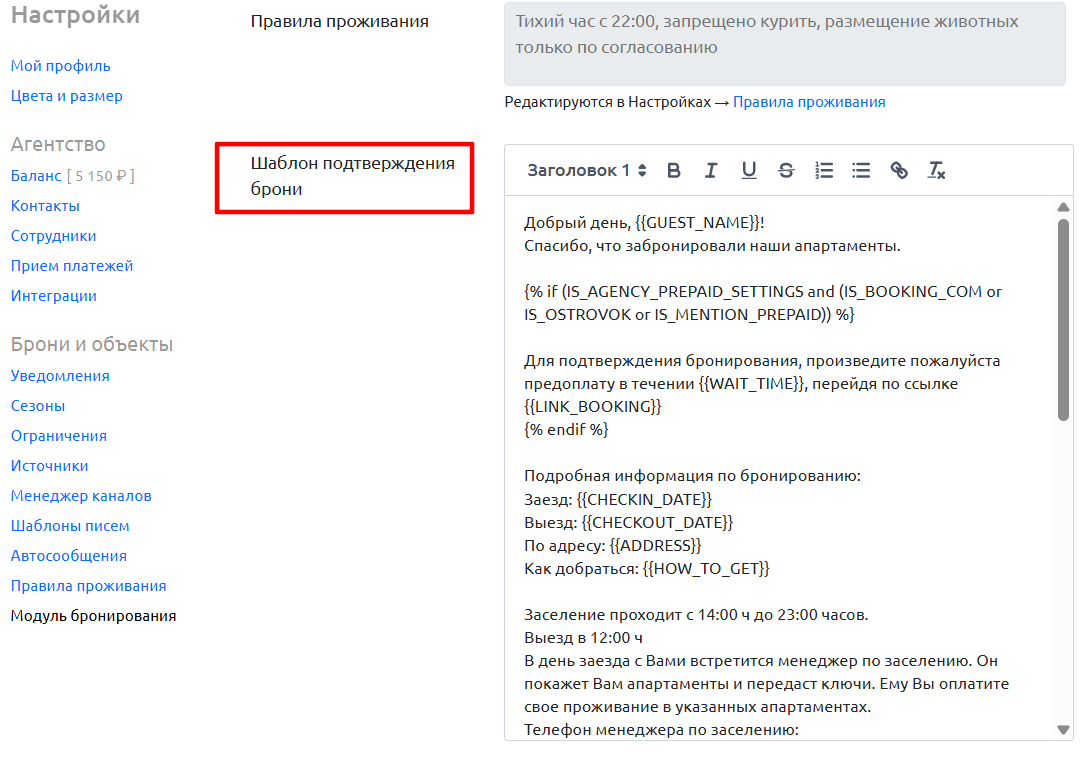
Шаблон подтверждения бронирования (экран после оплаты)
Это текст, который гость видит на экране сразу после того, как бронирование прошло успешно.
Настраивается шаблон в поле «Шаблон подтверждения бронирования».
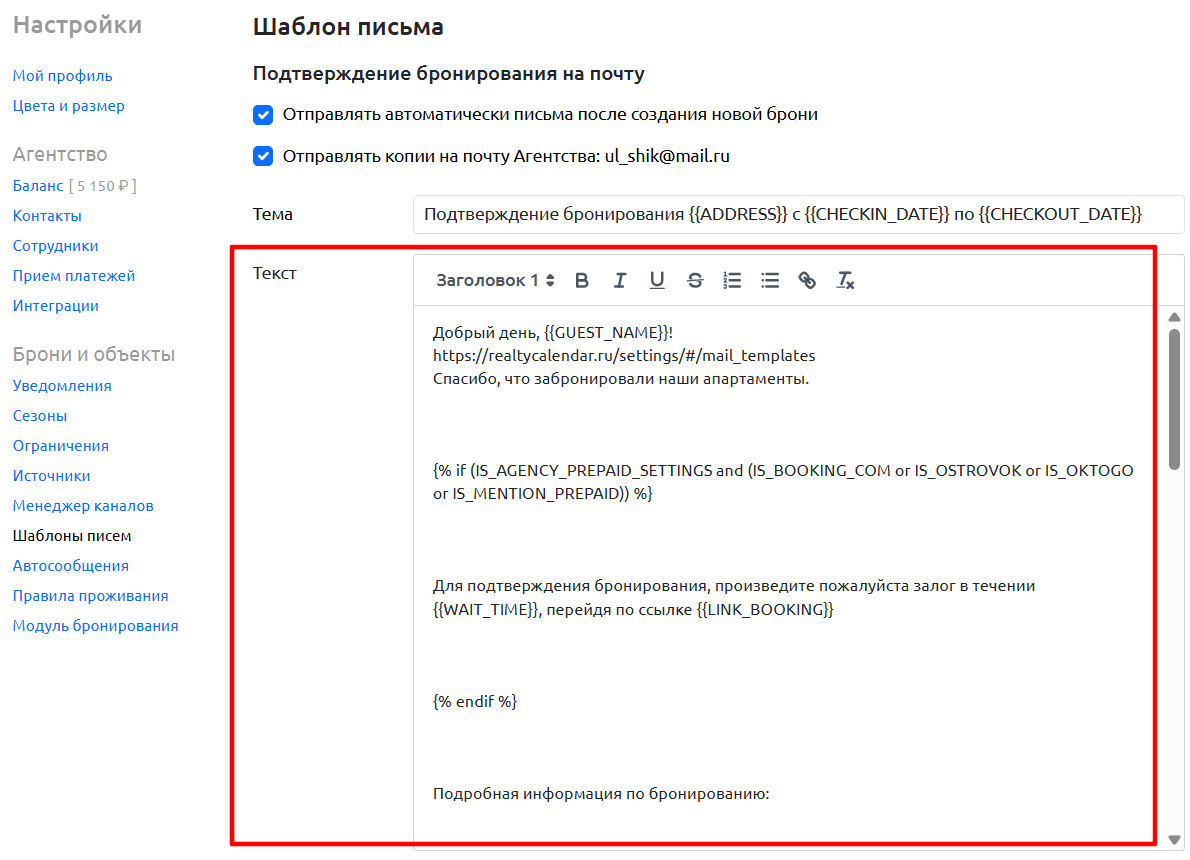
Шаблон письма на электронную почту (письмо после оплаты)
Если гость при бронировании указал электронную почту, на этот адрес автоматически отправляется письмо с подтверждением.
Настраивается разделе «Настройки» → «Шаблон писем».
Кнопка «Согласие с правилами бронирования» (текст ДО оплаты)
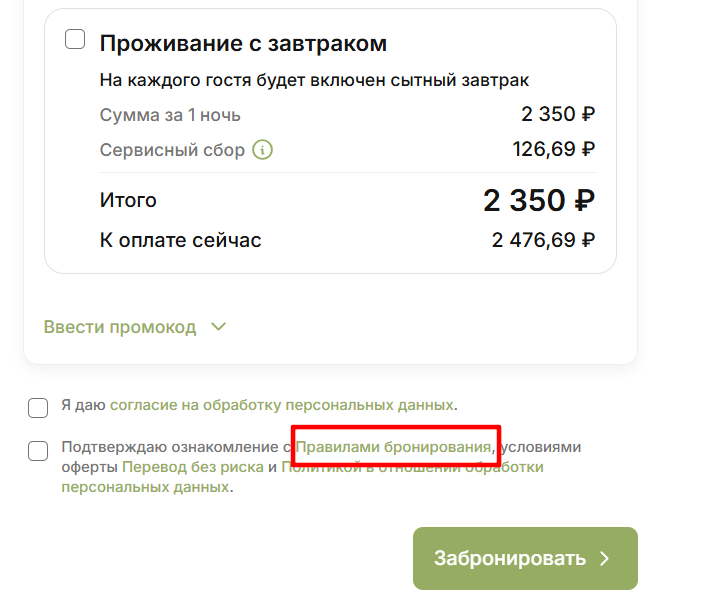
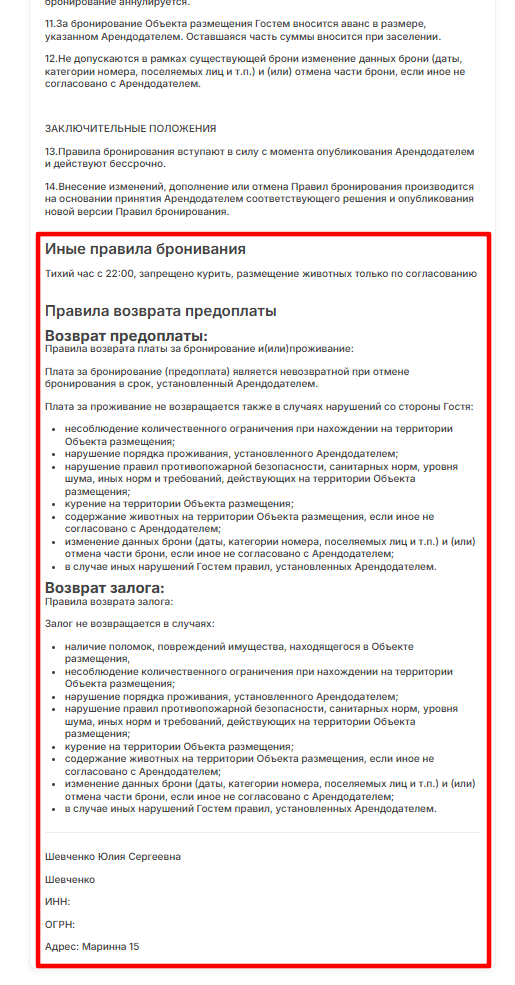
Важно! Текст, который гость видит при нажатии на кнопку «Согласие с правилами бронирования» (перед оплатой), НЕ настраивается во вкладке «Шаблоны».
Он берется из других разделов:
1. Иные правила проживания
Настраивается: «Настройки» → «Правила проживания»
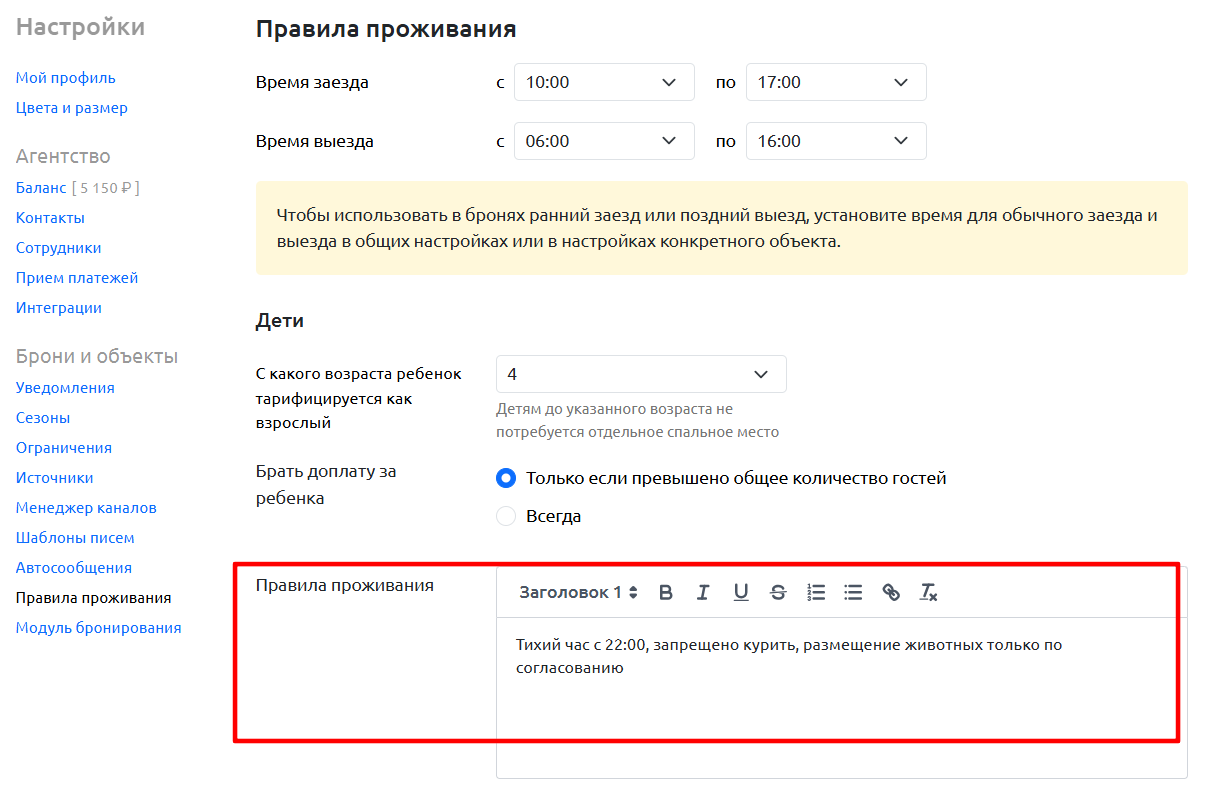
2. Правила возврата предоплаты
Настраивается: «Настройки» → «Прием платежей» → «Документы» → поле «Правила возврата»
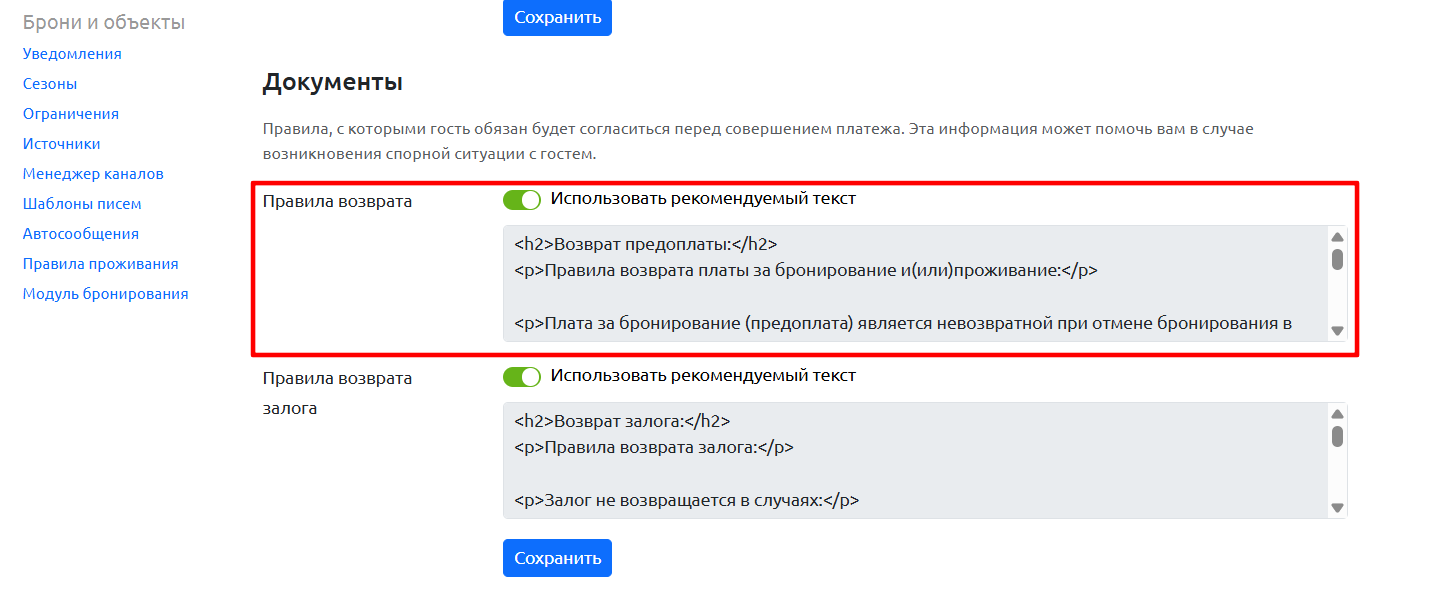
3. Правила возврата залога
Настраивается: «Настройки» → «Прием платежей» → «Документы» → поле «Правила возврата залога»
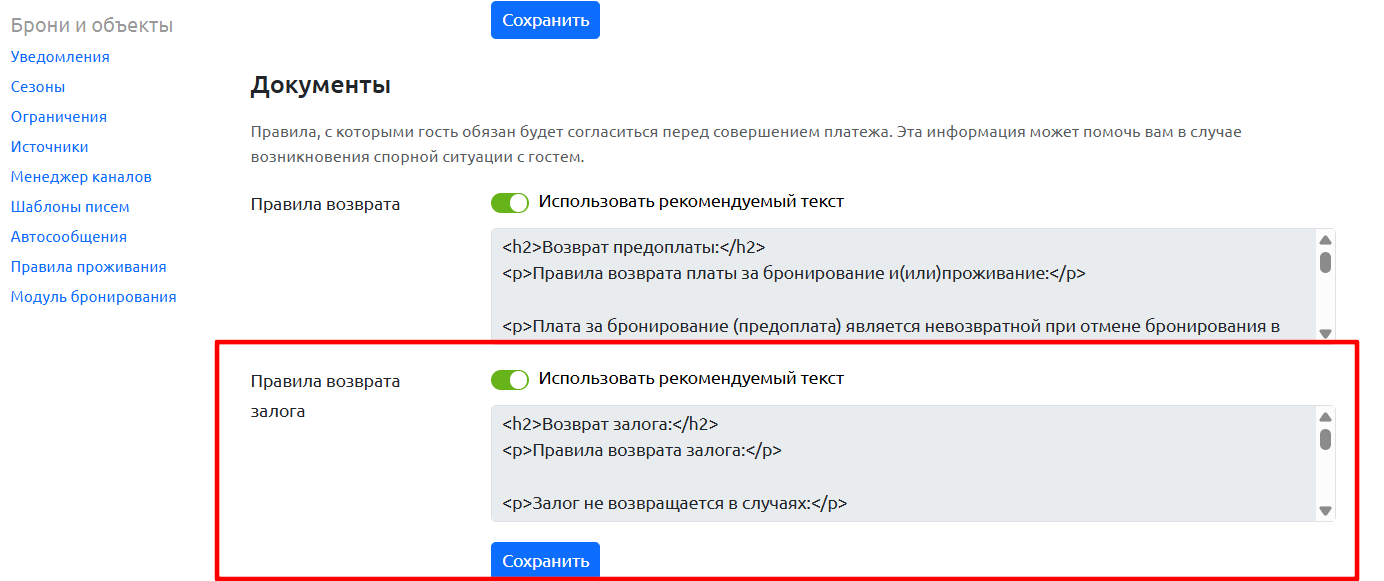
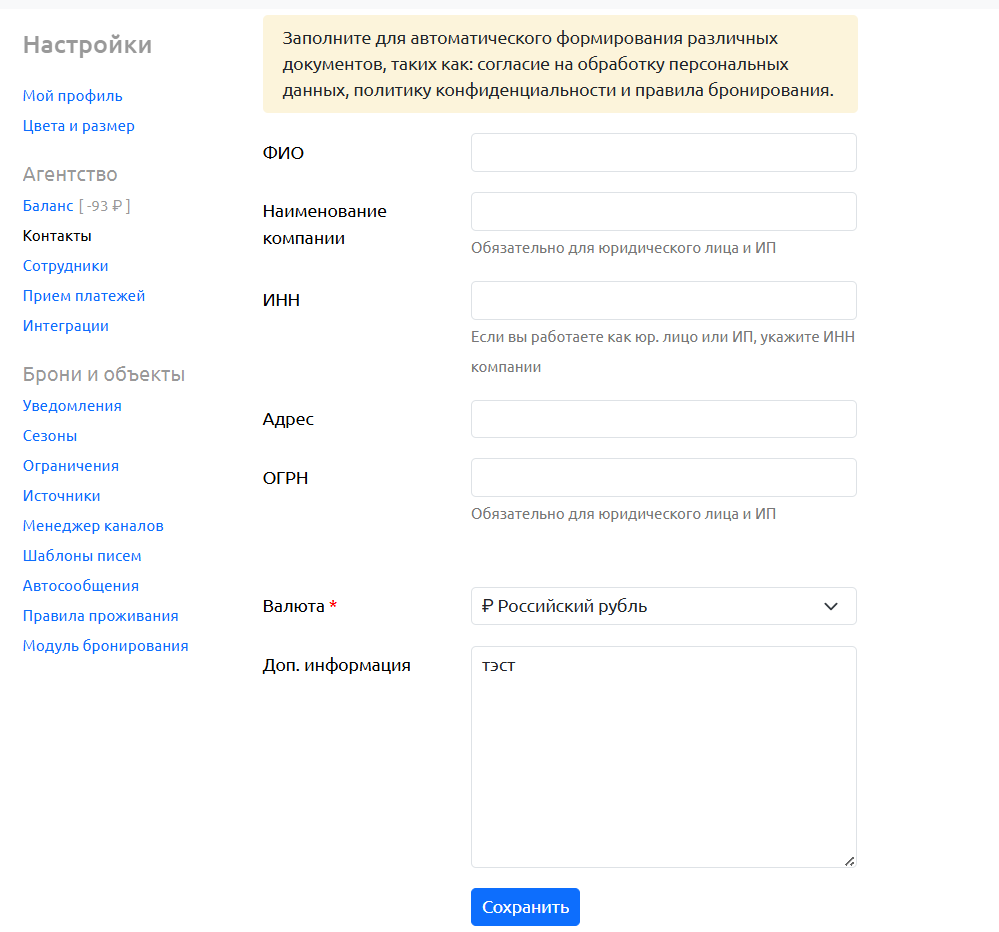
4. ИНН, ОГРН, адрес
Настраивается: «Настройки» → «Контакты» → поля «ИНН», «ОГРН», «Адрес»
Когда гость нажимает на ссылку «Согласие с правилами бронирования», он видит единое окно, в котором объединены все эти тексты:
Настройка текста соглашения для иностранных агентств
Если ваше агентство работает в стране, где валюта отличается от российского рубля, у вас появляется возможность настроить собственный текст соглашения, который увидят гости перед бронированием.
Это позволяет заменить стандартное соглашение, предназначенное для российских пользователей, на текст, соответствующий законодательству вашей страны (например, Казахстана, Узбекистана, Беларуси и т.д.).
Как настроить:
Убедитесь, что в разделе «Настройки» → «Контакты» в поле «Валюта» установлена валюта, отличная от российского рубля (например, KZT, USD, EUR и т.д.).
2. Перейдите в раздел «Настройки» → «Модуль бронирования» → вкладка «Настройки».
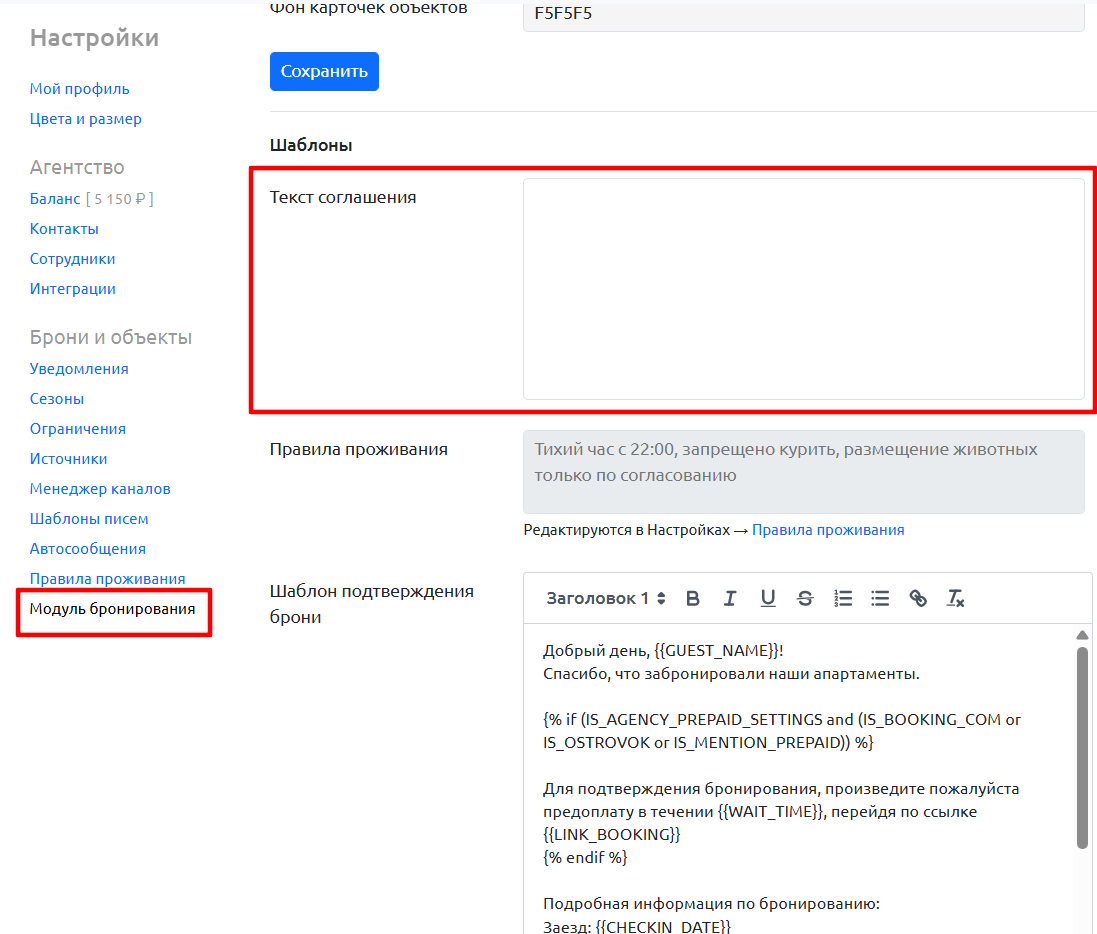
3. В блоке настроек шаблона вы увидите поле «Текст соглашения».
Сюда вы можете вставить полный текст вашего пользовательского соглашения, правила возврата, политику конфиденциальности и любую другую важную информацию. Это поле появляется только при условии, что валюта агентства — не рубль.
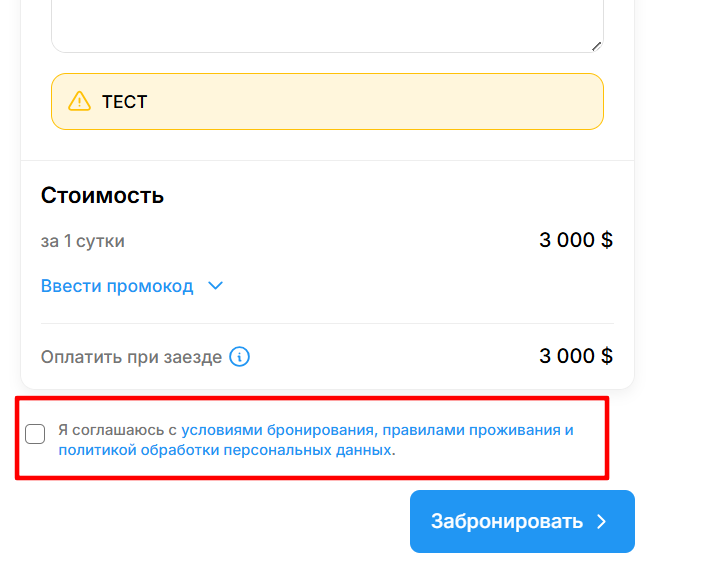
На этапе ввода данных перед бронированием у гостя появится:
Чекбокс с универсальным названием: «Я соглашаюсь с условиями бронирования, правилами проживания и политикой обработки персональных данных» (или его перевод на выбранный язык).
Ссылка, при нажатии на которую открывается полный текст соглашения, который вы указали в многострочном поле.
Настройка промокода
Для настройки промокода, перейдите в раздел «Настройки», вкладка «Промокоды».
Промокод в модуле бронирования действует для всех объектов. Ограничить его действие выбранными объектами нельзя.
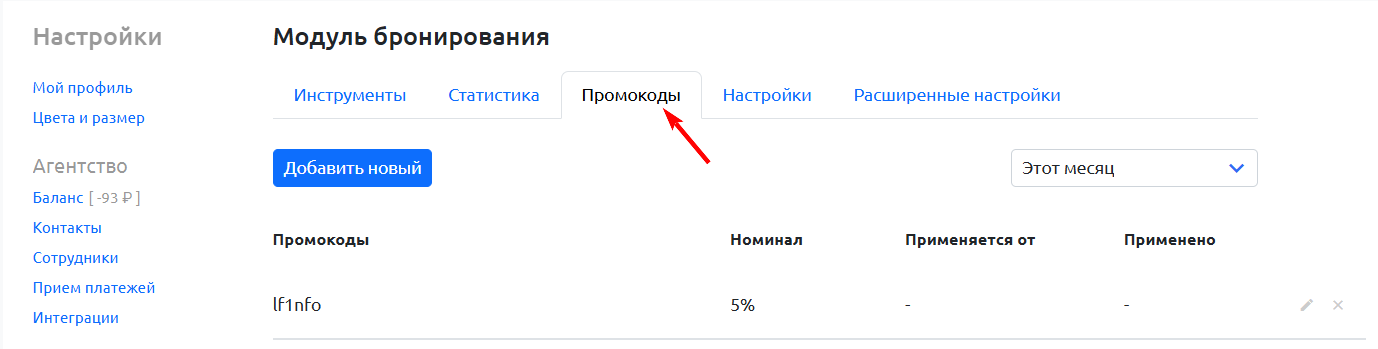
Для создания нового промокода выполните следующие шаги:
Нажмите кнопку «Добавить новый»
Внесите данные, определяющие условия действия промокода
| Параметр | Описание |
|---|---|
| Название | Название промокода должно состоять только из латинских букв и цифр, без пробелов, тире и точек. В одной компании нельзя создать два промокода с одинаковым названием: например, SALE и sale считаются одним названием. |
| Скидка | Укажите размер скидки в процентах (%) или в рублях. Важно: Если скидка больше суммы бронирования, промокод не будет применен. |
| Мин. сумма брони для применения промокода | Промокод будет активен, только если сумма бронирования превышает указанное значение. |
| Мин. длительность проживания | Промокод будет активен, только если длительность проживания соответствует или превышает указанное количество дней. |
| Количество использований | Определите, сколько раз можно использовать промокод. Это может быть ограниченное количество или неограниченное. |
| Срок действия | Установите период, в течение которого промокод будет действителен. Варианты: Не ограничено или Действует до (укажите дату). |
| Когда можно бронировать | Этот параметр определяет крайний срок, до которого гости могут забронировать проживание с использованием промокода. Сами даты проживания могут быть и позже указанного срока. |
| В какой период можно применить | Этот параметр ограничивает период проживания, на который можно применить промокод. Гости могут забронировать проживание в любое время, но действие промокода распространяется только на период проживания, попадающий в указанный интервал. |
Примеры:
«Когда можно бронировать»: Если установить период с 1 января 2025 года по 31 марта 2025 года, гости смогут использовать промокод только для бронирований, сделанных до 31 марта 2025 года. При этом дата заезда может быть, например, 15 апреля 2025 года.
«В какой период можно применить»: Если установить период с 1 июня 2025 года по 30 июня 2025 года, промокод будет действовать только для бронирований с датой заезда и выезда в этот период. Гости могут забронировать проживание в мае или июле, но скидка по промокоду не будет применяться.
Нажмите кнопку «Добавить промокод»
Важно!
Промокод не будет действовать, если при бронировании не соблюдены все условия, указанные в ваших настройках.
Если сумма промокода = сумме брони, то сумма к оплате станет 0 руб., и при нажатии кнопки «Забронировать» произойдет переход сразу на страницу статуса «Забронировано», и бронирование с суммой 0 руб. отобразится в шахматке.
Когда гость воспользуется промокодом при бронировании, то в примечании отобразится информация, какой именно промокод был использован.
Настройка тарифов оплат
Тарифы — это разные варианты оплаты и условий проживания, которые вы можете предложить гостям прямо в модуле бронирования.
Представьте: гость выбирает даты и видит не просто стандартную цену, а несколько вариантов на выбор. Например:
Обычная предоплата 30%
Полная оплата со скидкой 10%
Проживание + завтрак
Проживание + СПА-процедуры
Ранний заезд за доплату
Кому это пригодится
Владельцам глэмпингов и загородных отелей:
Домик + завтрак
Проживание + баня или чан
Романтический пакет
Аренда сапов или велосипедов
Владельцам коттеджей:
Ранний заезд или поздний выезд
Аренда бассейна или беседки
Тариф для большой компании
Владельцам квартир и апартаментов:
Полная оплата со скидкой
Невозвратный тариф (дешевле, но деньги не возвращаются)
Доплата за ранний заезд
Как это работает
Для гостей:
Гость выбирает нужные даты и количество гостей
Видит стандартный вариант оплаты и дополнительные тарифы
Выбирает подходящий тариф
Сумма автоматически пересчитывается с учётом скидки или наценки
Оплачивает выбранный вариант
Важно: Первым всегда показывается стандартный вариант предоплаты. Дополнительные тарифы идут ниже.
Для вас:
Вы создаёте тарифы в настройках модуля
Указываете название, описание и условия
Назначаете скидку или наценку
Выбираете, для каких объектов этот тариф действует
Тарифы автоматически появляются в модуле бронирования
Для того чтобы настроить тарифы, первым делом проверьте подключение оплаты. Тарифы работают, только если у вас подключена «Монета» (приём платежей) для модуля бронирования. Если «Монета» не подключена, гости не увидят тарифы.
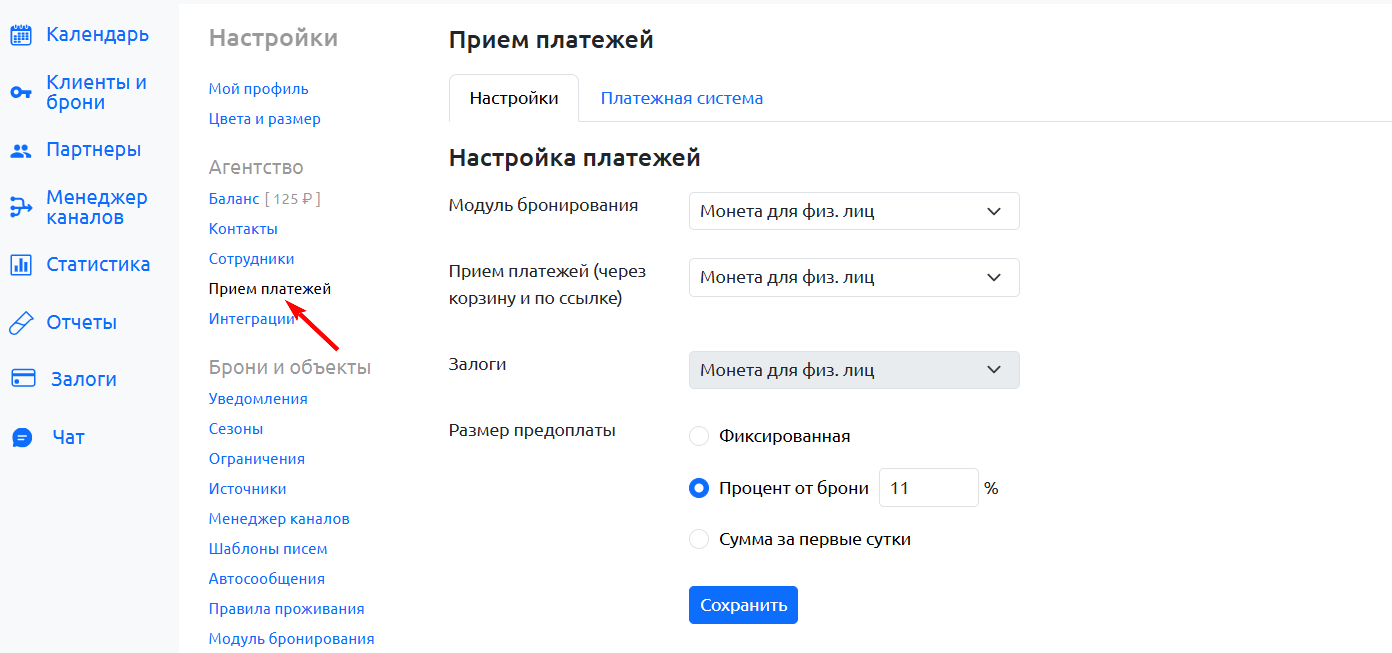
Затем перейдите в настройки тарифов. Для этого зайдите в «Настройки» → «Модуль бронирования» → вкладка «Тарифы».
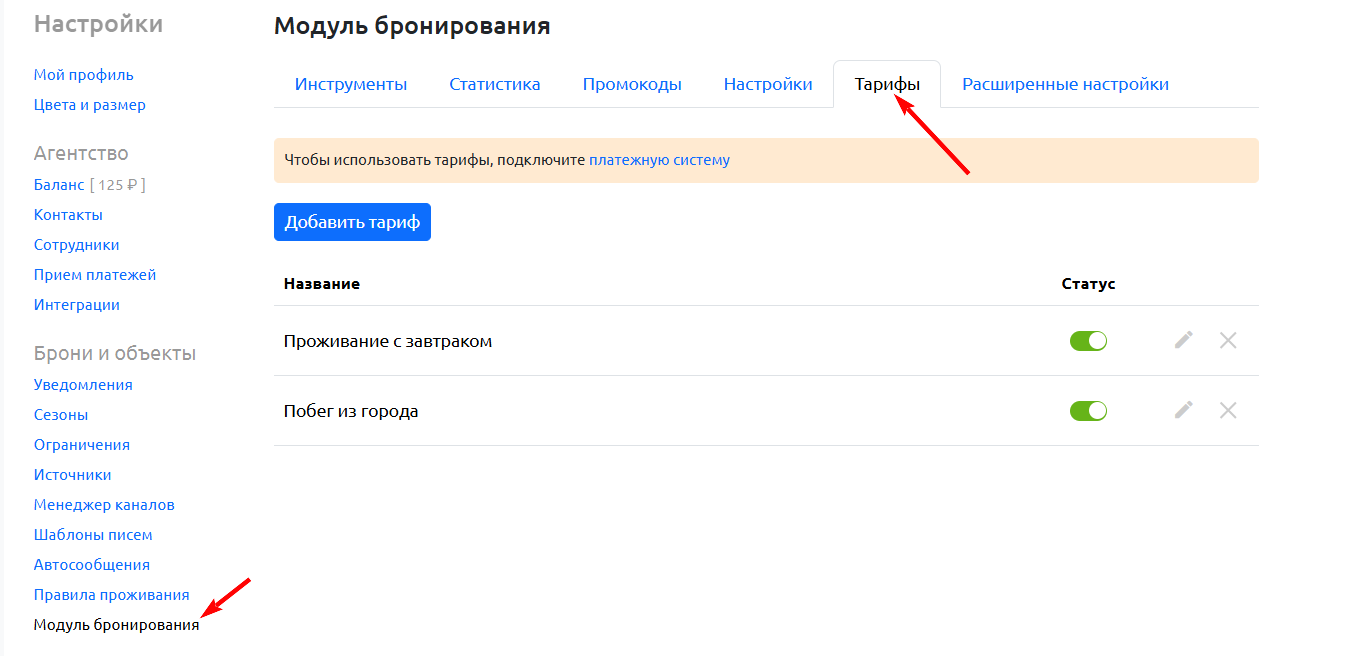
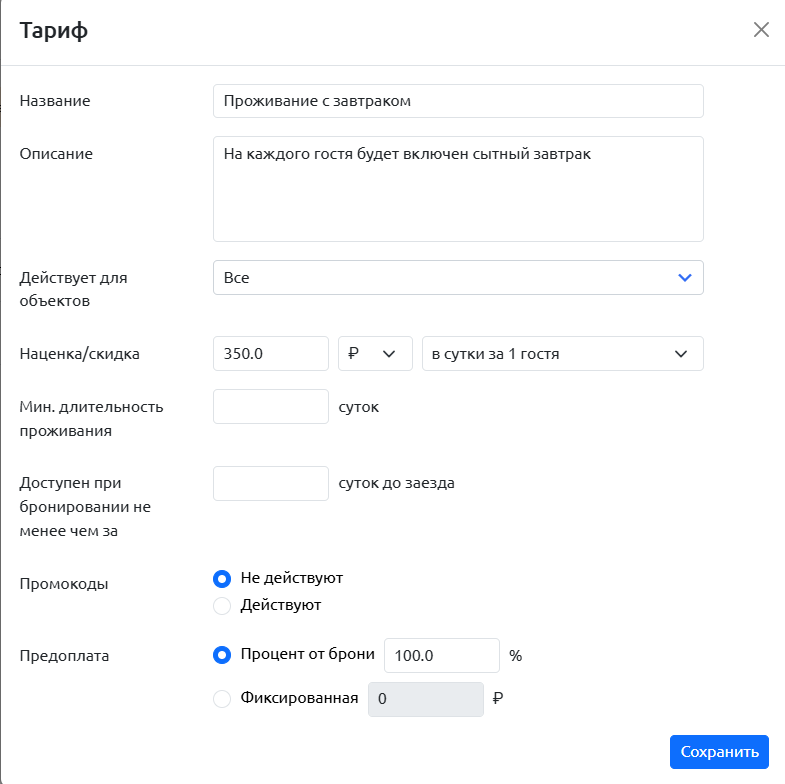
Нажмите кнопку «Добавить тариф» и заполните поля:
| Поле | Что писать |
|---|---|
| Название | Коротко и понятно. Например: "Со скидкой за 100% оплату" или "Проживание с завтраком" |
| Описание | Подробности. Например: "На каждого гостя будет включен сытный завтрак" |
| Объекты | Выберите, для каких объектов этот тариф будет доступен |
| Наценка или скидка | Если делаете скидку — ставьте минус перед числом. Если наценку — просто число |
| Тип скидки/наценки | В рублях или процентах |
| Как применять | Выберите один из четырёх вариантов: • За всю бронь — один раз за бронирование • За каждого гостя — за каждого человека • За сутки — каждый день проживания • За сутки за каждого гостя — каждый день за каждого человека |
| Минимальный срок | Если хотите, чтобы тариф действовал только при бронировании от определённого количества дней |
| Доступен за сколько дней до заезда | Если хотите, чтобы тариф был доступен только при раннем бронировании (например, за 30 дней до заезда) |
| Промокоды | Разрешить или запретить использовать промокоды вместе с этим тарифом |
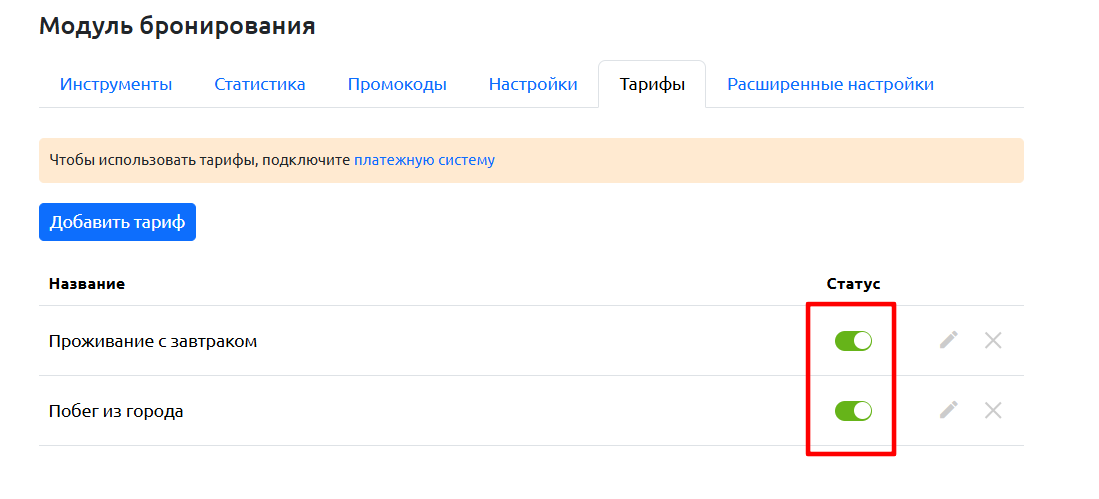
После добавления тарифа активируйте его. В списке тарифов установите переключатель статуса, чтобы тариф отобразился для гостей.
Подробный порядок расчета цены в модуле бронирования с примерами вы можете посмотреть в инструкции «Описание работы модуля бронирования» → «Порядок расчета цены».
Как работает минимальный срок
Минимальный срок в тарифе влияет только на доступность этого тарифа. Он не меняет минимальный срок, установленный для объекта.
Например, у объекта минимальный срок — 2 суток, а в тарифе — 1 сутки. Гость всё равно не сможет забронировать объект на 1 сутки.
И наоборот: если у объекта минимальный срок — 1 сутки, а в тарифе — 2 суток, объект можно забронировать на 1 сутки, но этот тариф станет доступен только при бронировании от 2 суток.
Чтобы разрешить бронирование на 1 сутки через модуль бронирования, установите минимальный срок 1 сутки в настройках объекта. Этот срок будет передаваться и на внешние площадки.
Расширенные настройки (произвольный код)
Вы можете добавить собственный HTML / CSS / JavaScript-код в модуль бронирования.
Код будет автоматически размещён внутри <head> всех страниц модуля.
Что даёт возможность добавлять свой код в модуль бронирования
📊 Подключение аналитики (например, Яндекс Метрика, Google Analytics)
🎯 Запуск ретаргетинга и рекламных пикселей
⏳ Таймеры срочности и акционные механики
🎨 Кастомизация шрифтов, цветов и фирменного стиля
🧠 A/B-тесты и эксперименты с конверсией
🔔 Дополнительные уведомления и улучшения интерфейса (UX)
Как добавить свой код
Важно!
Добавляя собственный код, убедитесь, что он:
- не нарушает сценарий бронирования
- не перекрывает кнопки оплаты и важные элементы интерфейса
- не замедляет загрузку страницы
- не вызывает ошибок JavaScript
Рекомендуется добавлять пользовательский код, если у вас есть навыки веб-разработки.
Если опыта нет — лучше привлечь веб-разработчика для корректной и безопасной настройки.
Примеры
Вставляем видео в шапку
Заменяем шрифт
Добавляем попап с предложением промокода
Добавляем пульсацию для кнопок
Добавляем Яндекс Метрику
Мобильное приложение
Настройка «Модуля бронирования» также доступна в мобильном приложении. Для этого перейдите в раздел «Настройки» — «Модуль бронирования».
В данном разделе можно настроить:
- Онлайн оплату
- Внешний вид
- Цвета
- Шаблоны
- Форма бронирования.
Также можно скопировать ссылку на ваш модуль и отправить её гостям.