Номерной фонд
Содержание
Номерной фонд предназначен для гостиниц, хостелов и других средств размещения, в которых есть несколько одинаковых номеров одной категории.
Например, если в гостинице пять одинаковых двухместных номеров категории «Стандарт», их можно объединить в один номерной фонд.
Когда можно использовать номерной фонд
Номера одной категории должны иметь одинаковые:
- количество мест;
- описание;
- удобства;
- условия проживания;
- цены;
- правила бронирования.
Если номера отличаются хотя бы по одному из этих признаков, создайте для них отдельные объекты или категории.
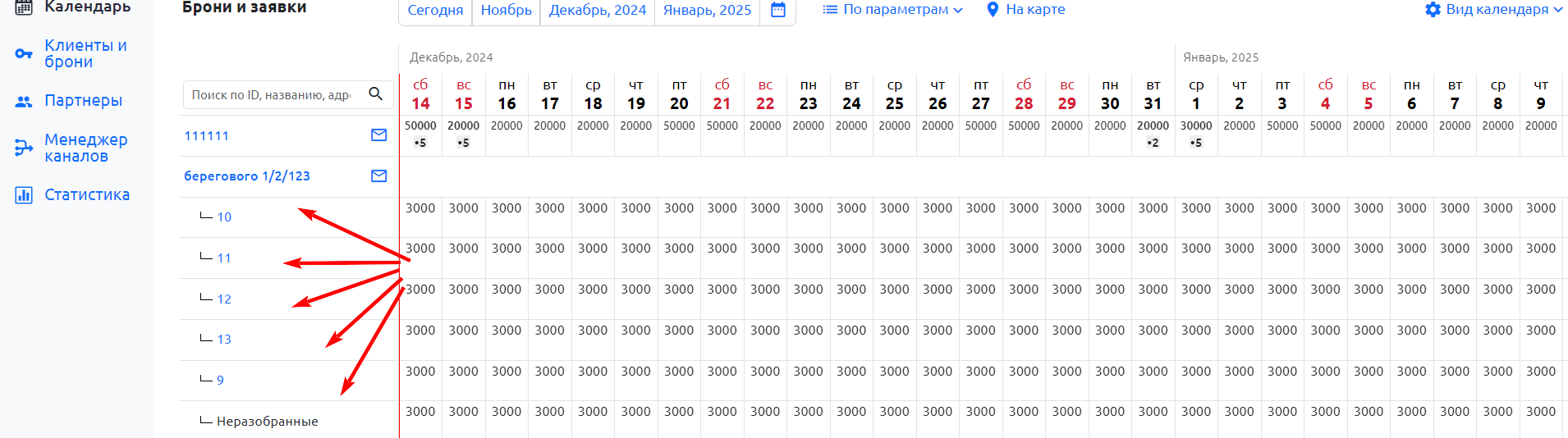
Структура номерного фонда
Номерной фонд состоит из трёх частей:
- объект, или категория номера, — содержит общее описание, цены и настройки;
- отдельные номера — помещения внутри категории, которыми можно управлять по отдельности;
- «Неразобранные» — раздел для бронирований, которым ещё не назначен конкретный номер.
Например, категория «Двухместный стандарт» может включать номера 1, 2, 3, 4 и 5.
Создание «Номерного фонда»
- Перейдите в раздел «Шахматка» и нажмите на объект, в котором хотите добавить номерной фонд.
2. Нажмите кнопку редактирования объекта.
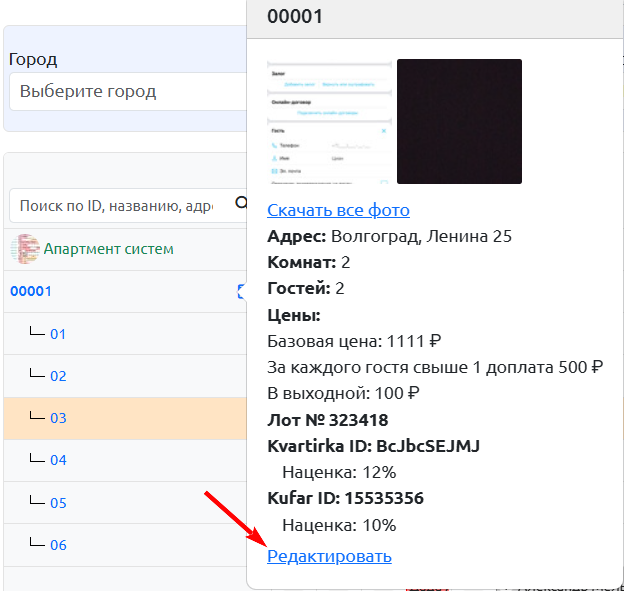
3. В карточке объекта откройте раздел «Характеристики».
4. В поле «Количество номеров» укажите общее количество одинаковых номеров.
Допустимое значение — от 0 до 150.
Важно!
Оставьте значение 0 в поле «Кол-во номеров», если не используете номерной фонд.
5. При необходимости включите автоматическое распределение бронирований.
6. Нажмите кнопку «Сохранить», чтобы применить настройки.
После сохранения RealtyCalendar создаст указанное количество номеров. Названия номеров можно изменить.
При увеличении количества система автоматически создаёт новые номера. Их названия можно изменить после сохранения объекта.
Важно при уменьшении количества номеров
Если уменьшить значение в поле «Количество номеров», RealtyCalendar автоматически удалит часть номеров.
При этом:
- выбрать конкретный номер для удаления нельзя;
- бронирования из удалённого номера перейдут в раздел «Неразобранные»;
- настройки обмена календарями для удалённого номера будут удалены;
- прежнее название удалённого номера автоматически не восстановится.
Перед уменьшением количества номеров проверьте существующие бронирования и подключения.
После изменения откройте раздел «Менеджер каналов» и проверьте настройки обмена данными.
Если нужно удалить определённый номер, обратитесь в техническую поддержку до изменения количества.
Автоматическое распределение бронирований
В разделе редактирования характеристик объекта доступна опция «Автоматически распределять бронирование на свободный номер фонда»:
Флажок установлен (функция включена): система автоматически назначит бронирование на первый доступный свободный номер в фонде.
Флажок снят (функция выключена): новые бронирования будут поступать в категорию «Неразобранные». Вам потребуется вручную распределять их по конкретным номерам.
Если подходящего свободного номера на весь период проживания нет, бронирование также попадёт в раздел «Неразобранные».
Бронирование также может попасть в раздел «Неразобранные», если:
- ни один номер не свободен на весь срок проживания;
- бронирование поступило через iCal;
- источник бронирования не поддерживает автоматическое распределение;
- системе не удалось подобрать номер автоматически.
Управление бронированиями в «Номерном фонде»
Перенос бронирований между номерами:
Нажмите на бронирование, которое хотите перенести, и выберите пункт «Редактировать».
2. В открывшемся окне редактирования события в поле «Комната» выберите из выпадающего списка нужный номер.
3. Убедитесь, что выбранный номер свободен на весь срок проживания. Сохраните изменения.
Название каждого номера внутри фонда можно изменить. Изменение названия не влияет на общие характеристики, стоимость и описание объекта.
Важно! Выбранная комната должна быть свободна на весь период проживания. Если свободной комнаты на весь период нет, сначала перераспределите другие бронирования в разделе «Шахматка».
При переносе бронирования в другой объект с номерным фондом обязательно проверьте выбранную комнату перед сохранением.
Как передаётся доступность номеров
Одно бронирование занимает один номер. Остальные номера категории остаются доступными.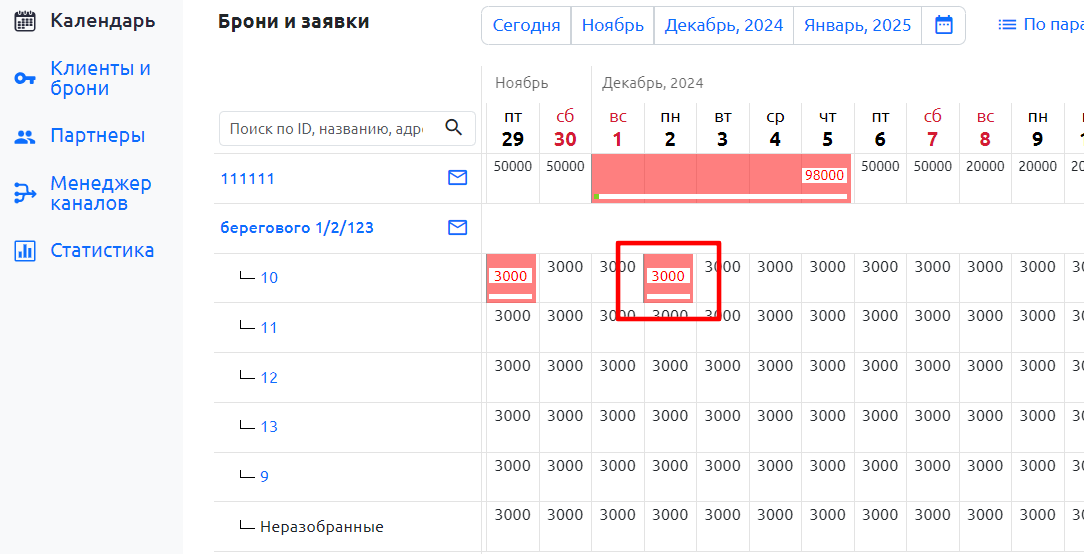
На подключённую площадку передаётся количество свободных номеров в категории.
Возможна ситуация, когда на каждый день периода свободен хотя бы один номер, но ни один номер не свободен на весь срок проживания.
Например:
- с 10-го по 12-е число свободен номер 1;
- с 13-го по 15-е число свободен номер 2;
- одного номера, свободного с 10-го по 15-е число, нет.
Площадка может разрешить гостю оформить бронирование на весь период. После оформления такое бронирование попадёт в раздел «Неразобранные».
В этом случае необходимо перераспределить существующие бронирования, чтобы освободить один номер на весь срок проживания, а затем назначить его новому бронированию.

Цены и специальные условия
Цены и специальные условия настраиваются для всего объекта и применяются ко всем номерам фонда.
Специальная цена: если установить специальную цену на определённые даты, она будет действовать для всех номеров фонда.
Специальное условие «Даты закрыты для бронирования»: применение этого специального условия полностью закроет для бронирования весь «Номерной фонд».

Специальная цена и специальное условие устанавливаются для всего объекта и применяются ко всем номерам фонда. Чтобы закрыть только один номер, создайте на нужные даты ручное бронирование и назначьте его конкретному номеру.
Важные ограничения и особенности
При использовании номерного фонда учитывайте следующие ограничения:
- нельзя установить разные цены для отдельных номеров;
- нельзя задать разные описания, удобства или условия проживания;
- специальные цены применяются ко всему фонду;
- условие «Даты закрыты для бронирования» закрывает весь фонд;
- окна для бронирования не поддерживаются;
- возможность забронировать несколько номеров одной категории за один раз зависит от площадки;
- не все площадки поддерживают номерной фонд.
При расчёте стоимости использования RealtyCalendar весь номерной фонд считается одним объектом независимо от количества номеров.
Подключение номерного фонда к площадкам
Прямое подключение по API
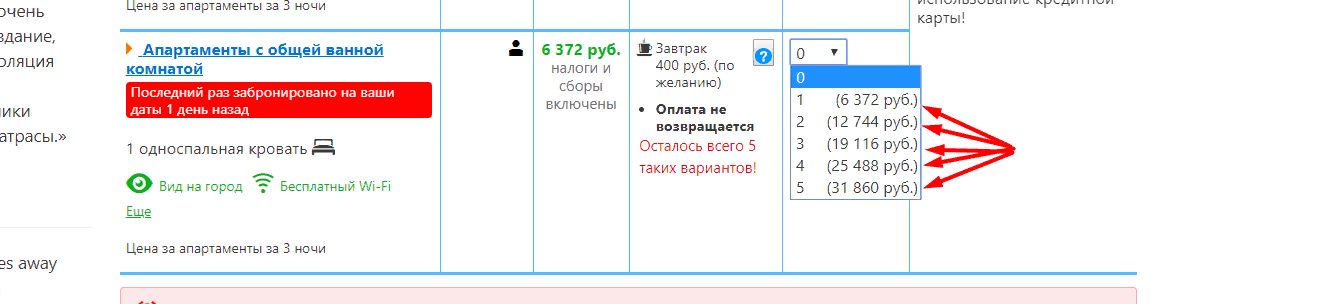
При прямом подключении на площадке создаётся одна общая категория, включающая несколько одинаковых номеров.
На площадку передаётся общее количество свободных номеров в этой категории.
Например, если в категории пять номеров и два из них заняты, площадке передаётся доступность трёх номеров.
Важно! Возможности прямой интеграции зависят от конкретной площадки. Перед подключением проверьте, поддерживает ли выбранная площадка работу с номерным фондом.
Обмен календарями через iCal
При таком способе обмена одна ссылка соответствует одному номеру. Категория номера и общее количество свободных номеров не передаются.
Для настройки:
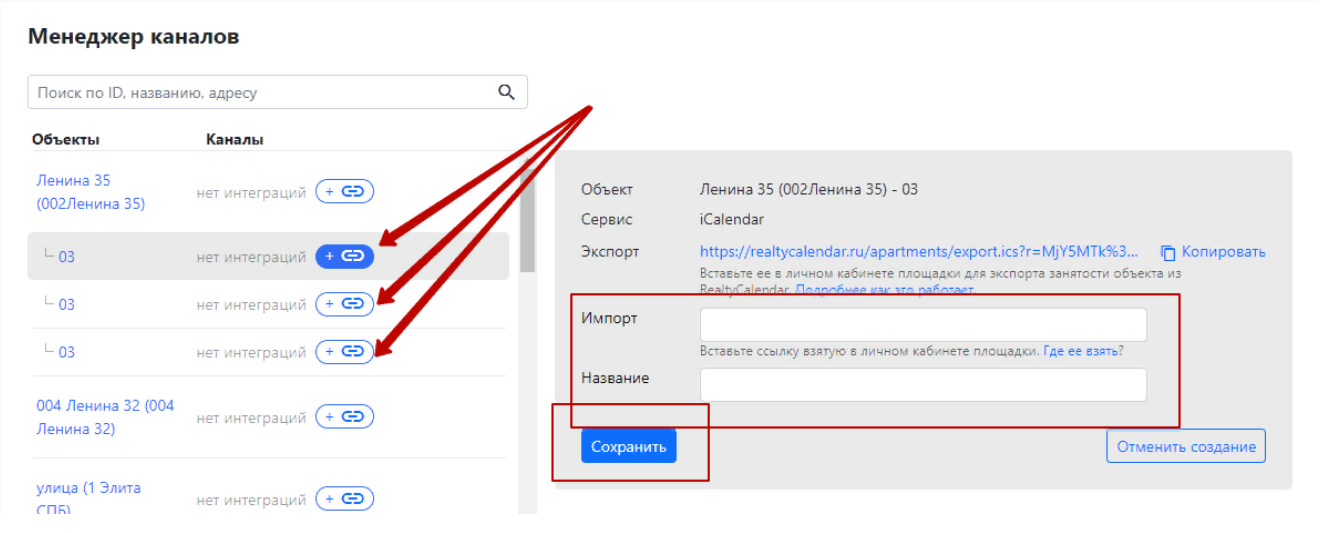
- Создайте на площадке отдельное объявление для каждого номера.
Получите ссылку на календарь каждого объявления.
Откройте в RealtyCalendar раздел «Менеджер каналов».
Напротив нужного номера добавьте ссылку на календарь соответствующего объявления.
Скопируйте из RealtyCalendar ссылку на календарь этого номера.
Добавьте ссылку RealtyCalendar в настройки соответствующего объявления на площадке.
Повторите настройку для каждого номера.
Частые вопросы и решения проблем
1. Почему бронирование попало в «Неразобранные», хотя у меня включено автоматическое распределение?
Это может произойти, если:
- ни один номер не свободен на весь срок проживания;
- бронирование поступило через обмен календарями;
- источник не поддерживает автоматическое распределение;
- системе не удалось назначить номер автоматически.
Откройте бронирование, выберите свободный номер вручную и сохраните изменения.
2. Я закрыл один номер на ремонт через «Спец. цену», почему закрылся весь отель?
Чтобы закрыть только один конкретный номер, например № 5, не используйте специальную цену. Создайте в «Шахматке»ручное бронирование на нужный период и обязательно назначьте его на конкретную комнату. Это заблокирует только выбранный номер.
3. На сайте бронирования (например, «Островок») отображается 0 свободных номеров, хотя в RealtyCalendar свободны два. В чём причина?
Проверьте «Неразобранные». Если там находится бронирование, оно резервирует номер и вычитает его из доступности, даже если ещё не назначено на конкретный номер.
4. Как работает синхронизация через iCal для номерного фонда?
iCal не передаёт данные о категории номера. Он работает по принципу: одна ссылка — один номер.
Если у вас пять номеров в фонде, необходимо создать пять разных объявлений на площадке и настроить отдельную двустороннюю синхронизацию для каждого номера.
Если привязать одну ссылку к нескольким номерам, синхронизация будет работать некорректно.
5. Поддерживает ли мой тариф RealtyCalendar работу с номерным фондом?
Да. Весь номерной фонд, независимо от количества номеров, система считает одним объектом при расчёте стоимости подписки. Это позволяет экономить при расширении объекта размещения.
6. Могу ли я установить разную цену для номеров внутри одного фонда?
Нет. Для всех номеров фонда действует общая цена.
Если номера отличаются по стоимости, создайте для них разные объекты или категории.
7. Как гость на сайте видит мои номера?
При прямом подключении гость видит одну общую категорию, например «Стандартный двухместный номер», и количество доступных номеров.
После получения бронирования RealtyCalendar назначит конкретный номер автоматически или поместит бронирование в раздел «Неразобранные».
8. Что произойдёт, если уменьшить количество номеров?
RealtyCalendar автоматически удалит часть номеров.
При этом:
- выбрать удаляемый номер нельзя;
- его бронирования перейдут в «Неразобранные»;
- настройки обмена календарями будут удалены;
- прежнее название и связи автоматически не восстановятся.
Если необходимо удалить определённый номер, сначала обратитесь в техническую поддержку.
9. Можно ли восстановить удалённый номер?
В прежнем виде — нет.
Можно снова увеличить количество номеров, но RealtyCalendar создаст новый номер. Его прежнее название, подключения и связь с бронированиями автоматически не восстановятся.
Бронирования из удалённого номера необходимо проверить в разделе «Неразобранные» и распределить вручную.