Как добавить новый объект в ваш Календарь
Перед началом
Подготовьте:
- адрес объекта;
- фотографии;
- сведения о количестве комнат и спальных мест;
- площадь и этаж;
- базовую цену;
- минимальную продолжительность проживания;
- перечень удобств;
- контактные данные сотрудника, отвечающего за заселение.
Если по одному адресу расположено несколько объектов, заранее определите, как будете учитывать их в системе:
- отдельные квартиры добавляйте как отдельные объекты;
- одинаковые номера можно объединить с помощью номерного фонда.
Добавление объекта с компьютера
1. Начните создание объекта
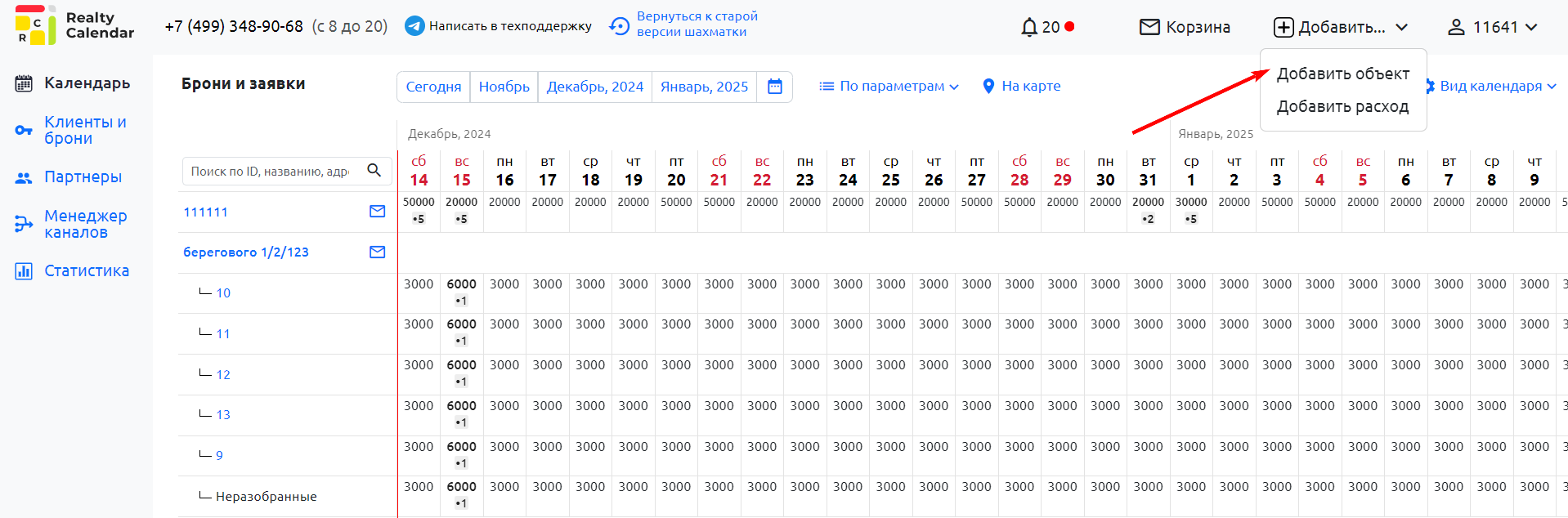
- Откройте раздел «Календарь».
- Нажмите стрелку справа от кнопки «Добавить».
- Выберите «Добавить объект».
2. Укажите адрес
Заполните обязательные поля, отмеченные звёздочкой:
- город;
- адрес.
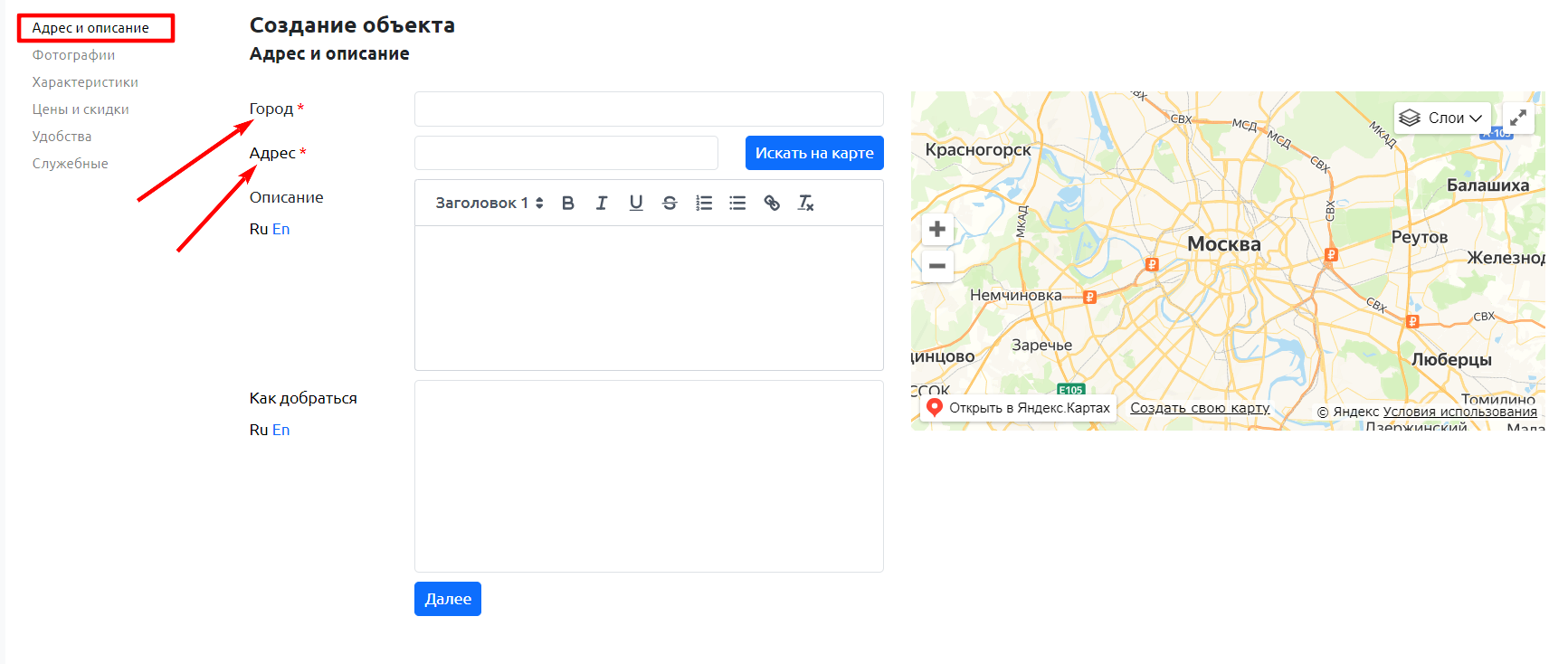
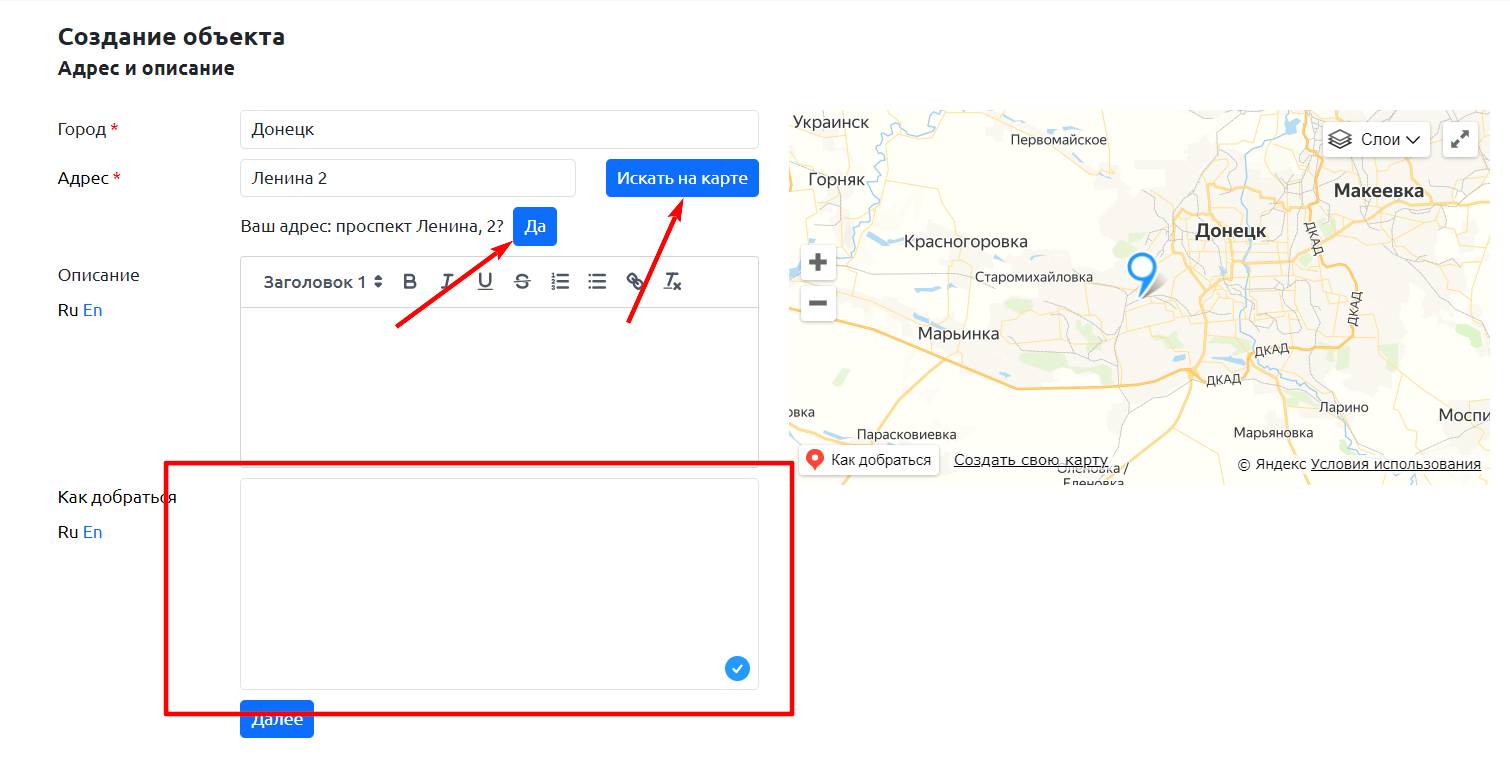
Нажмите «Искать на карте». Система определит координаты и установит метку. Проверьте положение метки. Если она установлена неверно, переместите её в нужное место и подтвердите адрес.
При необходимости заполните поле «Как добраться».
Нажмите «Далее».
3. Добавьте фотографии
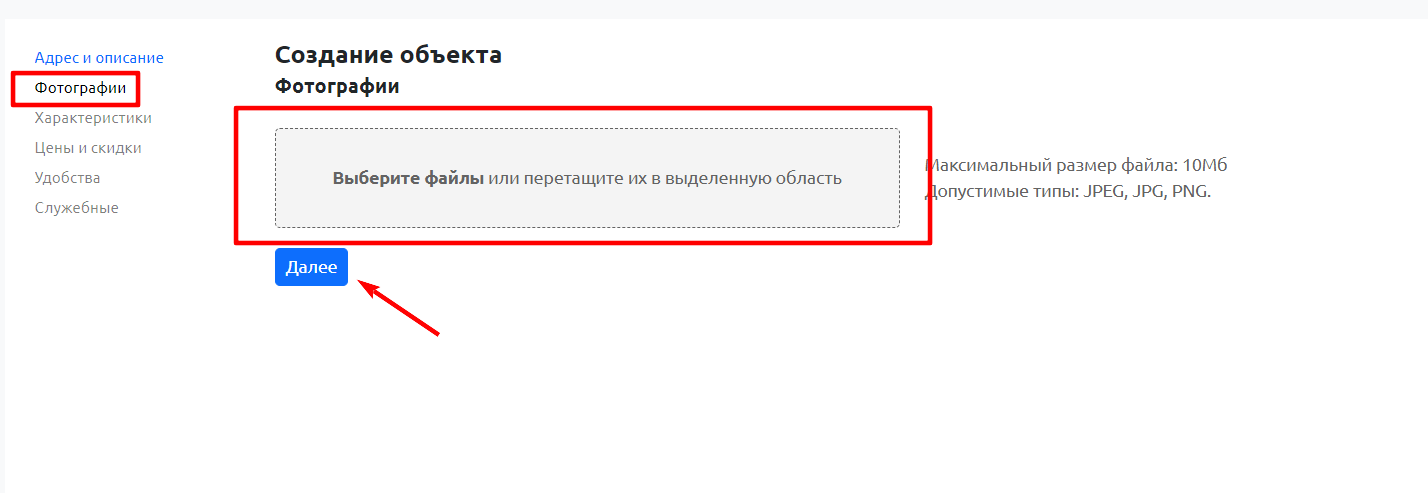
Загрузите фотографии объекта.
Чтобы изменить их порядок:
- Нажмите на фотографию левой кнопкой мыши.
- Не отпуская кнопку, переместите фотографию.
- Отпустите кнопку в нужном месте.
Первая фотография в списке используется как основная.
После загрузки нажмите «Далее».
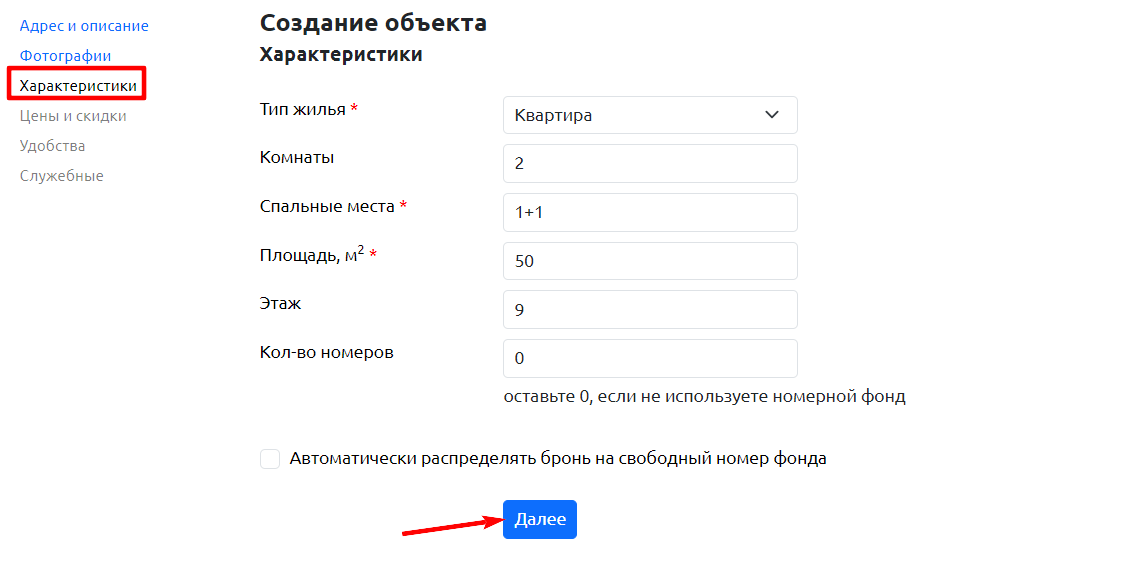
4. Заполните характеристики
Укажите:
- тип жилья;
- количество комнат;
- количество спальных мест;
- площадь;
- этаж.
Количество спальных мест указывайте в принятом в системе виде, например: 1+1 или 2+2.
Если используется номерной фонд, дополнительно укажите:
- количество номеров;
- нужно ли автоматически назначать бронирование на свободный номер.
Если номерной фонд не используется, оставьте поле «Количество номеров» пустым.
Нажмите «Далее».
5. Укажите цену и минимальную продолжительность проживания
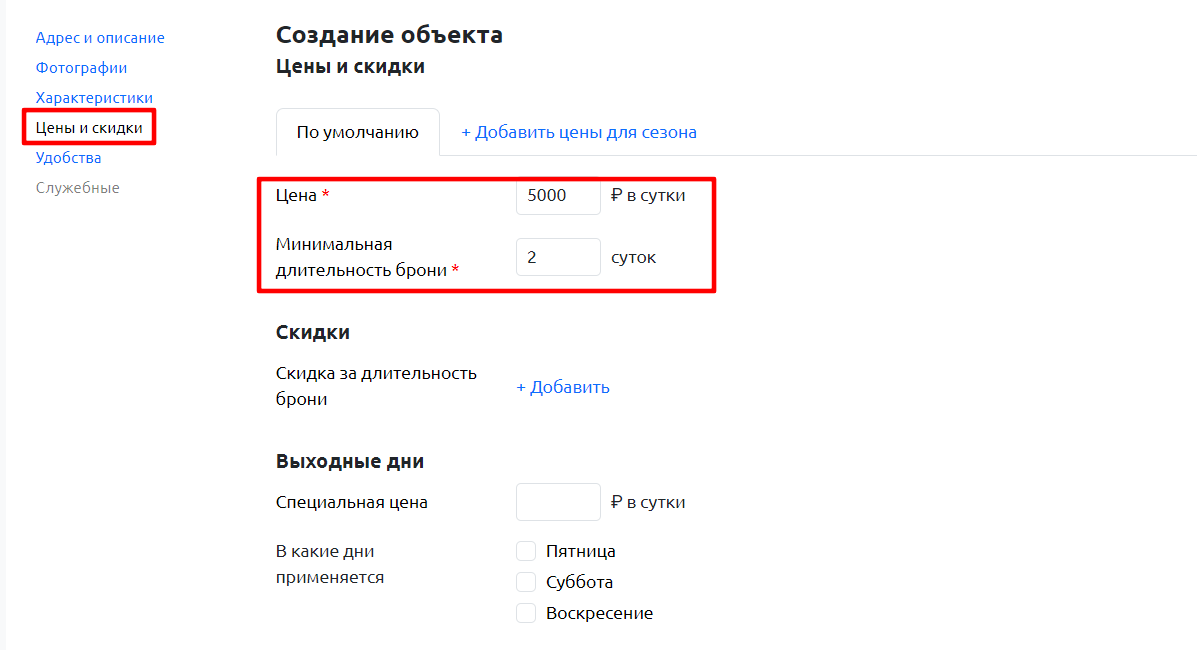
На шаге «Цены и скидки» обязательно заполните:
- «Цена»;
- «Минимальная длительность брони».
Без этих сведений перейти к следующему шагу нельзя.
На этом же шаге можно настроить:
- цену выходного дня;
- доплату за дополнительного гостя;
- скидку за продолжительность проживания.
Если объект планируется подключать к разным площадкам, дополнительные правила ценообразования можно настроить позднее.
Для продолжения нажмите кнопку «Далее»:
6. Выберите удобства
Отметьте удобства, которые есть в объекте.
Указывайте только достоверные сведения: они могут отображаться в форме прямого бронирования и влиять на выбор гостя.
Сохраните выбранные значения, затем нажмите «Далее».
7. Заполните служебные сведения
Заполните при необходимости:
Название объекта для нового модуля бронирования (до 56 символов);
Номер в реестре классификации;
Внутренний лот — название объекта, которое будет отображаться в разделе «Шахматка»;
Кто может видеть ваш объект (подробнее по ссылке);
Сайт (если есть);
Имя и телефон менеджера по заселению.
Поле «Внутренний лот» удобно, если у вас несколько квартир по одному адресу. Это название будет отображаться в разделе «Шахматка» в списке объектов.
Укажите, кто может видеть ваши объекты. Укажите адрес своего сайта, если есть.
Данные из карточки объекта также отображаются в модуле бронирования и помогают гостям сделать выбор.
Примечания:
- Поле «Внутренний лот» удобно, если у вас несколько квартир по одному адресу.
- Поле «Номер в реестре классификации» подтверждает легальность объекта. Если номер указан, в корзине и модуле бронирования появится элемент с иконкой ℹ️ и текстом: «Сертификат №{значение_поля}». Эта информация также отобразится на площадках: ЖилиБыли, Квартирка, Домклик, ПриветТур, Отелло, Forento.ru.
- Данные из полей «Имя» и «Номер телефона менеджера» будут подставляться в письмо для гостя — «Подтверждение бронирования».
Нажмите «Далее» для завершения.
8. Завершите создание
Проверьте заполненные сведения и нажмите «Далее» или кнопку завершения, указанную на экране.
После создания убедитесь, что объект появился в календаре.
Создание объекта в RealtyCalendar не подключает его к площадкам автоматически. Обмен данными настраивается отдельно.
Добавление объекта в мобильном приложении
- Откройте приложение RealtyCalendar.
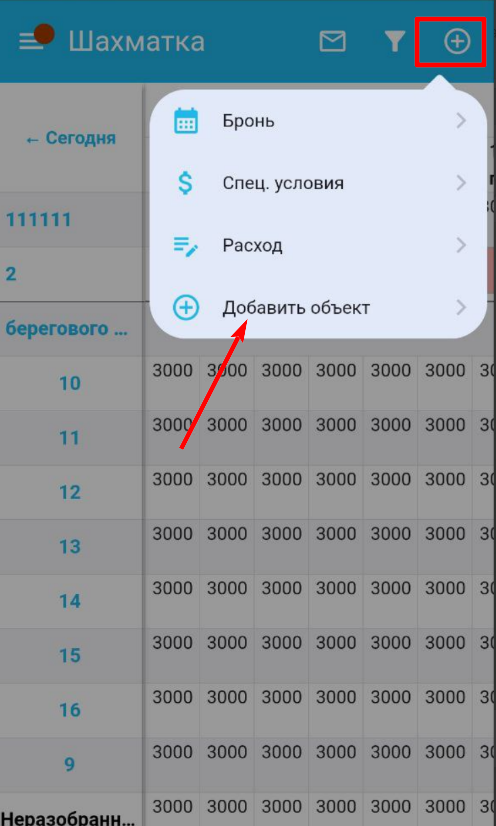
- На верхней панели инструментов нажмите значок «+» и выберите пункт «Добавить объект».
3. Укажите необходимые данные в следующих разделах:
Адрес и описание.
Фотографии.
Характеристики.
Цены и скидки.
Удобства.
Служебные настройки.
4. После заполнения всех необходимых полей нажмите «Сохранить».
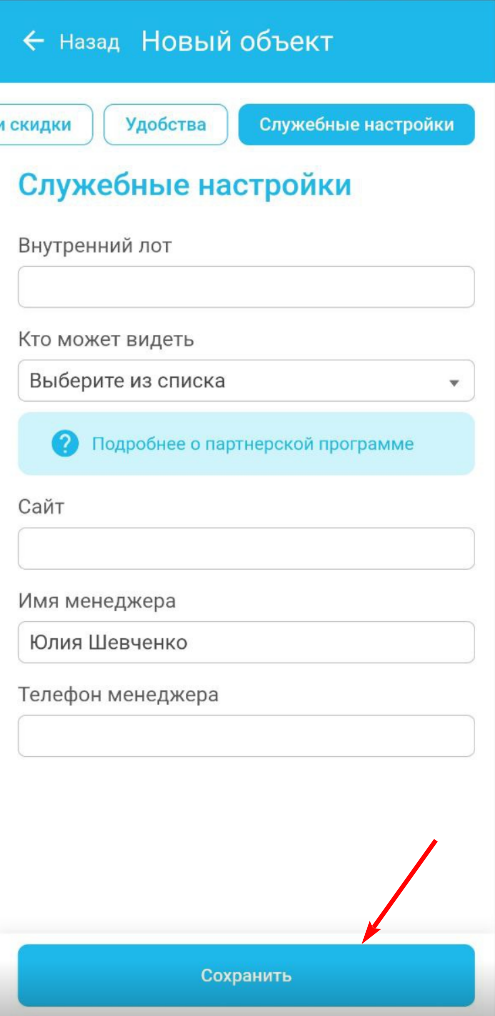
В мобильном приложении можно добавить не более десяти фотографий. Чтобы загрузить больше, откройте RealtyCalendar на компьютере и измените созданный объект.
Что сделать после создания объекта
После сохранения:
- Проверьте объект в разделе «Календарь».
- Убедитесь, что адрес и метка на карте указаны правильно.
- Проверьте цену и минимальную продолжительность проживания.
- Добавьте недостающие фотографии и удобства.
- Настройте подключение к площадкам.
- Проверьте передачу занятости и цен.
Частые вопросы и решения проблем
1. Я добавил адрес и нажал «Искать на карте», но точка установилась неверно. Что делать?
Нажмите на метку левой кнопкой мыши и, не отпуская кнопку, переместите её в нужное место. Затем подтвердите адрес.
2. Что делать, если дома нет на Яндекс Картах?
Если дом отсутствует на Яндекс Картах, обратитесь в поддержку Яндекс Карт, чтобы добавить его: RealtyCalendar получает адресные данные и карту из Яндекс Карт. После появления дома на карте адрес можно будет добавить в RealtyCalendar.
3. Почему я не могу нажать кнопку «Далее» на шаге с ценами?
Проверьте обязательные поля: «Цена» и «Минимальная длительность брони». Без заполнения этих основных параметров система не позволит создать объект, поскольку они необходимы для последующей синхронизации.
4. Нужно ли сразу настраивать цены для всех площадок?
Нет. При создании объекта достаточно указать базовую цену и минимальную продолжительность проживания.
Настройки для отдельных площадок можно добавить позднее при их подключении.
5. Если у меня несколько одинаковых апартаментов по одному адресу, нужно ли добавлять их как отдельные объекты?
Это зависит от вашего рабочего процесса. Если это одинаковые номера в одном отеле, удобнее использовать функцию «Номерной фонд» и указать количество номеров в характеристиках. Если это отдельные квартиры, создавайте их как разные объекты, используя поле «Внутренний лот», чтобы различать их в разделе «Шахматка».
6. Можно ли изменить порядок фотографий после того, как объект уже создан?
Да, в любой момент в режиме редактирования. Удерживайте фотографию левой кнопкой мыши и перемещайте её. Первая фотография в списке будет считаться главной — обложкой.
7. Есть ли различия в создании объекта через телефон и компьютер?
Возможности практически одинаковы, однако на компьютере удобнее работать с картой и загружать большое количество фотографий. В приложении удобно быстро создать «черновик» объекта во время встречи или непосредственно в квартире, сделав фотографии камерой телефона.
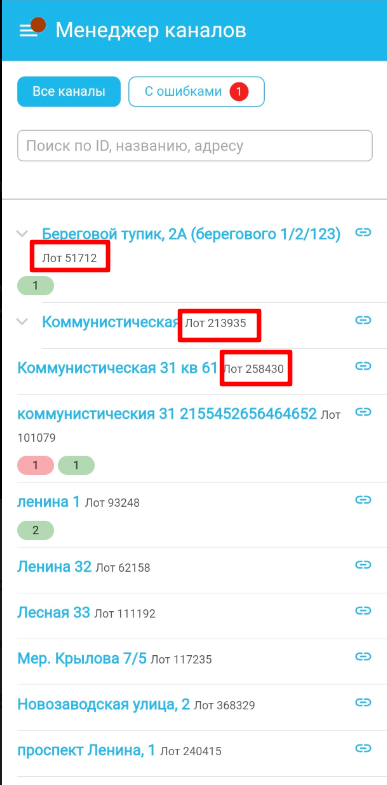
8. Что такое лот и где найти номер лота?
Лот — это уникальный номер объекта в RealtyCalendar. Он присваивается объекту автоматически и используется для его идентификации, например при обращении в службу поддержки.
Чтобы найти номер лота, перейдите в раздел «Календарь» и нажмите на название нужного объекта.
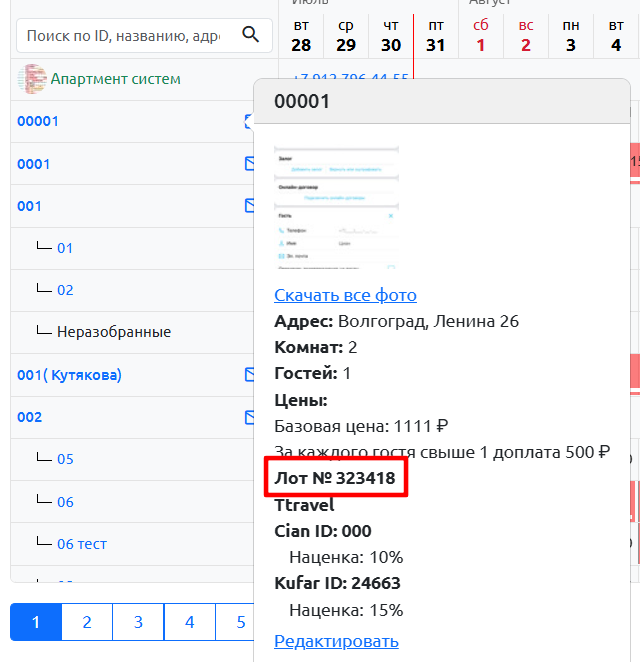
В мобильном приложении номер лота можно посмотреть в разделе «Менеджер каналов».
Важно: номер лота и поле «Внутренний лот» — разные понятия. Номер лота присваивается системой и идентифицирует объект, а «Внутренний лот» — это заданное пользователем название объекта, которое отображается в разделе «Шахматка».
9. Можно ли скопировать существующий объект?
Нет. Скопировать объект нельзя. Новый объект необходимо создать вручную и повторно заполнить его настройки.
10. Почему в приложении нельзя добавить больше десяти фотографий?
В мобильном приложении к объекту можно добавить не более десяти фотографий. Чтобы загрузить больше фотографий, воспользуйтесь версией RealtyCalendar для компьютера.