Корзина — функция подборки объектов размещения для отправки гостю
Содержание
Что такое «Корзина» и для чего она нужна
«Корзина» — это инструмент для отправки гостю персонализированной подборки доступных объектов на выбранные даты. Вы можете сформировать единую ссылку и отправить её по электронной почте, СМС, через WhatsApp* или другой мессенджер.
В предложение могут входить несколько объектов. Для каждого объекта гость сможет посмотреть фотографии, описание, стоимость, расположение, удобства и правила заселения, а затем перейти к бронированию.
Стоимость рассчитывается с учётом настроек объекта, количества гостей и установленной в «Корзине» наценки.
Как создать и отправить подборку в веб-версии
Если у вас много объектов, перед добавлением в «Корзину» отфильтруйте их.
В разделе «Календарь» нажмите «Параметры».

Выберите нужные критерии: город, удобства, количество комнат, количество гостей и тип объекта.

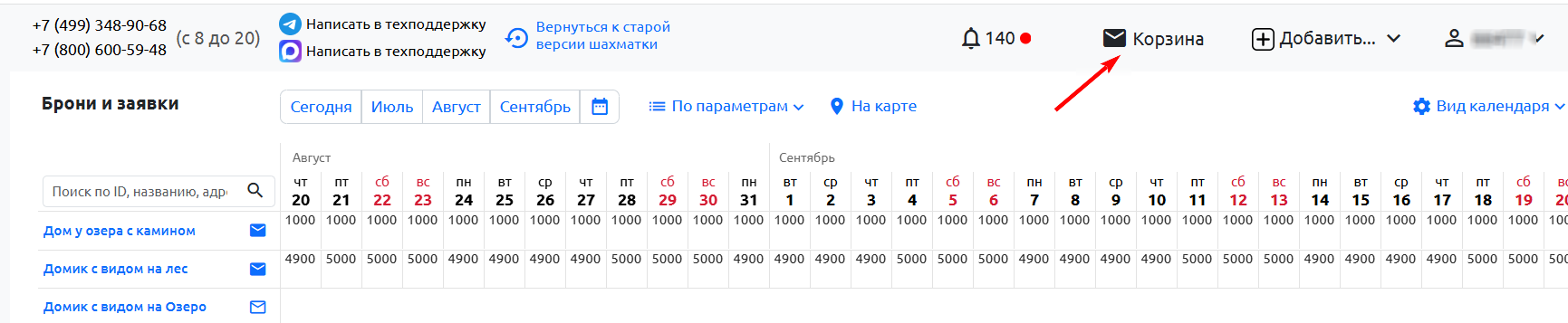
Рядом с нужными объектами нажмите иконку «Конверт».

На верхней панели нажмите иконку «Корзина».
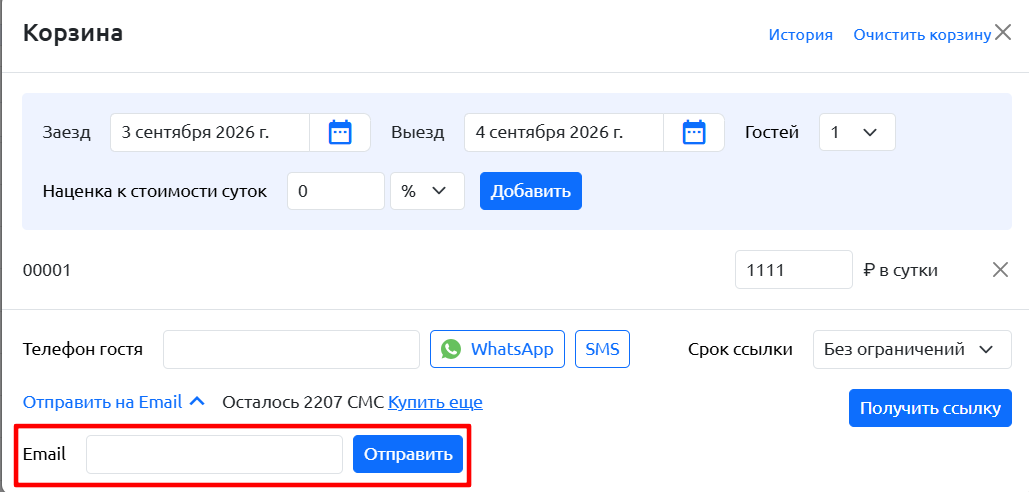
В открывшемся окне доступны следующие настройки:
- Даты заезда и выезда — по умолчанию в поле «Заезд» стоит актуальное число, а в поле «Выезд» — завтрашнее
- Количество гостей — от 1 до 20 человек. Система автоматически пересчитывает стоимость с учётом доплаты за дополнительных гостей. Количество гостей указывается при формировании ссылки из корзины. После перехода гостя к бронированию изменить это значение нельзя.

- Наценка к стоимости суток — можно указать фиксированную сумму или процент (для уменьшения стоимости укажите отрицательное число).
Формула расчёта
Стоимость по настройкам объекта на выбранные даты + доплата за гостей + наценка
Пример:
Стоимость суток = 1000
Доплата за доп. гостя = 500 за каждого гостя свыше 2 (число гостей — 3)
Наценка = 10%
Итоговая стоимость = 1000+500=1500+10%=1650.
Ручное изменение стоимости — можно изменить цену каждого объекта отдельно в корзине. В предложении гость увидит указанную вручную стоимость.
Важно! Если стоимость объекта изменена вручную, наценка к ней не применяется.

Срок действия ссылки — после истечения срока гость увидит сообщение: «К сожалению, ссылка на корзину устарела, пожалуйста, обратитесь к вашему менеджеру». Можно выбрать бессрочную ссылку или срок действия от 1 до 7 дней.

Способ отправки
Email: Введите адрес почты гостя
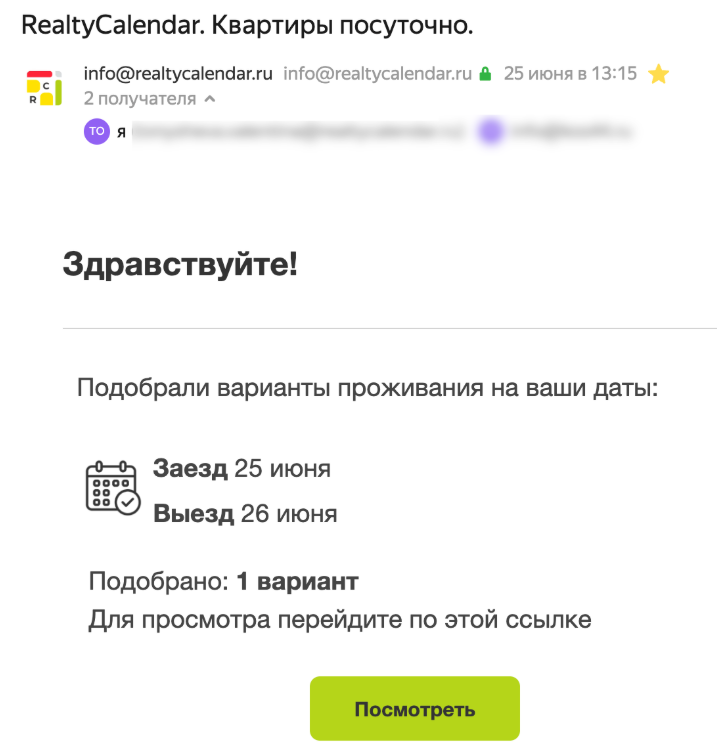
Гостю придёт письмо с корпоративного адреса info@realtycalendar.ru. В теме письма указывается «RealtyCalendar. Квартиры посуточно».
СМС/WhatsApp*: Введите номер телефона и выберите способ отправки.

Другие мессенджеры: Нажмите «Получить ссылку» и отправьте её вручную

Сброс настроек: кнопка «Очистить корзину» в правом верхнем углу полностью сбрасывает все выбранные условия

Как создать и отправить подборку в мобильном приложении
Откройте приложение на странице «Шахматка».
Выберите нужный объект и нажмите на значок «Конверт».
Для отправки необходимо добавить в «Корзину» хотя бы один объект. Если объектов нет, приложение предложит выбрать их в шахматке.

3. Укажите даты заезда/выезда, при необходимости измените стоимость. Если даты уже выбраны в шахматке, они автоматически подставятся в «Корзину». Если даты не выбраны, приложение предложит даты по умолчанию.
4. Нажмите «Отправить».

5. Откроется системное меню телефона. Выберите приложение, через которое хотите отправить ссылку гостю: мессенджер, почту или СМС.
Настройка правил проживания, контактов и документов
«Корзина» использует данные объекта, агентства и часть настроек «Модуля бронирования».
Перед отправкой подборки проверьте:
- время заезда и выезда;
- правила проживания;
- правила возврата предоплаты и залога;
- контактный телефон;
- WhatsApp*, Telegram и Viber;
- название и логотип агентства;
- описание объекта, фотографии, удобства и адрес.
Если необходимые данные не заполнены, соответствующий блок или контакт может не отображаться на странице гостя.
Настройка времени заезда и выезда
Перейдите в «Настройки» → «Правила проживания» или откройте карточку объекта → «Правила проживания».
Укажите время заезда и выезда.
Если для объекта включены «Индивидуальные настройки», используются значения из карточки этого объекта. Если «Индивидуальные настройки» выключены, используются общие значения из раздела «Настройки» → «Правила проживания».
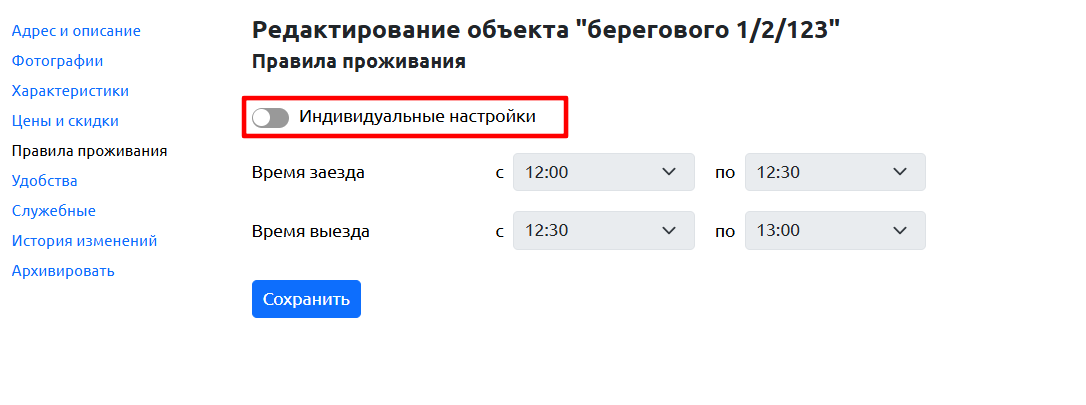
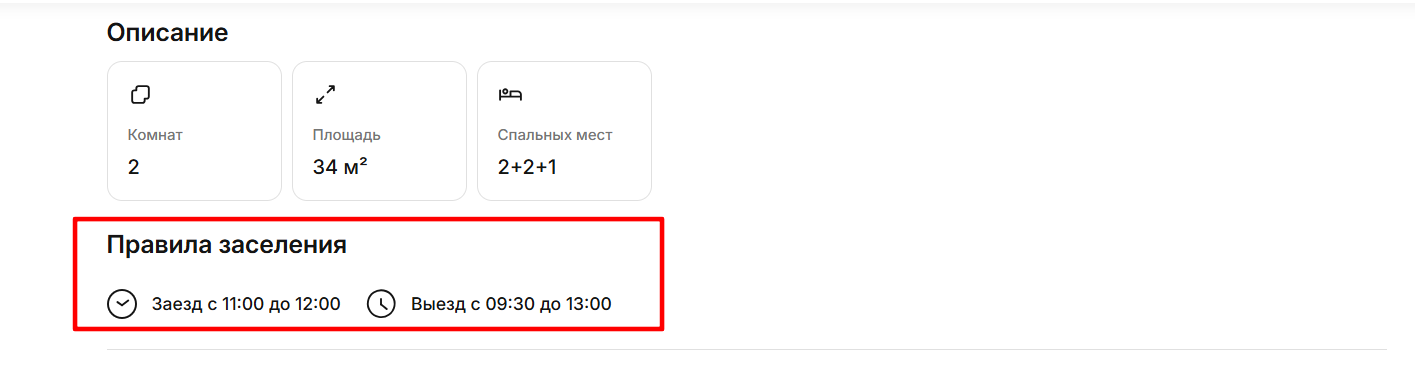
В гостевой карточке объекта эти значения отображаются в блоке «Правила заселения» как:
- «Заезд»;
- «Выезд».
Настройка правил проживания и документов (для чекбокса согласия)
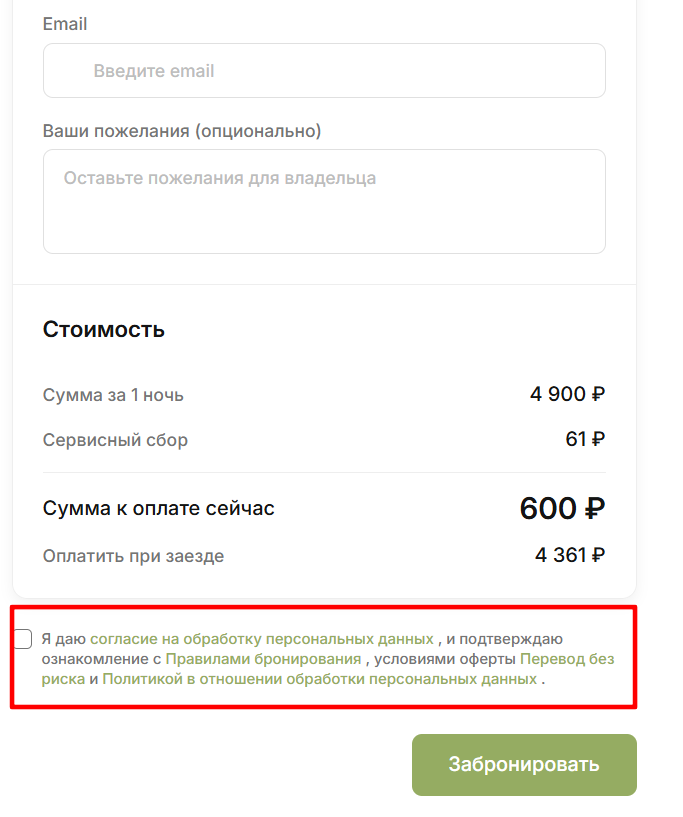
Перед нажатием кнопки «Забронировать» гость должен установить чекбокс:
«Я даю согласие на обработку персональных данных, и подтверждаю ознакомление с Правилами бронирования, условиями оферты Перевод без риска и Политикой в отношении обработки персональных данных».
В тексте чекбокса доступны ссылки:
- «обработку персональных данных»;
- «Правилами бронирования»;
- «Перевод без риска»;
- «Политикой в отношении обработки персональных данных».
Чтобы открыть документ, нажмите на его название.
Текст «Правил бронирования» формируется с учётом информации, указанной в разделе «Настройки» → «Правила проживания».
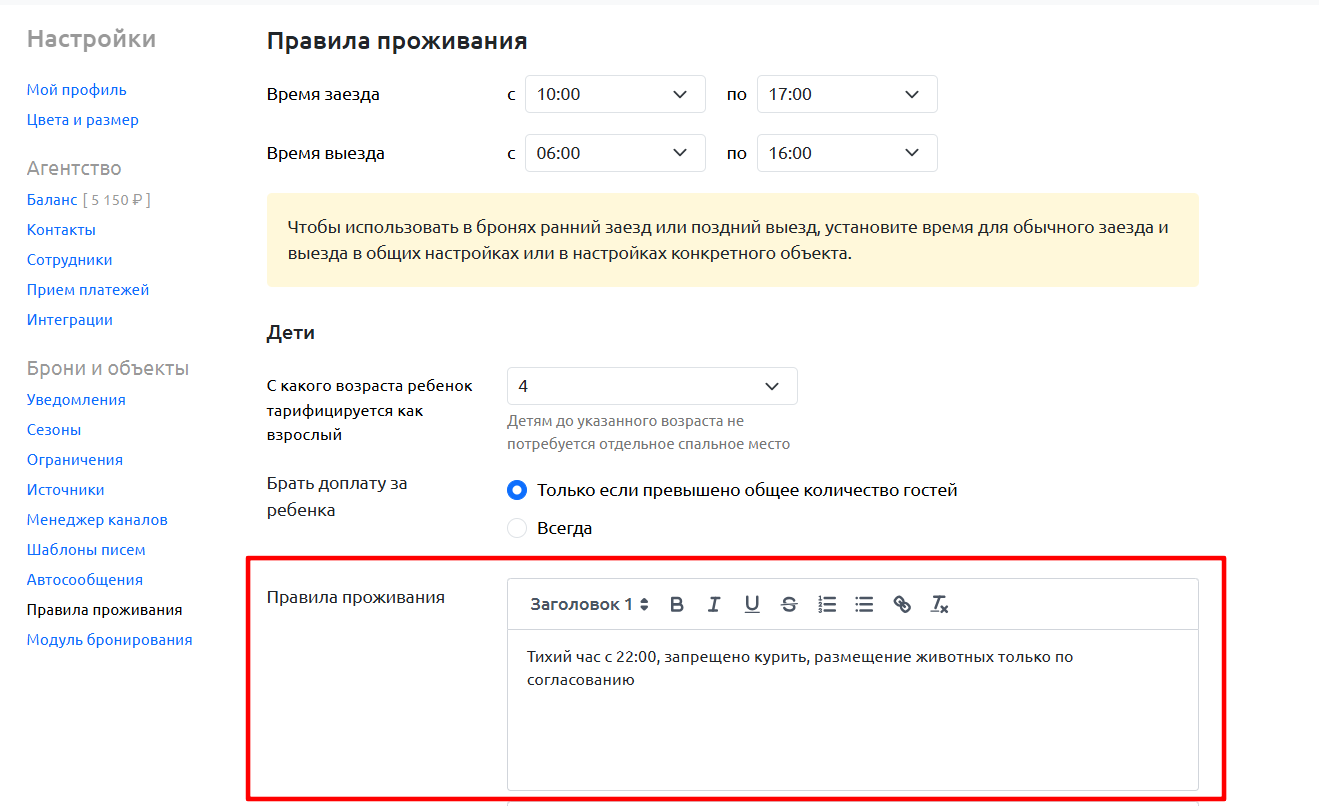
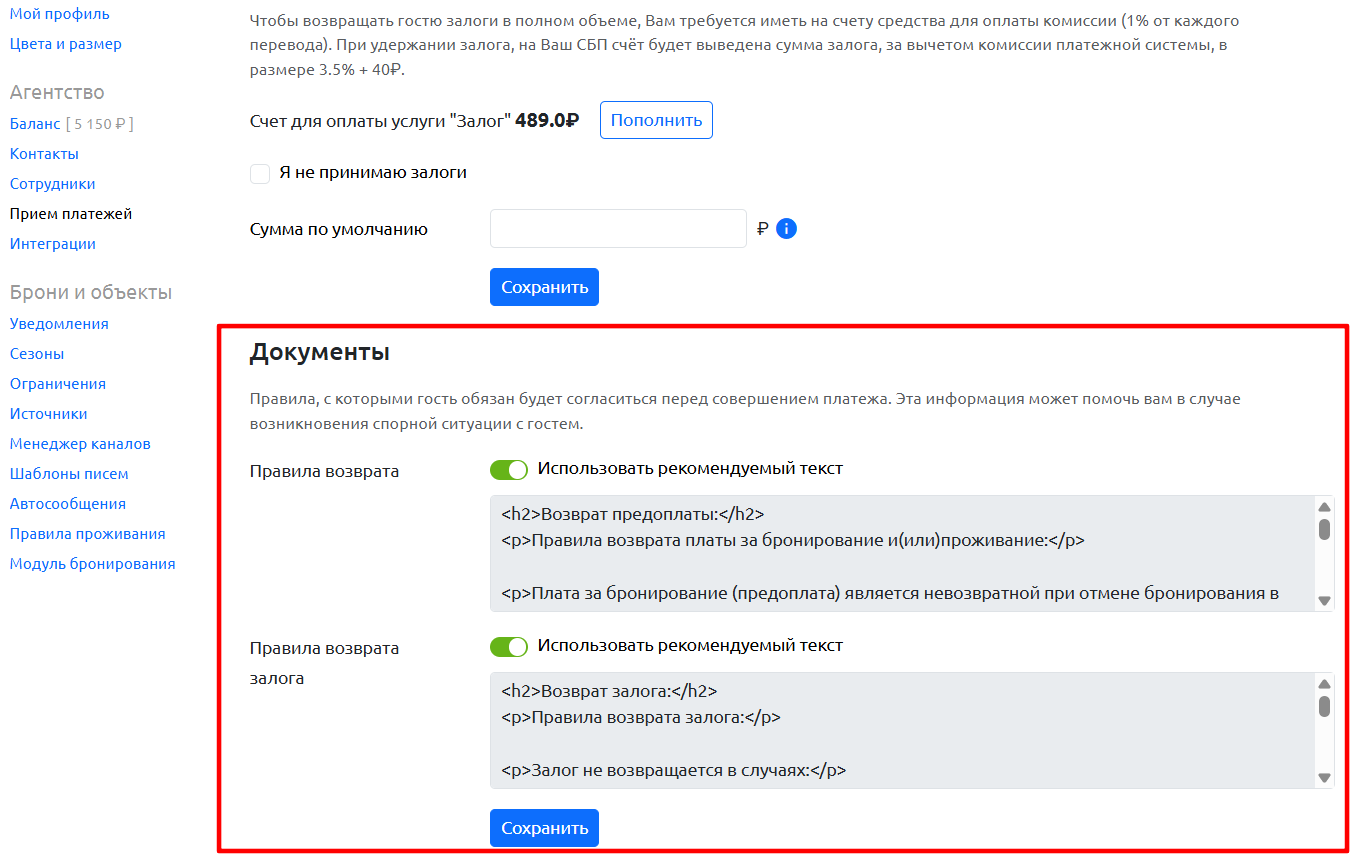
Если подключён приём платежей, в документе также могут отображаться условия возврата предоплаты и залога.
Для поля «Правила возврата»
Вы можете написать свой текст, например: «При отмене за 7 дней — возврат 100%, менее 3 дней — предоплата не возвращается».
Либо: Включите чекбокс «Использовать рекомендуемый текст» — система автоматически подставит стандартные правила возврата предоплаты (например: «Плата за бронирование является невозвратной при отмене бронирования в срок, установленный Арендодателем...»).
Для поля «Правила возврата залога»
- Вы также можете написать свой текст, например: «Залог не возвращается при порче имущества или курении в номере».
- Либо: Включите чекбокс «Использовать рекомендуемый текст» — система автоматически подставит стандартные правила возврата залога (например: «Залог не возвращается в случаях: наличие поломок, повреждений имущества...»).
Остальные документы являются системными и не требуют дополнительной настройки в RealtyCalendar.
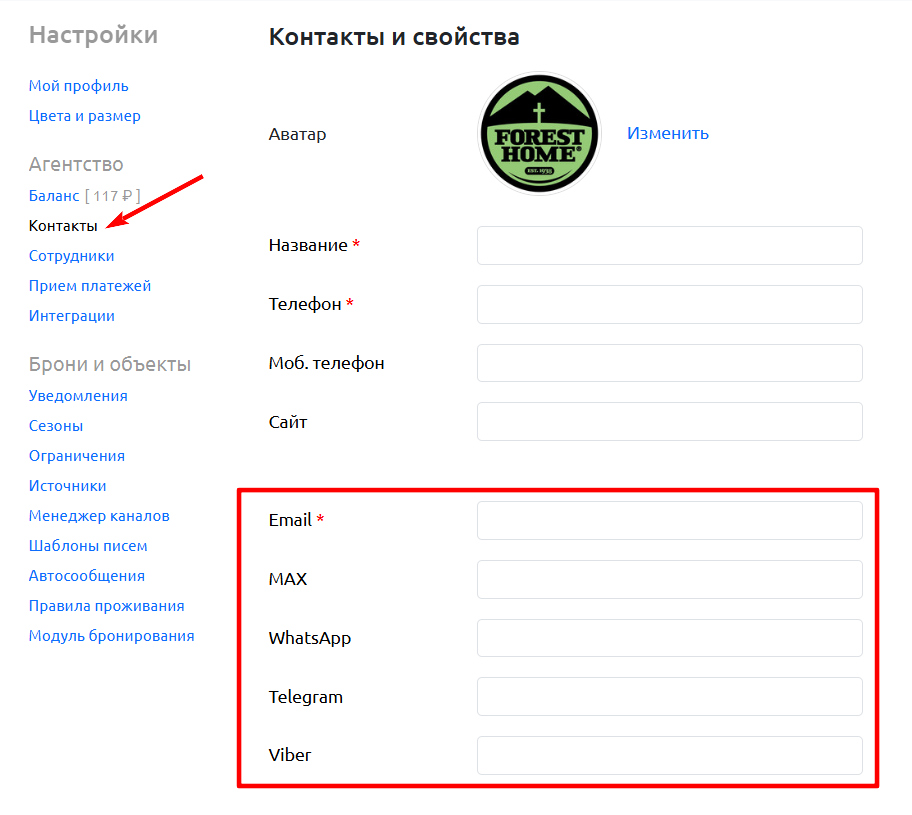
Настройка контактных данных, отображаемых в «Корзине»
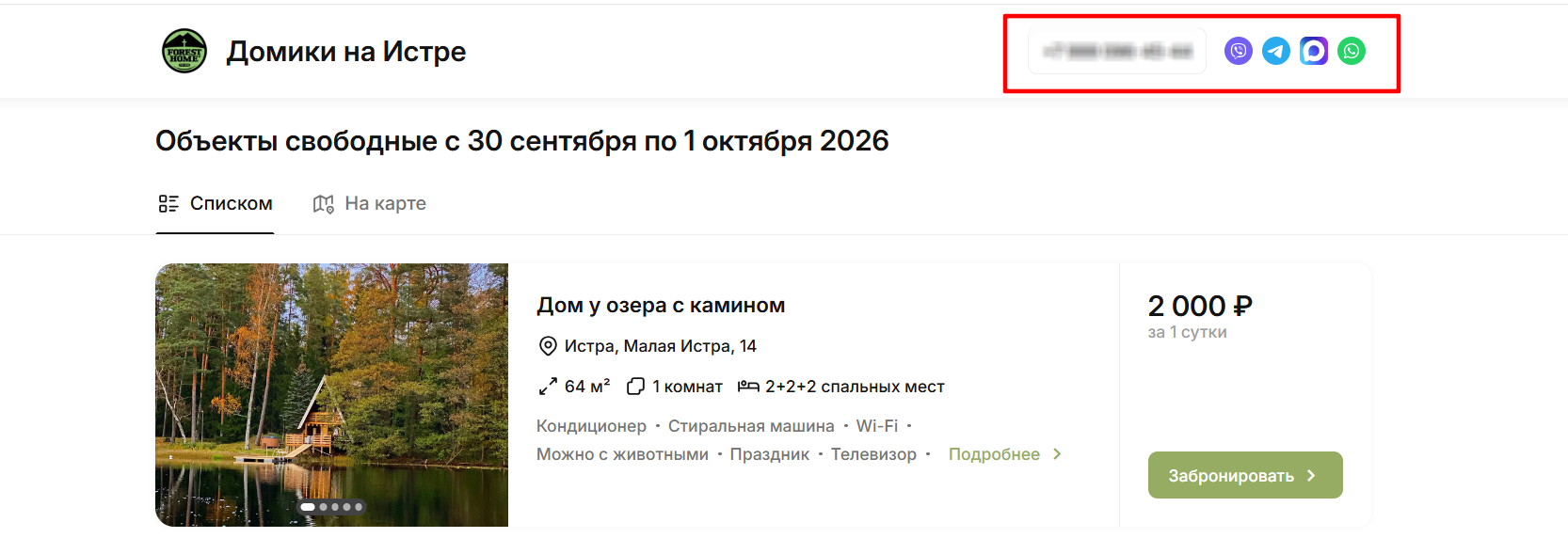
В верхней части страницы «Корзины» гостю могут отображаться контактные данные агентства:
- номер телефона;
- WhatsApp;
- Telegram;
- MAX;
- Viber.
Для Telegram укажите имя пользователя без символа @, если именно такой формат запрашивается в поле.
Для MAX укажите ссылку на ваш профиль в формате https://max.ru/...
Контактные данные заполняются в RealtyCalendar, а их отображение настраивается в блоке «Телефон» в «Модуле бронирования».
Чтобы контакт появился в «Корзине», должны одновременно выполняться два условия:
- Контактные данные заполнены в RealtyCalendar.
2. Отображение этого контакта включено в настройках «Модуля бронирования».
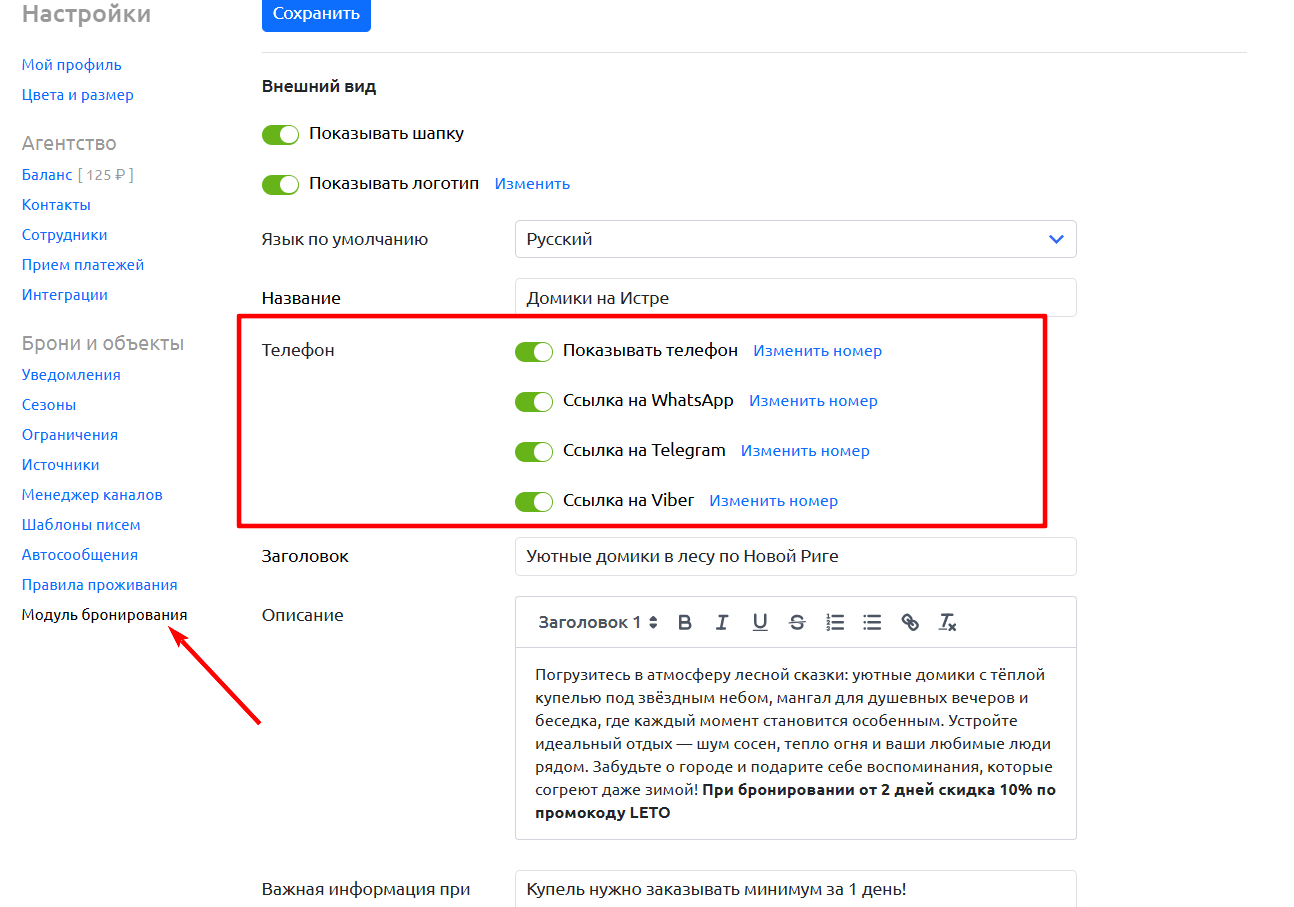
Например, если номер телефона заполнен, но его отображение отключено, гость не увидит номер в «Корзине». Если отображение WhatsApp, Telegram или Viber включено, но соответствующий контакт не заполнен, он также не появится.
Каждый контакт настраивается отдельно. Например, можно показать гостю только номер телефона и Telegram, а WhatsApp и Viber скрыть.
Название агентства и логотип отображаются в «Корзине» всегда. Настройки, скрывающие название агентства и логотип в «Модуле бронирования», на «Корзину» не распространяются.
Что видит гость и как происходит бронирование
В текущей версии «Корзины» переключателя на английский язык пока нет.
После перехода по ссылке гость видит страницу с заголовком:
«Объекты свободные с [дата заезда] по [дата выезда]».
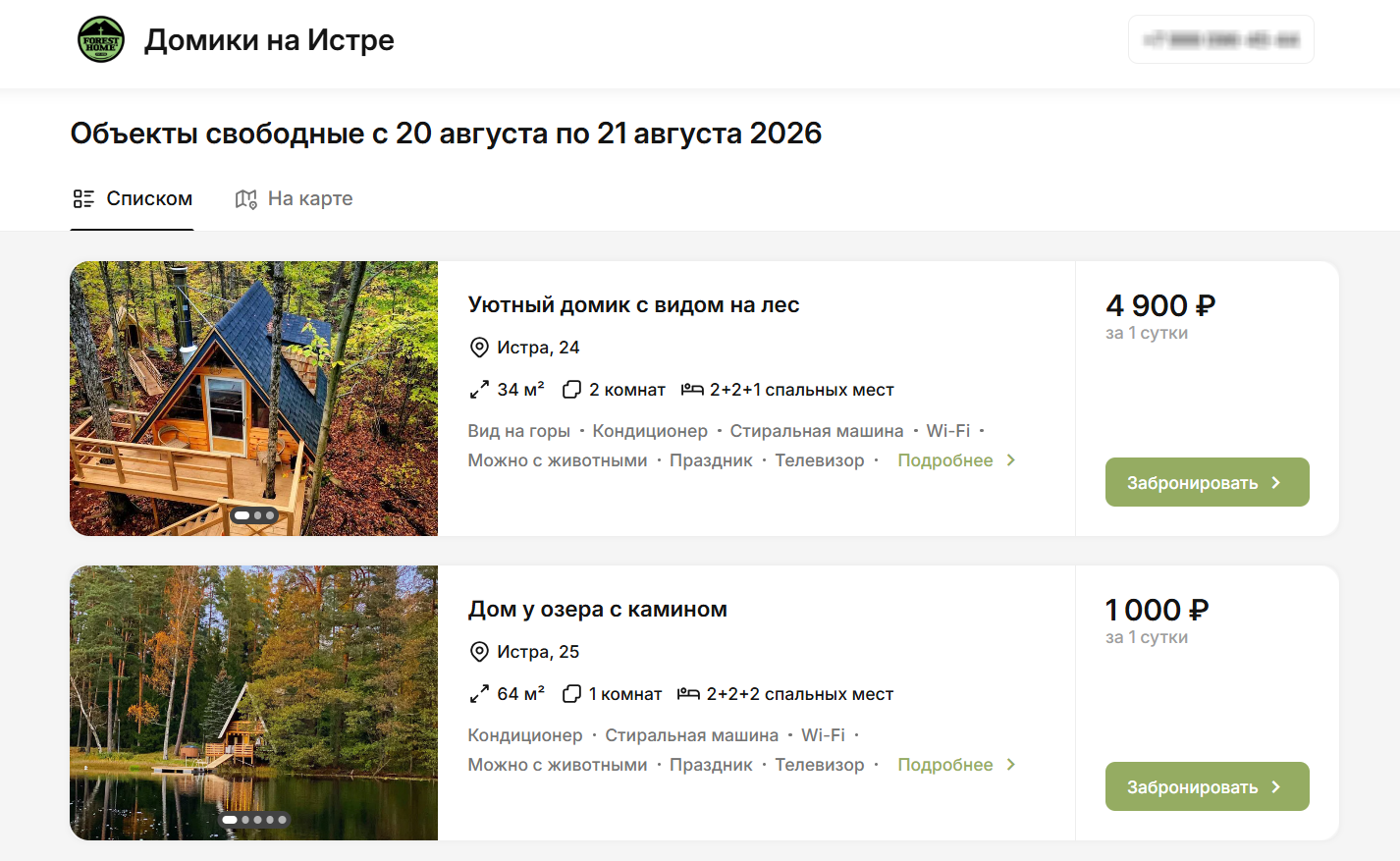
На странице доступны вкладки:
- «Списком»;
- «На карте».
Система проверяет доступность объектов на выбранные даты. Недоступный объект нельзя забронировать, но его карточка остаётся доступной для просмотра.
Карточка недоступного объекта с сообщением «Извините, этот объект уже нельзя забронировать». Нажмите на карточку или ссылку «Подробнее», чтобы открыть страницу объекта с фотографиями, описанием и характеристиками.
Если в подборке был только один объект и он стал недоступен, гость увидит сообщение о невозможности бронирования.
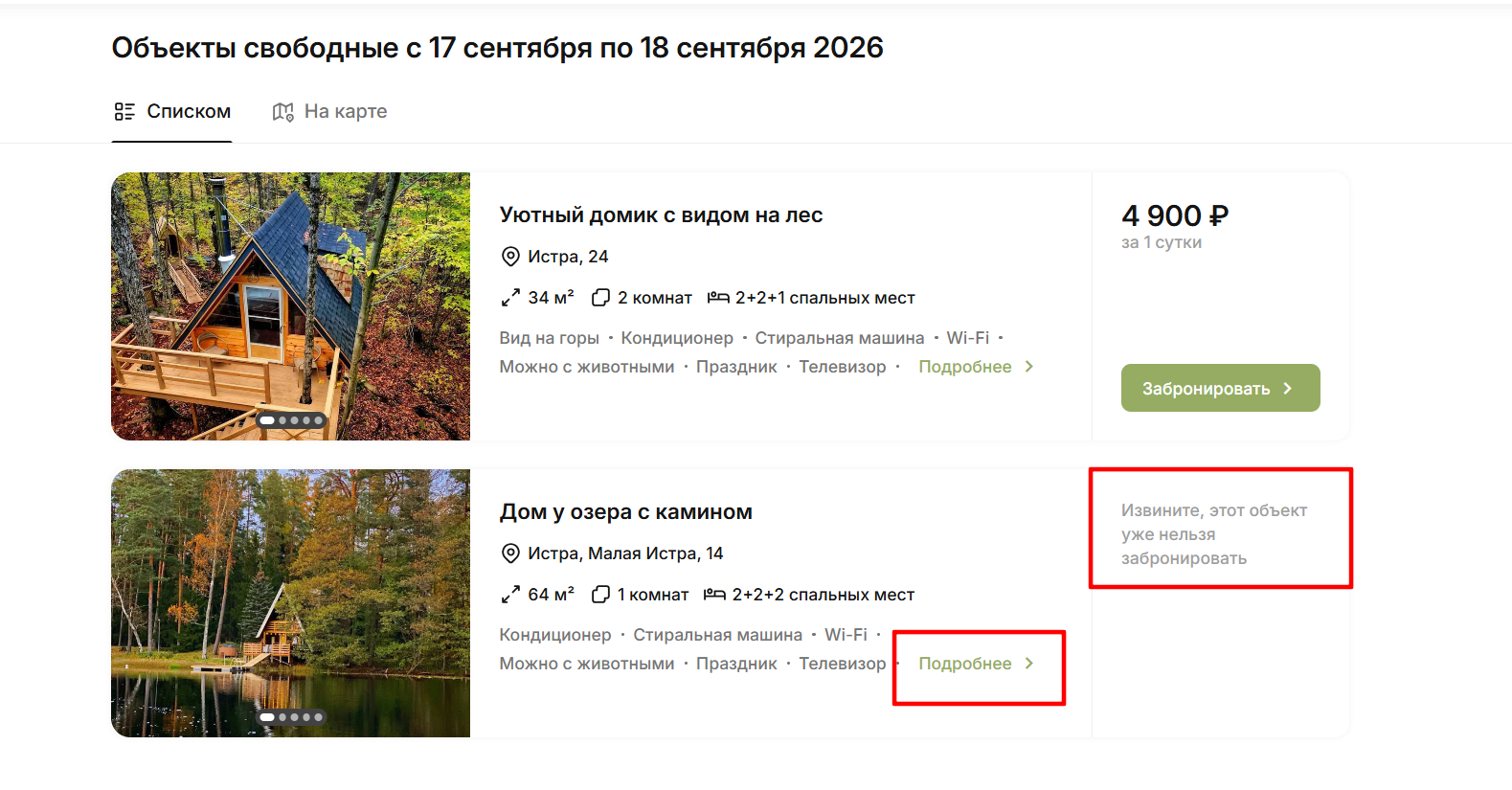
Карточка объекта может содержать
- фотографии;
- название;
- город и адрес;
- количество комнат;
- площадь;
- этаж;
- спальные места;
- удобства;
- расположение на карте;
- цену за сутки;
- полную стоимость проживания.
После открытия объекта гость видит отдельную страницу с подробной информацией и кнопкой «Забронировать».
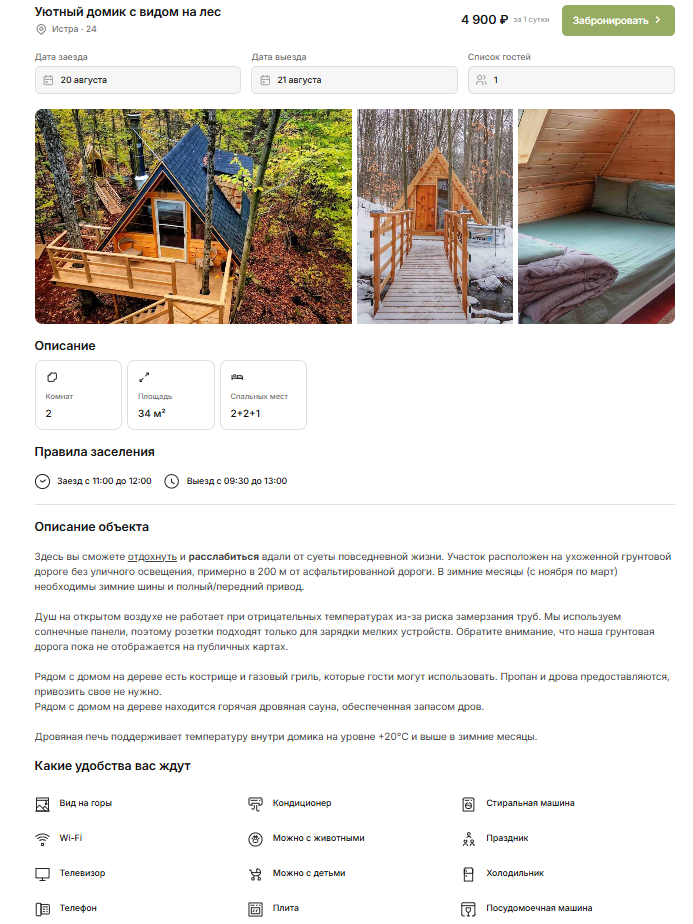
После нажатия «Забронировать» открывается форма бронирования. В ней гость указывает:
- имя;
- фамилию;
- телефон;
- электронную почту;
- пожелания в поле «Ваши пожелания (опционально)».
В зависимости от настроек гость также может выбрать время заезда и выезда.
Перед нажатием кнопки «Забронировать» гость должен установить чекбокс согласия с условиями бронирования и обработки персональных данных.
В зависимости от настроек может быть доступен выбор времени заезда и выезда.
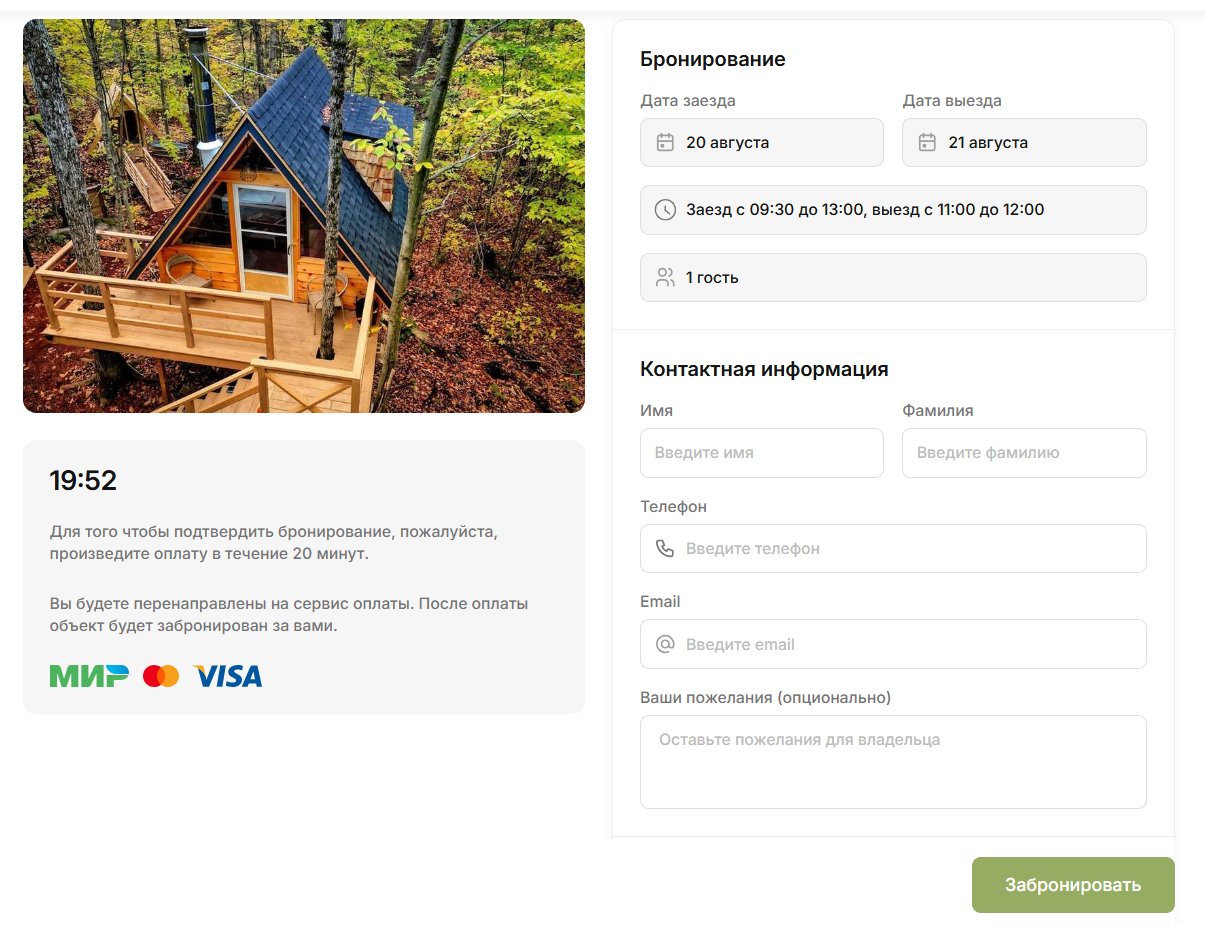
Если подключена платёжная система
Гость видит сумму к оплате и переходит к оплате предоплаты.
На странице могут отображаться:
- «Обработка платежа»;
- «Комиссия платежной системы»;
- «Сервисный сбор»;
- «Доплата на месте».
Состав блоков зависит от платёжной системы и от того, кто оплачивает комиссию.
После успешной оплаты создаётся бронь с источником «Корзина». Даты закрываются в RealtyCalendar и передаются в процессы синхронизации с подключёнными площадками.
Если платёжная система не подключена
Создаётся заявка с источником «Корзина». На странице результата используется текст:
«Спасибо! Наш менеджер свяжется с вами в ближайшее время.»
Заявка не закрывает даты. Чтобы закрепить даты за гостем, её необходимо вручную перевести в статус «Бронь».
После получения заявки уведомление появится в личном кабинете владельца объекта (партнёра). В списке уведомлений сотрудника, который создал «Корзину», заявка не отображается. Если у этого сотрудника включены уведомления по электронной почте, ему придёт письмо о новой заявке.
История корзины и особенности работы
Нажмите кнопку «История» в правом углу окна корзины
В истории отображаются столбцы:
- «Дата»;
- «Телефон»;
- «Email»;
- «Источник».
Выберите любое ранее отправленное предложение. В мобильном приложении в записи истории также отображаются объекты из подборки и их стоимость за сутки. Нажмите «Выбрать», чтобы снова добавить объекты и параметры этой подборки в «Корзину».
После открытия можно изменить данные и сформировать новую отправку.
Важные особенности:
Каждый сотрудник видит только созданные им «Корзины».
В мобильном приложении история также доступна через соответствующую кнопку

*Meta Platforms Inc. (Facebook, Instagram) признана экстремистской, ее деятельность запрещена в РФ.
Частые вопросы и решения проблем
1. Я отправил гостю Корзину, но он говорит, что ссылка устарела. Почему?
Сообщение об устаревшей ссылке появляется в следующих случаях:
- закончился установленный срок действия ссылки;
- выбранные объекты уже заняты на указанные в Корзине даты.
Проверьте срок действия ссылки и доступность объектов. При необходимости сформируйте новую Корзину на актуальные даты и отправьте гостю новую ссылку.
2. Как сделать так, чтобы гость не вносил предоплату, а просто оставлял заявку?
Не подключайте платёжную систему для источника «Корзина». После заполнения формы будет создана заявка. Перейдите в «Настройки» → «Приём платежей». В строке «Приём платежей (через корзину и по ссылке)»
выберите «Ничего не выбрано» и сохраните изменения.
3. Пришла заявка из корзины, но даты в календаре остались свободными. Это нормально?
Да. Заявка не закрывает даты на бронирование, пока вы не переведёте её в статус «Бронь» вручную. Это сделано для того, чтобы вы могли подтвердить наличие объекта и условия с гостем.
4. Как добавить свои контакты (WhatsApp*, MAX, Telegram), чтобы гость мог связаться со мной?
Заполните контакты в разделе «Настройки» → «Контакты» и проверьте их отображение в настройках «Модуля бронирования».
5. Можно ли изменить цену в корзине перед отправкой гостю?
Да. В окне создания корзины есть поле «Наценка к стоимости суток» — укажите фиксированную сумму или процент. Для уменьшения цены поставьте отрицательное число. Также можно вручную изменить цену для каждого объекта отдельно.
6. Гость говорит, что не получил ссылку ни по электронной почте, ни по СМС. Что делать?
Проверьте, правильно ли вы ввели адрес почты или номер телефона, так же проверьте остаток СМС. Попробуйте нажать «Получить ссылку» и отправить её гостю вручную через любой мессенджер.
7. Можно ли отправить подборку сразу на несколько объектов?
Да. В корзину можно добавить несколько объектов. Система покажет гостю все доступные варианты с ценами, фотографиями и описаниями.
8. Как посмотреть, какие подборки я отправлял раньше?
Нажмите кнопку «История» в правом углу окна корзины. Вы увидите все свои отправленные предложения. Каждый сотрудник видит только свою историю.
9. Гость забронировал через корзину с предоплатой. Бронирование появилось в календаре автоматически?
Да. Если платёжная система настроена и гость внёс предоплату, бронирование сразу попадает в календарь как подтверждённое. Вам ничего дополнительно делать не нужно.
10. Я отправил корзину, но гость не забронировал. Как узнать, смотрел ли он её?
В истории корзин нет функционала отслеживания просмотров. Вы можете уточнить у гостя напрямую или отправить напоминание.
11. Можно ли настроить свои правила проживания для каждого объекта отдельно?
Да. В редактировании объекта перейдите на вкладку «Правила проживания» и включите «Индивидуальные настройки». Если отключить, будут подтягиваться общие правила из раздела «Настройки» → «Правила проживания».
12. Как отфильтровать объекты, если их много, и отправить гостю только нужные?
В веб-версии:
В разделе «Календарь» нажмите на кнопку «Параметры» . Выберите необходимые критерии: город, удобства, количество комнат, количество гостей, тип объекта. После применения фильтров в календаре останутся только подходящие объекты. Возле каждого нужного объекта нажмите на иконку «Конверт», чтобы добавить их в «Корзину», затем отправьте подборку гостю.
В мобильном приложении:
Нажмите справа вверху на иконку «воронка» (фильтр). Выберите необходимые параметры фильтрации. После этого останутся только подходящие объекты. Нажмите на конверт возле нужных объектов и отправьте подборку.
Важно: Сначала отфильтруйте объекты, затем добавляйте их в корзину. Это позволяет не отправлять гостю лишние варианты.
13. Можно ли изменить стандартный текст сообщения при отправке ссылки на Корзину?
Нет. Стандартный текст, который формируется после нажатия кнопки «Получить ссылку», изменить в настройках RealtyCalendar нельзя.
14. Почему в Корзине отображаются не все фотографии объекта?
В карточке объекта в Корзине отображаются только первые пять фотографий. Остальные фотографии, загруженные в настройки объекта, по ссылке гостю не показываются.
15. Берёт ли RealtyCalendar комиссию за бронирование через Корзину?
Нет, RealtyCalendar не взимает комиссию за такое бронирование.