Как управлять занятостью ваших объектов
Содержание
Что такое бронирование и для чего оно нужно
Бронирование в RealtyCalendar — это создание события в календаре, которое фиксирует занятость объекта на конкретные даты. Это основной инструмент для управления доступностью вашего жилья и учёта всех заездов.
Зачем нужно создавать бронирования:
- Отметить занятые даты и избежать двойных бронирований
- Вести учёт гостей и их контактных данных
- Контролировать доходы от каждого заезда
- Синхронизировать занятость со всеми подключенными площадками
За передачу занятости на подключенные площадки отвечает Менеджер каналов: он автоматически обновляет данные и помогает снизить риск двойных бронирований.
Важно! Передача информации на площадки может занять некоторое время. Проверьте, что интеграции с площадками подключены и работают без ошибок.
Создание бронирования в веб-версии
Чтобы создать бронирование с компьютера:
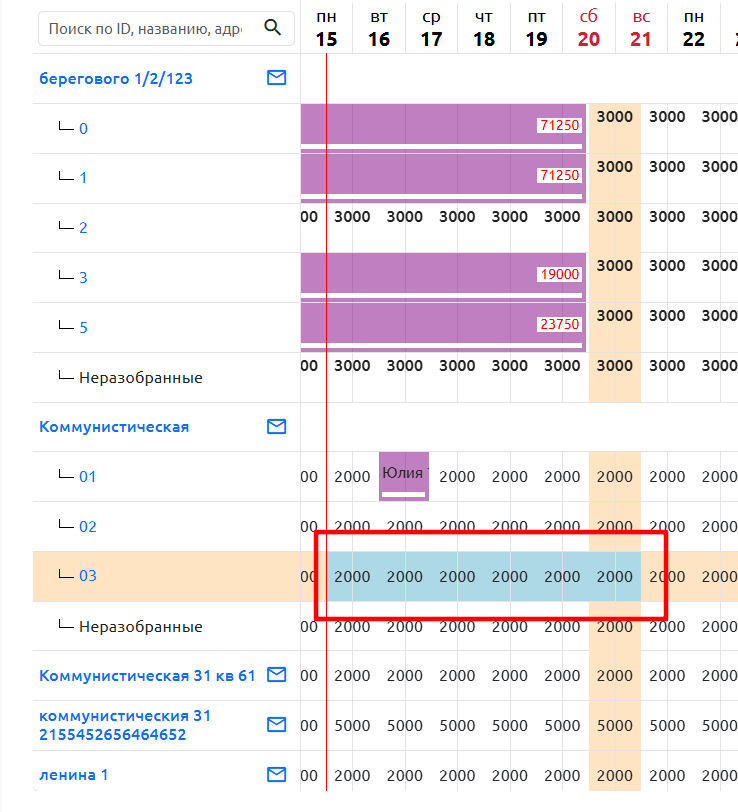
- Перейдите в Шахматку бронирования раздел «Календарь», кликните на дату заезда и, удерживая кнопку мыши, выделите период до даты выезда.
2. В открывшемся окне заполните обязательные поля:
- Даты заезда и выезда (уже заполнены автоматически)
- Цена за сутки
- Статус бронирования
При необходимости укажите дополнительную информацию:
- Имя гостя
- Телефон
- Электронную почту
- Примечание
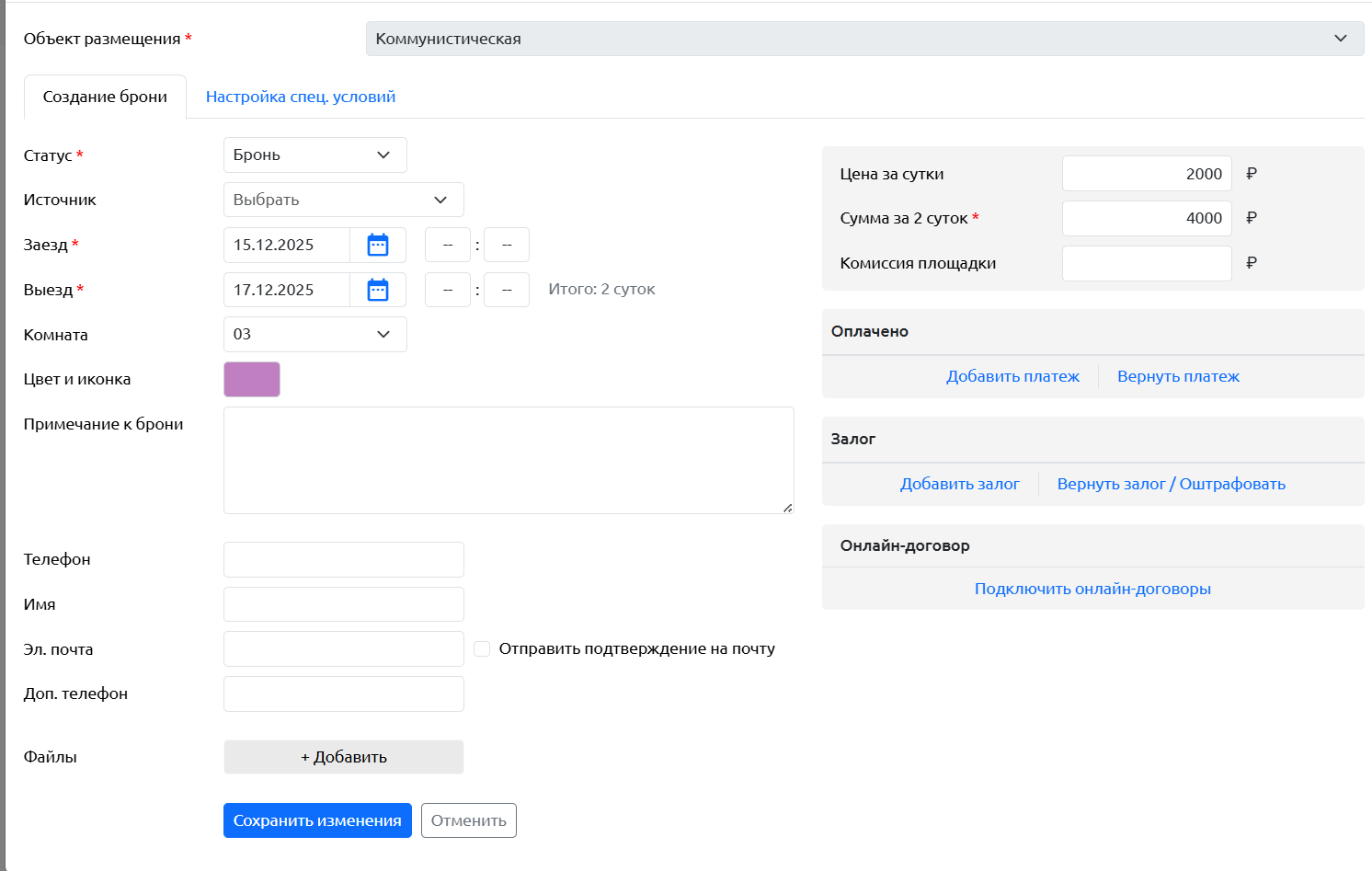
3. Нажмите «Сохранить изменения» для сохранения бронирования.
Бронирование появится в календаре как цветной блок на выбранных датах.
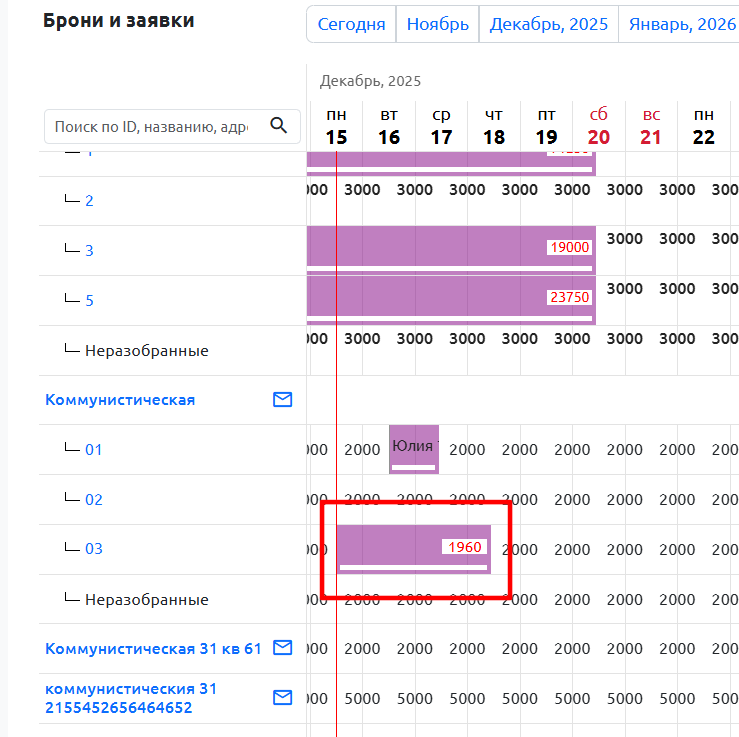
При корректно настроенной синхронизации информация о занятости будет автоматически передана на подключенные площадки.
Создание бронирования в мобильном приложении
В мобильном приложении есть два способа создать бронирование:
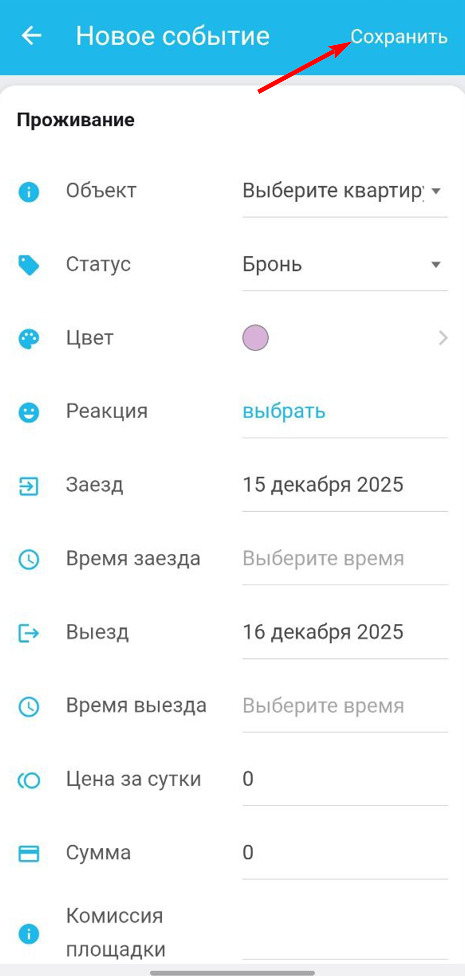
Способ 1: Через главное меню
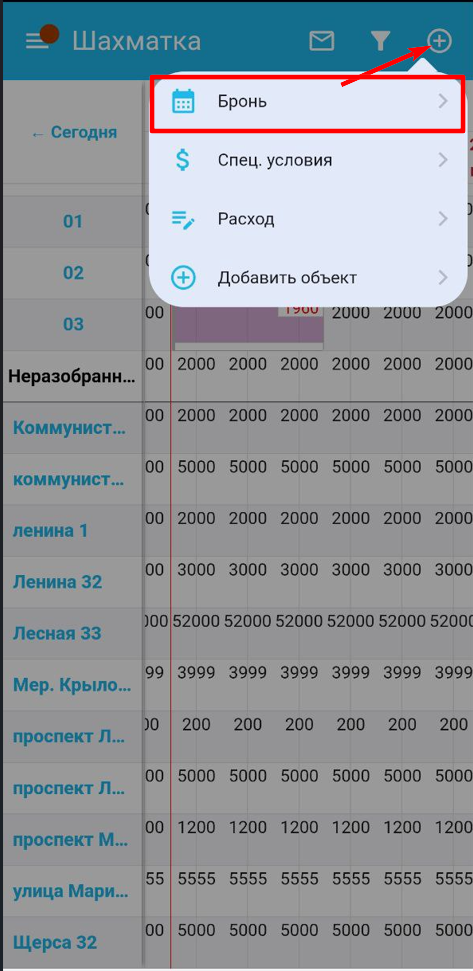
Нажмите значок «+» на верхней панели
Выберите «Бронь»
3. Заполните обязательные поля:
- Объект размещения
- Даты заезда и выезда
- Стоимость
- Статус бронирования
При необходимости укажите имя гостя, телефон, электронную почту и примечание.
4. Сохраните изменения
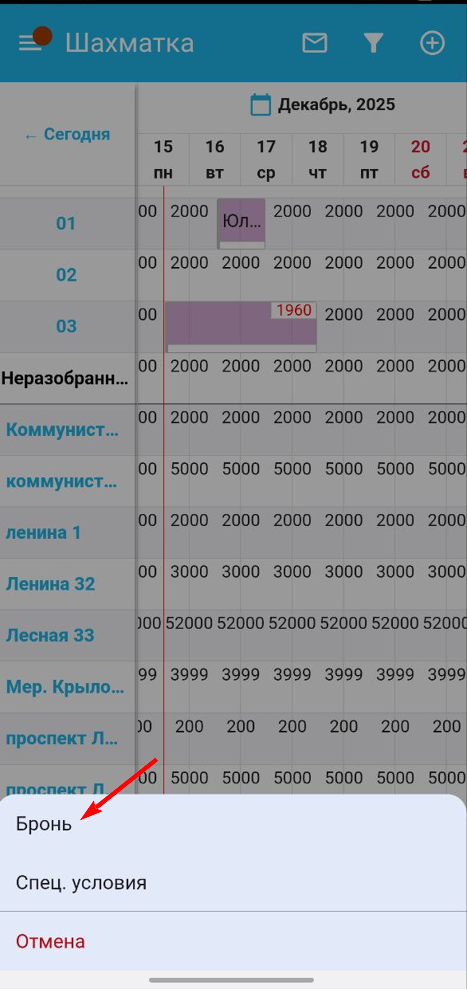
Способ 2: Через календарь
Нажмите на дату заезда в календаре
- Выберите «Бронь»
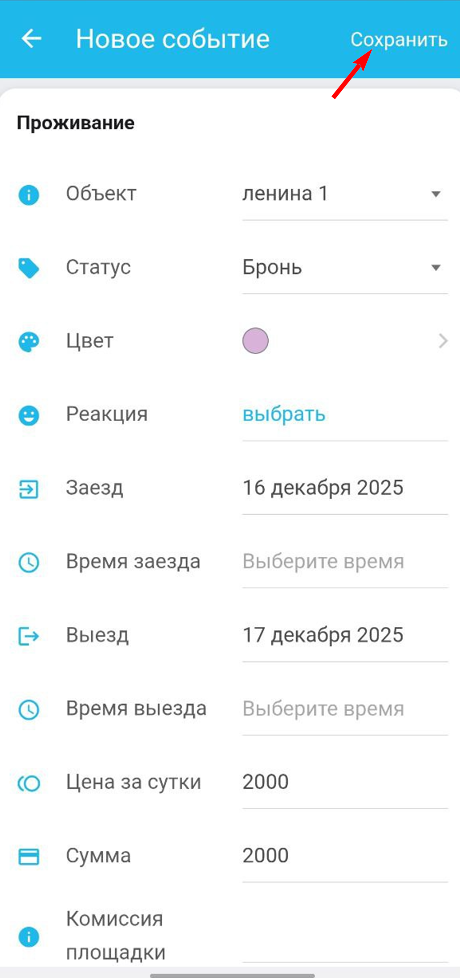
3. Заполните форму бронирования
4. Сохраните изменения.
Редактирование, отмена и удаление бронирований
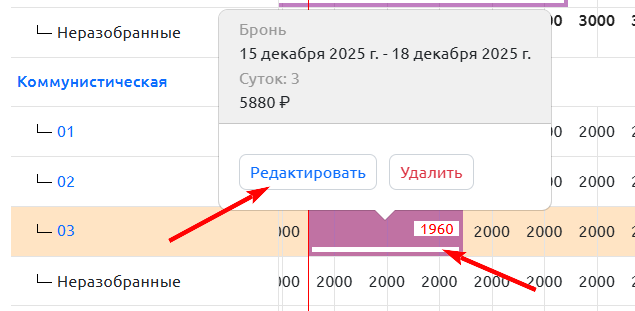
В веб-версии:
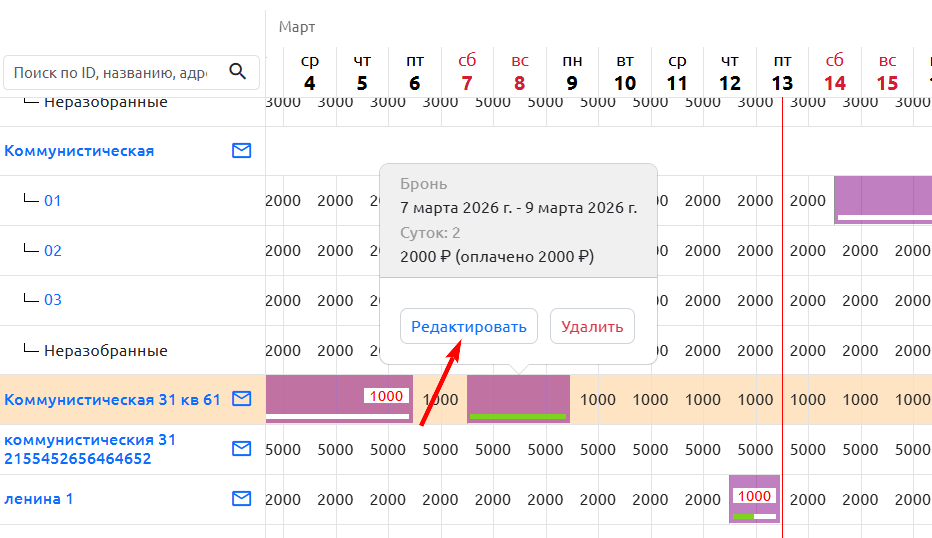
- Кликните на цветной блок бронирования в календаре
- Нажмите «Редактировать» для изменения данных
При продлении бронирования стоимость суток берётся из самой брони, а не из цен в Шахматке. При необходимости отредактируйте сумму вручную.
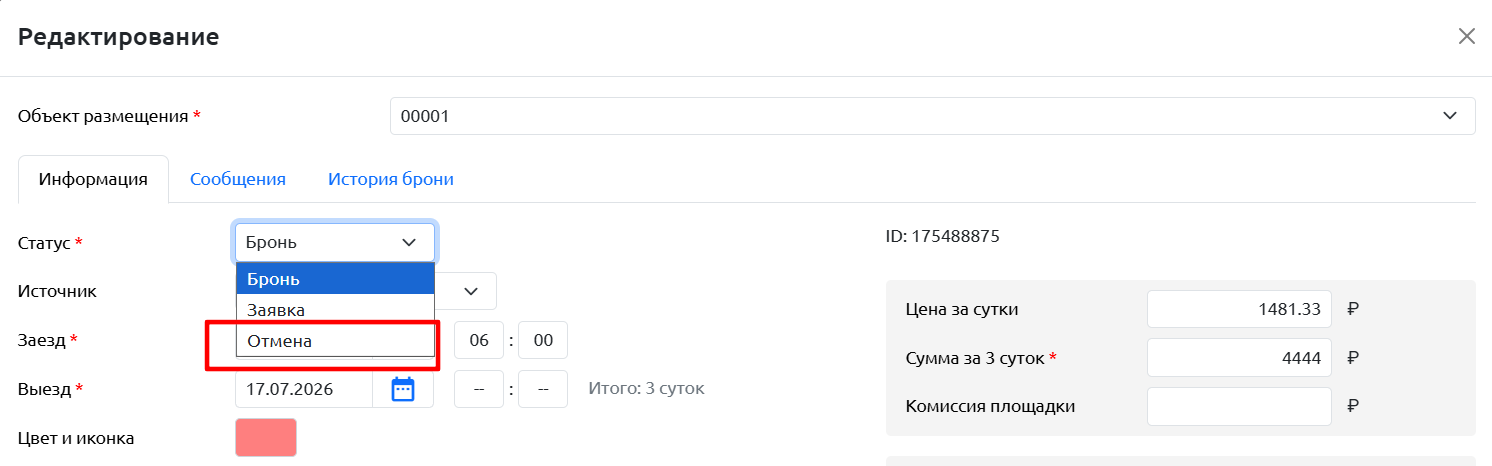
3. Чтобы отменить бронирование, измените статус бронирования на «Отмена».
4. Чтобы удалить бронирование, нажмите «Удалить».
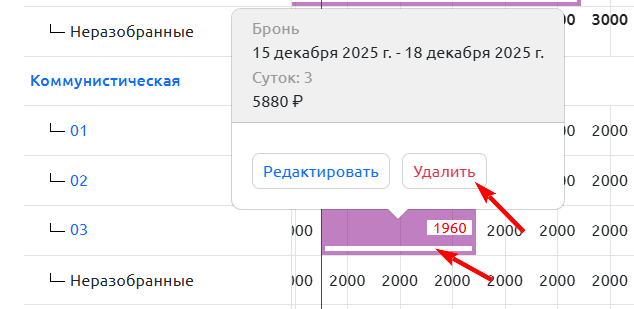
Массовое удаление бронирований за выбранный период не поддерживается. Бронирования необходимо удалять по одному, открывая карточку каждой брони в Шахматке.
Важно! Отмена и удаление — это разные действия.
В мобильном приложении:
- Нажмите по блоку бронирования в календаре
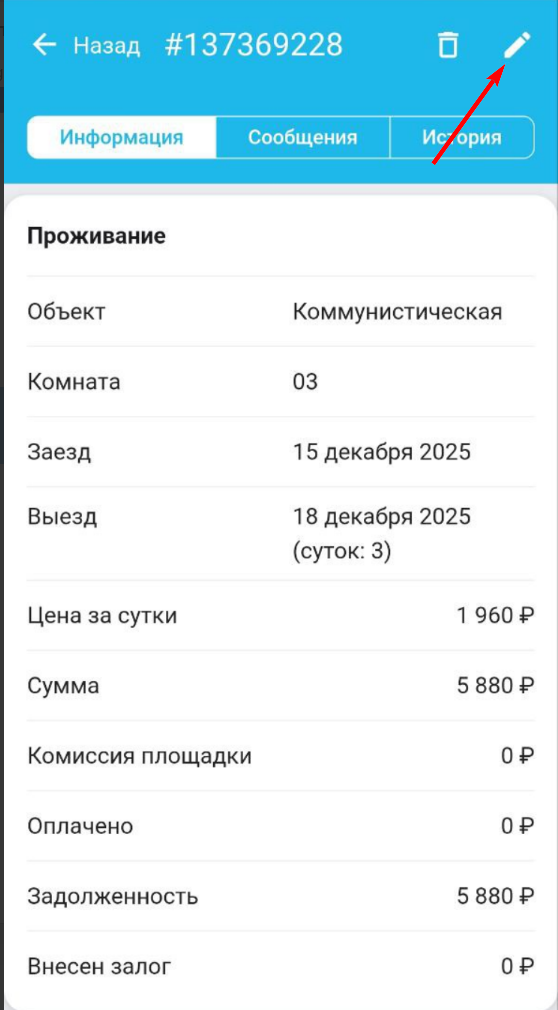
- Нажмите значок карандаша для редактирования
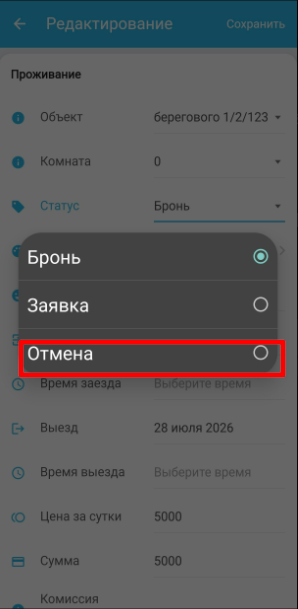
3. Чтобы отменить бронирование, измените его статус на «Отмена».
4. Чтобы удалить бронирование, используйте значок корзины.
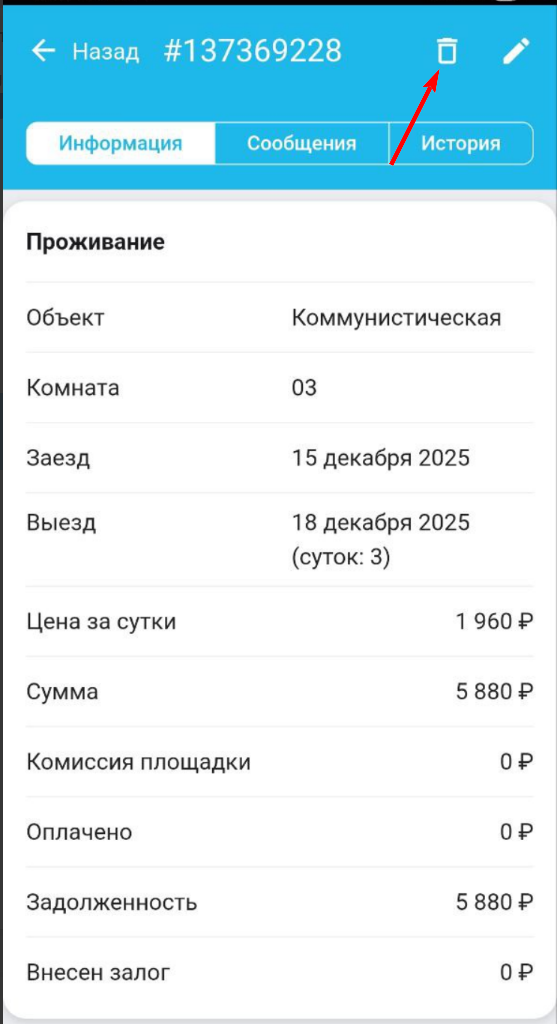
Важно! Если бронирование поступило с внешней площадки, изменение его статуса или удаление в RealtyCalendar не отменит бронирование на стороне площадки. Сначала отмените бронирование в личном кабинете площадки или дождитесь получения отмены по интеграции.
Перенос бронирования на другой объект
В RealtyCalendar предусмотрена возможность переноса бронирования с одного объекта на другой. Это может потребоваться, например, если гость хочет переселиться в номер другой категории или если в изначально выбранном объекте возникли технические проблемы.
Важно: При переносе бронирования на другой объект вся информация о брони сохраняется, включая:
Сумму брони и внесенные оплаты
Залог (если был принят)
Данные гостя
Источник бронирования
Это позволяет быстро переместить бронь между объектами без необходимости повторно вносить все данные и восстанавливать историю платежей.
Как перенести бронирование:
В календаре кликните на блок бронирования, которое хотите перенести, и выберите опцию «Редактировать».
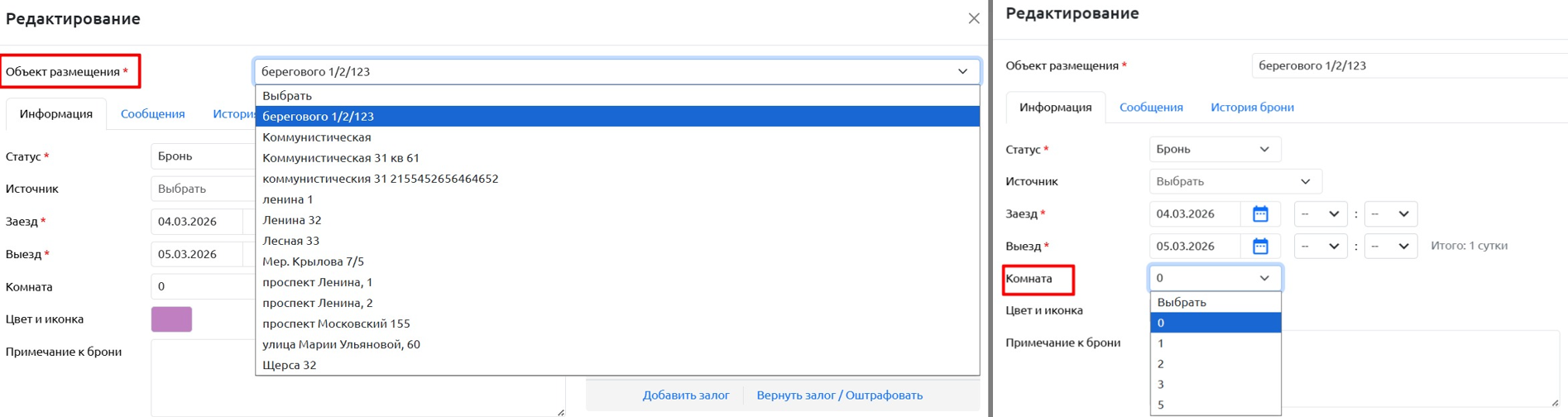
2. В открывшемся окне редактирования события найдите поле «Объект размещения» (или «Комната» если у объекта номерной фонд).
3. Из выпадающего списка выберите новый объект или номер, на который нужно перенести бронь.
Перед переносом убедитесь, что новый объект или номер свободен на весь период проживания.
4. Проверьте остальные данные бронирования и при необходимости скорректируйте их (например, цену, если она отличается для нового объекта).
5. Нажмите «Сохранить изменения».
После сохранения бронирование переместится на выбранный объект, а в истории брони останется запись о переносе. Все связанные платежи и залоги останутся привязанными к этой брони.
Важно!
Переносить бронирования, которые пришли с подключенных площадок (Авито, Суточно.ру, Островок и др.), непосредственно в RealtyCalendar не рекомендуется. Такие бронирования необходимо переносить на самих сайтах, если есть такая возможность.
Виды статусов бронирований
В RealtyCalendar доступны разные статусы для гибкого управления:
- Бронь — подтверждённое бронирование, даты заняты
- Заявка — предварительная заявка, даты не закрывает на сайтах
- Отмена — отменённое бронирование (сохраняется в истории)
Для подробного изучения работы с разными статусами ознакомьтесь со статьёй: «Создание события "Заявка", "Бронь", "Отмена" или "Спец.условия"».
Важно! Если бронирование поступило с внешней площадки, изменение его статуса в RealtyCalendar не изменит статус бронирования на площадке.
Частые вопросы и решения проблем
1. Можно ли перенести бронирование с одного объекта на другой?
Да. В режиме редактирования бронирования измените поле «Объект размещения» на другой объект. Вся информация о брони (сумма, оплаты, залог, данные гостя) сохранится.
2. Я перенёс бронирование, которое пришло с Авито/ Островка, в другой объект внутри RealtyCalendar. Что будет на площадке?
Переносить бронирования с внешних площадок непосредственно в RealtyCalendar не рекомендуется. Перенесите бронирование в личном кабинете площадки, если она поддерживает такую возможность. Затем проверьте, правильно ли обновилось бронирование в RealtyCalendar.
3. Синхронизируются ли бронирования с внешними площадками автоматически?
Да. При создании, редактировании или удалении бронирования занятость мгновенно синхронизируется со всеми подключенными площадками, чтобы избежать двойных бронирований.
4. Что такое перенос бронирования и чем он отличается от редактирования дат?
Перенос бронирования — это изменение объекта размещения (переселение гостя в другой номер или квартиру). Редактирование дат — это изменение периода проживания на том же объекте. Это разные операции.
Перед сохранением новых дат убедитесь, что объект свободен на весь изменённый период.
Если бронирование поступило с внешней площадки, изменение объекта или дат в RealtyCalendar не передастся обратно на площадку.
5. Чем отмена бронирования отличается от удаления?
- Отмена изменяет статус бронирования на «Отмена». Бронирование остаётся в календаре и сохраняется в истории.
- Удаление убирает бронирование из календаря и переносит его в раздел «Удалённые бронирования». После восстановления оно снова появится в календаре.
Если бронирование поступило с внешней площадки, отменяйте его на стороне площадки. Изменение статуса или удаление внутри RealtyCalendar не отменит бронирование на площадке.
6. Как работает офлайн-доступ к Шахматке в мобильном приложении?
В мобильном приложении без подключения к интернету можно просматривать только те данные Шахматки, которые были загружены заранее. Перед отключением интернета откройте нужный период и дождитесь его полной загрузки. В офлайн-режиме нельзя создавать, редактировать или удалять бронирования.
Если открыть период, который не был загружен заранее, данные не отобразятся.
7. Можно ли автоматически связать занятость двух отдельных объектов?
Нет. Автоматически связать бронирования двух разных отдельных объектов нельзя. Если при бронировании одного объекта нужно закрыть те же даты во втором, создайте во втором объекте дублирующее бронирование вручную.