Интеграция с OkiDoki
Общая информация
ОкиДоки — это сервис для удаленного заключения договоров посуточной аренды, имеющих юридическую силу. Без бумаги и ЭЦП.
Более подробно можно почитать на сайте OkiDoki: https://doki.online/
Подготовка в сервисе OkiDoki
Зарегистируйтесь в сервисе OkiDoki https://desktop.doki.online/register. Cоздайте шаблон договора. Для этого перейдите в раздел «Шаблоны» и нажмите кнопку «Добавить шаблон».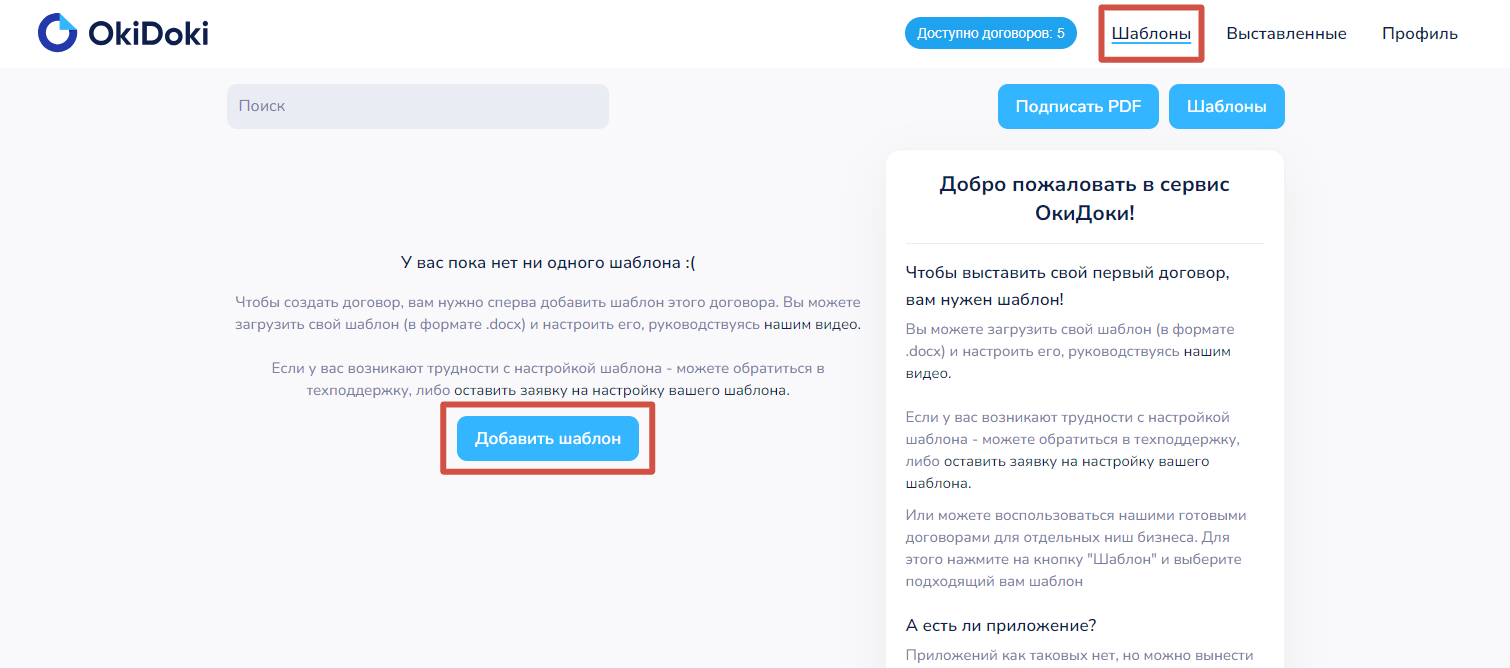
В открывшемся окне вы можете выбрать готовый шаблон из списка или загрузить свой собственный шаблон.
Совет по выбору типа договора:
- Шаблон «Аренда» подходит для нежилых помещений, таких как апартаменты, студии, офисы.
Шаблон «Найм» предназначен для жилых помещений — квартир, домов, комнат.
После создания шаблона перейдите в раздел «Интеграции». В списке доступных интеграций нажмите «Подробнее» в карточке «RealtyCalendar».
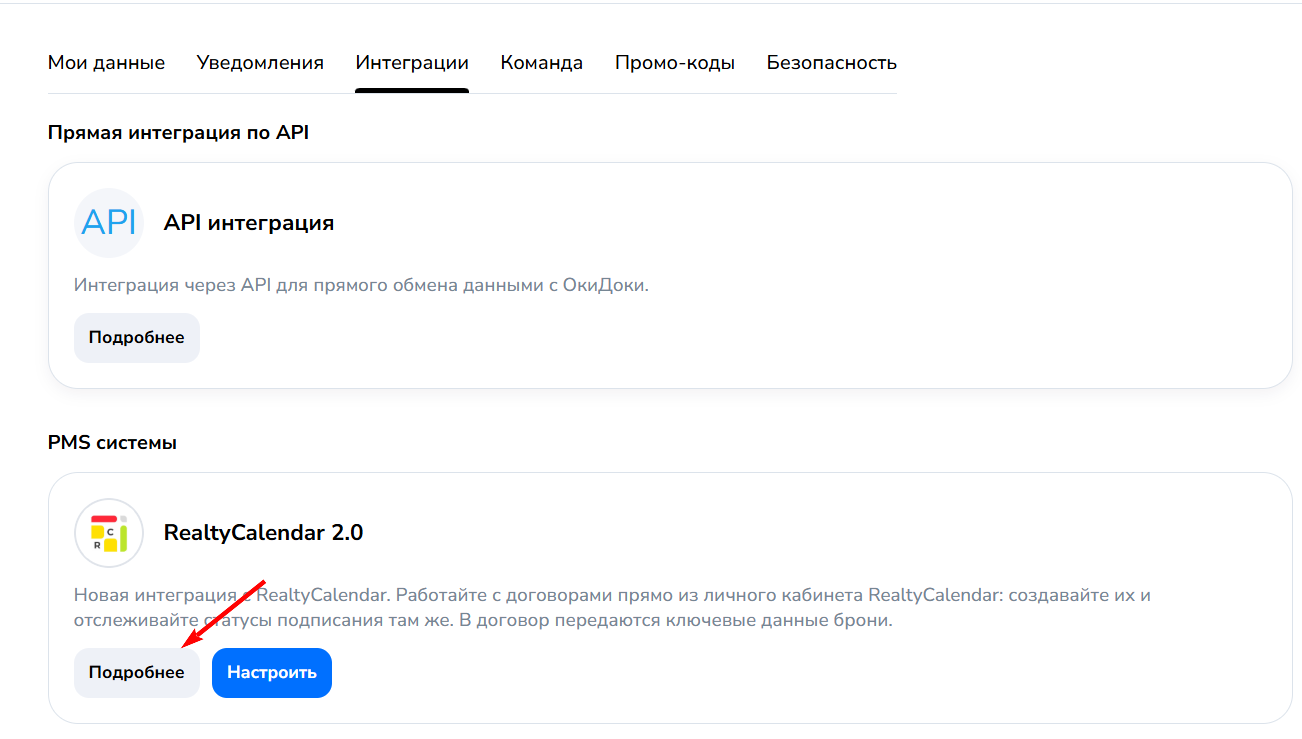
На открывшейся странице нажмите кнопку «Скопировать ключ». Этот ключ понадобится на следующем шаге.
Настройка интеграции в RealtyCalendar
Войдите в свой личный кабинет RealtyCalendar. Перейдите в раздел «Настройки», затем откройте вкладку «Интеграции».
Найдите интеграцию ОкиДоки и нажмите кнопку «Подключить».
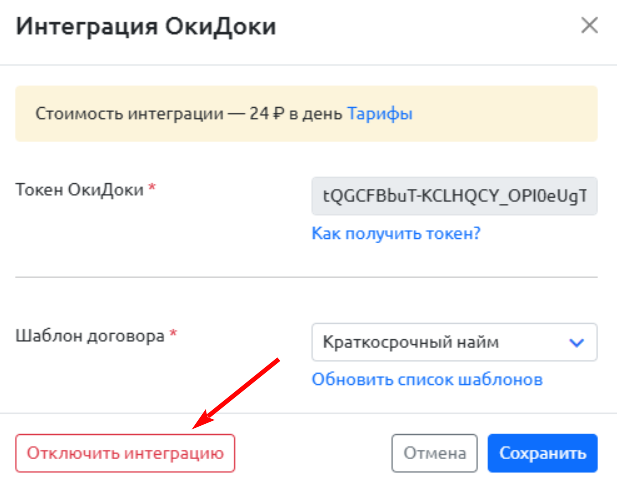
В открывшейся форме вставьте скопированный ранее API-ключ в поле «Токен ОкиДоки» и нажмите «Продолжить».
Ниже выберите из выпадающего списка «Шаблон договора», который вы создали в первом шаге.
Нажмите кнопку «Сохранить».
Загрузка объектов в OkiDoki
В интеграции с RealtyCalendar внизу выберите шаблон и нажмите Импортировать объекты.
Настройка шаблона договора для каждого объекта
Если для разных объектов вам нужны разные шаблоны договоров, вы можете переопределить общий шаблон на уровне конкретного объекта.
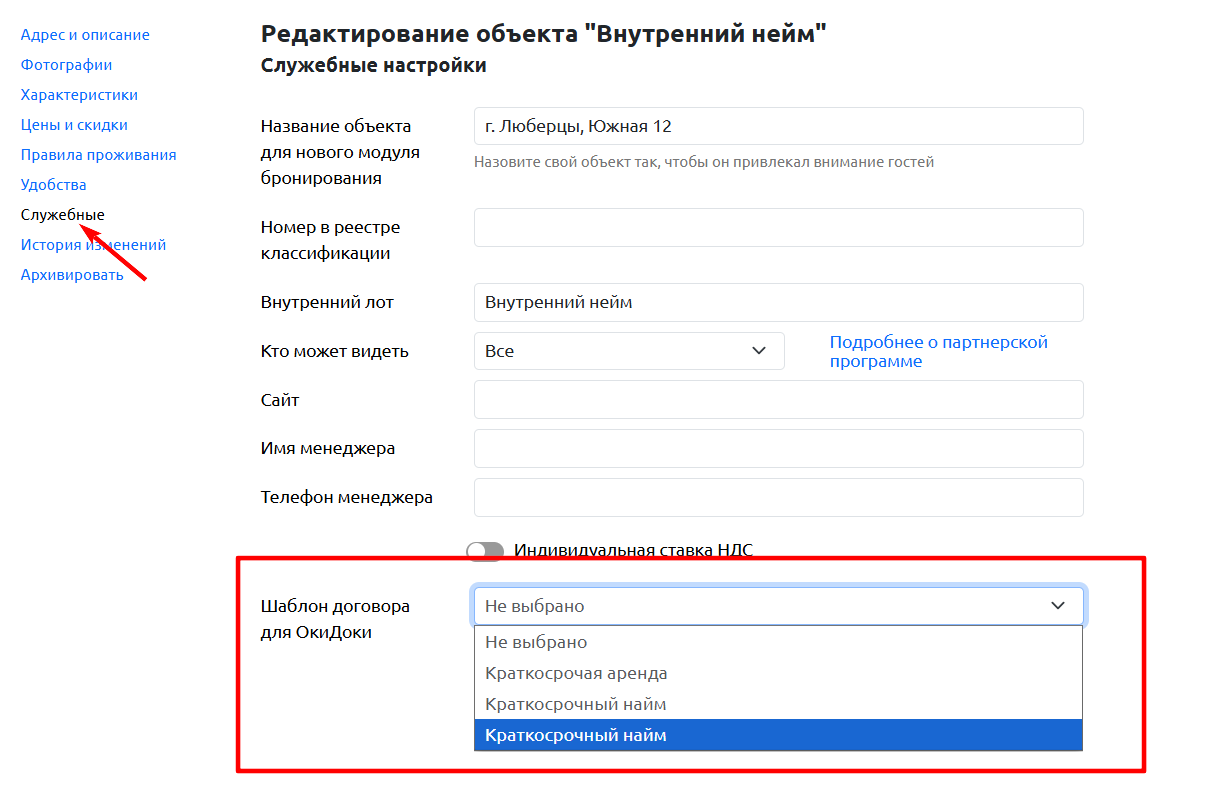
Для этого откройте карточку нужного объекта недвижимости и перейдите на вкладку «Служебные». Внизу списка найдите поле «Шаблон договора для ОкиДоки».
В выпадающем списке выберите нужный шаблон (доступны те же шаблоны, что и в общих настройках интеграции). Поле можно оставить пустым — в этом случае для объекта будет использоваться общий шаблон из настроек интеграции.
Использование интеграции при работе с бронированием
Откройте карточку бронирования. Нажмите кнопку «Создать новый договор» в блоке «Онлайн-договор».
После этого в сервисе ОкиДоки автоматически создастся черновик договора. В него будут подставлены все данные из бронирования: даты заезда и выезда, информация о госте (имя, телефон, email) и адрес объекта размещения.
Ссылку на созданный договор можно скопировать или отправить гостю через WhatsApp. Если у клиента нет WhatsApp, скопируйте ссылку и отправьте ее любым другим способом.
Договор нельзя перенести из одной брони в другую, в том числе из отменённой в актуальную. Договор и оплаты остаются активными в отменённой брони.
Если необходимо отредактировать сам договор до его подписания, скопируйте ссылку → перейдите в сам договор → отредактируйте → сохраните изменения.
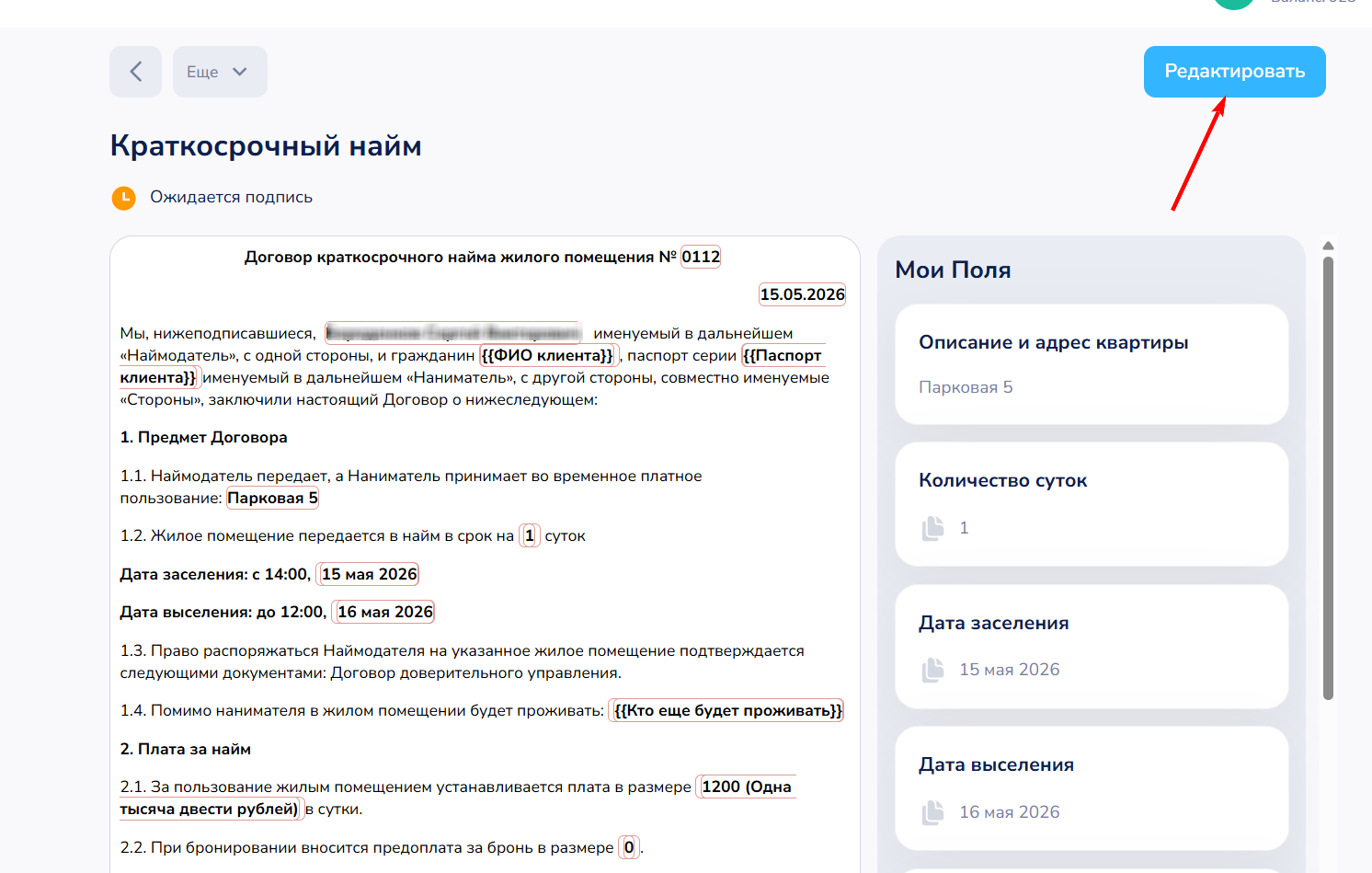
Вы сможете отслеживать статус подписания этого документа прям в карточке бронирования. Кроме того, когда гость подпишет договор, вам придет уведомление на почту.
Важно! После включения интеграции удалите хук okidoki в разделе Интеграции - Webhooks, чтобы не тарифицировалось дважды.
Удаление договора
Удалить договор непосредственно из карточки бронирования в RealtyCalendar нельзя.
Если договор ещё не подписан гостем:
- Откройте ссылку на договор, которую отправили гостю.
- Нажмите «Ещё».
- Выберите «Удалить документ».
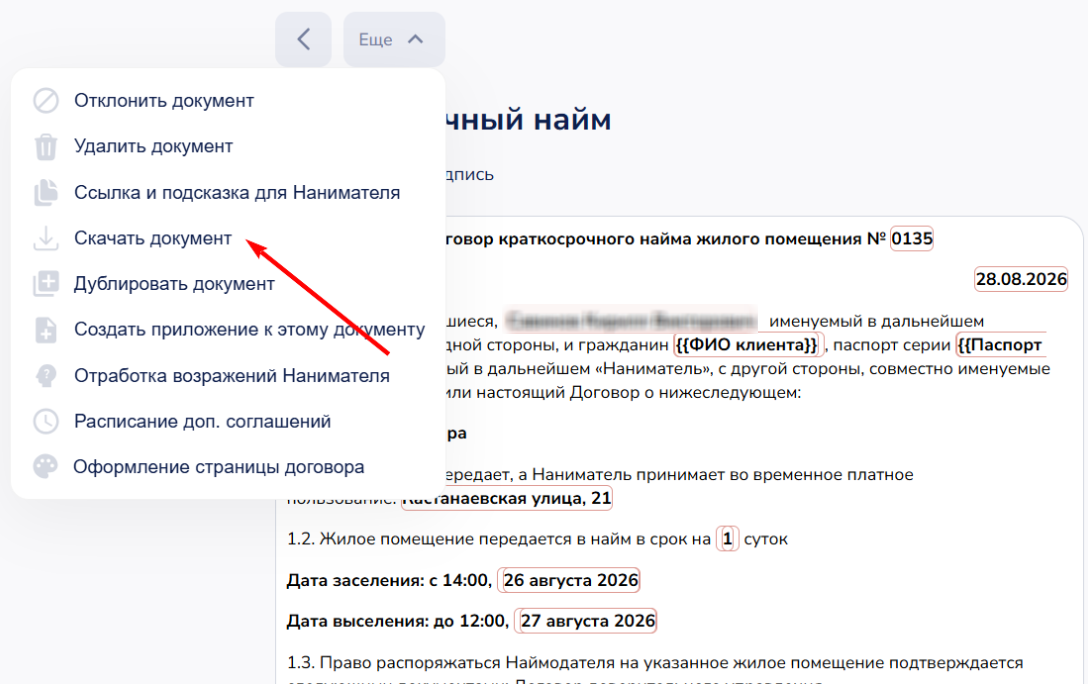
Управлять договором также можно в личном кабинете OkiDoki.
Если договор уже подписан и удалить или отменить его невозможно, обратитесь в поддержку OkiDoki.
Автоматизация работы с договорами OkiDoki
Отправка ссылки через Автосообщения
Для автоматической отправки гостю ссылки на онлайн-договор добавьте в текст любого автосообщения (например, «Подтверждение бронирования» или «1 день до заезда») тег:
{{LINK_OKIDOKI}}
Тег автоматически подставит персонализированную ссылку на договор для каждого гостя.
Подробнее о настройке автосообщений читайте в отдельной инструкции.
Важно! При первой отправке автосообщения с тегом {{LINK_OKIDOKI}} договор создаётся автоматически, если ранее он не был создан. В поле «Полная стоимость» передаётся сумма, указанная в бронировании RealtyCalendar на момент создания договора. Если договор уже существует, используется ранее созданная ссылка. Последующие изменения суммы бронирования автоматически в договор не передаются — сумму необходимо изменить вручную в OkiDoki.
Интеграция с Автопилотом
Сначала интегрируйтесь с ОкиДоки внутри RealtyCalendar по инструкции выше.
Затем перейдите в Настройки Автопилота → Интеграция с ОкиДоки → Включить интеграцию.
Как это работает: теперь гость, когда переходит на страницу гостя, нажимает кнопку «Подписать договор». В этот момент:
Договор автоматически создается в RealtyCalendar.
Ссылка на договор подтягивается на страницу гостя.
Далее гость подписывает договор.
Отключение интеграции
Чтобы отключить интеграцию с OkiDoki:
- Перейдите в раздел «Настройки» → «Интеграции».
- Найдите интеграцию OkiDoki и нажмите «Настроить».
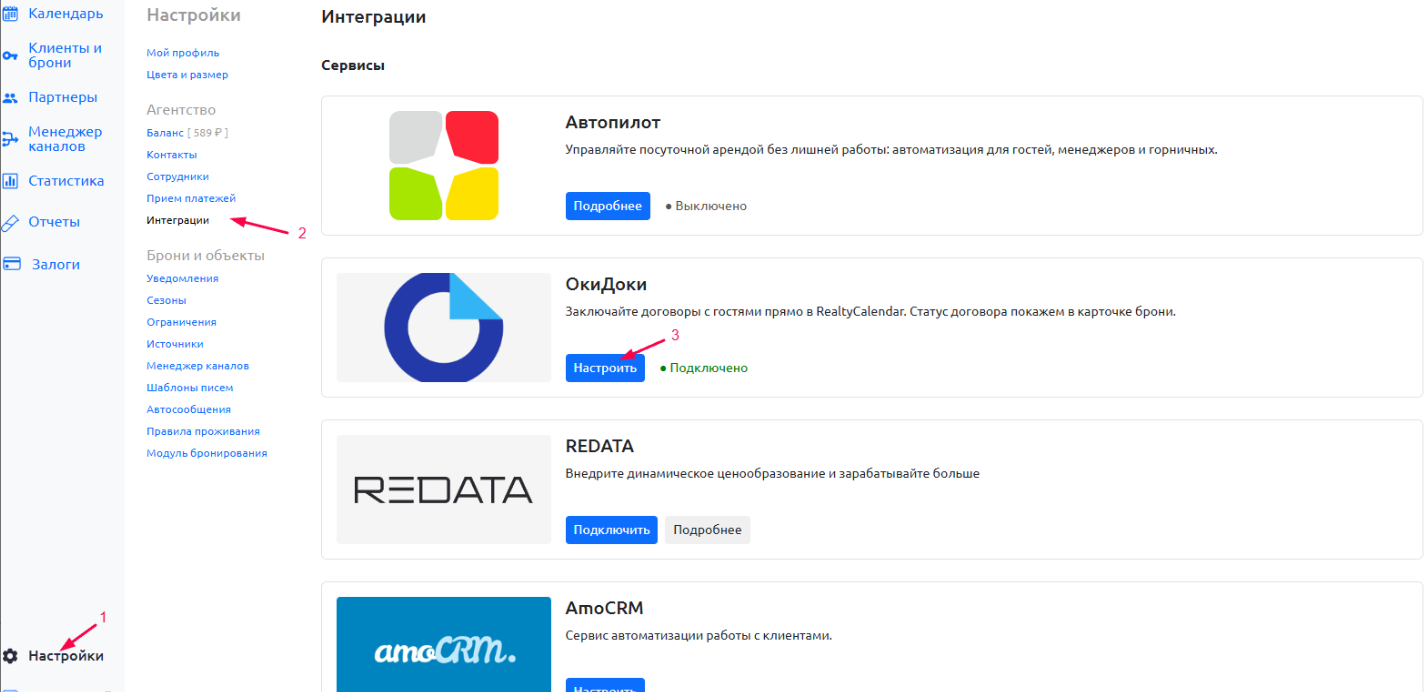
3. В открывшемся окне нажмите «Отключить интеграцию».