Интеграция с TTLock
Настройка интеграции
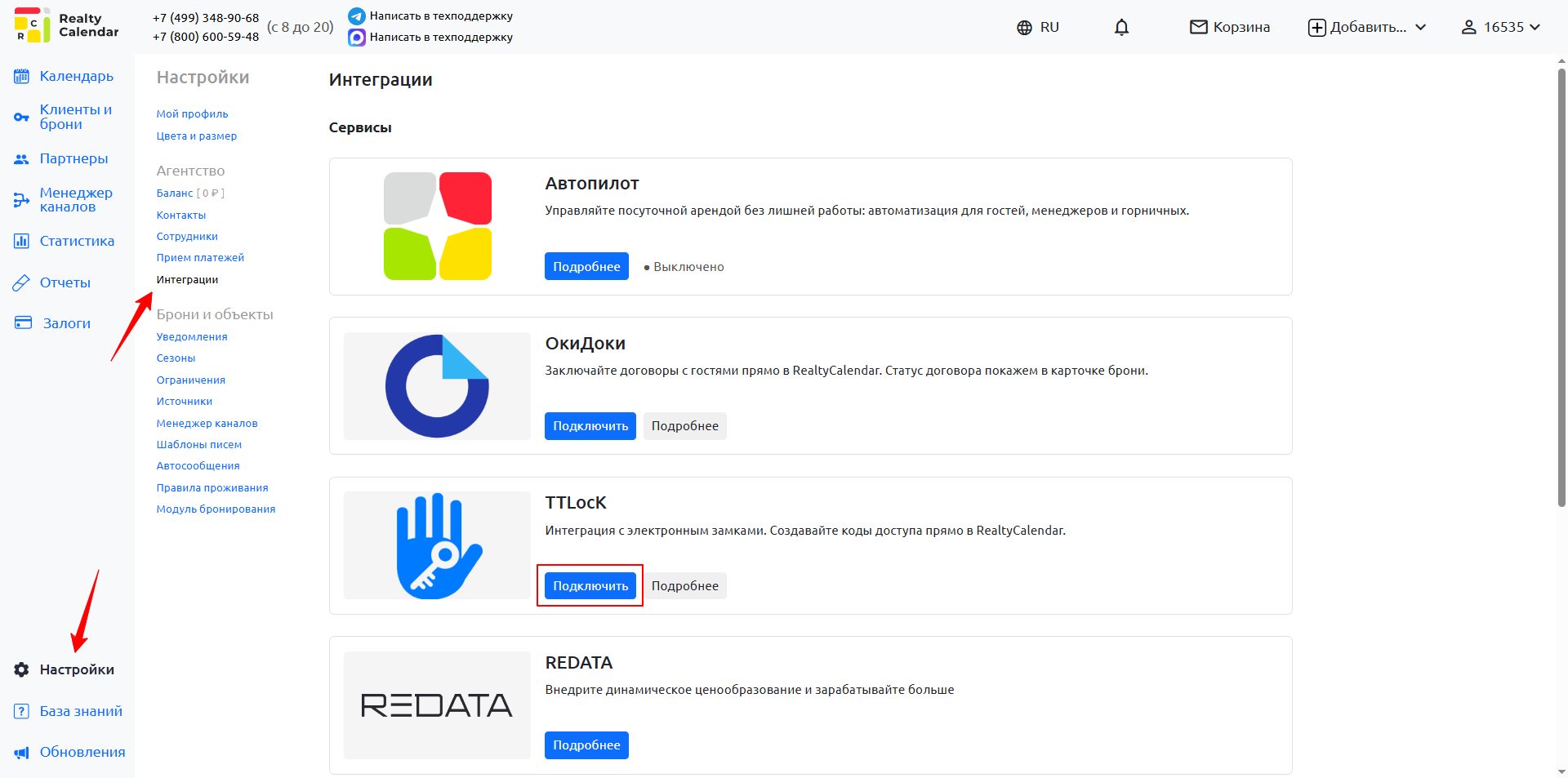
Войдите в свой личный кабинет RealtyCalendar. Перейдите в раздел «Настройки», затем откройте вкладку «Интеграции».
Найдите интеграцию TTLock и нажмите кнопку «Подключить».
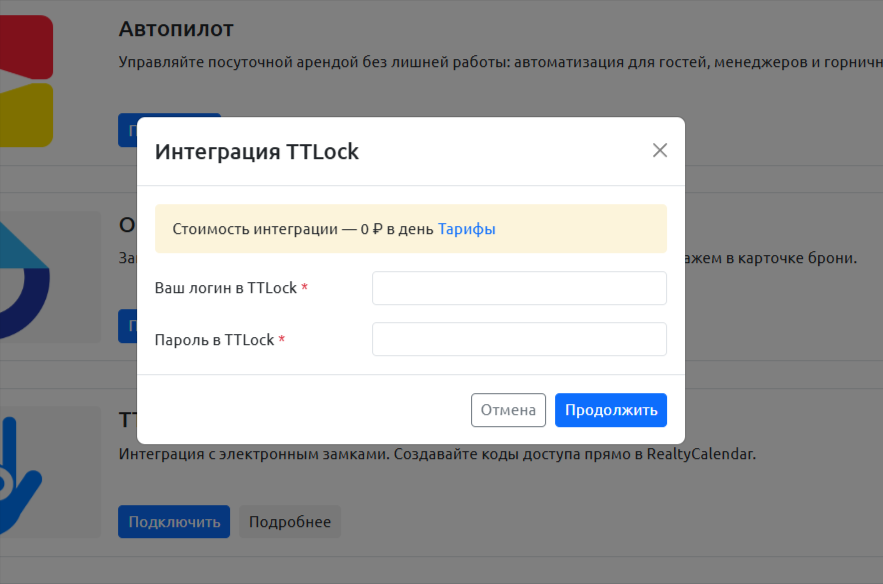
Введите логин и пароль от вашего приложения TTLock (те данные, которые вы используете для входа в официальное приложение или веб-версию TTLock). Нажмите «Продолжить».
Стоимость интеграции рассчитывается от количества замков, подключённых к аккаунту.
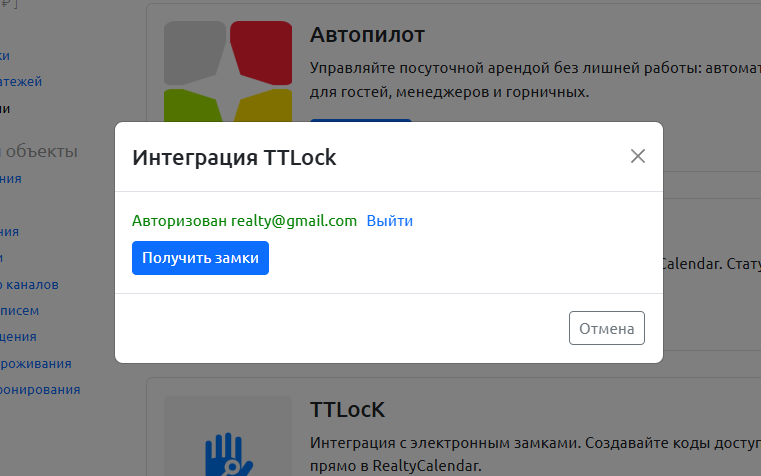
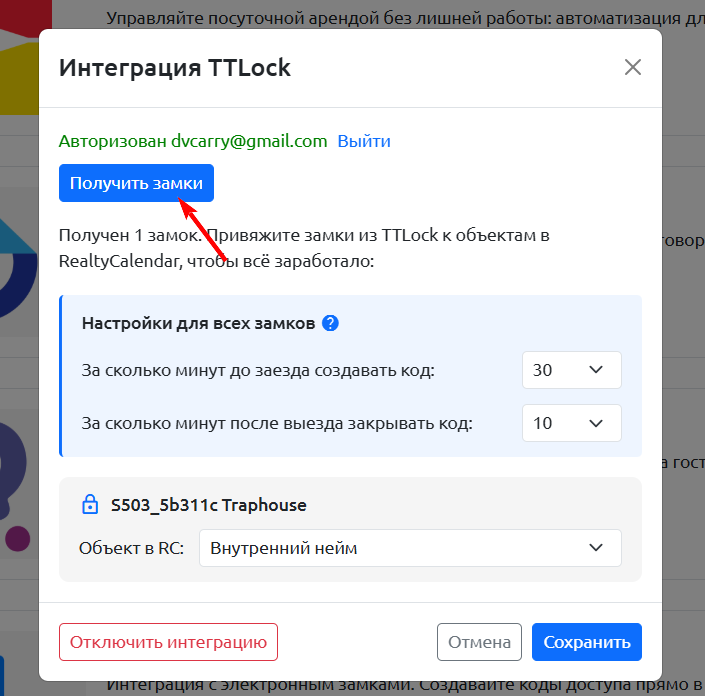
После успешной проверки учётных данных нажмите кнопку «Получить замки» — система загрузит список всех замков, которые есть в вашем аккаунте TTLock.
Если загрузились не все замки
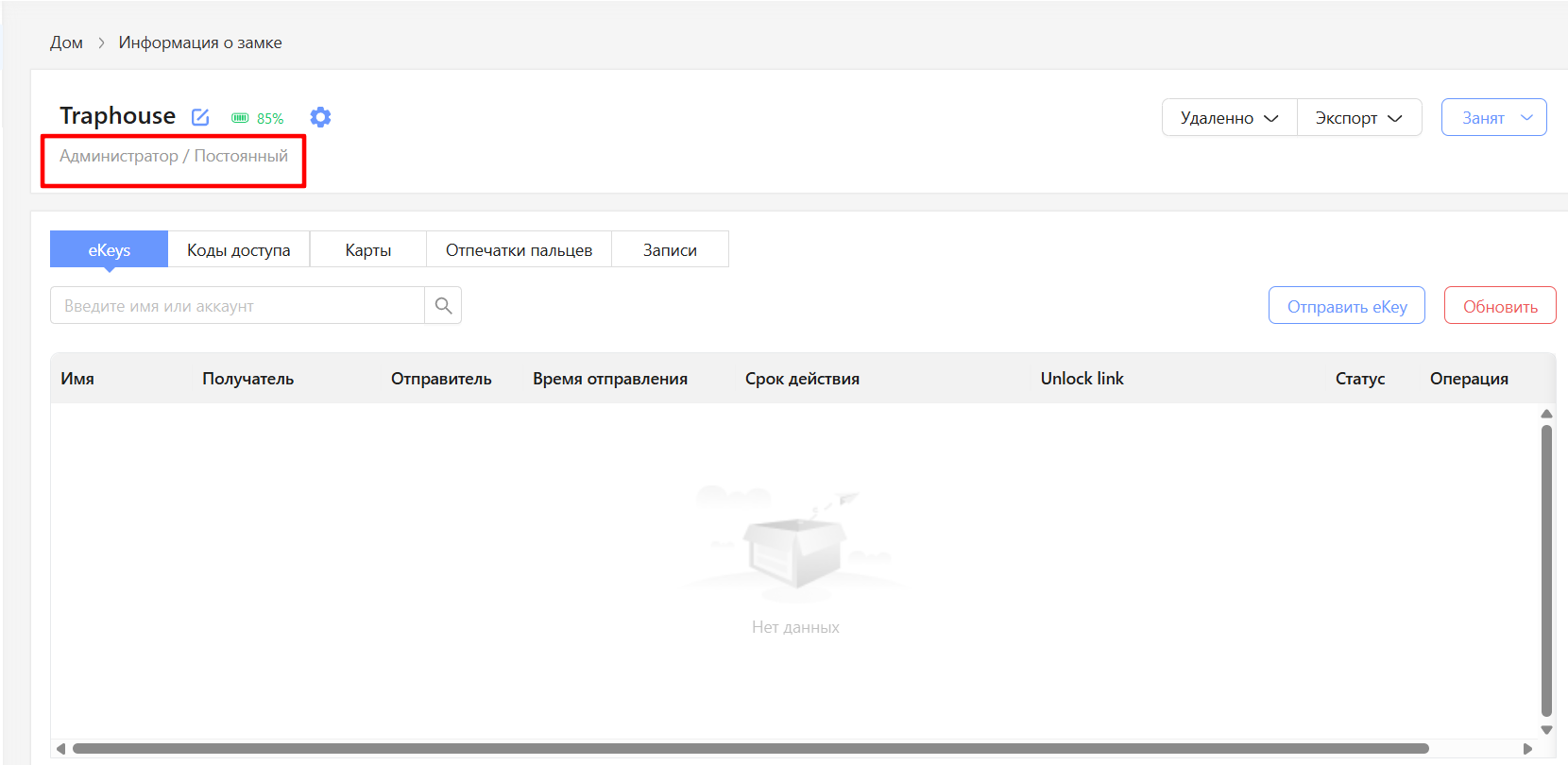
Если после нажатия кнопки «Получить замки» в RealtyCalendar отображаются не все замки из TTLock, проверьте права учётной записи, подключённой к интеграции.
Откройте отсутствующий замок в мобильном приложении или веб-версии TTLock. В веб-версии роль учётной записи указана под названием замка. Для передачи замка в RealtyCalendar учётная запись должна иметь роль «Владелец» или «Администратор».
Если у учётной записи другая роль, обратитесь к владельцу замка для изменения прав. После назначения необходимой роли вернитесь в RealtyCalendar и повторно нажмите «Получить замки».
После загрузки замков настройте период действия кодов.
- Задать время создания кода
Например, если заезд в брони указан на 14:00, а вы установите параметр «За сколько минут до заезда создавать код» = 20, то код начнёт действовать с 13:40.
Время заезда берётся из конкретной брони. Если в брони время не указано, то используется стандартное время заезда, заданное для объекта или агентства.
Для двух полей доступны значения от 0 до 120 минут с шагом 10 минут. Эти настройки являются общими для всех замков, подключённых к агентству.
Время начала действия кода определяется по времени заезда в следующем порядке:
- Время заезда, указанное в бронировании.
- Время заезда из настроек объекта.
- Общее время заезда из настроек агентства.
Время окончания действия кода определяется по времени выезда в таком же порядке:
- Время выезда, указанное в бронировании.
- Время выезда из настроек объекта.
- Общее время выезда из настроек агентства.
Привязать замки к объектам
Ниже отобразятся все замки из вашего аккаунта TTLock. Для каждого замка выберите из выпадающего списка тот объект (апартамент/квартиру), на который этот замок физически установлен.
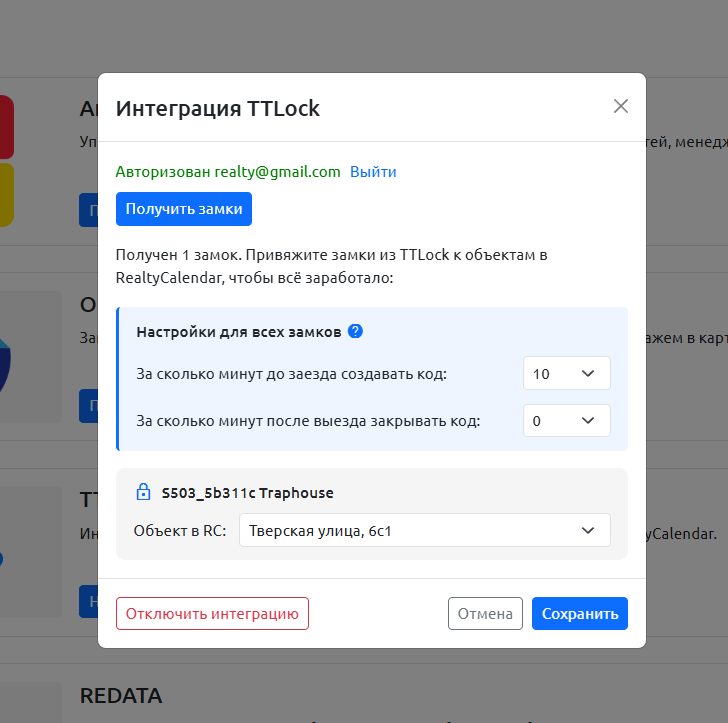
Необязательно привязывать все загруженные замки. Замок, который не привязан ни к одному объекту, не будет использоваться для создания кодов.
Нажмите «Сохранить».
Добавление новых замков
Если вы купили новый физический замок и хотите подключить его к другому объекту:
Убедитесь, что новый замок уже добавлен в ваш аккаунт TTLock (в приложении или на сайте TTLock).
Вернитесь в настройки интеграции RealtyCalendar (вкладка «Интеграции» → TTLock).
Нажмите кнопку «Получить замки» повторно — это действие обновит список замков, и новый замок появится в перечне.
Теперь вы сможете выбрать для него нужный объект из выпадающего списка и сохранить настройки.
Несколько замков для одного объекта
К одному объекту можно привязать несколько замков TTLock. Например, это может быть замок на общей входной двери и отдельный замок на двери номера.
При создании кода для бронирования RealtyCalendar создаёт одинаковый код на всех замках, привязанных к объекту.
Если код не удалось создать хотя бы на одном из замков, операция отменяется, а уже созданные коды удаляются. Это необходимо, чтобы на всех замках использовался один и тот же код.
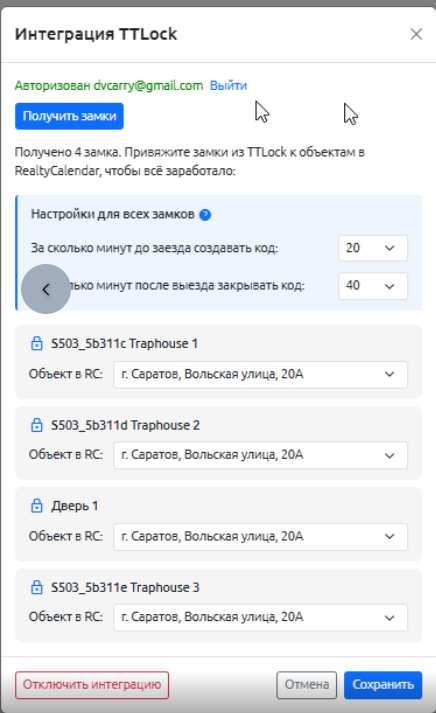
Один замок также можно привязать к нескольким объектам. Например, общий замок на входной двери можно привязать ко всем квартирам или номерам, которые находятся за этой дверью.
Если один замок привязан к нескольким объектам, он учитывается в стоимости интеграции один раз.
Создание кода для брони
Блок «Замок» отображается в карточке бронирования, если одновременно выполнены следующие условия:
- интеграция с TTLock подключена;
- авторизация в TTLock активна;
Если блок «Замок» не отображается, проверьте подключение интеграции и привязку замка к объекту.
Откройте карточку бронирования. Нажмите кнопку «Создать код» в блоке «Замок».
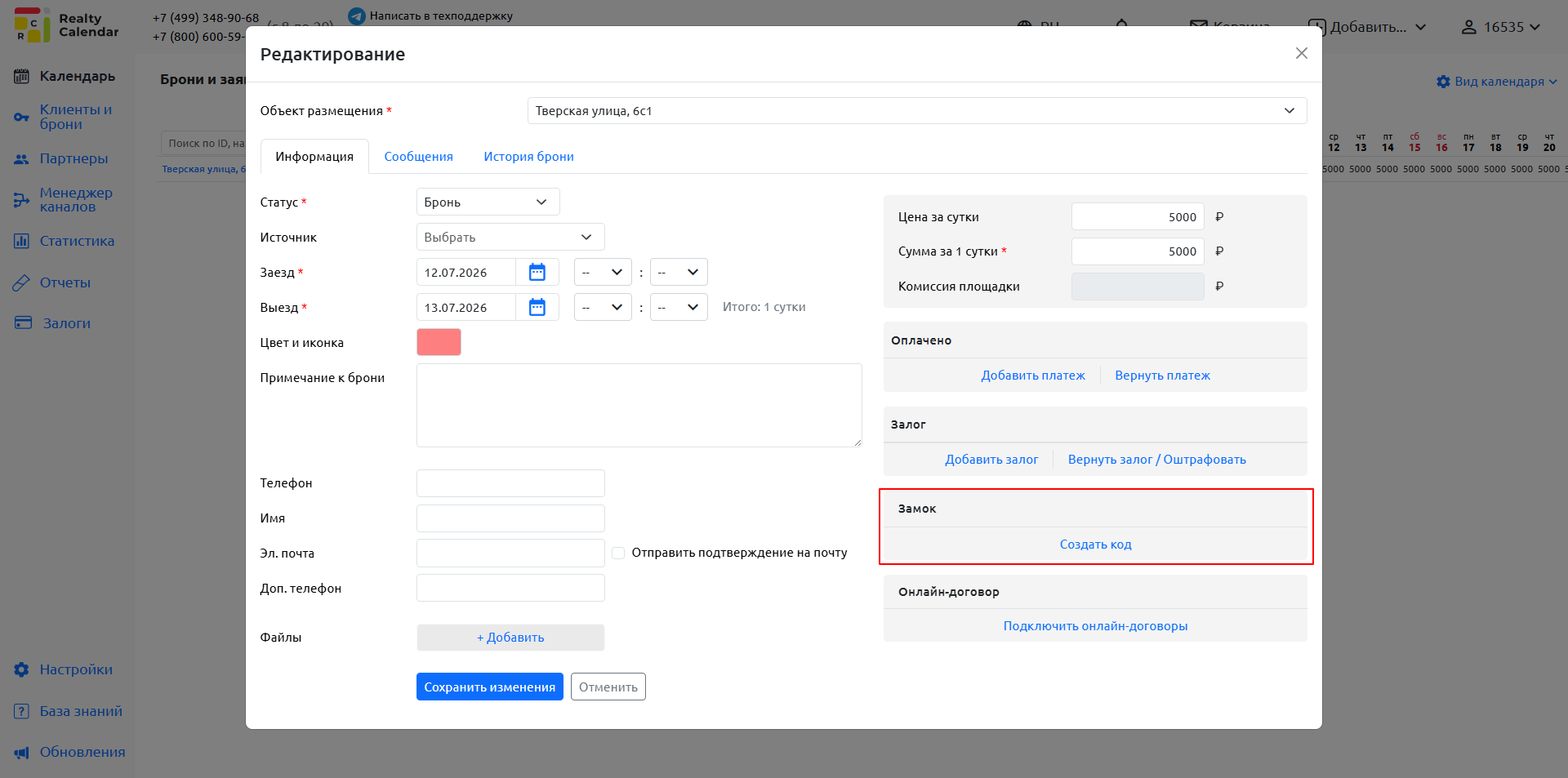
Система сгенерирует уникальный код доступа, который сразу отобразится в этом блоке. Вы можете скопировать код одним нажатием кнопки (иконка копирования) и отправить гостю.
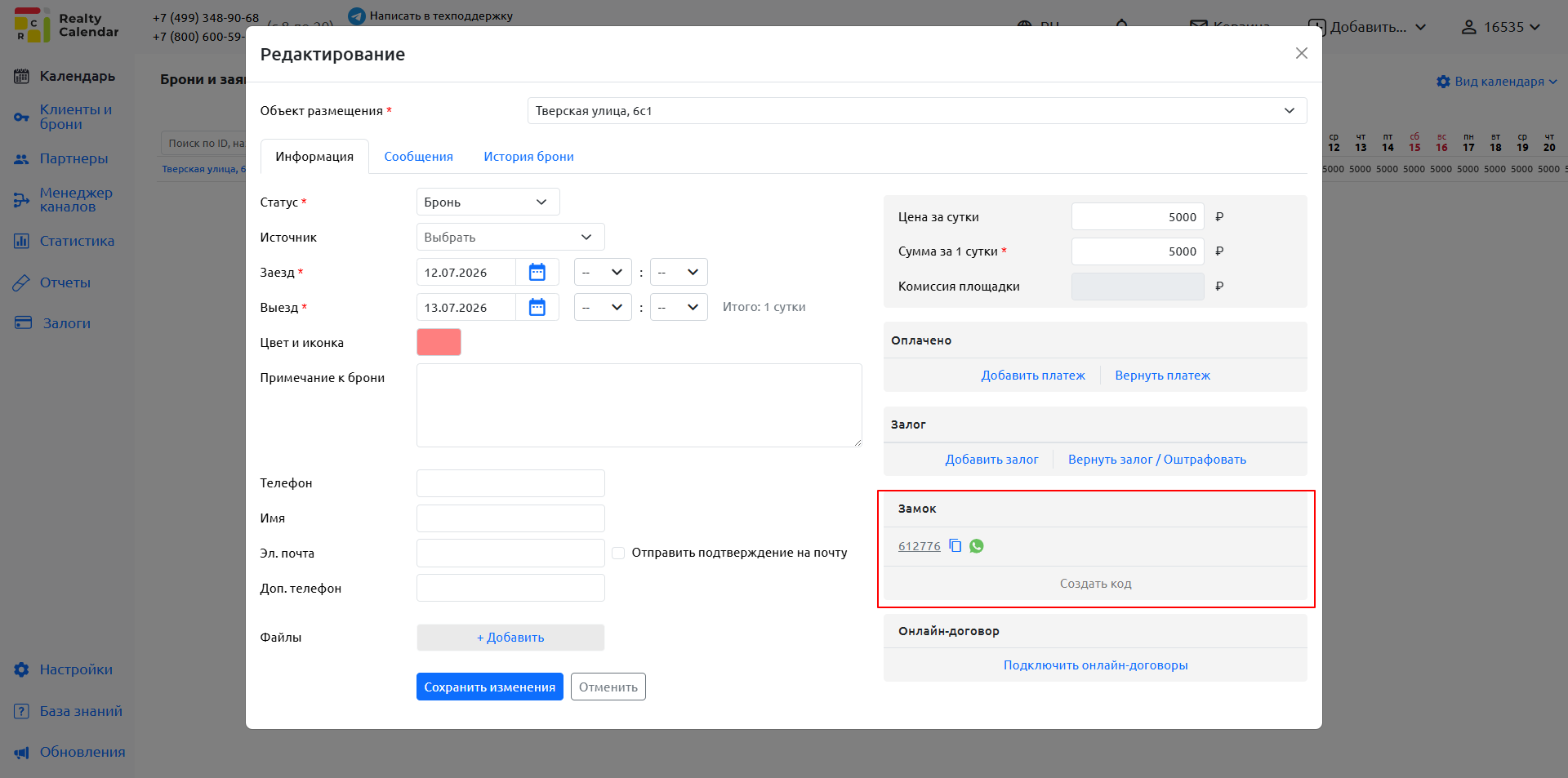
RealtyCalendar создаёт четырёхзначный код.
Если в бронировании указан номер телефона гостя и последние четыре цифры подходят для создания кода, система использует их.
Код начнёт действовать не сразу после нажатия кнопки «Создать код», а в период, рассчитанный по датам и времени проживания и настройкам интеграции.
Создание кода TTLock фиксируется в истории изменений бронирования.
Создать код также можно в последних версиях мобильного приложения RealtyCalendar. В карточке бронирования доступен блок «Замок» с теми же основными возможностями, что и в веб-версии.
Важные ограничения и нюансы
- Для удалённого создания кода замок должен быть подключён к шлюзу TTLock, а шлюз должен быть доступен. Если шлюз выключен, находится не в сети или замок недоступен, код может не создаться.
- Интеграция работает только в одну сторону (RealtyCalendar создаёт код в TTLock, но не получает обратных изменений). Кроме того, в самом RealtyCalendar нет возможности удалить или отредактировать уже созданный код.
- Интеграция работает только в одну сторону: RealtyCalendar создаёт код в системе TTLock, но не получает обратных изменений.
- Если вы измените или удалите код в приложении или на сайте TTLock, в RealtyCalendar этот код по-прежнему будет отображаться в карточке брони, но он уже не будет действовать — замок его не примет. При этом в RealtyCalendar никаких автоматических обновлений не произойдёт.
- Если вы случайно удалили код в TTLock, повторно создать новый код через RealtyCalendar для той же брони не получится. Любые правки, удаления или повторные генерации возможны только в интерфейсе TTLock.
- RealtyCalendar автоматически удаляет код из замка TTLock через два дня после даты выезда гостя.
Частые вопросы и решения проблем
1. Могу ли я подключить один замок к нескольким объектам?
Да. Один замок можно привязать к нескольким объектам. Например, общий замок на входной двери можно использовать для нескольких квартир или номеров.
2. Что делать, если я купил новый замок и хочу подключить его к другому объекту?
Сначала добавьте замок в аккаунт TTLock. Затем откройте настройки интеграции и повторно нажмите «Получить замки». Новый замок появится в списке, после чего его можно будет привязать к одному или нескольким объектам.
3. Можно ли отменить или изменить созданный код через RealtyCalendar?
Нет. В RealtyCalendar нет функций удаления или редактирования кода. Вы можете только создать и скопировать его. Все остальные действия выполняются только через сайт TTLock.
4. Если я удалил код в TTLock, а в RealtyCalendar он всё ещё отображается, будет ли он работать?
Нет, код не будет работать, так как он удалён на стороне замка. Отображаемый в RealtyCalendar код — это просто сохранённая запись, а не действующий код.
5. Можно ли создать новый код для той же брони после удаления старого?
Нет, кнопка «Создать код» в RealtyCalendar повторно не сработает — она доступна только один раз.
6. Почему в бронировании нет блока «Замок»?
Проверьте, что:
- интеграция TTLock подключена;
- авторизация TTLock активна;
- замки загружены с помощью кнопки «Получить замки»;
- хотя бы один замок привязан к объекту бронирования;
- настройки интеграции сохранены.
7. Почему код не создаётся?
Проверьте, что замок подключён к шлюзу TTLock, а шлюз находится в сети.
Также причиной может быть временная недоступность замка, занятость шлюза или достижение лимита кодов на замке. Точная причина отобразится в блоке «Замок».
8. Когда код начнёт действовать?
Код начнёт действовать с учётом времени заезда и значения поля «За сколько минут до заезда создавать код».
Например, при заезде в 14:00 и значении 20 минут код начнёт действовать в 13:40.
9. Когда код перестанет действовать?
Код перестанет действовать с учётом времени выезда и значения поля «За сколько минут после выезда закрывать код».
Например, при выезде в 12:00 и значении 20 минут код перестанет действовать в 12:20.
10. Есть ли интеграция TTLock с «Автопилотом»?
Да. «Автопилот» может инициировать создание кода TTLock для бронирования и получить созданный код.
11. Есть ли прямая интеграция TTLock с «Автосообщениями»?
Нет. Сейчас «Автосообщения» самостоятельно не создают и не подставляют код TTLock. Для совместной работы можно использовать «Автопилот», который интегрирован с TTLock и «Автосообщениями».
12. Можно ли создать код в мобильном приложении?
Да. Эта возможность доступна в последних версиях мобильного приложения RealtyCalendar. Если блок «Замок» не отображается, обновите приложение и проверьте настройки интеграции.