Групповое редактирование специальных условий
Что такое групповое редактирование
Функция группового редактирования позволяет одновременно изменять параметры нескольких объектов на выбранные даты. С её помощью можно:
изменить цены;
установить минимальный срок проживания;
закрыть или открыть даты для заезда и выезда;
закрыть или открыть даты для бронирования.
Как перейти в режим группового редактирования
Перейдите во вкладку «Календарь» в Шахматке бронирования.
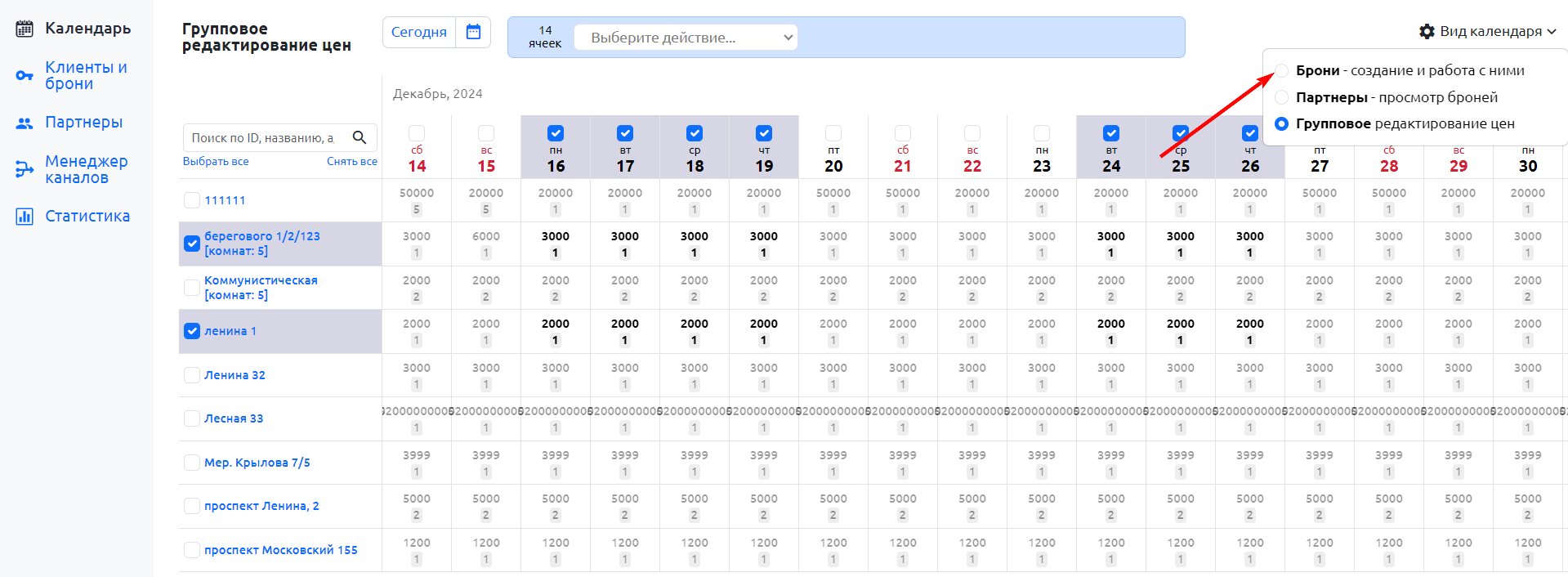
Справа нажмите на «Вид календаря».
Выберите пункт «Групповое редактирование».
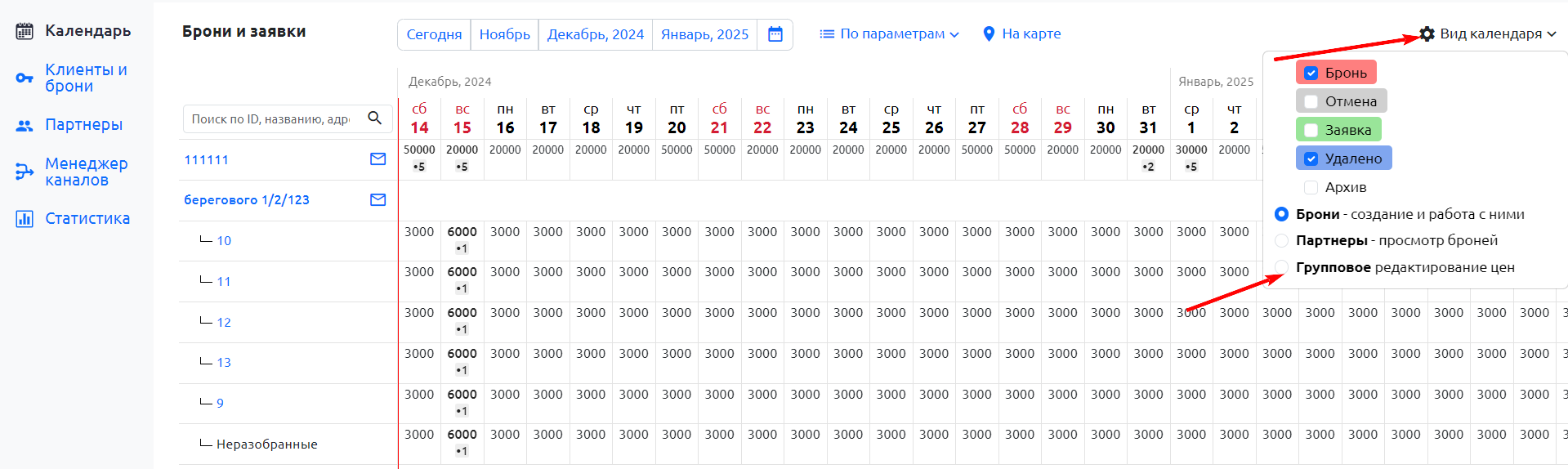
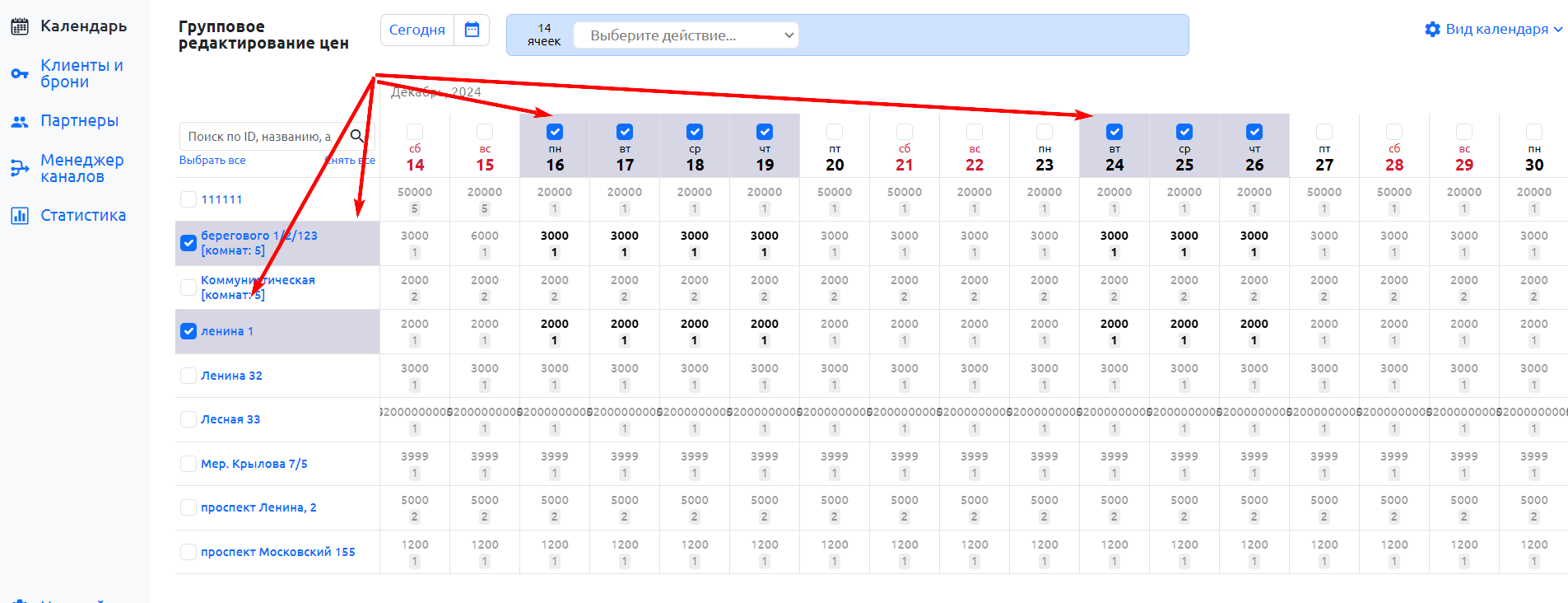
4. Слева выберите объекты, которые нужно отредактировать.
5. В верхней части окна выберите даты для редактирования.
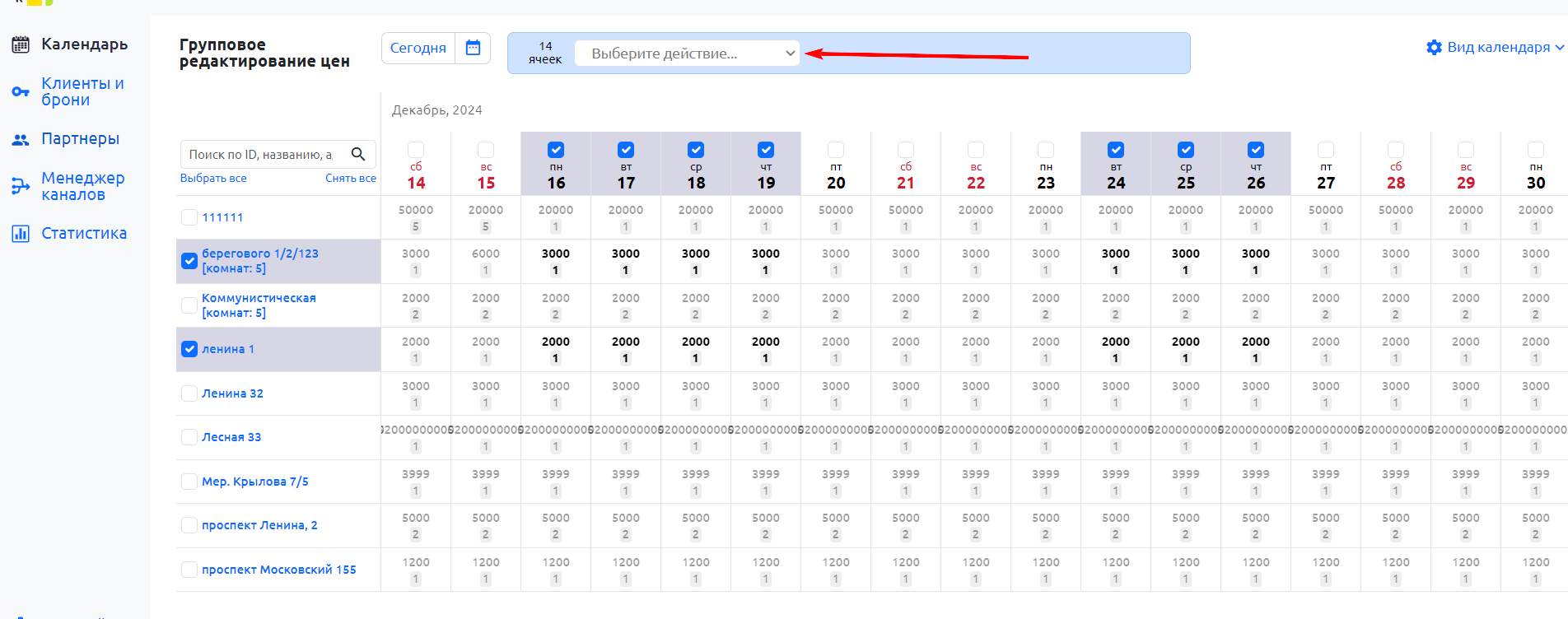
6. Нажмите «Выберите действие».
Доступные функции группового редактирования
Если закрыть даты нужно у одного объекта, это делается в спец.условиях самого объекта: выделите период в календаре и снимите галочку «Можно бронировать». Групповое редактирование нужно, когда объектов несколько.
После выбора объектов и дат вам доступны следующие действия:
Поставить цену равной — установить одинаковую цену на все выделенные даты и объекты.
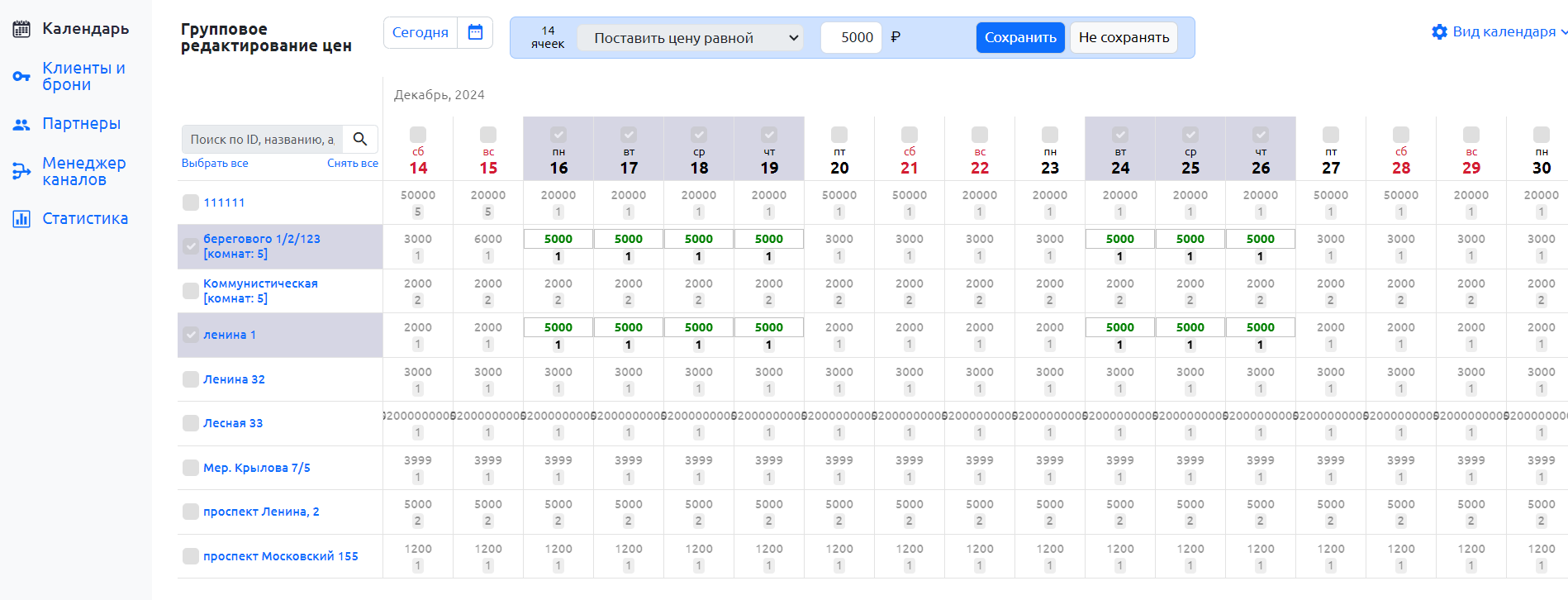
Увеличить цену на — увеличить текущую цену на указанное значение (в процентах или в валюте агентства).
Уменьшить цену на — уменьшить текущую цену на указанное значение (в процентах или в валюте агентства).
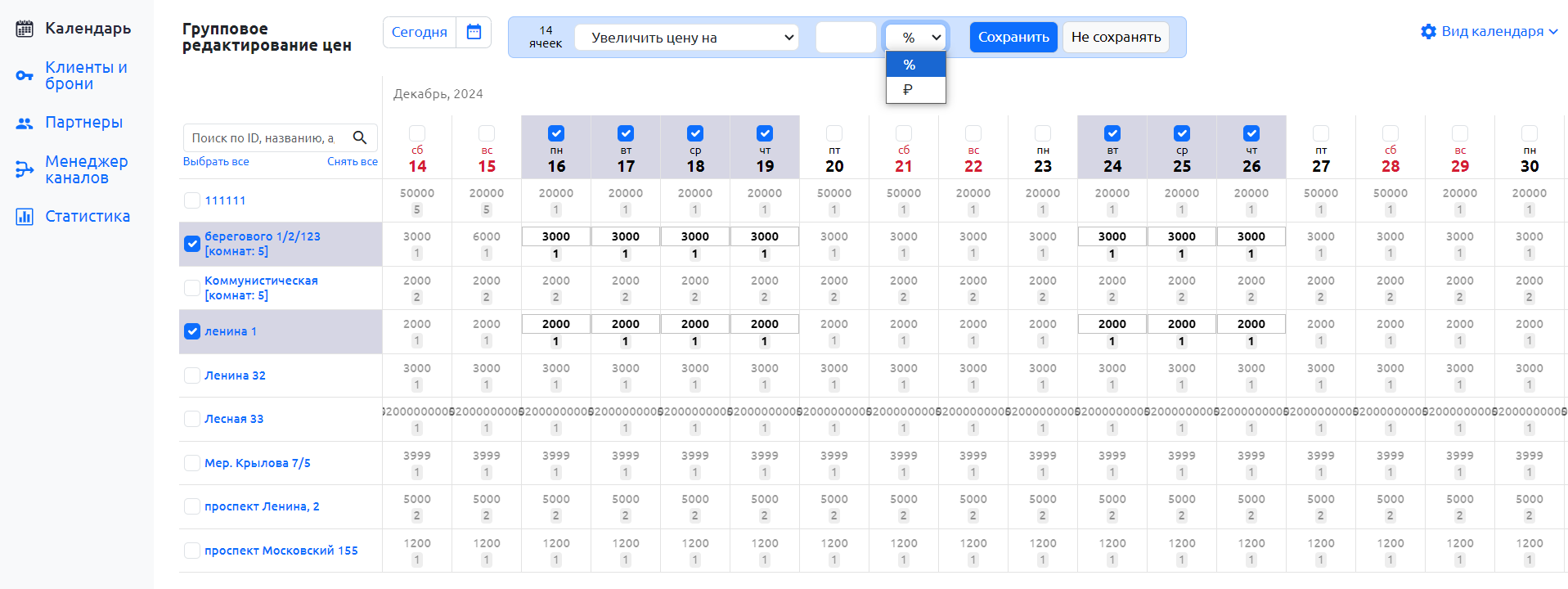
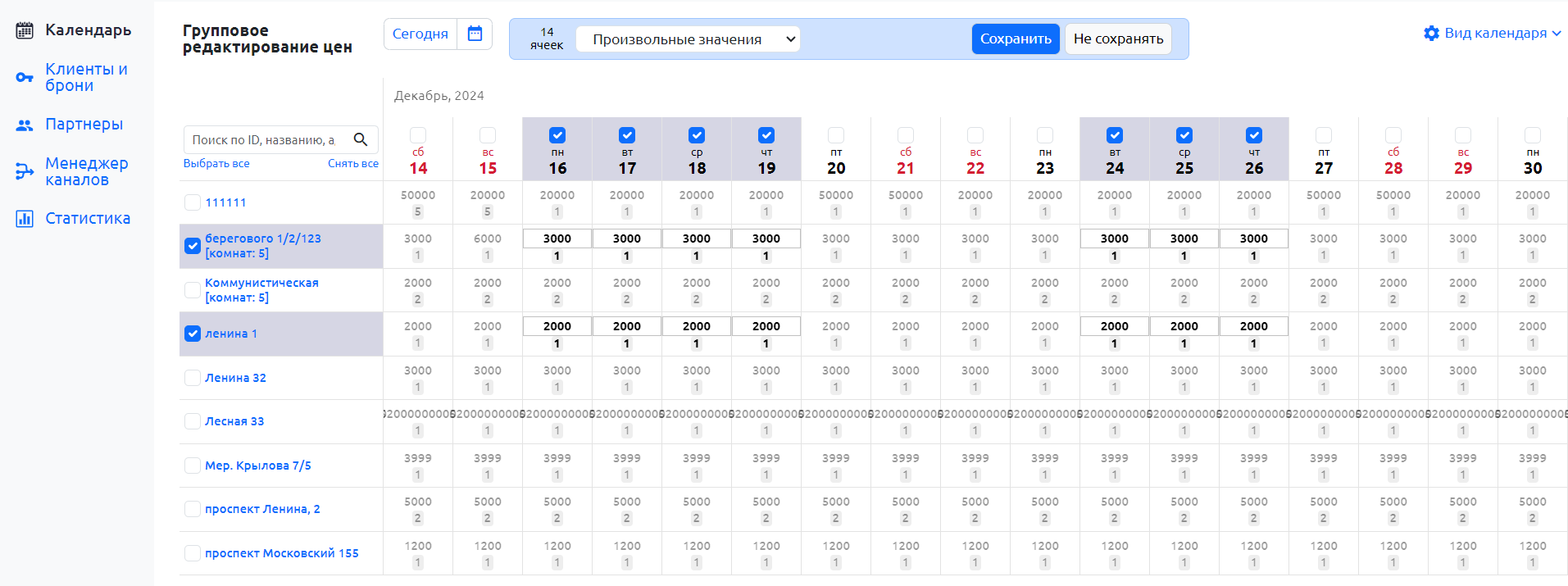
Произвольные значения — выставить разные цены на выбранные даты и объекты.
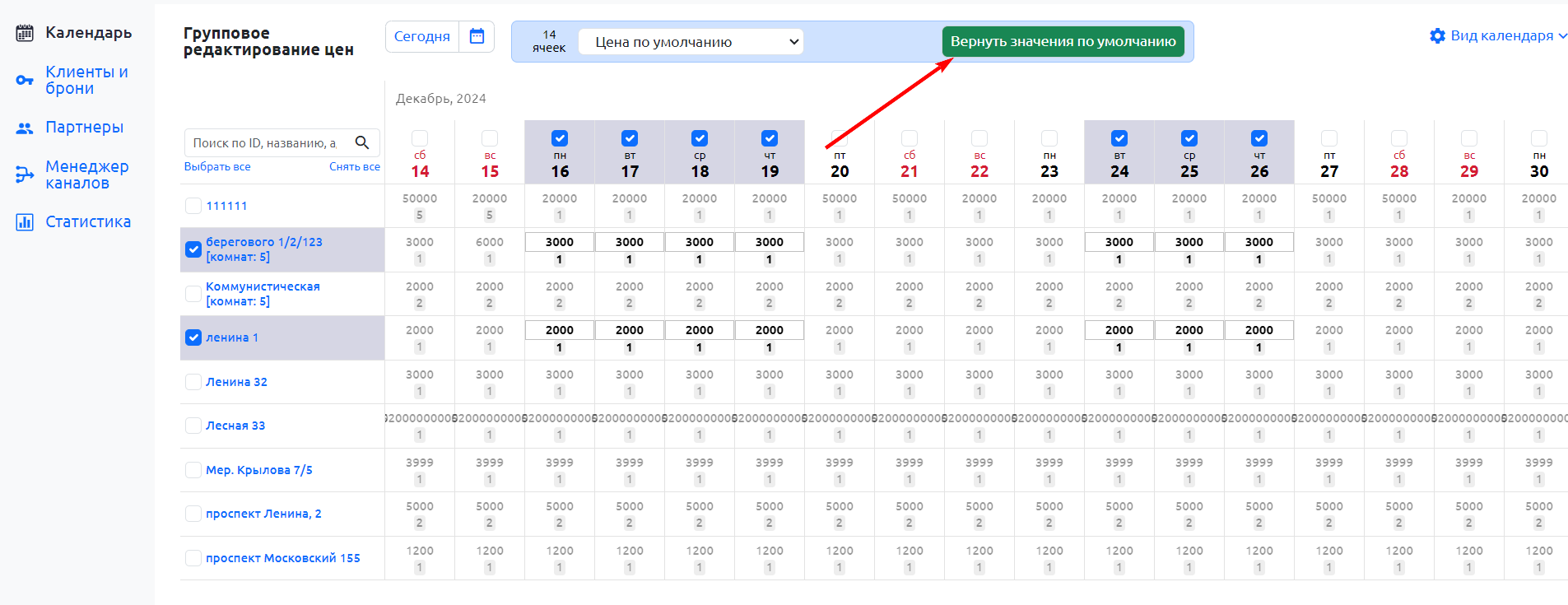
Цена по умолчанию — восстановить цены, установленные в настройках объекта.
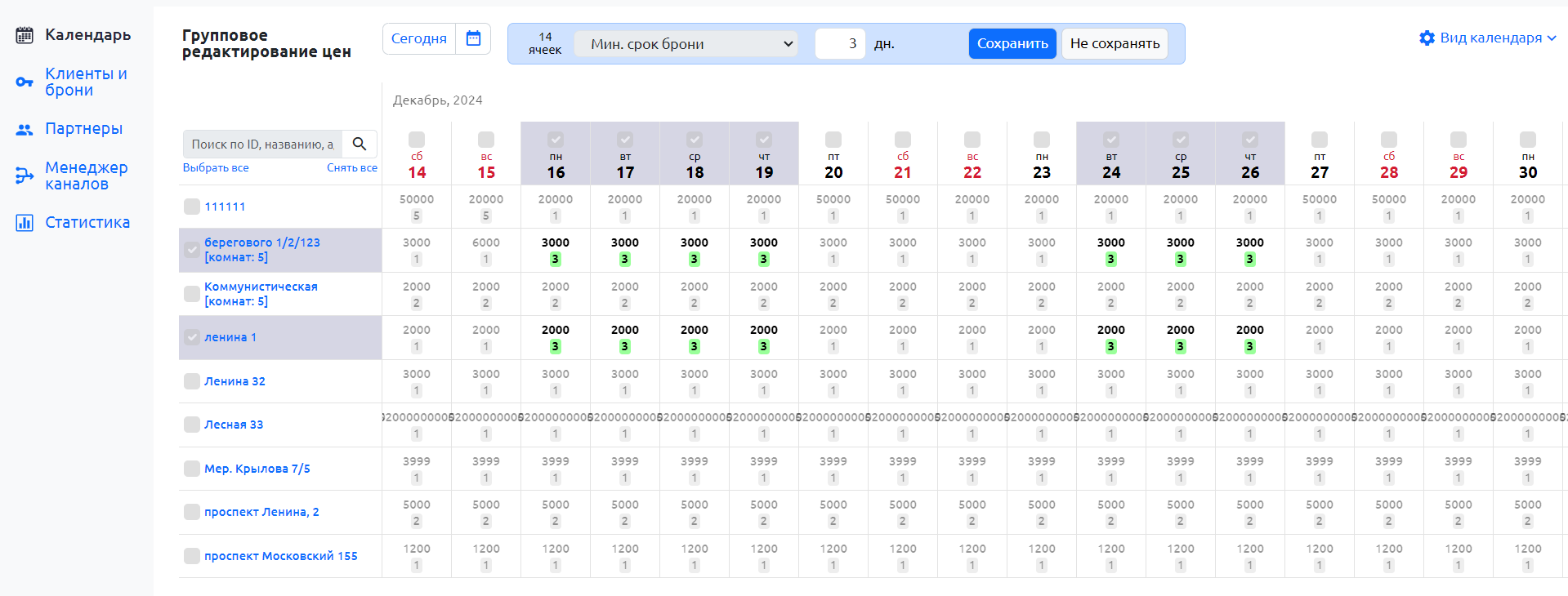
Минимальный срок брони — установить минимальный срок проживания на выбранные даты и объекты.
Минимальный срок по умолчанию — вернуть минимальный срок, установленный по умолчанию в настройках объекта.
Ограничение заезда — закрыть или открыть даты для заезда.
Ограничение выезда — закрыть или открыть даты для выезда.
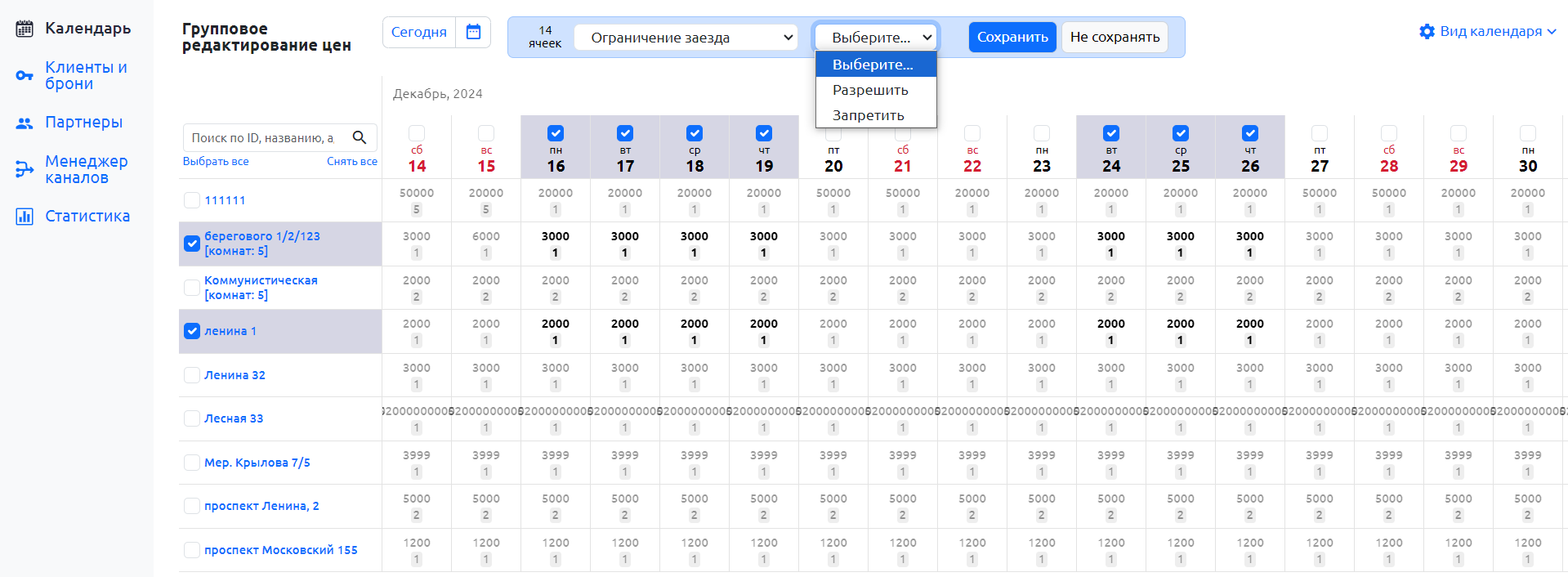
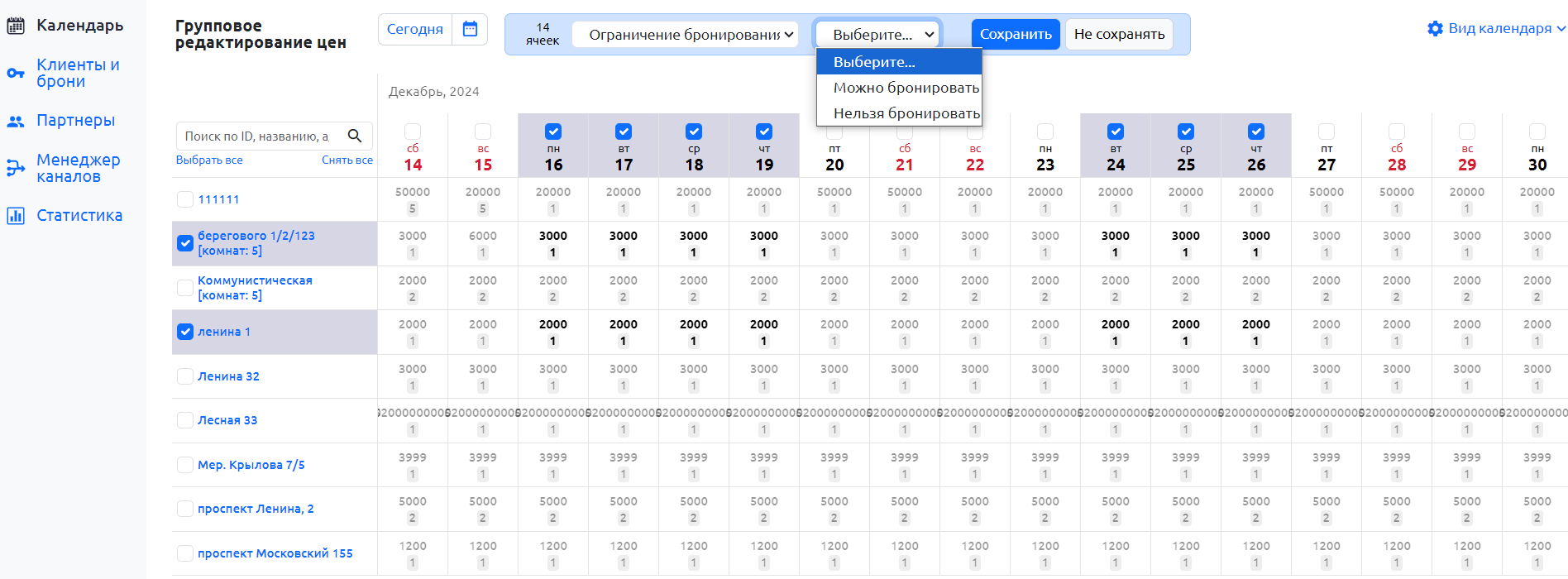
- Ограничение бронирования — закрыть или открыть даты для бронирования.
Важно!
Чтобы сохранить значения по умолчанию, необходимо нажать «Вернуть значения по умолчанию», а затем «Сохранить».
После выбора нужных настроек нажмите кнопку «Сохранить».
Как вернуться в обычный режим
Чтобы вернуться в стандартный вид Шахматки:
Откройте меню «Вид календаря».
Выберите пункт «Брони».
Если объекты подключены к площадкам, изменения цен и занятости передаются через «Менеджер каналов».
Частые вопросы и решения проблем
1. В чем разница между «Спец. условиями» в Шахматке и «Групповым редактированием»?
Это один и тот же инструмент управления ценами и доступностью. Разница только в удобстве: «Спец. условия» используются для быстрой корректировки одного конкретного объекта прямо в «Шахматке», а «Групповое редактирование» позволяет применить те же настройки сразу к нескольким объектам.
2. Может ли возникнуть конфликт, если я сначала настроил цену через Групповое редактирование, а потом поменял её в Спец. условиях?
Нет, конфликта не будет. Система всегда применяет последнее внесённое изменение. Если вы изменили цену индивидуально с помощью специального условия, она просто перезапишет значение, установленное ранее при групповом редактировании.
3. Могу ли я изменить только минимальный срок проживания, не меняя цену?
Да. В окне редактирования — как группового, так и индивидуального — можно оставить поле цены без изменений и указать только минимальное количество суток.
Смотрите видеоинструкцию по использованию функции «Групповое редактирование».