Гибкое управление тарифами
Общая информация
С помощью специальных условий в RealtyCalendar можно включить заранее созданный тариф только на выбранные даты. Например, можно подготовить тариф «Новый год», оставить его закрытым по умолчанию и открыть только на период новогодних праздников.
Функция поддерживается для следующих площадок:
- Booking.com;
- Островок;
- Expedia;
- Броневик;
- 101Hotels.
Перед началом
Убедитесь, что:
- объект подключён к нужной площадке;
- в RealtyCalendar настроен основной тариф площадки;
- для основного тарифа установлена необходимая наценка;
- известны объект и даты, на которые нужно применить тариф.
Важно: специальное условие определяет, какой тариф будет действовать в выбранный период. RealtyCalendar применяет наценку к действующей цене и передаёт рассчитанную стоимость в основной тариф площадки.
Если на площадке созданы дочерние тарифы, RealtyCalendar не передаёт для них отдельные цены. Площадка рассчитывает их самостоятельно по правилам, установленным в настройках площадки.
Настройка тарифов в веб-версии
Настройка выполняется в разделе «Шахматка».
Выполните следующие шаги:
Перейдите в личный кабинет RealtyCalendar.
Выберите даты, на которые нужно включить тариф.
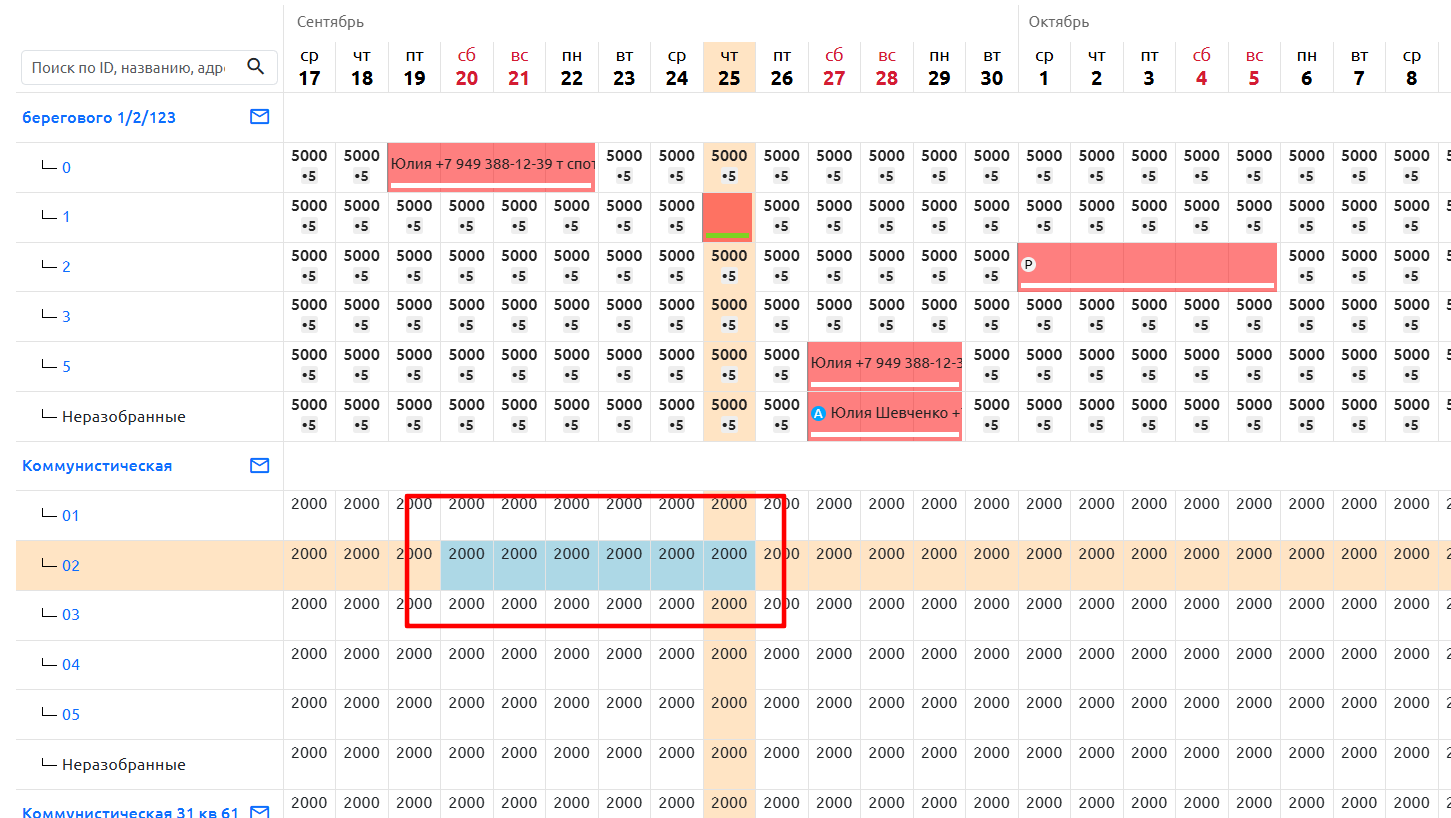
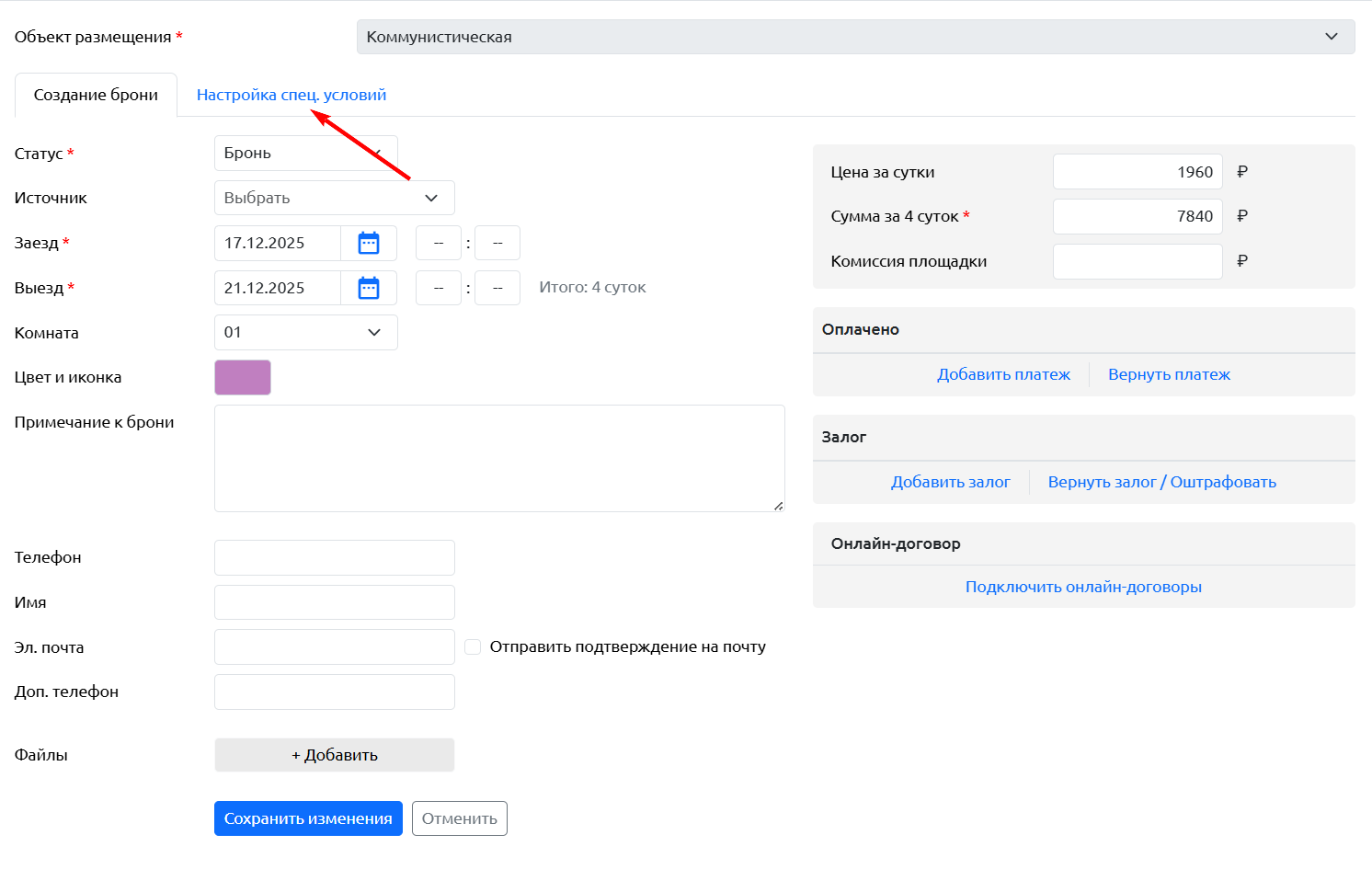
3. В открывшемся окне перейдите на вкладку «Настройка спец. условий».
4. В столбце «Тарифы» выберите тариф, который должен действовать в указанные даты.
5. Нажмите кнопку «Сохранить и закрыть».
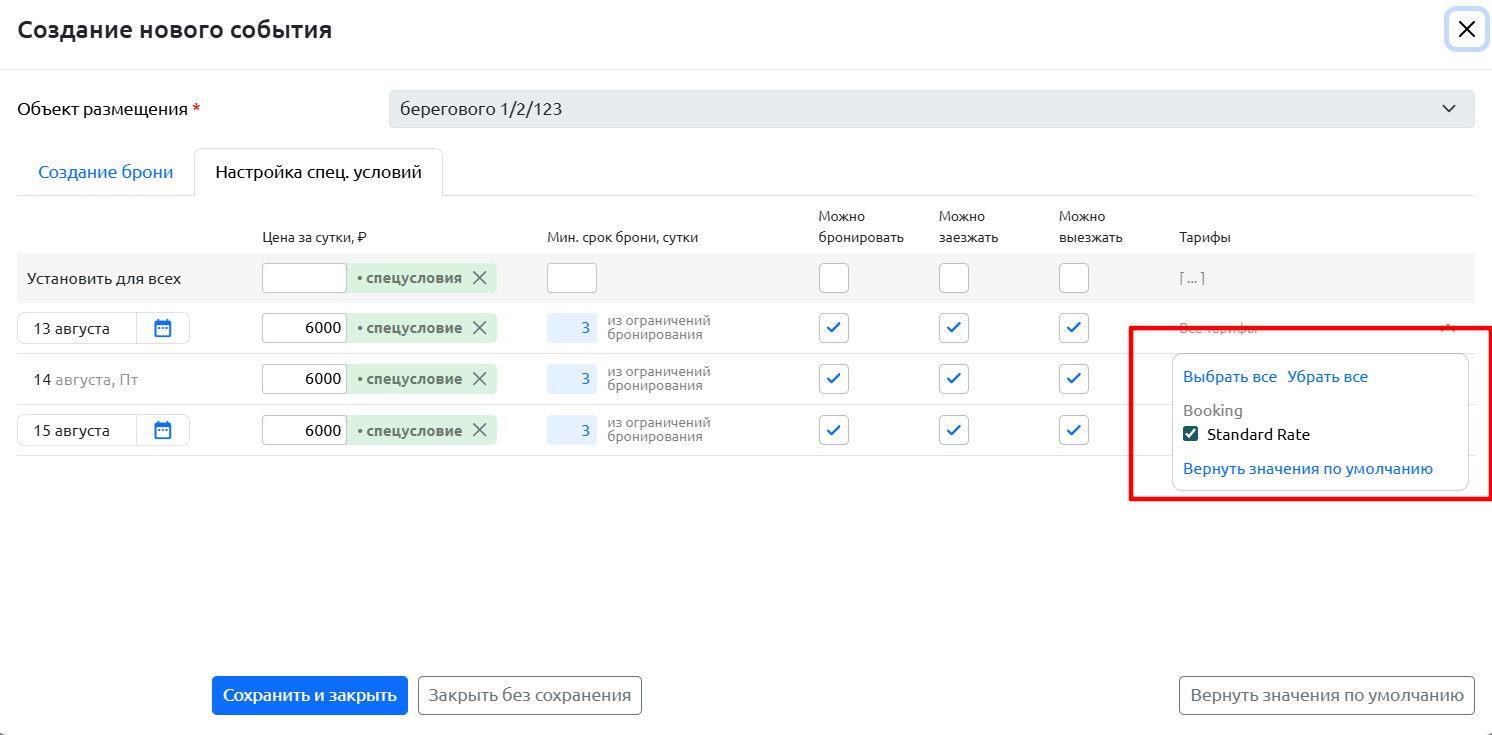
После сохранения настройки на выбранные даты будет действовать указанный тариф.
Настройка тарифов в мобильном приложении
Вы также можете настроить действие тарифов через мобильное приложение RealtyCalendar:
Откройте приложение RealtyCalendar.
На верхней панели инструментов нажмите значок «+» и выберите пункт «Спец. условия».
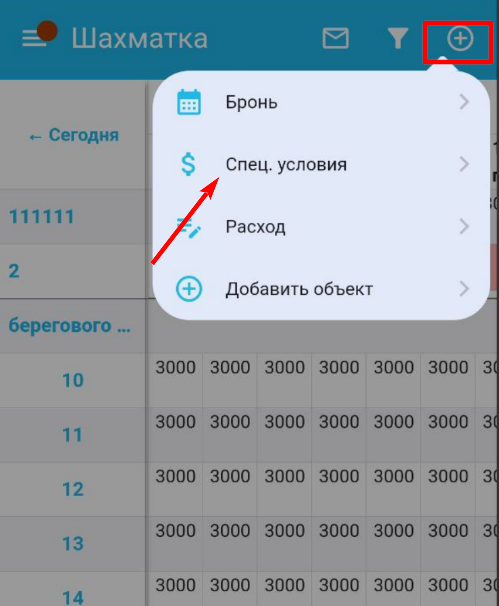
3. В открывшемся окне создания спец. условия:
- разверните список в поле «Объект» и выберите нужный объект;
укажите даты действия тарифа.
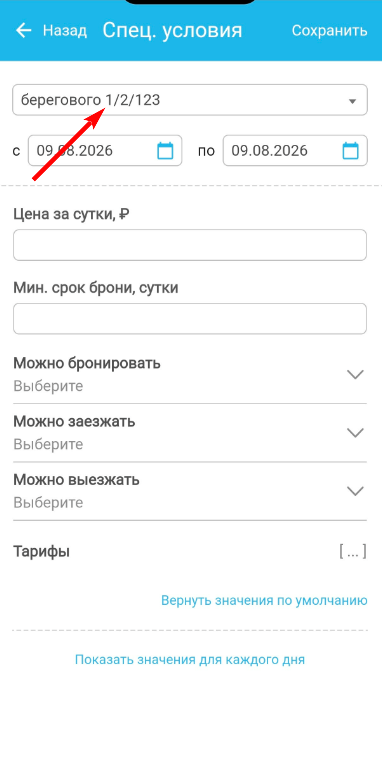
4. Установите необходимые значения для тарифов.
5. Нажмите кнопку «Сохранить».
Как настроить один тариф на несколько периодов
Один и тот же тариф можно включить на несколько отдельных периодов. Например, сначала на майские праздники, а затем на Новый год.
Для каждого периода создайте отдельное специальное условие:
- Выберите первый период.
- Назначьте нужный тариф.
- Сохраните настройку.
- Повторите действия для следующего периода.
Тариф будет действовать во всех сохранённых периодах.
Частые вопросы и решения проблем
1. Я настроил спец.тариф на новогодние даты, но на Островок цена не изменилась. Что делать?
Если цена не обновилась, проверьте, что вы нажали кнопку «Сохранить» после выбора тарифа. Также убедитесь, что на эти же даты не настроен другой тариф с более высоким приоритетом.
2. Можно ли открыть один тариф для Островок на разные периоды (например, сначала на майские, потом на Новый год)?
Да. Выберите первый период дат, укажите нужный тариф и сохраните. Затем выберите второй период, снова выберите этот же тариф и сохраните. Тариф будет активен во все выбранные периоды.
3. Можно ли на одни и те же даты открыть два разных тарифа?
Нет. На один период может действовать только один тариф. Если вы откроете второй тариф на те же даты, он заменит первый.
4. Я изменил настройки тарифа на стороне площадки. Что нужно сделать в RealtyCalendar?
Если тариф настраивался или изменялся на стороне площадки, обновите синхронизацию объекта в RealtyCalendar. Иначе изменения не передадутся.