Как установить базовую цену в RealtyCalendar
Настройка базовой цены в веб-версии
Чтобы отредактировать базовую цену за сутки с компьютера или ноутбука, выполните следующие шаги:
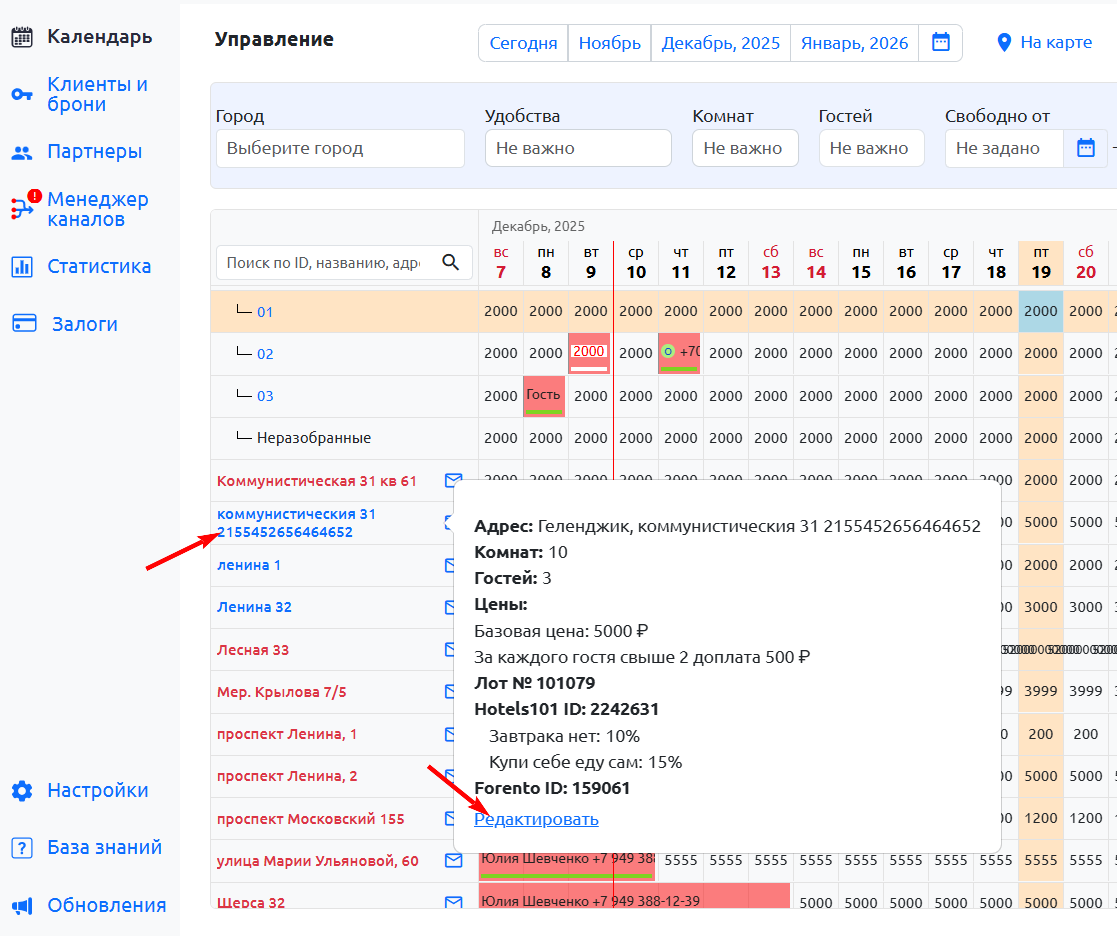
Перейдите в раздел «Календарь» в Шахматке бронирования и нажмите на название нужного объекта. В появившемся окне нажмите кнопку «Редактировать».
2. На открывшейся странице редактирования объекта перейдите в раздел «Цены и скидки». В поле «Цена» укажите базовую стоимость за сутки.
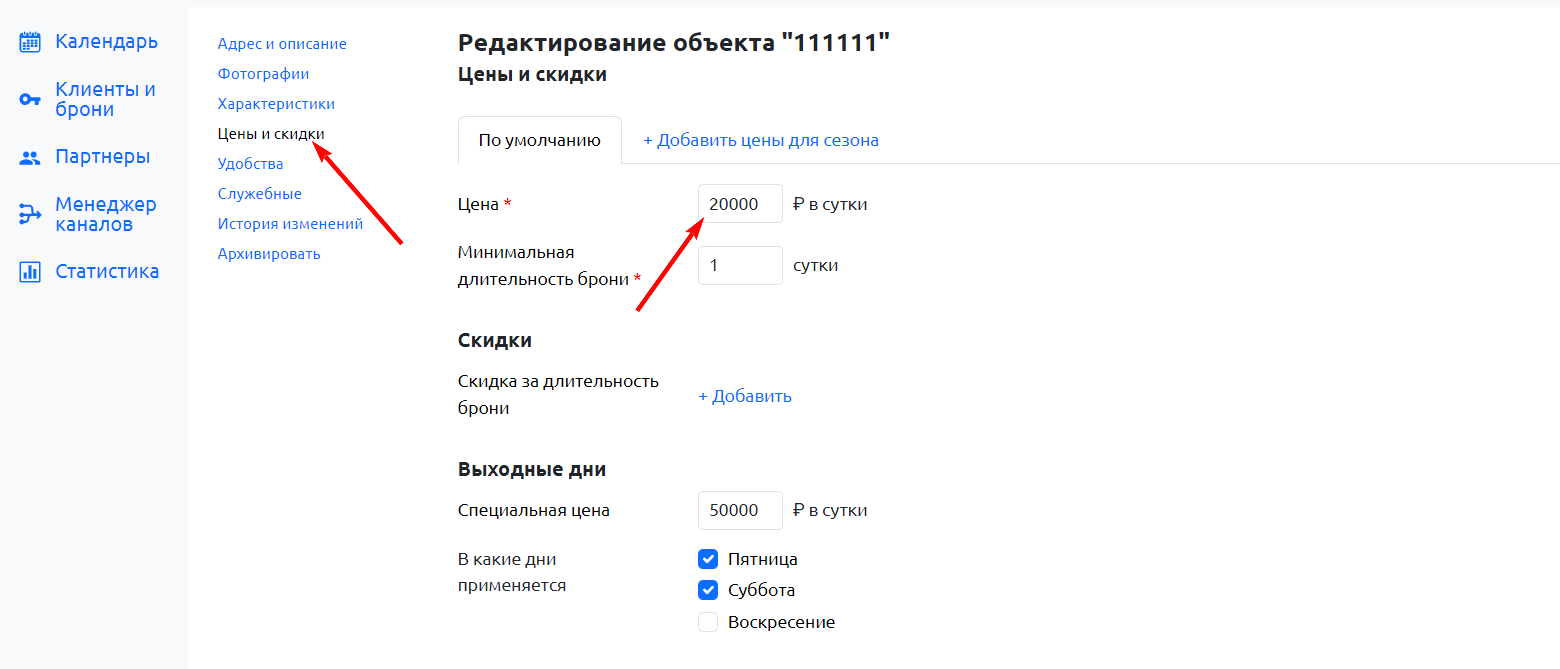
3. Сохраните изменения.

Настройка базовой цены в мобильном приложении
В мобильном приложении RealtyCalendar перейдите в раздел «Мои объекты».
2. Нажмите на нужный объект и в правом верхнем углу выберите значок карандаша.
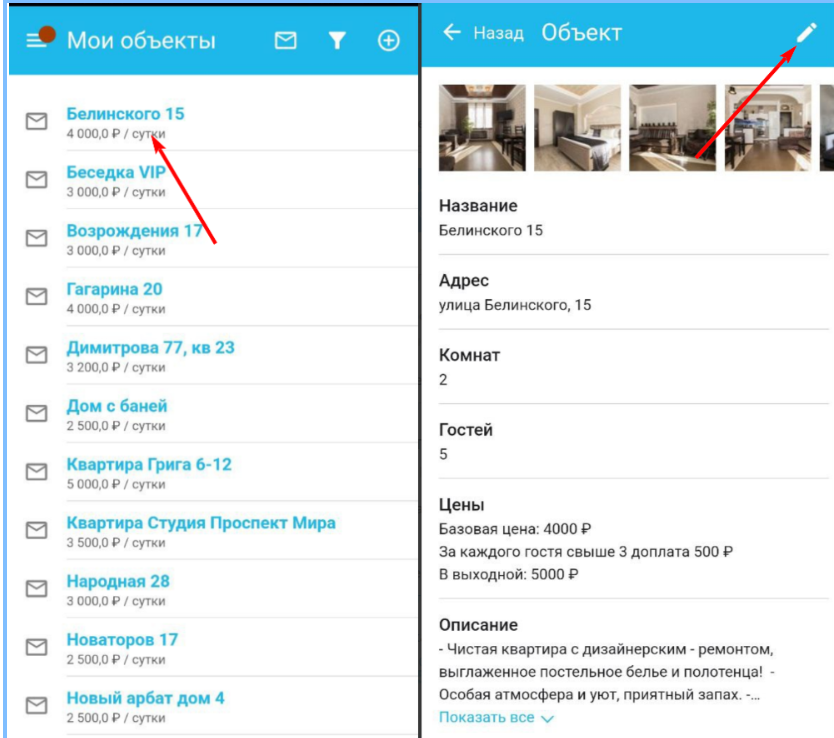
В меню редактирования перейдите в раздел «Цены и скидки». В поле «Цена» укажите новую базовую стоимость. При необходимости также задайте «Минимальную длительность брони».
Нажмите «Сохранить», чтобы подтвердить изменения.

Базовая цена успешно изменена.
Частые вопросы и решения проблем
1. Базовая цена действует на все даты или её можно менять для разных периодов?
Базовая цена действует на все даты по умолчанию. Если вам нужны разные цены на разные периоды (например, летом дороже, зимой дешевле), используйте «Сезонные цены» или «Специальные условия».
2. Я изменил базовую цену, но цена в уже существующих бронированиях не поменялась. Это нормально?
Да. Изменение базовой цены не влияет на уже подтверждённые бронирования. Новая цена будет применяться только к новым бронированиям.
3. Поле «Цена» обязательно для заполнения? Что будет, если его не заполнить?
Да, это обязательное поле. При создании объекта без базовой цены система не позволит перейти к следующему шагу и не сохранит объект.