Автосообщения
Содержание
Подключение WhatsApp и MAX
Функция «Автосообщения» избавит вас от рутинной переписки с гостями. Для этого нужно создать четкие инструкции для каждого объекта: как добраться, как попасть внутрь, как внести залог и оплатить остаток, пройти регистрацию и так далее. Эти сообщения будут автоматически отправляться гостям на WhatsApp, MAX, Telegram или email, а вы сможете отслеживать статус отправки в карточке брони.
Требования к номеру
Номер должен быть «прогрет»
- Убедитесь, что добавляемый номер уже использовался для общения с клиентами
- Если это новый номер, перед подключением автосообщений постепенно вводите его в работу не менее 30 дней
- Общайтесь с клиентами вручную, избегая шаблонных сообщений
Важно: С октября 2025 WhatsApp ужесточил антиспам-политику. Уровень блокировок вырос на 20%, уровень разлогинов — на 70%. Даже при соблюдении всех рекомендаций 100% гарантии от блокировки нет.
Лимиты отправки
- Для MAX действуют строгие лимиты, установленные мессенджером, для защиты от блокировок
Способы добавления номера
В меню «Настройки» найдите раздел «Каналы». В блоках WhatsApp и MAX нажмите «Добавить номер» для подключения соответствующего мессенджера.
Как добавить номер WhatsApp
Способ 1: Подключение по QR-коду
Откройте WhatsApp на телефоне и отсканируйте QR-код с экрана (код может загружаться до нескольких минут, не закрывайте страницу).
Затем выберите сумму платежа и оплатите подключение.

Способ 2: Подключение по номеру телефона
Этот метод подходит, если у вас нет доступа к телефону с WhatsApp, но он есть у другого человека.
Выберите способ «По номеру телефона». Укажите номер телефона, по которому зарегистрирован WhatsApp, и нажмите «Продолжить».
Привяжите номер, следуя инструкции на экране.
Затем выберите сумму платежа и оплатите подключение.
Как добавить номер MAX
В меню «Настройки» найдите раздел «Каналы». В блоке MAX нажмите «Добавить номер».
Отсканируйте QR-код камерой телефона, на котором установлен ваш мессенджер MAX. Вы попадете в раздел «Устройства в MAX». Затем нажмите «Войти по QR-коду» и еще раз отсканируйте QR-код.
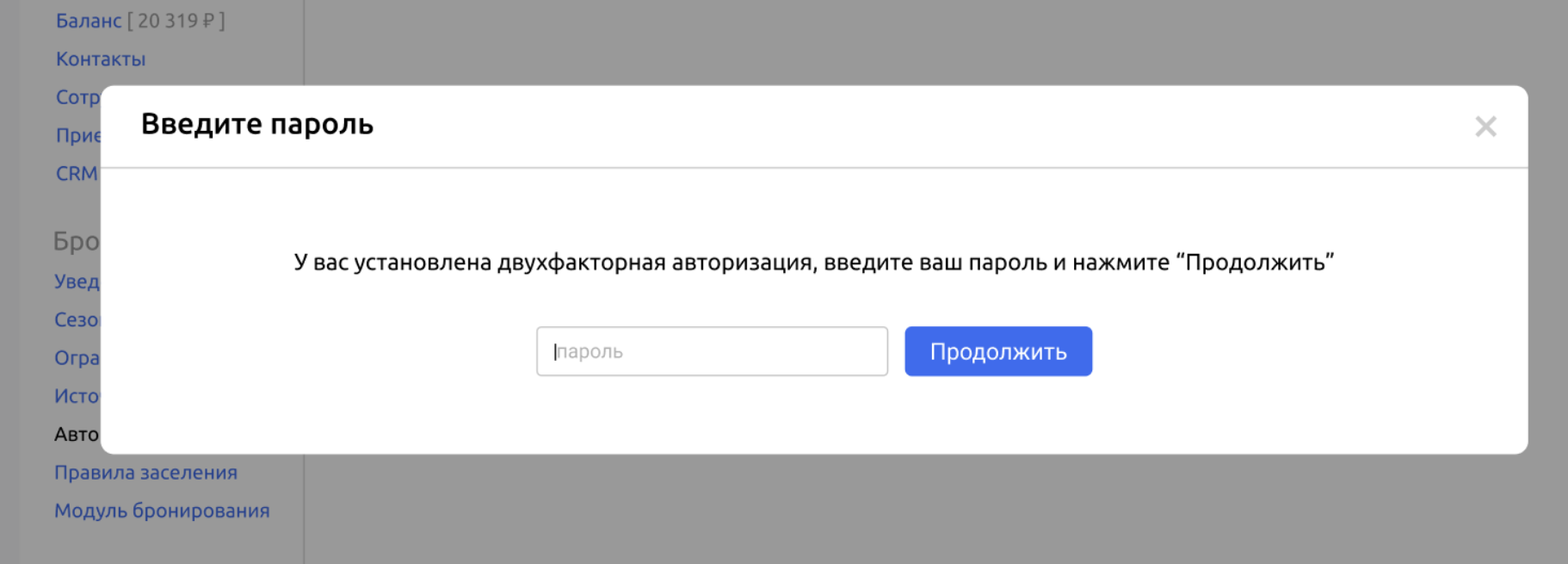
Если у номера MAX включена 2FA, то вам покажет окно, куда необходимо будет внести код и нажать «Продолжить».
Оплата и тарифы
В базовый тариф входит 2 номера суммарно по каналам WhatsApp и MAX.
| Всего номеров (WhatsApp + MAX) | Множитель тарифа |
|---|---|
| 1–2 номера | x1 (базовый) |
| 3–4 номера | x2 |
| 5–6 номера | x3 |
| и так далее | +1 за каждые 2 номера |
Примеры:
2 WhatsApp + 1 MAX = 3 номера → тариф x2
1 WhatsApp + 3 MAX = 4 номера → тариф x2
3 WhatsApp + 3 MAX = 6 номеров → тариф x3
Первые 5 дней после первой оплаты — бесплатно. Деньги за автосообщения не списываются. При подключении новых номеров тестовый период не продлевается.
Если у агентства уже была хотя бы одна оплата любого номера (WhatsApp или MAX) — новые номера подключаются сразу без дополнительной оплаты.
Дополнительные номера
Можно добавить несколько номеров телефона
Статистика ведётся отдельно по каждому номеру
Настройка объектов
Правила проживания.
Заполните правила проживания и инструкции для каждого объекта. Для этого перейдите в раздел «Календарь» и выберите объект для редактирования.
В разделе «Адрес и описание» заполните поля:
| Поле | Назначение |
|---|---|
| Описание | Общая информация об объекте |
| Как добраться | Инструкция по проезду |
| Правила проживания | Домашний устав, тихие часы и т.д. |
| Взятие залога | Условия и сумма залога |
| Запрос данных о госте | Какие документы нужны |
| Как доплатить за проживание | Реквизиты, ссылки на оплату |
| Инструкция по заселению | Как войти, где ключи |
| Информация во время проживания | Контакты, Wi-Fi, бытовая техника |
| Инструкция по выезду | Во сколько освободить, что сделать |
Настройка залога
Вариант 1: Фиксированная сумма в объекте
В редактировании объекта найдите поле «Залоги» и укажите сумму.
В настройках автосообщений активируйте чекбокс «Хочу получать залог онлайн по ссылке».
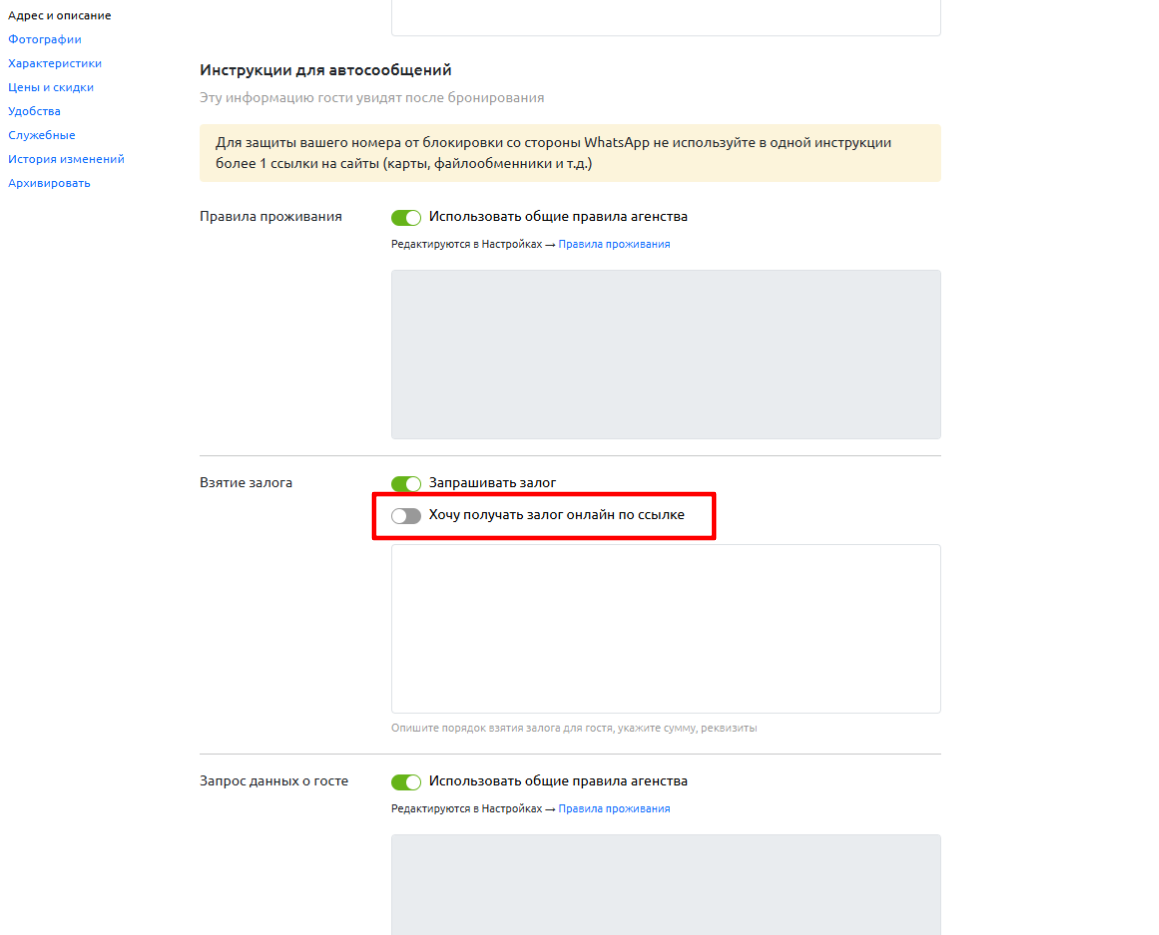
Вариант 2: Общая настройка агентства
Если сумма залога в объекте не указана, она берётся из раздела: «Настройки» — «Приём платежей» — «Сумма залога по умолчанию».
Как это работает:
Ссылка на оплату залога создаётся автоматически
Сумма подставляется в сообщение
Гость переходит по ссылке и оплачивает
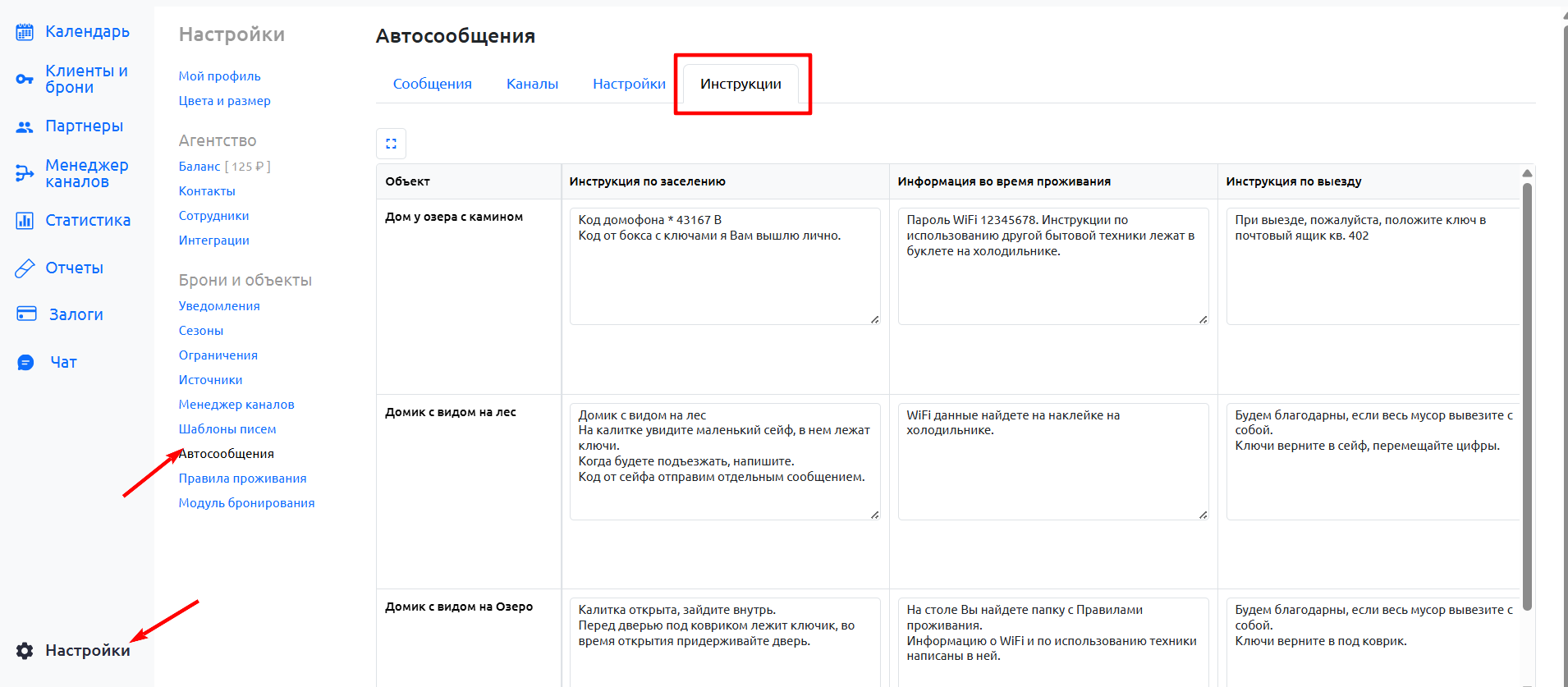
Также заполнить правила проживания и инструкции для каждого объекта можно в раздел «Настройки» — «Автосообщения», вкладка «Инструкции».
Включение автоматизации
Веб-версия.
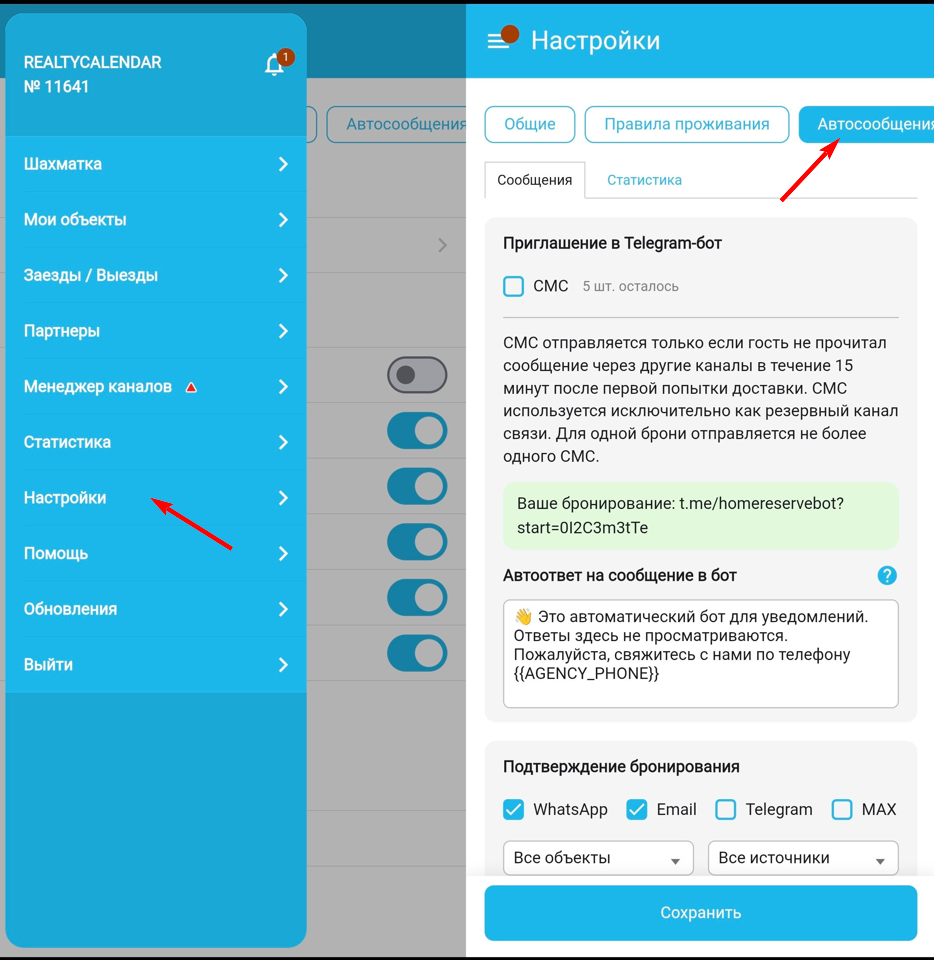
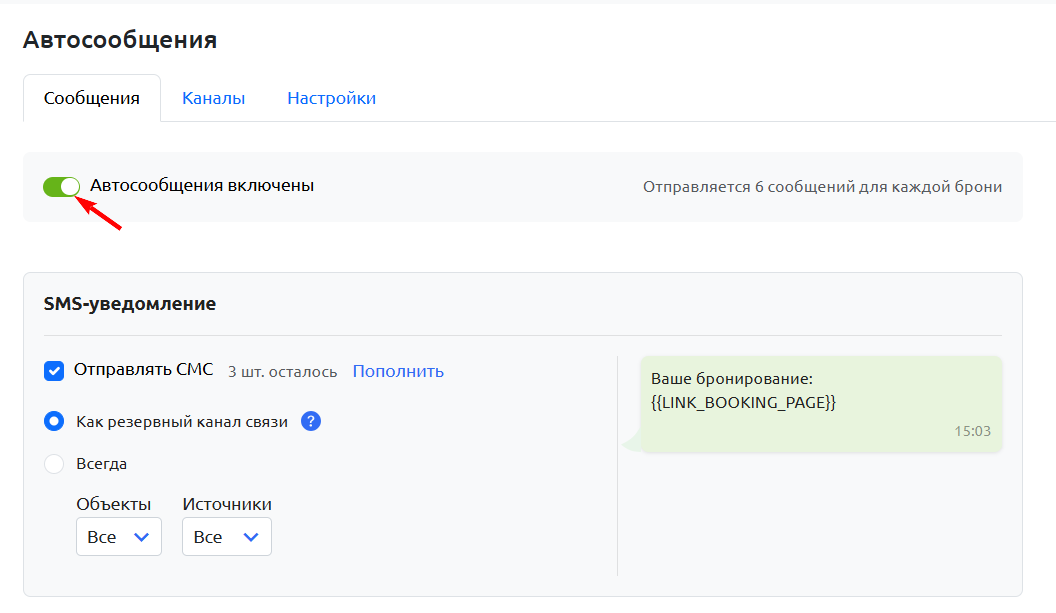
Перейдите в раздел «Настройка» — «Автосообщения». Включите чекбокс «Автоматизация включена».
Выберите, какие сообщения вы хотите отправлять: перед заездом, после выезда, для сбора отзыва и так далее. Укажите каналы отправки — WhatsApp, email и/или Telegram, а также выберите объекты. Если необходимо, отредактируйте тексты сообщений, чтобы они соответствовали вашему стилю общения, и добавьте нужную информацию. Нажмите «Сохранить» внизу страницы.
Мобильное приложение.
Почему автосообщения могут не отправиться
Даже если автоматизация включена, сообщение может не отправиться по следующим причинам:
1. Не заполнен номер телефона гостя на момент создания брони
Цепочка автосообщений запускается в момент создания брони. Если в этот момент у гостя не было номера телефона (гость забронировал через сайт, который скрывает номер, или номер добавлен позже вручную), первые сообщения не отправятся.
Что делать: Отправить сообщения вручную через вкладку «Сообщения» в карточке бронирования.
2. Выключена галочка «Отправлять автосообщения» в карточке брони
Проверьте, стоит ли галочка справа от номера телефона гостя.
Что делать: Если галочка отсутствует — установите её вручную.
3. Номер гостя не зарегистрирован в мессенджере (MAX)
Для MAX система проверяет существование номера. Если номер не найден — сообщение не отправляется, статус «Не отправлено».
Что делать: Система проверяет номер для каждой брони отдельно. Можно создать новую бронь с тем же номером или отправить сообщение вручную через чат.
4. Ваш номер не авторизован в мессенджере (WhatsApp или MAX)
Если сессия в WhatsApp или MAX разорвана, сообщения не отправляются.
Как проверить: В разделе «Настройки» — «Каналы» посмотрите статус подключения номера.
Что делать: Переподключить номер (отсканировать QR-код заново).
5. Бронь создана задолго до наступления дат, а автосообщения подключены позже
Если вы подключили автосообщения после создания брони, галочка «Отправлять автосообщения» может отсутствовать.
Что делать: Установить галочку вручную. Первое сообщение (подтверждение брони) не отправится, остальные — только если их время ещё не прошло.
Типы сообщений и время отправки
Подтверждение бронирования
Когда отправляется:
Через 5 минут после поступления или создания бронирования в RealtyCalendar
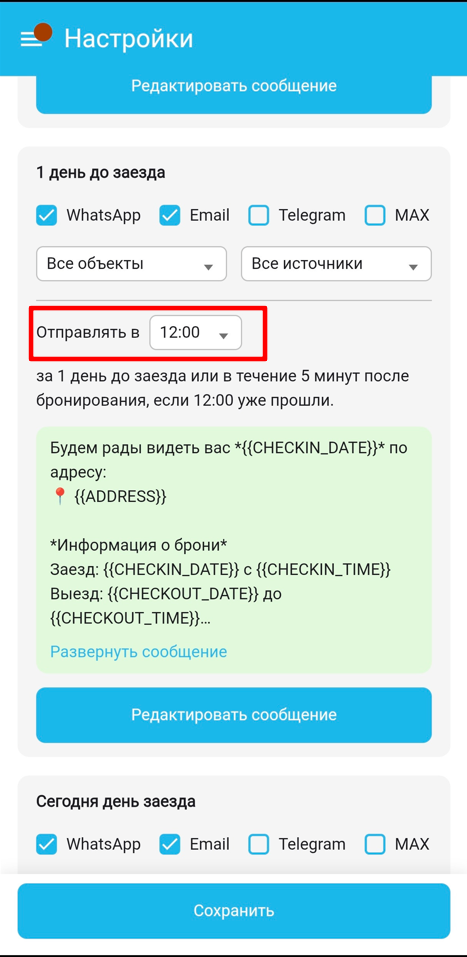
1 день до заезда
Когда отправляется:
В 12:00 за день до заезда
Особенность: Время отправления можно изменить в настройках
Веб-версия
Мобильное приложение
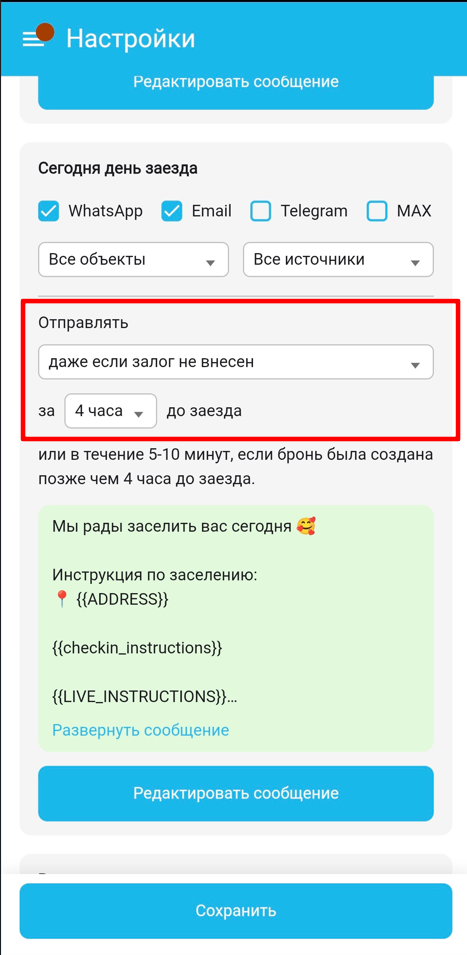
Сегодня день заезда
Когда отправляется:
За 4 часа до времени заезда
Откуда берётся время заезда:
Из информации в бронировании
Если не указано — из правил проживания объекта
Если не указано — из общих настроек агентства
Особенность: Время отправления и логику можно изменить
Веб-версия
Мобильное приложение
Выезд
Когда отправляется:
В 10:00 за 1 день до выезда
В 20:00 если бронь на 1 сутки
Особенность: Время отправления можно изменить
Веб-верия
Мобильное приложение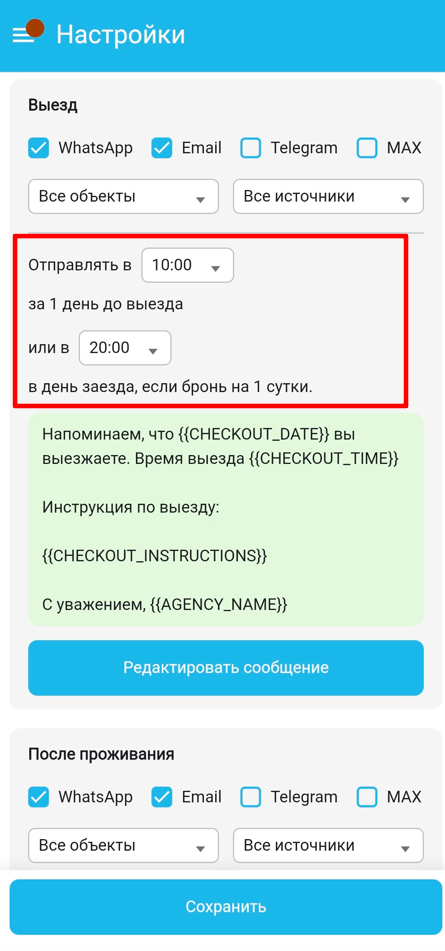
После проживания
Когда отправляется:
Отправляется через 4 часа после выезда гостя.
Время выезда берётся из информации в бронировании о времени выезда.
Если значение не указано, система берет его из правил проживания объекта или из общих настроек.
Логика брони в день заезда
Если бронь создана в день заезда, система отправляет три сообщения подряд:
Сразу — «Подтверждение бронирования»
Через 5 минут — «1 день до заезда»
Через 10 минут — «Сегодня день заезда»
Рекомендация: Чтобы избежать путаницы у гостя, используйте в шаблонах универсальные тексты без привязки к «завтра/сегодня».
- Вместо: «Ждем вас завтра!»
- Используйте: «Напоминаем о вашем заезде [дата]. Ждем вас!»
Тексты и теги
3 варианта сообщений
Для защиты номера от блокировки для каждого сообщения автоматически используется 3 варианта текста.
Как это работает:
Вы создаёте 3 разных варианта одного сообщения
Система отправляет их гостям в случайном порядке
Это делает переписку «живой», не похожей на спам-рассылку
Где настраивать: «Настройки» — «Автосообщения» — выбрать тип сообщения — нажать «Редактировать сообщение».
Веб-версия
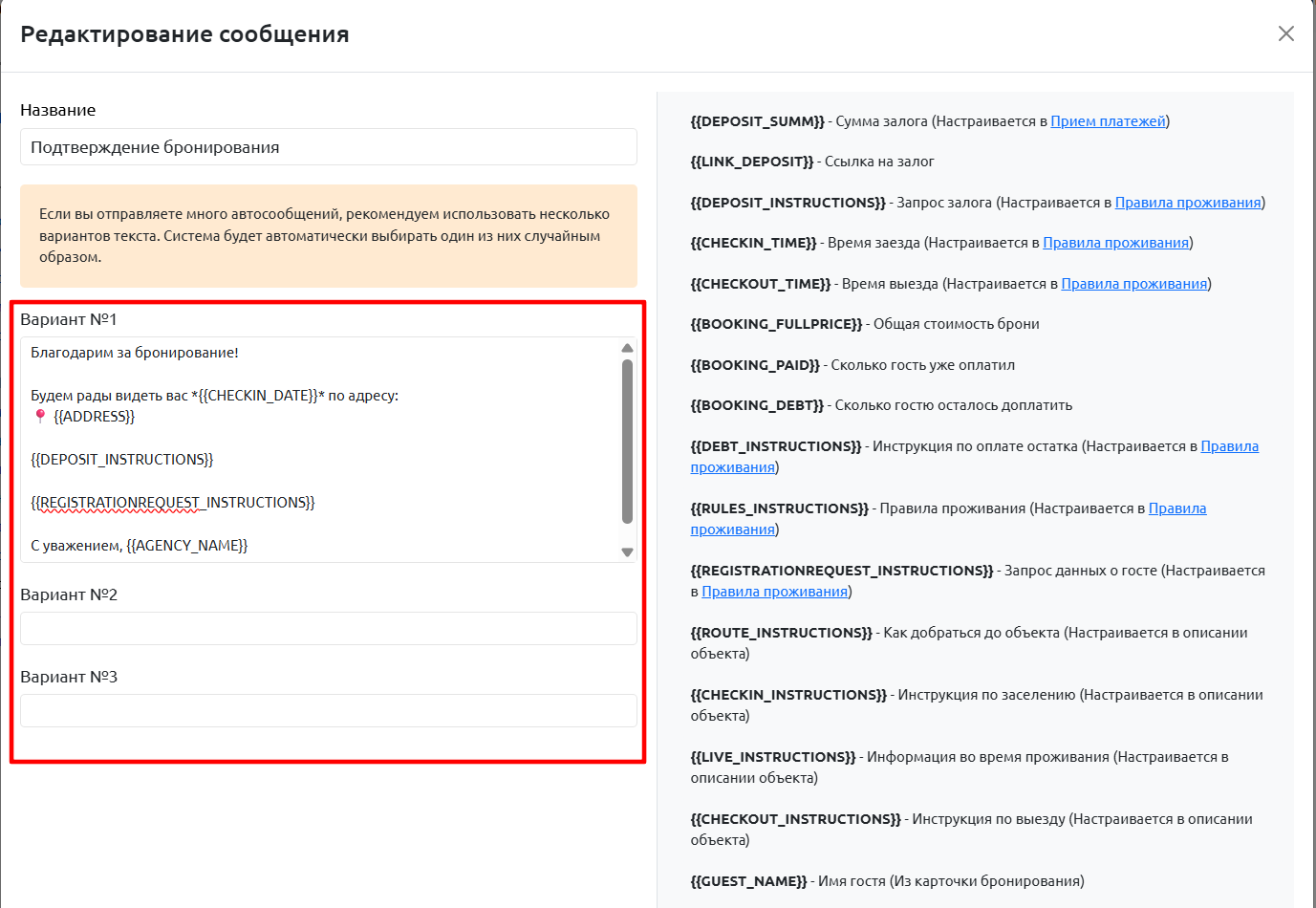
Мобильное приложение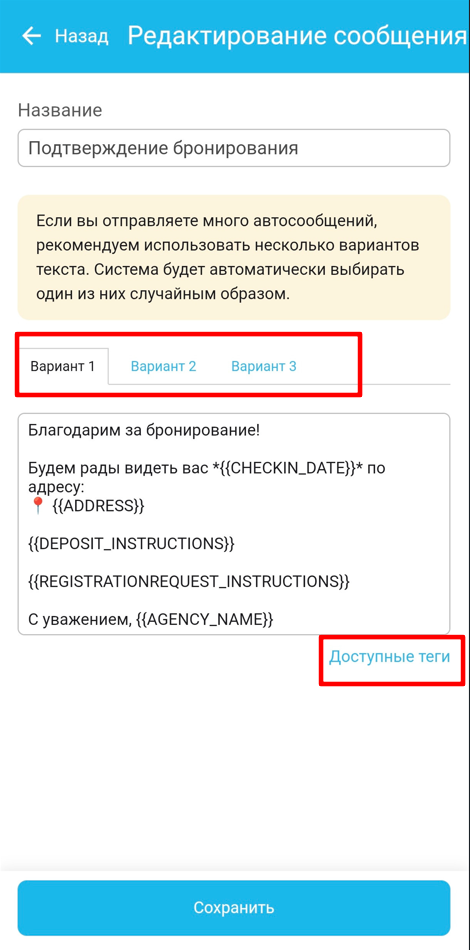
Требования к сообщениям:
Сообщения должны быть короткими и живыми — как от настоящего человека
Гость должен получить первое автосообщение с призывом ответить
Примеры: «Когда планируете приехать?», «Отправьте, пожалуйста, данные паспорта»
Форматирование текста
При отправке автосообщений есть важная особенность: стандартные переносы строк, которые вы видите в окне редактирования, могут игнорироваться. В результате гость получает сплошной текст, который сложно читать.
Чтобы гарантированно добавить отступы (пустые строки) между абзацами, нужно применить такой способ: переходим на следующую строку и ставим пробел. Таким образом абзацы появляются.
Как это сделать:
Перейдите в настройку нужного автосообщения («Настройки» — «Автосообщения» — выберите тип сообщения — «Редактировать сообщение»)
Напишите первый абзац
Нажмите
Enter(переход на новую строку)Поставьте один пробел в пустой строке
Напишите следующий абзац
Пример:
Как правильно писать (с отступами)
Инструкция по заселению. Код от домофона: 123.
[ПРОБЕЛ]
Ждем вас в гости.
Имя гостя
Тег: {{GUEST_NAME}}
Что делает: Автоматически подставляет имя гостя в текст сообщения
Пример:
«{{GUEST_NAME}}, спасибо за бронирование!» → «Анна, спасибо за бронирование!»
Важно! Имя гостя должно быть заполнено в карточке брони. Если имя не указано, тег подставит пустое значение.
Запрос данных
Тег: {{REGISTRATIONREQUEST_INSTRUCTIONS}}
Что делает: Автоматически подставляет текст из поля «Запрос данных о госте».
Пример:
Вы указали в правилах проживания:
«Пожалуйста, пришлите паспортные данные всех гостей старше 14 лет»
В сообщении используете тег — и текст автоматически вставляется в нужное место.
Ссылка на полную оплату брони
Тег: ({{LINK_DEBT}})
Что делает: Автоматически подставляет персонализированную ссылку для оплаты оставшейся суммы бронирования.
Ссылка формируется индивидуально для каждого бронирования и содержит информацию об объекте и точную сумму задолженности. Гость переходит по ссылке, видит сумму к оплате и завершает платеж в несколько кликов. После оплаты статус в карточке бронирования обновляется автоматически.
Добавьте тег в любое автосообщение. Для этого выберите автосообщение, в котором вы хотите запрашивать у гостя полную оплату брони, и нажмите «Редактировать сообщение»:
Добавьте тег {{LINK_DEBT}} в текст автосообщения, сопроводив поясняющим текстом:
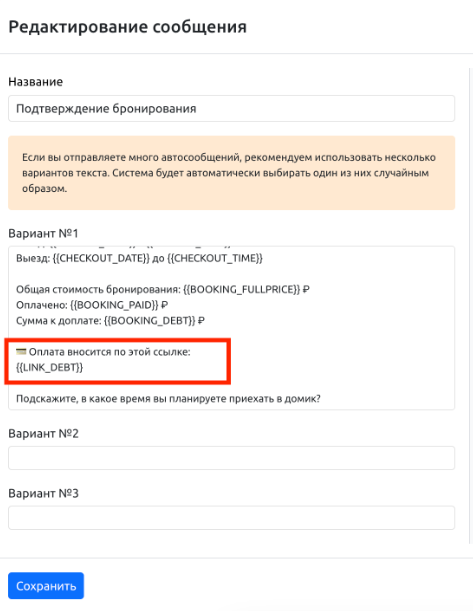
Теперь в автосообщении гостю будет отправляться ссылка вида «https://homereserve.ru/eNH2YtEKKi/pay/GtGNUXS4PO», которая содержит информацию об объекте гостя и сумме к оплате.
Как выглядит страница:
Сумма к оплате всегда равна сумме задолженности в брони. Если гость оплатил бронь, но затем вы увеличили стоимость брони (например, при продлении или дополнительных услугах), то гость может оплатить задолженность по этой же ссылке.
После нажатия на «Оплатить» гость переходит на страницу ввода данных и затем оплачивает. В карточке бронирования отображается статус оплаты:
OkiDoki. Как автоматизировать создание и отправку договора с гостем
Через автосообщения можно автоматически отправлять гостю ссылку на онлайн-договор из сервиса OkiDoki.
Важно! Для работы этой функции у вас должна быть активна интеграция с OkiDoki. Подробнее: Интеграция с OkiDoki.
Для настройки перейдите в раздел «Настройки» — «Автосообщения».
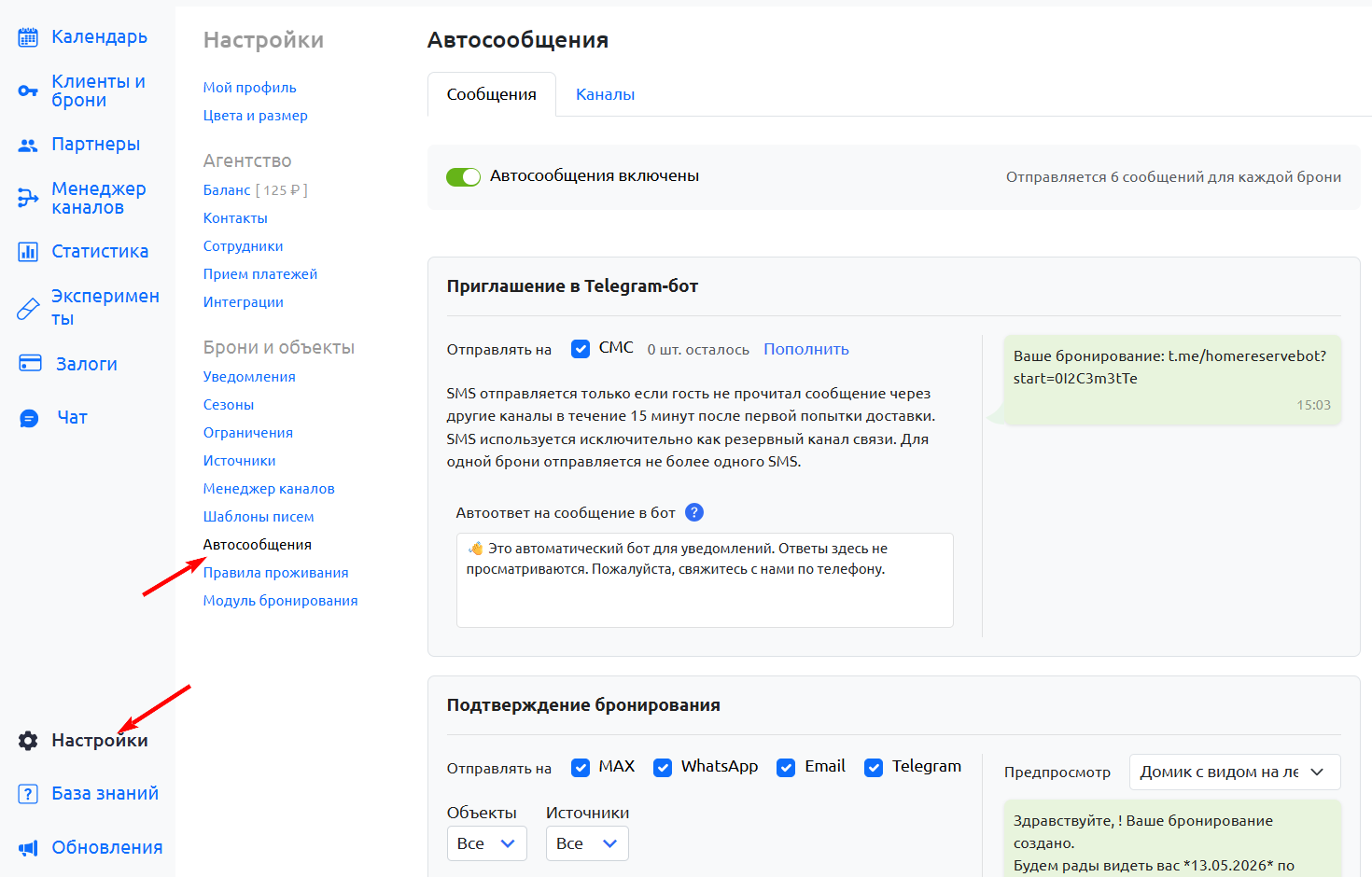
Выберите тип сообщения, в которое хотите добавить ссылку на договор (например, «Подтверждение бронирования» или «1 день до заезда»). Нажмите «Редактировать сообщение»
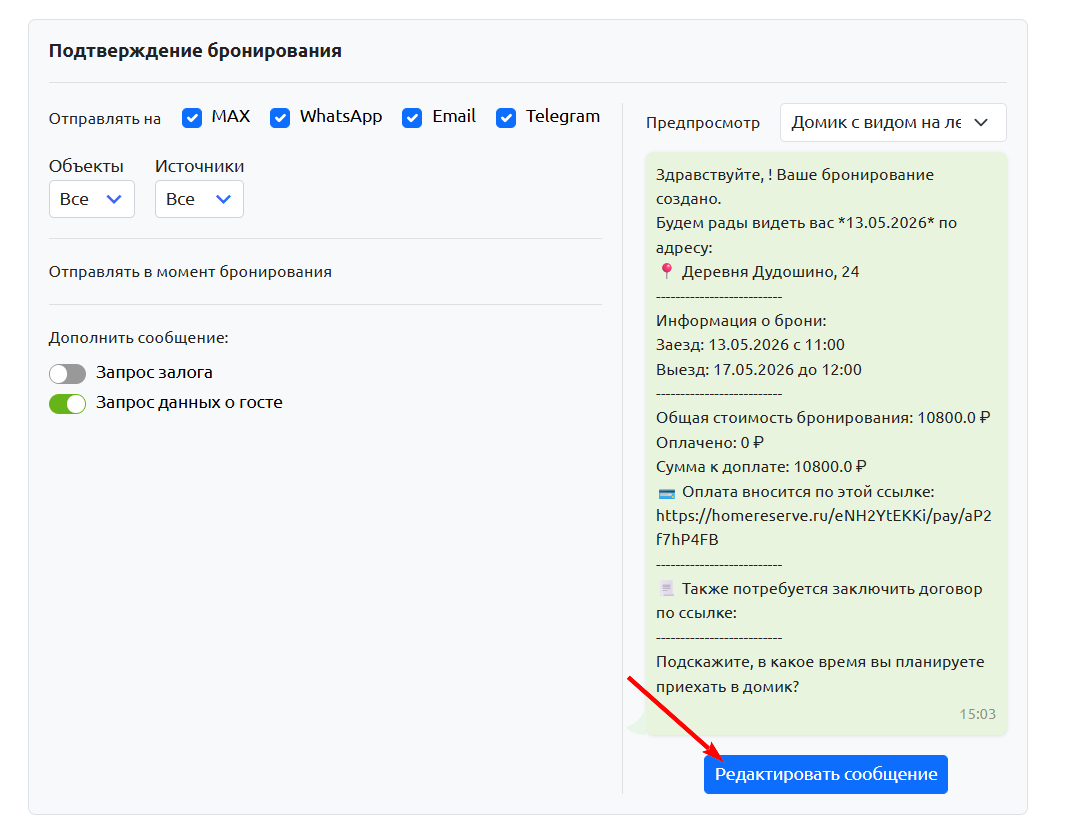
Добавьте тег {{LINK_OKIDOKI}} в текст сообщения в нужное место
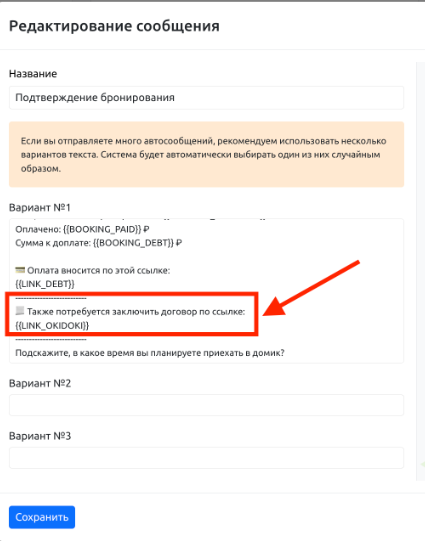
Теперь в автосообщение автоматически вставляется персонализированная ссылка на онлайн-договор. Затем гость переходит по ссылке и подписывает договор.
В карточке бронирования статус договора меняется на «Ожидает подписания», а после подписания гостем — на «Подписан»

Каналы отправки
Вы можете отправлять автосообщения по нескольким каналам:
- WhatsApp — основной канал
- MAX — основной канал (российский мессенджер)
- Telegram — требует подписки гостя на бота
- Email — электронная почта
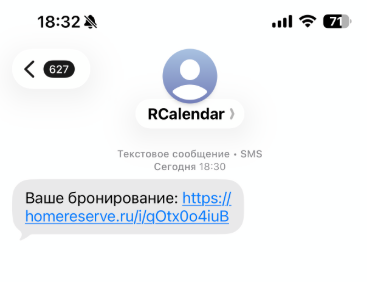
- SMS — для отправки ссылки на карточку бронирования.
Важно! Если у гостя подключены и WhatsApp, и MAX, то сообщения будут отправляться в оба приложения одновременно.
WhatsApp — самый популярный мессенджер для связи с гостями.
Как работает отправка в WhatsApp:
- Сообщение доставляется, если номер гостя активен в WhatsApp.
- Доступны статусы при отправке: отправлено, доставлено, прочитано.
- В настройках автосообщения необходимо включить канал WhatsApp для нужных типов сообщений.
MAX
MAX — российский мессенджер, доступный для отправки автосообщений наравне с WhatsApp.
Как работает отправка в MAX:
Проверка существования номера. Перед отправкой система автоматически проверяет, зарегистрирован ли номер гостя в MAX
Если номер не найден — сообщение не отправляется, вы увидите статус «Не отправлено». Повторная проверка возможна не чаще раза в сутки (кнопка «Отправить сейчас»).
Если номер существует — сообщение доставляется в MAX, и вы видите статус отправки.
- В настройках автосообщения необходимо включить канал MAX для нужных типов сообщений.
Особенности работы с MAX
MAX — мессенджер, чувствительный к автоматическим рассылкам. Чтобы избежать блокировки, важно соблюдать правила.
Почему сообщение в MAX может не отправиться
- У гостя нет аккаунта MAX. Система проверяет это один раз для каждой брони. Вы можете нажать кнопку «Отправить сейчас» — система НЕ будет проверять номер повторно для этой же брони (результат уже сохранён). Но если создать новую бронь с тем же номером — проверка выполнится заново.
- Ваш номер временно ограничен мессенджером MAX. Это происходит при массовых рассылках или частых проверках несуществующих номеров. Ограничение обычно снимается автоматически через 20 минут или несколько часов. Чтобы избежать полной блокировки, соблюдайте правила «прогрева» номера.
Ваш номер MAX не авторизован в системе RealtyCalendar
Даже если гость есть в MAX и вы можете написать ему со своего телефона, система может не отправлять сообщения, если сессия MAX в системе разорвана.
Как проверить: В разделе «Настройки» — «Каналы» посмотрите статус вашего номера MAX. Он должен быть зелёным («авторизован»).
Что делать: Переподключите номер MAX заново (отсканируйте QR-код).
Причины блокировок MAX:
- Массовые рассылки одинаковых сообщений.
- Отправка на несуществующие номера (без аккаунта MAX).
- Частые проверки номеров (более 20 за короткий период).
- Жалобы получателей (спам).
Типы блокировок:
Временные ограничения — нельзя писать тем, у кого вас нет в контактах. Снимаются автоматически.
Полная блокировка — аккаунт отключается, вход невозможен.
Перманентный бан — номер навсегда вносится в черный список, восстановление невозможно.
Как избежать блокировки MAX:
- Не отправляйте сообщения на несуществующие номера (система проверяет автоматически).
- Проверка номера выполняется только один раз.
- Старайтесь общаться с теми, кто добавил ваш номер в контакты.
- Не занимайтесь массовыми рассылками.
- Прогревайте новый аккаунт:
* Первые сутки — только получать сообщения.
* Затем отвечать не чаще раза в час.
* За 10 дней довести активность до 100 сообщений в день.
* Через месяц регулярного использования аккаунт становится устойчивым.
Автозащита от бана в Wappi:
При подозрительной активности система временно (на 20 минут) блокирует проверку номеров. Если за 20 минут приходит 5 предупреждений — номер принудительно разавторизуется для защиты от бана. Вы получите уведомление.
Подробные правила безопасного общения в MAX:
Ознакомьтесь с рекомендациями, чтобы избежать блокировки: Правила безопасного общения с клиентами в MAX
Telegram (автоответ бота)
Для отправки автосообщений в Telegram необходимо, чтобы в настройках стояла галочка напротив Telegram для нужных типов сообщений.
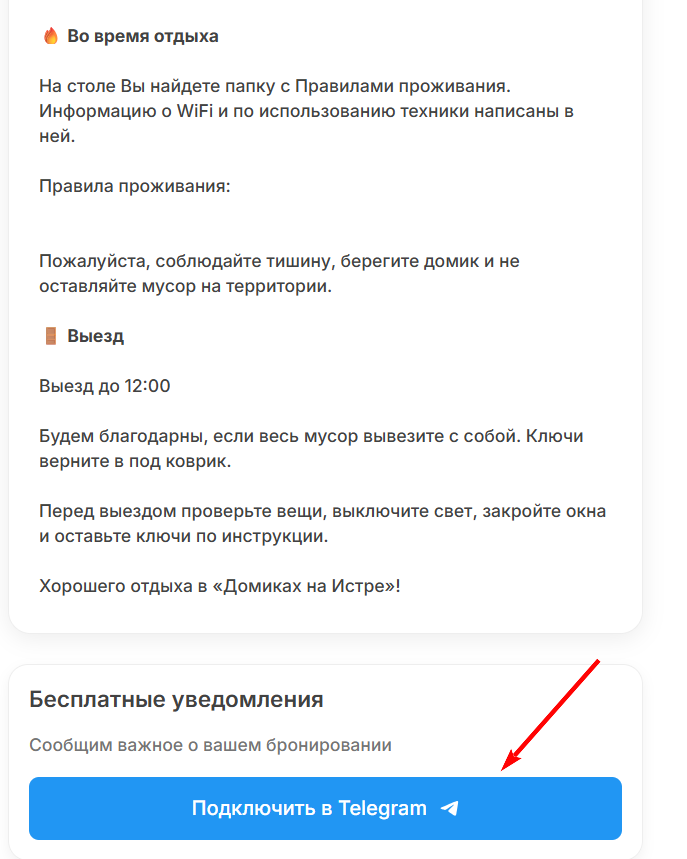
Чтобы получать сообщения о заезде в Telegram, гостям нужно один раз подписаться на бота.
Ссылка приходит гостям после каждого бронирования:
В статусном экране сразу после бронирования через модуль бронирования.
В письме с подтверждением на email.
В странице бронирования.
Важно об автоответе:
Telegram-бот используется только для автоматической отправки уведомлений гостю (например, инструкция по заезду). Сообщения, которые гость пишет в ответ в этот бот, не поступают вам и не видны в системе RealtyCalendar.
Гость видит активный чат с ботом, пишет туда вопросы (например, «Во сколько можно заехать?»), но не получает ответа, так как вы эти сообщения не видите.
Чтобы гость сразу понимал, куда обратиться, на любое его сообщение в боте автоматически приходит ответ-подсказка.
Вы можете настроить этот текст в настройках автосообщений под свои нужды в разделе «Автосообщения».
SMS
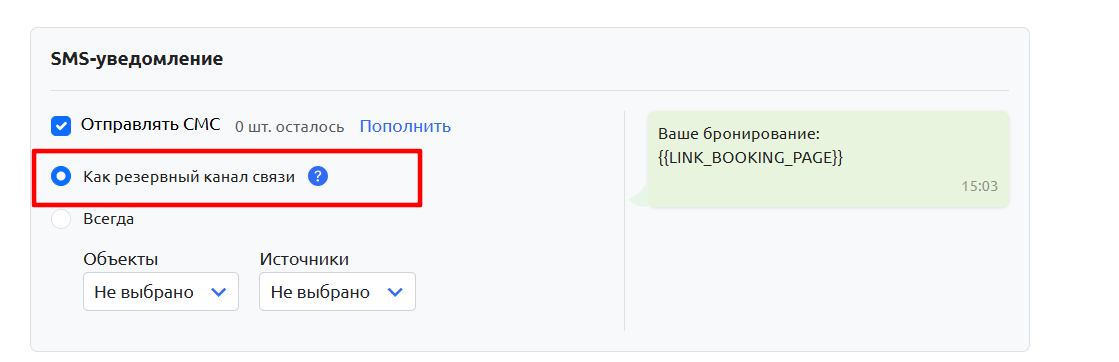
SMS используется как канал, который ведёт гостя на персональную страницу бронирования. По умолчанию отправка SMS выключена, необходимо поставить галочку для включения.
Как это работает:
Режим «резервный» (по умолчанию) — SMS отправляется в течение 15 минут, только если соблюдены все условия: первое сообщение в WhatsApp имеет статус «не прочитано», номер гостя не найден в MAX, первое сообщение не было успешно доставлено на email, гость из этой брони не подписан на Telegram-бота.
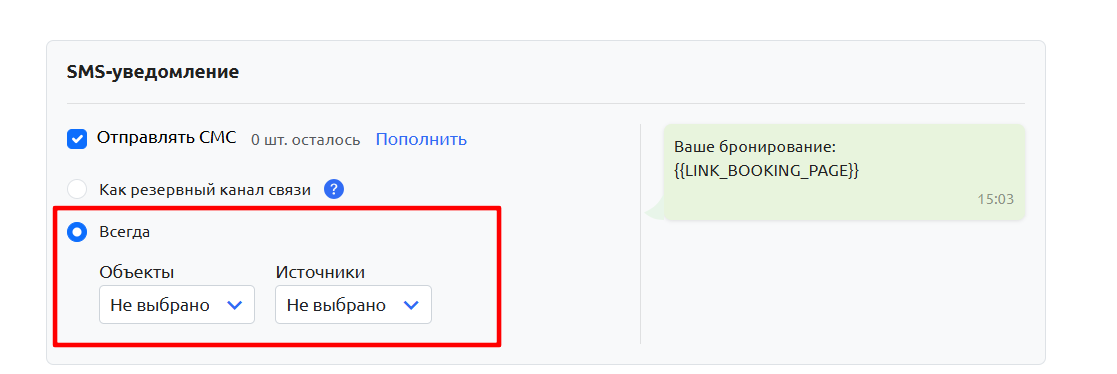
Режим «всегда» — SMS отправляется при каждом бронировании независимо от условий. Включите этот режим и выберите в настройках автосообщений конкретные объекты или источники бронирований, для которых нужно отправлять SMS всегда при необходимости
Страница бронирования для гостя
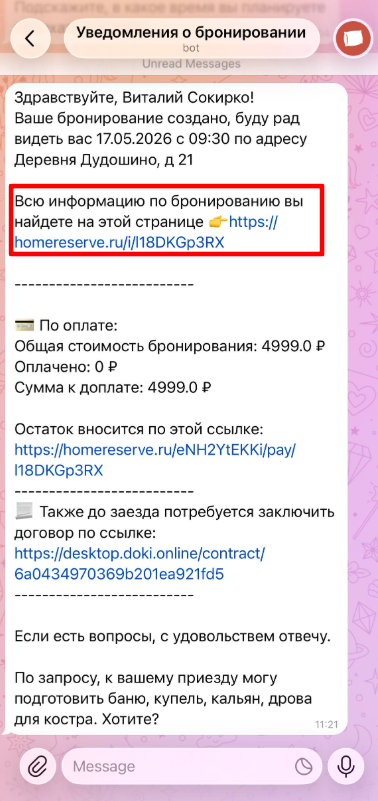
В автосообщениях доступна страница бронирования для гостей. Это отдельная страница, на которой гость видит всю важную информацию по своей брони: оплату, остаток, залог, маршрут, инструкцию по заселению, правила проживания, контакты менеджера, ссылку на договор и дополнительные услуги.
Пример страницы
https://homereserve.ru/i/GddJA9eAcu
Страница открывается без авторизации и создается отдельно для каждой брони.
Как гость попадает на страницу
Гость получает ссылку на страницу из SMS
Также из сообщения в мессенджере (WhatsApp, MAX, Telegram, email).
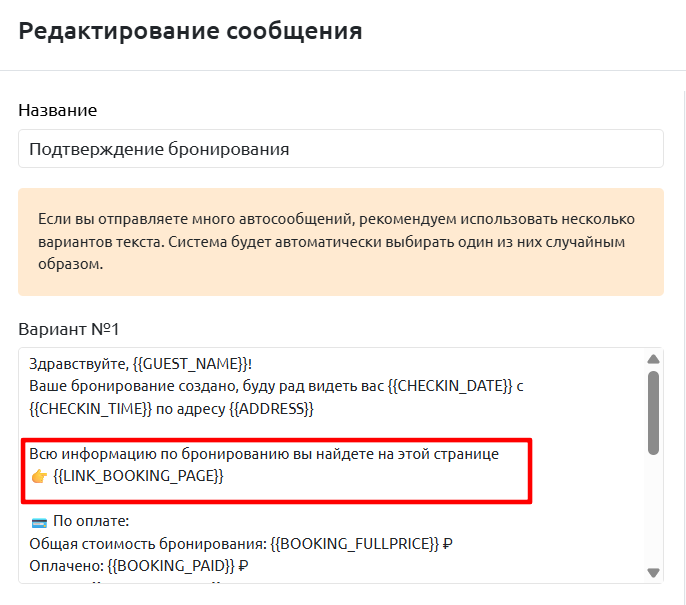
Как добавить ссылку в автосообщение
При редактировании любого сообщения (например, «Подтверждение бронирования» или «Сегодня день заезда») используйте тег {{LINK_BOOKING_PAGE}.
Что можно разместить на странице
На странице можно добавить любые теги из автосообщений:
информацию по оплате
ссылку на оплату остатка
сумму залога и ссылку на оплату залога (важно! ссылка на залог будет работать, только если она отправилась в первом сообщении в мессенджер)
время заезда и выезда
маршрут до объекта
инструкцию по заселению
правила проживания
информацию во время проживания
инструкцию по выезду
контакты менеджера
ссылку на онлайн-договор
дополнительные услуги
любой свой текст
В чем польза
Гость получает одну ссылку и сам видит всю нужную информацию по брони. Не нужно вручную отвечать на одинаковые вопросы: как доехать, где оплатить, как внести залог, во сколько заезд, где ключи, какие правила и что сделать перед выездом.
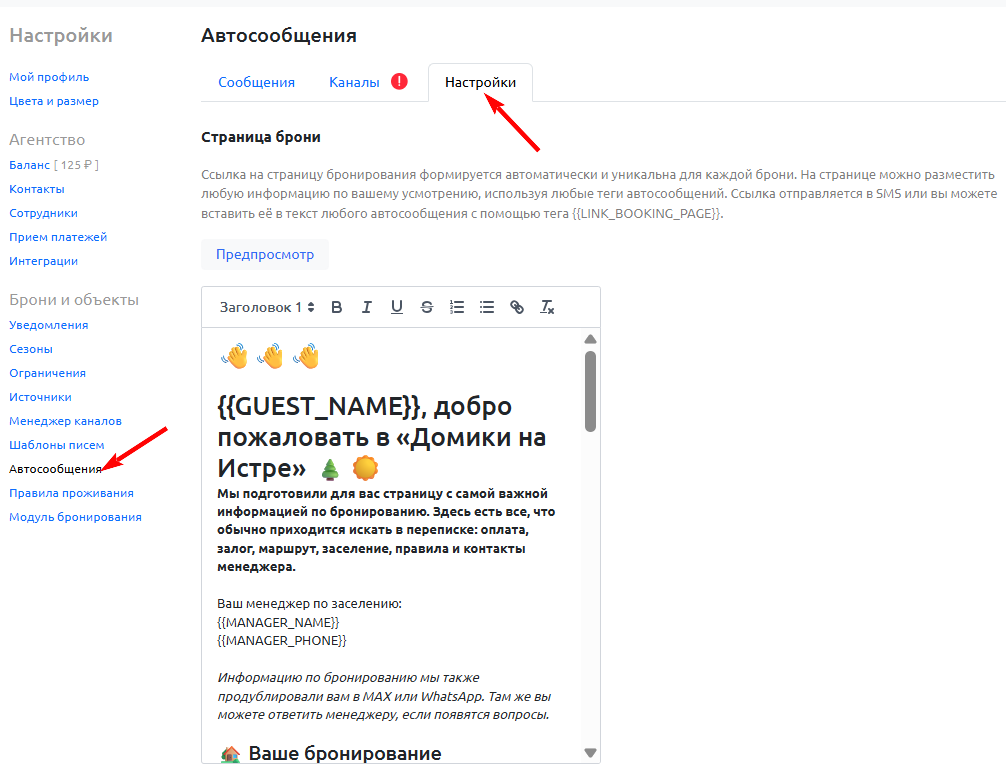
Страницу можно настроить под себя и использовать как брендированный ваучер для гостя. Для этого перейдите в раздел «Автосообщения» — «Настройки».
Омниканальный чат (переписка с гостями)
Вся переписка с гостями ведётся прямо внутри RealtyCalendar. Вам не нужно искать гостя в WhatsApp или MAX — все диалоги собраны в одном месте и привязаны к бронированиям.
Где находится чат
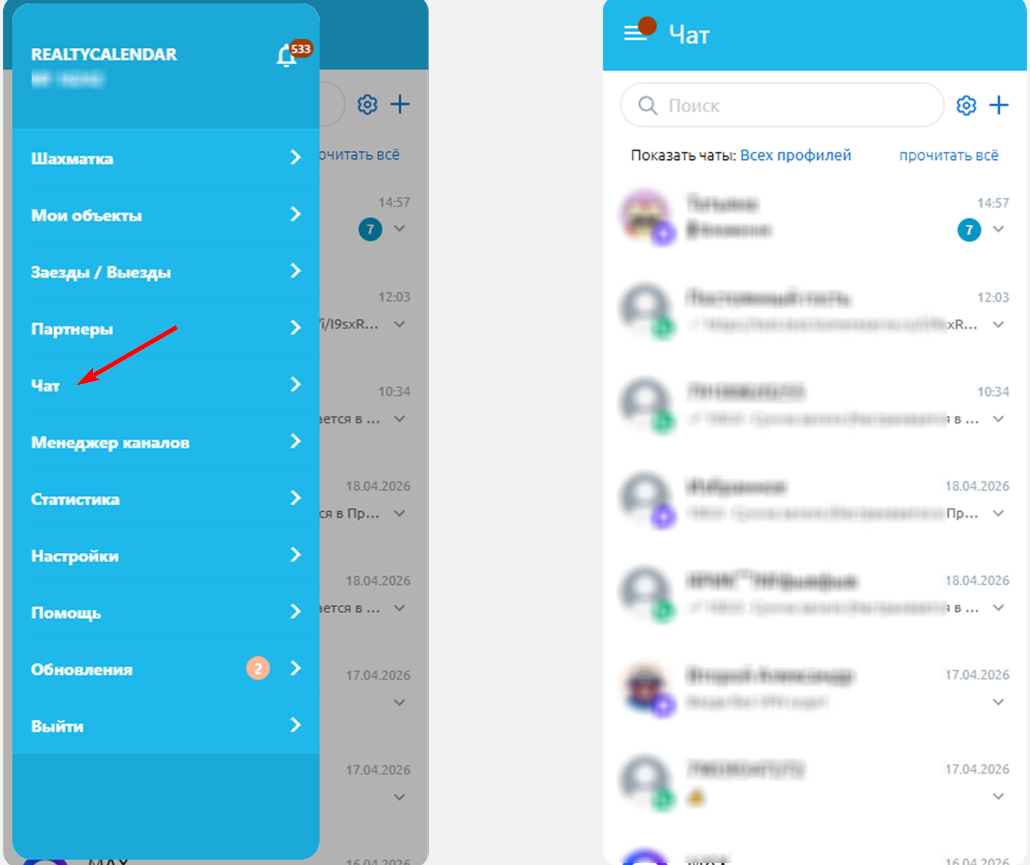
1. В главном меню — раздел «Чат». Здесь отображается список всех диалогов с гостями.
Веб-версия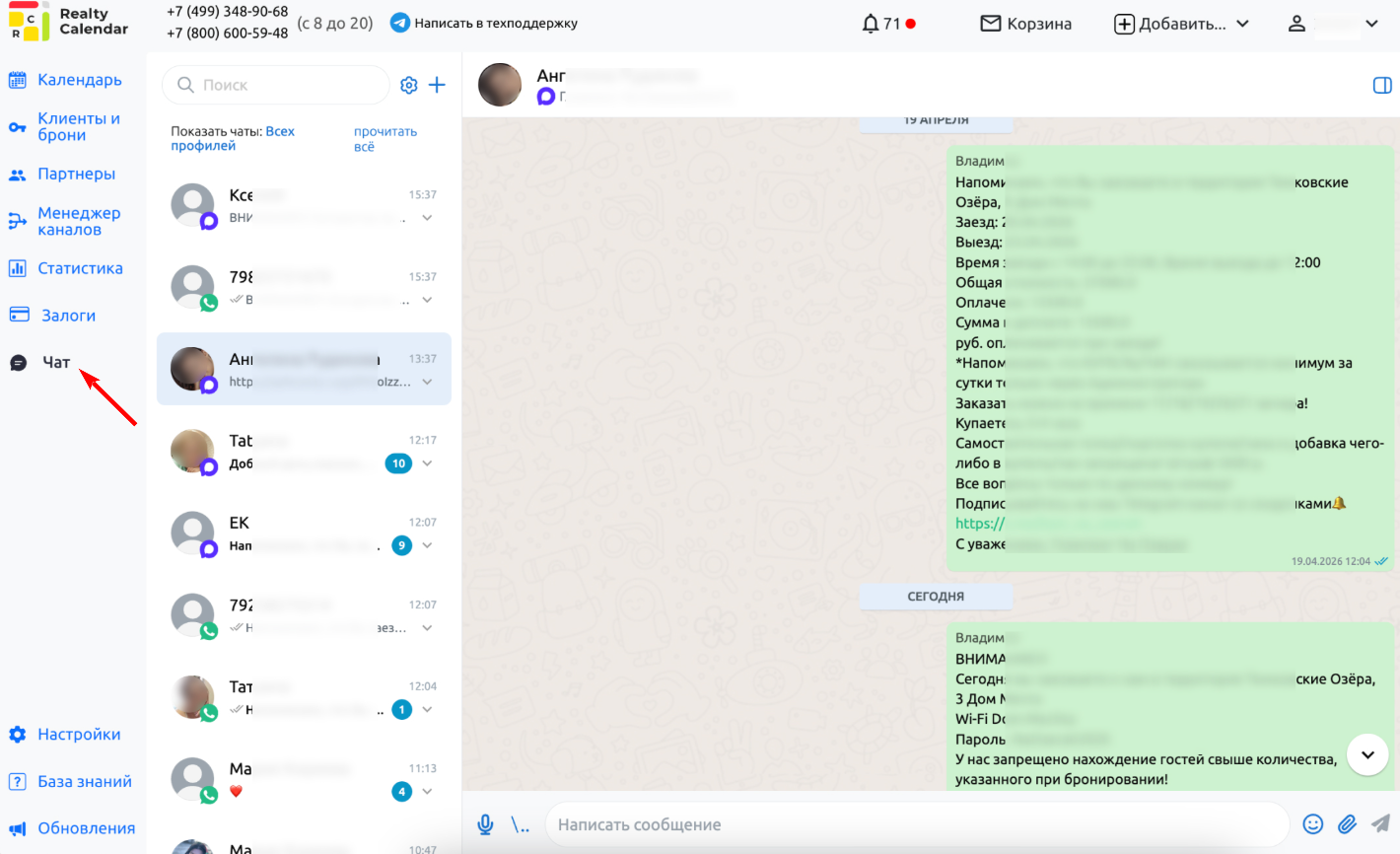
Мобильное приложение
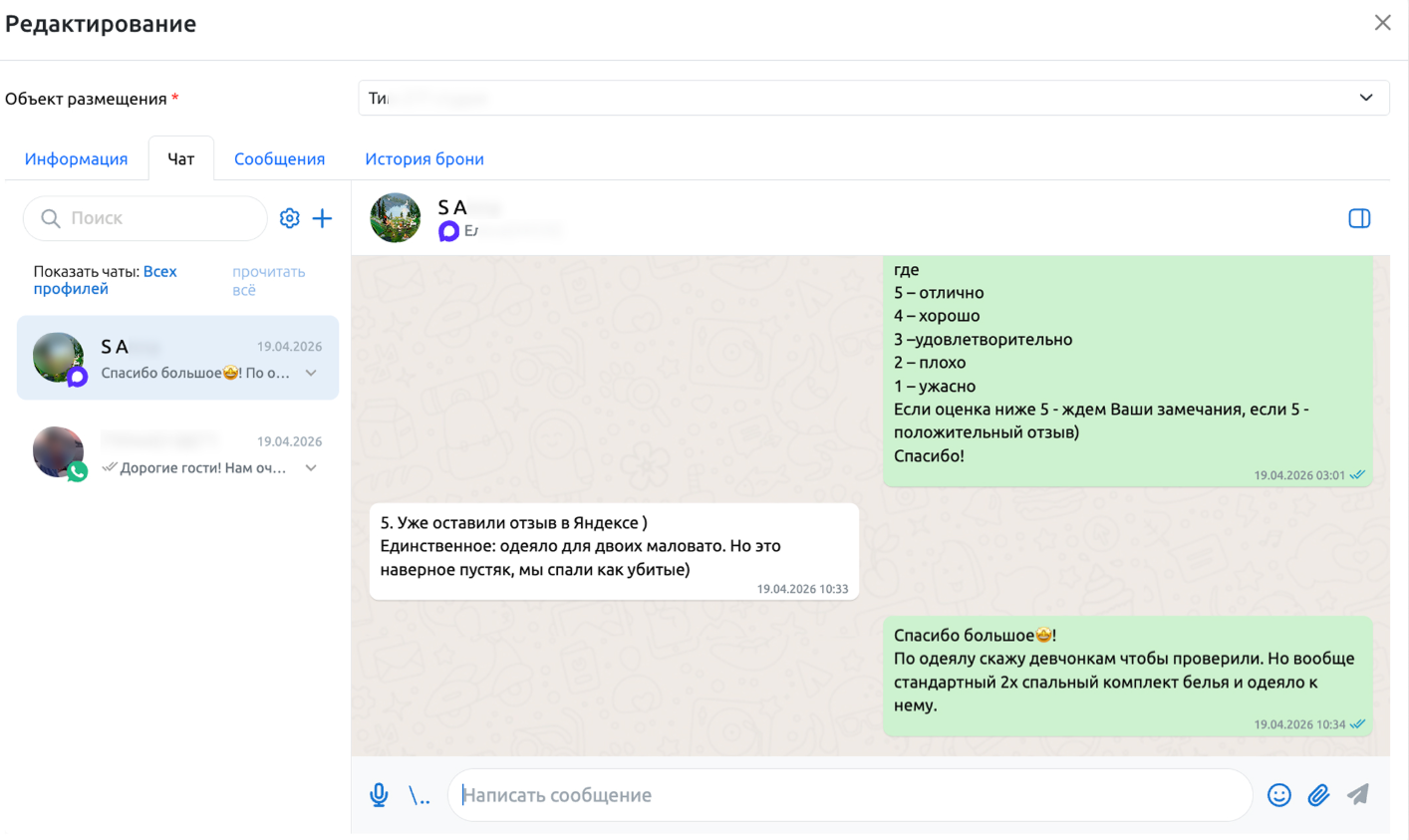
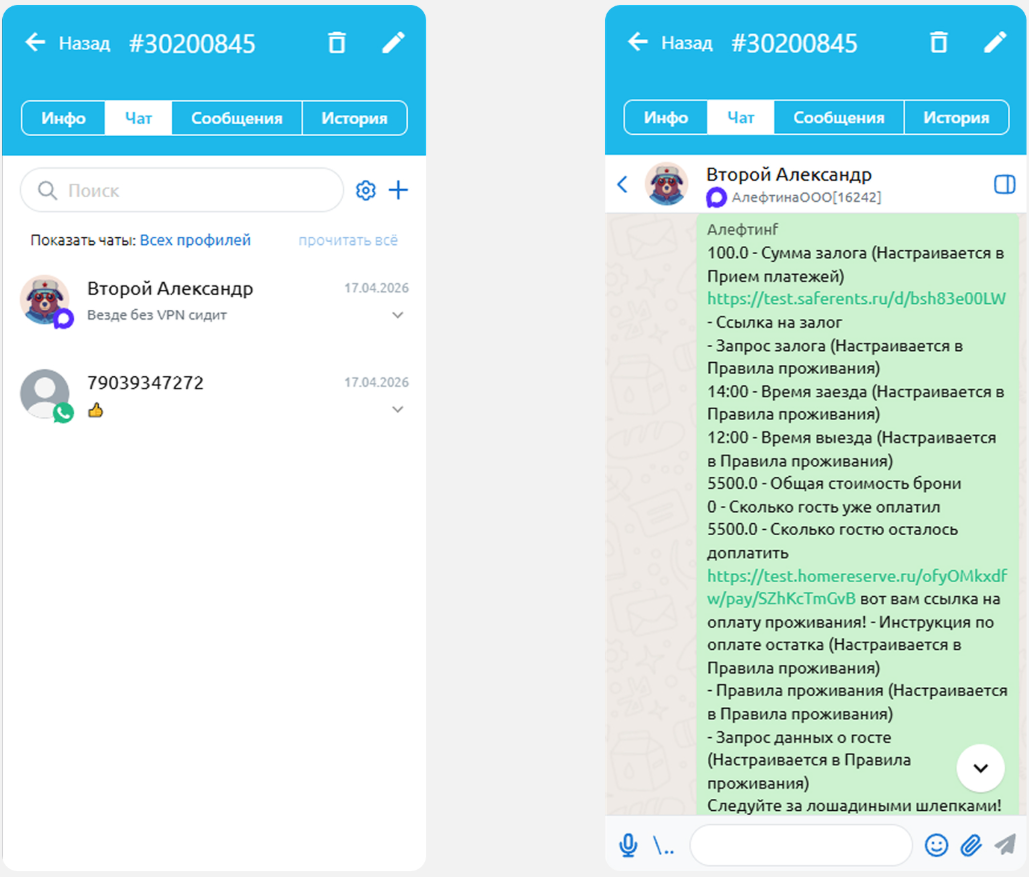
2. В карточке бронирования — вкладка «Чат». Здесь вы видите переписку с конкретным гостем по конкретному бронированию.
Веб-версия
Мобильное приложение
Как это работает
1 бронь = 1 чат. Система автоматически связывает диалог с бронированием. Все сообщения по этой брони хранятся вместе с остальной информацией.
Повторные брони. Если гость бронирует снова, переписка по его номеру продолжается — не нужно начинать заново и терять историю.
Отправка и получение. Вы можете писать и отвечать гостям прямо в системе, без переключения между приложениями и без использования личного телефона.
Поддерживаемые каналы. Чат работает с WhatsApp и MAX.
Общий чат. В разделе «Чат» видны все диалоги пользователя, даже если они ещё не привязаны к конкретным бронированиям.
Текущие ограничения чата
Перед использованием ознакомьтесь с ограничениями текущей версии.
1. Доступ к чатам не привязан к правам на объекты
Как работает сейчас:
Если сотруднику выданы права только на конкретные объекты, в календаре и списке броней он видит только эти объекты.
Но в разделе «Чат» этот сотрудник видит переписку со всеми гостями по всем объектам агентства — включая те, к которым у него нет доступа.
Пример:
Вы дали сотруднику доступ только к объекту №1. В шахматке он видит только брони объекта №1. При переходе в раздел «Чат» перед ним открываются все диалоги — в том числе по объектам №2, №3 и №4.
Важная рекомендация! Пока это ограничение не исправлено, не выдавайте доступ к автосообщениям сотрудникам, которые не должны видеть все чаты агентства.
2. Уведомления о новых сообщениях
Как работает сейчас:
Гость отправляет сообщение
Сообщение поступает в чат
Пользователь получает уведомление только при выполнении двух условий:
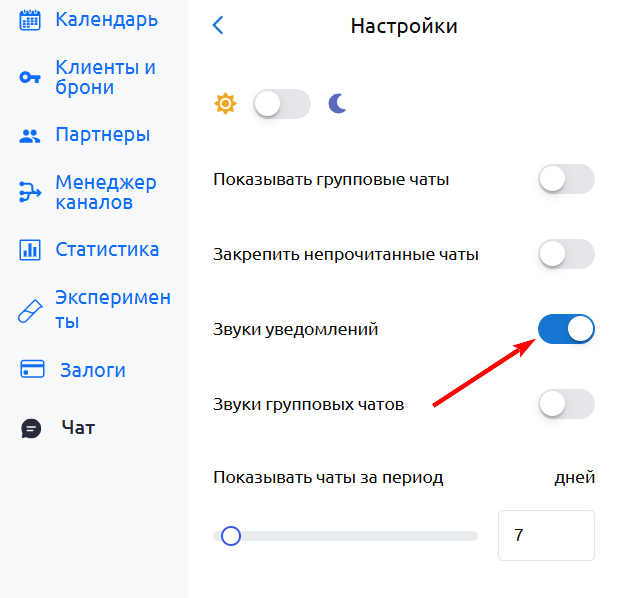
В настройках чата включён чекбокс «Звук уведомлений»
Вкладка «Чат» открыта в браузере
Что отсутствует:
Push-уведомления в браузере, когда вкладка «Чат» не открыта
Уведомления на телефон (даже если включены push для системы)
Счётчик непрочитанных сообщений рядом с разделом «Чат» в меню
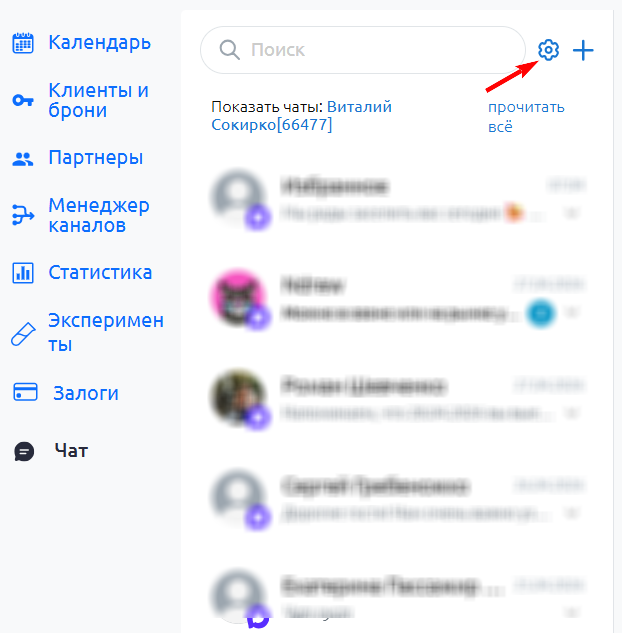
Как включить звуковые уведомления (для активной вкладки «Чат»)
Перейдите в раздел «Чат»
- Нажмите на шестеренку
3. Включите чек-бокс «Звук уведомлений».
Управление бронями
Отключение сообщений
Способ 1: Отключить все сообщения по брони
В карточке бронирования уберите галочку справа от номера телефона.
Способ 2: Отключить отдельные сообщения
Откройте карточку бронирования. Перейдите на вкладку «Сообщения» и внутри карточки брони снимите галочки напротив конкретных автосообщений, которые не нужно отправлять.
Если вы хотите, чтобы автосообщения больше никогда не отправлялись (ни по старым, ни по новым броням):
Перейдите в «Настройки» → «Автосообщения».
Выключите чекбокс «Автоматизация включена».
Нажмите «Сохранить».
После этого ни одно автосообщение не будет отправлено. Старые брони не получат новых сообщений, новые брони — тоже.
Важно: Если вы передумаете и захотите снова включить автосообщения — просто включите чекбокс обратно. Все настройки сообщений сохранятся.
Ручная отправка
Если автоматическая отправка не сработала или нужно отправить сообщение повторно.
Чтобы отправить сообщение вручную, зайдите в бронирование и снимите галочку с опции «Отправлять автосообщения». Это предотвратит автоматическое отправление.
Сохраните изменения.
Если сообщение не отправилось в MAX (статус «Не отправлено»), вы можете нажать кнопку «Отправить сейчас».
Статистика
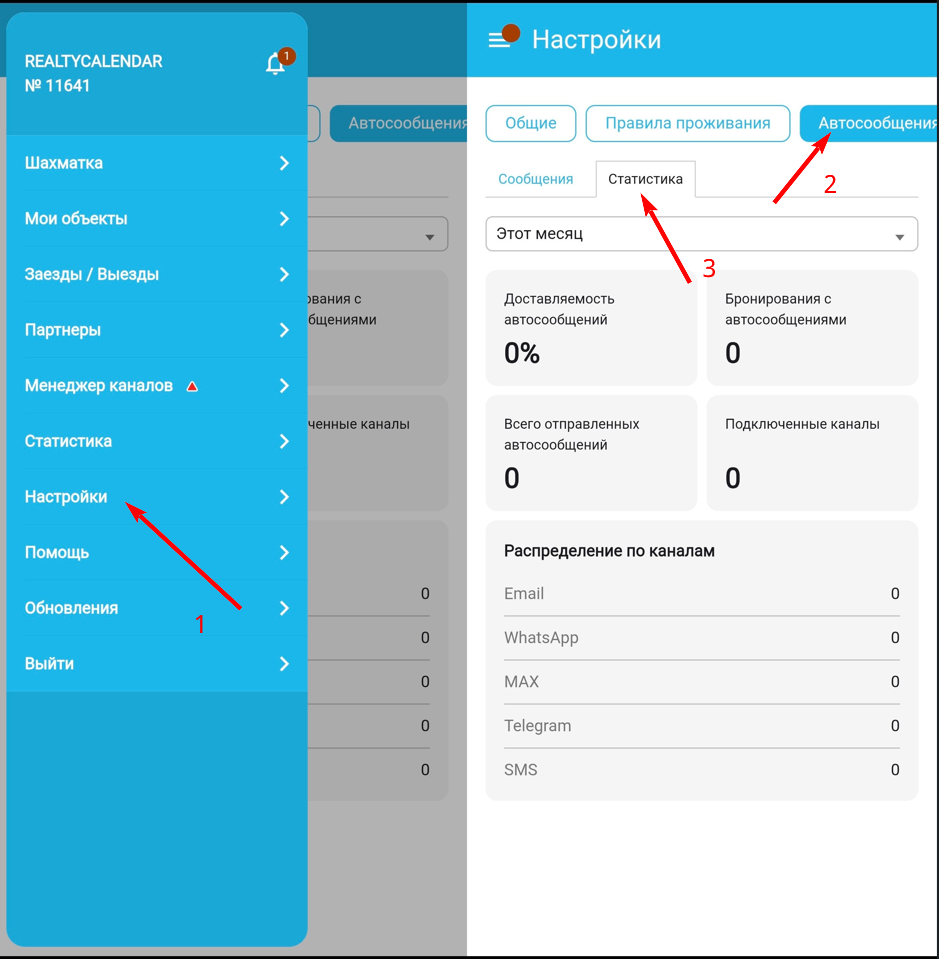
Статистику автосообщений по отправленным и прочитанным можно найти в разделе «Настройки» — «Автосообщения» — вкладка «Статистика».
Что отображается:
Количество отправленных сообщений
Количество прочитанных сообщений
Процент открываемости
Веб-версия
Мобильное приложение
Важно!
Статистика прочитанности сообщений обновляется раз в 20 минут
При добавлении второго номера статистика ведётся отдельно по каждому номеру
Частые вопросы
1. Учитывается ли часовой пояс объекта?
Да, автосообщения отправляются в часовом поясе объекта.
2. Когда отправляется сообщение гостю?
Сообщение гостю отправляется только при статусе события «Бронь».
3. Что необходимо сделать, чтобы ссылки в сообщении стали кликабельными для гостя?
Гостю нужно добавить ваш контакт в телефонную книгу. После этого все ссылки в сообщениях от вашего номера станут активными.
4. Можно ли добавить имя гостя в сообщение?
Да, используйте тег {{GUEST_NAME}}.
Важно! Имя гостя должно быть заполнено в карточке брони, иначе тег подставит пустое значение.
5. Что значит тег «запрос данных о госте»?
Тег {{ЗАПРОС_ДАННЫХ_О_ ГОСТЕ}} автоматически подставляет текст из поля «Запрос данных о госте», которое настраивается в правилах проживания объекта.
6. Почему текст «Правила проживания» сохраняется одной строкой, без переносов?
Мы форматируем текст для корректного отображения в мессенджерах и электронной почте, так как там не поддерживается разметка из нашего редактора.
7. Как получить номер гостя с Авито для отправки автосообщений?
Проверьте настройки периода бесплатной отмены для ваших объектов на Авито
Система Авито скрывает номер гостя на весь период бесплатной отмены
Телефон гостя станет доступен в RealtyCalendar через 6 часов после бронирования
Исключение: бронь в день заезда — номер будет доступен сразу
8. А если сайт не передал номер телефона гостя?
Как только номер будет добавлен в бронь (основной или дополнительный), отправятся все сообщения, актуальные на данный момент
Важно: это нужно сделать в течение дня заезда
На следующий день сообщения можно будет отправить только вручную
9. Если я отключу один номер телефона и подключу другой, исчезнут ли галочки в поле "отправлять автосообщений" из моей карточки брони, и нужно ли будет устанавливать их вручную заново?
Нет, галочки в поле «Отправлять автосообщения» в карточке брони не исчезнут.
10. Если я сменю номер телефона (отключу старый и подключу новый), будут ли автосообщения продолжать отправляться, но уже с моего нового номера, даже если со старого номера уже отправлялось хотя бы одно автосообщение?
Да, автосообщения будут автоматически отправляться с вашего нового номера телефона, даже если со старого уже отправлялись сообщения.
11. Как гость получает мои сообщения из чата RealtyCalendar?
Когда вы пишете гостю в чате RealtyCalendar, сообщение приходит ему в тот мессенджер (WhatsApp или MAX), который указан в бронировании и по которому у вас настроена отправка. Гость видит его как обычное сообщение в своём мессенджере — никакой дополнительной регистрации не требуется.
12. Почему у меня не появляется раздел "Чат"?
Омниканальный чат работает только при условии, что у вас подключена и оплачена услуга «Автосообщения». Если вы только что подключили чат через менеджера, но раздел не появился — проверьте:
Включена ли автоматизация в настройках автосообщений
Подключен ли хотя бы один канал (WhatsApp или MAX)
Если всё включено, а чата нет — обратитесь в поддержку.
13. Я подключил Telegram для автосообщений, но при отправке пишет «гость не подключён к боту». Почему?
Telegram-бот работает только при условии, что гость сам подписался на бота. Ссылка на подписку приходит гостю:
В статусном экране сразу после бронирования
В письме с подтверждением на email
В SMS, если гость не открыл сообщение через другие каналы
Если гость не перешёл по ссылке и не подписался — сообщения не отправятся. Система не может написать гостю в Telegram без его подписки.
Попросите гостя подписаться на бота по ссылке из письма или SMS. После подписки сообщения пойдут автоматически.
14. Что делать, если гость изменил настройки приватности в MAX после того, как бронь уже создана?
Система проверяет наличие номера в MAX только один раз в момент первой попытки отправки. Если при проверке номер не был найден (из-за настроек приватности), сообщение не отправится. Даже если гость позже откроет настройки, для этой брони повторная проверка не выполняется.
Что делать:
Создайте новую бронь с тем же номером гостя — проверка выполнится заново
Отправьте сообщение вручную через чат
Это ограничение связано с защитой от блокировок MAX.
Ошибки и решения
Не отправляются 4/5 сообщения
Проблема: Не отправляются сообщения «Выезд» и «После проживания»
Решение:
Проверьте, указано ли в правилах проживания время выезда
Если стоит значение «Не ограничено», система не может определить момент выезда
Установите конкретное время выезда (например, 12:00)
Старые брони
Проблема: После включения автосообщений для старых броней не установилась галочка «Отправлять автосообщения»
Решение:
Вариант 1: Установить галочку вручную в карточке бронирования
Вариант 2: Отправить сообщения вручную через вкладку «Сообщения» (кнопка «Отправить сейчас»)
Важно! Первое сообщение с подтверждением брони для старых броней не отправится. Остальные сообщения отправятся, только если их время и день соответствуют условиям.
Не подключается номер
Проблема: Не получается подключить номер телефона
Пошаговое решение:
Удалите неудачные попытки — в списке не должно быть неуспешных подключений
Перезагрузите страницу — Ctrl + F5 (Windows) или Command + Shift + R (macOS)
Дождитесь загрузки QR-кода — может загружаться до нескольких минут
Проверьте подключение — компьютер и телефон должны быть на одном Wi-Fi
Попробуйте VPN — включите VPN на компьютере и телефоне
Проверьте количество устройств — в списке привязанных устройств должно быть не больше 2
Смените способ — если не получается через QR-код, попробуйте подключение по номеру
Разрыв сессии
Проблема: Сессия WhatsApp прервалась, автосообщения не отправляются
Решение:
Восстановите сессию — отсканируйте QR-код заново
Автосообщения возобновят работу сразу после восстановления
Важно! Система отправит уведомление (пуш и в колокольчик) при разавторизации любого из подключенных номеров (WhatsApp или MAX). Чтобы уменьшить количество разрывов сессий, рекомендуется заходить в WhatsApp на телефоне 1–2 раза в неделю.
Блокировка номера
Проблема: Мессенджер (WhatsApp или MAX) заблокировал номер.
Важное предупреждение:
- Соблюдение рекомендаций RealtyCalendar снижает риск блокировки, но не дает 100% гарантии. Если ваш номер уже был однажды ограничен — повторные блокировки будут происходить легче и быстрее.
- Если ваш номер уже был однажды ограничен, он попадает в перечень подозрительных. Простое переподключение или создание нового профиля не решит проблему. Нужно работать именно с аккаунтом в мессенджере.
- После разблокировки номера его нужно заново прогревать.
Инструкция по разблокировке:
Откройте приложение на телефоне, используя заблокированный аккаунт
Нажмите «Запросить рассмотрение»
Сформируйте письмо по шаблону:
Добрый день! Прошу снять блокировку с номера [ваш номер]. Номер используется в WhatsApp нашей компанией для общения с гостями. Спасибо!
Нажмите «Отправить»
Ожидайте ответа — обычно рассмотрение занимает 24 часа
Важно!
Снятие блокировки можно запрашивать только 1 раз
После разблокировки не добавляйте номер сразу в автосообщения
В течение суток общайтесь с гостями вручную (10-15 активных чатов)
При повторной блокировке — перерыв на несколько дней
Если отказали — повторите запрос не ранее чем через 1 месяц
Решение для MAX: Блокировки MAX часто являются временными. Следуйте рекомендациям по «прогреву» аккаунта и избегайте массовых рассылок. При полной блокировке обратитесь в поддержку MAX.
MAX не разлогинивает пользователей. Он просто ограничивает отправку сообщений новым номерам, когда пользователь первым начинает диалог.
Защита от блокировки
После того как аккаунт хотя бы раз ограничили, его надо заново прогревать и четко следовать правилам.
1. Регистрация номера
Лучше регистрировать с устройства, на котором до этого не было банов. Физические SIM-карты, как правило, более надежны, чем виртуальные номера.
2. Отлежка номера 1–2 дня
В это время не привязывайте WhatsApp к другим устройствам и не шлите никаких сообщений.
3. Прогрев 5–30 дней
Можно начинать отправлять сообщения (не спам!), в том числе своим контактам — не более 10–20 сообщений в день новым получателям
Можно отправлять текстовые, голосовые сообщения, совершать звонки
Важные рекомендации
Добавлять не больше 40 контактов в месяц
Много контактов нельзя добавлять сразу
Желательно иметь равное соотношение входящих/исходящих сообщений
Не добавляться первые 30 дней ни в какие группы и не создавать группы
Для MAX
Прогрев нового аккаунта MAX:
Первые сутки — только получать сообщения
Затем отвечать не чаще раза в час
За 10 дней довести активность до 100 сообщений в день
Через месяц регулярного использования аккаунт становится устойчивым
Не отправляются первые сообщения в брони
Ситуация: Вы добавили контакты гостя в бронь через несколько дней после её создания, но первые автосообщения так и не отправились.
Причина: Цепочка автосообщений запускается в момент создания брони. Если в этот момент у гостя не было номера телефона, сообщения не отправляются задним числом.
Решение: Отправьте сообщения вручную. Перейдите в карточку бронирования → вкладка «Сообщения» → нажмите «Отправить сейчас» для нужных сообщений.
Поменял время заезда/выезда в правилах, но в сообщениях — старое
Ситуация: Вы изменили время заезда с 14:00 на 15:00 в правилах проживания, но в автосообщениях по уже существующим броням продолжает приходить старое время.
Причина: Новые настройки применяются только к броням, созданным после изменения. Для уже существующих броней время остаётся прежним.
Решение: Измените время вручную в карточке каждой брони (поля «Заезд с» и «Выезд до»).
Сбрасывается тумблер «Запрос залога» в настройках автосообщений
Проблема: Вы включаете чекбокс «Хочу получать залог онлайн по ссылке» в настройках автосообщений, но после сохранения тумблер сбрасывается, и залог не отправляется.
Причины: В настройках приёма платежей не заполнены данные для подключения Монеты
Решение:
Перейдите в «Настройки» → «Приём платежей»
Проверьте, заполнены ли данные платёжной системы (Монета)
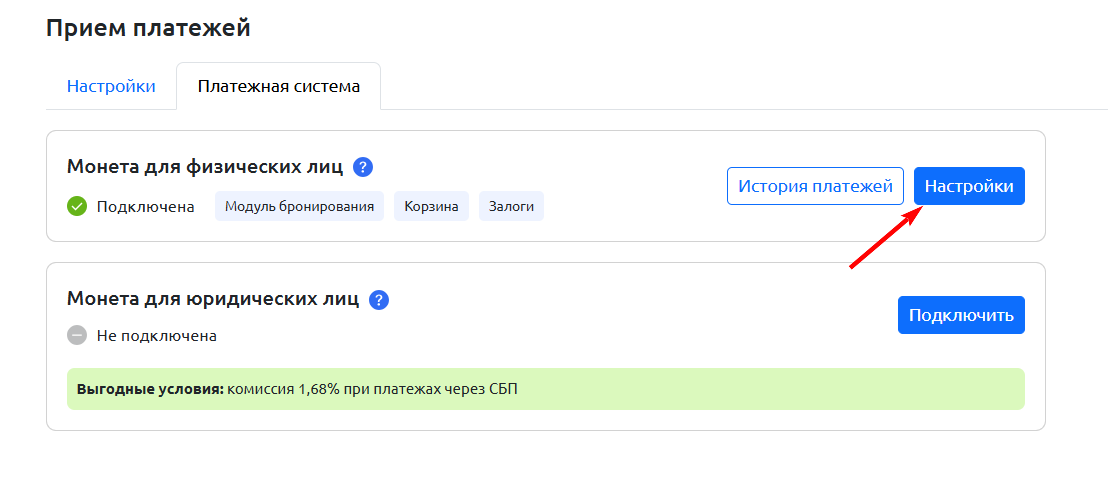
3. Сохраните изменения
4. Вернитесь в настройки автосообщений и включите чекбокс заново