Установка виджета RealtyCalendar в amoCRM
Настройка в RealtyCalendar
Интеграция с amoCRM позволяет синхронизировать данные между системами и автоматизировать процесс подбора объектов для гостей прямо из карточки сделки.
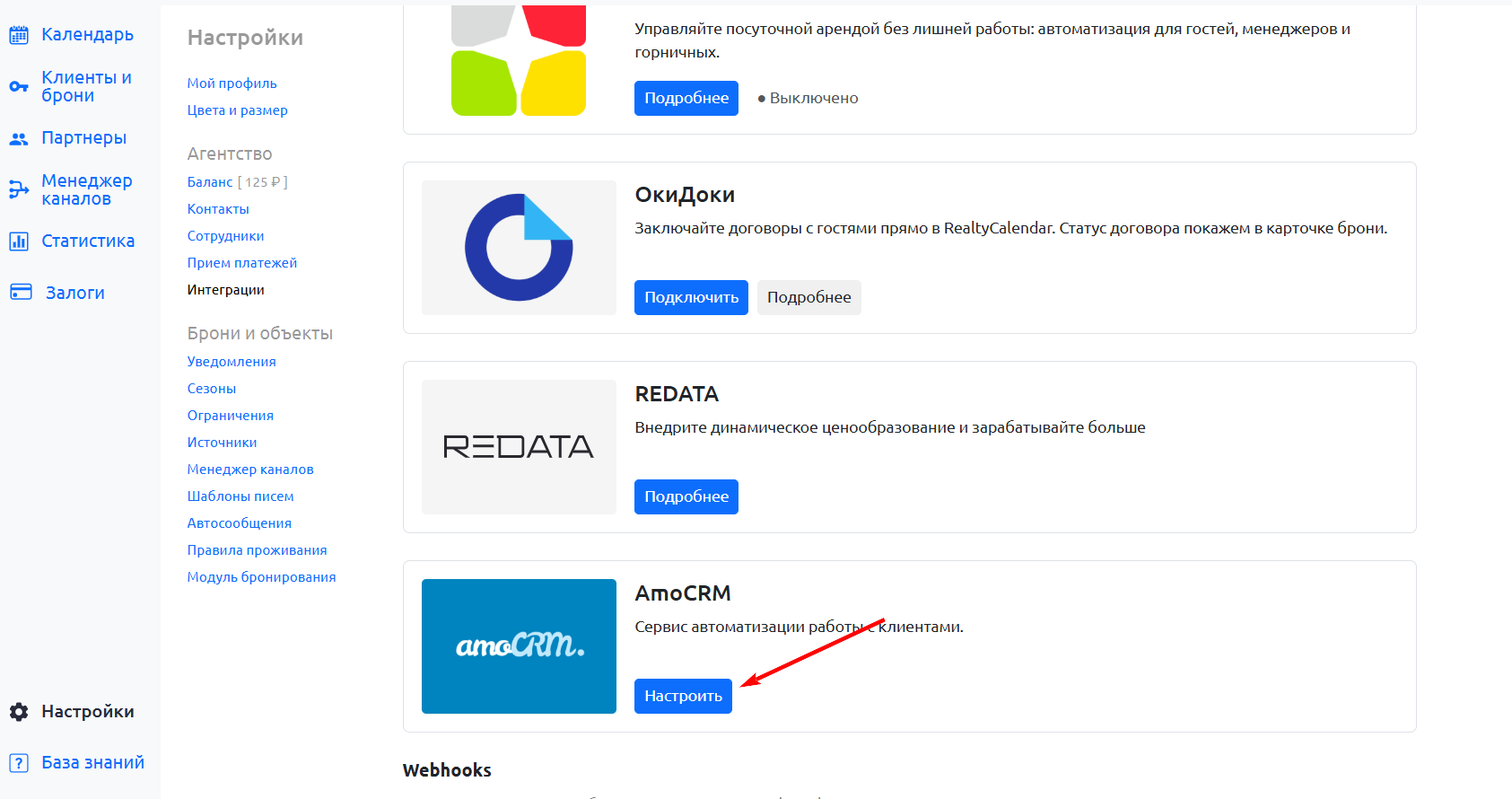
Перейдите в рабочий кабинет RealtyCalendar. Раздел «Настройки», вкладка «Интеграции» и нажмите «Настроить» возле блока amoCRM.
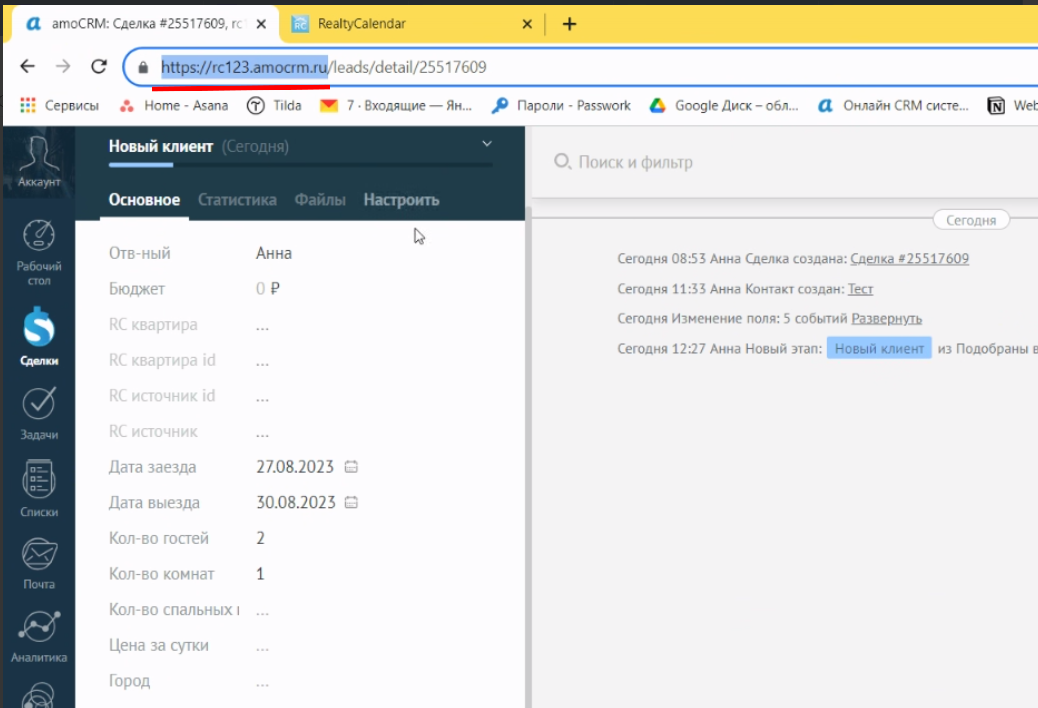
Откройте рабочий кабинет amoCRM в соседней вкладке браузера. Из адресной строки скопируйте домен, на котором расположен ваш аккаунт.
Важно! Вкладки amoCRM и RealtyCalendar должны быть открыты в соседних вкладках браузера.
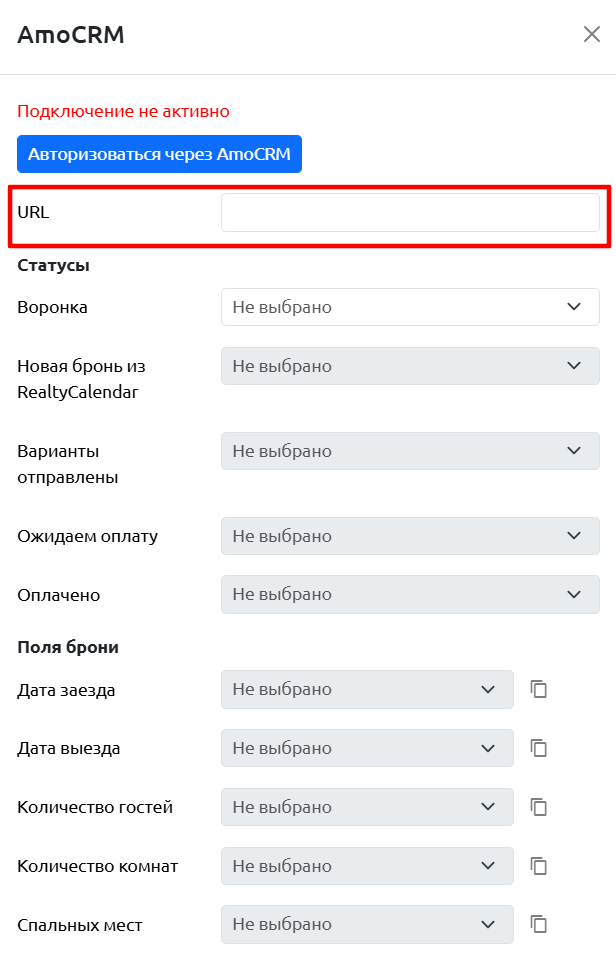
Вернитесь в RealtyCalendar и вставьте скопированный адрес сайта в поле «URL».
В поле «Логин» укажите вашу электронную почту для входа в amoCRM. Его можно найти в настройках вашего профиля в amoCRM (нажмите на картинку профиля — «Профиль»).
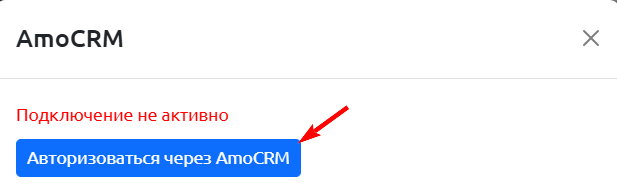
Нажмите кнопку «Авторизоваться через amoCRM».
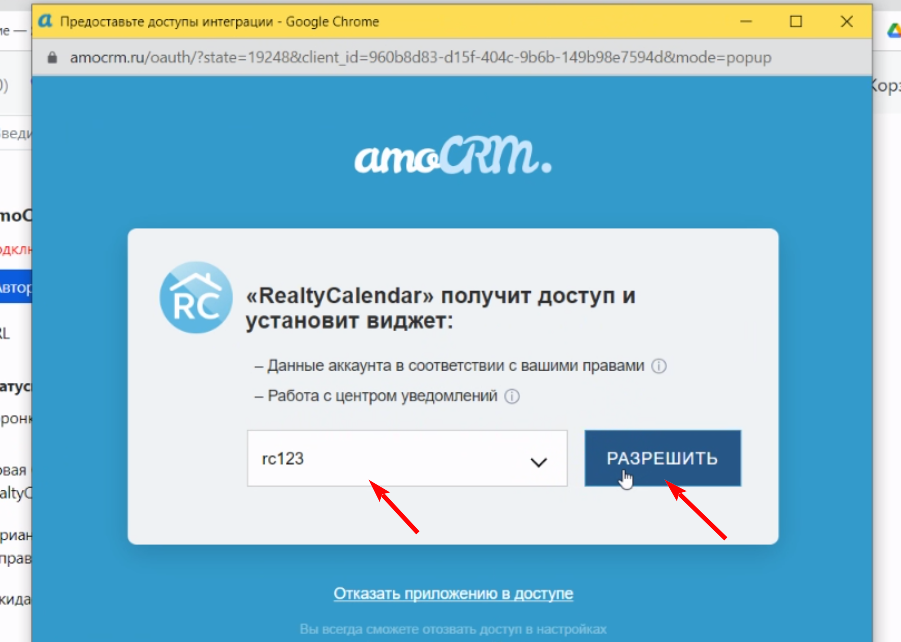
В открывшемся окне выберите аккаунт и нажмите «Разрешить».
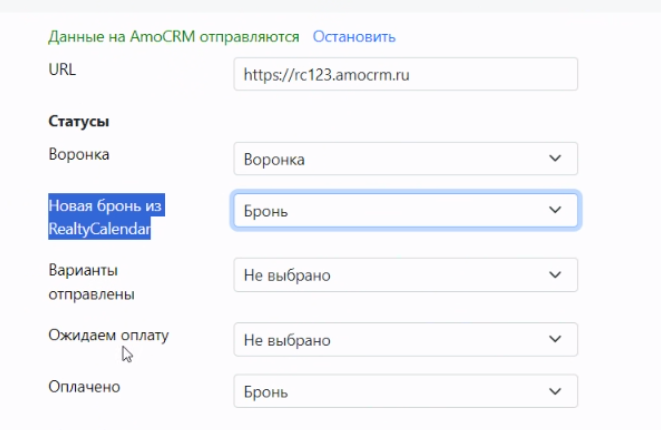
В блоке «Статусы» выберите:
Воронку, с которой вы работаете
Этапы, на которые будет перемещаться сделка после определенных действий клиента
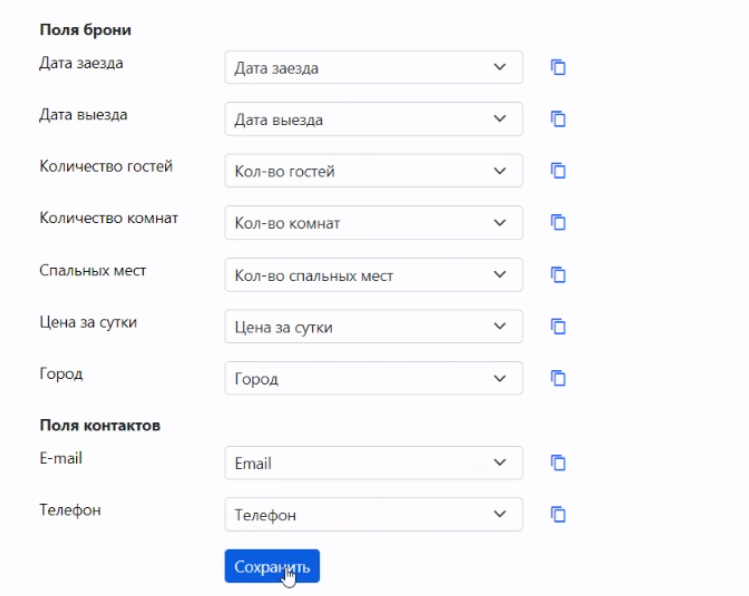
Необходимо проставить поля, которые ранее были созданы в amoCRM:
Дата заезда
Дата выезда
Цена за сутки
И другие необходимые поля
Настройка в amoCRM
В рабочем кабинете amoCRM откройте раздел «amoМАРКЕТ».
Во вкладке «Установленные» появился виджет RealtyCalendar. Нажмите на него.
В блоке «Поля» скопируйте нужные идентификаторы. Это те же поля, которые вы настраивали в RealtyCalendar:
Дата заезда
Дата выезда
Цена за сутки
И другие
Важно! Чтобы идентификаторы полей отобразились в RealtyCalendar, эти поля должны быть предварительно созданы в настройках amoCRM.
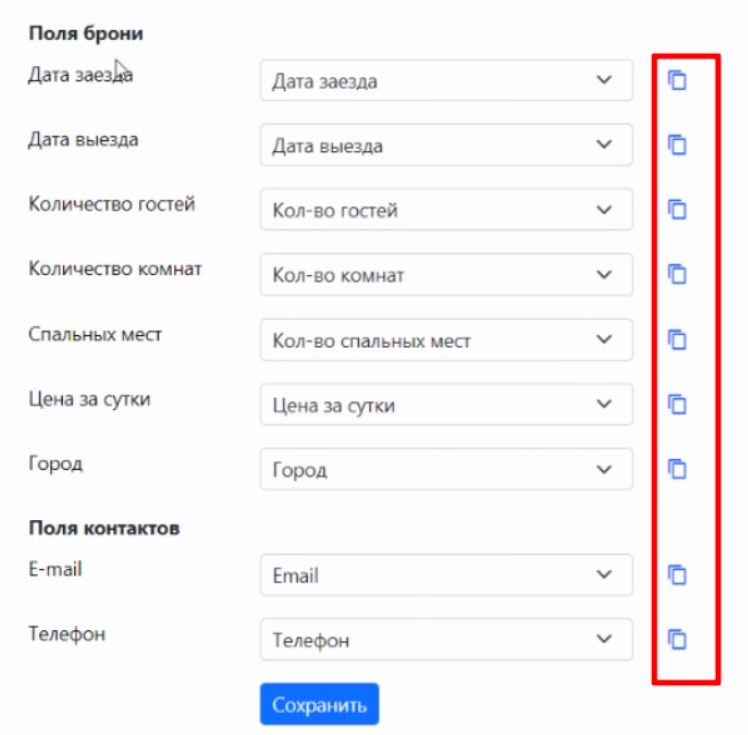
Установите скопированные идентификаторы в соответствующие поля виджета RealtyCalendar в amoCRM.
Нажмите кнопку «Сохранить».
Установка и настройка виджета завершена. О том, как работает виджет RealtyCalendar, вы можете ознакомиться в статье Описание работы виджета RealtyCalendar для amoCRM