Описание работы виджета RealtyCalendar для amoCRM
Содержание
Переподключение виджета
Отключите виджет в amoCRM
В панели amoCRM откройте «amoМаркет» — вкладка «Установленные».

Найдите виджет RealtyCalendar, зайдите в него и нажмите кнопку «Отключить».

Обновите страницу и убедитесь, что виджет исчез из списка установленных.
Авторизуйтесь заново в RealtyCalendar
Откройте RealtyCalendar в соседней вкладке браузера.
Перейдите: «Настройки» — «CRM интеграции».
Нажмите кнопку «Авторизоваться через amoCRM».
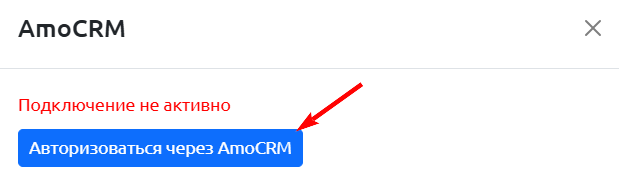
В открывшемся окне выберите свой аккаунт и нажмите «Разрешить».

Как работает виджет RealtyCalendar
В момент поступления звонка в карточке amoCRM вы заполняете поля с информацией о сделке: имя гостя, номер телефона, дата заезда, дата выезда, цена за сутки, количество комнат и гостей.
После сохранения сделки нажмите кнопку «Подобрать варианты».
Далее откроется модальное окно, в которое будут перенесены все параметры сделки, указанные в карточке amoCRM:
Подбор вариантов можно осуществить по своим или партнерским объектам. После того, как будут отображены квартиры, удовлетворяющие условиям запроса, вы можете отправить предложение гостю на электронную почту или в СМС-сообщении на номер телефона.
При этом в карточке amoCRM появится примечание: «Гостю было отправлено 6 вариантов», и сделка будет перемещена на новый этап.
Когда гость выбрал подходящее жилье, из карточки amoCRM нажмите кнопку «Создать бронь». В модальное окно переносятся все параметры сделки, остальные поля можно заполнить по необходимости.
После нажатия на кнопку «Сохранить»:
Бронирование будет создано в Шахматке бронирования RealtyCalendar
В сделке amoCRM появится примечание «Вручную введена бронь»
Частые вопросы
1. Как добавить этапы в amoCRM?
Этапы добавляются на стороне amoCRM. Для этого перейдите в amoCRM и в правом верхнем углу нажмите «Настроить».
2. Куда должна приходить новая бронь из RealtyCalendar?
Бронь из RealtyCalendar придёт в тот статус/этап, который настроен в RealtyCalendar в разделе CRM-интеграции.
Важно! Если в поле «Новая бронь из RealtyCalendar» выбрать «Неразобранное», брони создаваться не будут!
3. Варианты отправлены и ожидает оплату — обязательно заполнять?
На данный момент эти поля не работают, поэтому они не обязательны для заполнения.
4. В поле «Оплачено» что попадает?
В данное поле попадают брони, если гостю направляли ссылку на варианты из amoCRM, гость перешёл по ссылке и забронировал.
5. Как добавлять типы полей в amoCRM?
1. Поле дата заезда и дата выезда.
В сделке зайти в раздел «Настроить».
Нажать на кнопку «Добавить поле».
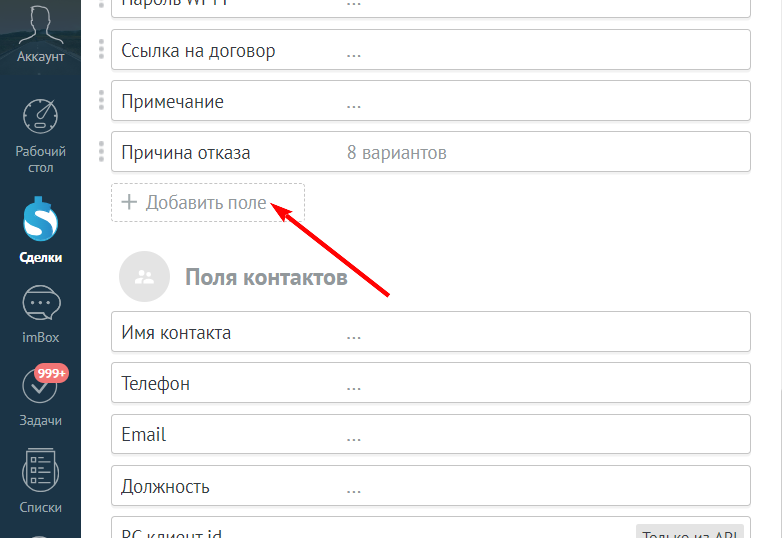
Тип поля выбрать «Дата», прописать название поля и сохранить.
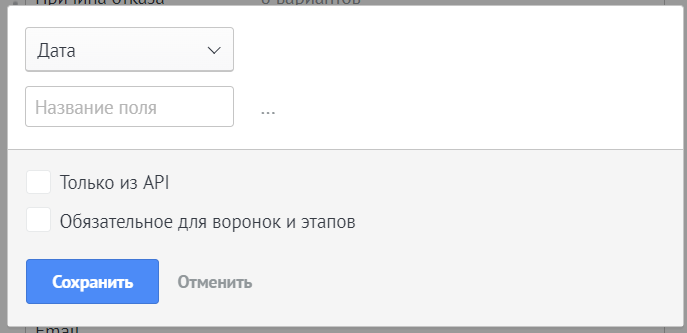
2. Количество гостей — только числовой тип.
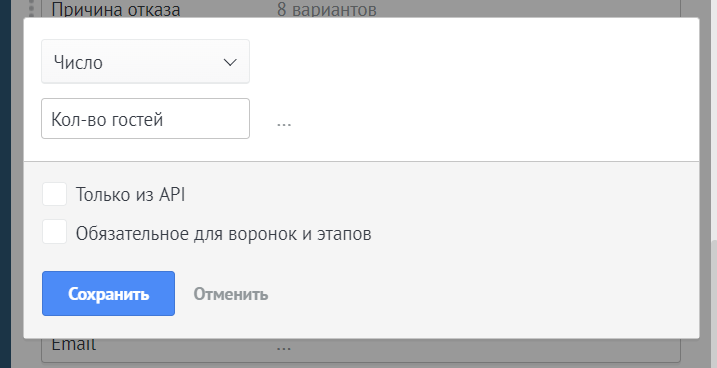
3. Количество комнат — только числовой тип.
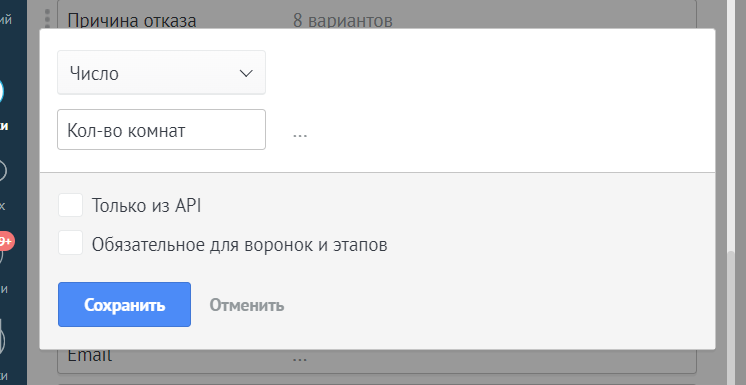
4. Количество спальных мест — данное поле не обязательное.
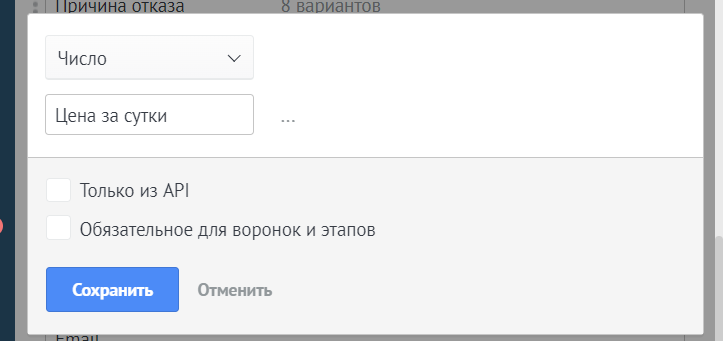
5. Цена за сутки — только числовой тип.
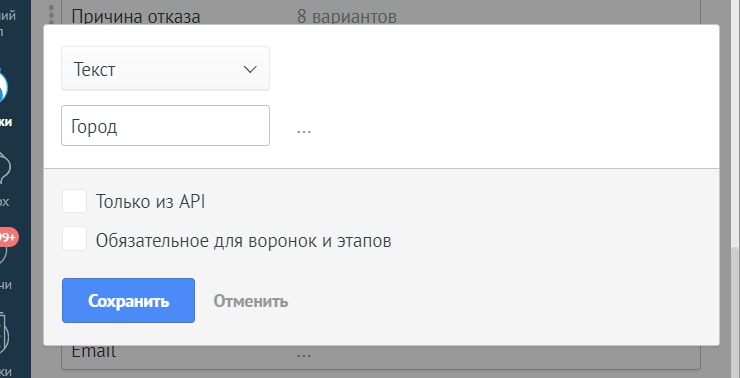
6. Город — только текстовый тип (поле не обязательное, если у вас один город).
6. Какие поля передаются в amoCRM из брони в RealtyCalendar?
1. Эл почта
2. Дата заезда/выезда
3. Имя
4. Номер телефона
5. Город
6. Количество комнат
7. Цена за сутки.
7. Как получить стоимость предоплаты и залог в виджет amoCRM?
В рамках данного виджета такой функционал не реализован. Если необходим данный функционал, свяжитесь с технической поддержкой — вас переведут в отдел по настройке amoCRM.
8. Изменения и отмена бронирования со стороны RealtyCalendar передаются в amoCRM?
Изменение и отмена брони не передаются в amoCRM.
9. Почему при подборе вариантов могут отображаться не все объекты, если позволяют спальные места?
Если в процессе подбора варианта указать количество спальных мест 4, а в редактировании объекта установлено спальных мест 2+2, то это будет считаться как два спальных места, а не четыре.
Объект будет отображаться в подборе вариантов только в том случае, если спальные места будут прописаны 1+1+1+1.