Установка модуля бронирования
Общая информация
Чтобы установить и настроить «Модуль бронирования», который позволит гостям бронировать жилье прямо с вашего сайта или из социальных сетей, выполните следующие действия:
Перейдите в раздел «Настройка», затем откройте вкладку «Модуль бронирования» и выберите «Инструменты».
Здесь вы увидите три основных способа интеграции модуля:
- Страница с модулем: Прямая ссылка на модуль бронирования.
- Поисковая форма: Виджет поиска по объектам для встраивания на сайт.
- Список объектов: Виджет со списком объектов для встраивания на сайт.
Важно! Настройка «Объекты, показываемые в поиске через модуль» (раздел «Настройки» → «Модуль бронирования» → вкладка «Настройки») всегда имеет приоритет над выбором объектов при создании любых ссылок и виджетов (прямая ссылка, поисковая форма, список объектов).
Давайте рассмотрим каждый из этих способов:
Страница с модулем: Прямая ссылка для бронирования
Эта ссылка ведет на отдельную страницу с модулем бронирования. Ее удобно использовать в социальных сетях, мессенджерах, рассылках по электронной почте, чтобы предоставить гостям прямую ссылку для бронирования.
Для получения ссылки перейдите в раздел «Настройки», вкладка «Модуль бронирования». Под надписью «Страница с модулем» нажмите кнопку «Получить ссылку».
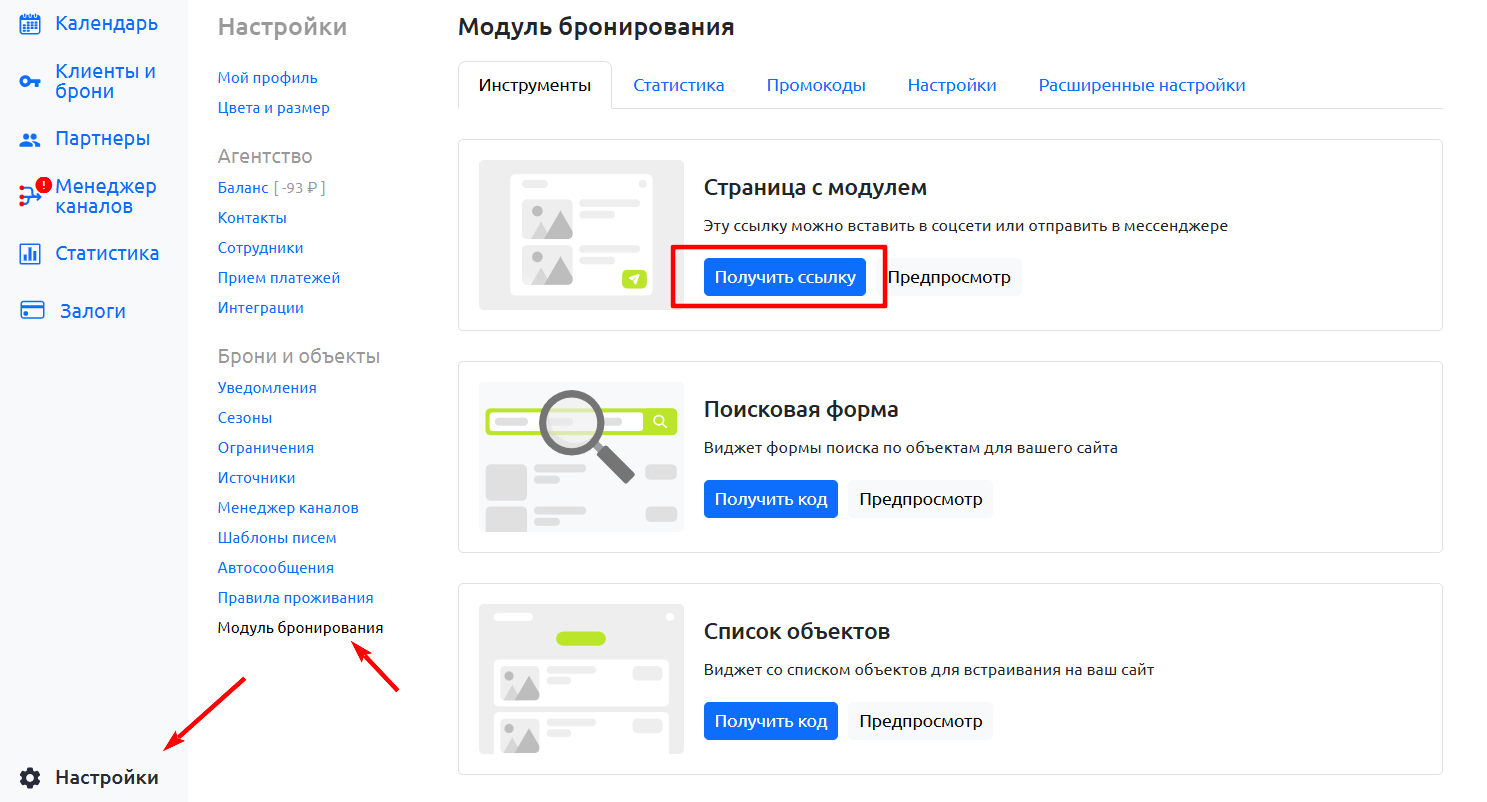
При необходимости выберите объекты, которые будут участвовать в поиске (можно указать один или несколько объектов).
Добавьте метку (метрику) для отслеживания источника бронирований.
Нажмите кнопку «Копировать». Вставьте скопированную ссылку туда, где ее смогут увидеть ваши потенциальные гости.
Установка страницы с модулем в соцсети «ВКонтакте»
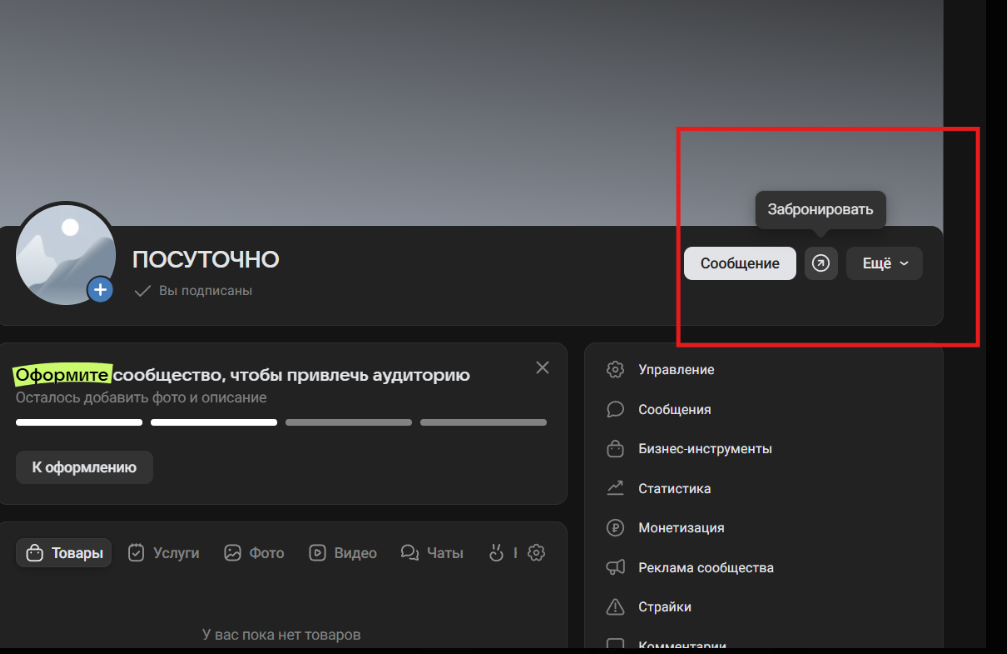
Вы можете разместить ссылку на модуль бронирования в своём сообществе ВКонтакте, чтобы гости могли забронировать жильё, не переходя на отдельный сайт. Для этого подойдёт виджет «Сообщение» (кнопка с ссылкой).
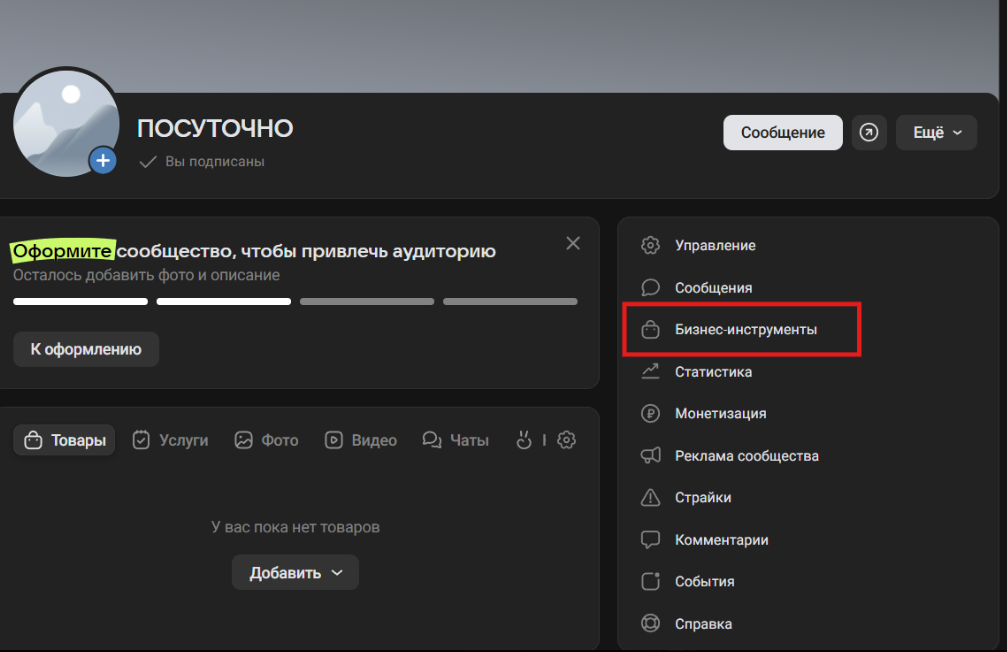
Перейдите в ваше сообщество ВКонтакте → раздел «Бизнес-инструменты».
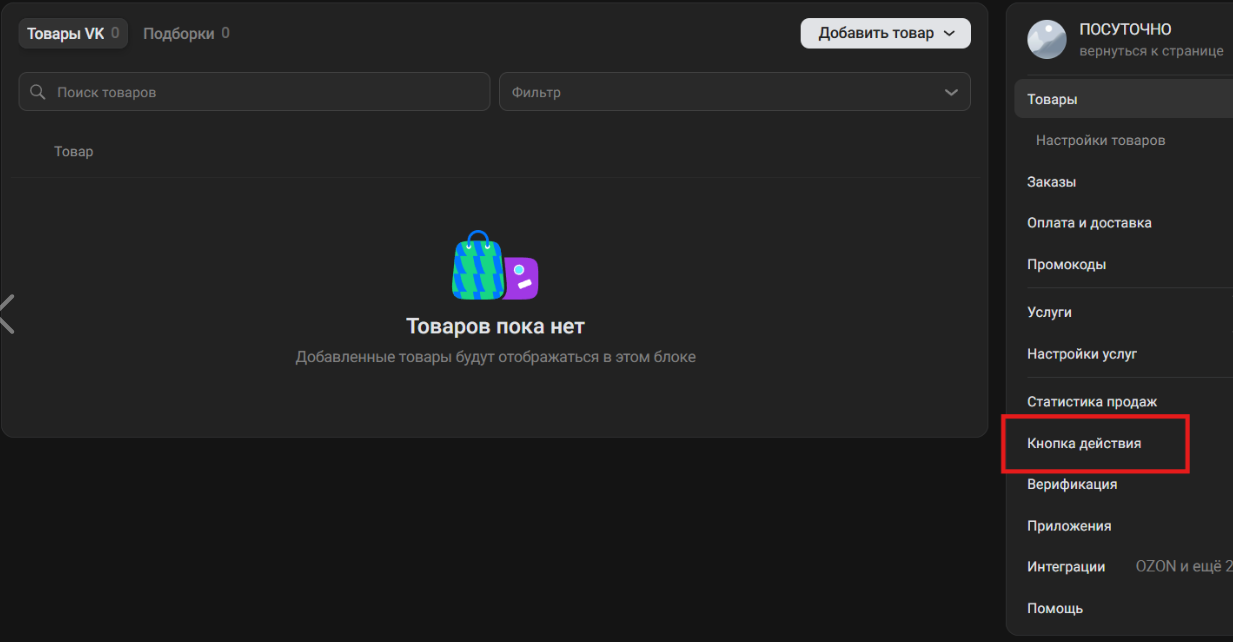
В открывшемся окне перейдите на вкладку «Кнопка действия».
В поле «Текст на кнопке» напишите, например: Забронировать или Онлайн-бронирование
В поле «Ссылка» вставьте скопированную ранее ссылку на модуль бронирования из RealtyCalendar и выберите тип действия.
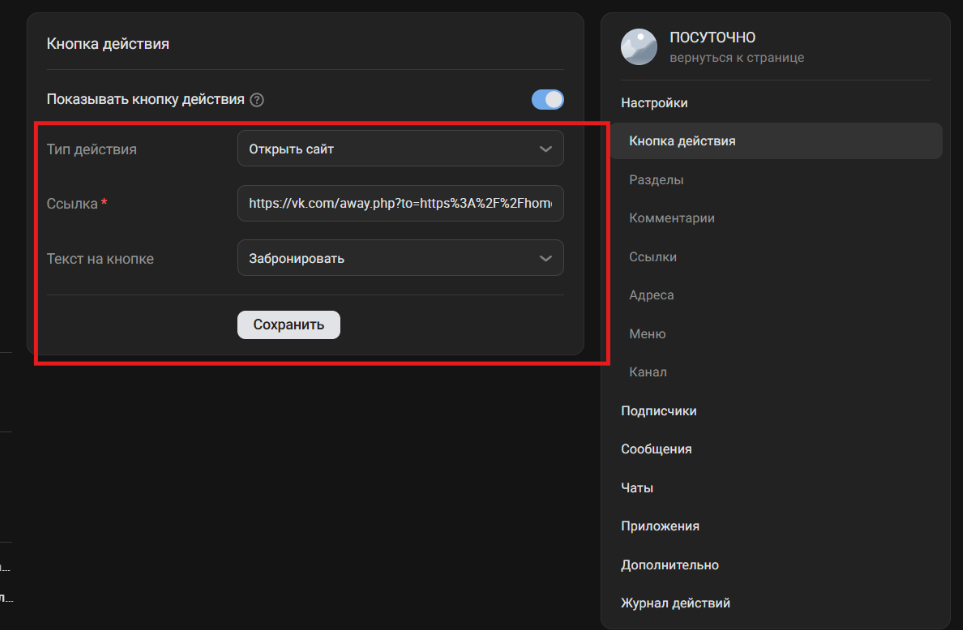
Нажмите «Сохранить»
Готово! Теперь в вашем сообществе ВКонтакте появится кнопка, при нажатии на которую гости перейдут на страницу бронирования.
Поисковая форма: Виджет поиска для вашего сайта
Этот виджет позволяет гостям искать доступные объекты, не покидая ваш сайт. Он встраивается на страницу и позволяет ввести даты заезда и выезда для поиска доступного жилья.
Для установки данного виджета перейдите в раздел «Настройки», вкладка «Модуль бронирования». Под надписью «Поисковая форма» нажмите кнопку «Получить код».
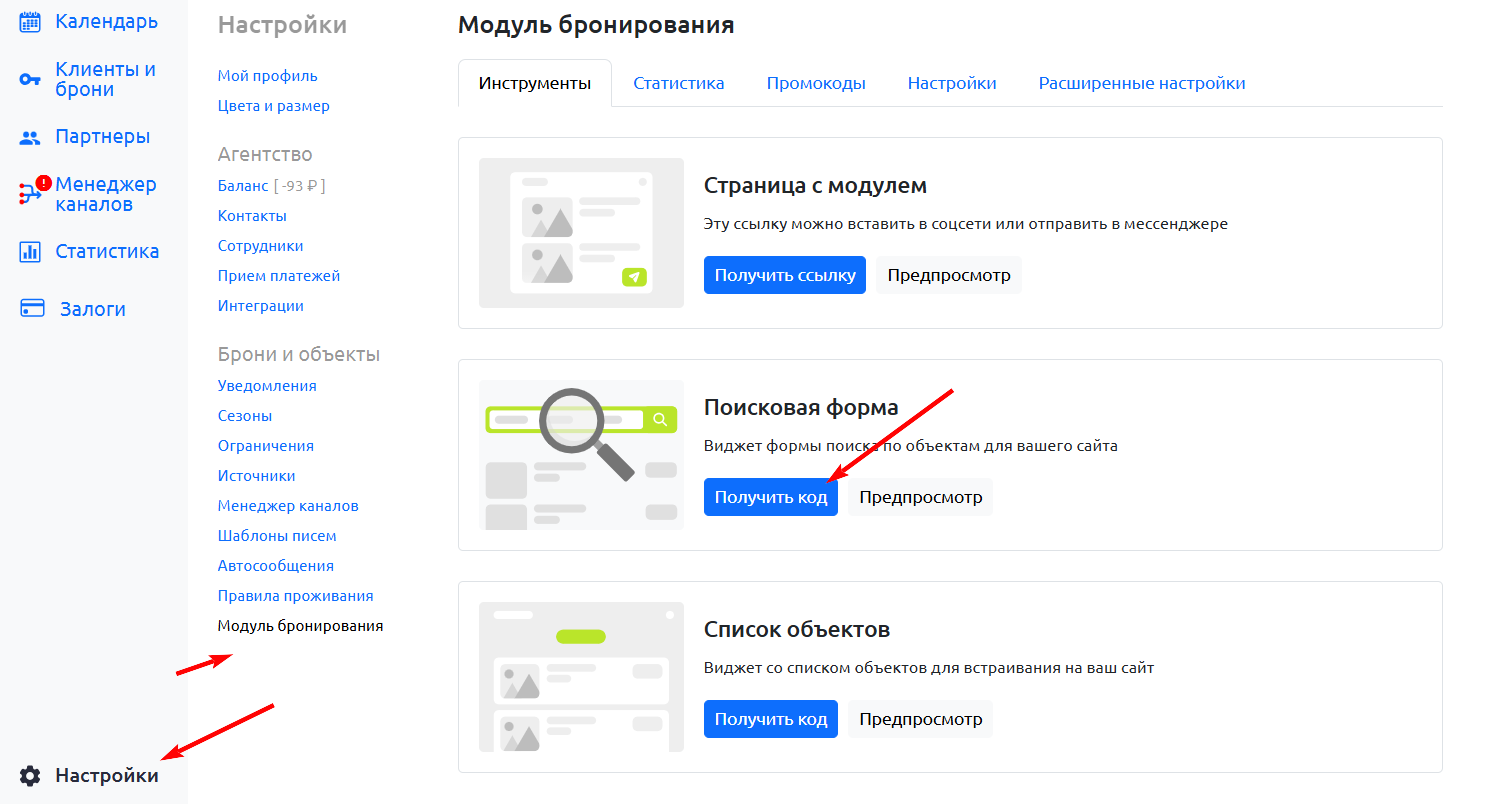
При необходимости выберите объекты, которые будут участвовать в поиске (можно указать один или несколько объектов).
Добавьте метку (метрику) для отслеживания источника бронирований.
Затем нажмите кнопку «Копировать» и установите HTML-код на вашем сайте.
Список объектов: Виджет с конкретными объектами
Гость увидит список объектов, которые вы указали при создании виджета. Чтобы выбрать даты и количество гостей, нужно нажать на карточку объекта или кнопку «Забронировать».
После того как гость найдёт подходящий объект и перейдёт к бронированию, он сможет выбрать даты заезда и выезда внутри выбранного объекта.
Для установки данного виджета перейдите в раздел «Настройки», вкладка «Модуль бронирования». Под надписью «Список объектов» нажмите кнопку «Получить код».
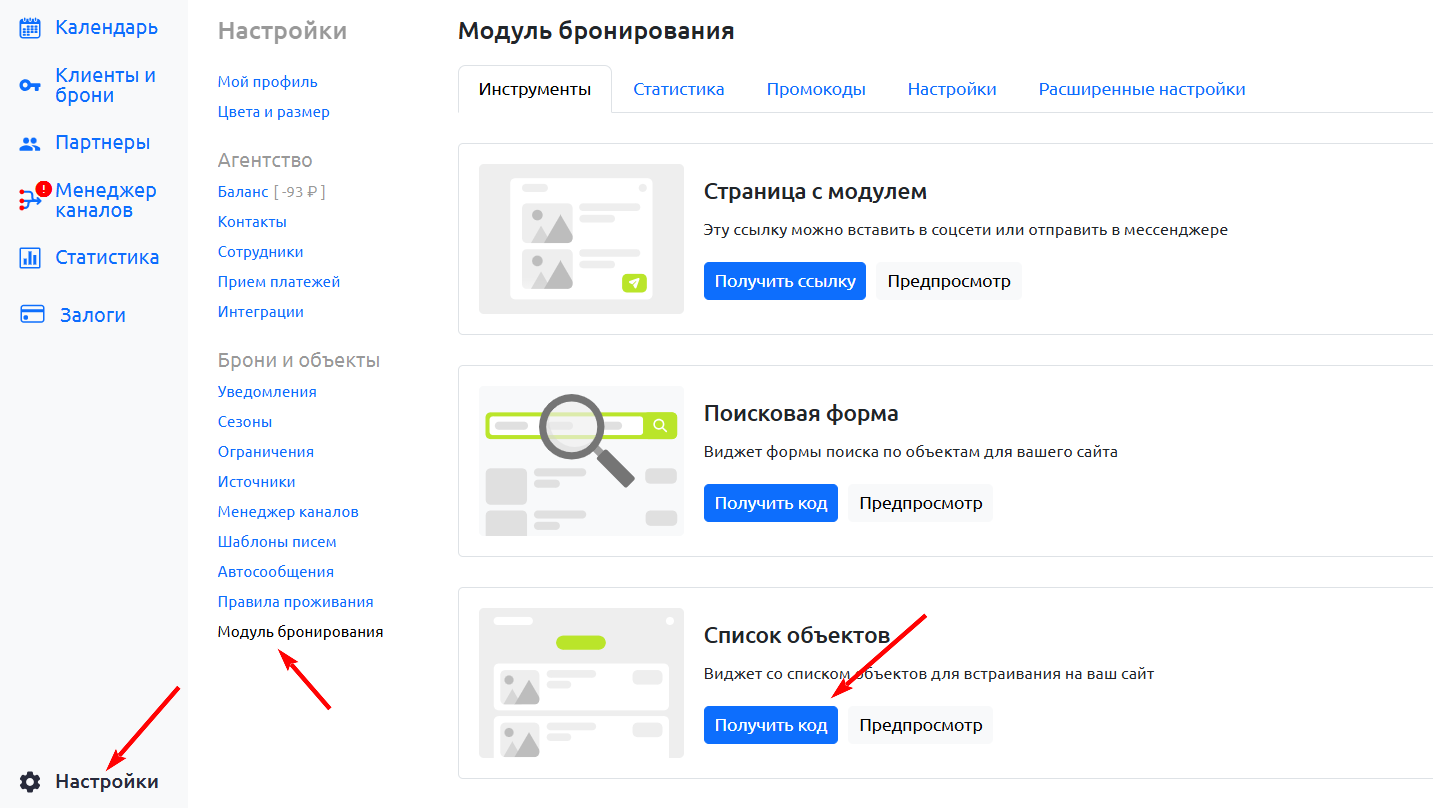
При необходимости выберите объекты, которые будут участвовать в поиске (можно указать один или несколько объектов).
Добавьте метку (метрику) для отслеживания источника бронирований.
Затем нажмите кнопку «Копировать» и установите HTML-код на вашем сайте.
Установка HTML-код на примере конструктора сайтов Тильда.
В Тильда зайдите на страницу, на которой хотите разместить модуль бронирования. Перейдите во складку «Другое»
Выберите блок T123 «HTML-код» и установите в тело блока код, который был скопирован из личного кабинета RealtyCalendar.
После вставки нажмите «Сохранить и закрыть».
Опубликуйте страницу.
Для вашего удобства мы сняли видео.
 Установка модуля на Тильду.mp4
Работа с несколькими виджетами на одной странице.
Если вы хотите разместить на одной странице сразу несколько виджетов (например, поисковую форму и список объектов), следуйте этим шагам:
1. Замените старый виджет новым кодом: Если на странице уже есть виджет, удалите его и используйте код для нового виджета. При получении кода для виджетов, размещаемых вместе, обязательно отключите тумблер «Поддержка навигации».
2. Скопируйте и вставьте основной скрипт который указан ниже для подключения виджетов (один раз на странице):
<script type="module" src="https://homereserve.ru/widget.js"></script>
Этот скрипт может быть размещен в любом месте страницы.
3. Внизу страницы добавьте один общий скрипт, где запускаются оба виджета:
Скопируйте код который указан ниже:
<script type="module">
// Вставка формы поиска
window.homereserve.initWidgetSearch({
token: "ВАШ_ТОКЕН", // например, AAEDrQ
navigation: false,
instance_id: 'search' // должен совпадать с data-instance-id контейнера
});
// Вставка списка объектов
window.homereserve.initWidgetList({
token: "ВАШ_ТОКЕН", // например, AAEDrQ
navigation: false,
instance_id: 'list' // должен совпадать с data-instance-id контейнера
});
</script>
Пример:
Замените "ВАШ_ТОКЕН" на ваш реальный токен из RealtyCalendar.
Чтобы найти свой токен, нажмите кнопку «Получить ссылку» в разделе «Страница с модулем». Токен — это часть ссылки после https://homereserve.ru/ (например, b2F6FrL6vu).
4. В нужных местах страницы вставьте контейнеры для виджетов: Это те места, где фактически будет отображаться каждый виджет.
Контейнеры - это те места где фактически будет отображаться виджет.
Скопируйте код который указан ниже:
<!-- Например, вверху страницы — форма поиска -->
<div id="hr-widget" data-instance-id="search"></div>
<!-- Например, ниже — список объектов -->
<div id="hr-widget" data-instance-id="list"></div>
Пример:
Пример страницы с 2 виджетами - https://cr01695-wordpress-mlm9i.tw1.ru/onlinebooking/