Статус "Спец.условия": особенности, настройка и редактирование в десктопной и мобильной версиях
Содержание
Что такое спец.условия и для чего они нужны
Спецусловия (спец.цены) — это гибкий инструмент для ручного управления календарём на конкретные даты. С их помощью вы можете временно изменить стандартные настройки объекта, например:
Установить специальную цену (повышенную или пониженную) на определённый период.
Изменить минимальный срок бронирования.
Запретить бронирование, заезд или выезд в выбранные дни.
Управлять активными тарифами, которые будут переданы на сайты-партнёры.
Настройки спец.условий имеют наивысший приоритет и перекрывают все остальные правила (цены по умолчанию, сезоны, выходные дни).
Создание спец.условий в веб-версии
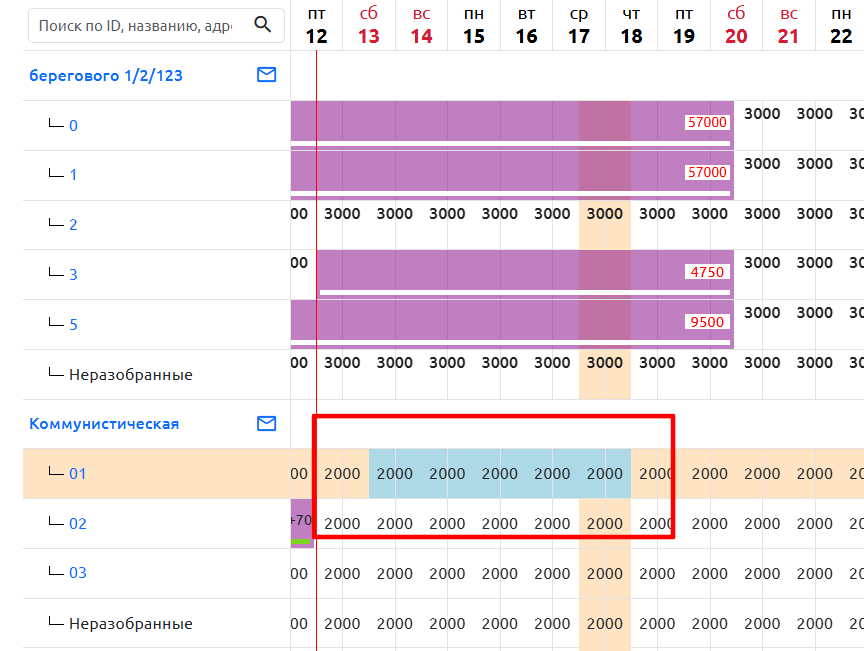
- В календаре выделите период, для которого вы хотите установить специальную цену.
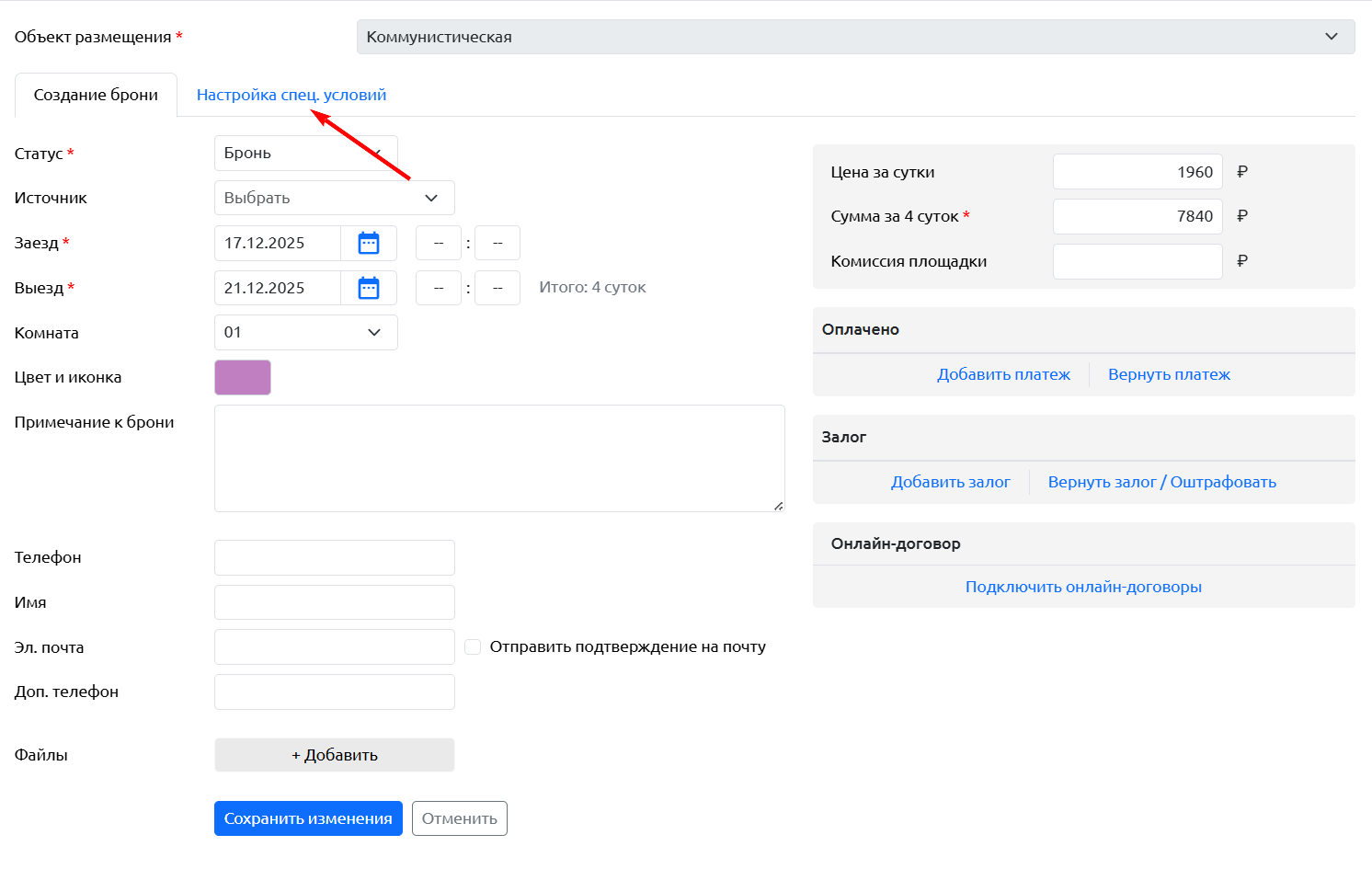
2. В появившемся окне «Создание нового события» перейдите на вкладку «Настройка спец.условий».
Задайте необходимые параметры для всего периода или для каждого дня отдельно:
- Цена за сутки: Новая стоимость проживания.
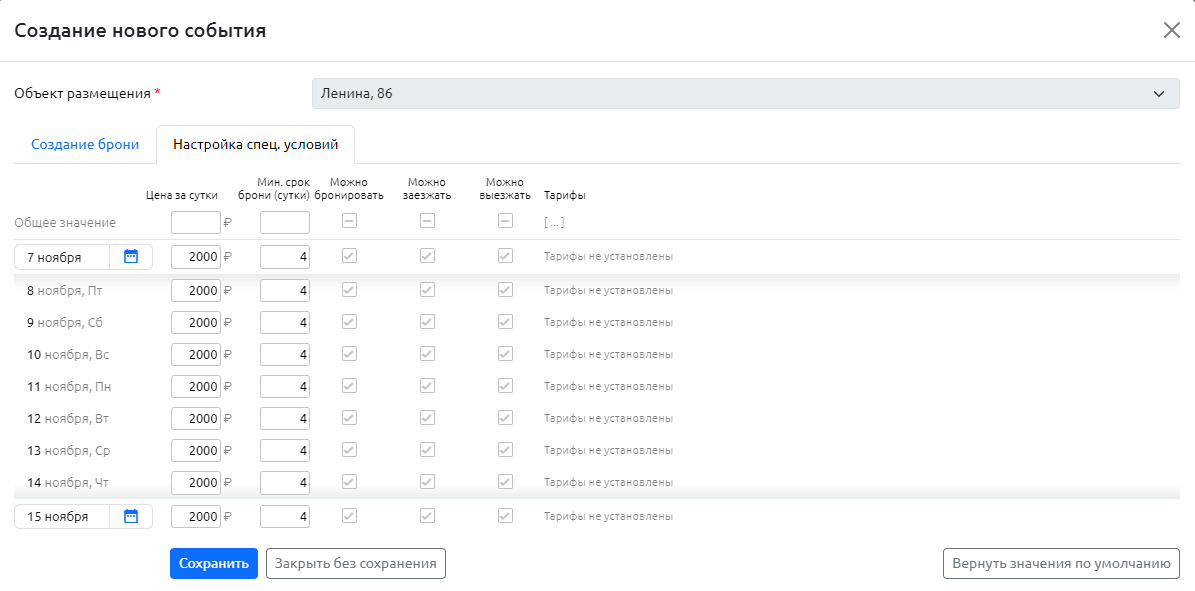
- Мин. срок брони (сутки): Минимальная длительность брони для этих дат.
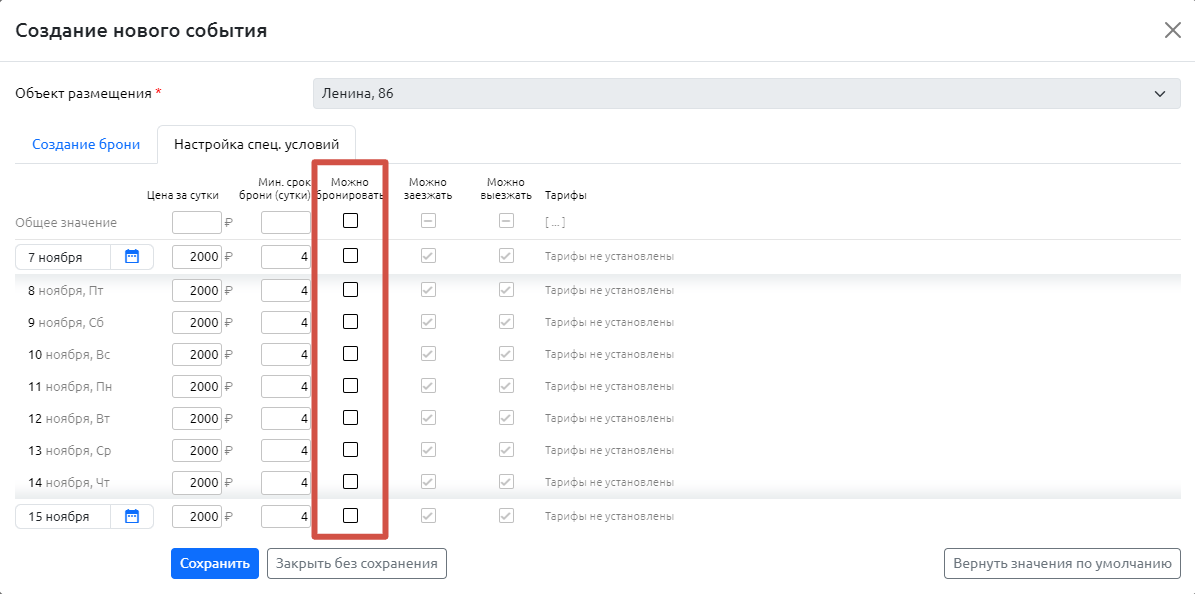
- Можно бронировать / заезжать / выезжать: Снимите галочки, чтобы временно закрыть эти действия.
- Тарифы: Выберите, какие тарифы будут активны на сайтах-партнёрах в эти даты.
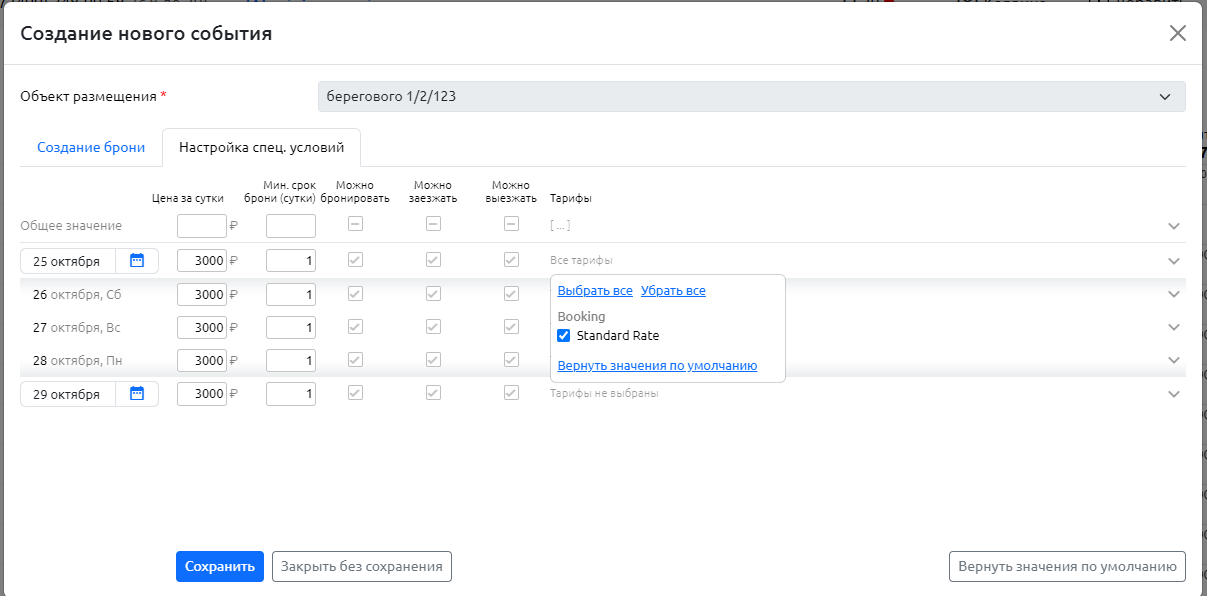
Чтобы применить одни значения ко всему периоду, используйте строку «Общее значение».
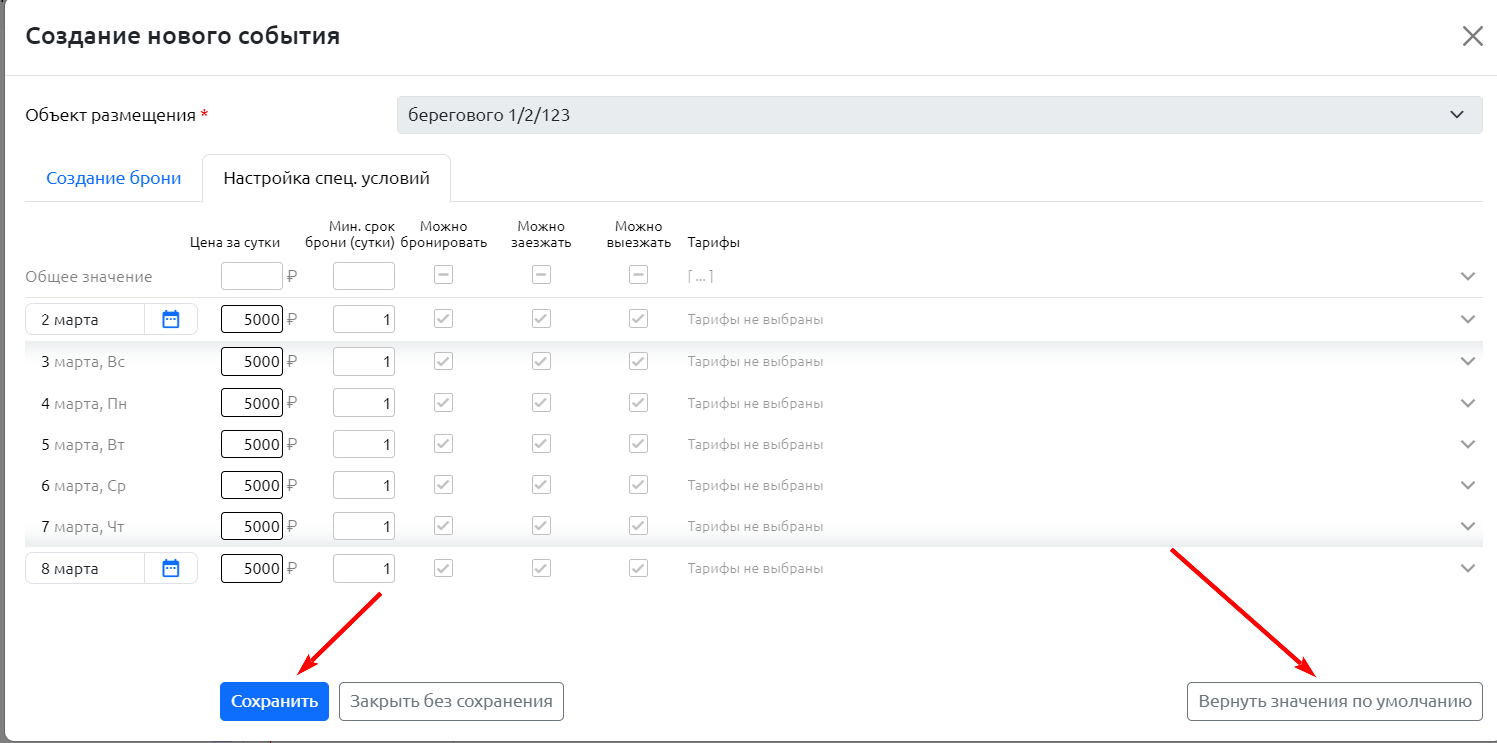
Нажмите «Сохранить».
Если хотите отменить настройки, то в окне редактирования спец.условия нажмите кнопку «Вернуть значения по умолчанию», а затем «Сохранить». Это удалит спец.условие, и на даты снова будут действовать обычные правила.
Как выглядят спец.условия в календаре (Шахматке)
В Шахматке спец.условия отображаются по-разному в зависимости от настроек, которые вы задали.
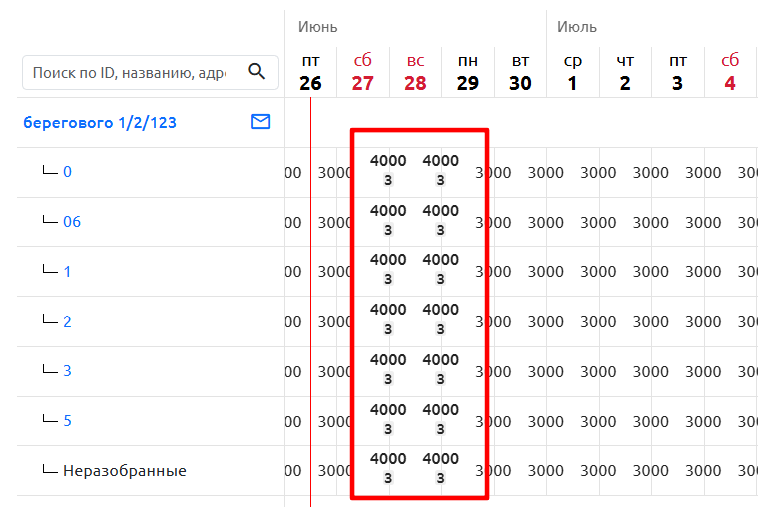
1. Обычное спец.условие (изменение только цены или минимального срока)
Если вы установили спец.условие, но не снимали галочки с опций «Можно бронировать», цена в ячейке календаря отображается черным цветом.
Это означает, что даты открыты для бронирования по новой цене или новому минимальному сроку
Пример: Даты 27–28 июня отмечены черной ценой. Это обычное спец.условие — цена изменена, но бронировать эти дни можно.
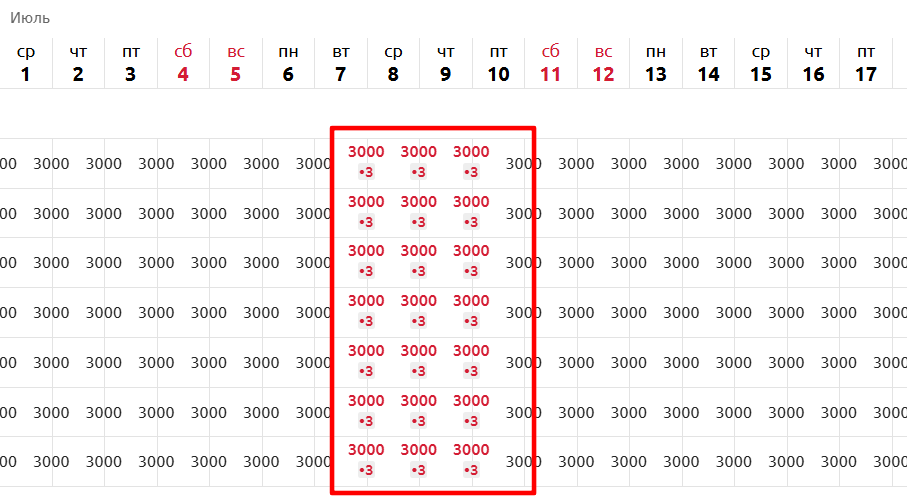
2. Спец.условие с закрытием дат (запрет на бронирование)
Если вы сняли галочку «Можно бронировать» , ячейки календаря визуально меняются — цена в них отображается красным цветом.
Это значит что на эти даты бронирование невозможно.
Пример: На скриншоте даты 7-9 июля отмечены красной ценой. Это спец.условие с запретом бронирования на эти даты.
 .
.
Настройка спец.условий в мобильном приложении
Создать спецусловие с телефона можно двумя способами:
Способ 1: Через общее меню
- На верхней панели инструментов нажмите значок «+».

2. В меню выберите пункт «Спец.условие».
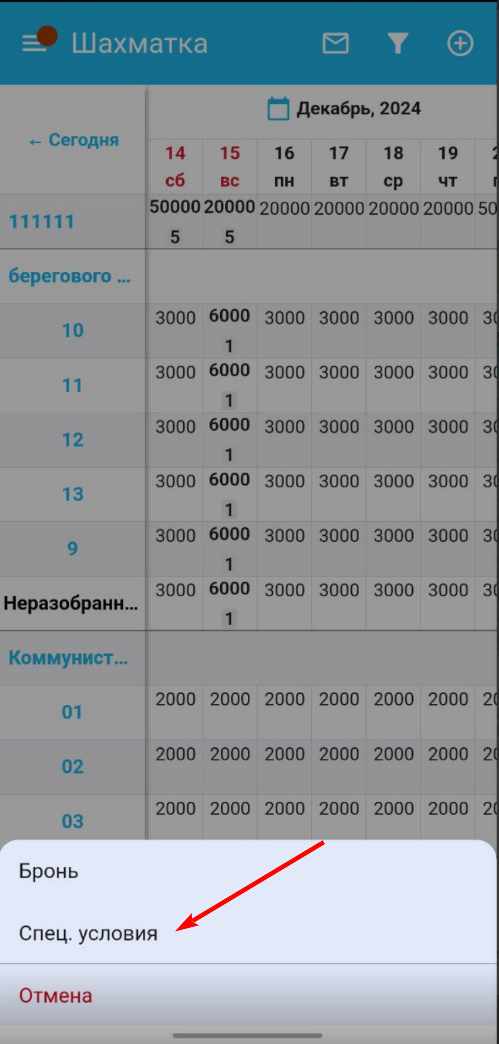
Способ 2: Через Шахматку
- В календаре нажмите на цену рядом с нужным объектом.
- В открывшемся меню также можно перейти к созданию спец.условия.
Далее в обоих случаях:
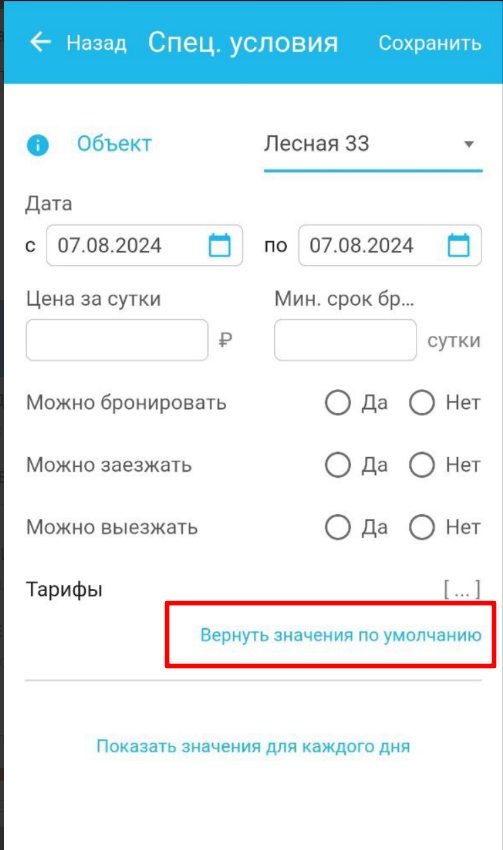
В поле «Объект» выберите нужную квартиру из списка.
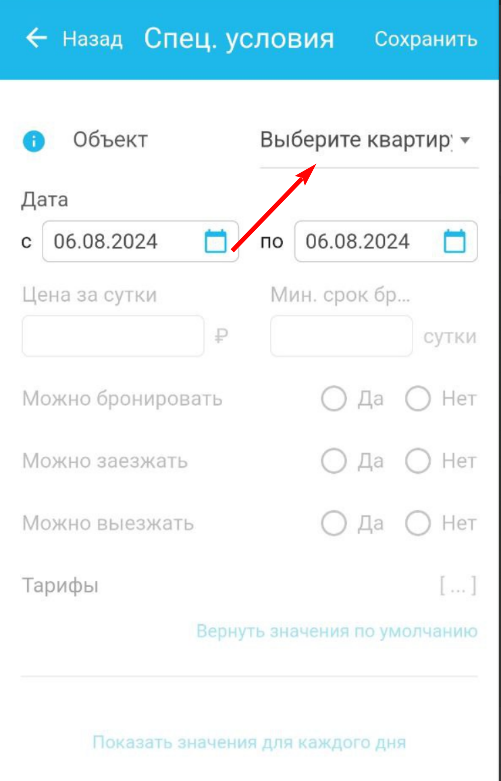
2. Укажите даты действия условия.
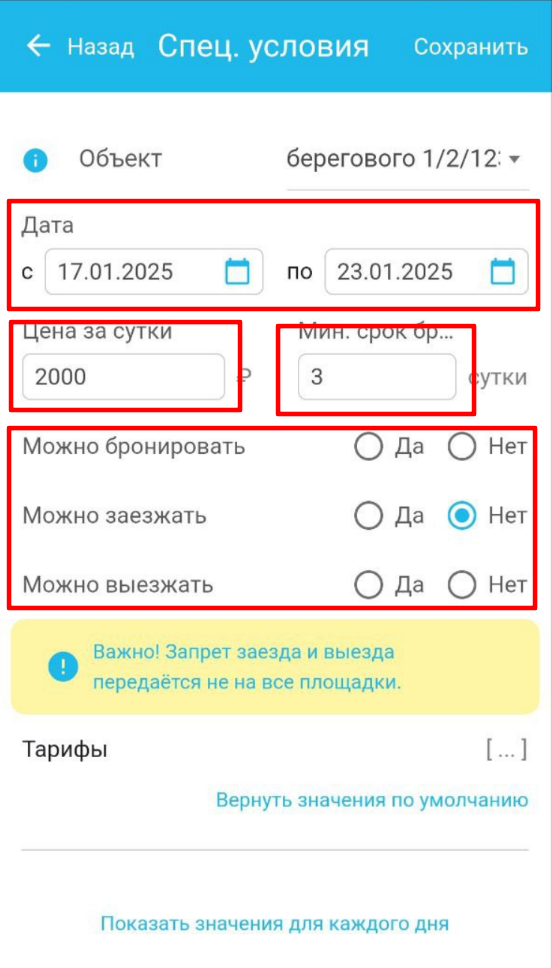
3. Заполните параметры:
Цена за сутки.
Минимальный срок брони.
Переключатели «Можно бронировать/заезжать/выезжать».
Настройку «Тарифы» (при необходимости).
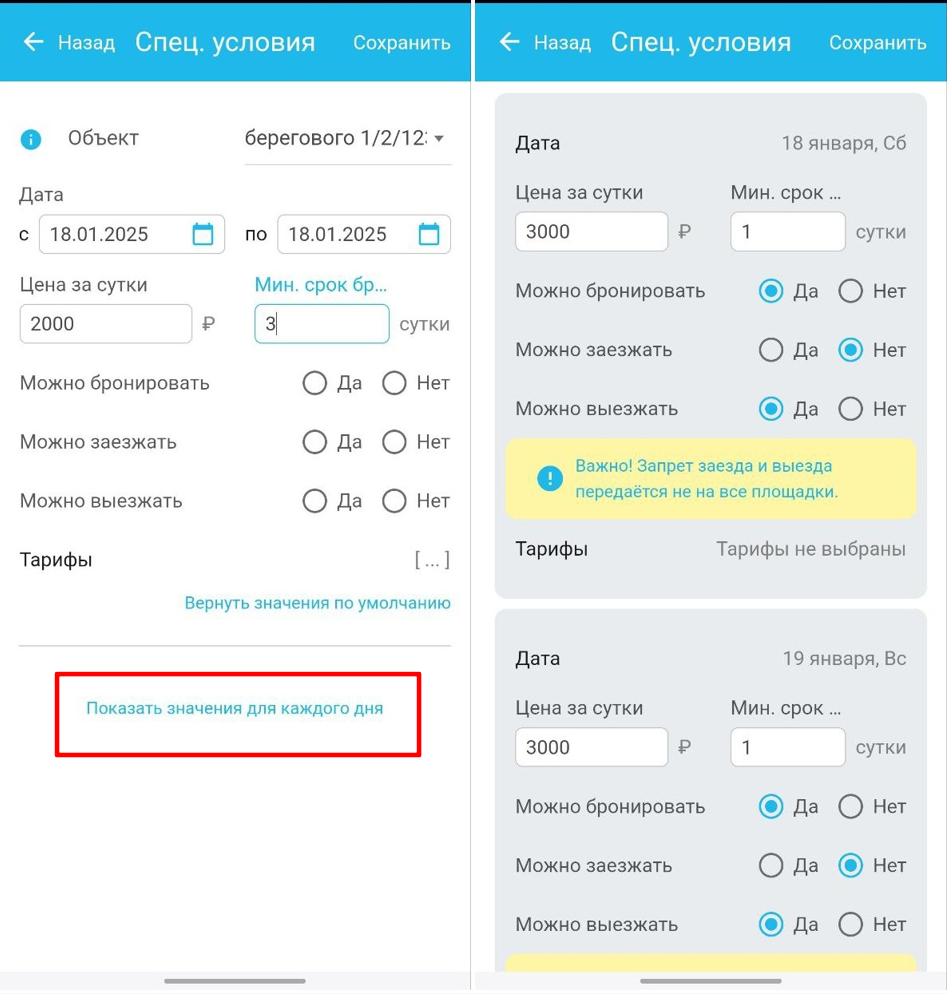
4. Для детальной настройки каждого дня отдельно нажмите «Показать значения для каждого дня».
Нажмите «Сохранить» в правом верхнем углу.
Важно!
В мобильном приложении нельзя создать спец.условие длительностью более 90 дней.
Редактирование и удаление спец.условий
- Редактирование: Найдите период, отмеченный спец.условием (обычно он выделен цветом или имеет пометку), и откройте его настройки любым из описанных выше способов. Внесите изменения и сохраните.
- Удаление в приложении: Откройте спец.условие, которое нужно удалить, нажмите кнопку «Вернуть значения по умолчанию», а затем «Сохранить». Это полностью отменит особые условия для выбранных дат.
Важные особенности
- Спец.условия — это самый высокий уровень управления ценами и доступностью. Они переопределят цены выходных дней, сезонные цены и базовую цену.
Сняв галочки с опций «Можно бронировать», «Можно заезжать» или «Можно выезжать», вы можете полностью закрыть даты или ограничить заезд/выезд в конкретный день.
- Колонка «Тарифы» позволяет выбрать, какие именно тарифы (цены) будут активны на подключённых каналах продаж (например, Booking.com, Яндекс.Путешествия) в период действия спец.условия.
Важно!
Запреты на заезд и выезд (снятые галочки) передаются не на все внешние площадки бронирования. Рекомендуется ознакомиться с таблицей.
Частые вопросы и решения проблем
- Как спецусловия влияют на наценки каналов?
Наценка канала (например, +15% для Островка) накладывается поверх цены, указанной в спецусловии. Если в спецусловии стоит 5000 руб., на Островке будет 5750 руб.
2. Можно ли изменить минимальный срок проживания только на одни конкретные выходные?
Да! Это одна из главных функций спецусловий. Выделите нужные даты и в поле «Минимальное кол-во суток» укажите нужное число. Это перекроет общие настройки объекта и спасет вас от «однодневок» в высокий сезон.
3. Можно ли установить «Спец. условия» сразу на несколько квартир?
Да. Если вам нужно изменить цены или условия сразу для группы объектов, воспользуйтесь инструментом «Групповое редактирование цен». Это быстрее, чем настраивать каждый объект в Шахматке по отдельности.