Специальная цена выходного дня
Содержание
Настройка цены выходного дня в веб-версии
Чтобы изменить цену на выходные, выполните следующие шаги:
В разделе «Календарь» нажмите на название нужного объекта.
В появившемся окне нажмите «Редактировать»:
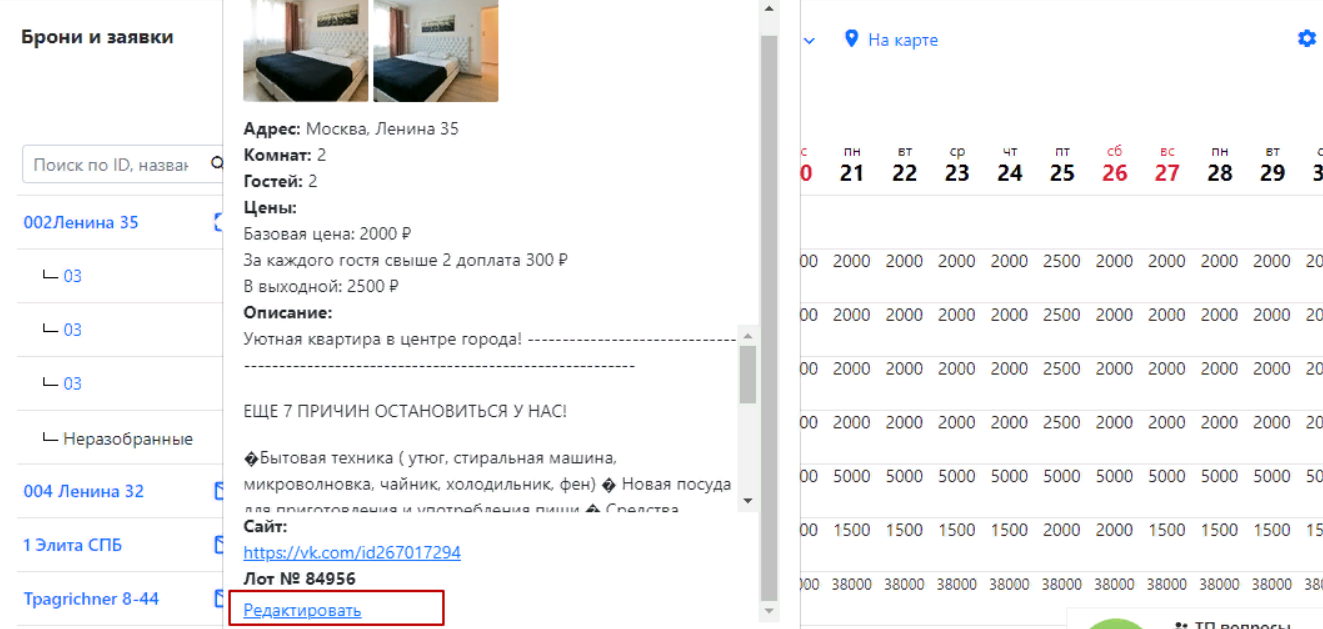
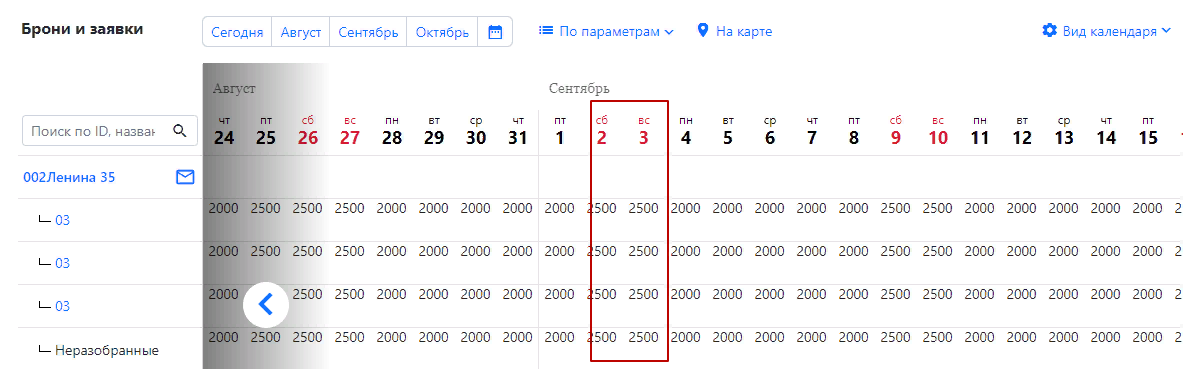
Установленная цена будет отображаться в шахматке календаря в соответствующие дни.
3. На странице редактирования объекта перейдите в раздел «Цены и скидки». На вкладке «По умолчанию» в пункте «Выходные дни» установите цену выходного дня, а также выберите дни, к которым должна применяться цена.Вы можете определить разные наборы дней как «выходные» для базовой цены и для сезонной цены.
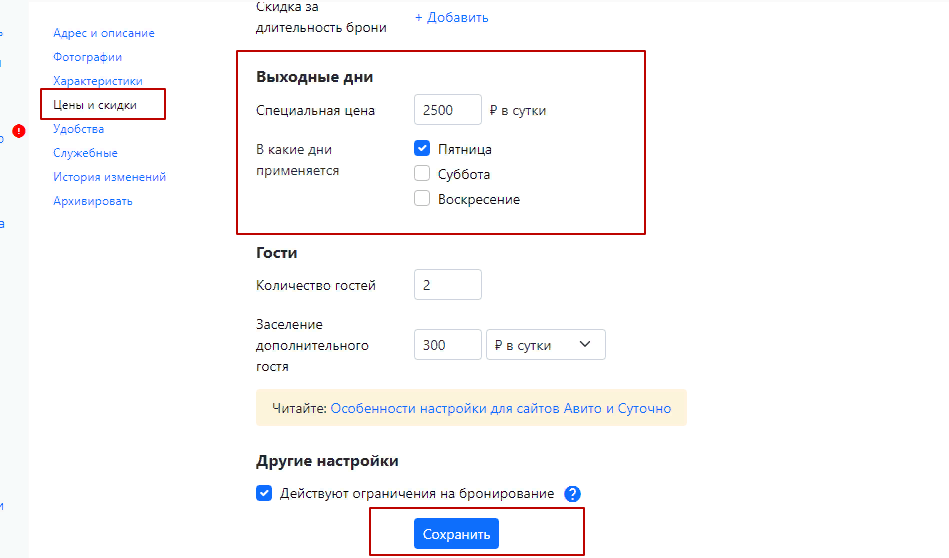
Установленная цена будет отображаться на шахматке календаря в соответствующие дни.
Настройка цены выходного дня в мобильном приложении
В приложении перейдите в раздел «Мои объекты».
2. Нажмите на необходимый объект и справа вверху выберите значок карандаша.

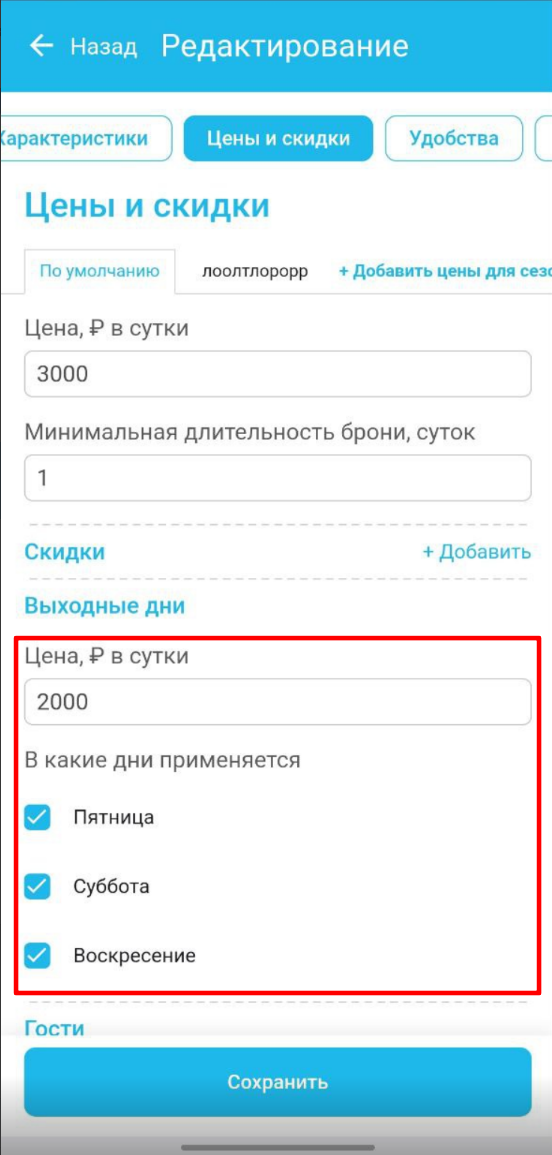
Настройка цены выходного дня внутри сезона
Вы можете задать свою цену на выходные для каждого сезона. Например, зимой цена на выходные может быть одной, а летом — другой.
Для этого в разделе «Цены и скидки» перейдите на вкладку с названием сезона, в пункте «Выходные дни» установите цену выходного дня, а также выберите дни, к которым должна применяться цена.
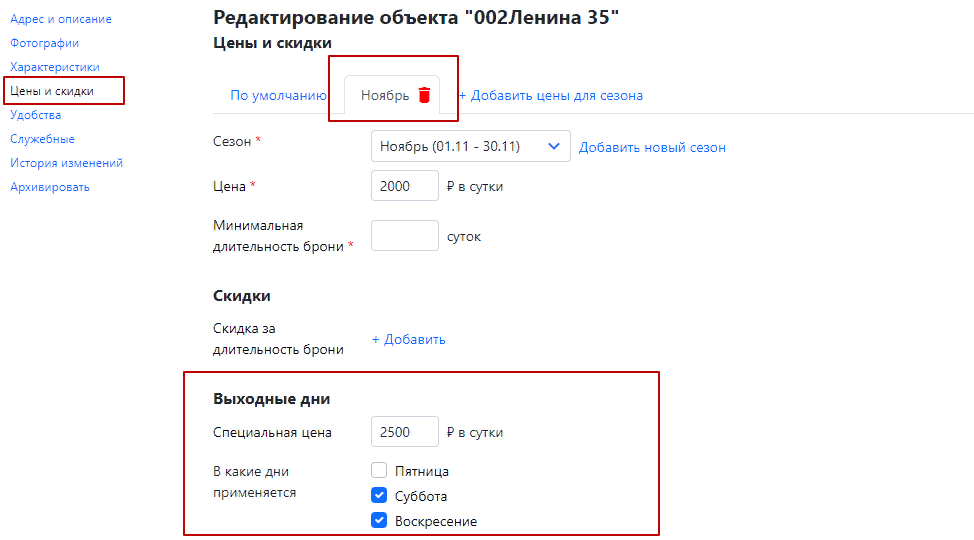
Сохраните изменения.
Важные особенности и пример
Вы можете определить разные наборы дней как «выходные» для базовой цены и для сезонной цены.
Пример на практике:
В «По умолчанию» вы отмечаете как выходные только Пятницу и Субботу.
В сезоне «Лето» вы можете отметить как выходные Пятницу, Субботу и Воскресенье, так как спрос в воскресенье летом тоже высокий.
Система применяет цены по правилу приоритета. Для любой даты действует самая конкретная настройка:
Цена выходного дня внутри активного сезона (наивысший приоритет для этой даты).
Обычная цена активного сезона.
Цена выходного дня в тарифе «По умолчанию».
Базовая цена («По умолчанию») — применяется, если для даты нет других настроек.
Все установленные цены на выходные дни наглядно отображаются на «Шахматке» (календаре) соответствующими значениями.
Частые вопросы и решения проблем
1. Можно ли для разных сезонов настроить разные дни выходных?
Да. Например, в базовых настройках вы можете отметить как выходные только пятницу и субботу. А в сезоне «Лето» добавить ещё и воскресенье, так как спрос выше.
2. Я настроил цену выходного дня в сезоне, но она не применяется. В чём дело?
Проверьте, что вы находитесь на вкладке нужного сезона в разделе «Цены и скидки», а не во вкладке «По умолчанию». Цена выходного дня для сезона настраивается отдельно.
3. Цена выходного дня применяется ко всем бронированиям, которые попадают на выходные, даже если бронирование длится неделю?
Да. Система применяет цену выходного дня конкретно к тем дням, которые отмечены как выходные. Например, если гость бронирует с пятницы по воскресенье, пятница и суббота будут по цене выходного дня, а воскресенье — по обычной (если воскресенье не отмечено как выходной.
4. Можно ли автоматически установить отдельный минимальный срок бронирования только на выходные дни?
Нет. Настройка выходных дней позволяет автоматически применять к выбранным дням недели отдельную цену, но не отдельный минимальный срок бронирования.
Чтобы изменить минимальный срок на определённые даты, создайте для них спецусловие и укажите необходимое количество суток. Если такое правило должно действовать регулярно, спецусловия потребуется создавать на соответствующие периоды вручную.