Настройка личного профиля: имя, контакты и пароль
Содержание
Общая информация о профиле пользователя
В разделе «Мой профиль» вы можете управлять своими личными данными, контактной информацией и настройками безопасности. Все изменения применяются только к вашему аккаунту и не влияют на настройки агентства или объектов.
Редактирование личных данных
Перейдите в раздел «Настройки» — «Мой профиль». Откроется форма с вашими данными.
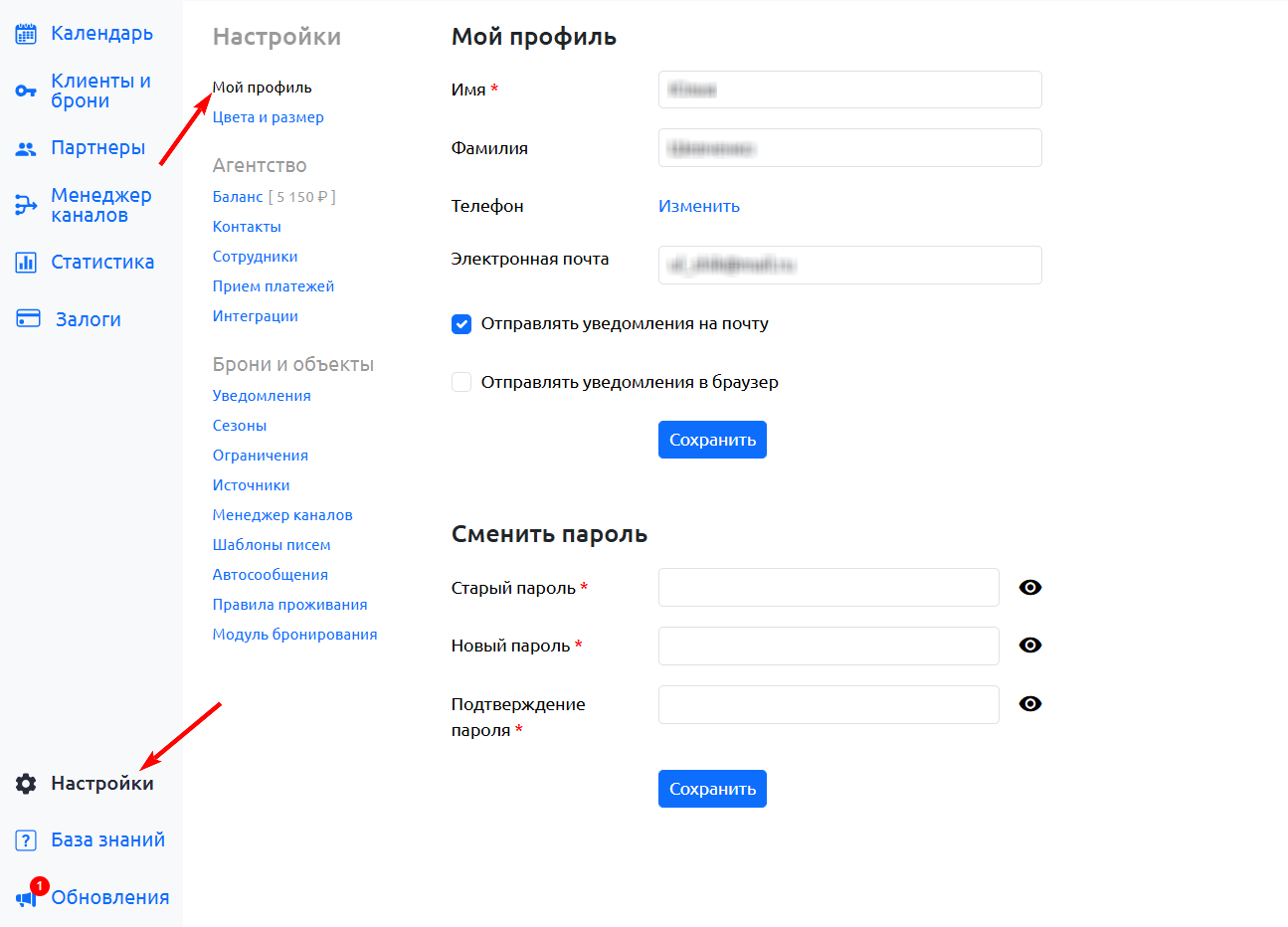
Основные поля профиля
| Поле | Описание | Обязательность |
|---|---|---|
| Имя | Ваше имя для отображения в системе | Да |
| Фамилия | Фамилия пользователя | Нет |
| Телефон | Контактный номер для связи и уведомлений | Да |
| Электронная почта | Адрес для входа, подтверждения аккаунта и получения уведомлений | Да |
Чтобы изменить данные:
Нажмите в любое поле и отредактируйте информацию
Для изменения телефона нажмите ссылку «Изменить» рядом с номером
После внесения изменений нажмите кнопку «Сохранить» внизу формы
Настройка уведомлений
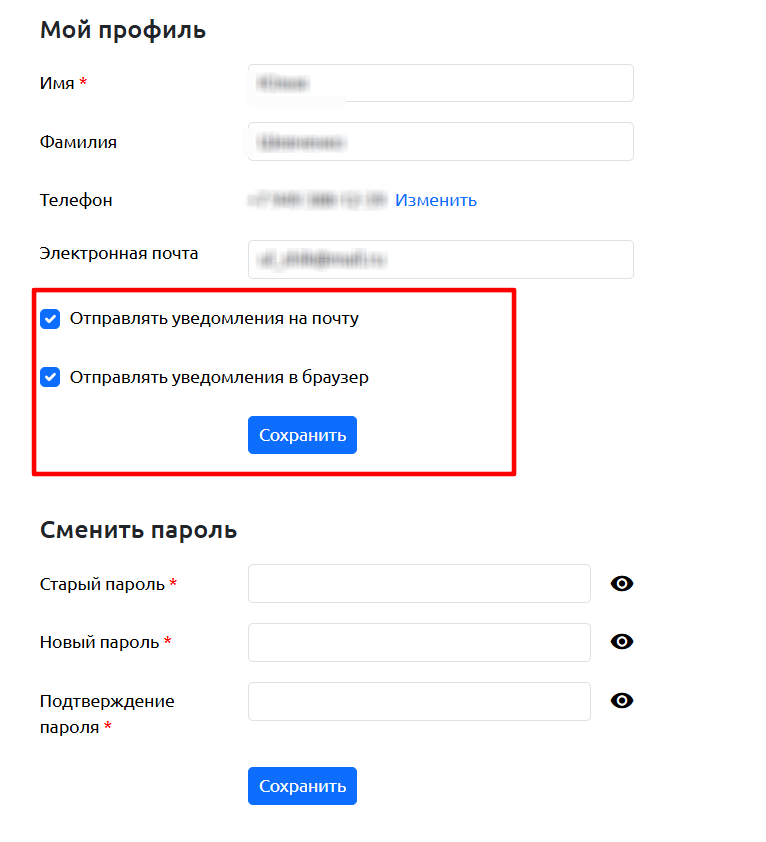
В блоке уведомлений вы можете выбрать способы получения оповещений от системы:
Отправлять уведомления на почту — включает получение предусмотренных системой уведомлений на электронную почту.
Отправлять уведомления в браузер — всплывающие сообщения (пуш-уведомления) при работе в веб-версии.
Эти настройки включают или отключают канал получения уведомлений. Состав уведомлений зависит от события и доступных сотруднику объектов.
Чтобы получать браузерные уведомления, необходимо не только включить настройку в профиле, но и разрешить сайту RealtyCalendar показывать уведомления в браузере.
Рекомендуем включить оба варианта, чтобы не пропустить важные события.
Смена пароля
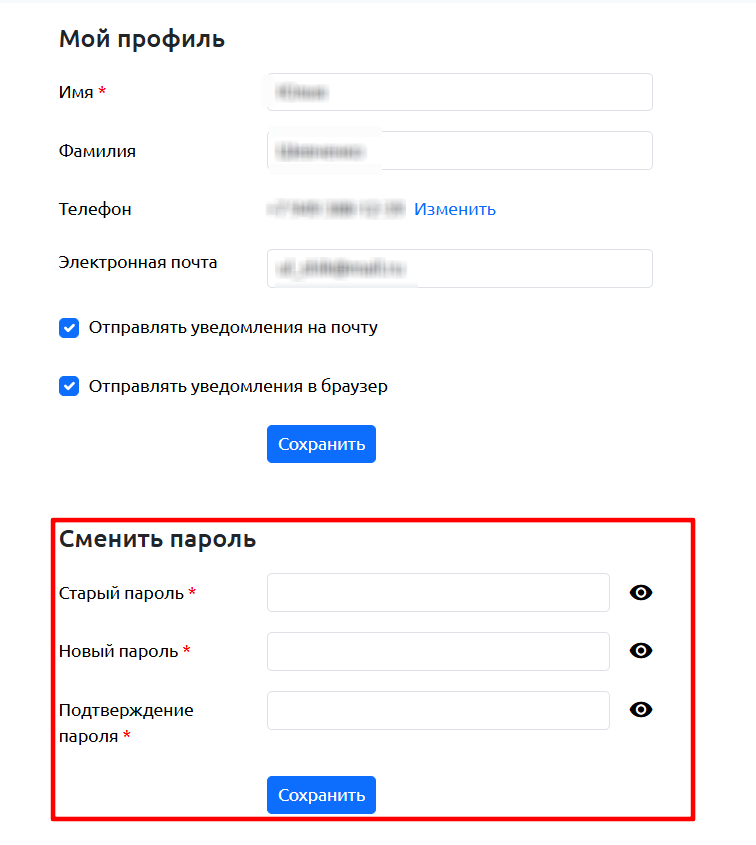
Для изменения пароля заполните поля в нижней части формы:
| Поле | Назначение |
|---|---|
| Старый пароль | Подтверждение ваших прав на изменение |
| Новый пароль | Новый пароль для входа в систему |
| Подтверждение пароля | Повторите новый пароль для исключения ошибки |
Важно: Если вы не хотите менять пароль, оставьте эти поля пустыми.
Новый пароль должен содержать от 8 до 128 символов:
- хотя бы одну строчную латинскую букву;
- хотя бы одну заглавную латинскую букву;
- хотя бы одну цифру;
- хотя бы один специальный символ.
После успешной смены пароля ранее созданные сеансы и токены авторизации становятся недействительными. На устройствах, где был выполнен вход в RealtyCalendar, может потребоваться авторизоваться повторно.
Подтверждение контактных данных
Подтверждение электронной почты
Если рядом с полем электронная почта отображается предупреждение:
Необходимо подтвердить почту. [Подтвердить]
Нажмите кнопку «Подтвердить». На указанный адрес придет письмо со ссылкой для подтверждения.
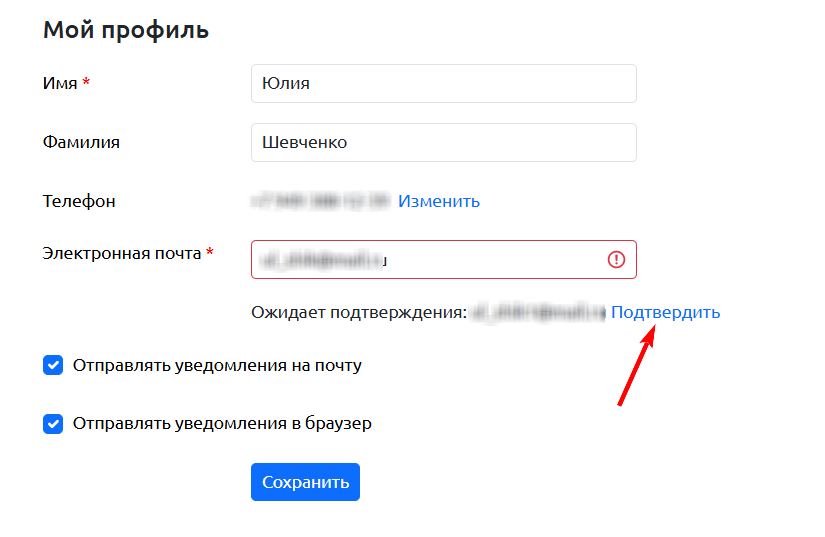
При изменении электронной почты новый адрес сначала сохраняется как неподтверждённый. Для завершения изменения перейдите по ссылке из письма.
Подтверждение телефона
Телефон подтверждается при первом входе или изменении номера с помощью СМС-кода.
При изменении номера:
Нажмите «Изменить» рядом с номером телефона.
Укажите новый номер.
Получите СМС с кодом подтверждения.
Введите код в открывшейся форме.
Необходимость подтверждения отображается в профиле. Если номер не подтверждён, рядом с ним будет доступна ссылка «Подтвердить».
Частые вопросы и решения проблем
1. Я хочу изменить электронная почта, но система не даёт. Что делать?
Убедитесь, что новый электронная почта не занят другим пользователем. Проверьте, правильно ли введён адрес. После изменения обязательно подтвердите новый электронная почта по ссылке из письма — пока не подтвердите, изменения не вступят в силу.
2. Письмо для подтверждения электронная почта не приходит. Что делать?
Проверьте папки «Спам» и «Нежелательная почта».
Убедитесь, что электронная почта указана без ошибок. Нажмите «Подтвердить» повторно, чтобы ещё раз отправить письмо.
3. Я забыл старый пароль, но хочу изменить другие данные в профиле (имя, телефон). Можно?
Да. Оставьте поля смены пароля пустыми — сохранятся только остальные изменения. Старый пароль для этого не нужен.
4. Я забыл пароль от аккаунта полностью. Что делать?
Используйте форму «Восстановить пароль» на странице входа. После восстановления вернитесь в профиль для обновления данных.
5. Браузерные уведомления не приходят. Как включить?
Проверьте, включена ли опция «Отправлять уведомления в браузер» в настройках профиля. Затем разрешите уведомления для сайта RealtyCalendar в настройках вашего браузера.
6. Я изменил данные в профиле, нажал «Сохранить», но ничего не поменялось. Почему?
Проверьте, что все обязательные поля (Имя и электронная почта) заполнены. Если меняете пароль — убедитесь, что новый пароль и подтверждение совпадают. Попробуйте обновить страницу или очистить кэш браузера.
7. Нужно ли подтверждать телефон, если я его указал?
Да, если RealtyCalendar показывает форму ввода СМС-кода или рядом с номером отображается ссылка «Подтвердить».
Для подтверждения введите код, полученный в СМС.
8. Как часто нужно менять пароль?
Рекомендуем менять пароль раз в 3-6 месяцев для безопасности. Также обязательно смените пароль, если подозреваете, что кто-то получил к нему доступ.
9. Что делать, если я подозреваю, что аккаунт взломали?
Немедленно смените пароль в разделе «Мой профиль».
10. Можно ли изменить только имя и фамилию, не трогая пароль и контакты?
Да. Просто отредактируйте нужные поля, оставьте остальные без изменений (включая пустые поля смены пароля) и нажмите «Сохранить».
11. Как перенести электронную почту из одного аккаунта в другой?
Авторизуйтесь в старом аккаунте и отвяжите электронную почту в настройках профиля. Затем войдите в новый аккаунт, укажите освободившийся адрес и подтвердите его.
12. Можно ли войти в мобильное приложение с нескольких устройств?
Да. RealtyCalendar Mobile можно установить на несколько мобильных устройств и войти на каждом из них с данными одной учётной записи.
13. Можно ли пользоваться двумя учётными записями RealtyCalendar на одном телефоне?
Да. Два экземпляра мобильного приложения для разных номеров телефона устанавливать не требуется. Возможны два варианта:
- Выходить из одной учётной записи и входить в другую прямо в мобильном приложении RealtyCalendar.
- Использовать одну учётную запись в приложении, а вторую — в веб-версии RealtyCalendar. Для удобства добавьте ярлык веб-версии на главный экран телефона: один календарь будет открываться в приложении, второй — в браузере.
Рекомендации по безопасности
1. Создание надежного пароля
используйте от 8 до 128 символов;
Добавьте заглавные и строчные буквы
Включите цифры и специальные символы
Избегайте очевидных комбинаций (123456, password, qwerty)
2. Защита аккаунта
Не передавайте пароль третьим лицам
Используйте разные пароли для разных сервисов
Регулярно меняйте пароль (раз в 3-6 месяцев)
Не сохраняйте пароли на общедоступных компьютерах
3. Актуальность контактных данных
Своевременно обновляйте телефон и электронная почта
Подтверждайте новые контакты сразу после изменения
Убедитесь, что у вас есть доступ к указанному электронная почта и телефону
4. Дополнительные меры
- После работы на чужом или общедоступном устройстве выйдите из аккаунта.
- При подозрении на посторонний доступ немедленно смените пароль.
- Если самостоятельно восстановить доступ не получается, обратитесь в техническую поддержку.
После успешной смены пароля RealtyCalendar автоматически делает прежние сеансы и токены авторизации недействительными.