История гостя
Содержание
Доступ к карточке гостя
Карточка гостя помогает автоматизировать процесс получения информации о гостях и предоставления доступа к связанным данным. Она позволяет оперативно получать информацию о статусе гостя в черном списке , и упрощает добавление новых документов, и взаимодействие с информацией о гостях прямо из брони.
Важно!
Доступ к истории гостя и черному списку не отображается, если у пользователя выключен доступ к «Контактам гостей» в настройках прав.
Чтобы предоставить доступ, главный пользователь должен зайти в «Настройки» → «Сотрудники» и активировать чекбокс «Контакты гостей».
После включения функции «История гостя», запускается процесс миграции данных. Время завершения процесса зависит от размера агентства.
Поиск и идентификация гостя при создании брони
При создании бронирования введите номер телефона гостя. Система автоматически проверит базу данных на наличие гостя с таким номером. Появится всплывающее окно с информацией о найденном госте.
Мобильное приложение:
Веб-версия:
Вам предлагается два варианта действий:
Вариант А: «Выбрать этого гостя».
- Что произойдёт: Документы гостя (паспорт, контакты, документы, файлы) автоматически подгрузятся в новую бронь.
Важно! Файлы к проживанию не переносятся. Они остаются в данном бронировании.
- Когда использовать: Если бронирует один и тот же человек. Это поддерживает базу и сохраняет историю.
Мобильное приложение:
Веб-версия:
Вариант Б: «Создать нового гостя»
Что произойдет: Будет создан новый профиль гостя с тем же номером телефона.
Последствия:
Предыдущий гость доступен только в старых бронированиях
Новые брони будут использовать созданного гостя
Старые брони остаются привязанными к предыдущему гостю
Когда использовать: Только если номер телефона сменил владелец, или была критическая ошибка в данных старого профиля.
Предыдущего гостя с этим номером можно будет увидеть только в «старой» карточке бронирования.
Мобильное приложение:
Веб-версия:
Работа с существующим бронированием:
Если гость был заведен без номера, и вы добавляете его позже, система:
Автоматически привяжет существующего гостя из базы, если номер найден.
Создаст нового гостя, если номер в системе не найден.
Перед сохранением проверьте, что бронирование связано с нужным гостем. От выбранной карточки зависит, где будут отображаться бронирование, история и статистика.
В карточке брони в разделе «Гость» отображается ключевая информация:
История завершённых проживаний: сколько раз гость жил, общее количество дней и сумма завершённых проживаний;
Последний заезд.
Будущие брони.
Кнопка «Посмотреть карточку гостя» — основной элемент для перехода.
Мобильное приложение:
Веб-версия:
Работа с карточкой гостя
Для того чтобы перейти в карточку, нажмите «Посмотреть карточку гостя» в бронировании.
Мобильное приложение:
Веб-версия:
Карточка гостя содержит:
Основная информация: Телефон, имя, электронная почта, дополнительный телефон.
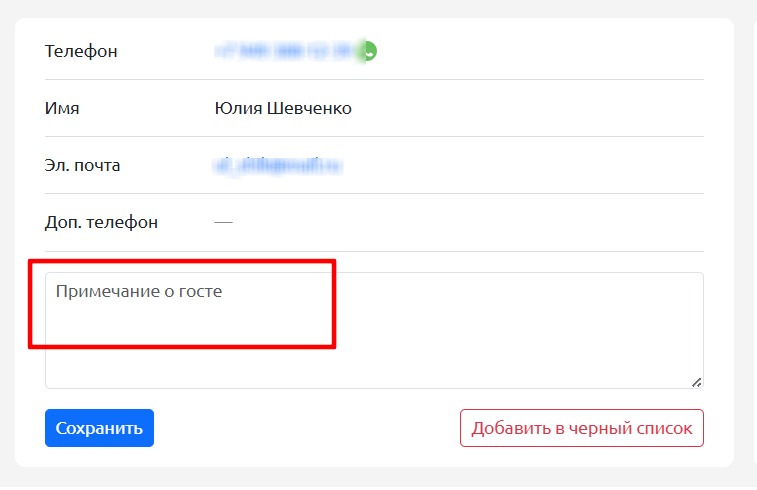
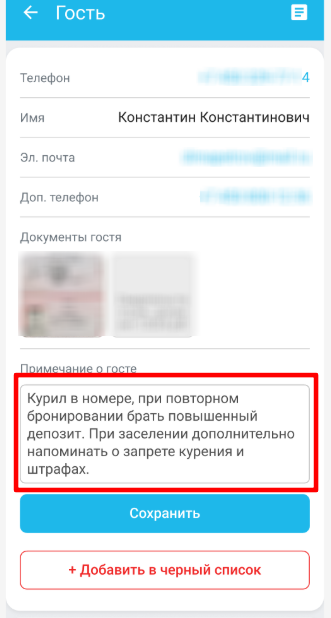
- Примечание о госте: Текстовая информация, которая относится к профилю гостя, а не к отдельному бронированию. В карточке можно добавить или изменить примечание, а затем сохранить его с помощью кнопки «Сохранить»
Статистику завершённых проживаний: сколько раз гость жил, общее количество дней, сумму завершённых проживаний и дату последнего проживания. Также отображается информация о текущих и будущих бронированиях.
Кнопка «+ Добавить в черный список».
Раздел «Документы гостя» для загрузки файлов.
Полный список всех бронирований гостя с возможностью перехода в каждое из них.
Историю изменения основных контактных данных с указанием даты, времени, IP-адреса и пользователя, который внёс изменения.
Мобильное приложение:
Веб-версия:
Ключевые особенности:
Любые изменения (телефон, электронная почта, ФИО) в карточке гостя , автоматически применяются ко всем его бронированиям (прошлым и будущим).
В карточке гостя есть прямая ссылка для добавления гостя в черный список.
Мобильное приложение:
Веб-версия:
3. В карточке отображается полный список всех броней гостя. Вы можете перейти в любую из них для просмотра деталей.
Мобильное приложение:
Веб-версия:
4. В мобильном приложении и веб-версии ведётся история изменения основных контактных данных гостя: имени, основного и дополнительного номеров телефона и электронной почты. Для изменений могут отображаться дата, время, IP-адрес и пользователь, который внёс правки.
История гостя и история бронирования — разные разделы. В веб-версии изменения бронирования отображаются на вкладке «История брони» внутри самого бронирования.
5. Примечание относится к профилю гостя, а не к конкретному бронированию. Поэтому оно доступно при работе со всеми связанными с гостем бронями.
Веб-версия:
Мобильное приложение:
Важно! Пользователям с ролью «Горничная» примечание о госте не показывается.
Если нужно автоматизировать дальнейшую работу с гостем после бронирования, можно использовать Автопилот RealtyCalendar.
Чёрный список: добавление и работа
Как добавить: Через карточку гостя нажмите кнопку «Добавить в черный список».
Как работает: При попытке создать новую бронь или добавить существующего гостя из черного списка в бронь, система выдаст предупреждающее оповещение.
Мобильное приложение:
Веб-версия:
Если гостя добавило в чёрный список ваше агентство, сотрудники с необходимым доступом могут увидеть сведения о госте, причину, комментарий и прикреплённые файлы.
Если номер был добавлен в черный список у другого агентства, вы увидите предупреждение об этом:
Если гостя добавило в чёрный список ваше агентство, сотрудники с необходимым доступом могут увидеть сведения о госте, причину, комментарий и прикреплённые файлы.
Для удаления пользователя из черного списка перейдите в карточку гостя и нажмите «Удалить из черного списка».
Мобильное приложение:
Веб-версия:
Добавлять и удалять гостей из чёрного списка могут главный пользователь и сотрудники с доступом к «Контактам гостей».
Автоматическая обработка данных и объединение дублей
Данные из внешних источников (площадки онлайн-бронирования, сайты-партнеры):
Имя гостя: Не изменяется (сохраняется из вашей базы)
Электронная почта: Обновляется на указанный на сайте (кроме системных адресов)
История: Изменения фиксируются в «Истории изменений»
Объединение дублей гостей
Для броней с сайтов: Система автоматически находит и объединяет гостей-дубликатов с одинаковыми номерами телефонов в одного гостя.
Все бронирования с одинаковым номером переносятся в один профиль. Данные (имя, фамилия) заполняются по последним актуальным значениям из самой свежей брони.
Пример: было «Елена» — «Николай» — «Николай Владимирович», стало «Николай Владимирович» с историей всех 3-х бронирований.
Для ручных бронирований: Объединение не происходит автоматически. Система предлагает выбрать: либо гостя, у которого уже есть история проживания с этим номером телефона, либо создать нового гостя с ручным заполнением всех данных.
Ключевые отличия в логике системы:
Ручные брони: Вы контролируете выбор гостя
Автоматические брони: Система сама объединяет дубли и обновляет данные
Черный список: Работает одинаково для всех типов бронирований
Изменения в карточке: Применяются ко всем броням гостя независимо от источника
Частые вопросы и решения проблем
1. При создании бронирования система предлагает «Выбрать этого гостя» или «Создать нового гостя». Чем они отличаются?
«Выбрать этого гостя» — подгрузит документы и данные из существующего профиля. «Создать нового гостя» — создаст новый профиль с тем же номером телефона, но старый гость останется только в истории старых броней.
2. Когда нужно выбирать «Создать нового гостя»?
Только если номер телефона перешёл к другому человеку или в старом профиле была критическая ошибка в данных. В остальных случаях выбирайте существующего гостя, чтобы не плодить дубли.
3. Я не вижу карточку гостя и чёрный список. Почему?
Скорее всего, у вас отключён доступ к «Контактам гостей» в настройках прав. Главный пользователь должен зайти в «Настройки» → «Сотрудники» и активировать чекбокс «Контакты гостей».
4. Как добавить гостя в чёрный список?
Перейдите в карточку гостя и нажмите кнопку «Добавить в чёрный список». При следующей попытке создать бронь для этого гостя система покажет предупреждение.
5. Гость из чёрного списка пытается забронировать через сайт или корзину. Система его заблокирует?
При попытке создать бронь или добавить гостя из чёрного списка система выдаст предупреждение сотруднику. Но если гость бронирует самостоятельно через внешнюю площадку, блокировка не сработает — чёрный список работает только внутри RealtyCalendar.
6. Увижу ли я, что гость добавлен в чёрный список другим агентством?
Да. Если номер был добавлен в чёрный список у другого агентства, вы увидите предупреждение об этом при создании бронирования.
7. Как удалить гостя из чёрного списка?
Перейдите в карточку гостя и нажмите «Удалить из чёрного списка».
8. Система сама объединяет дубли гостей? Как это работает?
Для броней, пришедших с внешних сайтов, система автоматически находит и объединяет гостей с одинаковыми номерами телефонов в одного. Для ручных бронирований объединение не происходит автоматически — система предложит выбрать существующего гостя или создать нового.
9. Что произойдёт с документами гостя при выборе существующего профиля?
Документы гостя (паспорт, контакты) автоматически подгрузятся в новую бронь. Но файлы к проживанию не переносятся — они остаются в том бронировании, куда были загружены.
10. Как посмотреть историю изменений данных гостя (кто и когда правил)?
В карточке гостя есть раздел «История изменений» с указанием даты, времени, IP-адреса и имени пользователя, внёсшего правки.
11. Можно ли загрузить в карточку гостя скан паспорта или другие документы?
Да. В карточке бронирования есть раздел «Документы гостя» для загрузки файлов.
12. Как посмотреть все бронирования конкретного гостя?
Перейдите в карточку гостя — там отображается полный список всех броней с возможностью перехода в каждую из них.
13. Где найти общий список нежелательных гостей?
Открытого общего списка нежелательных гостей с номерами телефонов в RealtyCalendar нет. При добавлении гостя в бронь система покажет предупреждение, если его номер есть в чёрном списке другого агентства, но просмотреть или найти общий список нельзя.