Источники (новый интерфейс)
Общая информация
Назначение
Раздел «Источники» показывает, через какие каналы поступают бронирования и какие источники приносят больше броней, ночей и дохода.
Источник — это канал, указанный в брони: например, Авито Островок, модуль бронирования или другой подключённый канал.
В разделе можно:
- анализировать один или несколько объектов;
- выбирать период и способ расчёта;
- смотреть данные по неделям или месяцам;
- сравнивать источники на графике;
- переключать таблицу между числами и процентами;
- сравнивать результаты с предыдущим периодом;
- выгружать отчёт в Excel.
Где найти раздел
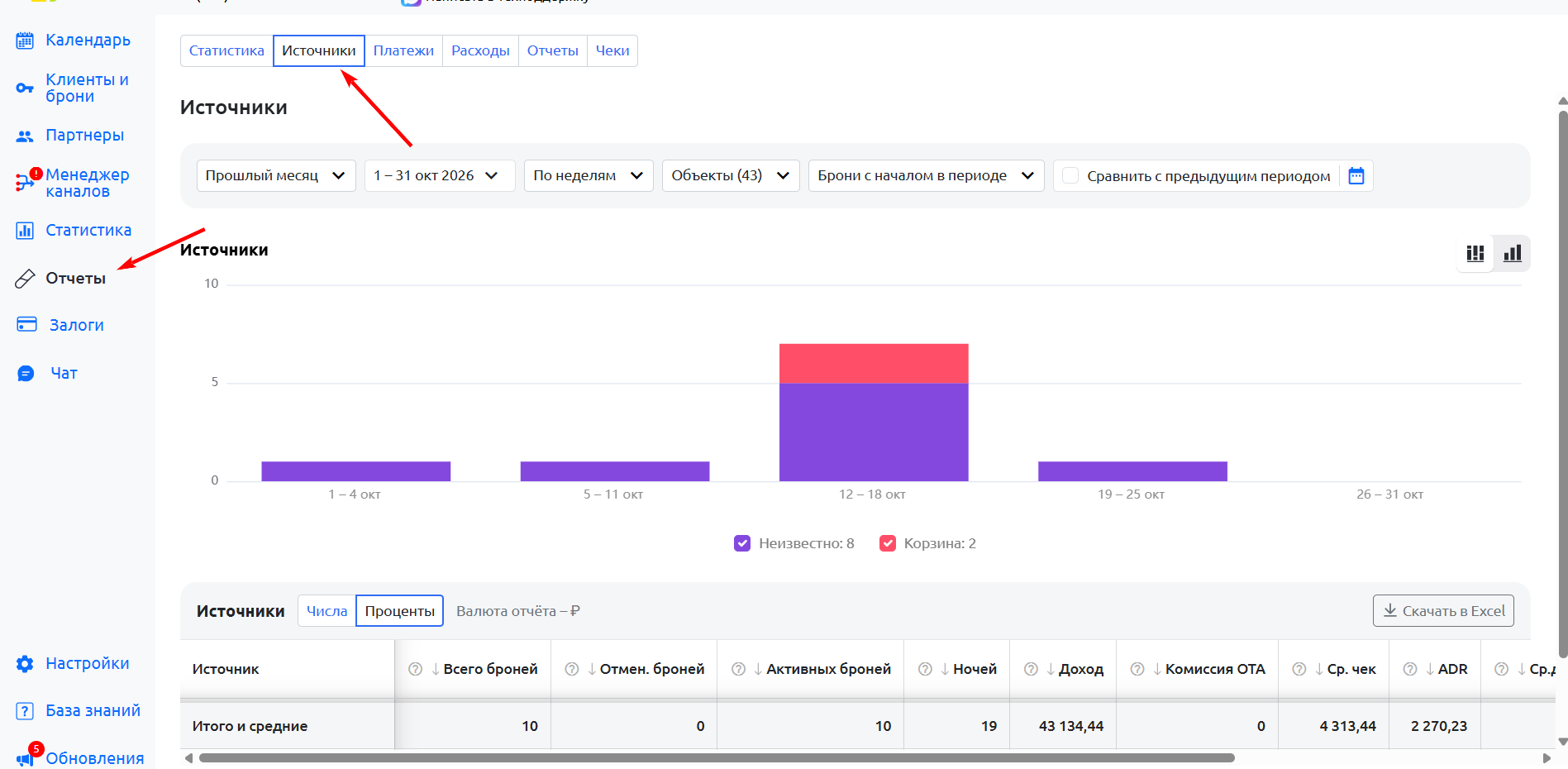
- Откройте «Отчеты» в левом меню.
- В верхней части страницы выберите вкладку «Источники».
Если вкладка отсутствует, функция может быть недоступна для вашей роли или не включена в настройках аккаунта.
Как сформировать отчёт
Выберите период
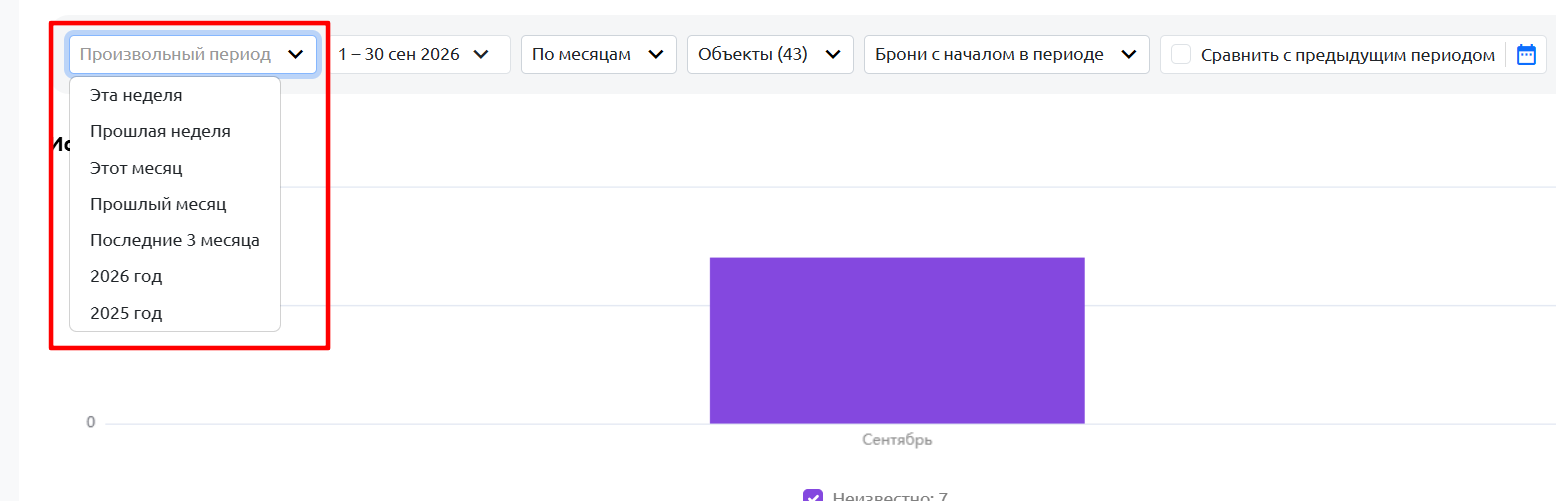
Откройте первый список над графиком и выберите готовый период:
- «Эта неделя»;
- «Прошлая неделя»;
- «Этот месяц»;
- «Прошлый месяц»;
- «Последние 3 месяца»;
- текущий год;
- предыдущий год.
После выбора система автоматически заполнит даты отчёта.
Как задать произвольный период
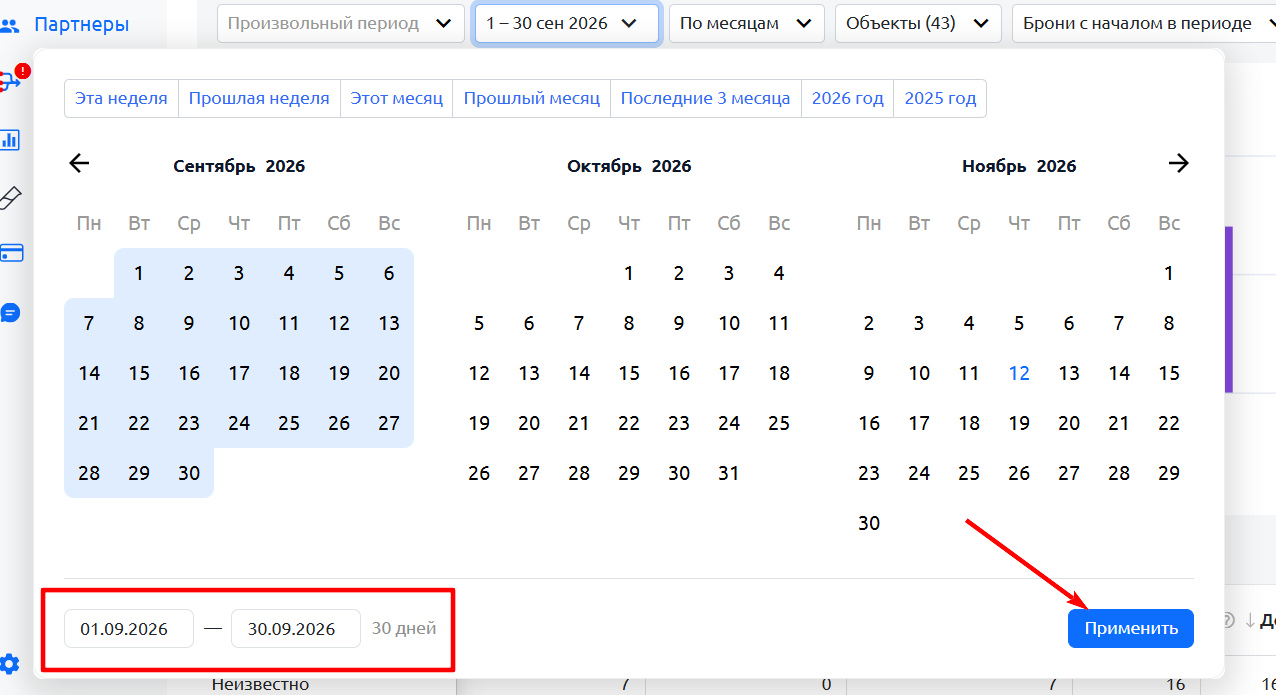
- Нажмите поле с датами или значок календаря.
- Выберите начальную дату.
- Выберите конечную дату.
- Проверьте указанные даты и продолжительность периода в днях.
- Нажмите «Применить».
В календаре одновременно отображаются три месяца. Для перехода к другим месяцам используйте стрелки.
Выберите группировку графика
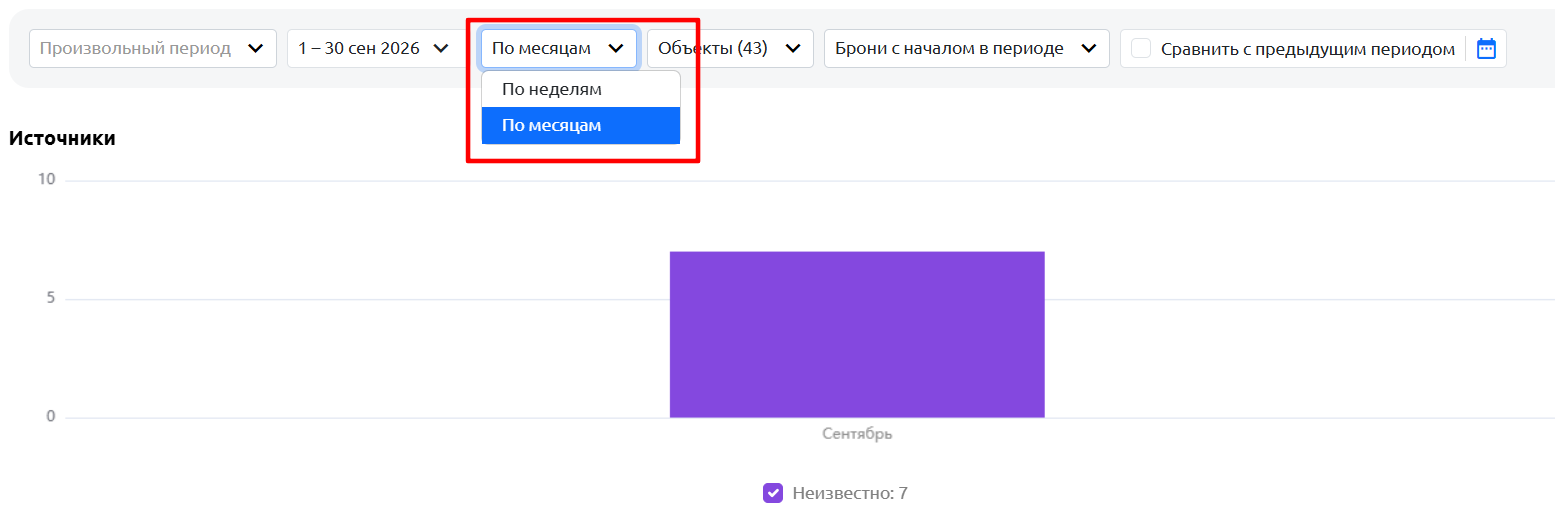
Откройте список группировки и выберите:
- «По неделям»;
- «По месяцам».
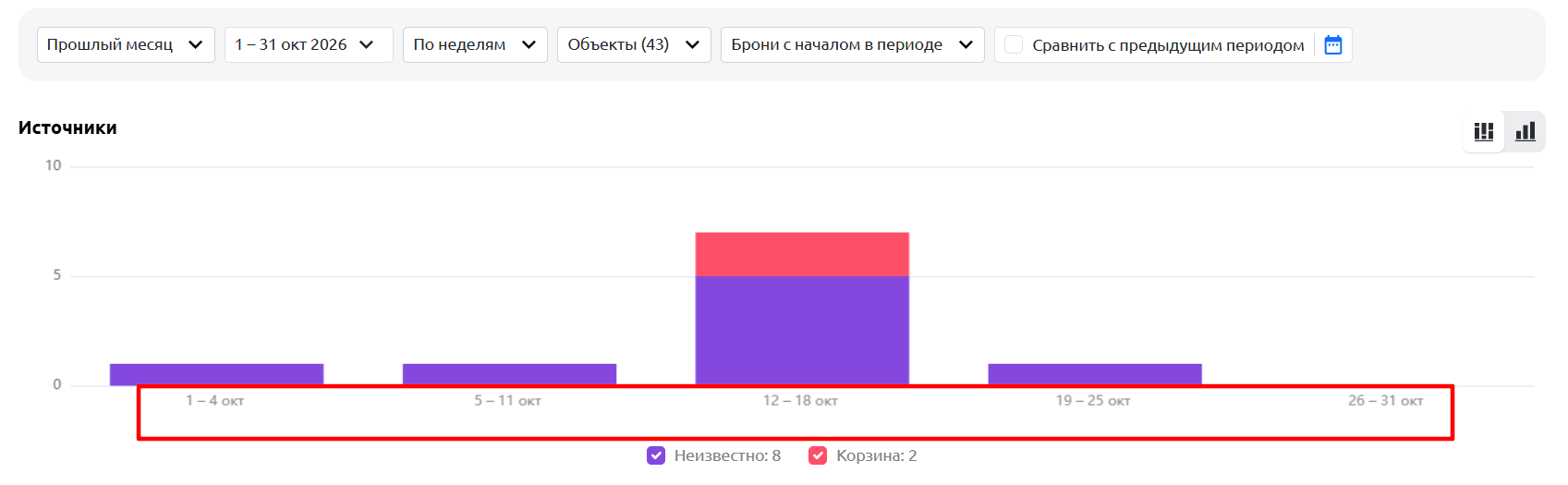
По неделям
График показывает отдельный столбец для каждой календарной недели.
Если выбранный период начинается или заканчивается в середине недели, крайний интервал будет неполным. Например, для периода с 1 октября первая неделя может отображаться как 1–4 октября.
По месяцам
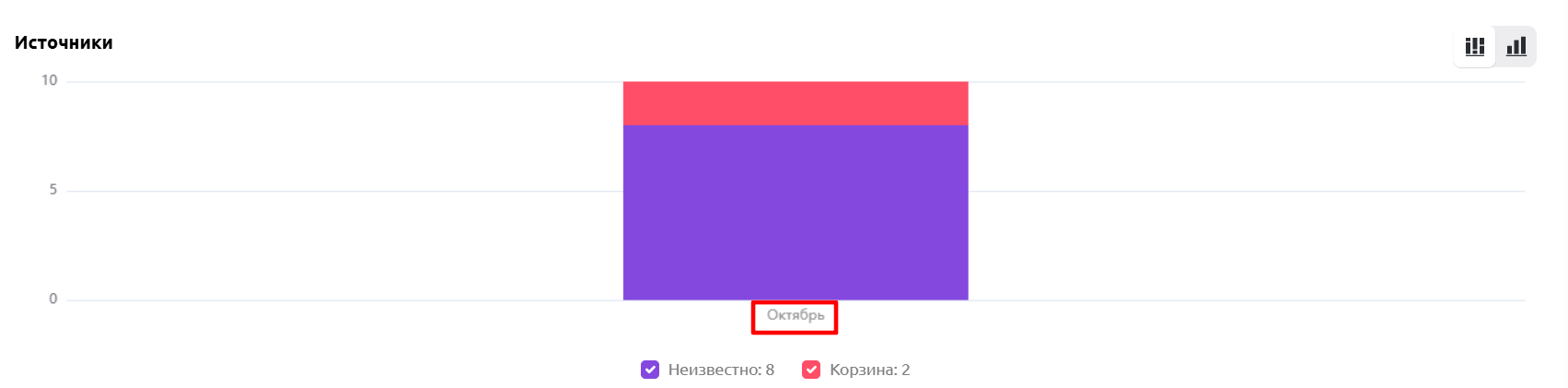
График показывает отдельный столбец для каждого календарного месяца.
Если выбран период 1–30 сентября, на графике будет один столбец «Сентярь».
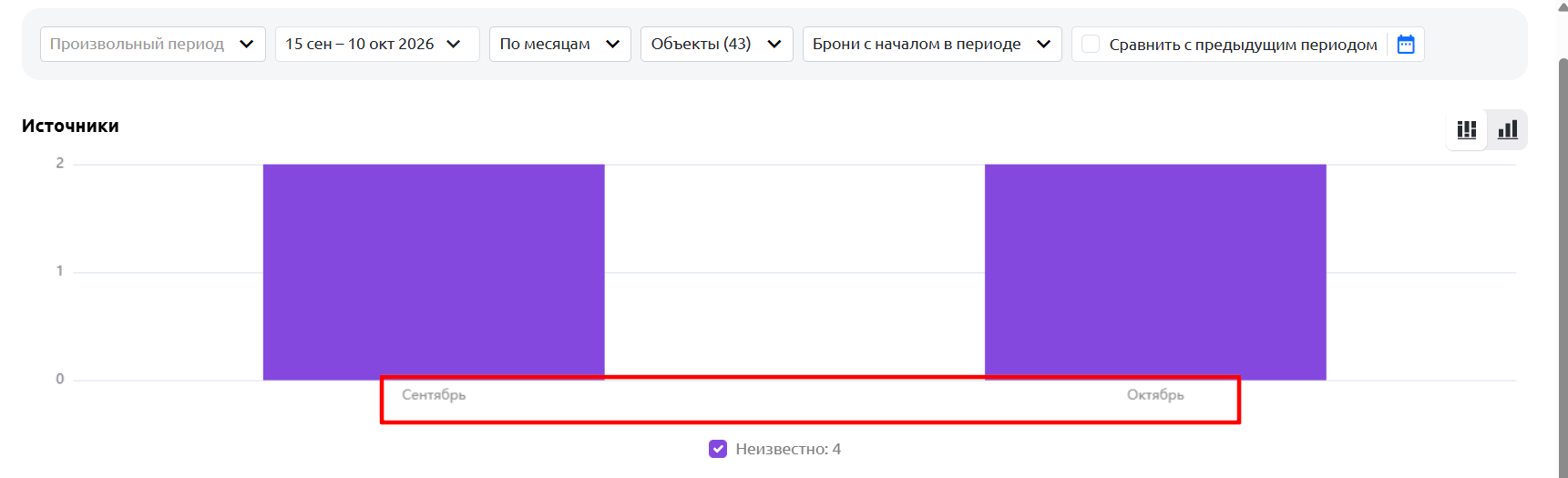
Если период охватывает несколько месяцев, для каждого месяца появится отдельный столбец.
Если период начинается или заканчивается в середине месяца, для первого и последнего месяца учитываются только выбранные даты. Например, при периоде с 15 сентября по 10 октября в сентябре учитываются данные с 15 сентября, а в октябре— только по 10 октября.
Настройте объекты
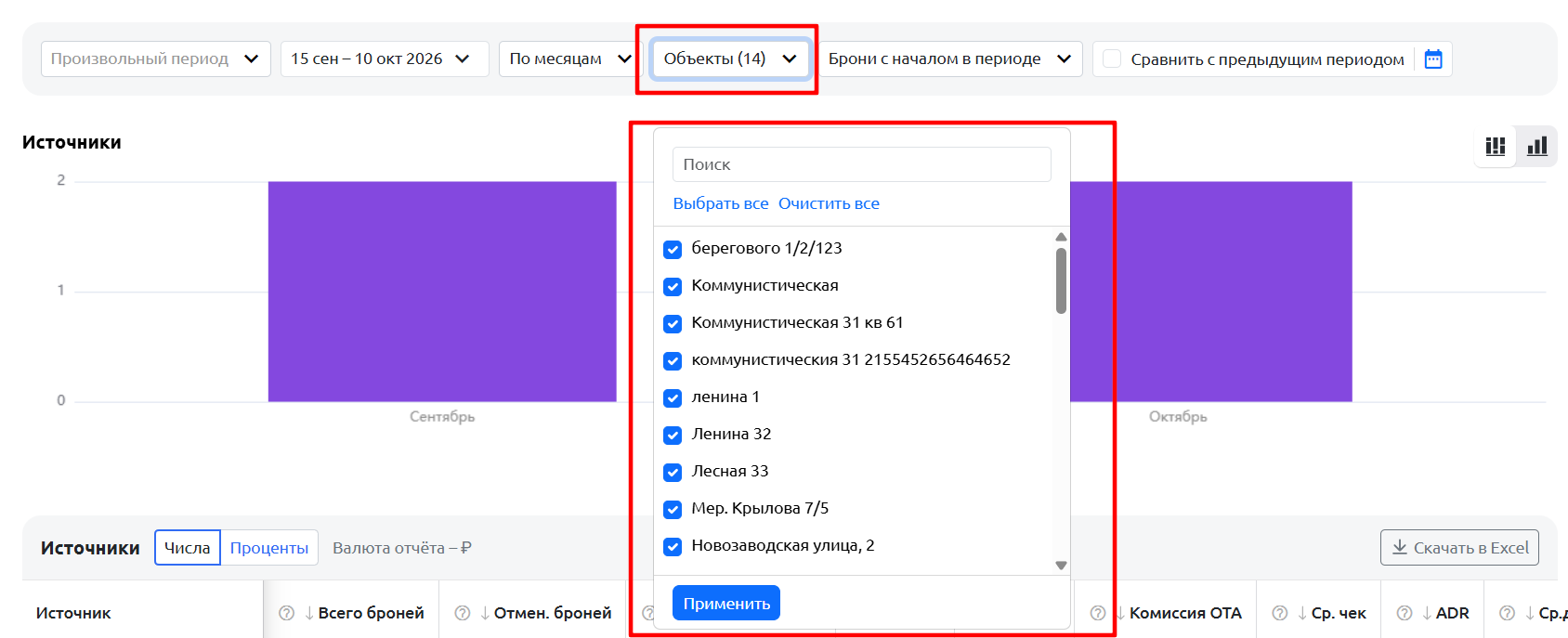
- Откройте фильтр «Объекты».
- При необходимости найдите нужный объект с помощью строки «Поиск».
- Установите отметки рядом с нужными объектами.
- Нажмите «Применить».
В фильтре также доступны команды:
- «Выбрать все» — отметить все доступные объекты;
- «Очистить все» — снять все отметки.
Если выбраны отдельные объекты, их количество отображается в названии фильтра, например «Объекты (14)».
Если снять все отметки, отчёт продолжит отображать данные по всем доступным объектам. Пустой выбор означает отсутствие ограничения по объектам, а не выбор нуля объектов.
Выберите способ расчёта
Откройте список «Способ расчёта» и выберите один из трёх вариантов.
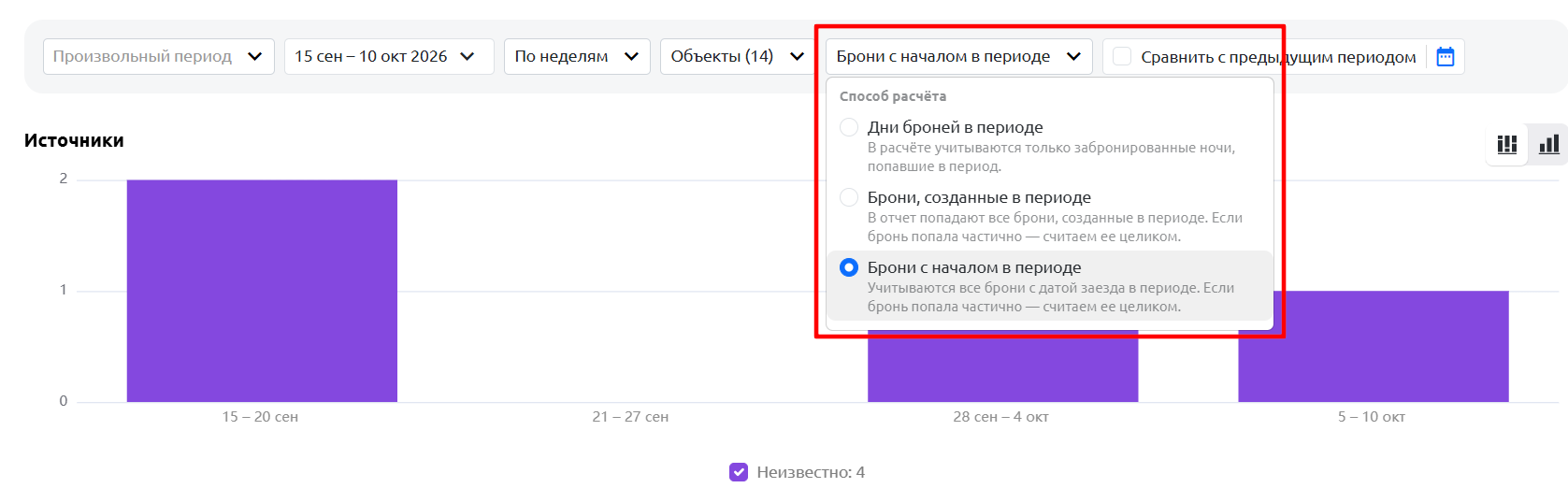
Дни броней в периоде
Учитывается часть брони, которая пересекается с выбранным периодом.
Например, бронь длится 10 ночей, а в период попали 5. В отчёте будут учтены:
- одна бронь;
- 5 ночей;
- половина дохода;
- половина комиссии площадки.
Этот способ подходит для анализа фактической загрузки и финансовых показателей за конкретные даты.
Брони, созданные в периоде
В отчёт попадают брони, созданные в выбранный период, независимо от дат проживания.
Если дата создания попала в период, бронь учитывается целиком.
Этот способ подходит для оценки количества новых бронирований.
Брони с началом в периоде
В отчёт попадают брони с датой заезда внутри выбранного периода.
Если дата заезда попала в период, бронь учитывается целиком.
Этот способ подходит для анализа заездов и плановой загрузки.
Графики
В правом верхнем углу графика находятся два переключателя.
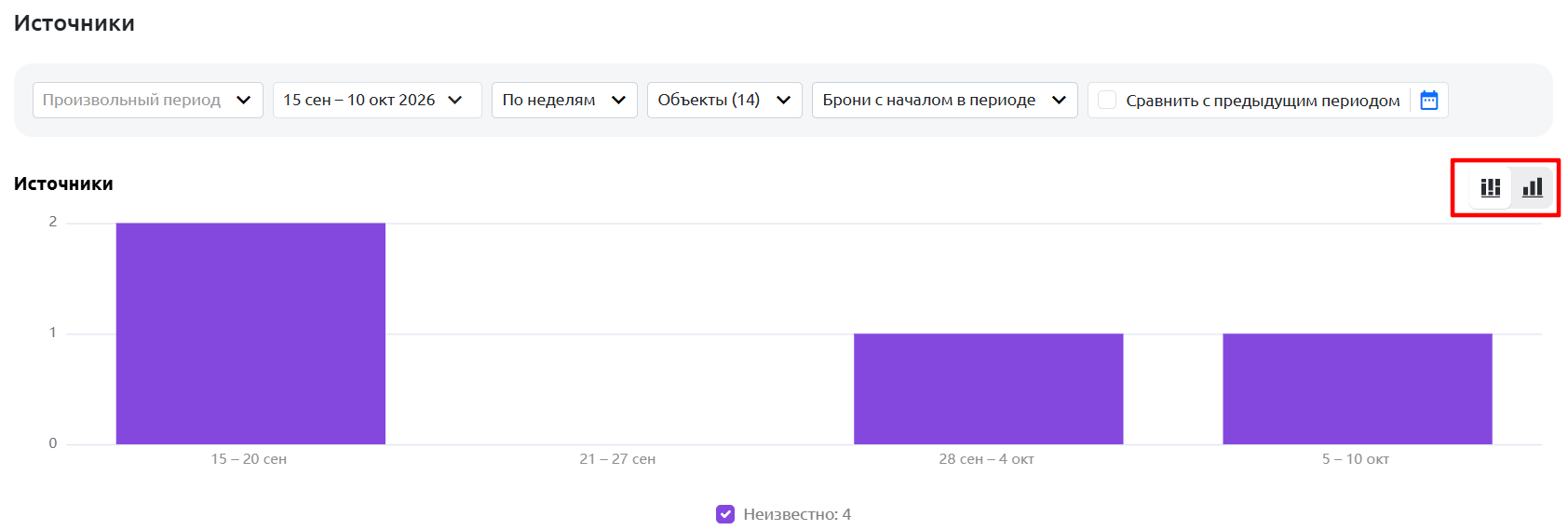
Доли источников
Показывает, какую долю от общего количества броней занимает каждый источник за весь выбранный период.
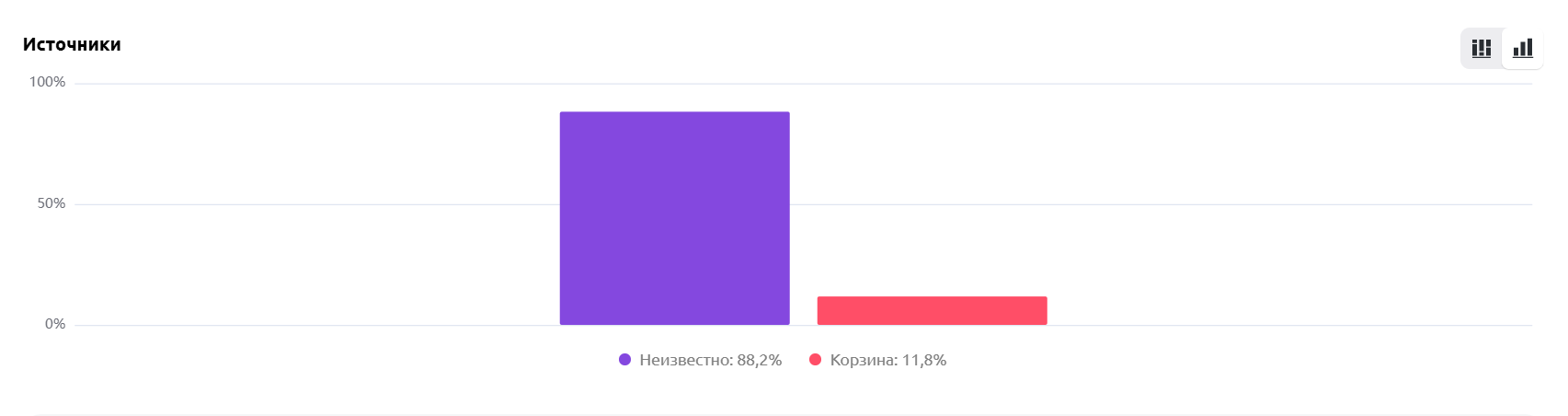
Этот вид помогает быстро понять, какой канал приносит больше броней.
Брони по периодам
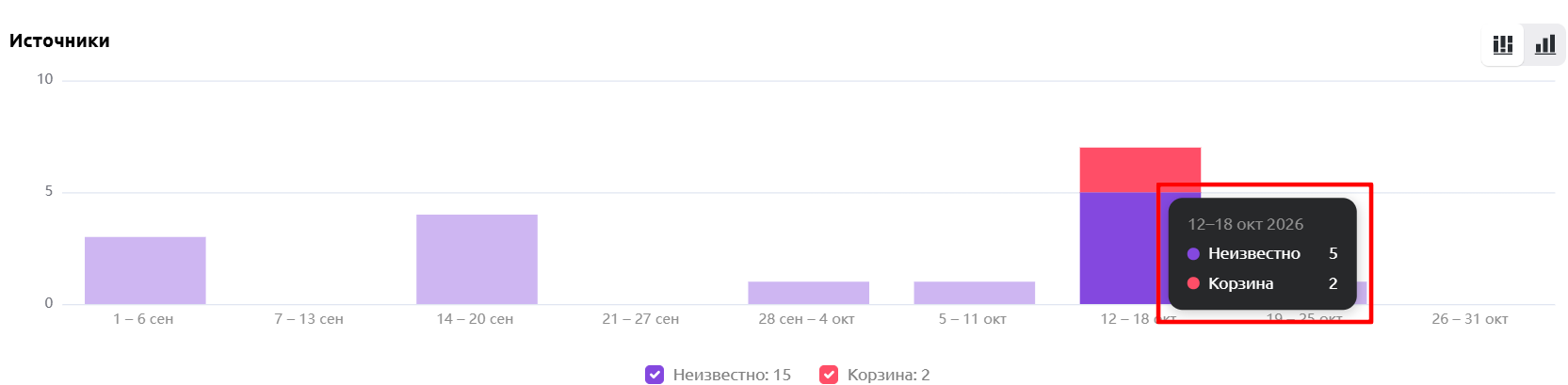
Этот вид графика показывает количество броней по неделям или месяцам — в зависимости от выбранной группировки. Каждый столбец соответствует одному периоду. Цветные части столбца показывают, из каких источников поступили брони.
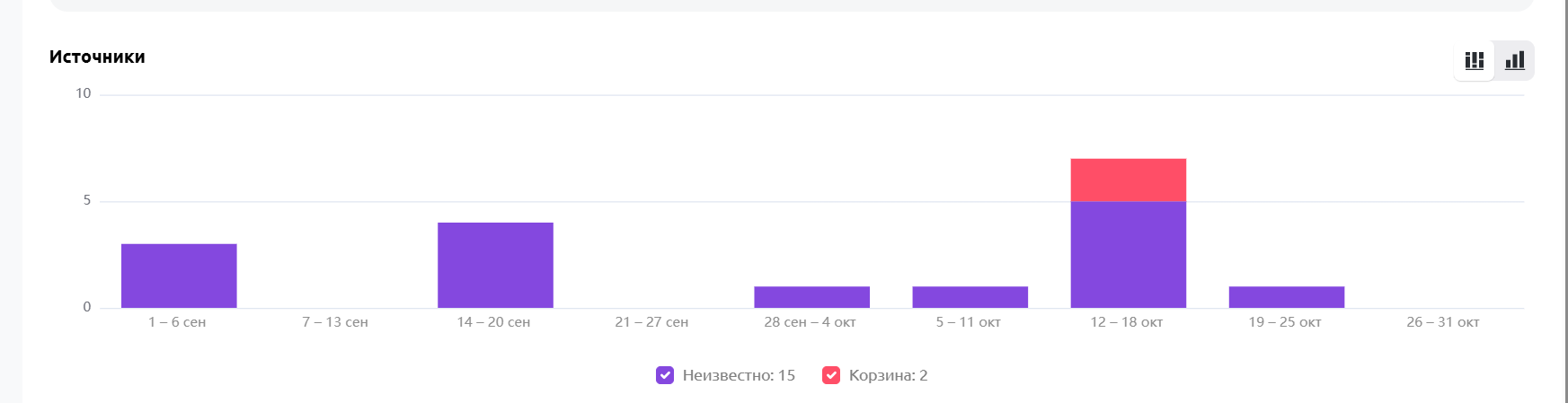
Наведите указатель мыши на столбец, чтобы увидеть:
- даты начала и окончания периода;
- количество броней по каждому источнику.
Как скрыть источник на графике
Под графиком расположен список источников.
- Снимите отметку рядом с источником, чтобы скрыть его данные.
- Установите отметку повторно, чтобы вернуть данные на график.
- После изменения списка источников масштаб графика обновится автоматически.
- Скрыть последний оставшийся источник нельзя.
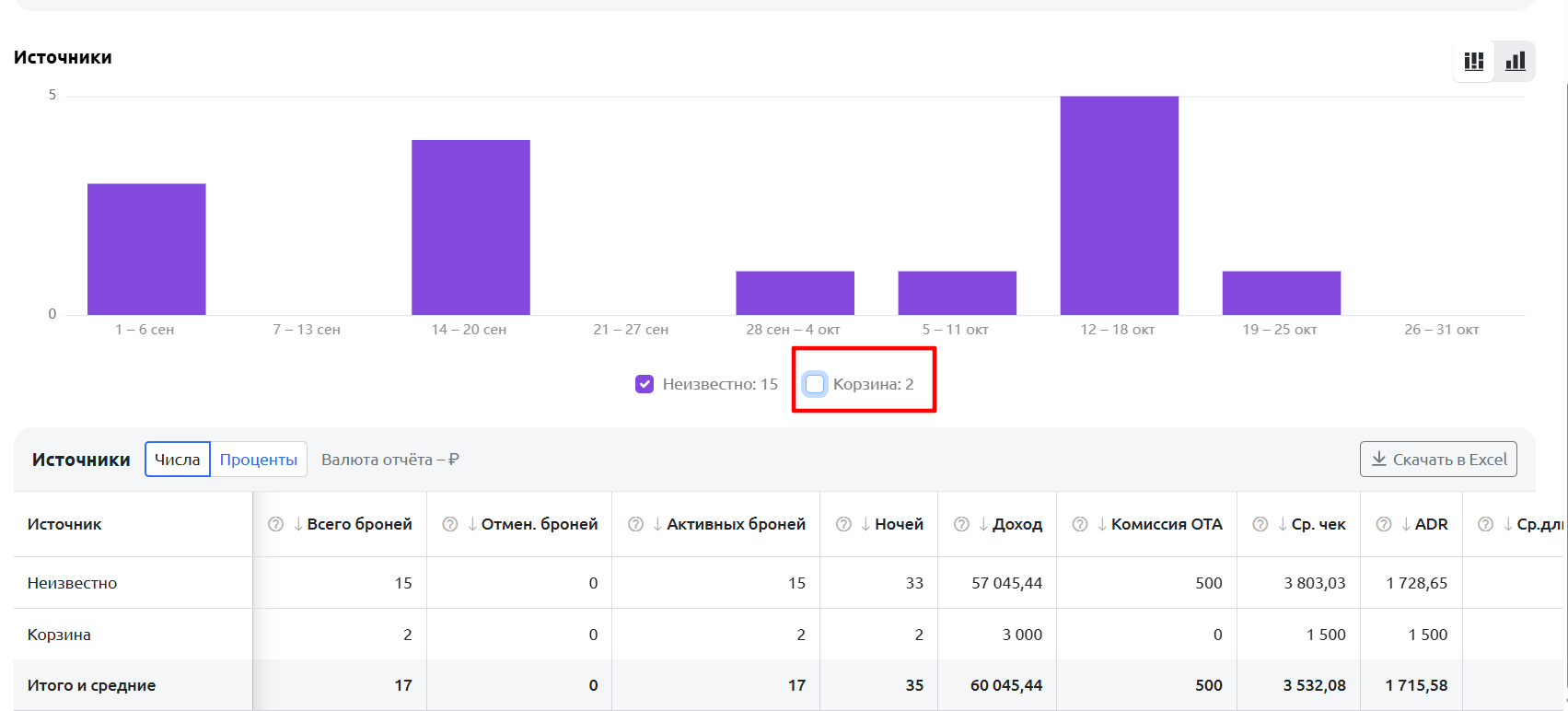
Выбор источников влияет только на график. Строки таблицы при этом не изменяются.
Особенность расчёта по дням
При способе расчёта «Дни броней в периоде» длительная бронь может пересекать несколько недель или месяцев. В этом случае она появится в каждом столбце, на который приходится хотя бы одна ночь проживания.
При этом в общем количестве рядом с названием источника такая бронь учитывается только один раз.
Например, бронь с 28 сентября по 8 октября попадёт в несколько недель на графике, но в общем количестве броней по источнику будет учтена один раз.
Таблица
Каждая строка таблицы соответствует отдельному источнику.
Строка «Итого и средние» содержит общие и средние значения по всем отображаемым источникам.

Чтобы отсортировать источники:
- Найдите нужную колонку.
- Нажмите название колонки или стрелку рядом с ним.
- Повторное нажатие изменит направление сортировки.
Если таблица не помещается по ширине, используйте горизонтальную прокрутку в нижней части таблицы.
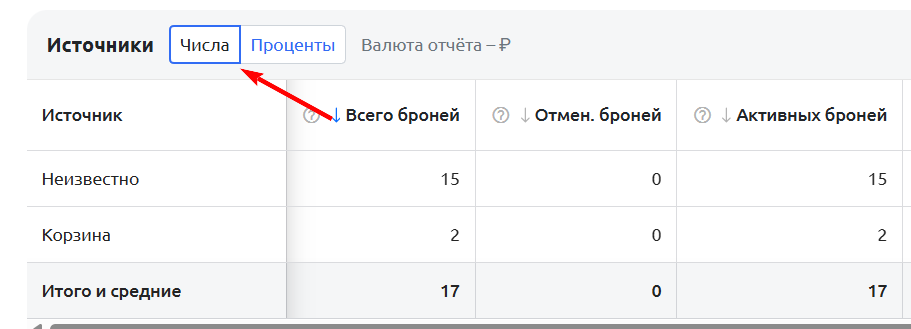
Режим «Числа»
Показывает фактическое количество броней и ночей, а также денежные показатели.
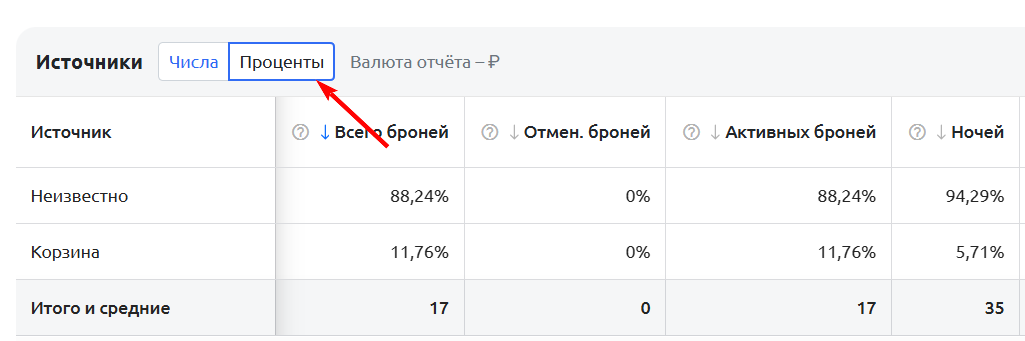
Режим «Проценты»
Показывает долю каждого источника в общем результате по показателям:
- всего броней;
- отменённых броней;
- активных броней;
- ночей;
- дохода;
- комиссии OTA.
При переключении не изменяются:
- «Ср. чек»;
- ADR;
- «Ср.длит.брони»;
- «Ср. окно аннуляции».
Показатель «Отмен. номеро-ночи» всегда отображается в процентах.
Строка «Итого и средние» сохраняет итоговые числовые значения.
Описание показателей и примеры расчёта

Всего броней
Общее количество активных и отменённых броней, попавших в период согласно выбранному способу расчёта.
Заявки не учитываются.
Пример:
- 8 активных броней;
- 2 отменённые брони.
Расчёт:
8 + 2 = 10 броней
В колонке «Всего броней» будет указано 10.
Доля источника в общем количестве броней
В режиме «Проценты» система показывает долю каждого источника.
Пример: за период поступило 20 броней, из которых 12 пришли из модуля бронирования.
Расчёт:
12 ÷ 20 × 100% = 60%
Для модуля бронирования будет указано 60%.
Отмен. броней
Показывает, сколько отменённых броней относится к выбранному периоду.
Способ определения зависит от выбранного фильтра:
- «Брони, созданные в периоде» — учитываются отменённые брони, созданные в этот период;
- «Брони с началом в периоде» — учитываются отменённые брони с заездом в этот период;
- «Дни броней в периоде» — учитываются отменённые брони, даты проживания которых пересекаются с этим периодом.
Дата отмены брони на расчёт не влияет.
Пример: в выбранный период по дате заезда попали 10 броней, две из них были отменены.
В колонке «Отмен. броней» будет указано 2.
Активных броней
Количество неотменённых и неудалённых броней.
Прошедшая бронь также считается активной, если её не отменили. Заявки не учитываются.
Пример:
- всего броней — 10;
- отменённых — 3.
Расчёт:
10 − 3 = 7 активных броней
В колонке «Активных броней» будет указано 7.
Ночей
Количество ночей по активным броням.
Пример:
- первая бронь — 3 ночи;
- вторая бронь — 5 ночей.
Расчёт:
3 + 5 = 8 ночей
В колонке «Ночей» будет указано 8.
Пример для режима «Дни броней в периоде»
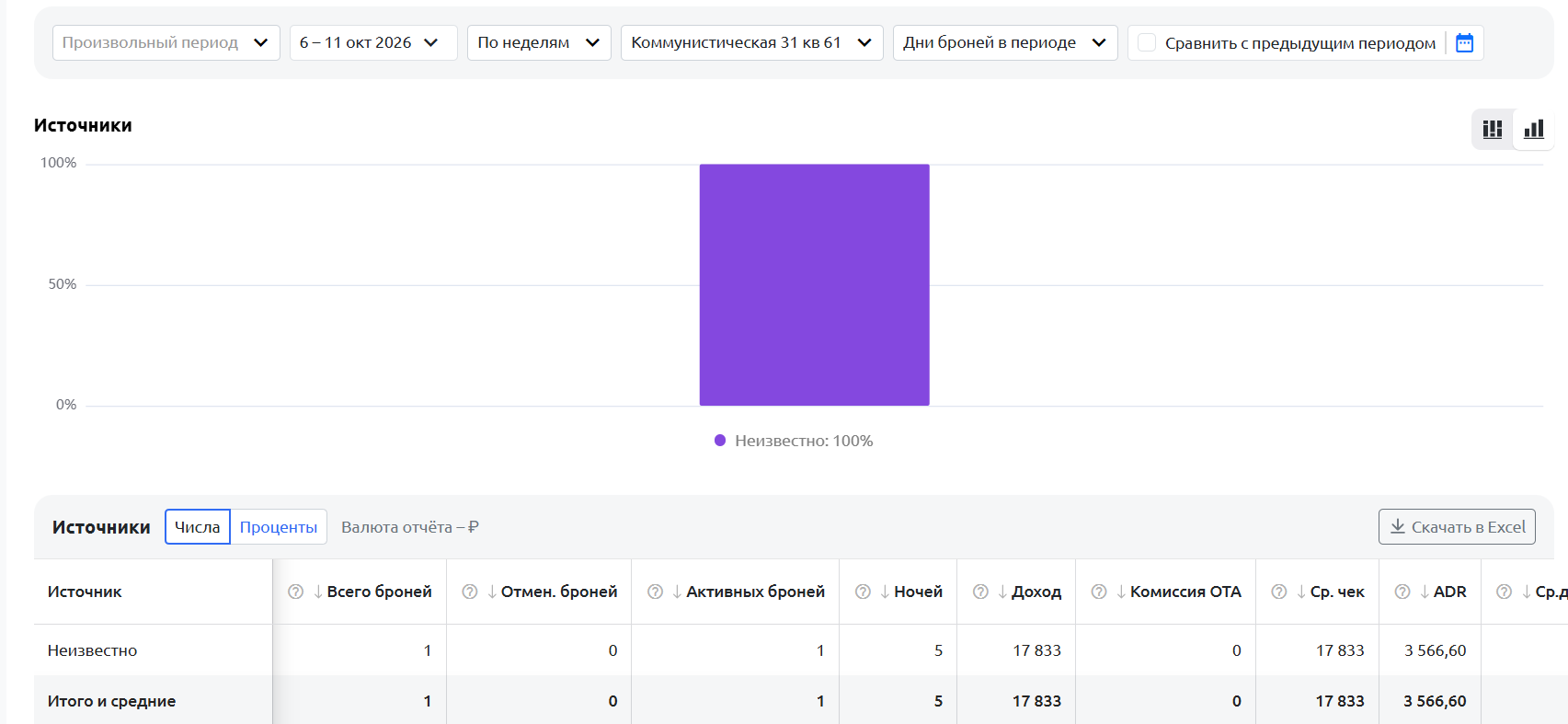
Бронь оформлена с 1 по 11 октября — всего на 10 ночей. Для отчёта выбран период с 6 по 11 октября.
В отчёте будут учтены:
- «Всего броней» —
1; - «Ночей» —
5.
Бронь считается один раз, а количество ночей ограничивается выбранным периодом.
Доход
Сумма по активным бронированиям.
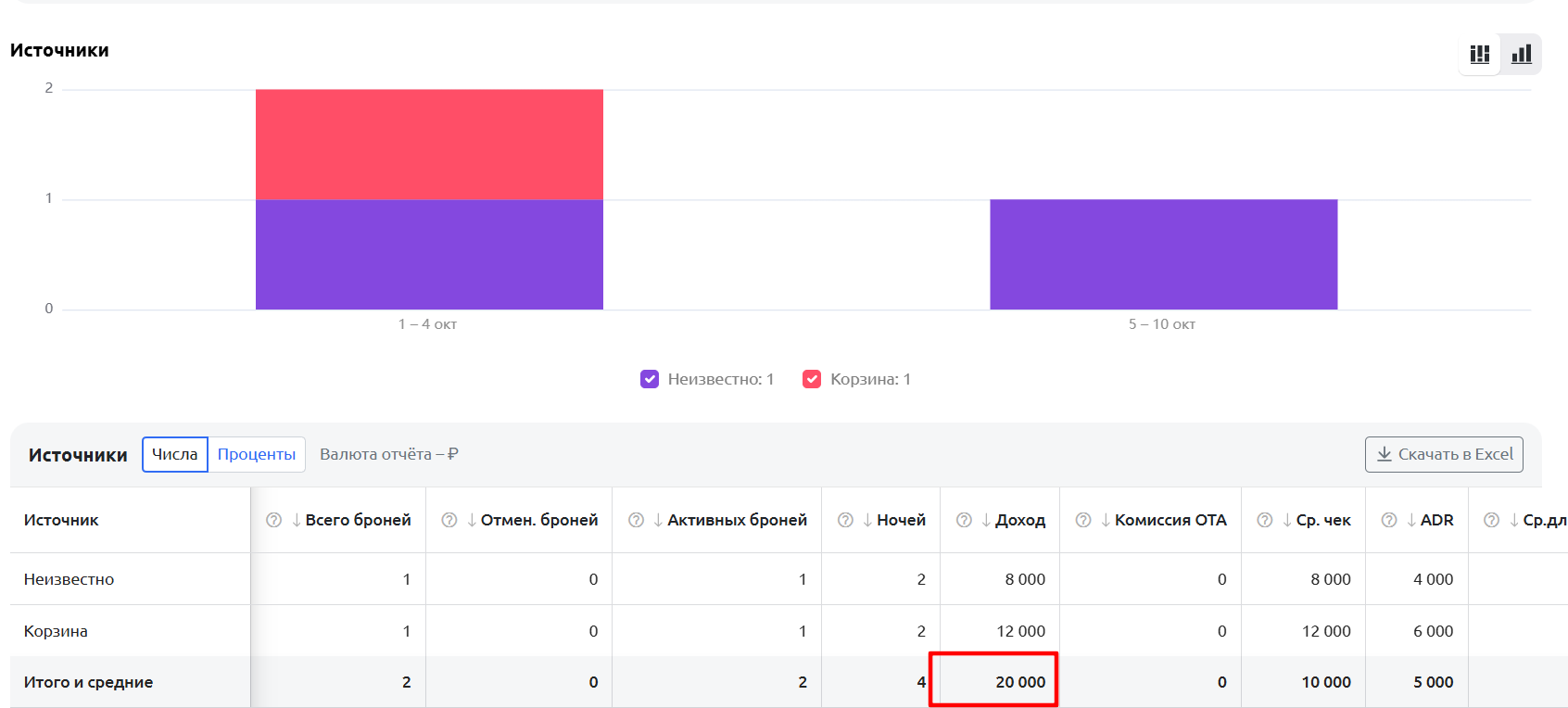
Пример:
- первая бронь — 12 000 ₽;
- вторая бронь — 8 000 ₽.
Расчёт:
12 000 + 8 000 = 20 000 ₽
В колонке «Доход» будет указано 20 000 ₽.
Пример для режима «Дни броней в периоде»
Бронь длится 10 ночей и стоит 20 000 ₽. В выбранный период попали 4 ночи.
Стоимость одной ночи:
20 000 ÷ 10 = 2 000 ₽
Доход за часть брони:
2 000 × 4 = 8 000 ₽
В отчёте будет указано 8 000 ₽
Комиссия OTA
OTA — площадка онлайн-бронирования. Показатель содержит сумму комиссий таких площадок.
Пример:
- комиссия по первой брони — 1 200 ₽;
- комиссия по второй брони — 800 ₽.
Расчёт:
1 200 + 800 = 2 000 ₽
В колонке «Комиссия OTA» будет указано 2000 ₽.

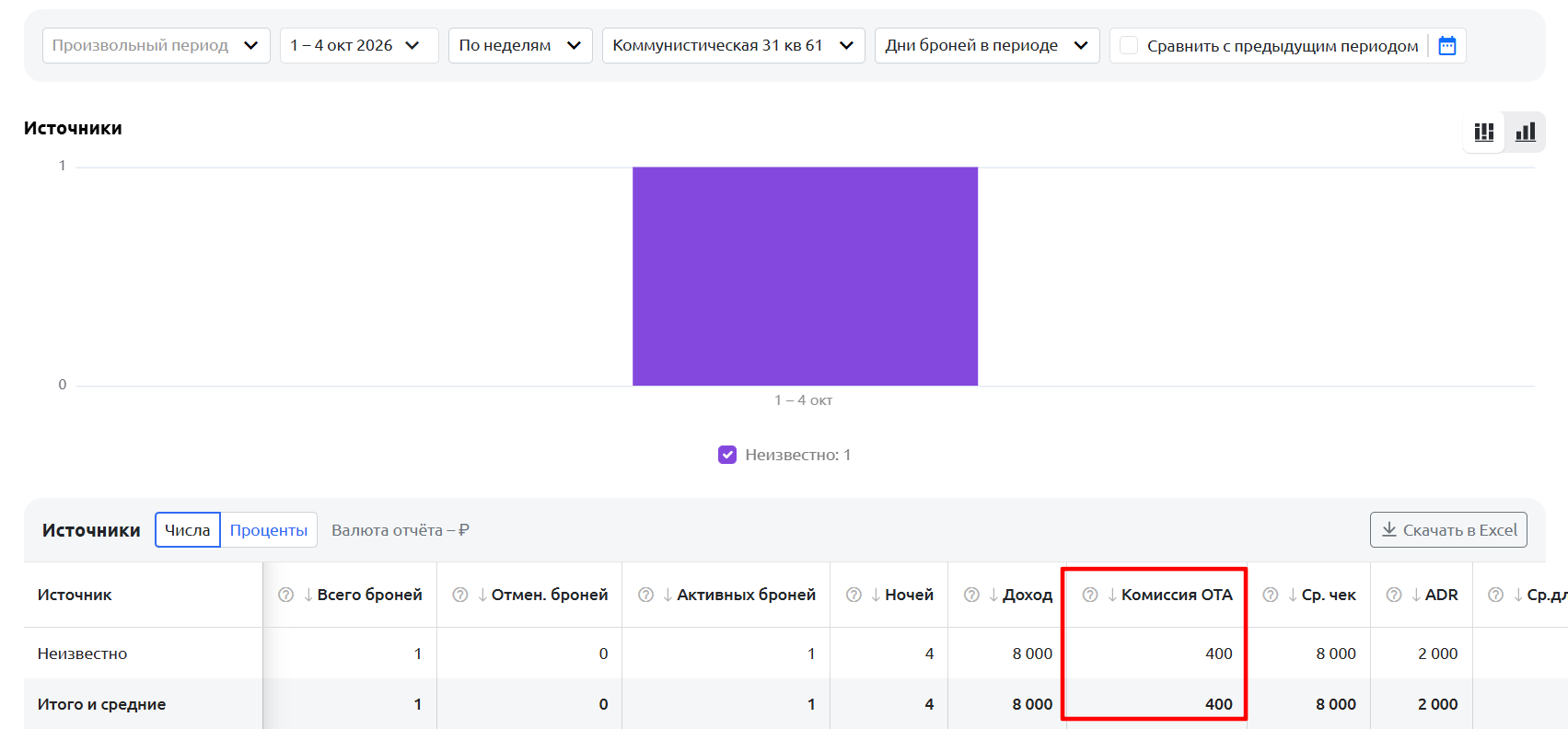
Пример для режима «Дни броней в периоде»
Бронь длится 10 ночей. Комиссия за всю бронь составляет 1 000 ₽. В период попали 4 ночи.
Комиссия за одну ночь:
1 000 ÷ 10 = 100 ₽
Комиссия за часть брони:
100 × 4 = 400 ₽
В отчёте будет указано 400 ₽.
Ср. чек
Средняя сумма одной активной брони.
Формула:
Ср. чек = Доход ÷ Активных броней
Пример: по источнику есть 4 активные брони с общим доходом 40 000 ₽.
Расчёт:
40 000 ÷ 4 = 10 000 ₽
В колонке «Ср. чек» будет указано 10 000 ₽.
Отменённые и удалённые брони не учитываются.

ADR
ADR — средняя стоимость одной проданной ночи.
Формула:
ADR = Доход ÷ Ночей
Пример: доход по активным броням составил 40 000 ₽ за 16 ночей.
Расчёт:
40 000 ÷ 16 = 2 500 ₽
В колонке ADR будет указано 2 500 ₽.

Ср.длит.брони
Среднее количество ночей в одной активной брони.
Формула:
Ср.длит.брони = Ночей ÷ Активных броней
Пример: четыре активные брони составили в сумме 16 ночей.
Расчёт:
16 ÷ 4 = 4 ночи
В колонке «Ср.длит.брони» будет указано 4.

Отмен. номеро-ночи
Показывает, какую долю составляют ночи отменённых броней среди всех забронированных ночей.
Формула:
Ночи отменённых броней ÷ (Ночи активных броней + Ночи отменённых броней) × 100%
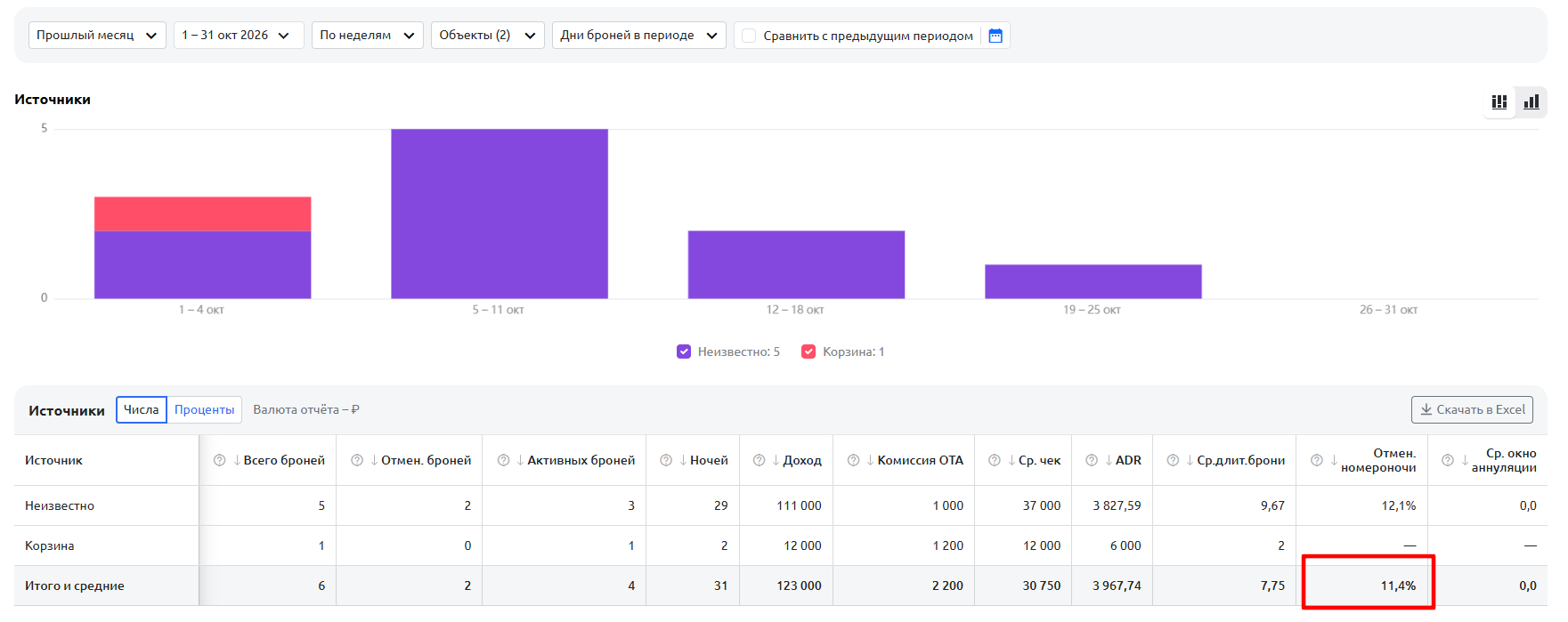
Пример по строке «Итого и средние» на скриншоте:
- всего броней — 6;
- отменённых броней — 2;
- активных броней — 4;
- ночей по активным броням — 31;
- две отменённые брони в сумме занимают 4 ночи.
Количество ночей отменённых броней можно проверить в шахматке: найдите две отменённые брони, попавшие в выбранный период, и сложите продолжительность проживания — 4 ночи.
Расчёт:
4 ÷ (31 + 4) × 100% = 11,4%
Поэтому в строке «Итого и средние» в колонке «Отмен. номеро-ночи» указано 11,4%.
Отдельное количество ночей отменённых броней в таблице не отображается: система рассчитывает показатель автоматически.
При способе «Дни броней в периоде» учитываются только ночи, вошедшие в выбранный период. Если рассчитать показатель невозможно, отображается —.
Ср. окно аннуляции
Аннуляция — отмена брони. Показатель показывает, за сколько дней до заезда в среднем отменяют брони.
Формула:
Сумма (диапазон между датой заезда и датой отмены) по всем отменам ÷ Кол-во отмен
Пример по данным на скриншоте:
- всего броней — 2;
- отменённых броней — 1;
- активных броней — 1;
- среднее окно аннуляции — 7 дней.
В отчёте есть одна отменённая бронь. Она была отменена за 7 дней до даты заезда.
Расчёт:
7 ÷ 1 = 7 дней
Поэтому в колонке «Ср. окно аннуляции» указано 7,0

Если отмена произошла в день заезда или позже, для такой брони учитывается 0 дней. Если у отменённой брони нет даты отмены, она не участвует в расчёте. Если подходящих отмен нет, отображается —.
Сравнение с предыдущим периодом
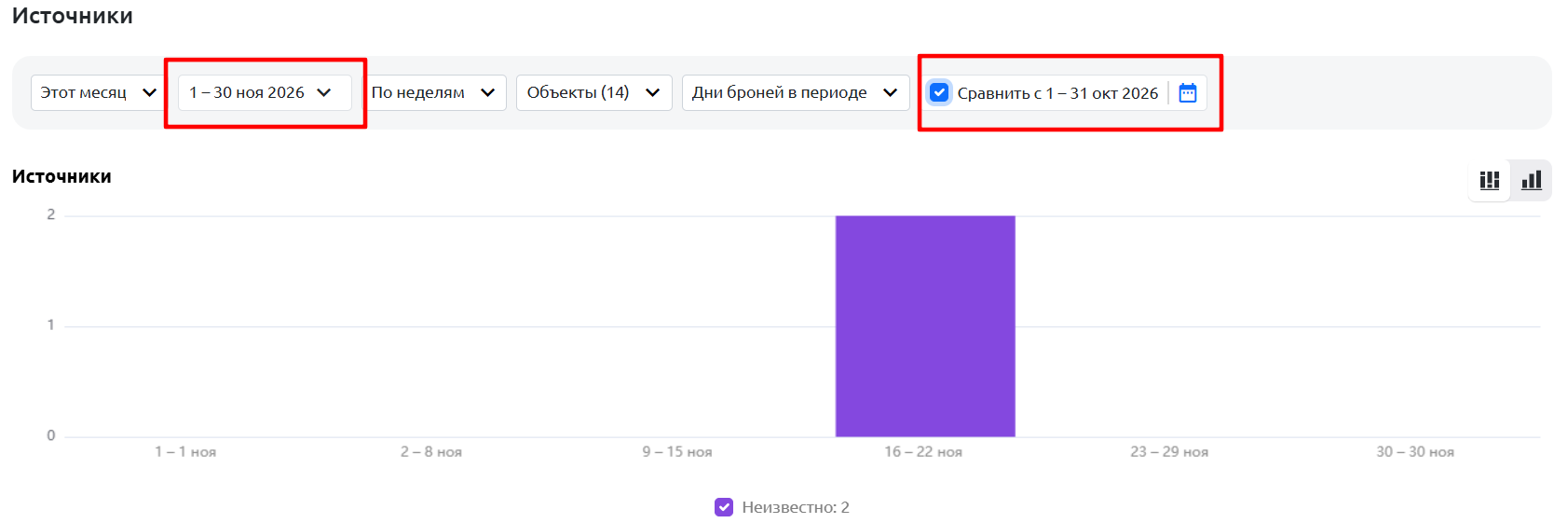
Чтобы сравнить результаты:
- Настройте основной период.
- Выберите объекты и способ расчёта.
- Установите отметку «Сравнить с предыдущим периодом».
- При необходимости нажмите значок календаря рядом с настройкой.
- Изучите изменения в таблице.
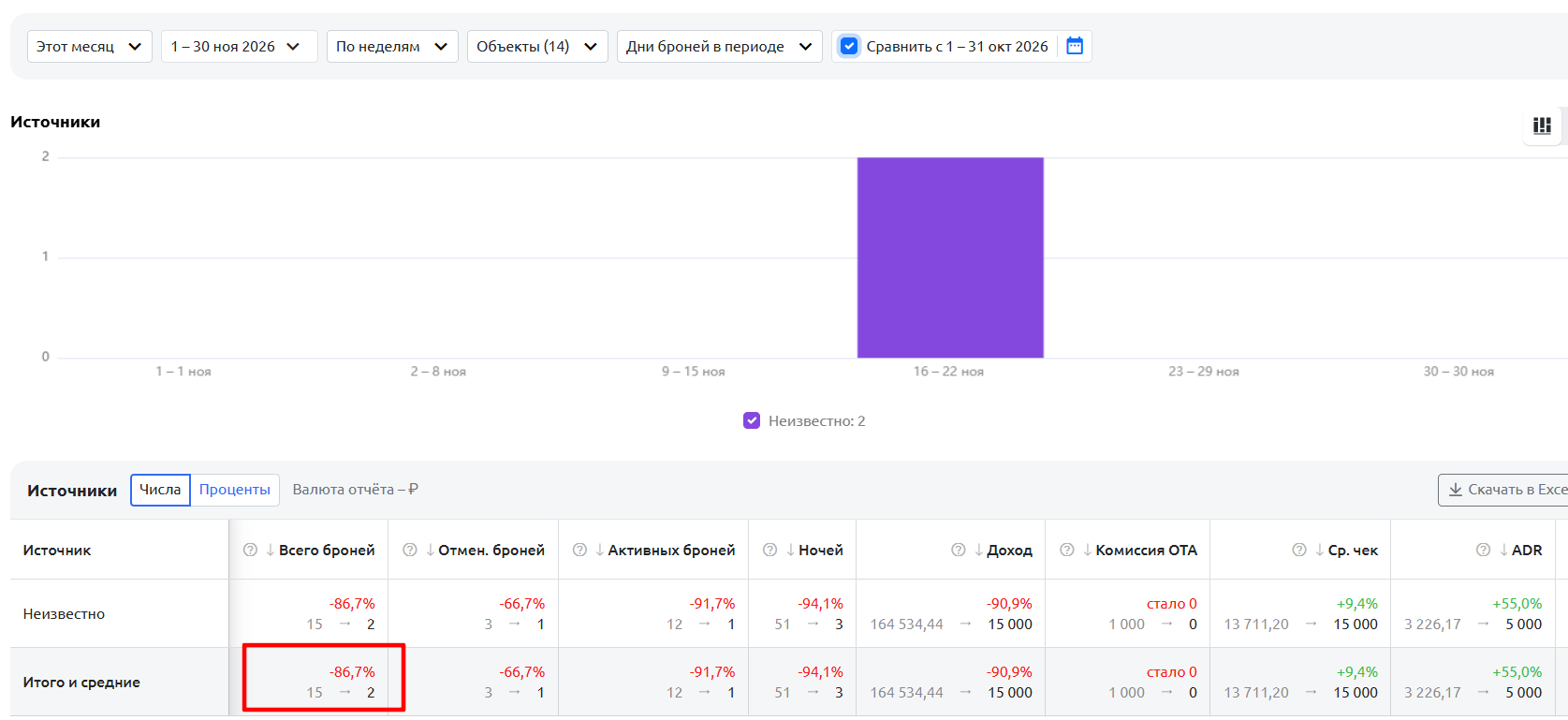
Для каждого показателя отображаются:
- значение за предыдущий период;
- значение за текущий период;
- изменение показателя в процентах.
Первое, серое число — значение за предыдущий период. Второе, более тёмное число — значение за текущий период.
Обозначения:
- красное значение — снижение;
- зелёное значение — рост;
=— значение не изменилось;- «было 0» — в предыдущем периоде значение равнялось нулю;
—— данных недостаточно.
Пример: «Всего броней»
На скриншоте выбран основной период 1–30 ноября 2026 года. Он сравнивается с периодом 1–31 октября 2026 года.
По источнику «Неизвестно»:
- в октябре было
15броней; - в ноябре —
2брони.
Формула расчёта изменения:
(Значение текущего периода − Значение предыдущего периода) ÷ Значение предыдущего периода × 100%
В этом примере:
(2 − 15) ÷ 15 × 100% = −86,7%
Где:
2— количество броней в текущем периоде, в ноябре;15— количество броней в предыдущем периоде, в октябре.
Поэтому в колонке «Всего броней» отображается:
−86,7%
15 → 2
Это означает, что в текущем периоде количество броней уменьшилось на 86,7%.
Выгрузка в Excel
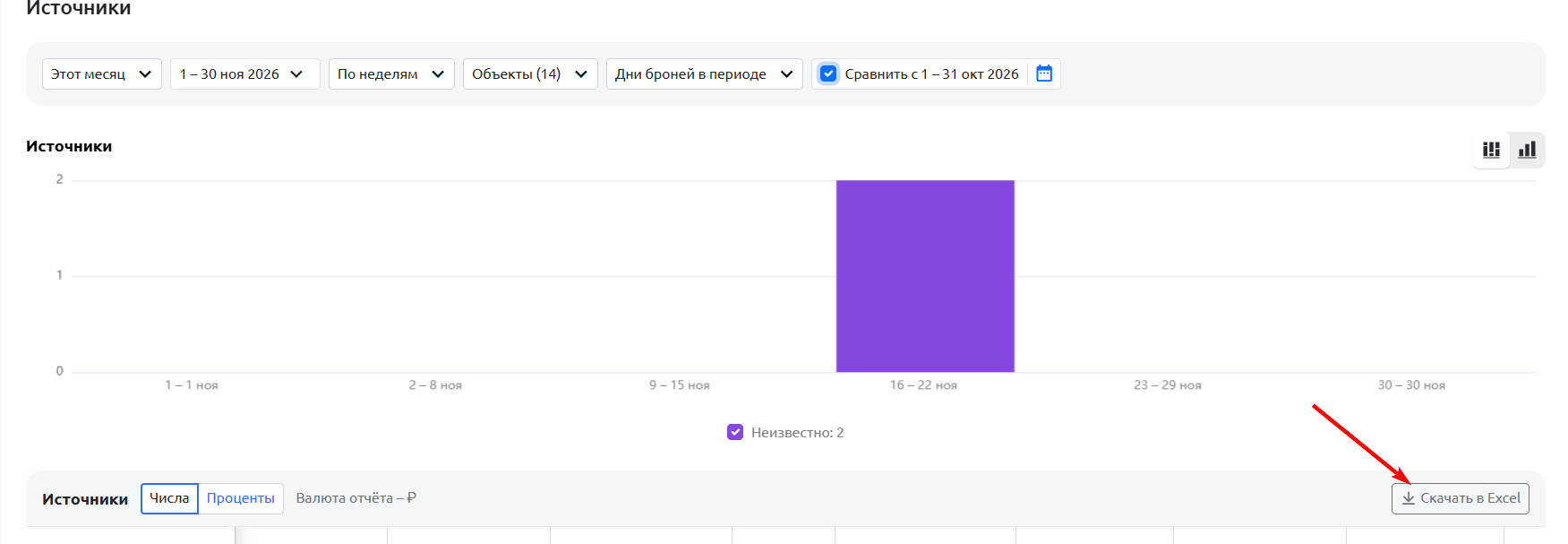
- Настройте период.
- Выберите объекты.
- Выберите способ расчёта.
- Нажмите «Скачать в Excel».
- Откройте загруженный файл.
В файл входят:
- Источник
- Всего броней
- Всего броней (%)
- Отмен. броней
- Отмен. броней (%)
- Активных броней
- Активных броней (%)
- Ночей
- Ночей (%)
- Отменённые номеро-ночи (%)
- Среднее окно аннуляции, дней
- Доход
- Доход (%)
- Комиссия OTA
- Ср. чек
- ADR
- Ср.длит.брони
Excel содержит числовые и процентные показатели независимо от выбранного в таблице режима «Числа» или «Проценты».
Каждая строка файла соответствует отдельному источнику. Строка «Итого и средние» в показанном варианте файла не выгружается.
Если среднего окна аннуляции нет, соответствующая ячейка остаётся пустой.
Частые вопросы и решения проблем
1. Какой способ расчёта выбрать?
- Для анализа новых заказов — «Брони, созданные в периоде».
- Для анализа заездов — «Брони с началом в периоде».
- Для анализа фактической загрузки и финансов за конкретные даты — «Дни броней в периоде».
2. Почему одна бронь отображается в нескольких столбцах?
В режиме «Дни броней в периоде» бронь учитывается в каждом недельном или месячном интервале, где была хотя бы одна ночь проживания. В общем количестве за период она считается один раз.
3. Почему в отчёте есть источник «Неизвестно»?
Так отображаются брони, в которых источник не указан.
4. Почему источник не отображается на графике?
Проверьте:
- есть ли по нему брони в выбранном периоде;
- соответствует ли бронь выбранному способу расчёта;
- не снята ли отметка с источника в легенде.
5. Почему источник есть в системе, но его нет в таблице?
В выбранном периоде и при текущем способе расчёта по нему может не быть подходящих броней.
6. Почему доход меньше полной стоимости брони?
При способе «Дни броней в периоде» учитывается только сумма за ночи, вошедшие в выбранный период.
7. Что произойдёт, если снять отметки со всех объектов?
Отчёт будет построен по всем доступным объектам. В названии фильтра останется «Объекты» без количества.
8. Почему иногда отображается 0, а иногда прочерк?
0— показатель рассчитан и равен нулю.—— данных недостаточно для расчёта.
9. Можно ли сравнить результаты за разные периоды?
Да. Установите отметку «Сравнить с предыдущим периодом». Таблица покажет предыдущие и текущие значения, а также изменение в процентах.
10. Почему кнопка Excel недоступна?
По выбранным датам и фильтрам нет данных. Измените период, объекты или способ расчёта.
11. Учитываются ли отменённые и удалённые брони?
Отменённые брони учитываются в отчёте. Удалённые брони с источником также могут попадать в показатели. Удалённые ручные брони без указанного источника в отчёт «Источники» не попадают.