Источники бронирований
Что такое источники бронирований
Источники бронирований — это инструмент для отслеживания, откуда поступают заявки на бронирование. Это помогает анализировать эффективность разных каналов привлечения клиентов.
Где используются источники:
При ручном создании бронирований
Автоматически при получении броней с сайтов-агрегаторов
В статистике и отчетах
Для анализа эффективности каналов продаж
Источник сохраняется в бронировании и отображается в его карточке, в разделе «Клиенты и брони», в шахматке — если включено соответствующее отображение, — и в статистике.
Системные источники
В разделе «Настройка» во вкладке «Источники» можно найти список системных источников.
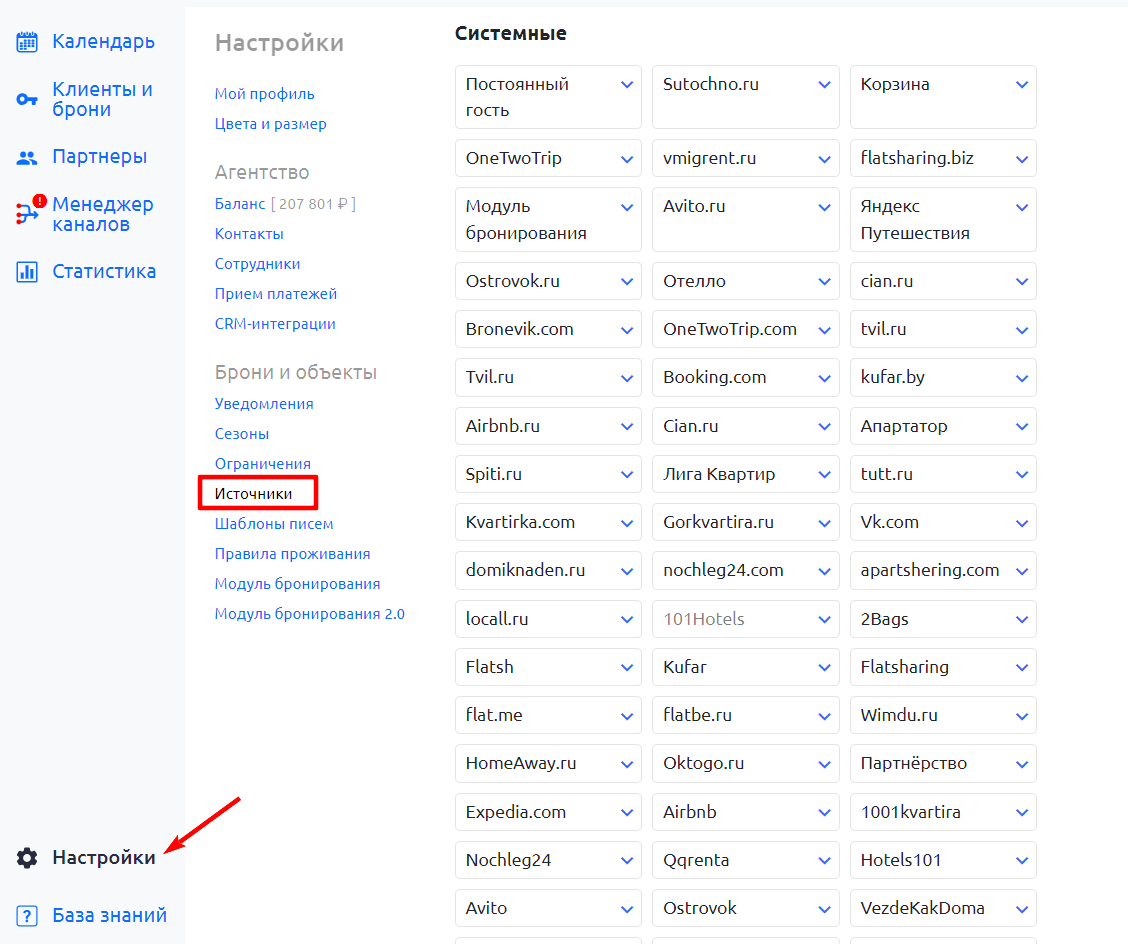
Эти источники могут быть указаны при создании бронирования, а также автоматически добавятся при получении броней с сайта.
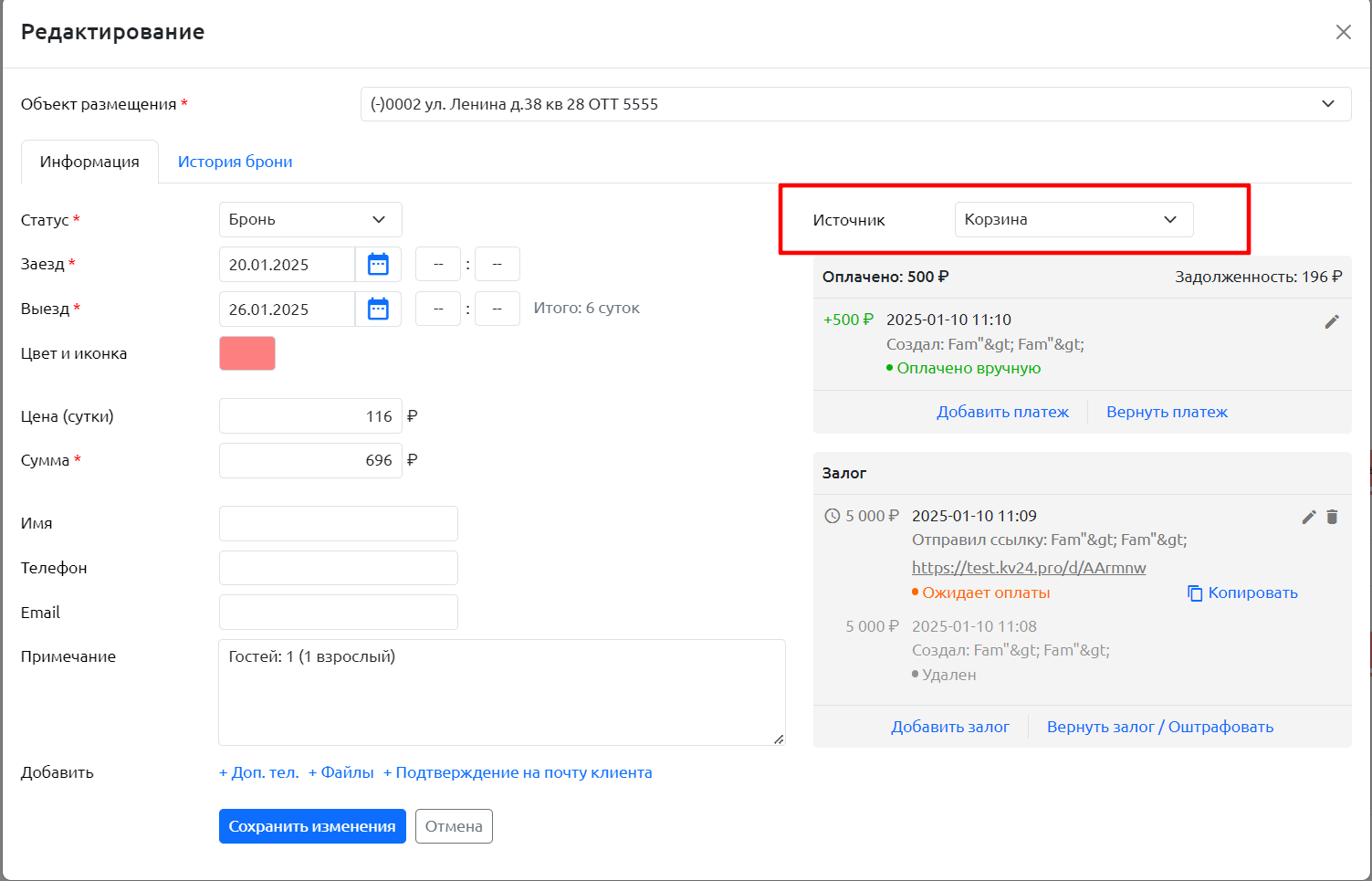
Системный источник автоматически присваивается бронированию в зависимости от способа его создания. Например, это может быть подключённая площадка, Модуль бронирования или Корзина.
Системные источники нельзя переименовать или удалить, но их можно отправить в архив.
После архивации источник перестанет отображаться в списке доступных источников при создании и редактировании бронирования. При этом он сохранится в ранее созданных бронированиях.
При необходимости системный источник можно восстановить из архива.
Создание пользовательских источников
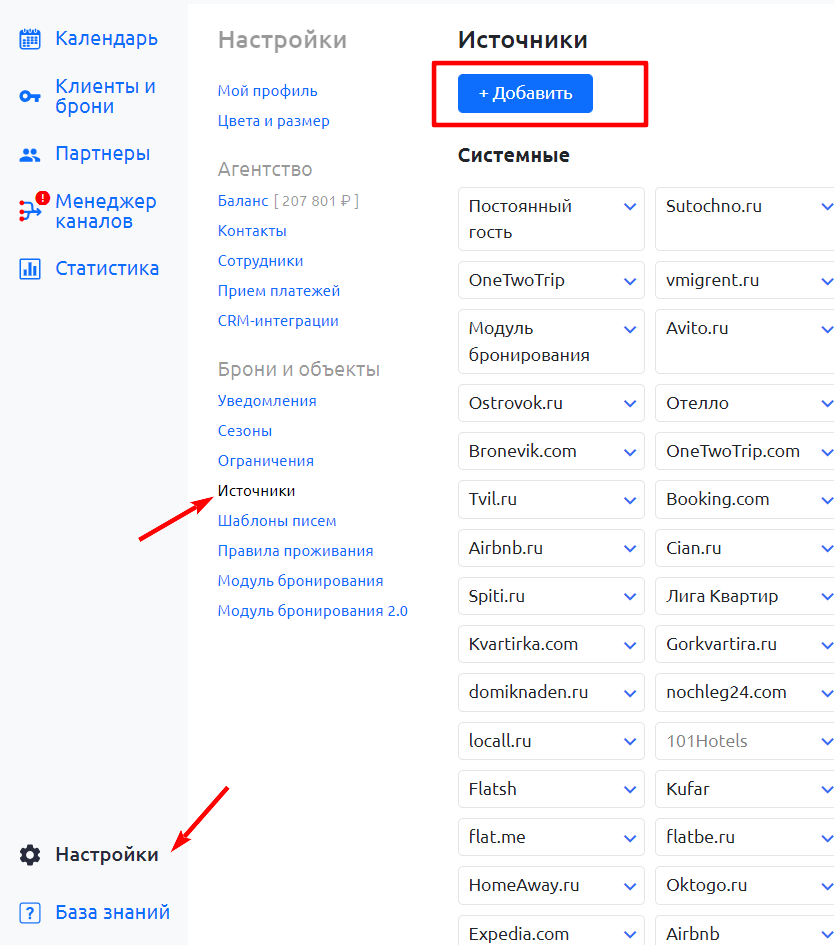
Перейдите в раздел «Настройки», выберите вкладку «Источники» и нажмите кнопку «Добавить»
Введите название источника и нажмите «Добавить».
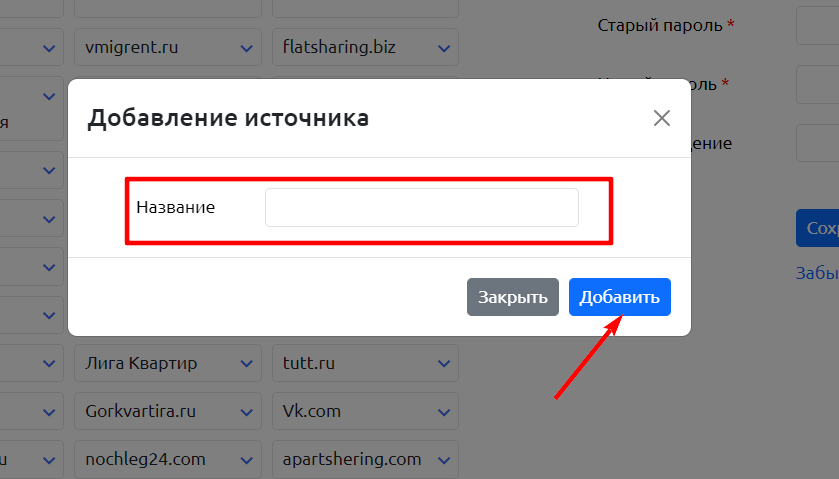
После добавления название источника появится в разделе «Пользовательские».
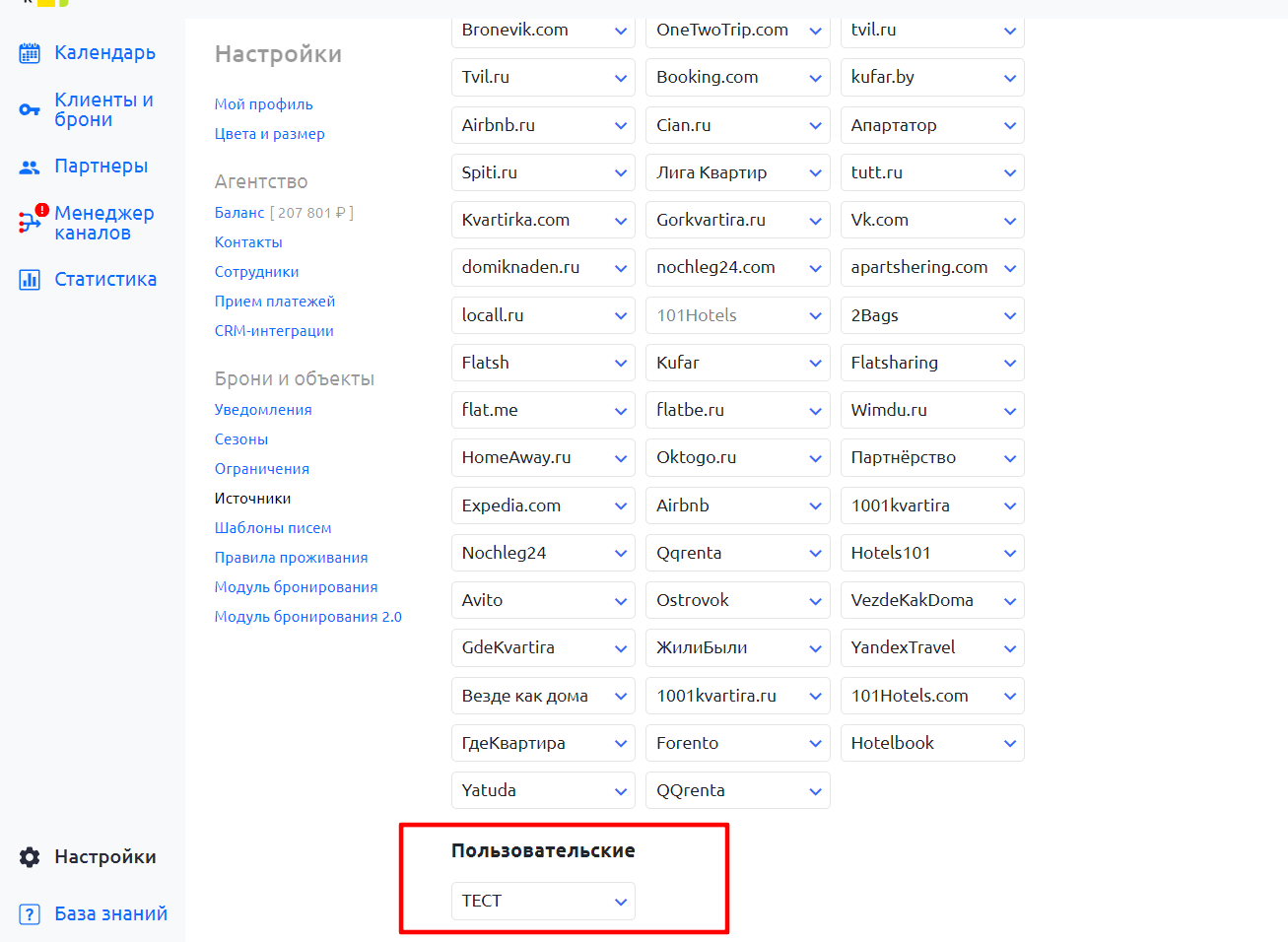
Пользовательские источники можно использовать для каналов, которые RealtyCalendar не определяет автоматически. Например: звонок, социальная сеть, рекомендация или собственный сайт.
Название источника должно быть заполнено. Пустой источник сохранить нельзя.
Использование источников в бронированиях
При ручном создании бронирования
Создайте новое бронирование
В поле «Источник» выберите нужный вариант из списка
Сохраните бронирование
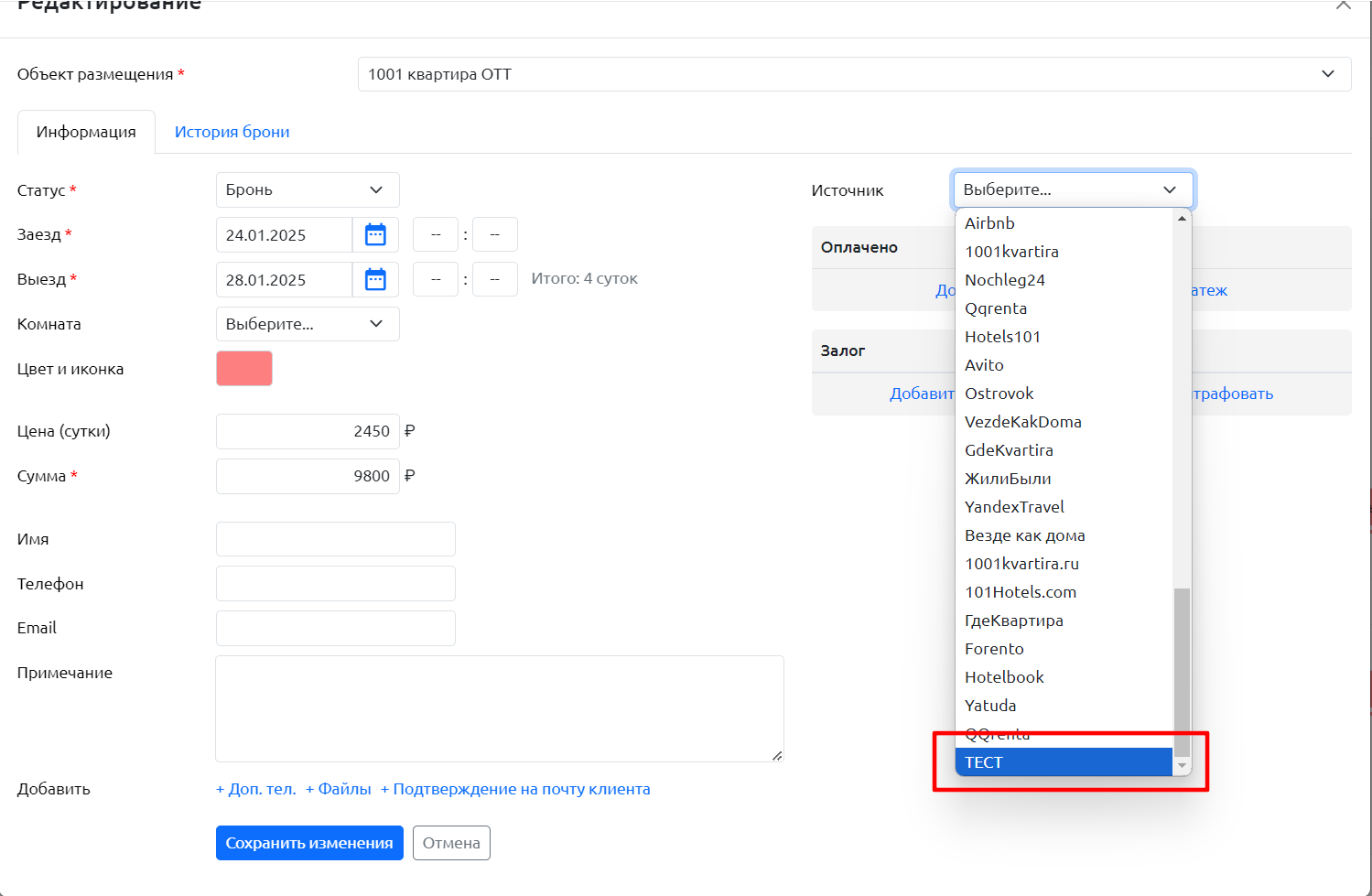
Поле «Источник» можно оставить незаполненным. В таком случае источник у ручного бронирования отображаться не будет.
Автоматическое присвоение
Брони с подключенных площадок поступают через Менеджер каналов, источник определяется по каналу, из которого пришло бронирование.
Источник также определяется для бронирований, созданных через Модуль бронирования и Корзину.
Автоматически присвоенный источник можно изменить при редактировании бронирования. После сохранения в бронировании будет отображаться выбранный источник.
Настройка отображения источников в шахматке
Чтобы включить или отключить отображение источников в шахматке:
Перейдите в раздел «Настройки»
Выберите вкладку «Цвет и размер»
Установите или снимите галочку в поле «Источники броней»
Сохраните изменения
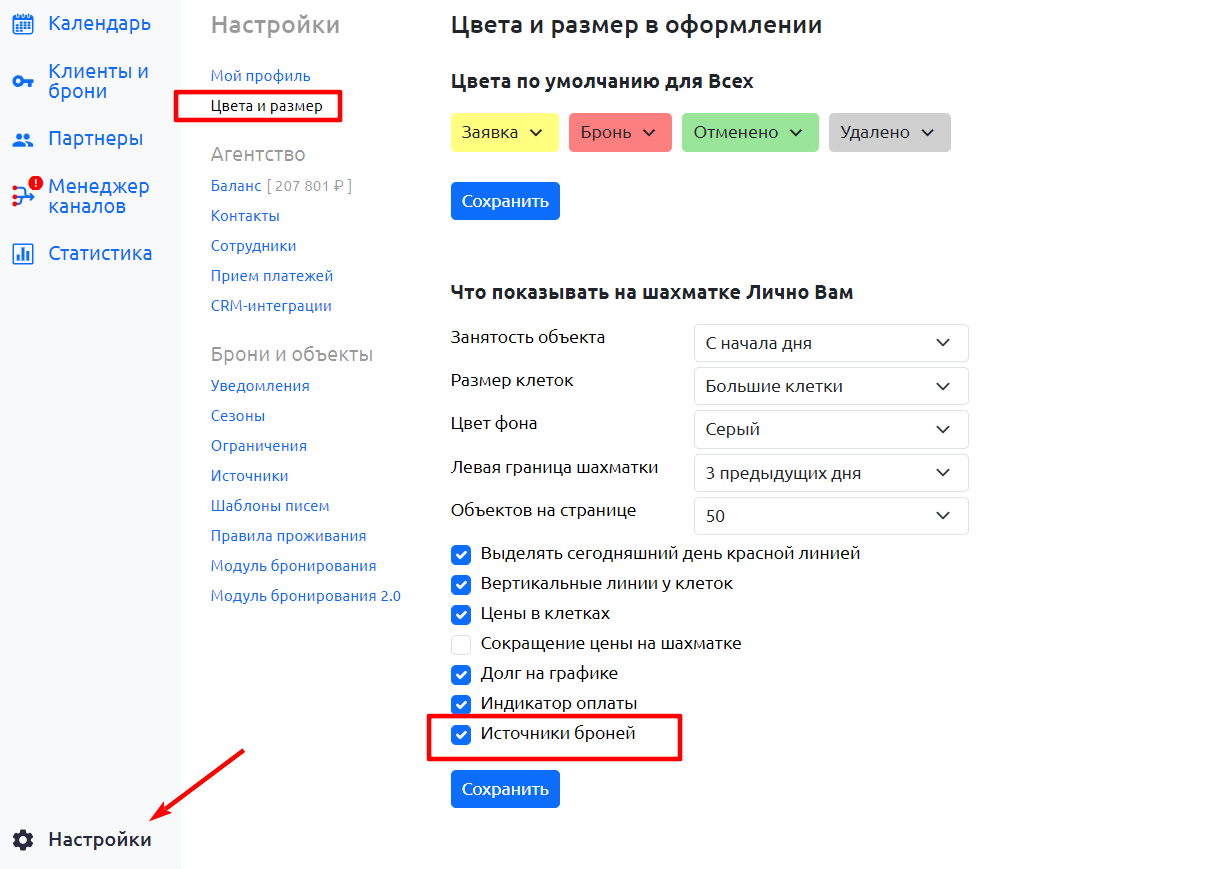
После того как источники будут проставлены, в Шахматке бронирования можно увидеть бронирования с соответствующим обозначением источника. Обозначение источника — это первая буква названия источника, отображаемая в углу блока бронирования.
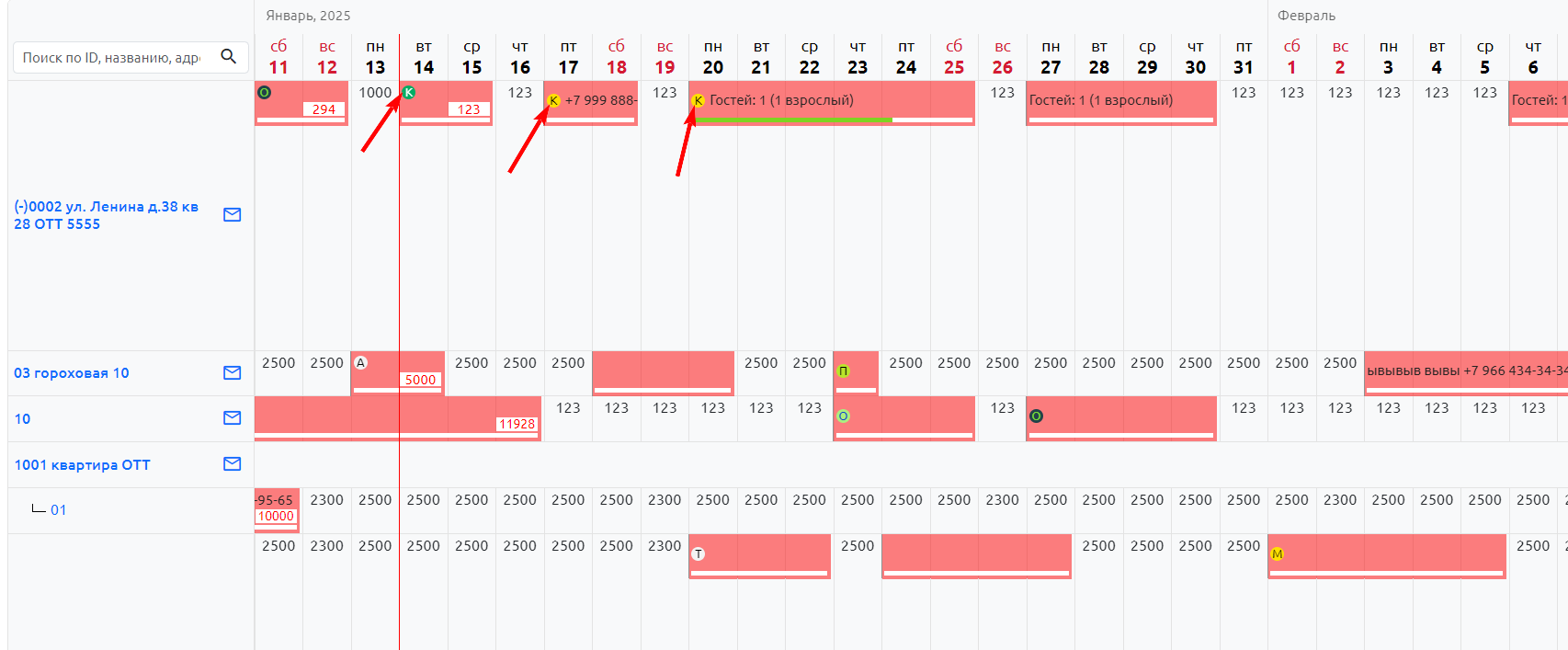
Настройка влияет только на отображение обозначения источника в шахматке. Сам источник из бронирования не удаляется.
Если у бронирования источник не указан, обозначение в шахматке не отображается.
Особенности работы функции
Важное ограничение
Если добавить два источника, названия которых начинаются с одной и той же буквы, то их обозначения в шахматке будут одинаковыми.
Пример:
"Авито" → обозначение А
"Аренда от собственника" → обозначение А
Чтобы просмотреть точный источник, нажмите на бронирование — в карточке будет указано полное название.
Системные и пользовательские источники различаются:
- системные источники создаются RealtyCalendar и не переименовываются;
- пользовательские источники создаёт пользователь, их можно переименовать или удалить.
При удалении пользовательского источника он перестаёт быть доступен для выбора. У ранее созданных бронирований, в которых использовался этот пользовательский источник, поле источника может стать пустым. Если источник может понадобиться для истории и статистики, его лучше не удалять.
Настройка в мобильном приложении
Чтобы включить или отключить эту функцию в мобильном приложении, перейдите в раздел «Настройки», установите или снимите галочку в поле «Источники броней».
Сохраните изменения.
Если источник заполнен, он также отображается в карточке бронирования в мобильном приложении.
Если у бронирования нет источника, блок с источником не отображается.
Частые вопросы и решения проблем
1. Я создал два источника: «Авито» и «Аренда от собственника». В шахматке у обоих буква «А». Как их различить?
В шахматке у них будет одинаковая буква. Чтобы узнать точный источник, нажмите на бронирование — в карточке будет полное название. Рекомендуем называть источники так, чтобы они начинались с разных букв.
2. Можно ли отредактировать или удалить пользовательский источник?
Да. Раздел «Настройки» → вкладка «Источники» → рядом с нужным источником нажмите «Редактировать» или «Удалить».
При удалении пользовательского источника он может исчезнуть и из ранее созданных бронирований. Если источник необходимо сохранить в истории, не удаляйте его.
Название системного источника изменить нельзя. Системный источник можно отправить в архив и при необходимости восстановить.
3. Я добавил новый источник, но он не отображается в списке при создании бронирования. Почему?
Проверьте, что вы нажали кнопку «Добавить» после ввода названия и что источник появился в разделе «Пользовательские». Если его там нет — попробуйте добавить заново. Также проверьте, не находится ли источник в архиве. Архивные источники не отображаются в списке при создании бронирования.
4. Почему в бронировании не видно источников, хотя я всё включил?
Убедитесь, что у бронирования заполнено поле «Источник». Если бронь создана давно и источник не был указан — он не отобразится.
Настройка «Источники броней» отвечает за обозначения в шахматке, но не заполняет источник в существующих бронированиях.
Чтобы добавить источник, откройте бронирование на редактирование, выберите его в поле «Источник» и сохраните изменения.
5. Можно ли посмотреть статистику по источникам — сколько броней пришло с каждого?
Да. Используйте раздел «Клиенты и брони» → вкладка «Брони» → фильтр по источнику. Также можно выгрузить отчёт в Excel и проанализировать. Или раздел «Статистика» → вкладка «Источники».
В статистике по источникам можно посмотреть:
- количество бронирований;
- количество забронированных ночей;
- сумму бронирований;
- количество отмен.
Период можно анализировать по дате создания бронирования или по дате заезда. Также можно выбрать объекты, которые должны попасть в отчёт.
6. Источник автоматически проставляется для броней с площадок. Можно ли его изменить вручную?
Да. Откройте бронирование на редактирование и выберите другой источник из списка. Сохраните изменения. Изменение источника в RealtyCalendar не изменяет площадку, с которой фактически поступило бронирование, и не влияет на синхронизацию брони. Оно изменяет значение источника, используемое при отображении, фильтрации и формировании статистики.