Дашборд
Общая информация
Раздел доступен в мобильной версии RealtyCalendar.
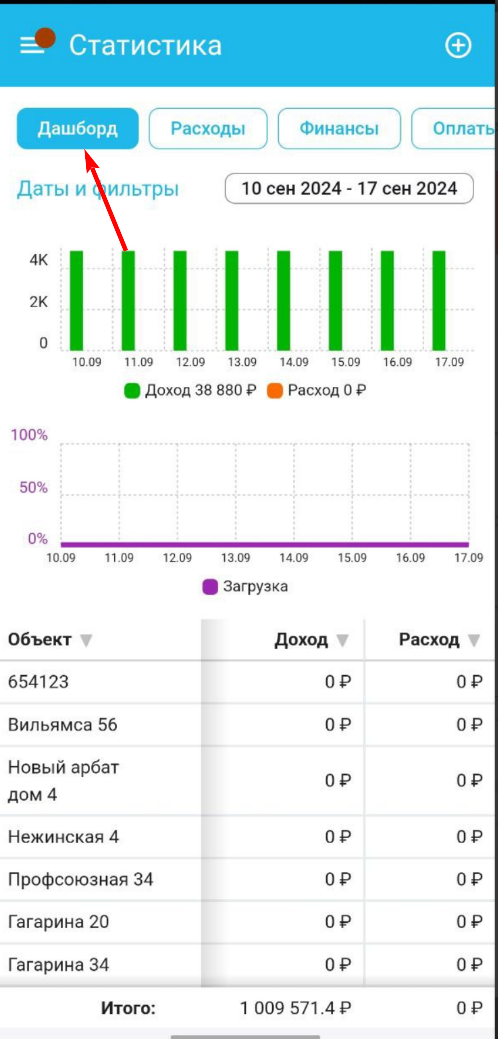
Вкладка «Дашборд» включает следующие показатели:
Название объекта — отображается список всех объектов
Доход за выбранный период — учитывается сумма бронирований
Расход — учитываются расходы, которые вы вносите самостоятельно
Фильтрация данных
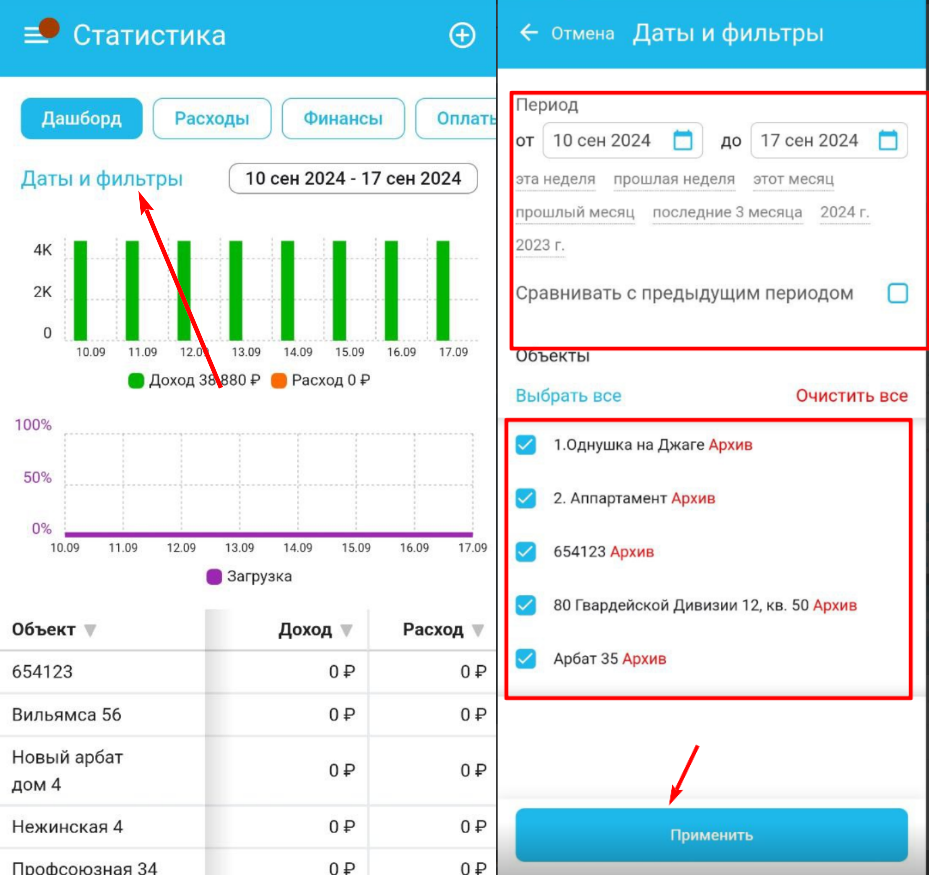
Чтобы выбрать нужные апартаменты и даты для статистики:
Нажмите «Даты и фильтр»
Установите нужный период
Выберите объект (или оставьте «Все объекты»)
Нажмите «Применить»
Сравнение периодов
Если необходимо сравнить значение с каким-либо периодом, установите галочку «Сравнить с предыдущим периодом» и укажите нужный период.
Система отобразит рядом показатели за выбранный период и за период сравнения, что поможет оценить динамику доходов и расходов.
Важные замечания
Чтобы архивные объекты не отображались в списке, снимите галочку рядом с архивным объектом в разделе:
Частые вопросы и решения проблем
1. Где находится Дашборд? Я не могу его найти.
Раздел «Дашборд» доступен только в мобильном приложении RealtyCalendar. В веб-версии этой вкладки нет.
2. Какие доходы учитываются в Дашборде?
Учитывается сумма всех бронирований за выбранный период (независимо от того, оплачены они или нет).
3. Как посмотреть доход только по одному объекту, а не по всем?
Нажмите «Даты и фильтр» → выберите нужный объект из списка → нажмите «Применить».
4. Как сравнить доход за этот месяц с прошлым месяцем?
Установите галочку «Сравнить с предыдущим периодом» и укажите нужный период. Система покажет показатели за выбранный период и за период сравнения рядом.
5. Почему в Дашборде отображаются архивные объекты? Как их убрать?
Чтобы архивные объекты не отображались в списке, снимите галочку рядом с архивным объектом в разделе «Настройки» → «Сотрудники».
6. Как посмотреть доход за конкретный день, а не за месяц?
В фильтре дат выберите нужный день (установите одинаковую дату начала и окончания периода).
7. Почему Дашборд показывает ноль, хотя бронирования есть?
Проверьте фильтр дат — возможно, вы выбрали период, в котором нет бронирований. Также проверьте, что выбран правильный объект (или «Все объекты»).