Чеки в Монете для Юрлиц
Содержание
Что такое чек
Чек — это фискальный документ, который подтверждает оплату или возврат и автоматически отправляется:
в налоговую (через ОФД);
гостю на электронную почту.
Чеки «Предоплата» и «Предоплата 100%» формируются автоматически после оплаты через «Монету для Юрлиц».
Чек «Полный расчет» формируется автоматически, если подключена расширенная отправка чеков и включён переключатель «Автоотправка чека «Полный расчет»». До выезда гостя чек также можно отправить вручную с помощью кнопки «Отправить сейчас».
⚠️ Чеки формируются автоматически
⚠️ Тип чека определяется системой — вручную выбирать не нужно
⚠️ После отправки чек нельзя изменить или отправить повторно
⚠️ Электронная почта гостя обязательна для отправки чека.
⚠️ Если в чеке ошибка — причина почти всегда в настройках кассы
Автоотправка чека возврата
По умолчанию чек возврата нужно сформировать вручную в подключённой кассе.
Чтобы RealtyCalendar формировал чек автоматически:
- Откройте настройки «Монеты для Юрлиц».
- Включите тумблер «Автоотправка чека „Возврат“».
- Сохраните настройки.
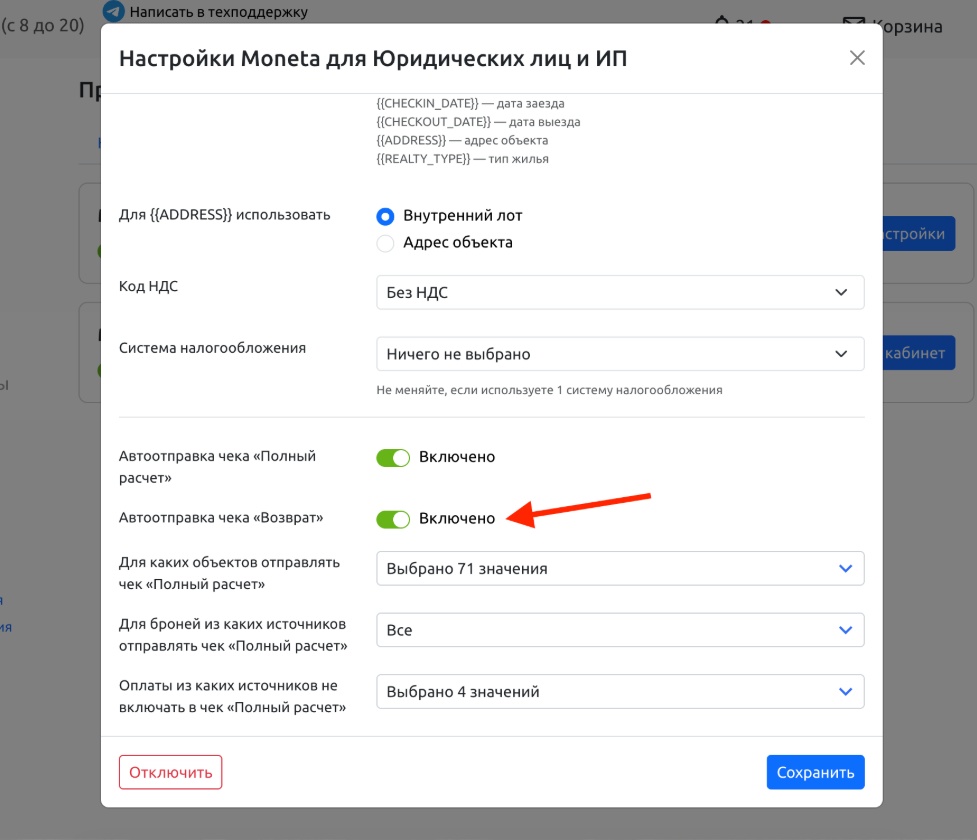
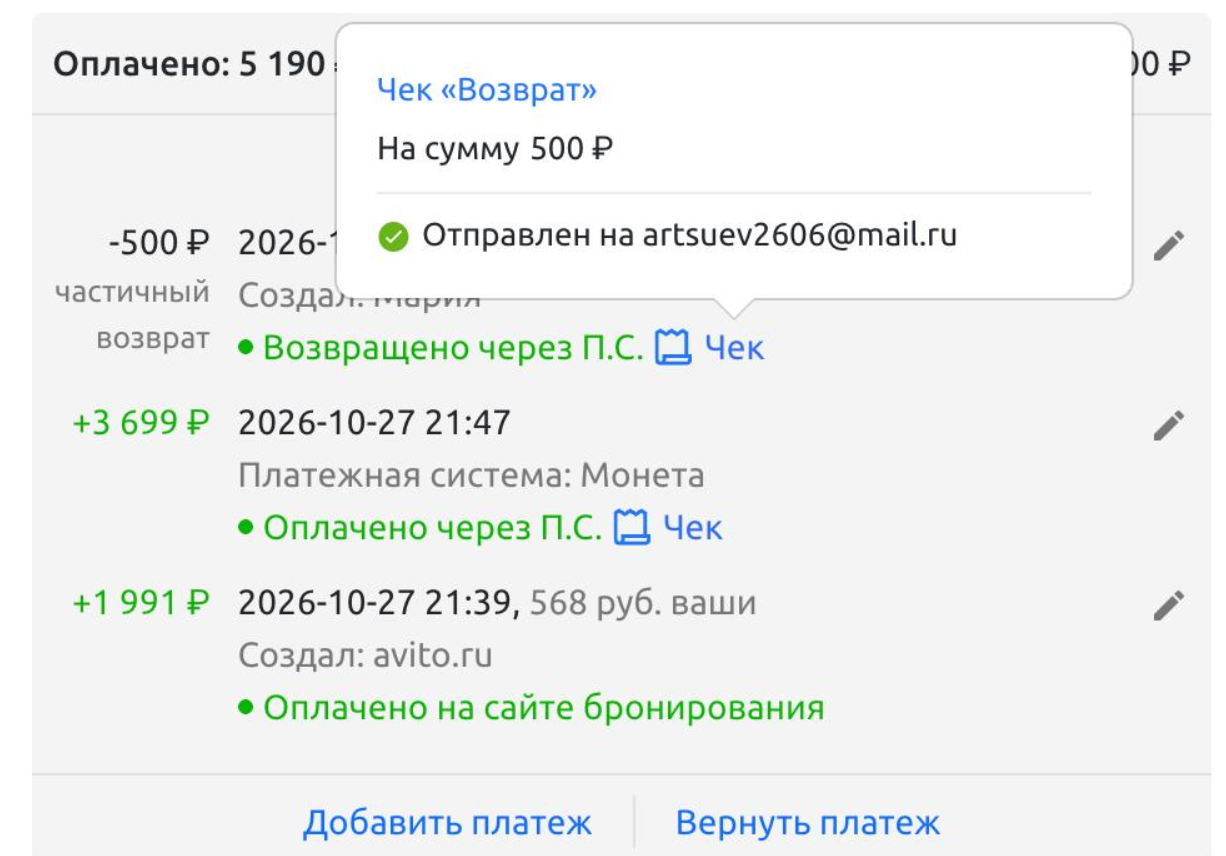
После успешного полного или частичного возврата RealtyCalendar автоматически сформирует чек возврата.
Не все кассы поддерживают отображение ссылки на чек в интерфейсе RealtyCalendar.
Важно! Не создавайте чеки возврата через kassa.payanyway: сервис может указать неверные признаки расчёта.
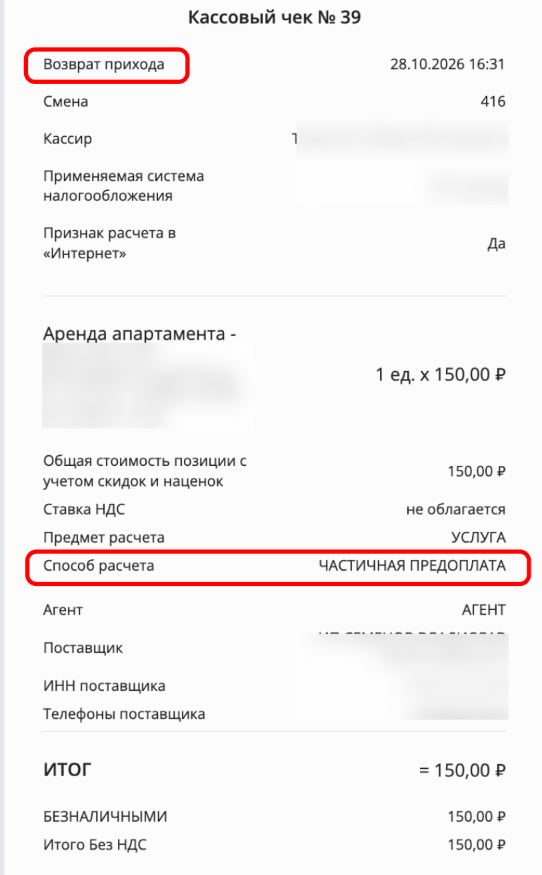
Какой способ расчёта указывается в чеке возврата
- Если чек полного расчёта по бронированию ещё не сформирован, в чеке возврата будет указан способ расчёта «Частичная предоплата».
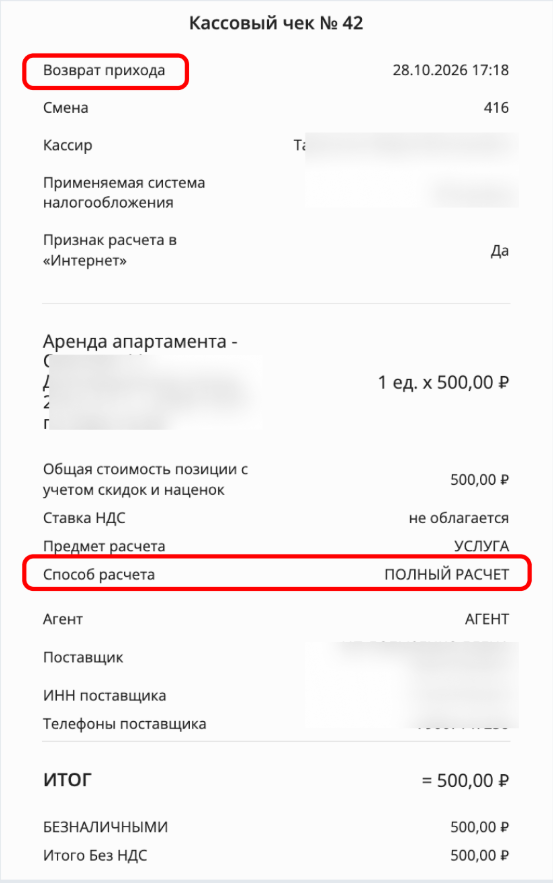
- Если чек полного расчёта уже сформирован, в чеке возврата будет указан способ расчёта «Полный расчёт».
Какие бывают чеки
В системе используются 4 основных типа чеков:
Предоплата
Формируется, если гость оплатил часть суммы бронирования.Предоплата 100%
Формируется, если гость сразу оплатил всю стоимость бронирования.Полный расчет (только на расширенном тарифе)
Финальный чек, который подтверждает, что услуга оказана и полностью оплачена.- Возврат
Формируется при полном или частичном возврате. Если чек полного расчёта ещё не был сформирован, в чеке возврата указывается «Частичная предоплата». Если был сформирован — «Полный расчёт».
Когда формируются чеки
При оплате через «Монету для юридических лиц» → чек «Предоплата» или «Предоплата 100%»
После выезда гостя в течение 30 минут → чек «Полный расчет» (если подключен расширенный тариф)
Где посмотреть чеки и их статусы
Посмотреть чеки и статус отправки гостю можно в карточке бронирования. Подробно о работе с отчётом, фильтрах и данных в таблице читайте в инструкции «Отчёт по чекам и платежам».
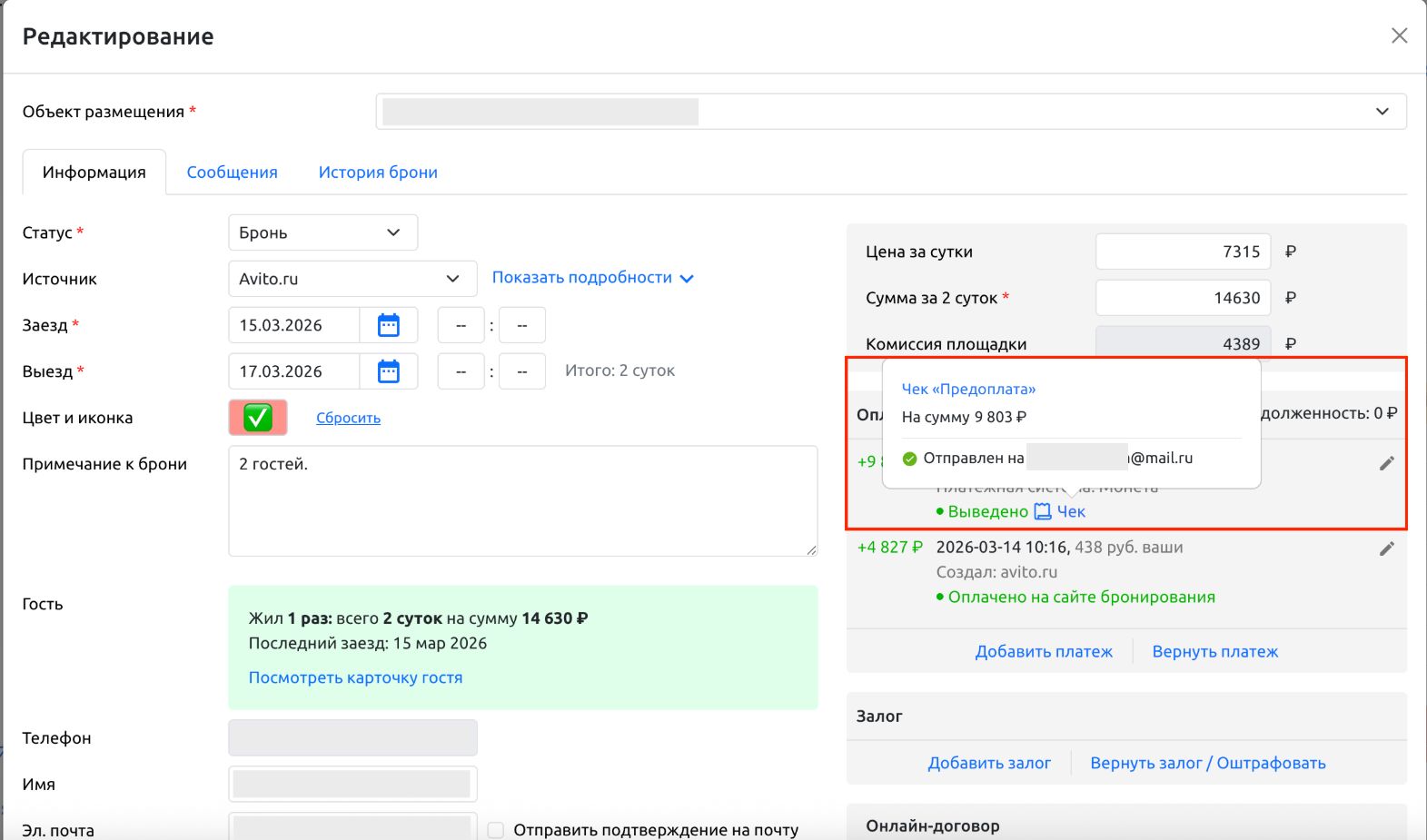
Чек предоплаты
Доступен для каждого платежа через «Монету для юридических лиц»
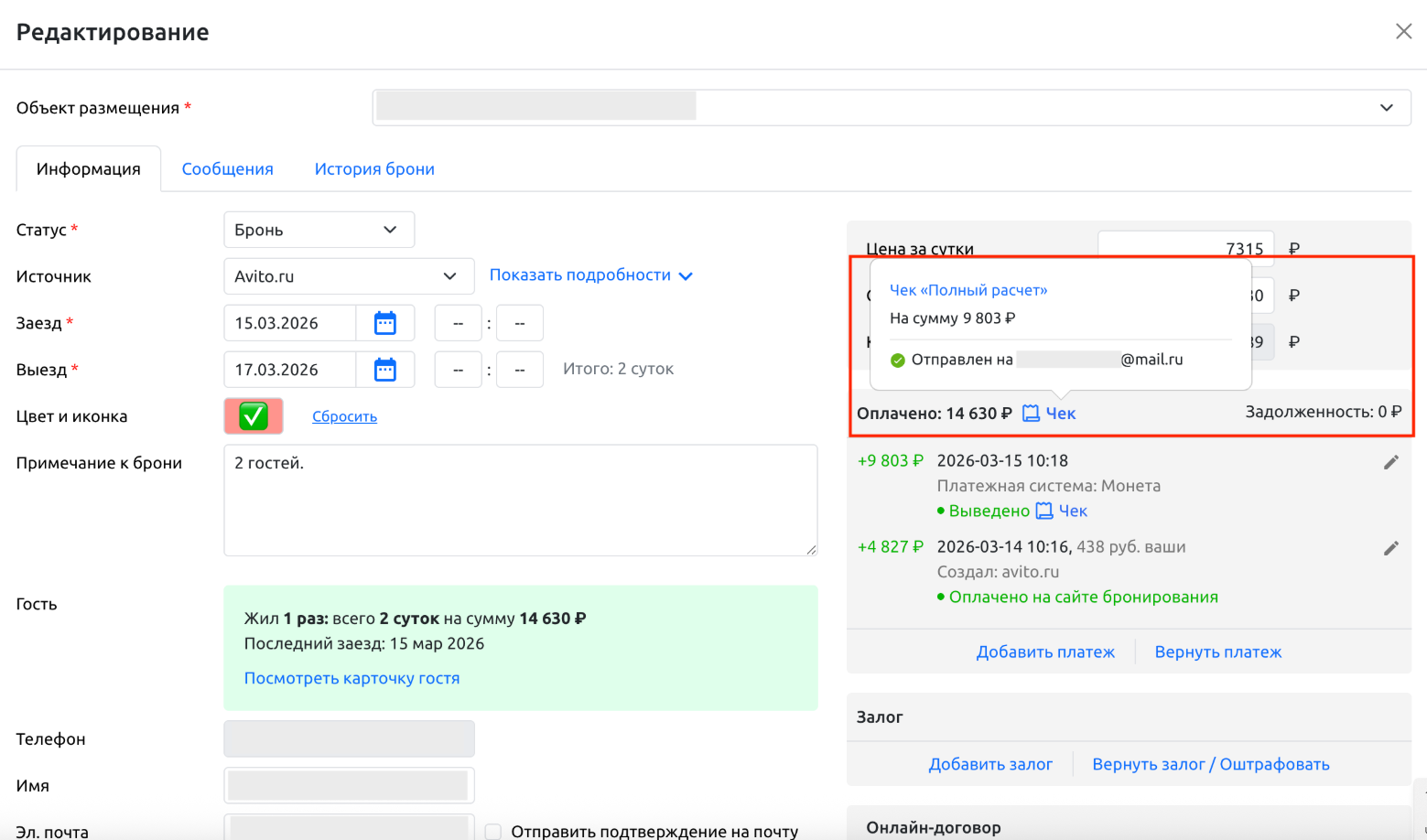
Чек полного расчета
Доступен для каждого бронирования после оплаты всей стоимости бронирования, если подключена расширенная отправка чеков
Статусы чеков
В системе вы можете видеть статус отправки чека. Он показывает, на каком этапе находится чек и нужно ли что-то делать.
🟡 Чек формируется или ожидает отправки
Чек создан и находится в процессе обработки.
Это временный статус — чек скоро будет отправлен.
Если касса не вернула ссылку и чек остался в процессе формирования, RealtyCalendar выполняет повторные попытки отправки. После исчерпания попыток операция получает статус ошибки.
🟢 Чек отправлен
Чек успешно сформирован и отправлен гостю на почту.
🔴 Ошибка отправки
Возникла ошибка при отправке чека.
Возможные причины:
Технические ошибки
Что делать: подождать и проверить статус позже; если ошибка сохраняется — обратиться в поддержкуОшибка кассы
Сбой при отправке электронной почты
Не указана электронная почта гостя
Что делать: добавить электронную почту в бронирование повторить отправку чекаЧек не может быть отправлен, потому что дата выезда в бронировании уже прошла
Что делать: при необходимости, сформировать и отправить чек в кассе самостоятельно
⚠️ Чеки Ferma, Первый ОФД, Kit Online, OrangeData и СБИС формируются автоматически, но не отображаются в RealtyCalendar. Посмотреть такой чек можно только в личном кабинете кассы.
Почему чек может не сформироваться
Иногда чек может не сформироваться даже при успешном платеже. Перед запуском мы проверяем оплату и убеждаемся, что чек создаётся корректно.
Если позже возникают ошибки, обычно причина в одном из следующих факторов:
Изменения настроек кассы или интеграции со стороны клиента
Редкие сбои самой кассы
Важно понимать: Чек формируется на стороне кассы. Мы передаём данные в кассу, но не управляем её обработкой и не можем влиять на процесс формирования чека внутри кассового сервиса.
Рекомендации:
Периодически проверяйте статусы чеков в карточках бронирований
При появлении ошибок — проверьте настройки вашей кассы
Если настройки кассы в порядке, а ошибка сохраняется — обратитесь в поддержку вашей кассы (Атол, Комтет, Бизнес.ру и т.д.)
Чеки полного расчета
Чек полного расчета - это финальный чек за проживание:
подтверждает, что гость полностью оплатил услугу;
нужен для соблюдения требований закона;
отправляется в течение 30 минут после времени выезда гостя.
⚠️ Чеки полного расчета доступны только на расширенном тарифе.
⚠️ Чеки полного расчета формируются только для бронирований, созданных после включения расширенной отправки чеков в настройках. Старые брони игнорируются.
Когда формируется чек
Автоматически — после выезда гостя (обычно в течение ~30 минут)
Вручную — вы можете отправить чек раньше через кнопку «Отправить сейчас»
⚠️ Если сумма предоплат из всех источников меньше стоимости бронирования - чек полного расчета автоматически не сформируется.
⚠️ Ручная отправка чека полного расчета доступна только в том случае, если сумма всех оплаченных платежей больше или равна сумме бронирования.
⚠️ После успешной отправки чека полного расчета гостю редактирование суммы чека и кнопка для отправки чека блокируются.
⚠️ Повторно отправить чек полного расчета нельзя (автоматически или вручную).
⚠️ Время выезда может быть указано для конкретного бронирования при создании.
Если для бронирования время не указано, используется «Время выезда по» из раздела Настройки -> Правила проживания.
Как формируется сумма чека
В сумму чека полного расчёта включаются платежи, оплаченные через «Монету для Юрлиц», а также платежи площадок, если их включение разрешено в настройках. Платежи, добавленные вручную, в сумму чека полного расчёта не включаются.
Пример:
Гость оплатил 100% стоимости бронирования на Яндекс Путешествиях и ничего не доплачивал через Монету. В этом случае чек полного расчета сформируется, так как оплата полностью покрывает стоимость бронирования
Все платежи, оплаченные после “Предоплаты 100%, не входят в сумму чека полного расчета.
Если в бронировании существует чек с типом "Предоплата 100%", то любой новый платеж (оплаченный после чека с типом "Предоплата 100%") будет считаться доплатой.
Чтобы учесть доплату, Вам необходимо отредактировать сумму чека полного расчета в RealtyCalendar (прибавив сумму доплаты к сумме всех принятых оплат по брони) до выезда гостя или создать чек полного расчета в своей кассе и отправить гостю самостоятельно.
Ручное редактирование суммы
Вы можете изменить сумму чека до его отправки.
⚠️ После редактирования сумма фиксируется.
⚠️ Новые платежи автоматически в чек не добавляются.
⚠️ При необходимости сумму нужно скорректировать вручную повторно (до выезда гостя).
Как настроить автоотправку чеков полного расчета
В режиме расширенной отправки чеков вам доступна функция автоматической отправки чеков полного расчета. Этот режим полностью автоматизирует вашу работу с чеками.
Как это работает:
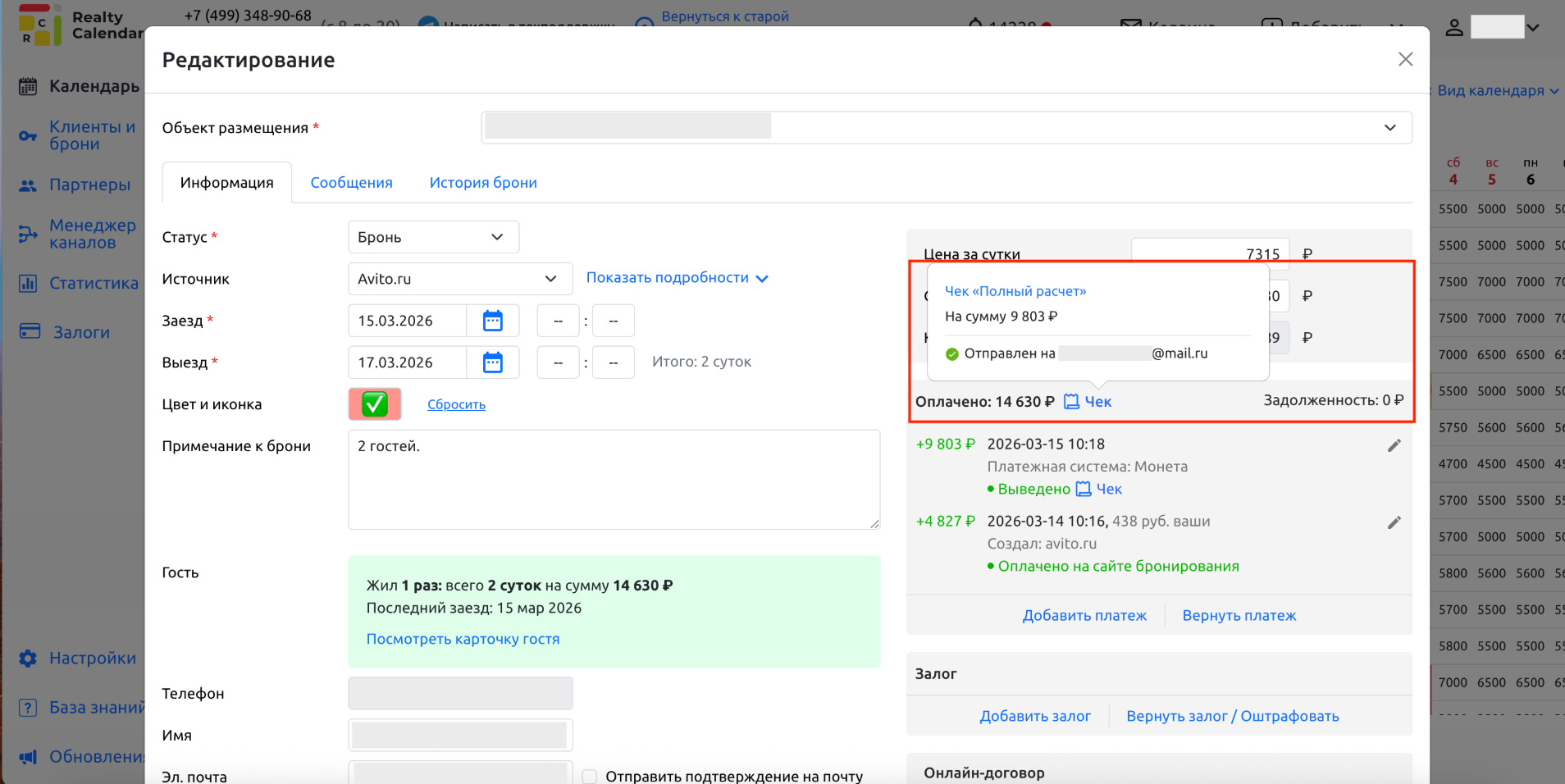
После того как сумма платежей в брони станет равна или более суммы брони, в карточке брони отобразится иконка чека «Полный расчет»:
Примечание: на скриншоте выше представлен пример, когда оплата из "Авито" не включена в чек "Полный расчет", подробнее об этой настройке ниже.
При необходимости сумму можно отредактировать вручную. Если по запросу гостя чек нужно отправить до времени выезда, его можно отправить вручную, нажав «Отправить сейчас».
В день выезда, по наступлению времени выезда, в течение 30 минут система автоматически отправит чек «Полный расчёт»:
Настройки:
Для включения автоматической отправки чеков полного расчета необходимо:
1. Включить переключатель «Автоотправка чека «Полный расчет»
2. Выбрать из списка объекты, для которых будет происходить автоотправка чека «Полный расчет».
Рекомендуемая настройка = Все
3. Исключить из списка источники, по бронированиям из которых не планируется автоотправка чека «Полный расчет».
Рекомендуемая настройка = Все
4. Исключить из списка источники, оплаты из которых не включать в чек «Полный расчет»
*Рекомендуемая настройка = Суточно, Твил, Onetwotrip, OzonTravel, Bronevik, Ostrovok, ДомКлик, Авито.
* Важно: Данная рекомендация носит информационный характер. Окончательное решение о том, какие именно платежи включать в чек «Полный расчет», а какие не включать, должно приниматься на основании учетной политики вашей компании. Пожалуйста, согласуйте список исключений с вашим бухгалтером или налоговым специалистом.
После включения функции "Автоотправка чека «Полный расчет»" чеки будут формироваться и отправляться гостю автоматически, без вашего участия. Чеки полного расчёта автоматически формируются для бронирований, созданных после подключения расширенной отправки чеков. Дополнительно должны быть включены «Автоотправка чека «Полный расчет»» и необходимые объекты и источники.
Важно! Перед началом работы проверьте состояние переключателя «Автоотправка чека «Полный расчет»», список объектов и исключённые источники.
Пример чека:
Применение агентской схемы
Агентский чек - документ, который формируется если Вы, как агент, управляете объектом от имени собственника. Вы принимаете оплату от гостя, но в чеке должно быть указано, что платеж поступает в адрес собственника.
Агентский чек может быть сформирован с любым признаком расчета:
Предоплата
Предоплата 100%
Полный расчет
Формирование агентского чека настраивается для каждого объекта.
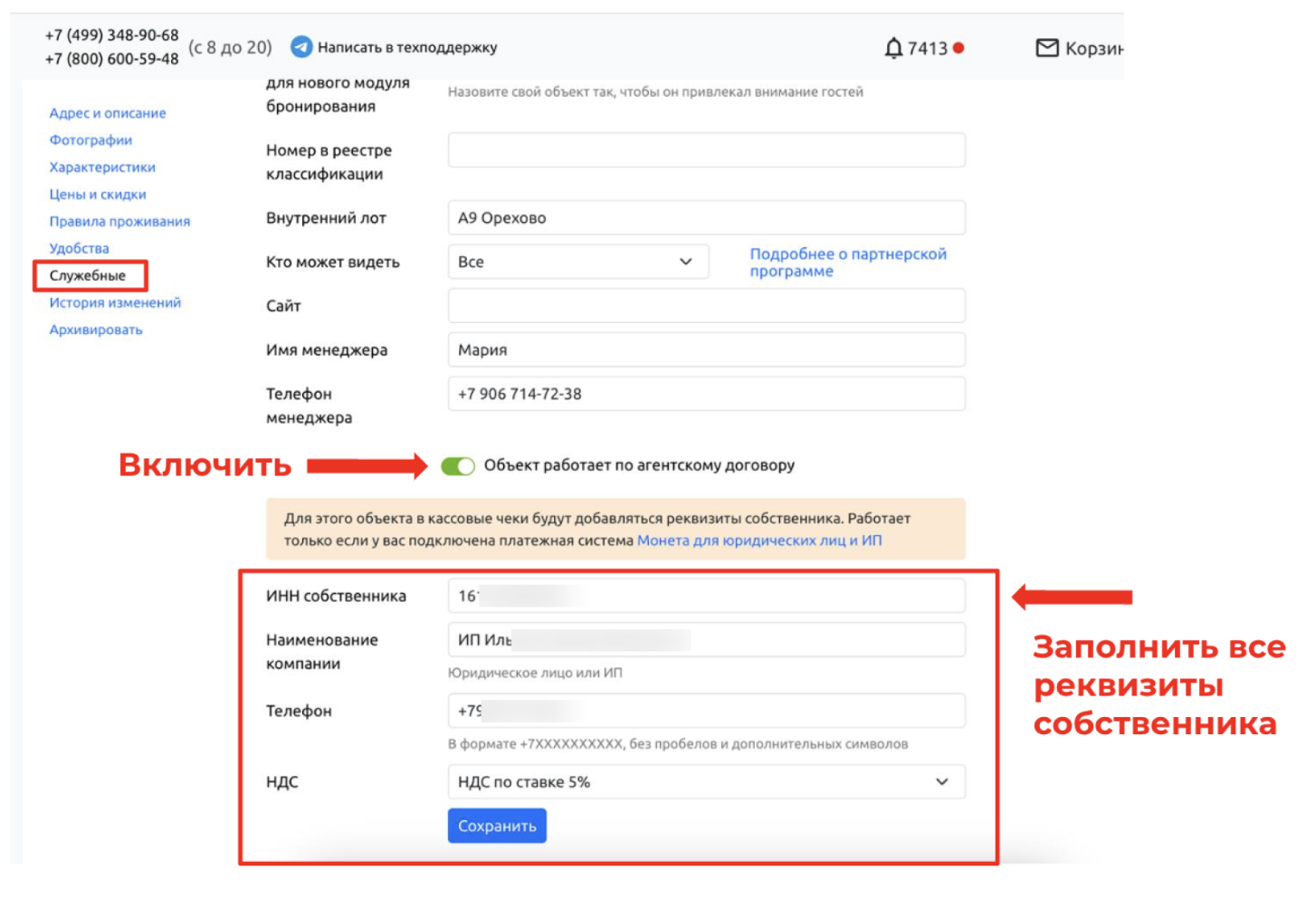
Для того чтобы чек по платежу сформировался с признаком "Агент", нужно
для выбранного объекта в разделе Служебные
поставить чекбокс "Объект работает по агентскому договору" = true
заполнить реквизиты собственника
ИНН собственника
Наименование компании
Телефон
НДС
в разделе Настройки → Прием платежей → Платежная система зайти в настройки Монеты для юридических лиц и указать Код НДС
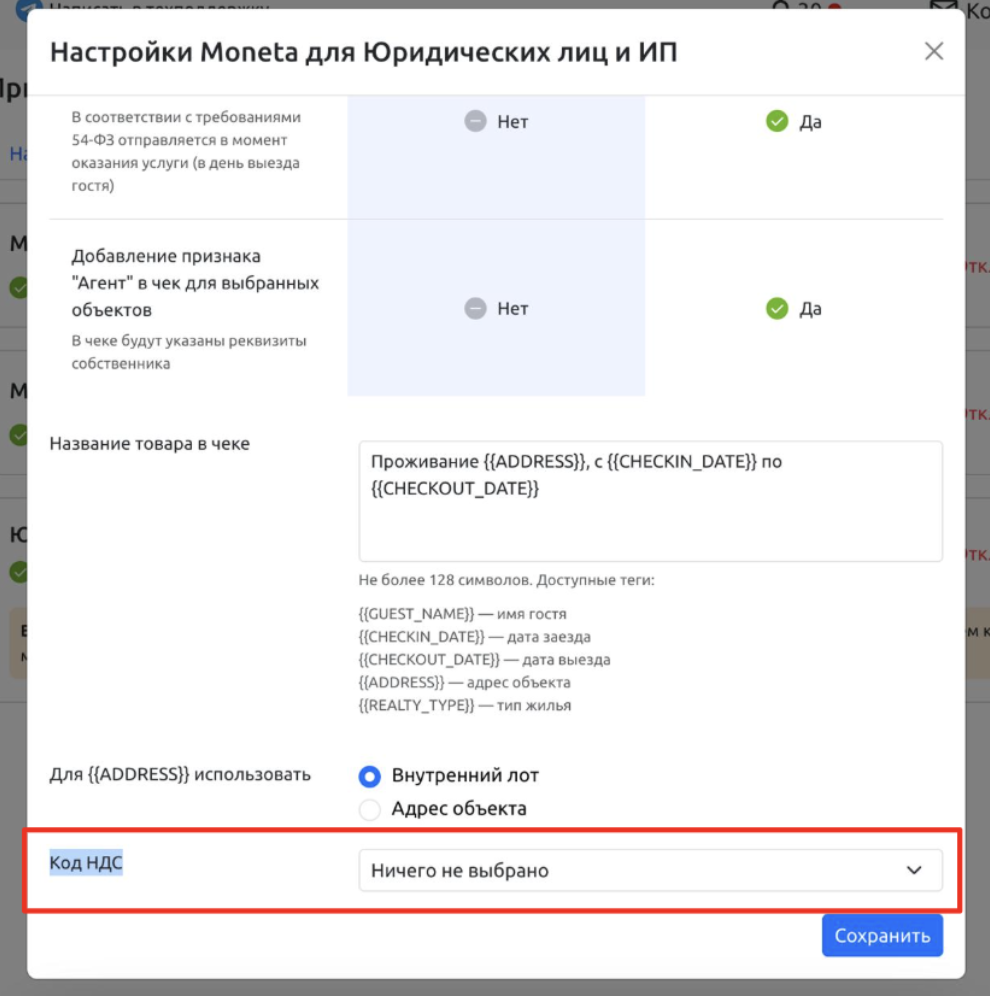
⚠️ В основных и экспертных настройках PayAnyWay ставка НДС не должна быть указана.
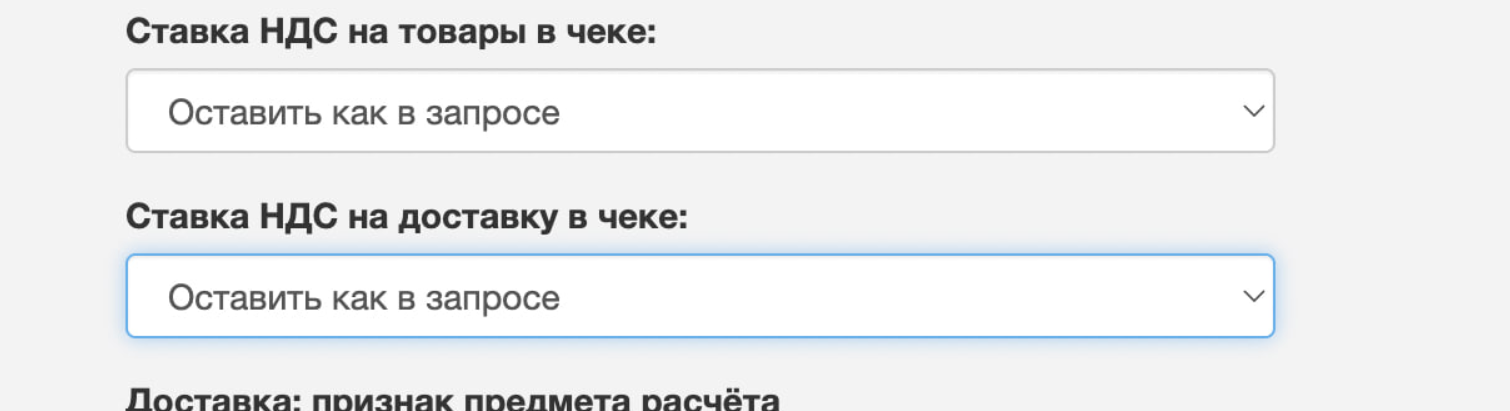
⚠️ Для корректной работы агентской схемы нужно сделать все описанные выше настройки в RealtyCalendar, вне зависимости от общего количества объектов.
Настройка индивидуальной ставки НДС для объекта
В «Монете для юридических лиц» вы можете указать отдельную ставку НДС для конкретного объекта размещения. Это полезно, если разные объекты вашего бизнеса облагаются налогом по разным ставкам (например, 20% и 10%).
Как настроить
- Перейдите в раздел «Объекты» и откройте карточку нужного объекта.
- Откройте вкладку «Служебные».
- Найдите блок «Индивидуальная ставка НДС» и переведите переключатель в положение «Включено».
Важно! Одновременно можно включить только один переключатель в настройках объекта. Нельзя включить сразу «Объект работает по агентскому договору» и «Индивидуальная ставка НДС».
После включения отобразится поле выбора ставки НДС. Выберите нужное значение из выпадающего списка.
Если чекбокс включен — выбранная ставка будет применяться в кассовых чеках по данному объекту.
Если чекбокс выключен — будет использоваться общая ставка НДС из настроек «Монета для юридических лиц» (Настройки → Прием платежей → Платежная система).
Особенности логики работы
Важно понимать, как система выбирает ставку, если у объекта настроено несколько параметров:
- Если чек формируется по агентской модели (включен переключатель «Объект работает по агентскому договору» и заполнены реквизиты собственника), применяется логика агентского признака. В этом случае приоритет имеет настройка «Код НДС» в общих настройках платежной системы.
- Если чек формируется не по агентской модели, система смотрит на переключатель «Индивидуальная ставка НДС»:
Чекбокс включен → применяется ставка, указанная в настройках объекта.
Чекбокс выключен → применяется ставка из общих настроек «Монета для юридических лиц».
Эта логика позволяет гибко настраивать налогообложение для разных сценариев работы.
Пример агентского чека
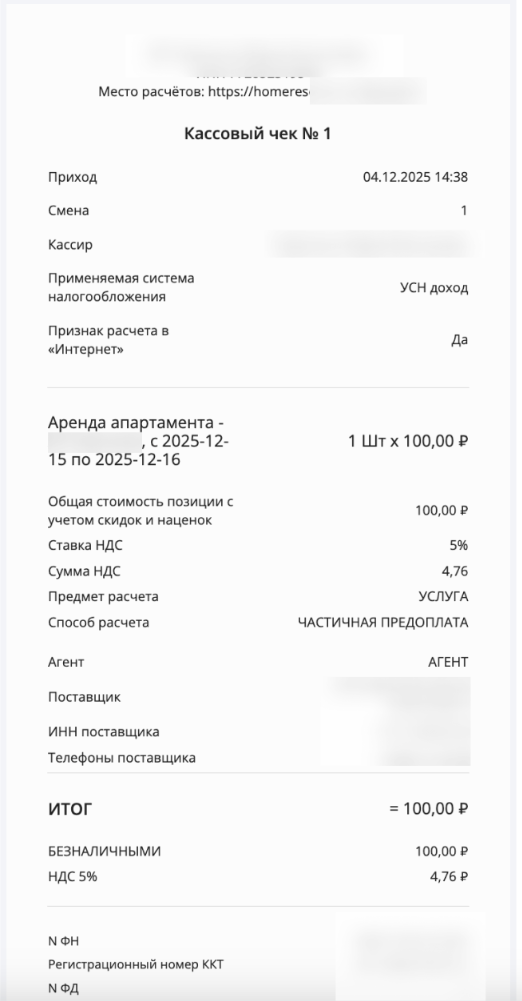
Настройка индивидуальной системы налогообложения для объекта
Для пользователей «Монеты для Юрлиц» можно выбрать систему налогообложения отдельно для каждого объекта.
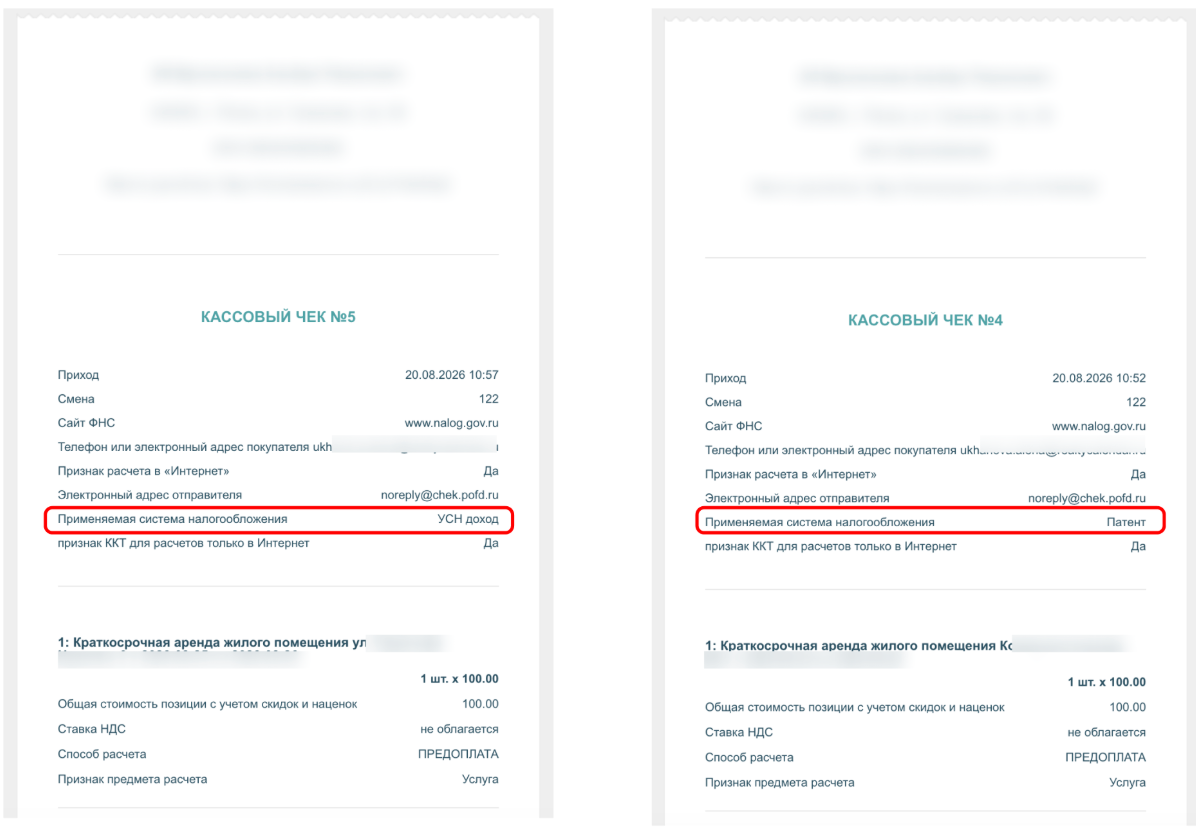
Это полезно предпринимателям, которые совмещают несколько налоговых режимов. Например, часть квартир может работать по патентной системе налогообложения, а для остальных объектов может применяться упрощённая система налогообложения.
Основная система налогообложения используется по умолчанию. Для отдельных объектов можно выбрать другое значение.
При формировании чека RealtyCalendar передаёт:
- индивидуальную систему налогообложения объекта — если настройка включена и значение выбрано;
- основную систему налогообложения из настроек «Монеты для Юрлиц» — если индивидуальная настройка не используется.
Зачем это нужно?
Настройка позволяет формировать чеки с правильной системой налогообложения, если разные объекты работают на разных налоговых режимах.
Как это работает
Чтобы передавать СНО из RealtyCalendar, выполните три шага.
Шаг 1. Настройка в kassa.payanyway (обязательно!)
Перейдите в Основные настройки вашей кассы: https://kassa.payanyway.ru. Откройте «Настройки кассы» → Основные настройки
В поле «Применяемая в чеке система налогообложения» выберите основную систему налогообложения.
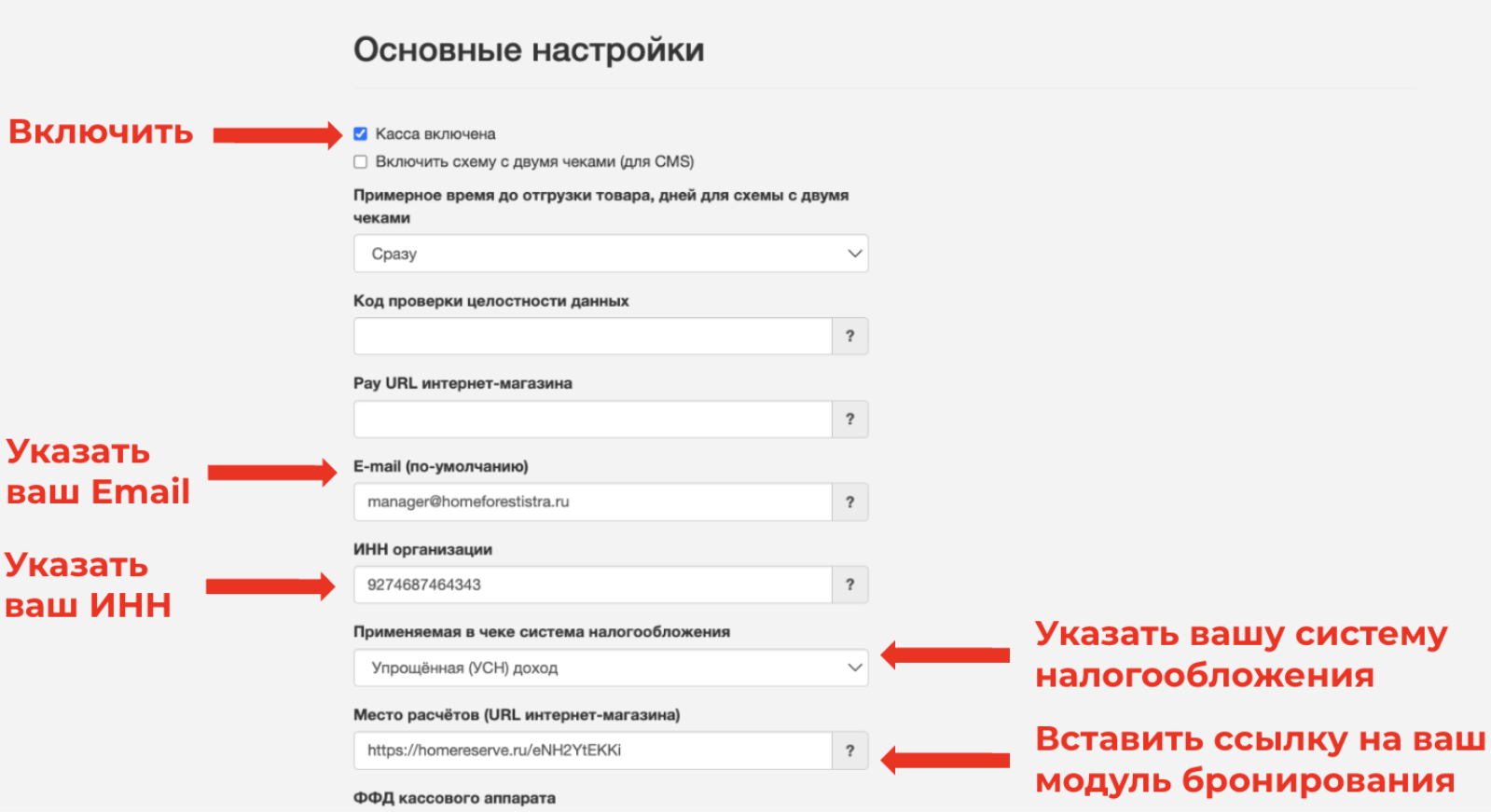
После этого касса будет принимать систему налогообложения, переданную RealtyCalendar.
Важно! Не выбирайте одну фиксированную СНО в кассе, если для разных объектов должны передаваться разные значения.
Шаг 2. Основная настройка в RealtyCalendar (по умолчанию)
Перейдите в раздел «Настройки» → «Прием платежей» → «Платежная система» (Монета для ЮЛ).
Выберите основную систему налогообложения из выпадающего списка.
Она будет применяться для всех объектов, для которых не включена индивидуальная настройка.
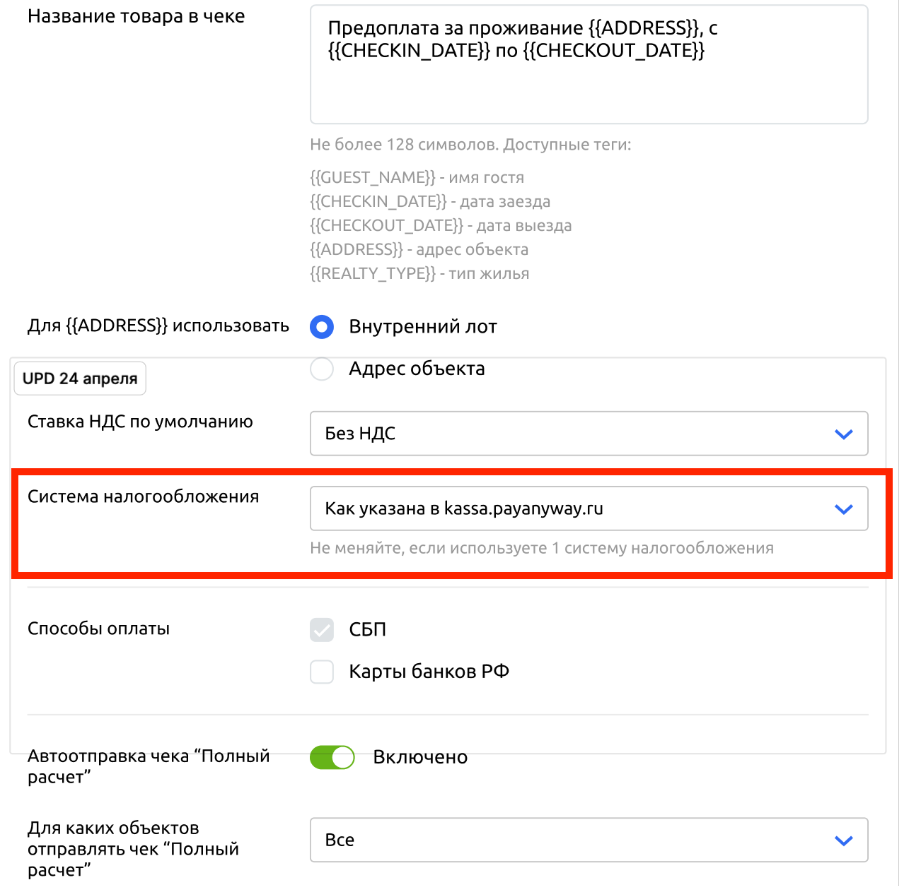
Шаг 3. Индивидуальная настройка для объекта
Перейдите в раздел «Объекты» → откройте карточку нужного объекта → вкладка «Служебные».
Найдите блок «Индивидуальная система налогообложения» и включите переключатель.
После включения отобразится поле выбора. Выберите нужную систему налогообложения из списка.
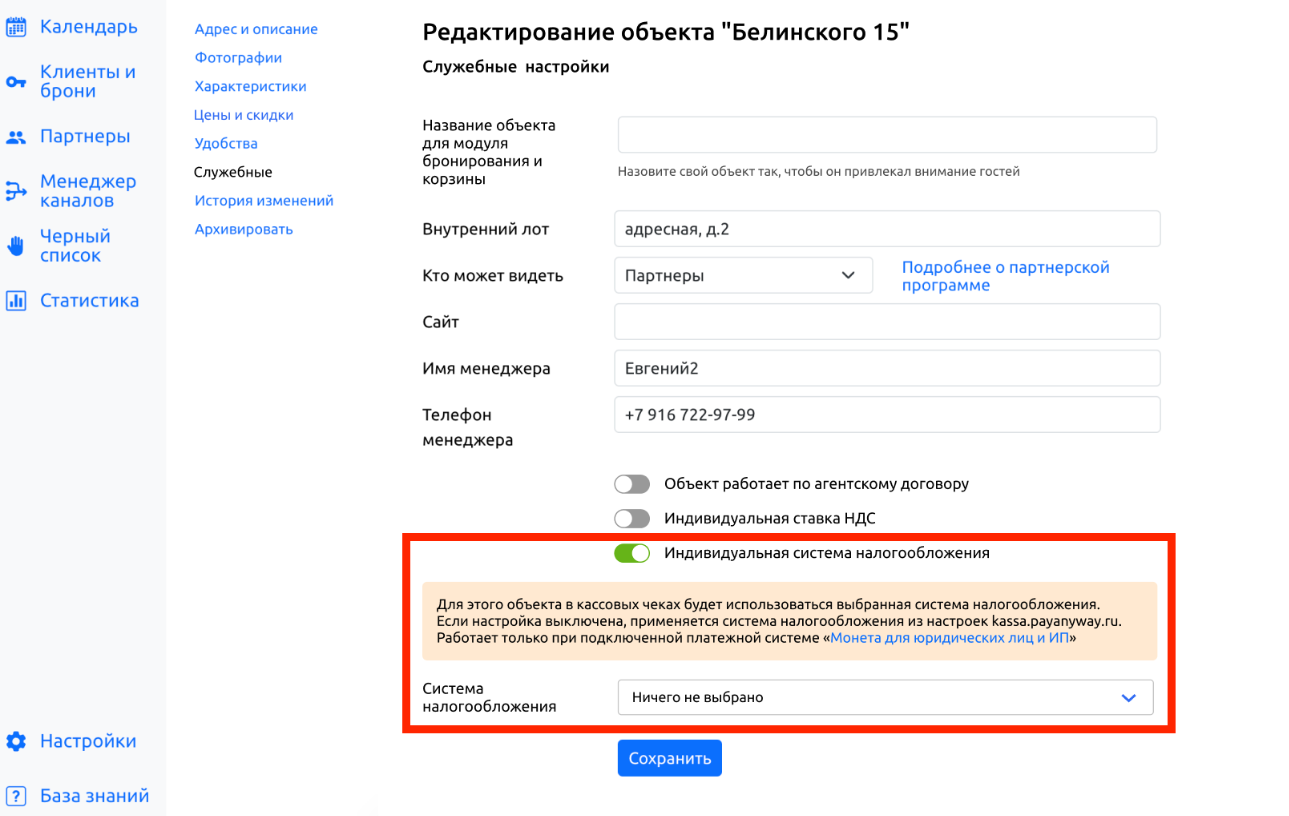
Например, если большинство объектов работает по УСН, выберите соответствующую УСН в настройках «Монеты для Юрлиц». Для квартир, работающих по патенту, включите «Индивидуальная система налогообложения» и выберите «Патентная система налогообложения (ПСН)».
«Индивидуальная система налогообложения» может использоваться одновременно с настройками «Объект работает по агентскому договору» и «Индивидуальная ставка НДС».